



KI-Zusammenfassung
Müssen Sie Datumsangaben von Website-Besuchern sammeln? Sie wissen wahrscheinlich bereits, dass Standard-Textfelder für Datumsangaben Chaos verursachen. Kunden geben Datumsangaben oft in verschiedenen Formaten ein (12/25/2026 vs. 25/12/2026 vs. 25. Dezember 2026).
Dies führt zu Buchungsfehlern, verpassten Terminen und letztendlich frustrierten Kunden. Ein richtiges Datumsauswahlfeld löst dieses Problem, indem es eine visuelle Kalenderschnittstelle bereitstellt, die auf allen Geräten gleich funktioniert.
In diesem Leitfaden zeige ich Ihnen, wie Sie professionelle Datumsauswahlformulare zu WordPress hinzufügen, indem Sie das erweiterte Datums-/Uhrzeit-Formularfeld und die Funktionalität von WPForms verwenden, sowie einige Tipps, wenn Sie es anpassen möchten.
Erstellen Sie jetzt Ihr Datumsfeld-Formular! 🙂
Erstellen eines WordPress-Formulars mit einem Datumsauswahlfeld
Mit WPForms ist es super einfach, ein Feld hinzuzufügen, mit dem Benutzer ein bestimmtes Datum, eine Uhrzeit oder beides auswählen können. Hier ist eine Schritt-für-Schritt-Anleitung zum Erstellen eines WordPress-Formulars mit einem Datums-/Uhrzeitfeld:
Wenn Sie schriftliche Anweisungen zum Hinzufügen eines WordPress-Datumsfelds zu Ihren Formularen bevorzugen, beachten Sie die folgenden Schritte:
- Schritt 1: Erstellen Sie ein WordPress-Formular mit WPForms
- Schritt 2: Fügen Sie das Datumsfeld zu Ihrem WordPress-Formular hinzu
- Schritt 3: Erweiterte Anpassungen des WPForms-Datumsfelds
- Schritt 4: Erweiterte Anpassungen des WPForms-Zeitfelds
- Schritt 5: Konfigurieren Sie die Einstellungen Ihres Datumsfeld-Formulars
- Schritt 6: Konfigurieren Sie Ihre Formularbenachrichtigungen
- Schritt 7: Fügen Sie das WordPress-Datumsfeld-Formular zu Ihrer Website hinzu
- FAQs zum Erstellen eines WordPress-Datumsfeld-Formulars
Schritt 1: Erstellen Sie ein WordPress-Formular mit WPForms
Als Erstes müssen Sie das WPForms-Plugin installieren und aktivieren. Sie benötigen eine kostenpflichtige Version des Plugins, da das Datums-/Uhrzeitfeld in der kostenlosen Version nicht verfügbar ist.
Dieses leistungsstarke Feld umfasst erweiterte Funktionen wie Datumsbeschränkungen, Zeitfenster und benutzerdefinierte Formatierungen, die einfache Plugins nicht bieten können.
Weitere Details finden Sie in dieser Schritt-für-Schritt-Anleitung zur Installation eines Plugins in WordPress. Sobald Sie das WPForms-Plugin gekauft und installiert haben, gehen Sie zu WPForms » Neu erstellen, um ein neues Formular zu erstellen.

Benennen Sie Ihr Formular auf dem Einrichtungsbildschirm und wählen Sie die Formularvorlage aus, die Sie verwenden möchten. Das Tolle ist, dass WPForms mit über 2.100 WordPress-Formularvorlagen geliefert wird.
In meinem Beispiel verwende ich die Vorlage Einfaches Kontaktformular. Sobald diese ausgewählt ist, zeige ich Ihnen auch, wie Sie dieses Formular anpassen und das Datumsfeld hinzufügen.

Schritt 2: Fügen Sie das Datumsfeld zu Ihrem WordPress-Formular hinzu
Sie können Ihrer ausgewählten Formularvorlage weitere Felder hinzufügen, indem Sie den einfachen Drag-and-Drop-Editor von WPForms verwenden. Ziehen Sie also das Feld Datum/Uhrzeit per Drag & Drop in Ihr Formular, wo immer Sie möchten.
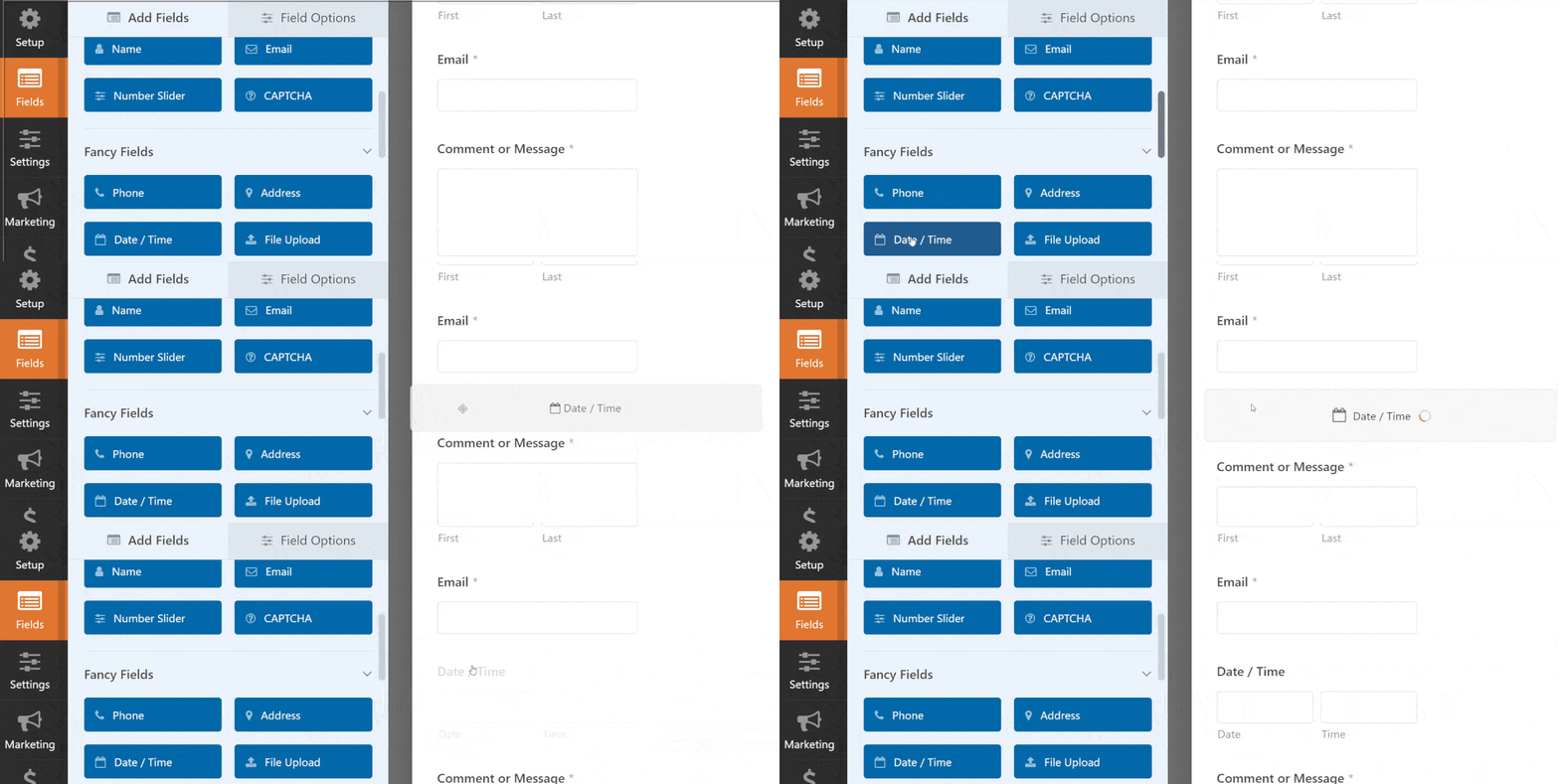
Sobald es sich in Ihrem Formular befindet, können Sie es nach oben und unten ziehen, um es woanders zu platzieren, und erneut auf das Feld klicken, um seine Einstellungen zu öffnen und es anzupassen. Wenn Sie auf das Formularfeld Datum / Uhrzeit klicken, sehen Sie die folgenden Optionen:
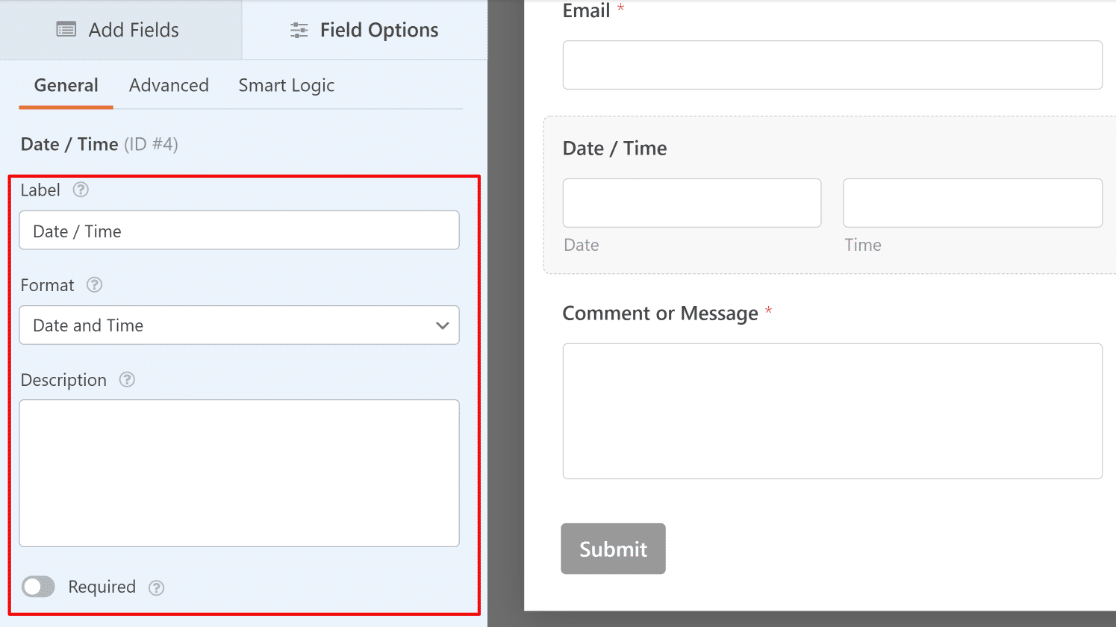
- Label: Dies ist der Titel des Feldes, den die Website-Besucher in Ihrem Formular sehen.
- Format: Wählen Sie, ob dieses Feld sowohl Datum und Uhrzeit, nur Datum oder nur Uhrzeit enthalten soll.
- Beschreibung: Fügen Sie eine Beschreibung für das Feld hinzu. Dies ist ein guter Ort, um Anweisungen oder Details für Ihre Benutzer hinzuzufügen.
- Erforderlich: Aktivieren Sie diesen Schalter, um zu verhindern, dass Benutzer das Formular absenden, bevor dieses Feld ausgefüllt ist.
Wenn Sie nach unten scrollen und auf Erweiterte Optionen klicken, können Sie das Feld Datum/Uhrzeit-Auswahl noch weiter anpassen, wie wir unten zeigen.
Schritt 3: Erweiterte Anpassungen des WPForms-Datumsfelds
Standardmäßig ist das Datumsfeld in WPForms im Kalenderansicht-Format eingestellt. Am benutzerfreundlichsten für die Auswahl von Daten, insbesondere auf Mobilgeräten. Am besten für:
- Urlaubsanträge
- Terminbuchungsformulare
- Veranstaltungsregistrierungen
- Einreichung von Fristen
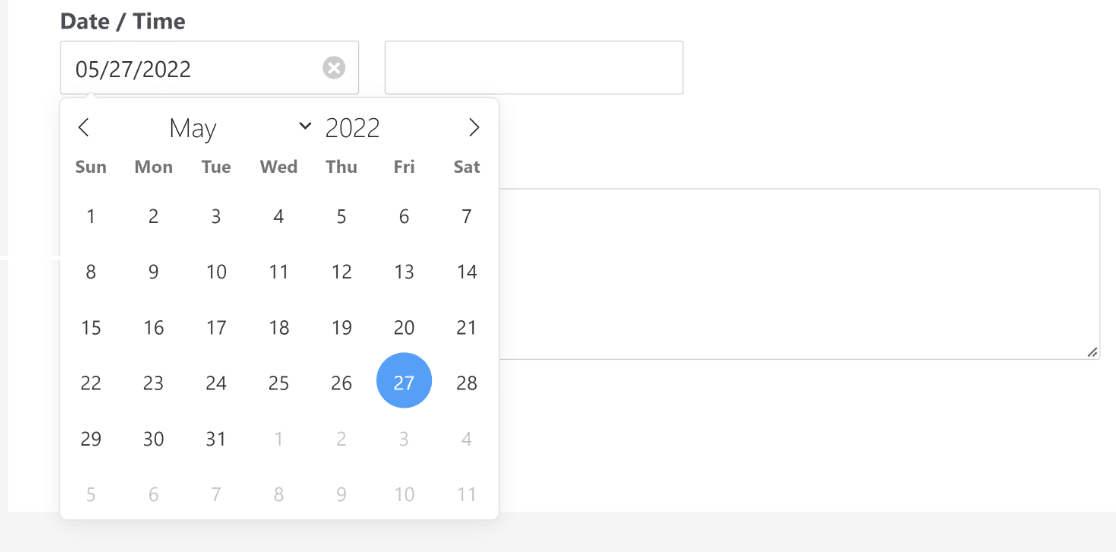
Die Formate für das Datums-/Uhrzeitfeld lassen sich in WPForms leicht ändern. Klicken Sie dazu zuerst auf die Registerkarte Erweitert unter Feldoptionen. Dann können Sie die folgenden Optionen anpassen:
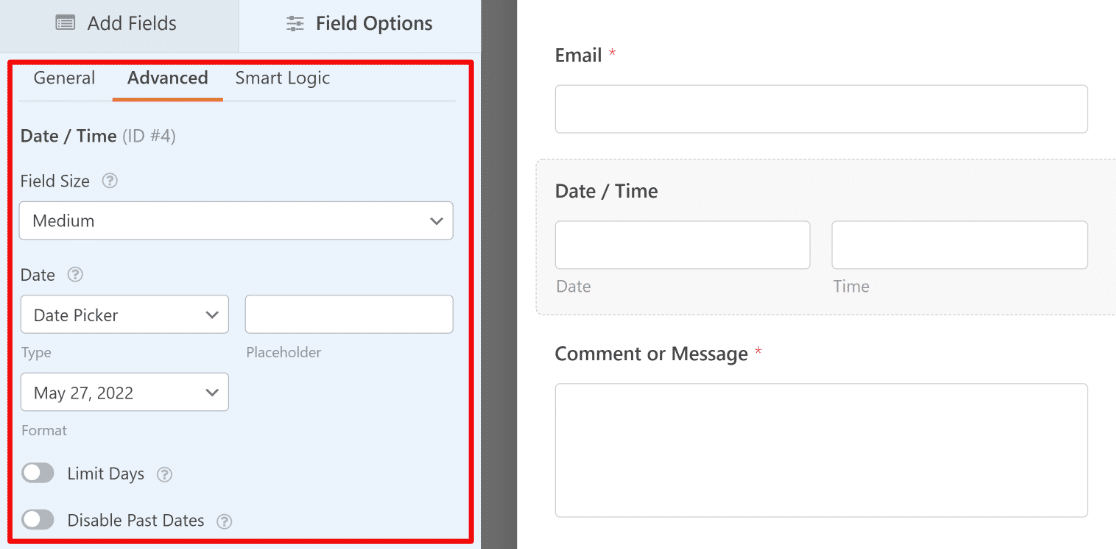
- Typ: Sie können zwischen Datumsauswahl (die Standard-Kalenderansicht) und Datums-Dropdown (fügt separate Dropdown-Felder für Monat, Tag und Jahr hinzu) wählen.
- Format: Hier können Sie verschiedene Datumsformate auswählen (m/t/j oder t/m/j).
- Tage begrenzen: Aktivieren Sie diese Option, um auszuwählen, an welchen Wochentagen Benutzer auswählen dürfen.
- Vergangene Daten deaktivieren: Mit dieser Option können Sie verhindern, dass Benutzer vergangene Daten auswählen.
Als Nächstes betrachten wir die Anpassungsoptionen für den Uhrzeitabschnitt des Feldes Datum/Uhrzeit in WPForms.
Schritt 4: Erweiterte Anpassungen des WPForms-Zeitfelds
Die Zeitauswahl ist für die Erstellung effektiver Buchungssysteme genauso wichtig wie die Datumsauswahl. WPForms bietet eine detaillierte Kontrolle über Zeitauswahlmöglichkeiten, die Ihren Geschäftszeiten entsprechen und Terminüberschneidungen verhindern.
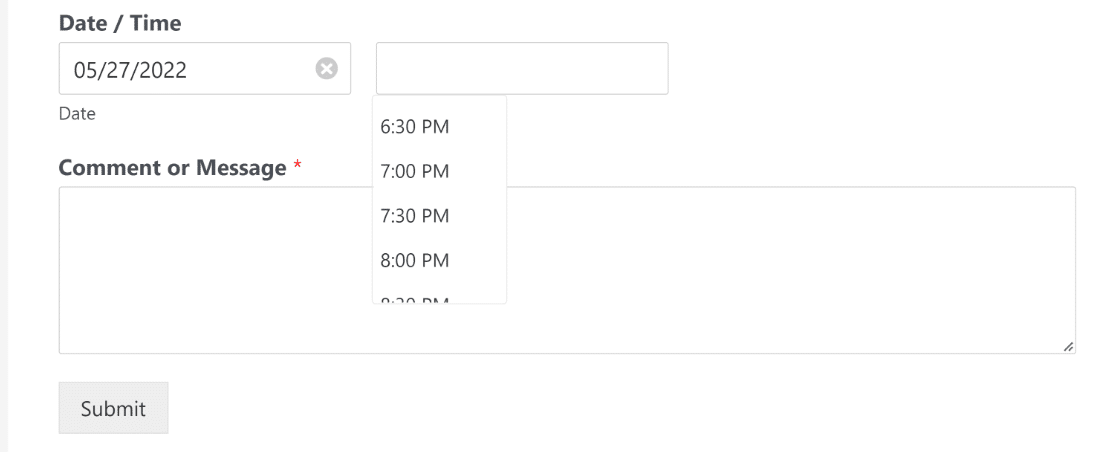
Ähnlich wie bei den Einstellungen für die Datumsauswahl können Sie Optionen für den Uhrzeitabschnitt des Feldes Datum/Uhrzeit anpassen. Standardmäßig ist das Uhrzeitformat auf eine 12-Stunden-Uhr mit 30-Minuten-Intervallen eingestellt:
Wie zuvor können Sie die Einstellungen für das Uhrzeitfeld ändern, indem Sie zur Registerkarte Erweitert unter Feldoptionen gehen. Hier sehen Sie, wie diese Einstellungen aussehen:
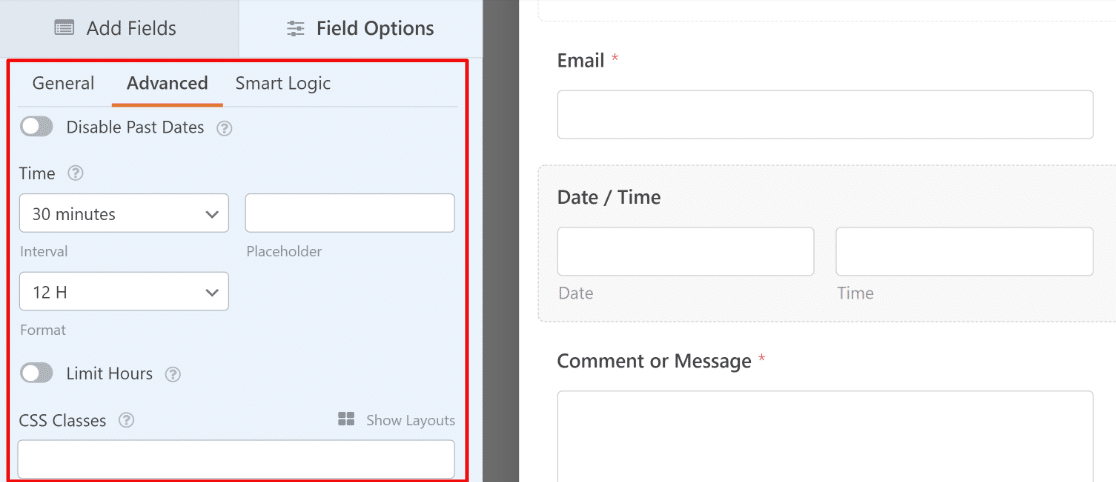
- Intervall: WPForms lässt Sie zwischen 15-Minuten-, 30-Minuten- und 1-Stunden-Intervallen für das Uhrzeitfeld wählen.
- Format: Ermöglicht die Auswahl zwischen einer 12-Stunden-Uhr oder einer 24-Stunden-Uhr.
- Stundenlimit: Definieren Sie den Zeitraum, den Benutzer auswählen können.
Welches Format Sie auch wählen, das Feld Datum/Uhrzeit-Auswahl ist eine großartige Möglichkeit, genaue Daten in Ihren Formularen zu erhalten. Das Datum wird immer validiert und im richtigen Format innerhalb des Feldes Datum/Uhrzeit-Auswahl angezeigt.
Möchten Sie, dass jemand Ihr Formular mit Datum/Uhrzeit-Auswahl nur einmal ausfüllt? Wenn Sie sehen möchten, wie Sie die Anzahl der Einträge für Benutzer begrenzen können, lesen Sie dieses Tutorial darüber, wie Sie die Anzahl der WordPress-Formulareinträge begrenzen.
Sobald Sie mit der Anpassung Ihrer Einstellungen fertig sind, klicken Sie auf Speichern.
Schritt 5: Konfigurieren Sie die Einstellungen Ihres Datumsfeld-Formulars
Formularbestätigungen sind Nachrichten, die den Personen angezeigt werden, nachdem sie Ihr Formular ausgefüllt haben. Bestätigungen teilen ihnen mit, dass ihr Formular bearbeitet wurde, und geben Ihnen die Möglichkeit, ihnen mitzuteilen, welche nächsten Schritte sie unternehmen müssen. WPForms bietet 3 Bestätigungstypen zur Auswahl:
- Nachricht: Dies ist der Standard-Bestätigungstyp in WPForms. Wenn ein Website-Besucher Ihr Formular absendet, erscheint eine einfache Nachricht, die ihn darüber informiert, dass sein Formular bearbeitet wird.
- Seite anzeigen: Dieser Bestätigungstyp leitet Ihre Besucher zu einer bestimmten Webseite auf Ihrer Website weiter, auf der ihnen für das Ausfüllen des Formulars Datum/Uhrzeit-Auswahl gedankt wird, und Sie können ihnen mitteilen, was sie als Nächstes tun müssen. Hilfe hierzu finden Sie in unserem Tutorial zum Umleiten von Kunden auf eine Dankesseite.
- URL aufrufen (Weiterleitung): Diese Option ist für den Fall gedacht, dass Sie Personen zu einer bestimmten Seite mit relevanten Informationen senden möchten, die sich auf einer anderen Website befindet.
Lassen Sie uns also sehen, wie Sie eine einfache Formularbestätigung in WPForms einrichten, damit Sie die Nachricht anpassen können, die Personen sehen, wenn sie ihr Formular Datum/Uhrzeit-Auswahl absenden. Klicken Sie dazu im Formular-Editor unter Einstellungen auf die Registerkarte Bestätigung.
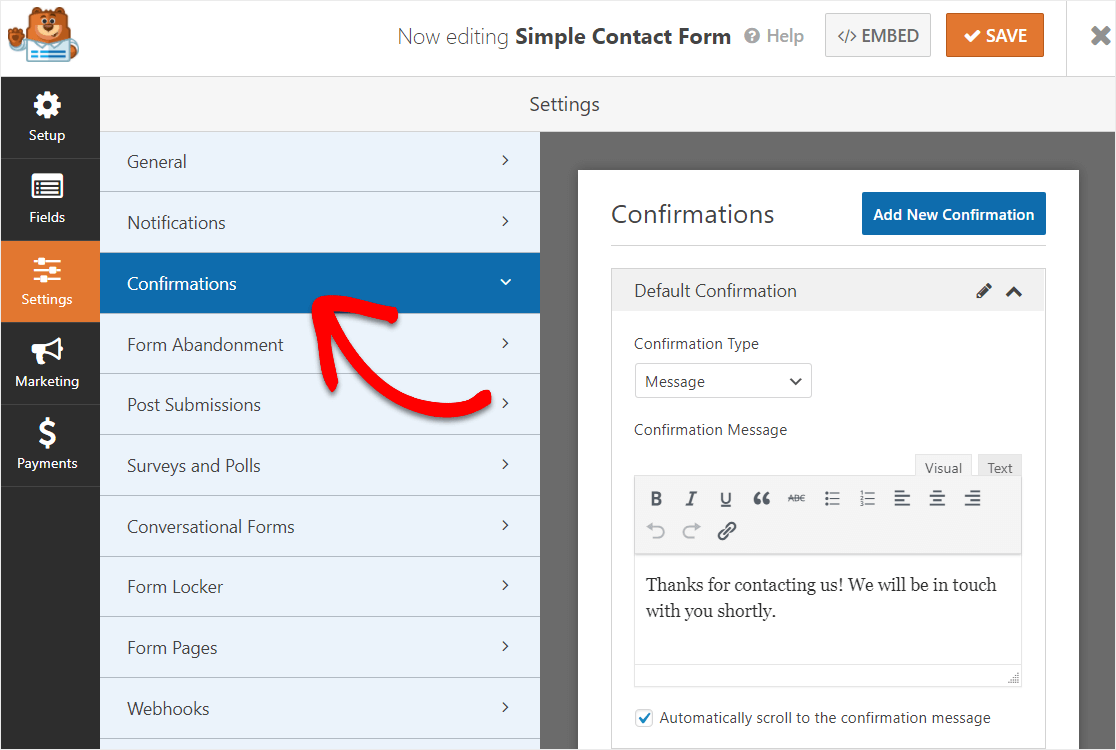
Passen Sie dann die Bestätigungsnachricht nach Ihren Wünschen an und klicken Sie auf Speichern. Hilfe zu anderen Bestätigungstypen finden Sie in unserer Dokumentation zum Einrichten von Formularbestätigungen.
Richten wir nun Ihre Formularbenachrichtigungen ein.
Schritt 6: Konfigurieren Sie Ihre Formularbenachrichtigungen
Möchten Sie das Datum und die Uhrzeit, zu der jemand Ihre Formulare ausfüllt, sofort per E-Mail erhalten? Richten wir Ihre Formularbenachrichtigungen so ein, dass dies geschieht.
Benachrichtigungen sind eine großartige Möglichkeit, automatisch E-Mails an sich selbst, Ihre Mitarbeiter und die Person zu senden, die Ihr Formular ausgefüllt hat. Sofern Sie diese Funktion nicht deaktivieren, erhalten Sie jedes Mal eine Benachrichtigung, wenn jemand ein Formular auf Ihrer Website absendet.
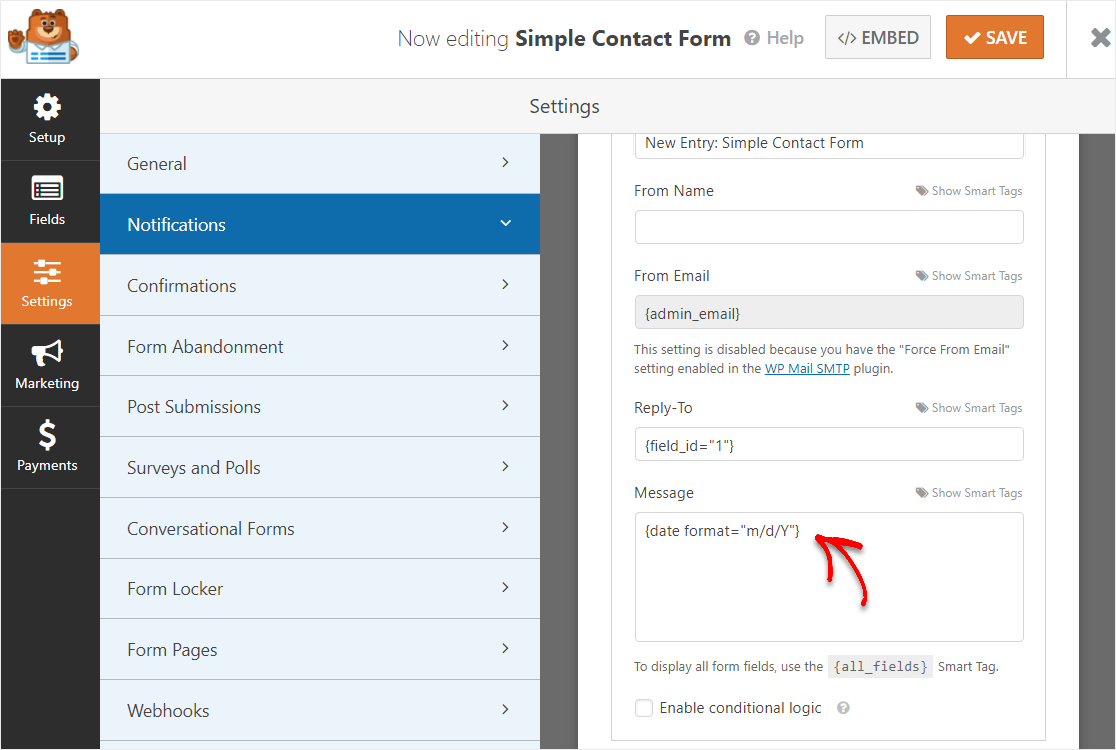
Wenn Sie Smart Tags verwenden, können Sie sich auch nur das Datum und die Uhrzeit in Ihren Formularbenachrichtigungen zusenden lassen. Fügen Sie dazu einfach einen Zeitstempel in Ihre Benachrichtigungs-E-Mail ein, indem Sie diesen Smart Tag verwenden – {date format="m/d/Y"}
Großartige Arbeit! Sie sind jetzt bereit, Ihr Formular Datum/Uhrzeit-Auswahl zu Ihrer Website hinzuzufügen.
Schritt 7: Fügen Sie das WordPress-Datumsfeld-Formular zu Ihrer Website hinzu
WPForms ermöglicht es Ihnen, Ihre Formulare an verschiedenen Stellen einzufügen, von Ihren Blogbeiträgen, Seiten, Fußzeile und Ihrer Seitenleiste.
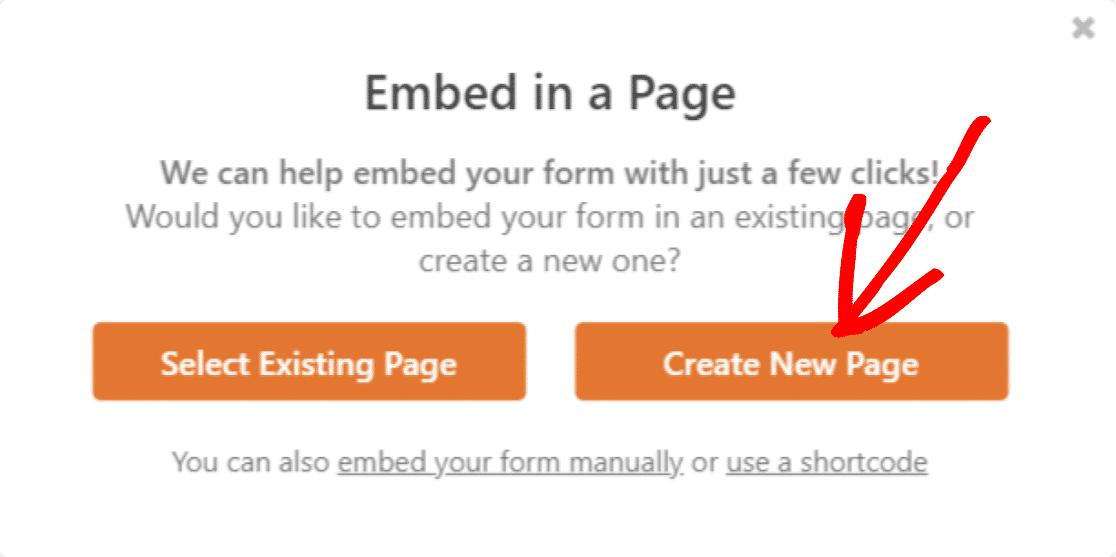
Werfen wir einen Blick auf die gängigste Option: das Einbetten Ihres Formulars in einen Beitrag oder eine Seite. Klicken Sie auf die Schaltfläche Einbetten oben rechts im Formular-Generator.

Klicken Sie dann auf Neue Seite erstellen.
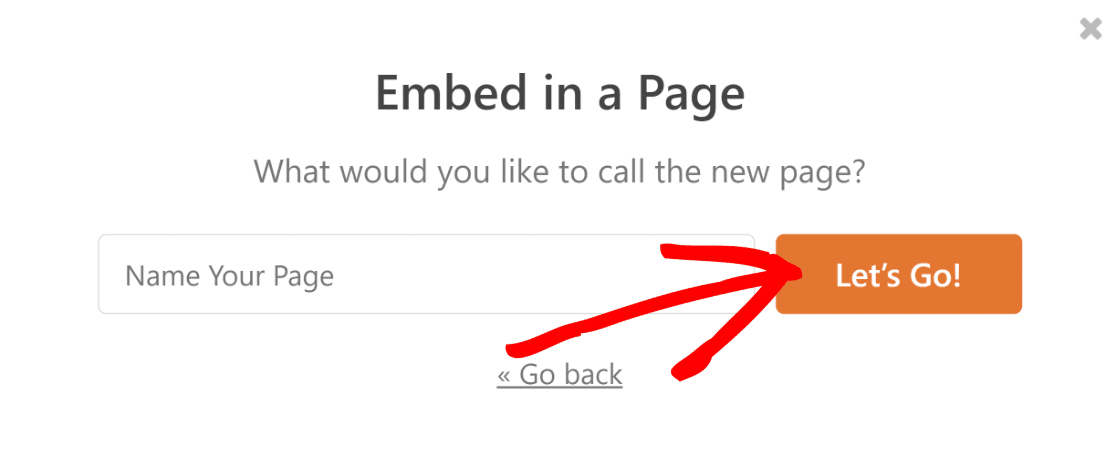
Geben Sie Ihrer Seite einen Namen und wählen Sie dann Los geht's.
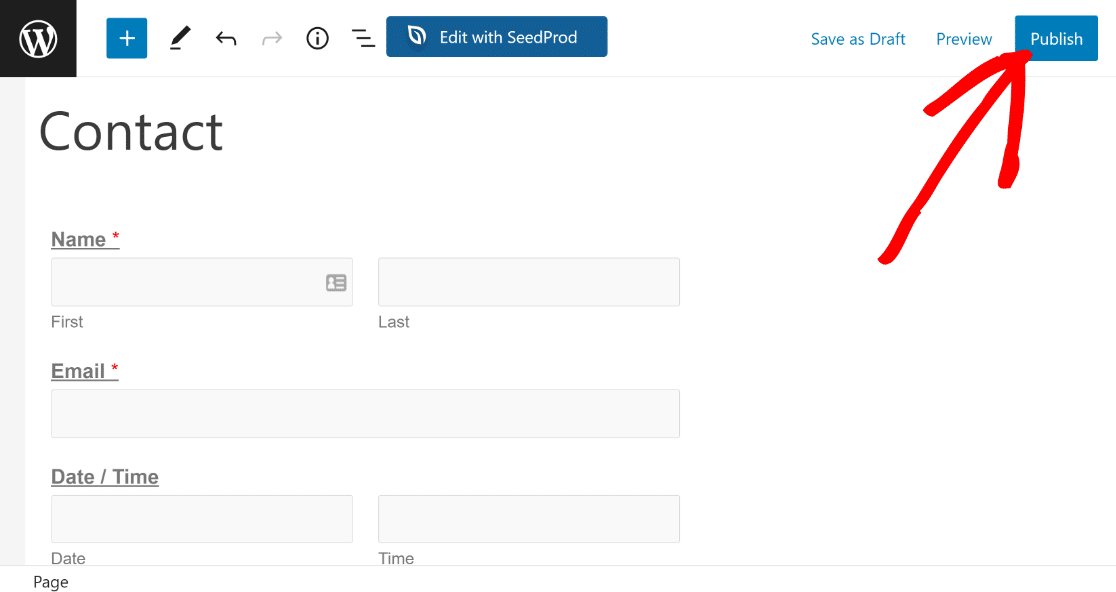
Dies führt Sie zu Ihrem WordPress-Blockeditor für eine neue Seite, in die Ihr Formular bereits eingebettet ist. Drücken Sie Veröffentlichen, um Ihr neues WordPress-Datumsfeld-Formular live zu schalten.
Herzlichen Glückwunsch! Ihr Formular mit einem Datumsfeld ist jetzt veröffentlicht.
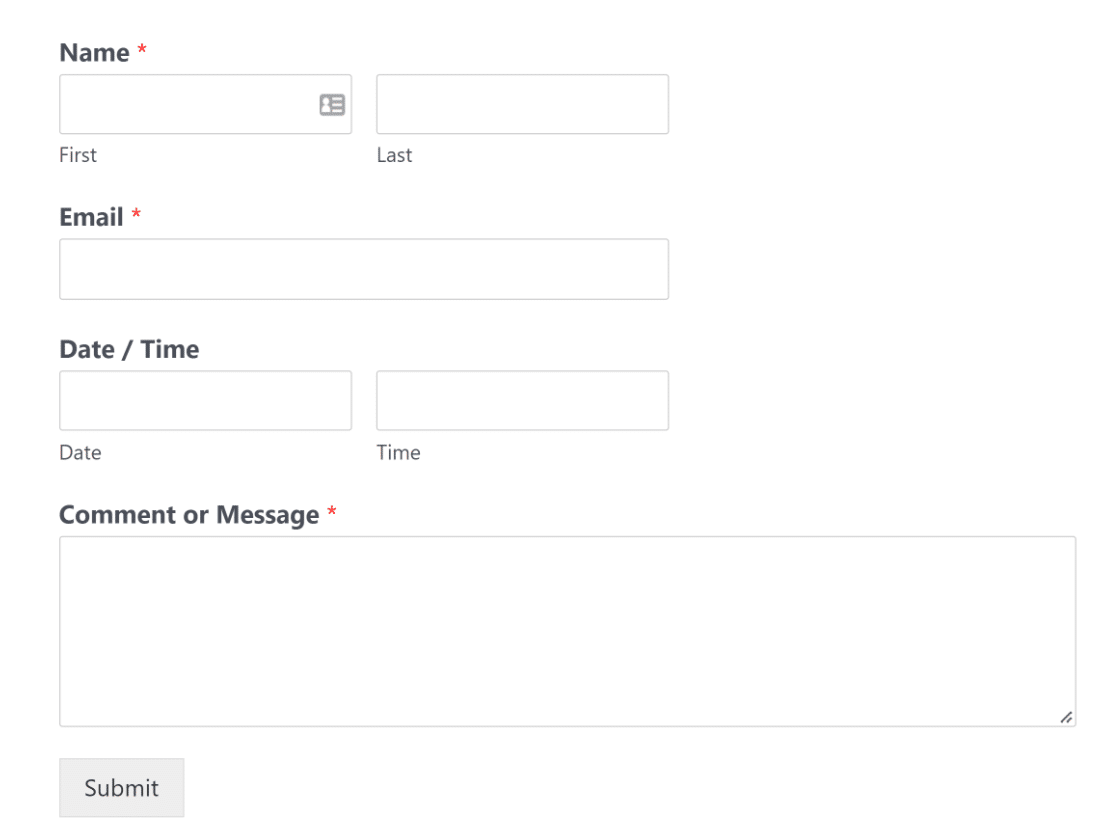
Und da haben Sie es! Sie wissen jetzt, wie Sie ein WordPress-Formular mit einem Datumsfeld zu Ihrer Website hinzufügen.
FAQs zum Erstellen eines WordPress-Datumsfeld-Formulars
Ein WordPress-Datums-/Uhrzeit-Auswahlformular ist ein beliebtes Thema bei unseren Lesern. Hier sind Antworten auf einige der häufigsten Fragen dazu.
Wie füge ich ein Datumsfeld zu WPForms hinzu?
Installieren Sie WPForms Pro und gehen Sie dann zu WPForms » Neu hinzufügen, um ein Formular zu erstellen. Ziehen Sie im Formular-Generator das Feld Datum/Uhrzeit aus der Feldbibliothek in Ihr Formular.
Sie können das Datumsformat anpassen, vergangene Daten einschränken, verfügbare Tage begrenzen und Zeitintervalle festlegen – alles über die Feldeinstellungen. Keine Programmierung erforderlich!
Kann ich einen WPForms-Kalender für die Terminbuchung erstellen?
Ja, das WPForms-Datumsfeld eignet sich perfekt für die Terminbuchung. Sie können vergangene Daten deaktivieren, Buchungen auf bestimmte Wochentage beschränken, verfügbare Zeitfenster festlegen und Stunden für die Terminverfügbarkeit begrenzen.
Für erweiterte Buchungssysteme kombinieren Sie das Datumsfeld mit bedingter Logik, um verschiedene Zeitfenster basierend auf Servicetypen oder der Verfügbarkeit des Personals anzuzeigen.
Wie passe ich das WordPress-Datumsfeld-Format an?
Klicken Sie in WPForms auf Ihr Datums-/Uhrzeitfeld und gehen Sie dann zu Erweiterte Optionen.
Sie können zwischen verschiedenen Datumsformaten (m/d/j, d/m/j oder benutzerdefinierte Formate) wählen, 12- oder 24-Stunden-Zeitanzeigen auswählen und Zeitintervalle von 15 Minuten bis 1 Stunde festlegen.
Der Datumsgenerator passt sich automatisch an das von Ihnen gewählte Format an und validiert die Benutzereingaben, um Formatierungsfehler zu vermeiden.
Kann ich vergangene Daten in WordPress-Datumsfeld-Formularen deaktivieren?
Absolut. Aktivieren Sie in den Einstellungen des WPForms Datums-/Uhrzeitfelds die Option Vergangene Daten deaktivieren, um zu verhindern, dass Benutzer bereits vergangene Daten auswählen.
Dies ist unerlässlich für Buchungsformulare, Veranstaltungsanmeldungen und Fristeinreichungen. Sie können auch Tage begrenzen verwenden, um die Auswahl auf bestimmte Wochentage zu beschränken.
Wie füge ich Zeitfenster zu WordPress-Datumsfeld-Formularen hinzu?
WPForms bietet eine integrierte Anpassung des Zeitfelds. Gehen Sie in den Einstellungen des Datums-/Uhrzeitfelds zu Erweiterte Optionen und konfigurieren Sie das Zeitintervall (15, 30 oder 60 Minuten), legen Sie das Zeitformat (12- oder 24-Stunden) fest und begrenzen Sie die verfügbaren Stunden.
Sie können beispielsweise Buchungen auf 9 bis 17 Uhr nur an Wochentagen beschränken. Der Zeit-Selektor zeigt Kunden automatisch nur verfügbare Zeitfenster an.
Was ist der Unterschied zwischen Datumsauswahl und Datums-Dropdown in WPForms?
Die Datumsauswahl zeigt einen visuellen Kalender an, auf den Benutzer klicken, um Daten auszuwählen. Sie ist benutzerfreundlicher und reduziert Fehler.
Das Datums-Dropdown zeigt separate Dropdown-Menüs für Monat, Tag und Jahr an. Es ist kompakter, erfordert aber mehr Klicks.
Für die meisten Formulare bietet die Datumsauswahl (Kalenderansicht) eine bessere Benutzererfahrung und höhere Abschlussraten, insbesondere auf Mobilgeräten.
Kann ich die WPForms-Datumsauswahl mit WooCommerce integrieren?
Während die WPForms-Datumsauswahlen hervorragend für die Erfassung von Daten in Formularen geeignet sind, benötigen Sie für die produktspezifische Datumsauswahl auf WooCommerce-Seiten spezielle WooCommerce-Datumsauswahl-Plugins.
Sie können WPForms jedoch für WooCommerce-bezogene Datenerfassung verwenden, z. B. für benutzerdefinierte Bestellformulare, Lieferdatum-Präferenzen oder den Kauf von Event-Tickets, die zusätzliche Informationen über die Standardproduktoptionen hinaus erfordern.
Als Nächstes: Probieren Sie Business-Formularvorlagen aus
Müssen Sie die Dauer zwischen Daten ermitteln? Erfahren Sie , wie Sie die Anzahl der Tage zwischen zwei Daten berechnen in WPForms. Perfekt für Mietbuchungsformulare, Projektzeitpläne oder Urlaubsantragsformulare, bei denen Sie die Dauer automatisch anzeigen müssen.
Bei komplexen Buchungen sollten Sie Ihr Formular in mehrere Schritte unterteilen. Unser Tutorial für mehrstufige Formulare zeigt, wie Sie Terminformulare erstellen, die zuerst Kontaktinformationen, dann Verfügbarkeit und dann Service-Details erfassen. Dieser Ansatz erhöht die Abschlussraten für längere Buchungsformulare um 67 %.
Erstellen Sie jetzt Ihr Datums-/Uhrzeit-Auswahlformular
Bereit, Ihr Formular zu erstellen? Beginnen Sie noch heute mit dem einfachsten WordPress-Formularersteller-Plugin. WPForms Pro enthält viele kostenlose Vorlagen und bietet eine 14-tägige Geld-zurück-Garantie.
Wenn dieser Artikel Ihnen geholfen hat, folgen Sie uns bitte auf Facebook und X (Twitter) für weitere kostenlose WordPress-Tutorials und Anleitungen.





Aber wie stellen Sie sicher, dass eine Zeit nicht mehr verfügbar ist, sobald sie ausgewählt wurde? Ich habe eine Formular-Datumsauswahl erstellt, und mehrere Personen können dasselbe Datum und dieselbe Uhrzeit auswählen.
Hallo Sabrina,
Wir haben keine Funktion zur Bestandsverwaltung von Daten, die bereits ausgewählte Daten verfolgt und die nicht ausgewählten Daten anzeigt. Ich habe Ihre Stimme für die Berücksichtigung dieser Funktionsanfrage für zukünftige Verbesserungen hinzugefügt.
Danke für den Vorschlag! 🙂
Ich brauche diese Option!
An keiner Stelle erwähnen Sie, dass wir 49 $ bezahlen müssen, um irgendeine Art von Datumsoption nutzen zu können. Danke, dass Sie die Zeit aller verschwendet haben.
Hallo Derek – Entschuldigen Sie etwaige Verwirrung, aber dies wird im ersten Schritt klar erwähnt. Hier ist ein Screenshot zu Ihrer Information.
Wenn Sie weitere Fragen haben, lassen Sie es uns bitte wissen. Danke 🙂
Ist es möglich, zukünftige Daten von der Auswahl auszuschließen?
z.B. 1. Keine Auswahl von Daten am Weihnachtstag „5. Dez
z.B. 2. Das ausgewählte Datum muss mindestens 2 Tage vor dem heutigen Datum liegen?
Danke
Hallo Mark – Sicher, für das erste kannst du diese Code-Snippets verwenden und nach Bedarf anpassen.
Für das zweite kannst du diese Code-Snippets verwenden. Ändere einfach die +1) in die Anzahl der Tage (in deinem Fall +2), die du im Voraus einschränken möchtest.
Ich hoffe, das hilft. Danke 🙂
Ich habe ein Ankunftsdatum und ein Abreisedatum hinzugefügt. Das Problem ist, dass ein Benutzer ein zukünftiges Ankunftsdatum wählen kann, aber ein Abreisedatum vor dem Ankunftsdatum. Gibt es eine bedingte Logik, die ich verwenden kann, um das Abreisedatum auf ein beliebiges Datum NACH dem Ankunftsdatum zu beschränken?
Vielen Dank,
Tony
Hallo Tony – das ist mit WPForms möglich. Du kannst ein PHP-Snippet verwenden, um zwei Daten im selben Formular zu vergleichen, um sicherzustellen, dass das Abreisedatum gleich oder größer als das Ankunftsdatum ist. Das Snippet würde prüfen, ob das zweite Datum kleiner oder gleich dem ersten Datum ist, und wenn ja, würde es eine Fehlermeldung anzeigen. Diese Funktionalität kann mit jeder WPForms-Lizenz implementiert werden.
Bitte sieh dir diese Anleitung mit Details und dem benutzerdefinierten PHP-Code an, den du auf deiner Website eingeben musst.
Falls es hilft, hier ist unsere Anleitung mit den gängigsten Wegen, benutzerdefinierten Code wie diesen hinzuzufügen.
Ich hoffe, das hilft. Danke 🙂
Hallo!
Wie kann ich die Datumsauswahl auf den 1. und den 16. jedes Monats beschränken?
Hallo,
Das kannst du mit einem kleinen benutzerdefinierten Code-Snippet erreichen. Wir haben ein Beispiel in unserer Entwicklerdokumentation hier: Bestimmte Daten im Datumsauswahl-Widget einschränken.
In diesem Snippet sind nur bestimmte Daten des Monats erlaubt. Du kannst die Datumszahlen im Code ändern (z.B. in 1 und 16), sodass nur diese Daten auswählbar bleiben. Wenn du Hilfe bei der Anpassung des Snippets für dein Formular benötigst, kannst du dich gerne an unser Support-Team wenden.