


KI-Zusammenfassung
Möchten Sie ändern, was Benutzer nach dem Absenden eines Formulars sehen, basierend darauf, wie sie es ausfüllen? Mit bedingter Logik können Sie eine beliebige Anzahl eindeutiger Bestätigungen einrichten, um Ihren Benutzern unterschiedliche Nachrichten anzuzeigen oder sie sogar auf unterschiedliche Seiten weiterzuleiten, basierend auf dem Inhalt des von ihnen übermittelten Eintrags.
In diesem Tutorial zeigen wir Ihnen, wie Sie bedingte Formularbestätigungen in WPForms einrichten.
Bevor wir beginnen, stellen Sie sicher, dass WPForms auf Ihrer Website installiert und aktiviert ist. Erstellen Sie dann ein neues Formular oder bearbeiten Sie ein vorhandenes.
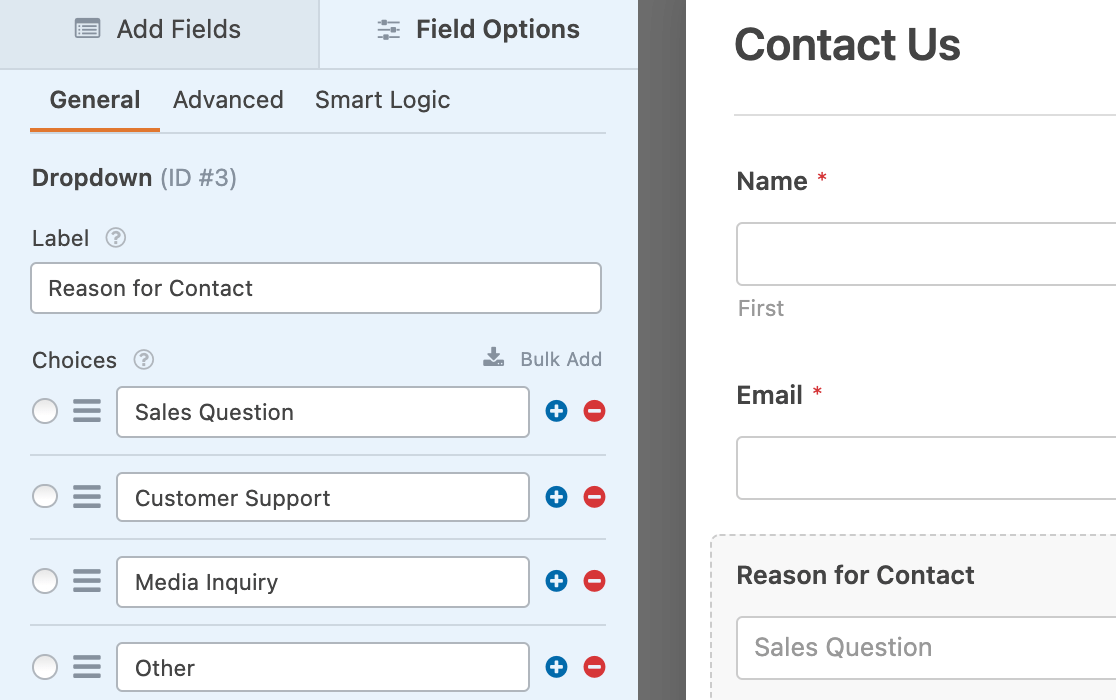
Für unser Beispiel verwenden wir ein Kontaktformular, das ein Dropdown-Feld mit der Bezeichnung „Grund für die Kontaktaufnahme“ enthält. Hier kann uns jeder Benutzer das Hauptthema seiner Nachricht mitteilen, damit wir ihm eine relevante Bestätigung anzeigen können.
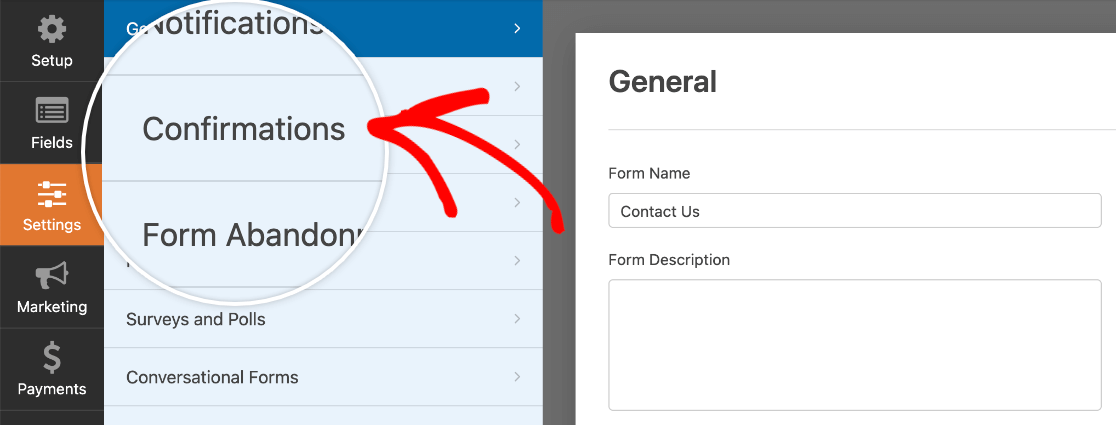
Nachdem Sie alle benötigten Formularfelder hinzugefügt haben, gehen Sie zu Einstellungen » Bestätigungen.
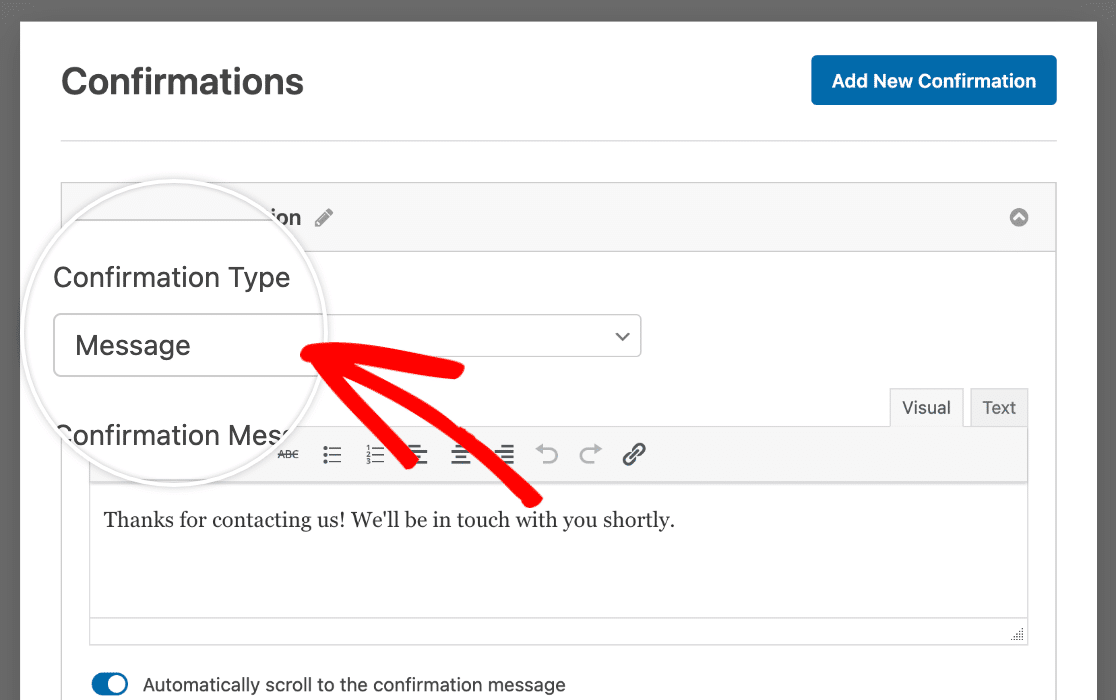
Wählen Sie hier aus dem Dropdown-Menü Bestätigungstyp den Bestätigungstyp aus, den Sie verwenden möchten. Sie können bedingte Logik auf jeden Bestätigungstyp anwenden.
Hinweis: Wenn Sie Details zu jedem Bestätigungstyp wünschen, lesen Sie bitte unser Tutorial zum Einrichten von Formularbestätigungen.
Für unser Beispiel verwenden wir eine Bestätigungsnachricht.
Um die Einstellungen für bedingte Logik sehen zu können, benötigen Sie mindestens zwei Bestätigungen.
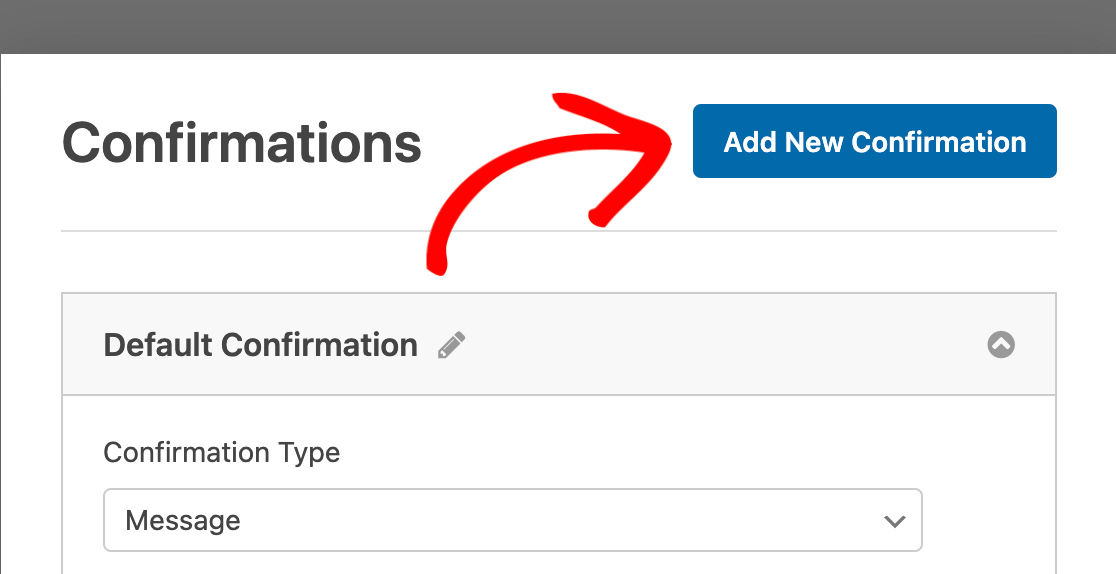
Um eine neue Bestätigung hinzuzufügen, klicken Sie in der oberen rechten Ecke auf die Schaltfläche Neue Bestätigung hinzufügen.
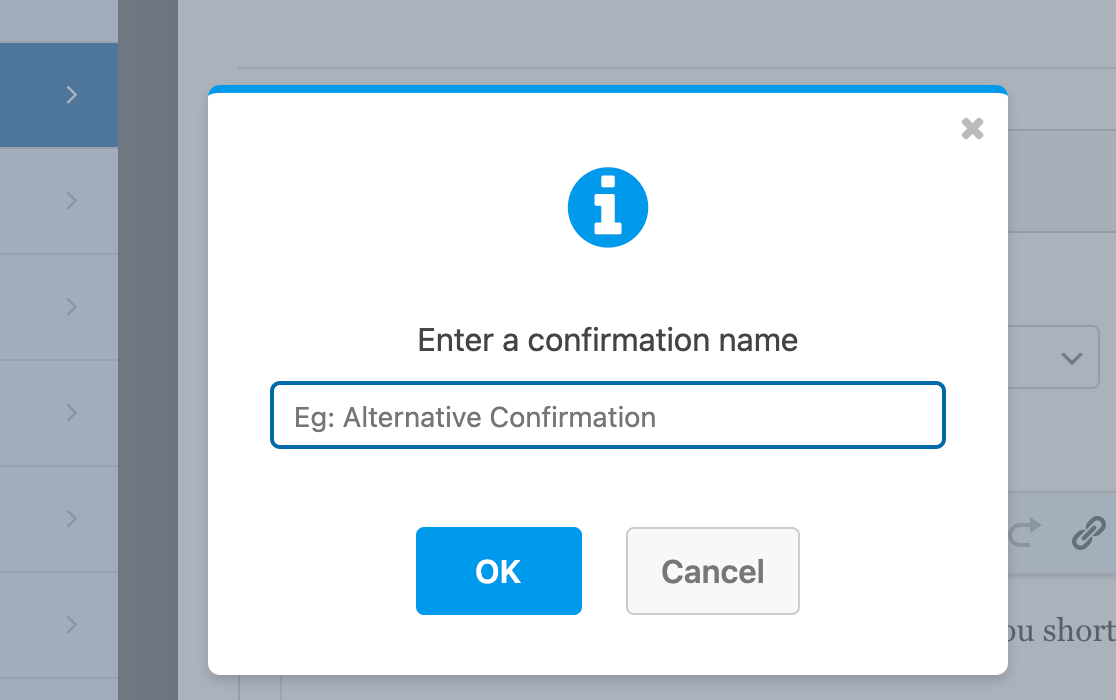
Sie werden aufgefordert, die neue Bestätigung zu benennen. Dies dient nur Ihrem internen Gebrauch, daher können Sie sie beliebig benennen, solange es logisch erscheint.
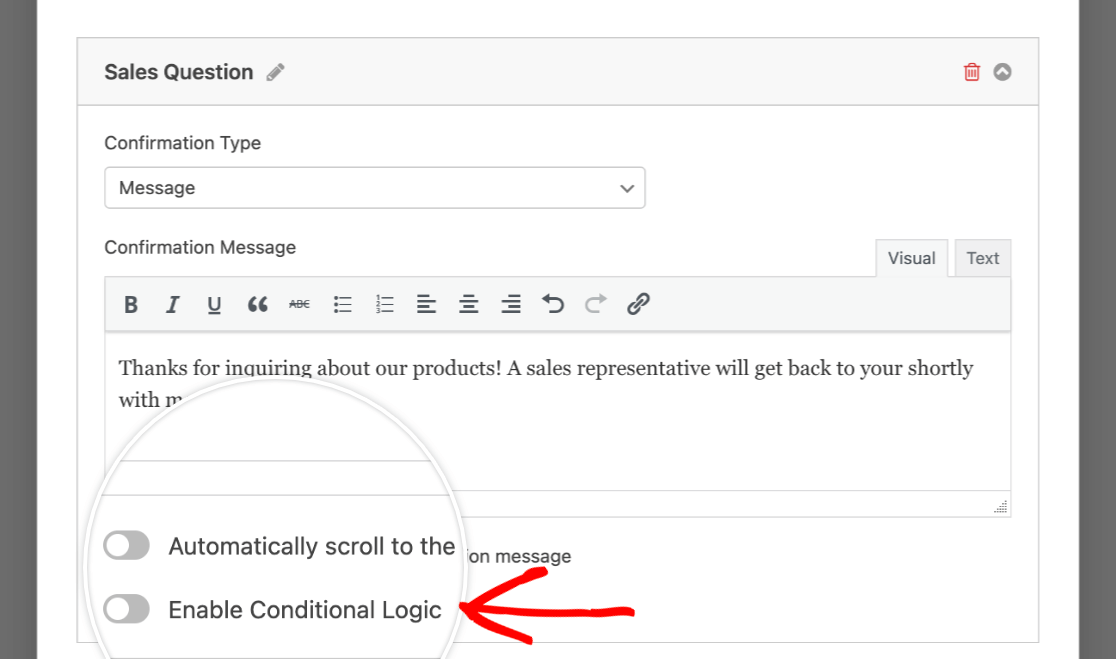
Geben Sie dann Ihre neue bedingte Bestätigungsnachricht in das vorgesehene Feld ein. Nachdem Sie Ihre Bestätigungen wie gewünscht eingerichtet haben, aktivieren Sie die Einstellung Bedingte Logik aktivieren.
Als Nächstes müssen Sie Ihre bedingte Regel einrichten. Diese bestimmt, wann diese Bestätigung verwendet wird.
Hinweis: Möchten Sie mehr über bedingte Logik erfahren? Bitte lesen Sie unser Tutorial zur bedingten Logik für zusätzliche Details und Beispiele.
Für unser Beispiel möchten wir unsere erste Bestätigung nur verwenden, wenn der Benutzer „Vertriebsfrage“ als Grund für die Kontaktaufnahme in seinem Eintrag auswählt. Um dies zu erreichen, erstellen wir eine Regel für bedingte Logik, die besagt: Verwenden Sie diese Bestätigung, wenn Grund für die Kontaktaufnahme Vertriebsfrage ist.
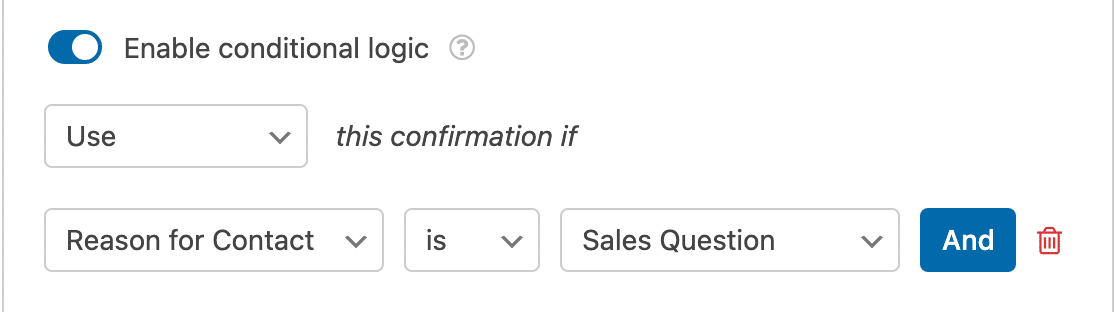
Unsere erste bedingte Bestätigung ist nun fertig!
Als Nächstes können Sie auch für Ihre zweite Bestätigung bedingte Logik einrichten. Wiederholen Sie einfach diesen Vorgang für so viele verschiedene Bestätigungen, wie Sie möchten.
Hinweis: Betrachten Sie die bedingten Bestätigungen in WPForms wie eine To-Do-Liste. Sie beginnt von oben und bewegt sich nach unten. Sobald sie eine Bedingung findet, die erfüllt ist, hört sie auf, die Liste weiter zu durchlaufen, und liefert diese Bestätigung. Wenn Sie also mehrere Bestätigungsbedingungen haben, ist ihre Reihenfolge wichtig. Die erste übereinstimmende Bedingung löst ihre zugehörige Bestätigung aus und ignoriert alle darunter liegenden Bedingungen.
Vergessen Sie nicht, alle Änderungen, die Sie an Ihrem Formular vornehmen, zu speichern, bevor Sie den Builder verlassen.
Hinweis: Stellen Sie nach der Einrichtung der bedingten Logik sicher, dass Sie jede Bedingung testen, indem Sie Einträge in Ihr Formular übermitteln. Weitere Empfehlungen zum Testen von Formularen finden Sie in unserer Checkliste vor dem Start von Formularen.
Das ist alles! Sie können jetzt bedingte Logik für Bestätigungen in Ihren Formularen einrichten.
Möchten Sie als Nächstes auch bedingte Benachrichtigungs-E-Mails einrichten? Dies ist eine großartige Möglichkeit, Ihren Benutzern ein noch persönlicheres Erlebnis zu bieten oder relevante Mitglieder Ihres Teams zu kontaktieren, wenn Benutzer Formulare übermitteln. Sehen Sie sich unser Tutorial zu bedingten Formularbenachrichtigungen für alle Details an.


