KI-Zusammenfassung
An wie vielen Stellen befindet sich eines Ihrer Formulare auf Ihrer Website?
Ihre Homepage, Ihre Kontaktseite, Ihre Fußzeile, ein oder zwei Landingpages.
Auf jeder einzelnen davon sehen Ihre Besucher es umgeben von Ihren Überschriften, Fotos und Farben, niemals allein.
Damit es in eine dieser Seiten passt, war oft benutzerdefiniertes CSS oder ein separates Styling-Plugin erforderlich.
Jetzt können Sie Ihr Formular auf der Seite selbst gestalten, mit allem drumherum im Blick.
Der Front-End Form Themes Editor ist da!
Heute freue ich mich, den Front-End Form Themes Editor anzukündigen, mit dem Sie Ihre Formulare auf Ihren Live-Seiten neu gestalten und sie bei der Arbeit verändern sehen können!
Klicken Sie in Ihrer Admin-Leiste auf Formular-Design bearbeiten, wählen Sie ein Formular-Design oder passen Sie eine Farbe an und klicken Sie auf Änderungen speichern, wenn es richtig aussieht. Diese Seite behält ihr neues Aussehen.
Und das Beste daran? Sie finden ihn in jedem WPForms-Plan, von Lite bis Elite!
Alles, was der Front-End Formular-Design-Editor für Sie tun kann
Das Formular-Design-Panel wird über Formular-Design bearbeiten in Ihrer Admin-Leiste auf jeder Seite geöffnet, auf der ein Formular angezeigt wird. Hier ist, was es tut:
- Beobachten Sie jede Änderung auf der echten Seite: Wählen Sie ein Standard-Design oder passen Sie eine Farbe, einen Rahmen oder einen Button an, und das Formular wird direkt dort aktualisiert, umgeben vom Rest Ihrer Seite.

- Geben Sie demselben Formular auf jeder Seite sein eigenes Aussehen: Speichern Sie auf der Vorschauseite des Formulars, um sein Standard-Aussehen festzulegen, oder irgendwo anders, um nur diesen Bereich zu ändern. Ein Formular kann in einer Seitenleiste unauffällig bleiben und auf einer Landingpage hervorstechen, ohne eine zweite Kopie.

- Starten Sie mit über 40 fertigen Formular-Designs: Wählen Sie Classic oder Default in jedem Plan oder die anderen über 40 in einem kostenpflichtigen Plan für einen Vorsprung bei fast jedem Look. Ändern Sie eines, und WPForms speichert Ihre Version als Kopie, z. B. „Ocean (Kopie)“.

- Gestalten Sie jeden Teil des Formulars: Feld-Designs, Label-Designs und Button-Designs sind in jedem Plan enthalten. In einem kostenpflichtigen Plan kleiden Container-Designs und Hintergrund-Designs die Box und den Hintergrund mit Farben, Bildern, Verläufen oder Stockfotos aus.

- Öffnen Sie es von überall, wo Sie erstellen: Ein Design bearbeiten-Button im Formular-Generator, im WordPress-Block-Editor, in Elementor und Divi öffnet das Panel für dieses exakte Formular. Alles, was Sie bereits gestaltet haben, behält sein Aussehen.
Was das für Ihr Unternehmen bedeutet
Nehmen Sie eine Seite, die Sie gerade für eine Feiertagsaktion veröffentlicht haben, mit einem Formular, das noch Ihr alltägliches Aussehen trägt.
Sie öffnen die Seite, klicken auf Formular-Design bearbeiten und stellen den Button auf das Rot in Ihrem Banner ein. Das Formular ändert sich direkt unter dem Banner, während Sie zusehen.
Sie runden die Feld-Ecken passend zu den Karten daneben ab und klicken dann auf Änderungen speichern.
Ab dem nächsten Besucher hat die Aktionsseite ein Formular, das wie dafür gemacht aussieht.
Für wen ist der Front-End Form Themes Editor perfekt geeignet?
Der Front-End Form Themes Editor ist für alle, die möchten, dass ihre Formulare wie ein Teil ihrer Website aussehen. Hier ist, wer es lieben wird:
- Schritt 4: Speichern Sie es für diese Seite oder als Standard für das Formular
- Marketer, die möchten, dass eine Kampagne oder Landingpage ihre eigene Version des Formular-Looks erhält, während dasselbe Formular überall sonst seinen üblichen Stil beibehält.
- Agenturen und Entwickler, die möchten, dass ein Formular auf jeder Kundenseite ein anderes Aussehen hat, und Kunden, die zwischen Formular-Themes wechseln können, ohne die Stileinstellungen zu ändern.
- E-Commerce-Shop-Besitzer, die ein Bestellformular wünschen, das zu jeder Produkt- oder Verkaufsseite passt, ohne eine separate Kopie des Formulars für jede Seite zu pflegen.
Gestalten Sie ein Formular auf seiner Seite mit nur wenigen Klicks
Stellen Sie sicher, dass Sie die neueste Version von WPForms ausführen, und folgen Sie dann den Anweisungen.
Schritt 1: Überprüfen Sie die Formular-Styling-Einstellungen
Gehen Sie zu WPForms » Einstellungen » Allgemein und stellen Sie sicher, dass Formular-Styling einschließen auf Basis- und Formular-Theme-Styling gesetzt ist.

Schritt 2: Klicken Sie in Ihrer Admin-Leiste auf Formular-Theme bearbeiten
Das Panel Formular-Theme bearbeiten öffnet sich direkt auf der Seite in der Admin-Leiste. Wenn die Seite mehr als ein Formular enthält, wählen Sie Ihres aus dem Formular-Selektor aus.

Schritt 3: Wählen Sie ein Formular-Theme und optimieren Sie die Stile
Wählen Sie ein Standard-Theme oder eines Ihrer eigenen aus, passen Sie dann Feld-Stile, Label-Stile und Button-Stile an, während sich das Formular aktualisiert.
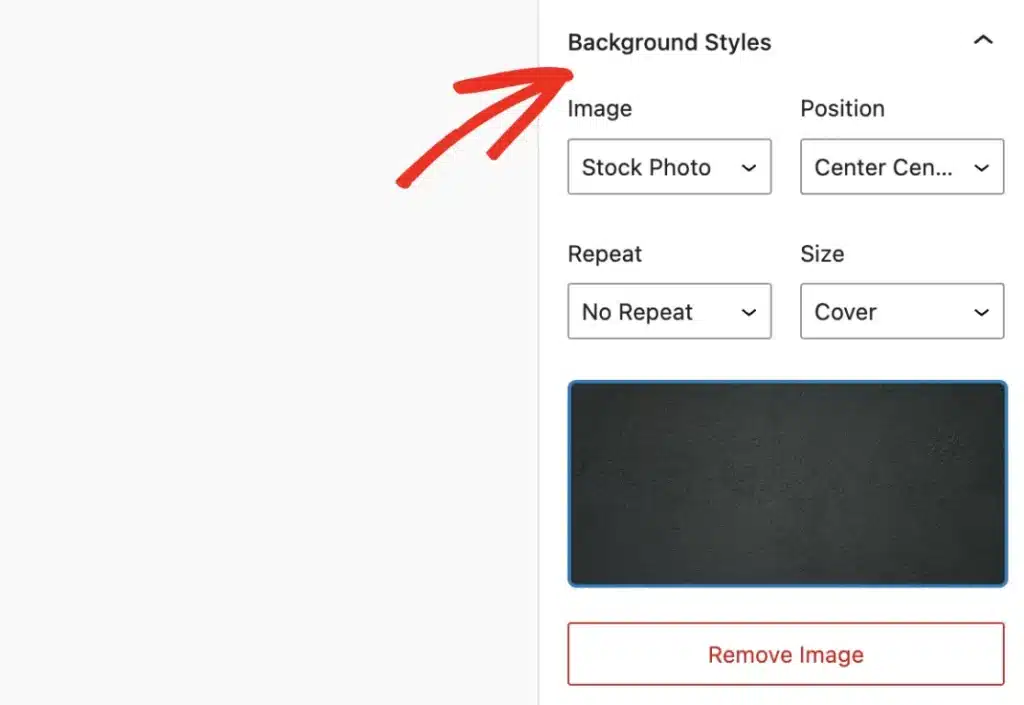
In einem kostenpflichtigen Plan gestalten Container-Stile und Hintergrund-Stile auch den Kasten und den Hintergrund des Formulars.
Step 4: Save It for This Page or as the Form’s Default
Klicken Sie auf Änderungen speichern, und das neue Aussehen bleibt auf dieser Seite. Um stattdessen das Standardaussehen des Formulars festzulegen, tun Sie dasselbe auf der Vorschauseite des Formulars.

Was macht das wirklich besonders?
Ein separates Styling-Plugin arbeitet von außen an Ihrem Formular, über einen eigenen Einstellungsbildschirm.
Der Front-End Form Themes Editor ist Teil von WPForms, daher verwendet er dieselben Formular-Themes, die der Form Builder und der Block-Editor bereits gemeinsam nutzen.
Er weiß auch, wo jede Kopie Ihres Formulars lebt, sodass ein an einem Ort gespeichertes Aussehen an diesem Ort bleibt, egal wie das Formular auf die Seite gelangt ist.
Das Aussehen, das Sie auf der Seite genehmigen, ist genau das, was Ihre Besucher sehen.
Bereit, Ihren Formularen ein passendes Aussehen zu geben?
Der Front-End Form Themes Editor ist Teil jedes WPForms-Plans, einschließlich WPForms Lite.
Aktualisieren Sie WPForms, öffnen Sie eine beliebige Seite mit einem Formular und klicken Sie auf Formular-Theme bearbeiten, um zu beginnen.
Auf jedem kostenpflichtigen WPForms-Plan (Basic, Plus, Pro oder Elite) werden auch Container-Stile, Hintergrund-Stile und alle über 40 Standard-Themes geöffnet, sodass Ihr Formular sogar zu Ihren kühnsten Seiten passen kann.
Neu bei WPForms? Holen Sie sich WPForms noch heute und schließen Sie sich mehr als 5 Millionen Website-Besitzern an, die WPForms vertrauen, um ihre Formulare zu betreiben!
Wie immer vielen Dank für Ihre anhaltende Unterstützung von WPForms. Wir arbeiten ständig daran, dass jedes von Ihnen erstellte Formular so aussieht, als würde es auf der Seite, auf der es sich befindet, hingehören.
Wir können es kaum erwarten, Ihre Formulare in ihren neuen Looks zu sehen.
Syed und das WPForms-Team
PS: Veröffentlichen Sie bald eine neue Seite? Holen Sie sich WPForms noch heute, öffnen Sie die Seite, klicken Sie auf Formular-Theme bearbeiten und passen Sie Ihr Formular in weniger als 5 Minuten daran an.