


KI-Zusammenfassung
Die Verbindung von WPForms mit WooCommerce kann die Verwaltung Ihres Online-Shops einfacher machen, als Sie erwarten würden, selbst wenn Sie keine einzige Zeile Code kennen.
Ich war selbst schon dort und wollte den Checkout-Prozess vereinfachen, Kundendaten sammeln oder meinen WooCommerce-Shop um zusätzliche Funktionen erweitern, ohne den Aufwand komplizierter Setups.
Durch die Integration von WPForms mit WooCommerce können Sie schnell benutzerdefinierte Formulare für Zahlungen, Produktbestellungen und Kundenfeedback einrichten, während Sie in WordPress bleiben.
In diesem Leitfaden zeige ich Ihnen, wie Sie das Uncanny Automator-Plugin verwenden, um WPForms in nur wenigen Minuten und ohne Code mit WooCommerce zu verbinden!
Verbinden Sie WPForms mit WooCommerce! :)
WPForms WooCommerce Integration
Sie können die beiden Plugins ganz einfach mit Uncanny Automator verbinden, einem meiner Lieblingsplugins, mit dem Sie Plugins, Apps und Websites schnell und einfach ohne komplizierten Code und APIs verbinden können.
Sie richten „Auslöser“ in einem Plugin ein, die eine Aktion im anderen Plugin verursachen. Zum Beispiel könnte der Auslöser in WPForms die Übermittlung eines Stornierungsformulars durch einen Benutzer sein, und die Aktion könnte die Stornierung seiner Bestellung in WooCommerce sein.
Sehen wir uns Schritt-für-Schritt-Anleitungen zur Einrichtung von WPForms und WooCommerce an und wie Sie Uncanny Automator verwenden, um sie zur Erstellung eines automatisierten Bestellstornierungsformulars zu verknüpfen.
- Schritt 1: Installieren und aktivieren Sie das WPForms-Plugin
- Schritt 2: WooCommerce für WordPress erhalten
- Schritt 3: Bestellstornierungsformular erstellen
- Schritt 4: Uncanny Automator in WordPress installieren
- Schritt 5: Ein Uncanny Automator-Rezept erstellen
- Schritt 6: WPForms WooCommerce Integration testen
Schritt 1: Installieren und aktivieren Sie das WPForms-Plugin
Wenn Sie das WPForms-Plugin noch nicht installiert haben, können Sie dieser Anleitung folgen, wie Sie Plugins in WordPress installieren und aktivieren.

Sie können jede Version von WPForms mit WooCommerce verbinden, einschließlich WPForms Lite. Um jedoch auf erweiterte Funktionen zuzugreifen, empfehle ich, auf Premium umzusteigen!
Jetzt auf WPForms Pro upgraden! :)
Schritt 2: WooCommerce für WordPress erhalten
Nachdem Sie WPForms installiert haben, können Sie WooCommerce installieren, falls es auf Ihrer Website noch nicht läuft.

WooCommerce ist ein kostenloses Plugin und Sie können es direkt aus Ihrem WordPress-Dashboard installieren. Folgen Sie der Plugin-Installationsanleitung, wenn Sie sich beim Prozess nicht sicher sind.
Schritt 3: Bestellstornierungsformular erstellen
In diesem Beispiel erstelle ich ein Bestellstornierungsformular in WPForms und verbinde es mit WooCommerce, sodass der Bestellstatus automatisch auf „storniert“ gesetzt wird, wenn das Formular übermittelt wird.
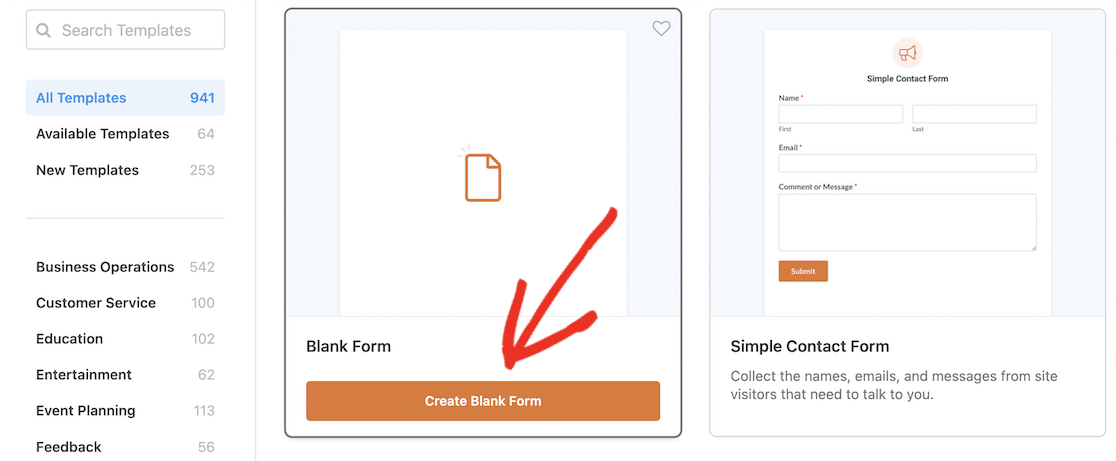
Um zu beginnen, müssen wir ein einfaches Bestellstornierungsformular erstellen. Gehen Sie zu WPForms » Neu hinzufügen und geben Sie Ihrer Formular einen Namen –etwas wie „Bestellstornierung“.

Da dies ein sehr einfaches Formular sein wird, beginnen wir mit einem leeren Formular anstelle einer Vorlage. Klicken Sie auf die Schaltfläche Leeres Formular erstellen.
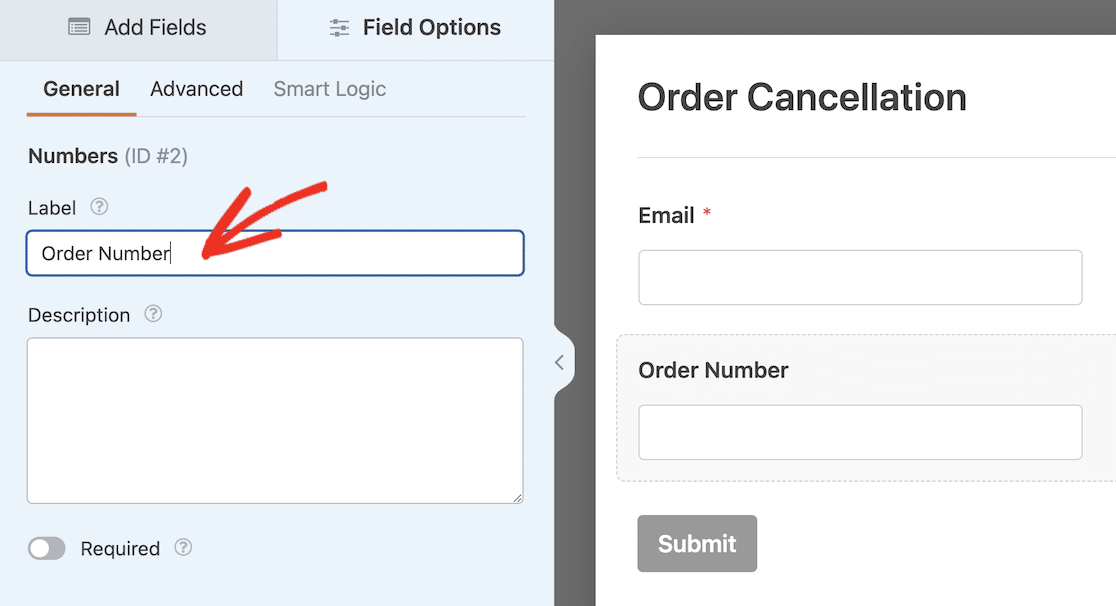
Um Ihr Formular zu erstellen, müssen Sie lediglich Formularfelder aus dem linken Bereich per Drag & Drop ziehen. Beginnen Sie mit dem Ziehen eines E-Mail-Feldes, gefolgt von einem Zahlen-Feld.
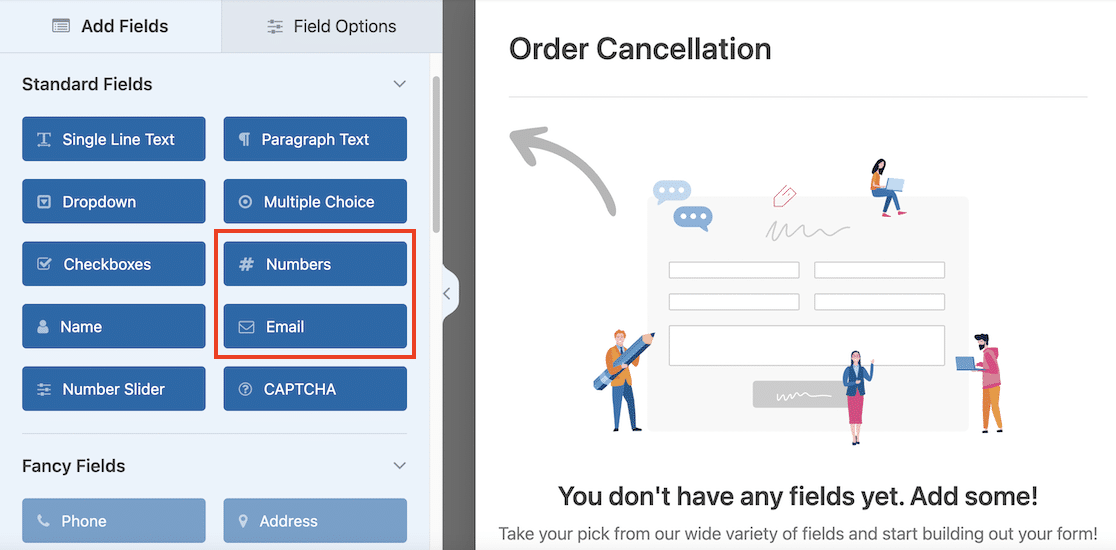
Klicken Sie auf das Zahlen-Feld und ändern Sie die Beschriftung im Bereich Feldoptionen in „Bestellnummer“.
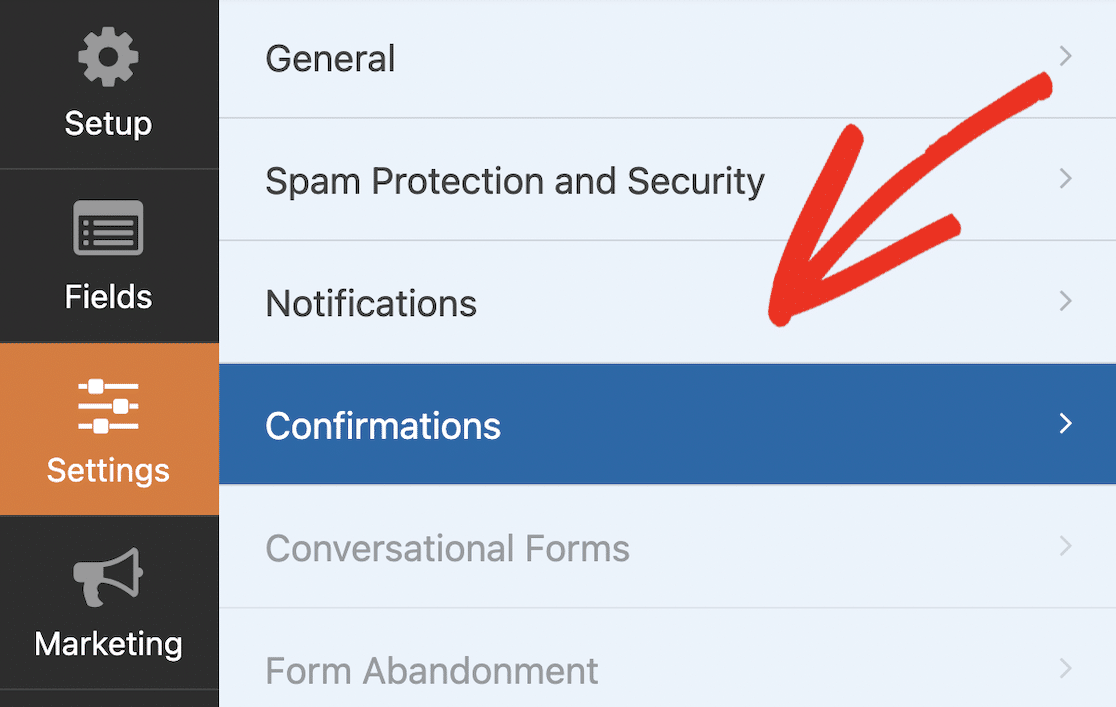
Bearbeiten wir abschließend die Bestätigungsnachricht, wenn ein Benutzer das Formular übermittelt. Navigieren Sie im Formular-Builder zu Einstellungen » Bestätigungen.
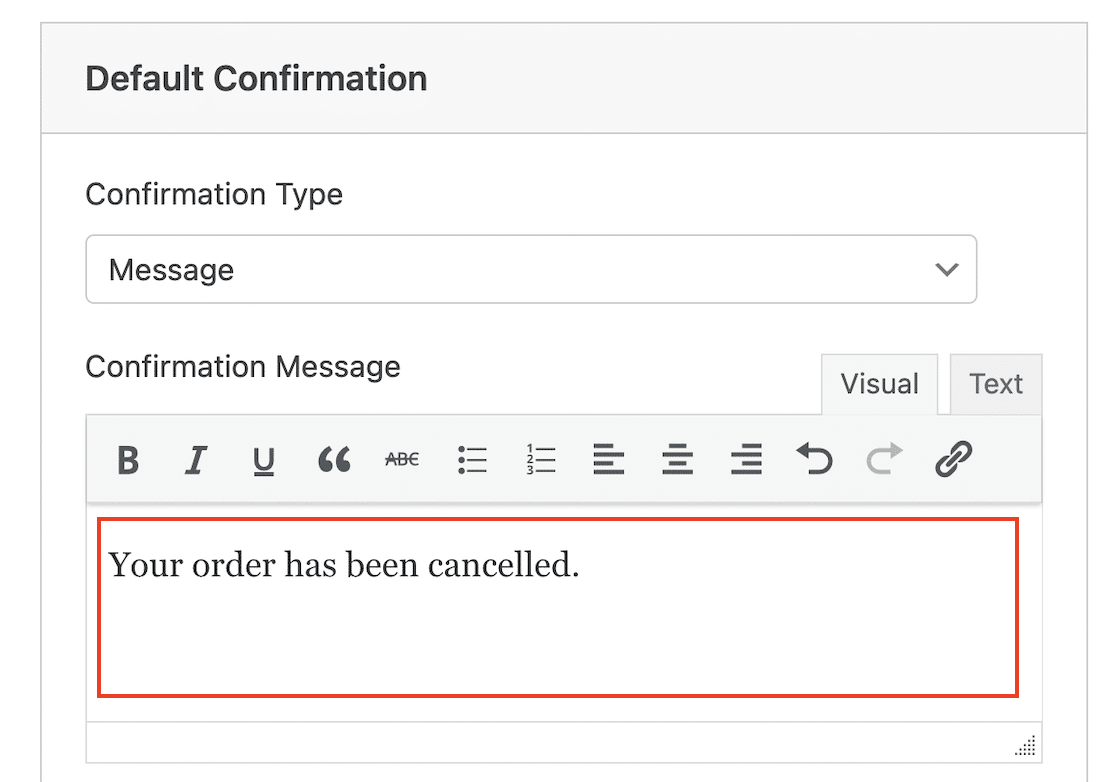
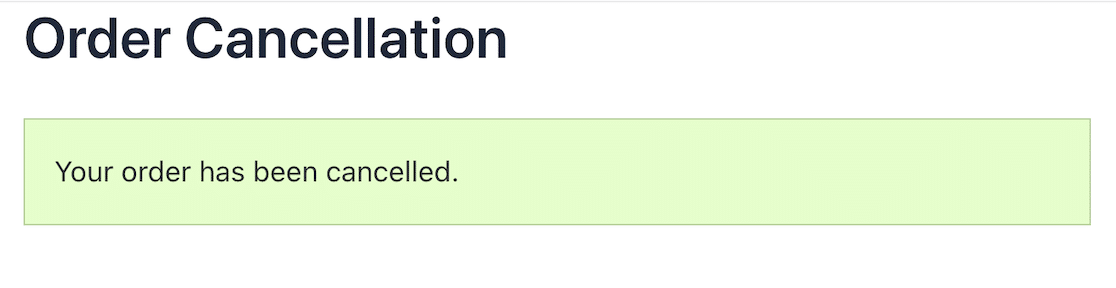
Passen Sie die Bestätigungsnachricht an etwas wie „Ihre Bestellung wurde storniert“ an. Weitere Informationen zur Bearbeitung der Bestätigung für Ihr Formular finden Sie in dieser Anleitung.
In diesem Beispiel habe ich ein sehr einfaches Formular zur Stornierung von Bestellungen erstellt, aber wenn Sie möchten, können Sie weitere Felder hinzufügen und sogar bedingte Logik verwenden (wenn Sie WPForms Pro haben), um ein Formular mit mehr Funktionalität zu erstellen.
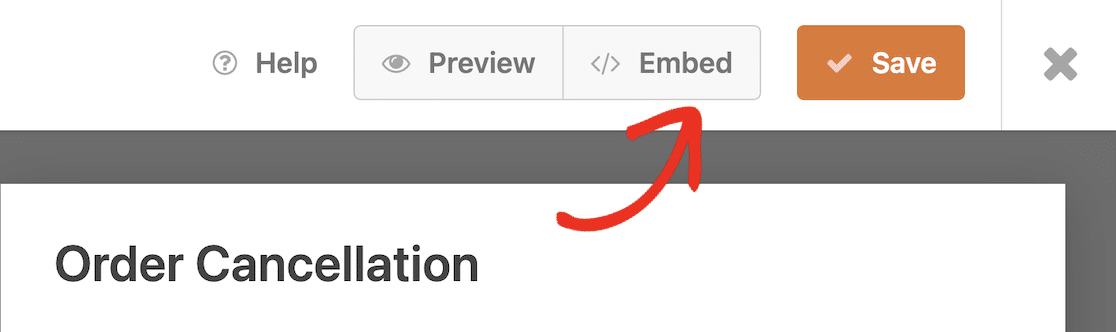
Jetzt, da Ihr Formular erstellt ist, können Sie es auf Ihrer Website veröffentlichen. Um Ihr Formular live zu schalten, klicken Sie einfach im Formular-Builder auf die Schaltfläche Einbetten, wodurch sich ein Popup öffnet.
Hier haben Sie zwei Möglichkeiten: Veröffentlichen Sie das Formular auf einer vorhandenen Seite oder klicken Sie auf Neue Seite erstellen, um eine Seite für Ihr Formular zu erstellen.

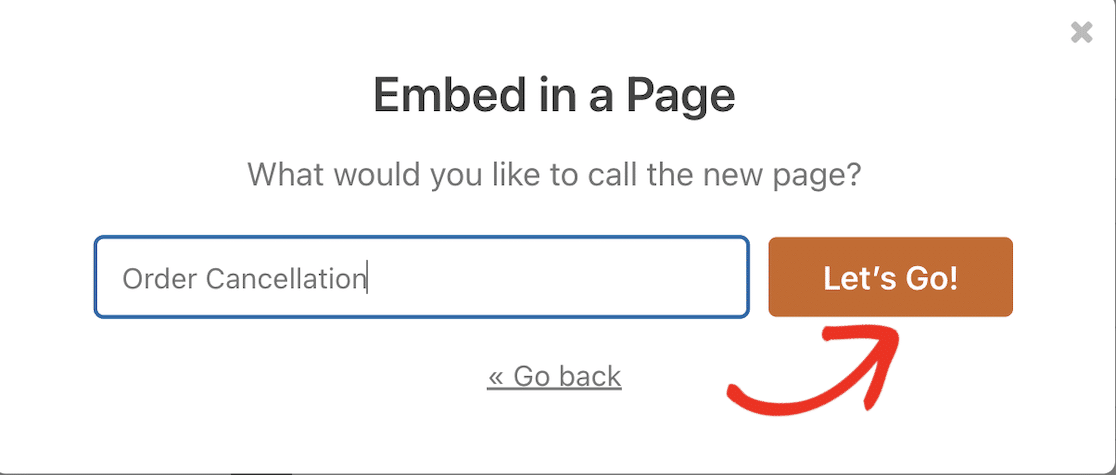
Für diesen Schritt erstelle ich eine neue Seite. Dies fordert mich auf, einen Namen für die Seite einzugeben. Sobald Sie fertig sind, klicken Sie auf die Schaltfläche Los geht's!, um Ihre Seite zu erstellen.
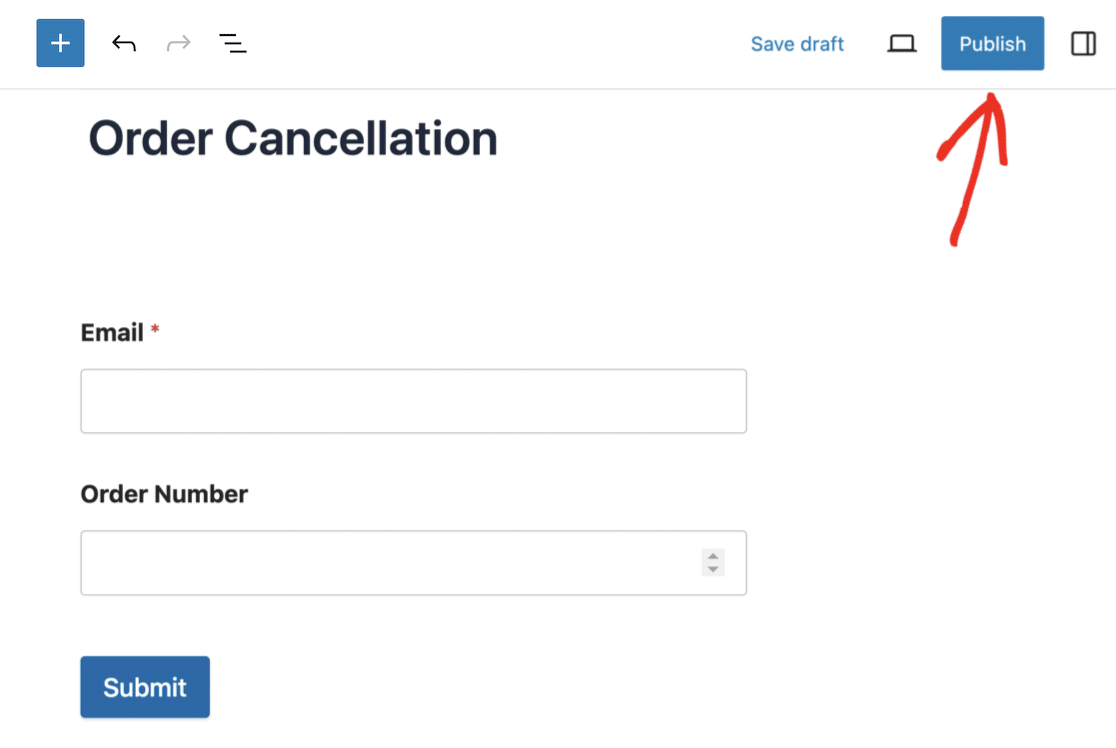
Sie können dieser Seite nach Belieben Text und andere Elemente hinzufügen. Wenn Sie zufrieden sind, klicken Sie auf die Schaltfläche Veröffentlichen. Sie werden aufgefordert, Ihre Einstellungen noch einmal zu überprüfen.
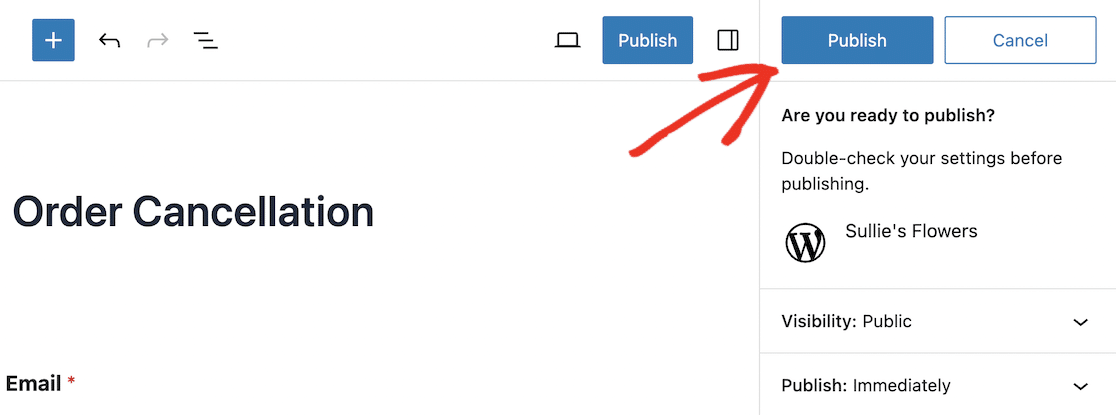
Es ist auch eine gute Idee, die Sichtbarkeit der Seite auf „Privat“ oder „Passwortgeschützt“ zu ändern, damit Sie Ihr Formular testen können, bevor Sie es öffentlich machen. Klicken Sie auf die endgültige Schaltfläche Veröffentlichen, um Ihr Formular auf Ihrer Website live zu schalten.
Jetzt, da Ihr Formular zur Stornierung von Bestellungen einsatzbereit ist, besteht der nächste Schritt darin, Uncanny Automator zu installieren, damit Sie die Formulareinträge an WooCommerce senden können.
Schritt 4: Uncanny Automator in WordPress installieren
Uncanny Automator Pro umfasst über 1.000 Auslöser und Aktionen, darunter zusätzliche Auslöser für WooCommerce wie:
- Ein Benutzer legt ein Produkt in seinen Warenkorb
- Ein Benutzer bewertet ein Produkt
- Der Bestellstatus eines Benutzers ändert sich zu einem bestimmten Status
- Eine Zahlung für eine Bestellung schlägt fehl
Einige der Pro-Aktionen, die Sie in WooCommerce und WPForms erstellen können, umfassen:
- Eine Bestellung mit einem Produkt erstellen
- Den Preis eines Produkts ändern
- Eine Bestellung auf einen bestimmten Status setzen
- Einen neuen Benutzer registrieren
Für dieses Beispiel möchte ich eine bestimmte Bestellung auf einen bestimmten Status („storniert“) setzen, daher müssen wir Uncanny Automator Pro installieren.
Gehen Sie zur Uncanny Automator Preisgestaltungsseite und klicken Sie auf die Schaltfläche, um Ihren gewählten Plan zu erhalten.
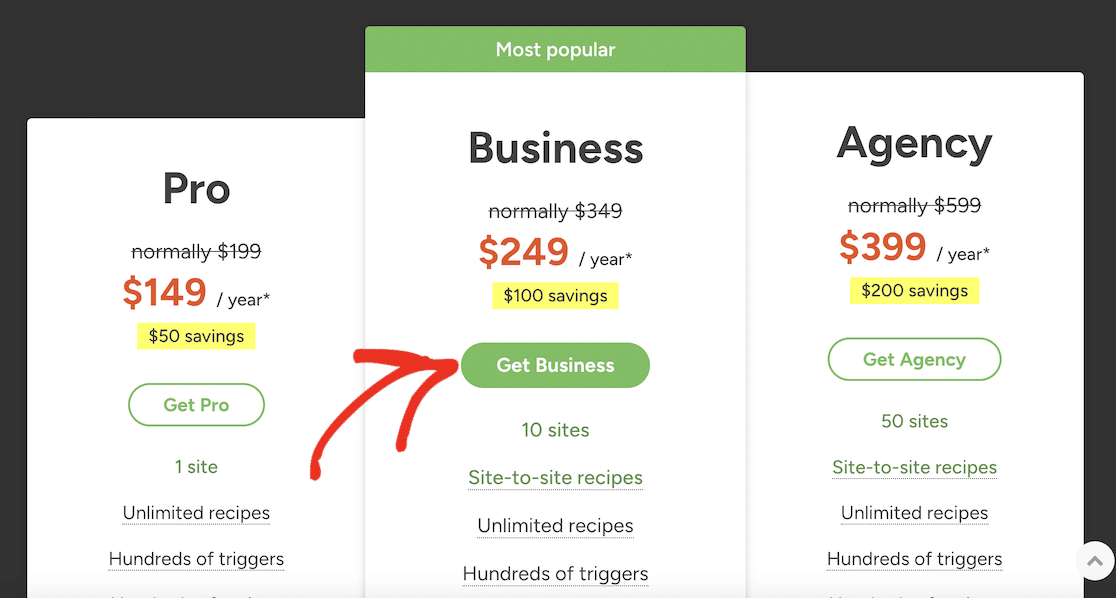
Geben Sie Ihre Zahlungsdaten ein und klicken Sie auf die Schaltfläche, um den Checkout abzuschließen.
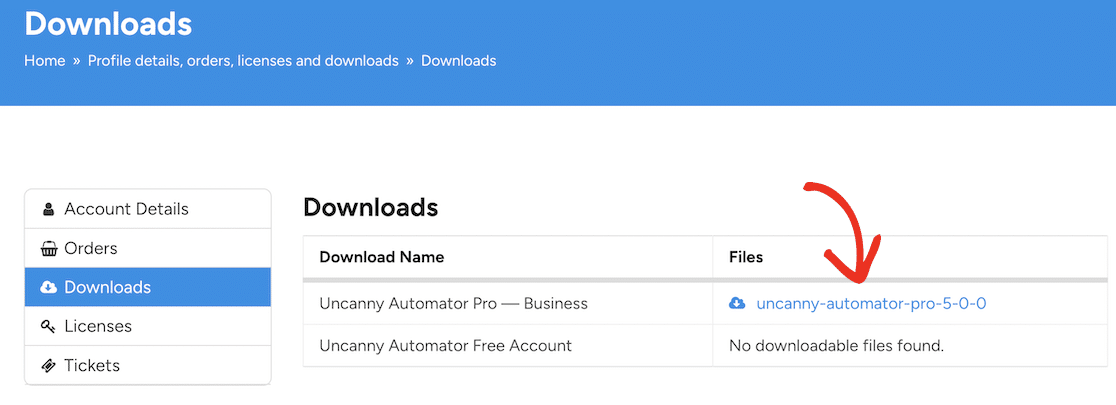
Sobald Sie das Plugin gekauft haben, können Sie sich in Ihr Uncanny Automator-Konto einloggen und es von der Seite Downloads herunterladen.
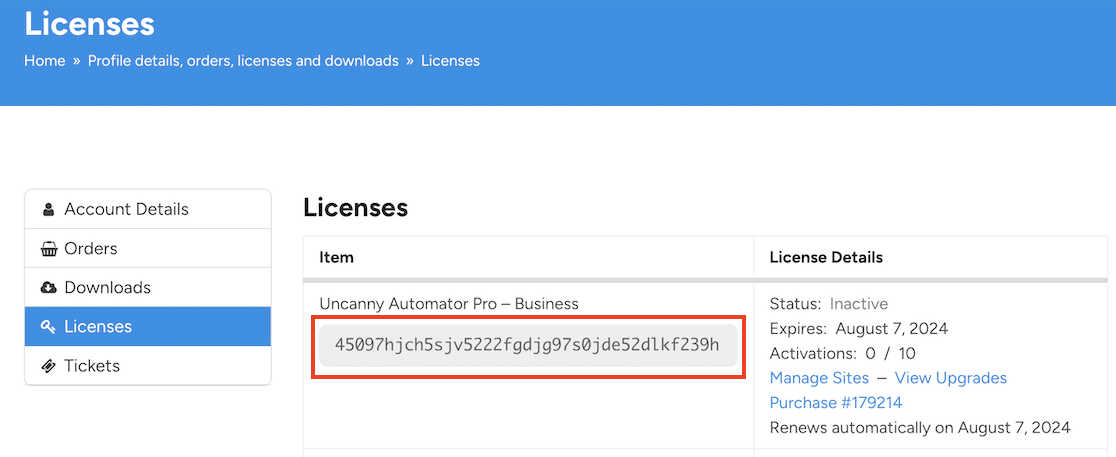
Sie benötigen auch den Lizenzschlüssel, den Sie kopieren können, indem Sie im Menü auf Lizenzen klicken.
Gehen Sie nun zurück zu Ihrer WordPress-Website und installieren Sie das Plugin.
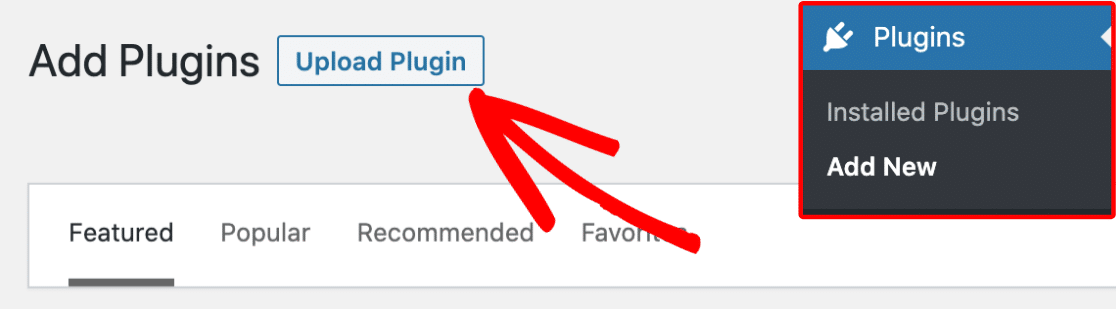
Navigieren Sie zu Plugins » Neu hinzufügen und klicken Sie auf die Schaltfläche Plugin hochladen.
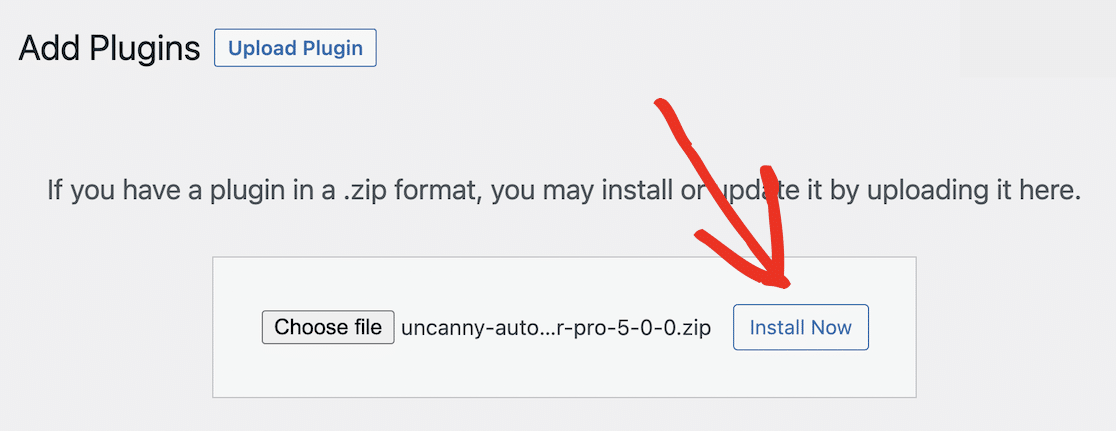
Klicken Sie auf die Schaltfläche Datei auswählen und suchen Sie die Zip-Datei, die Sie von Uncanny Automator heruntergeladen haben.
Klicken Sie auf die Schaltfläche Jetzt installieren, um das Plugin zu installieren. Dies sollte nur wenige Augenblicke dauern.
Klicken Sie abschließend auf die Schaltfläche Plugin aktivieren.
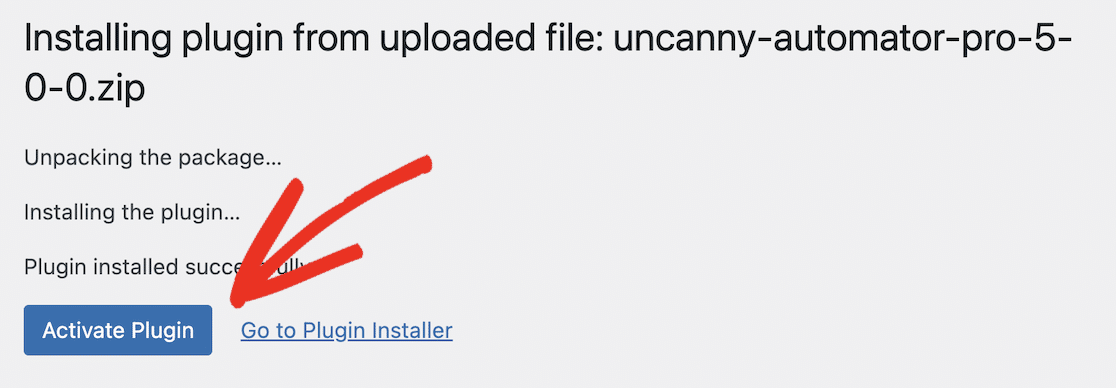
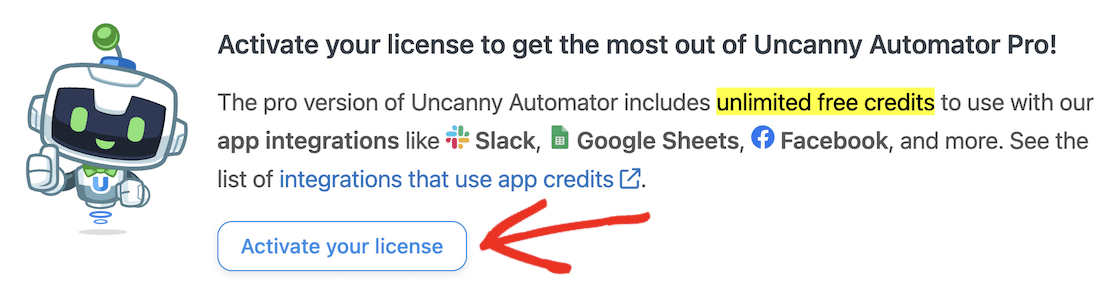
Stellen Sie sicher, dass Sie das Plugin aktivieren, indem Sie Ihren Lizenzschlüssel eingeben. Sie können dies von Ihrem Uncanny Automator-Dashboard aus tun. Gehen Sie einfach zu Automator im Menü Ihres WordPress-Dashboards und klicken Sie auf die Schaltfläche Ihre Lizenz aktivieren.
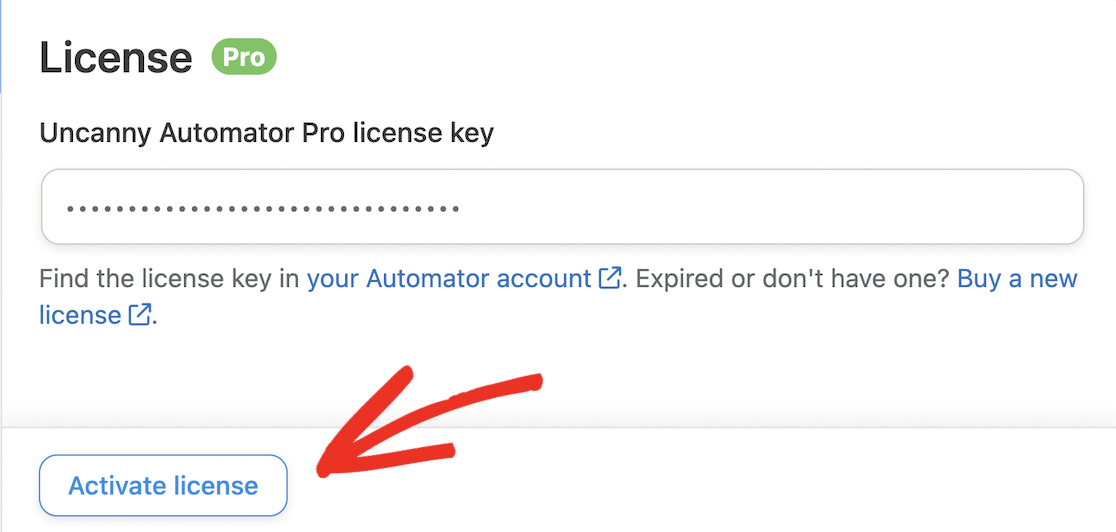
Fügen Sie die Lizenz ein, die Sie von der Uncanny Automator-Website kopiert haben, und klicken Sie auf die Schaltfläche Lizenz aktivieren.
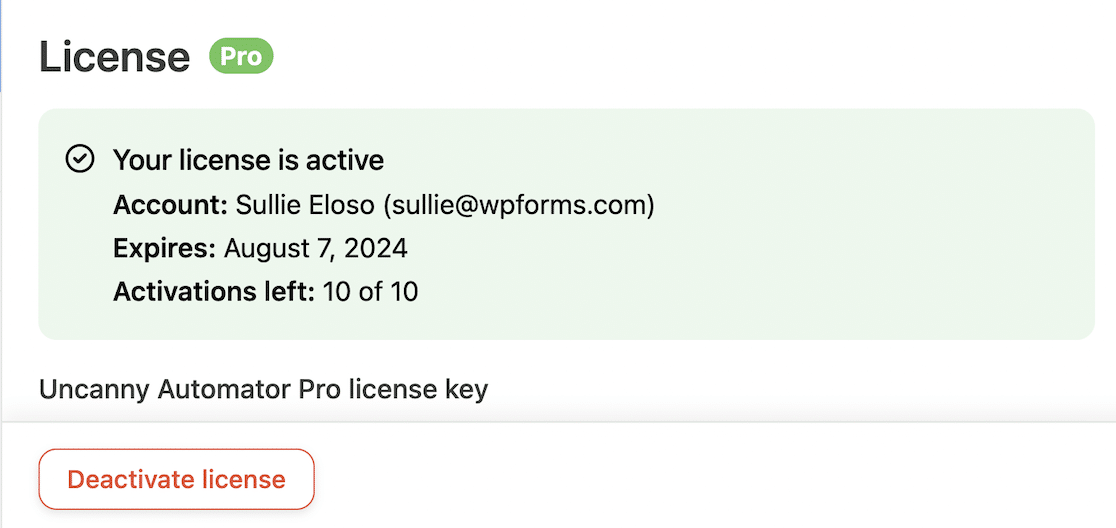
Sie sollten eine Bestätigungsnachricht sehen, dass Ihre Lizenz aktiv ist.
Sobald Sie Uncanny Automator installiert und aktiviert haben, können Sie mit der Verbindung von WooCommerce und WPForms fortfahren.
Schritt 5: Ein Uncanny Automator-Rezept erstellen
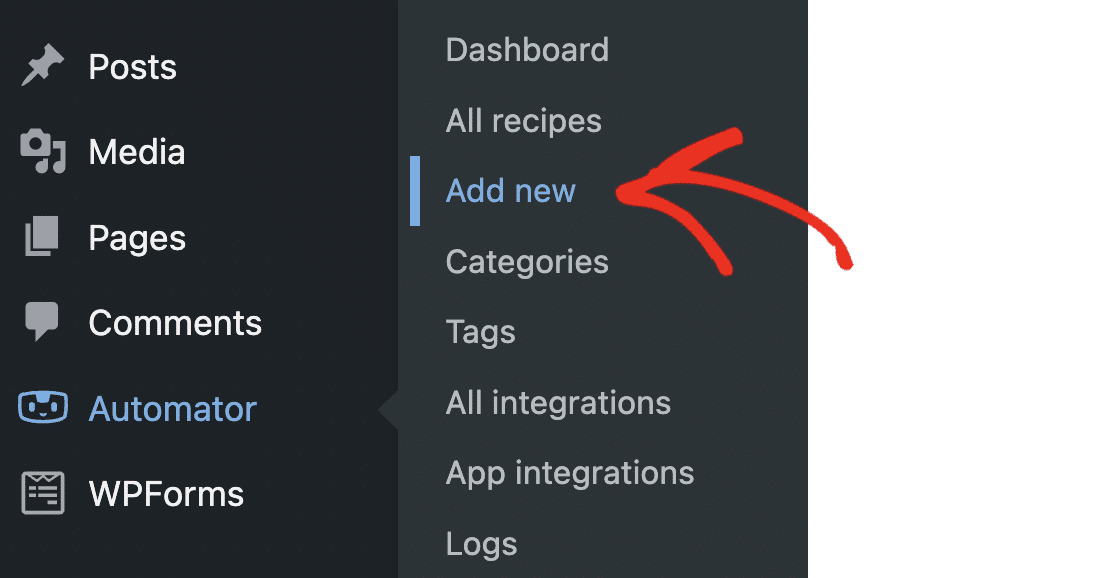
Um WPForms mit WooCommerce zu verbinden, müssen wir eine Workflow-Automatisierung erstellen. Dies wird in Uncanny Automator als Rezept bezeichnet. Gehen Sie in Ihrem WordPress-Dashboard zu Automator » Neu hinzufügen.
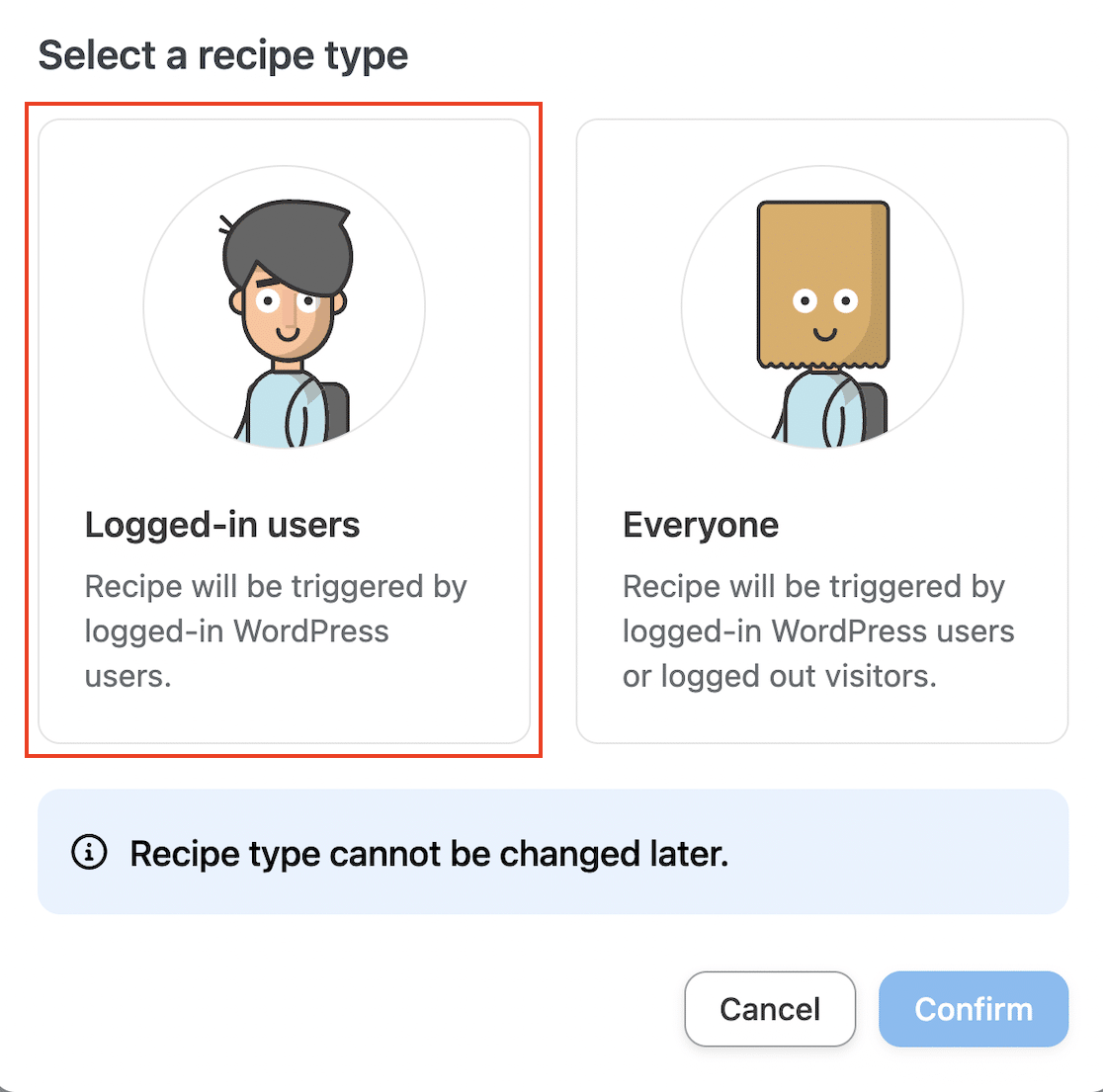
Sie sehen eine Einladung zur Auswahl eines Rezepttyps. Wenn Sie Eingeloggte Benutzer wählen, können nur Benutzer, die auf Ihrer WordPress-Seite angemeldet sind, das Rezept auslösen.
Rezepte für Jeden können sowohl von angemeldeten Benutzern als auch von allgemeinen Besuchern ausgelöst werden. Es ist wichtig, hier die richtige Option zu wählen, da Sie diese später nicht mehr ändern können.
Rezepte für jeden sind nur in Uncanny Automator Pro verfügbar. Für dieses Tutorial verwenden wir Eingeloggte Benutzer.
Dies hilft auch, Spammer am Einreichen des Formulars zu hindern. Wenn Sie jedoch den Gast-Checkout in WooCommerce aktiviert haben, müssen Sie das Rezept für jeden erstellen, da Ihre Kunden kein Konto auf Ihrer Seite haben werden.
Wählen Sie Eingeloggte Benutzer und klicken Sie auf die Schaltfläche Bestätigen, um fortzufahren.
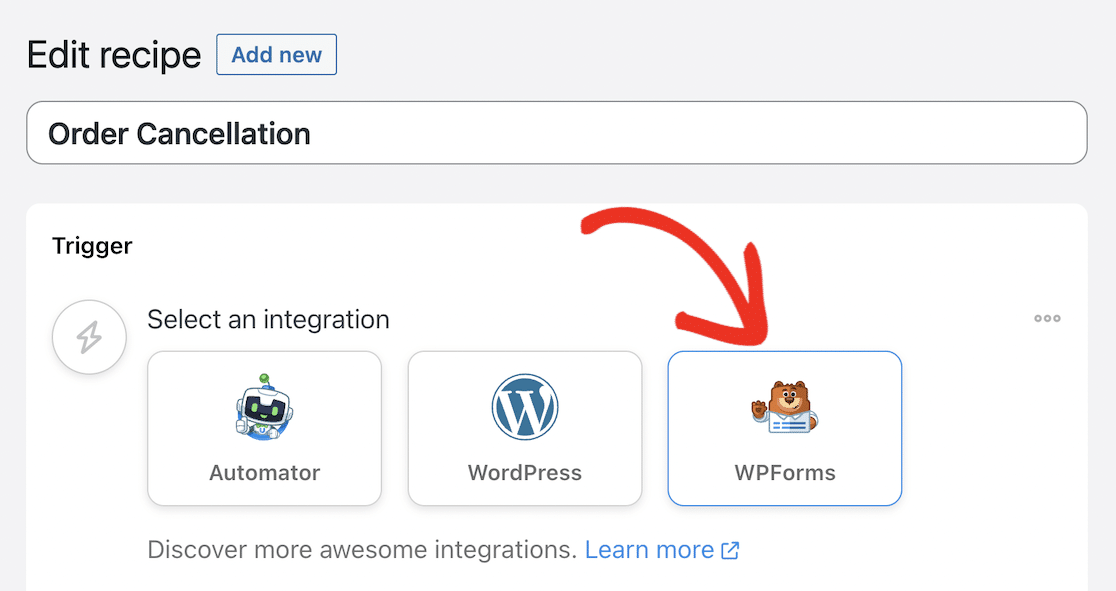
Geben Sie einen Namen für Ihr Rezept ein. In diesem Beispiel lösen wir eine Änderung des Bestellstatus nach einer Formularübermittlung aus. Ich habe mein Rezept „Bestellstornierung“ genannt. Klicken Sie dann auf WPForms, um einen Auslöser auszuwählen.
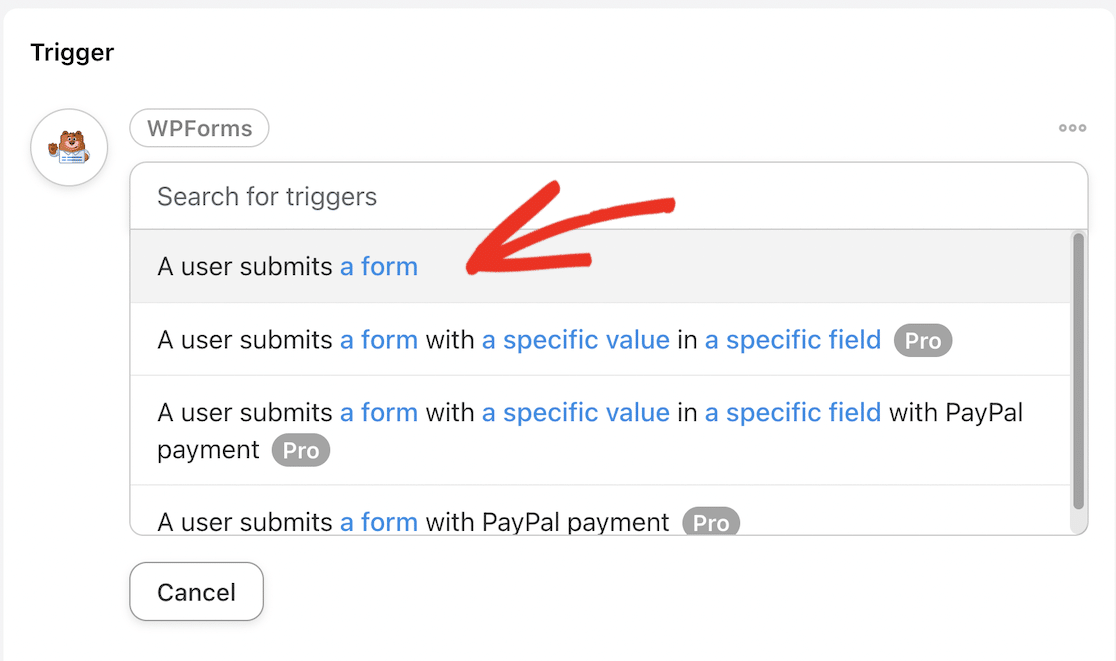
Wählen Sie „Ein Benutzer übermittelt ein Formular“ als Auslöser.
Scrollen Sie nun durch das Dropdown-Menü, um das zuvor erstellte Formular zur Bestellstornierung zu finden. Wählen Sie es aus und klicken Sie auf die Schaltfläche Speichern.
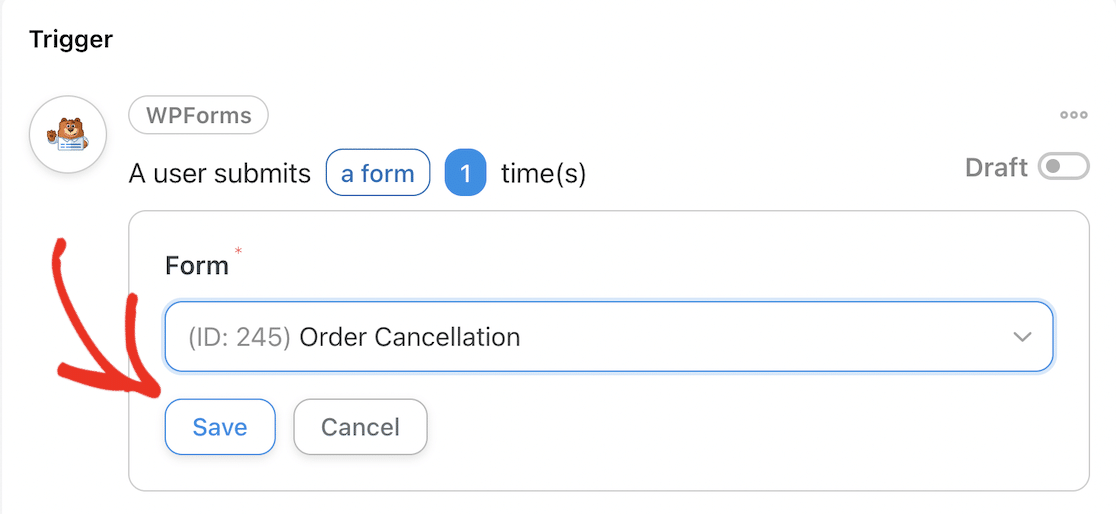
Ihr Auslöser sollte nun live sein.

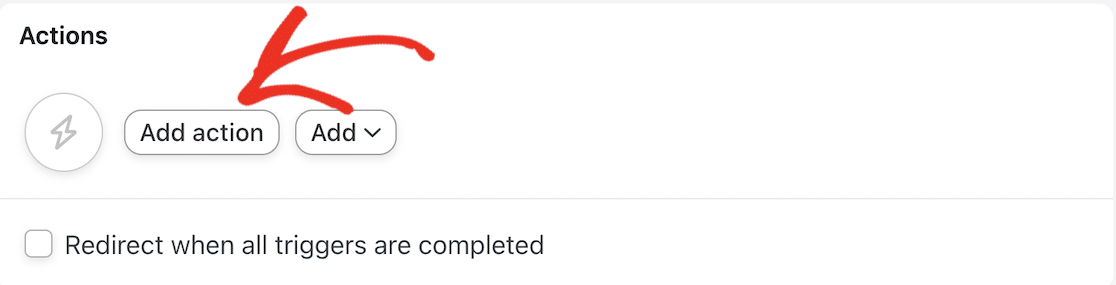
Scrollen Sie nach unten zu Aktionen und klicken Sie auf die Schaltfläche Aktion hinzufügen.
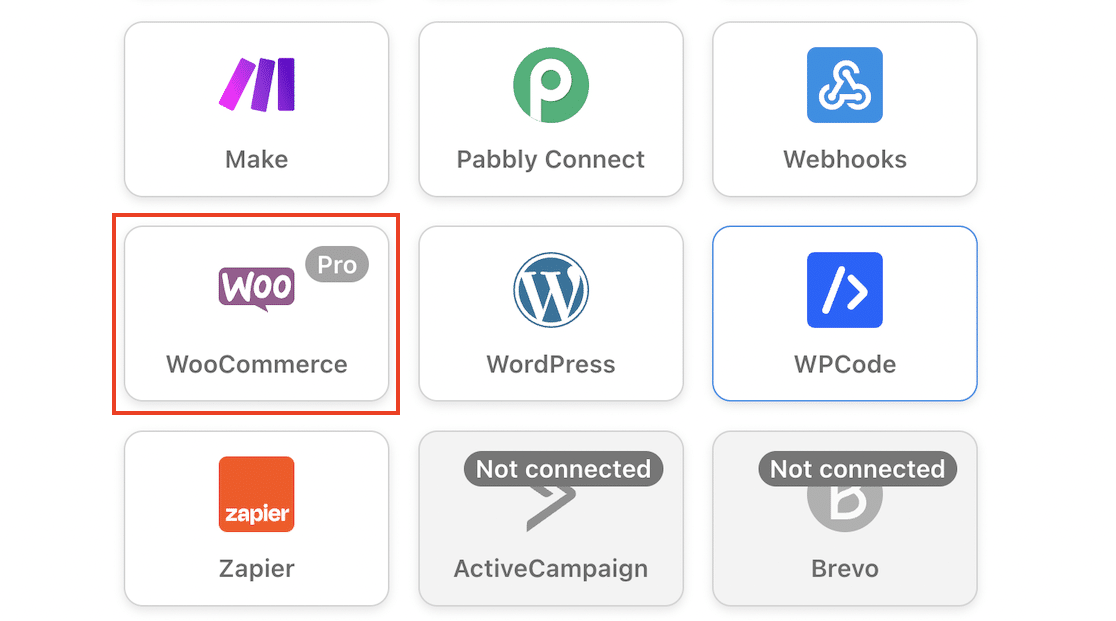
Scrollen Sie nach unten, um die WooCommerce-Integration zu finden, und klicken Sie darauf, um sie auszuwählen.
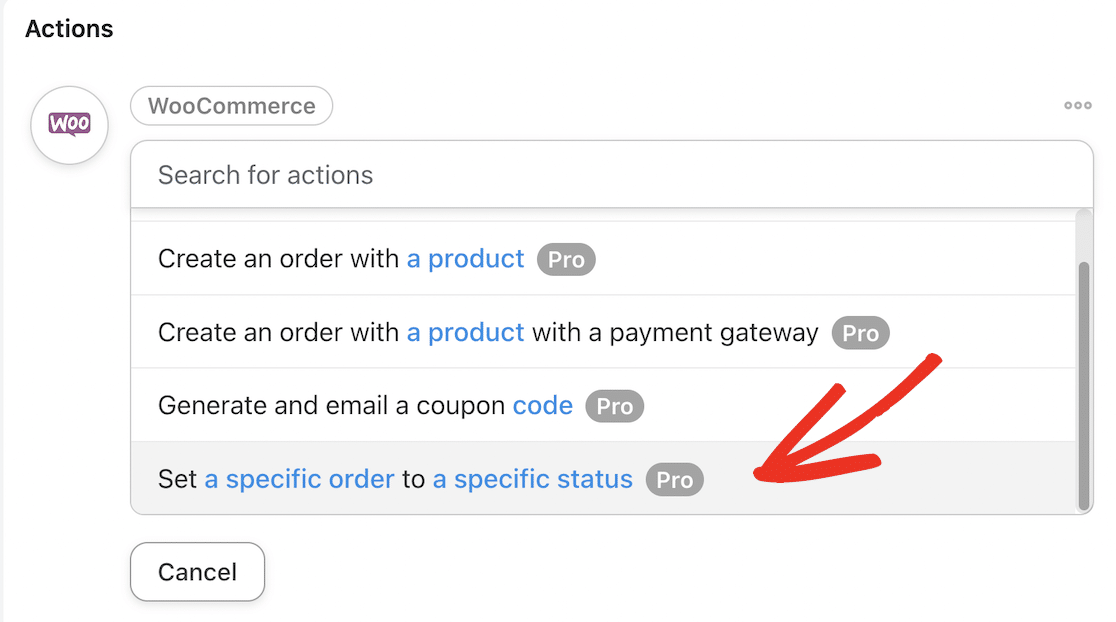
Finden Sie die Aktion „Eine bestimmte Bestellung auf einen bestimmten Status setzen“ im Dropdown-Menü und wählen Sie sie aus.
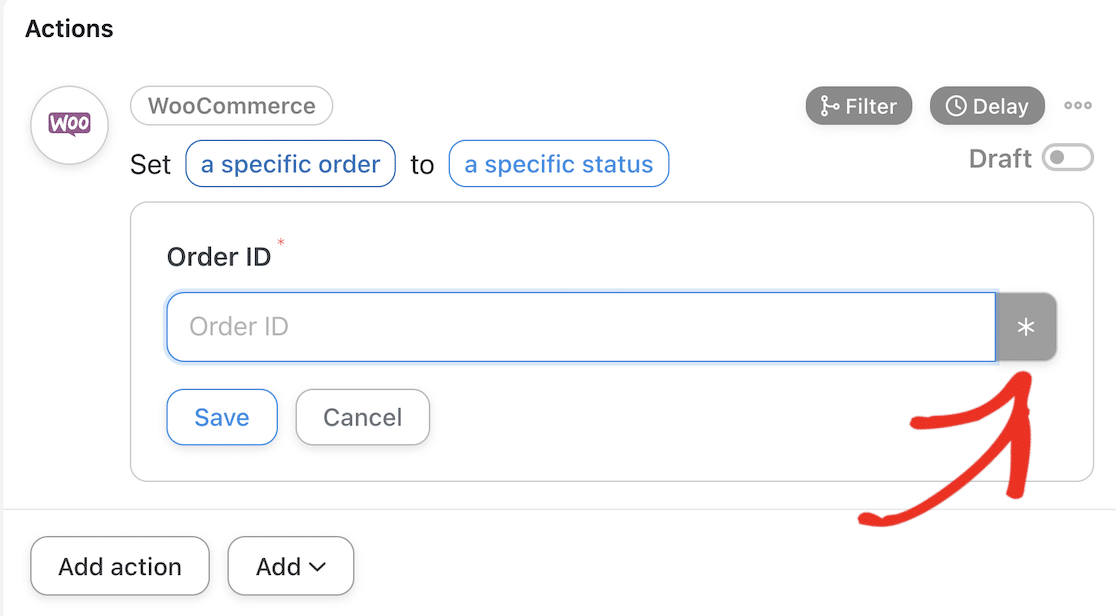
Klicken Sie auf das Sternchen-Symbol neben dem Feld Bestell-ID.
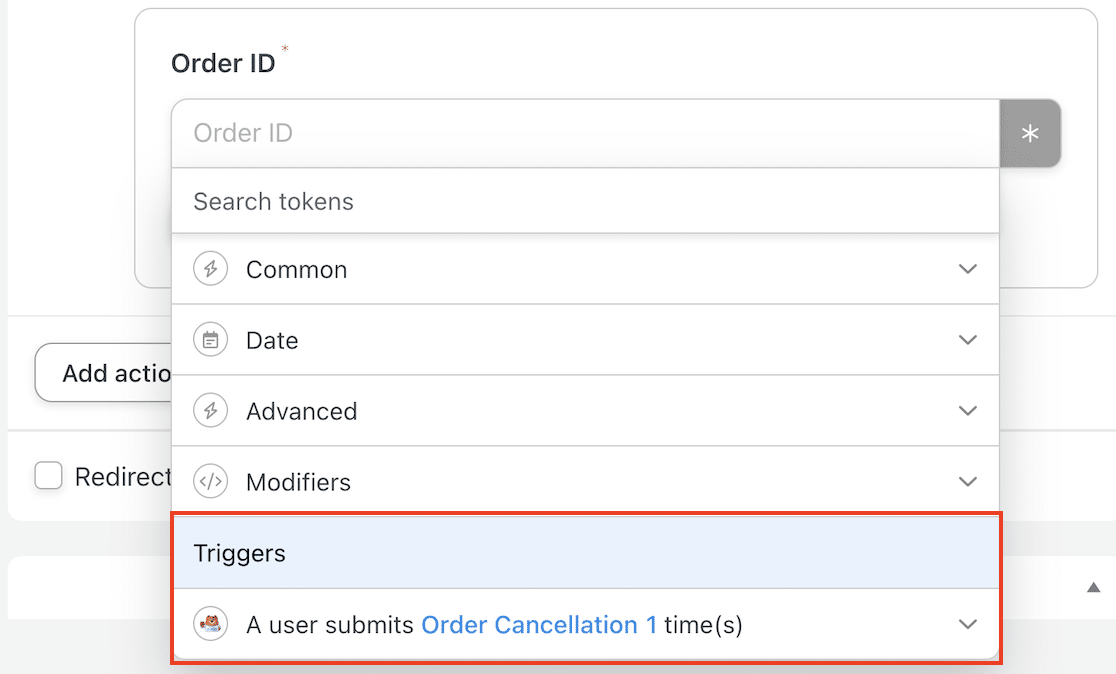
Scrollen Sie im erscheinenden Dropdown-Menü nach unten zu Auslöser.
Klicken Sie auf den Pfeil neben „Ein Benutzer übermittelt Bestellstornierung 1 Mal(e)“, um das Feld Ihres Formulars auszuwählen, das mit der Bestell-ID in WooCommerce verknüpft werden soll.
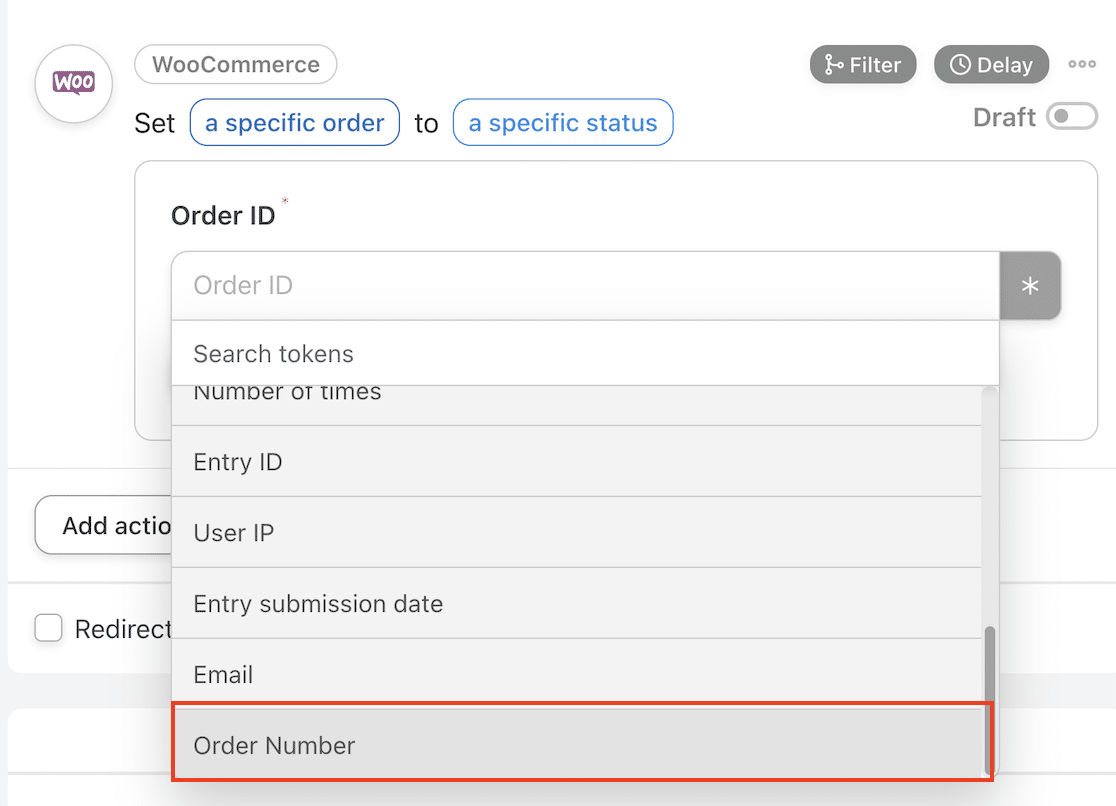
Scrollen Sie nach unten, um Ihr Bestellnummernfeld zu finden, und klicken Sie darauf, um es auszuwählen.
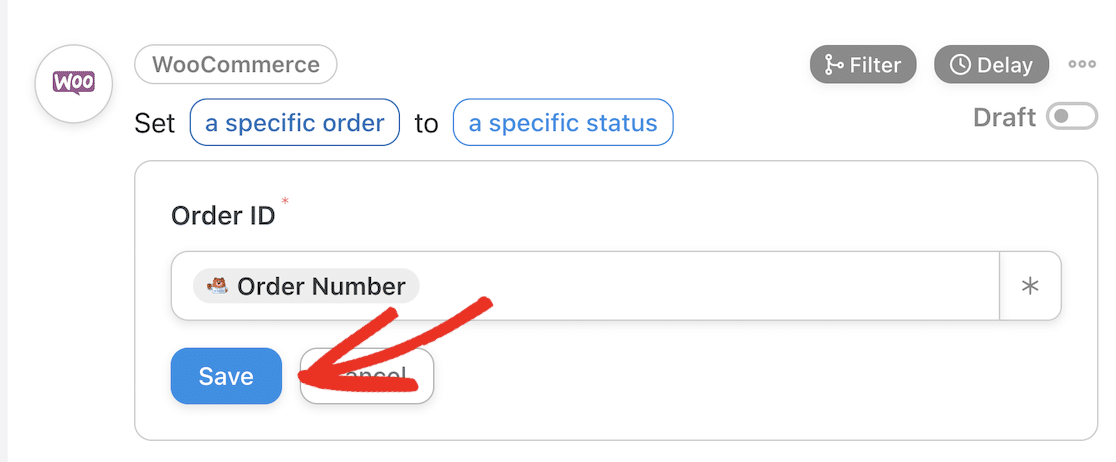
Klicken Sie auf die Schaltfläche Speichern und fahren Sie fort, um die spezifische Aktion auszuwählen, die Sie ausführen möchten.
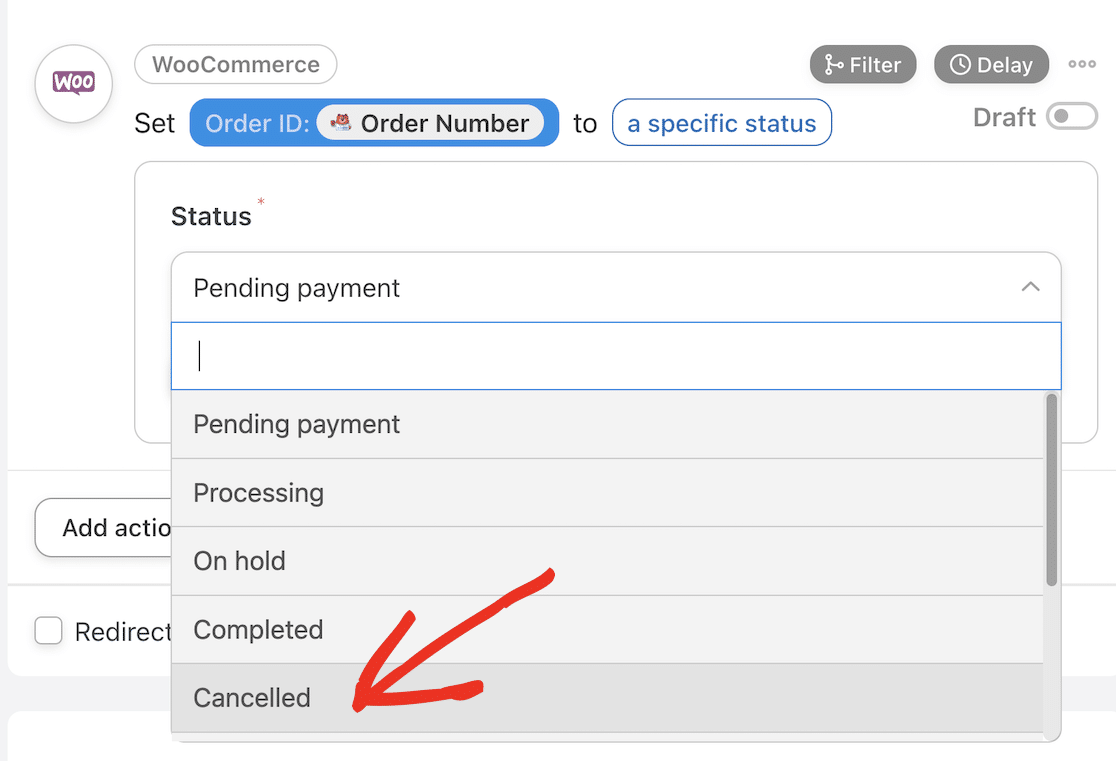
Scrollen Sie im Dropdown-Menü nach unten und wählen Sie „Storniert“.
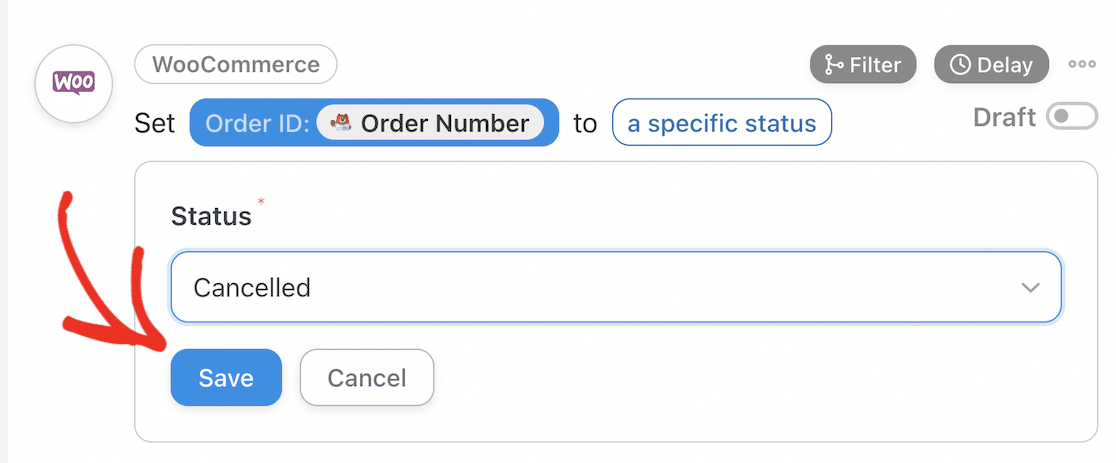
Klicken Sie auf die Schaltfläche Speichern, um Ihre Aktion zu speichern.
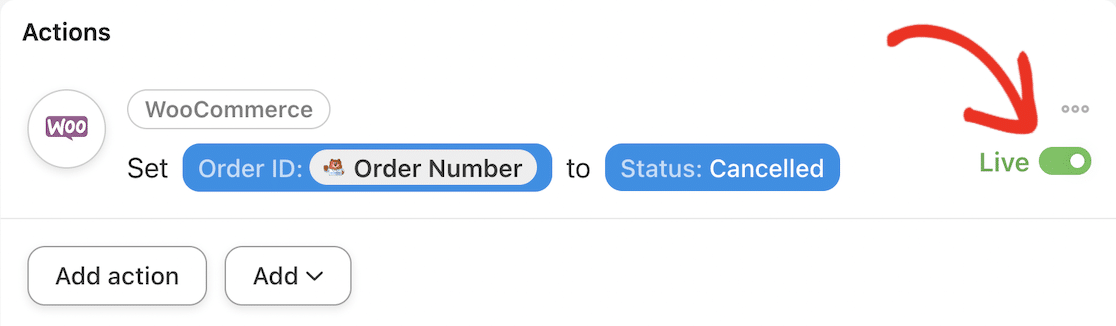
Ihre Aktion sollte nun Live sein.
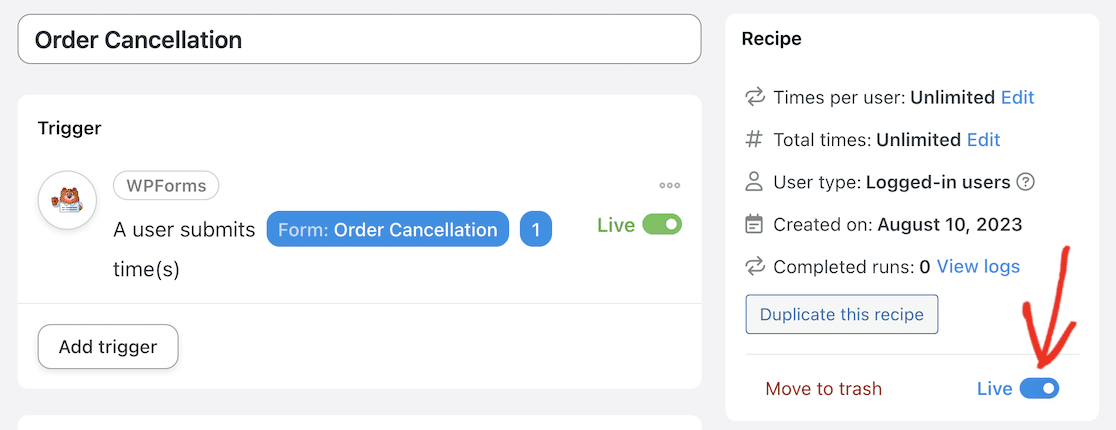
Vergessen Sie nicht, den Status Ihres Rezepts von Entwurf auf Live zu schalten.
Lassen Sie uns überprüfen, ob es funktioniert!
Schritt 6: WPForms WooCommerce Integration testen
Sie können einige Testbestellungen in WooCommerce erstellen. Eine einfache Möglichkeit, dies zu tun, besteht darin, „Nachnahme“ als Zahlungsmethode in Ihren WooCommerce-Zahlungseinstellungen zu aktivieren. Sie können dann den Checkout frei abschließen und eine Bestellung mit Testdaten erstellen.
Notieren Sie sich Ihre Bestellnummer und die E-Mail-Adresse, die Sie beim Bezahlvorgang eingegeben haben, und prüfen Sie, ob die Bestellung erfolgreich war und in Ihrem WordPress-Dashboard unter WooCommerce » Bestellungen sichtbar ist.

Gehen Sie nun zur Frontend-Ansicht Ihrer Website zurück und rufen Sie Ihre Bestellabbruchseite auf. Geben Sie die E-Mail-Adresse und die Bestellnummer der Testbestellung ein und senden Sie das Formular ab.
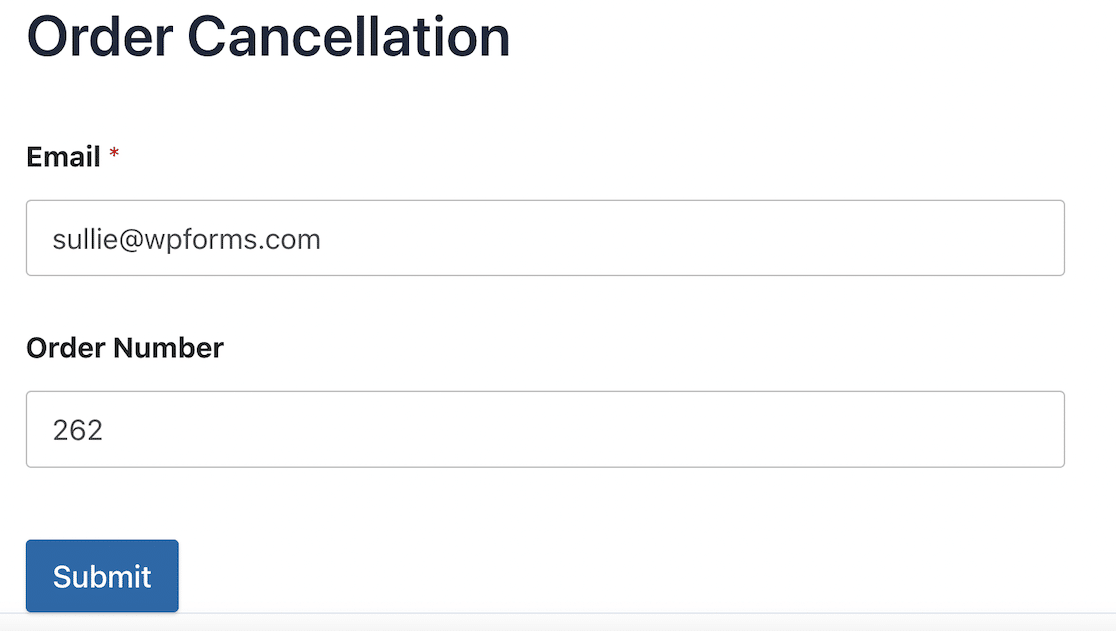
Sie sehen eine Bestätigungsmeldung, dass Ihre Bestellung abgebrochen wurde. Sie sollten auch eine Benachrichtigungs-E-Mail erhalten, die Sie über den Abbruch informiert.
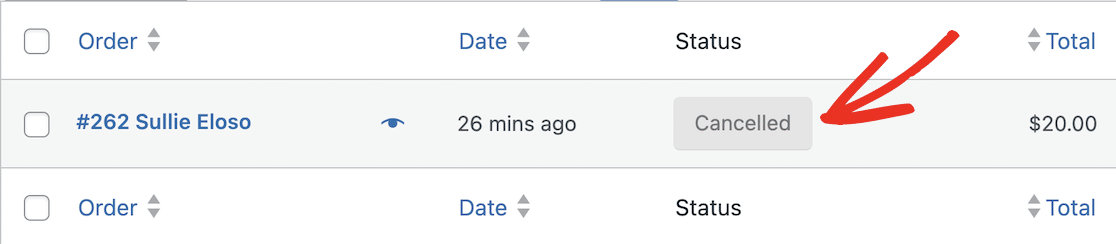
Gehen Sie nun zurück zu Ihren WooCommerce-Bestellungen in Ihrem WordPress-Dashboard und überprüfen Sie den Status der Bestellung. Wenn alles korrekt eingerichtet wurde, sollte sich der Bestellstatus in „Abgebrochen“ geändert haben.
Gut gemacht! Sie haben WPForms erfolgreich mit WooCommerce verbunden und ein Formular zum Abbrechen von Bestellungen erstellt. Denken Sie daran, dass dies nur ein Beispiel für eine Automatisierung ist, die Sie mit Uncanny Automator einrichten können.
Zusätzlich zur Verbindung von WPForms mit WooCommerce können Sie Daten von Ihren Online-Formularen an Ihr CRM, Ihre E-Mail-Marketing-Plattform und Zapier senden, um nahezu unbegrenzte Integrationen und Automatisierungen zu erstellen.
Sehen Sie sich die vollständige Liste der Auslöser und Aktionen an, um eine Vorstellung davon zu bekommen, was Sie jetzt, da Sie die Verbindung von Plugins gemeistert haben, noch automatisieren können.
Verbinden Sie WPForms mit WooCommerce! :)
FAQs – WPForms WooCommerce Integration
Kann ich ein Bestellformular in WPForms erstellen?
Sie können mit dem Drag-and-Drop-Formularersteller von WPForms ganz einfach Bestellformulare und Zahlungsformulare erstellen. WPForms verfügt außerdem über eine integrierte Stripe-Integration, sodass Sie Benutzern ermöglichen können, Bestellungen direkt per Kreditkarte zu bezahlen, ohne ein weiteres E-Commerce-Plugin zu benötigen.
Wie erstelle ich automatisch Bestellungen in WooCommerce?
Sie können automatisch Bestellungen in WooCommerce mit dem Uncanny Automator-Plugin erstellen. Wenn Sie beispielsweise Benutzern ein kostenloses Geschenk senden möchten, wenn sie sich auf Ihrer Website registrieren, können Sie WPForms mit WooCommerce verbinden, sodass automatisch eine Bestellung erstellt wird, wenn das Registrierungsformular übermittelt wird.
Wie kann ich ein benutzerdefiniertes WooCommerce-Registrierungsformular erstellen?
Das WooCommerce-Benutzerregistrierungsformular ist ziemlich einfach. Während Sie es durch Bearbeiten des Codes anpassen können, ist es viel einfacher, ein Formular-Plugin wie WPForms zu verwenden, um Ihr eigenes benutzerdefiniertes Registrierungsformular zu erstellen. Sie können dieses Formular dann mit WooCommerce verbinden, um automatisch einen Benutzer zu erstellen, wenn das Formular übermittelt wird.
Gibt es eine Alternative zu WooCommerce?
Wenn Sie Produkte auf Ihrer WordPress-Website verkaufen möchten, ohne WooCommerce zu installieren, sollten Sie WPForms als Alternative in Betracht ziehen. WPForms erleichtert die Annahme von Bestellungen und Zahlungen, wenn Sie nur wenige Produkte verkaufen und nicht den Aufwand für die Installation und Wartung einer vollständigen E-Commerce-Plattform betreiben möchten.
Hat WPForms eine integrierte WooCommerce-Integration?
WPForms wird nicht mit einem speziellen WooCommerce-Addon geliefert, aber das bedeutet nicht, dass Sie Code schreiben müssen. Die No-Code-Methode in dieser Anleitung verwendet Uncanny Automator, um die beiden Plugins zu verknüpfen. Sie können sie auch über Automatisierungsplattformen wie Zapier oder Make mit den WPForms-Addons verbinden. Alle drei ermöglichen es Ihnen, eine WooCommerce-Aktion aus einer Formularübermittlung auszulösen, ohne Ihre Theme-Dateien zu bearbeiten.
Kann ich ein WPForms-Formular zu einer WooCommerce-Produktseite hinzufügen?
Ja, Sie können ein WPForms-Formular auf einer WooCommerce-Produktseite einbetten. Sobald Sie Ihr Formular erstellt haben, können Sie es mit dem Block-Editor oder einem Shortcode auf jeder Seite einbetten. Dies ist praktisch für Anfragen zur Produktanpassung, Vorbestellungsfragen oder Anmeldungen für „Benachrichtigen Sie mich, wenn es wieder auf Lager ist“. Wenn Sie möchten, dass die Übermittlung eine Bestellung in WooCommerce erstellt oder aktualisiert, verbinden Sie das Formular mit Uncanny Automator, indem Sie die gleiche Trigger-und-Aktions-Einrichtung wie oben beschrieben verwenden.
Benötige ich Uncanny Automator Pro, um WPForms und WooCommerce zu verbinden?
Sie können die beiden mit der kostenlosen Version von Uncanny Automator verbinden, aber die spezifische WooCommerce-Aktion, die in diesem Tutorial verwendet wird, das Setzen einer Bestellung auf einen bestimmten Status, ist Teil von Uncanny Automator Pro. Der kostenlose Plan deckt immer noch eine großzügige Auswahl an Triggern und Aktionen ab, daher lohnt es sich, ihn zuerst zu installieren, um zu sehen, ob er das tut, was Sie brauchen, bevor Sie ein Upgrade durchführen. Sie benötigen Pro auch, wenn Ihr Rezept für nicht angemeldete Besucher ausgeführt werden soll und nicht nur für angemeldete Benutzer.
Installieren Sie als Nächstes weitere WooCommerce-Plugins, um Ihren Shop zu verbessern
Nachdem Sie nun einen kleinen Einblick erhalten haben, wie andere WordPress-Plugins das Kundenerlebnis verbessern und die Verwaltung Ihres Shops schneller und einfacher machen können, möchten Sie vielleicht einige andere Optionen in Betracht ziehen.
Wir haben eine Liste der besten WooCommerce-Plugins zusammengestellt, damit Sie das Beste aus Ihrem Online-Shop herausholen können. Sie können auch mehr darüber erfahren, wie Sie WPForms-Einträge in Google Sheets speichern, um Ihre Bestellstornierungen im Auge zu behalten.
Erstellen Sie jetzt Ihr WordPress-Formular
Bereit, Ihr Formular zu erstellen? Beginnen Sie noch heute mit dem einfachsten WordPress-Formularersteller-Plugin. WPForms Pro enthält viele kostenlose Vorlagen und bietet eine 14-tägige Geld-zurück-Garantie.
Wenn dieser Artikel Ihnen geholfen hat, folgen Sie uns bitte auf Facebook und X (Twitter) für weitere kostenlose WordPress-Tutorials und Anleitungen.





