


KI-Zusammenfassung
Möchten Sie einen E-Mail-Newsletter in WordPress erstellen?
Wenn Sie eine E-Mail-Liste haben, lassen Sie sie nicht brachliegen! Sie könnten Ihre Verkäufe in die Höhe treiben, indem Sie Ihre Leads ansprechen und sie durch E-Mail-Marketing auf Ihre Website zurückholen.
In diesem Tutorial zeige ich Ihnen genau, wie Sie einen E-Mail-Newsletter erstellen, damit Sie Ihr Geschäft online ausbauen können.
So erstellen Sie einen E-Mail-Newsletter in WordPress (Schritt für Schritt)
Es gibt eine Reihe verschiedener Newsletter-Plugins für WordPress. Für dieses Tutorial verwenden wir The Newsletter Plugin, eine der beliebtesten Möglichkeiten, einen Newsletter für kleine Unternehmen und Blogger in WordPress zu erstellen.
Schritt 1: Newsletter-Plugin installieren und einrichten
Klicken Sie in Ihrem WordPress-Dashboard auf Plugins » Neues Plugin hinzufügen. Geben Sie dann „newsletter plugin“ in das Suchfeld ein. Sie können jedes Newsletter-Plugin Ihrer Wahl wählen, aber wir werden Newsletter wie unten gezeigt installieren.
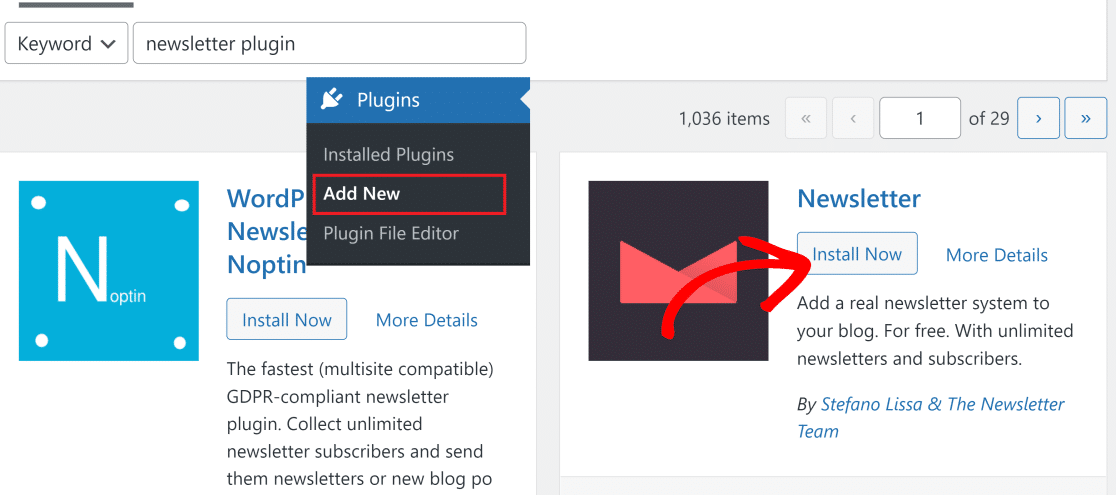
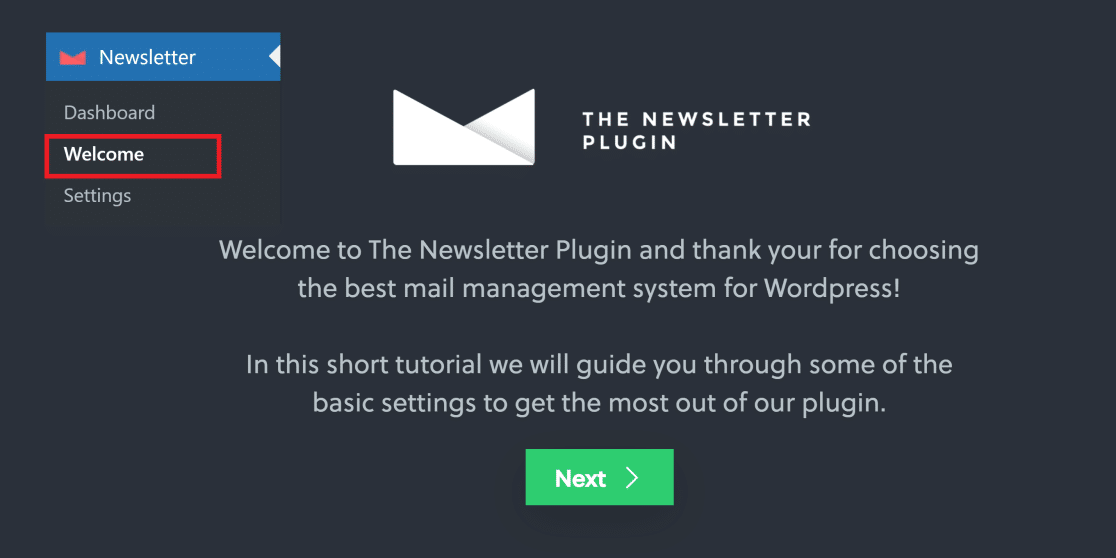
Nachdem das Plugin installiert wurde, ändert sich die Schaltfläche Jetzt installieren zu Aktivieren. Drücken Sie darauf, um das Plugin zu aktivieren. Dies führt Sie zum Newsletter-Einrichtungsassistenten. Sie können die Einrichtung auch manuell starten, indem Sie auf Newsletter » Willkommen klicken.
Klicken Sie dann auf Weiter, um die Einrichtung zu starten.
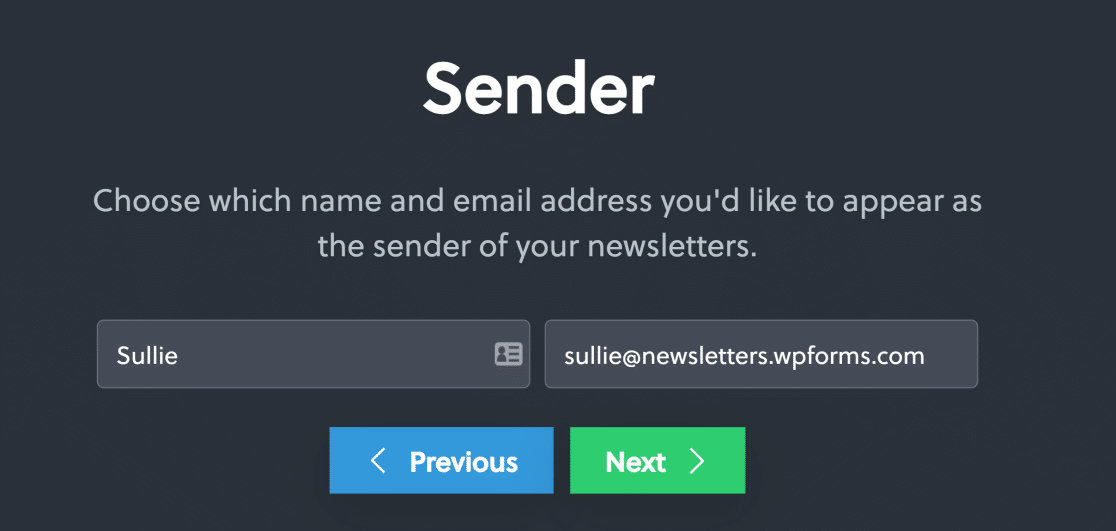
Als Erstes müssen Sie Ihren Absendernamen und Ihre E-Mail-Adresse angeben. Wir haben eine E-Mail-Adresse von einer Subdomain verwendet, aber Sie können hier Ihre Standard-E-Mail-Adresse verwenden. Klicken Sie nach Eingabe der Absenderinformationen auf Weiter.
Auf dem nächsten Bildschirm können Sie mit den Schaltern die Felder in Ihrem Newsletter-Anmeldeformular (neben der E-Mail-Adresse) auswählen. Drücken Sie auf Weiter , wenn Sie fertig sind.
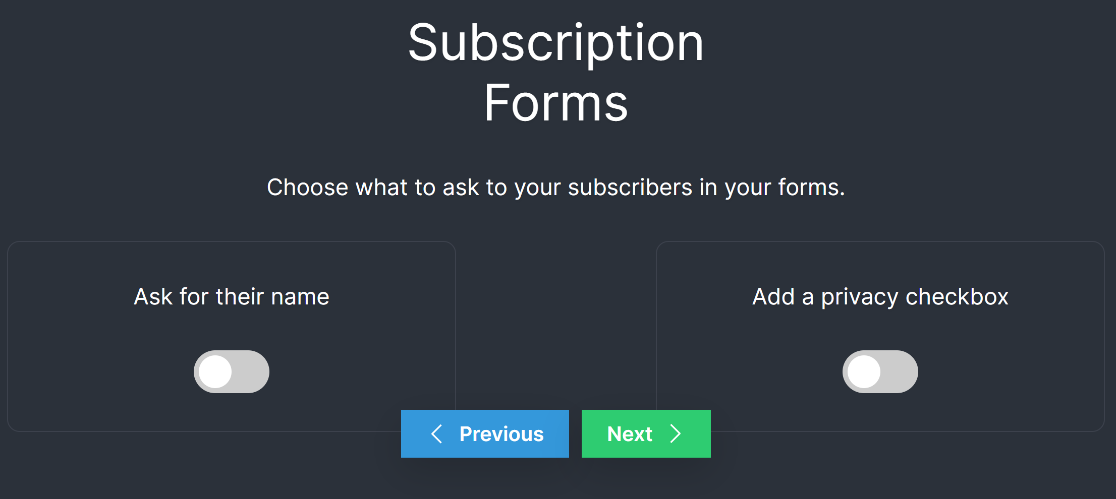
Das Plugin erstellt nun automatisch eine Abonnementseite auf Ihrer Website, die ein Formular mit den Feldern für Ihr E-Mail-Anmeldeformular enthält, wie Sie es im vorherigen Schritt ausgewählt haben.
Formulare, die mit The Newsletter Plugin erstellt wurden, sind sehr einfach und bieten nur sehr begrenzte Anpassungsmöglichkeiten.
Im nächsten Schritt können Sie einige Tests durchführen, um sicherzustellen, dass E-Mails ordnungsgemäß von Ihrer Website gesendet werden. Geben Sie Ihre Test-E-Mail-Adresse ein und klicken Sie auf Testnachricht senden.
Sie erhalten eine Browser-Aufforderung, die die Zustellung der Nachricht bestätigt. Drücken Sie auf Weiter, um fortzufahren.
Beachten Sie, dass es einige Minuten dauern kann, bis die Test-E-Mail in Ihrem Posteingang eintrifft.
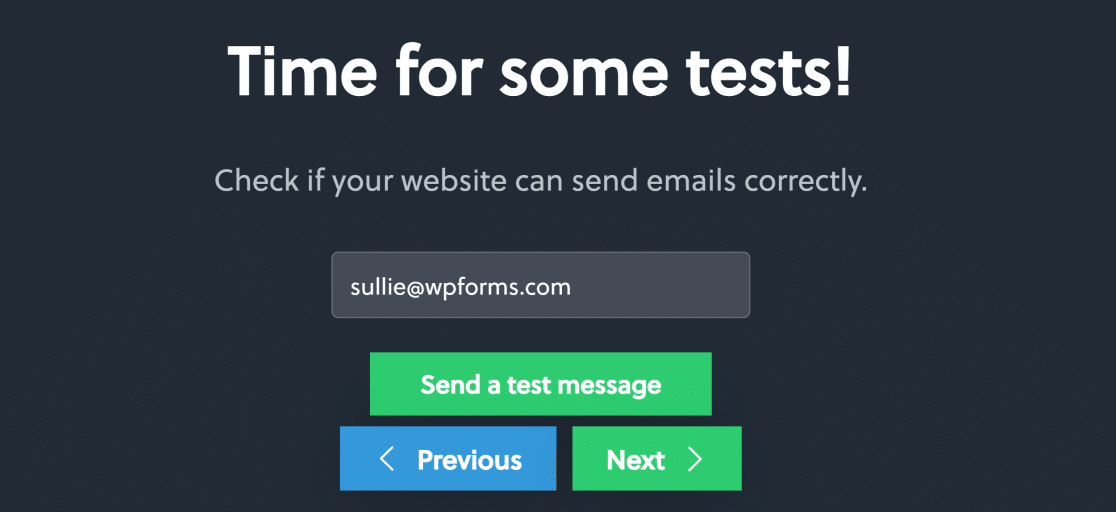
Wenn die E-Mail in Ihrem Posteingang ankommt, ist es Zeit, mit der Erstellung Ihres Newsletters zu beginnen. Wenn Sie die E-Mail jedoch noch nicht erhalten haben, haben Sie wahrscheinlich Zustellbarkeitsprobleme, die Sie zuerst mit SMTP beheben müssen.
Erstellen Sie jetzt Ihr WordPress-Formular
Schritt 2: Newsletter erstellen
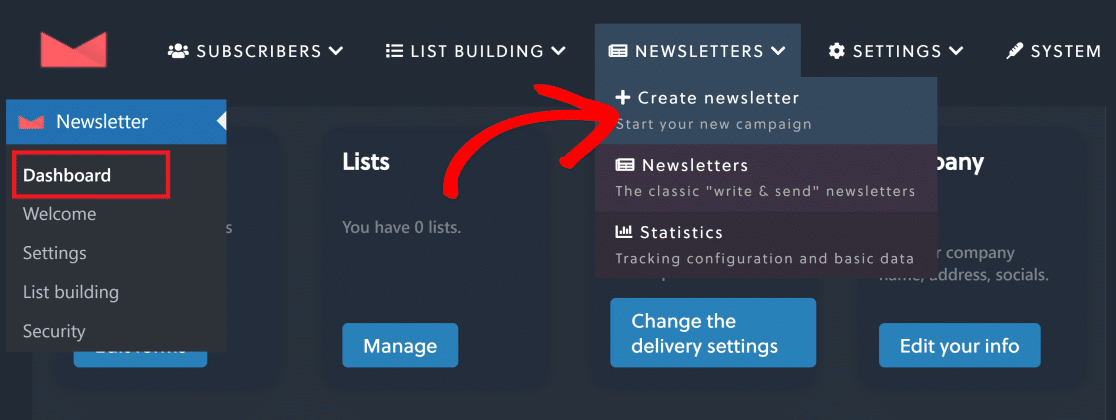
Klicken Sie nun auf Newsletter » Dashboard. Auf diesem Bildschirm fahren Sie mit der Maus über den Tab Newsletter und klicken Sie auf Newsletter erstellen.
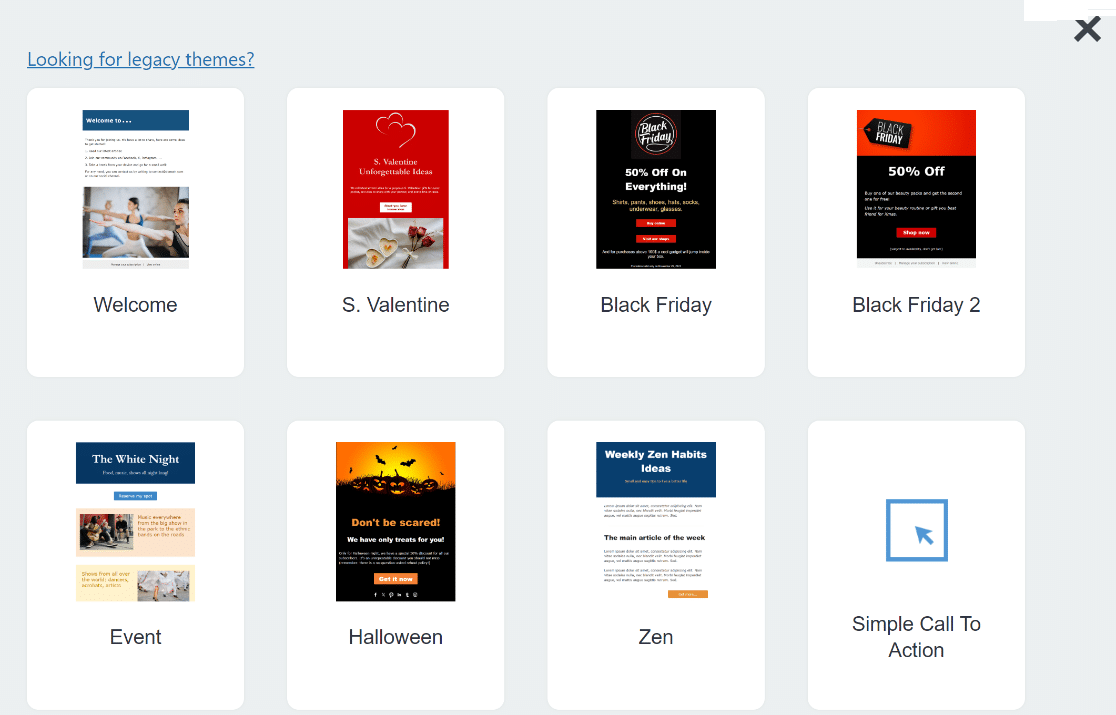
Nun sehen Sie verschiedene Newsletter-Vorlagen. Wählen Sie eine aus, die am besten zu Ihren Newsletter-Zielen passt. Wir werden die Vorlage Aktuelle Neuigkeiten von Ihrem Blog verwenden.
Nachdem Sie Ihre Vorlage ausgewählt haben, können Sie Ihren eigentlichen Newsletter mit einer einfachen Drag-and-Drop-Oberfläche bearbeiten.
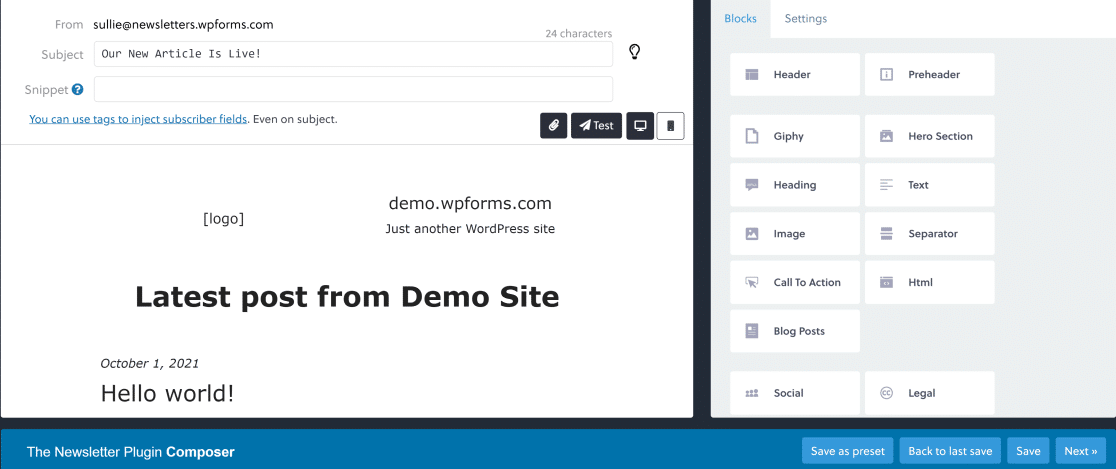
Dies ermöglicht es Ihnen, den E-Mail-Betreff zu schreiben und Elemente wie Social-Icons, aktuelle Blogbeiträge, Handlungsaufforderungen, Bilder und vieles mehr hinzuzufügen, indem Sie Blöcke innerhalb des Editors platzieren.
Wenn Ihr Newsletter so aussieht, wie Sie ihn haben möchten, klicken Sie unten rechts auf dem Bildschirm auf Weiter .
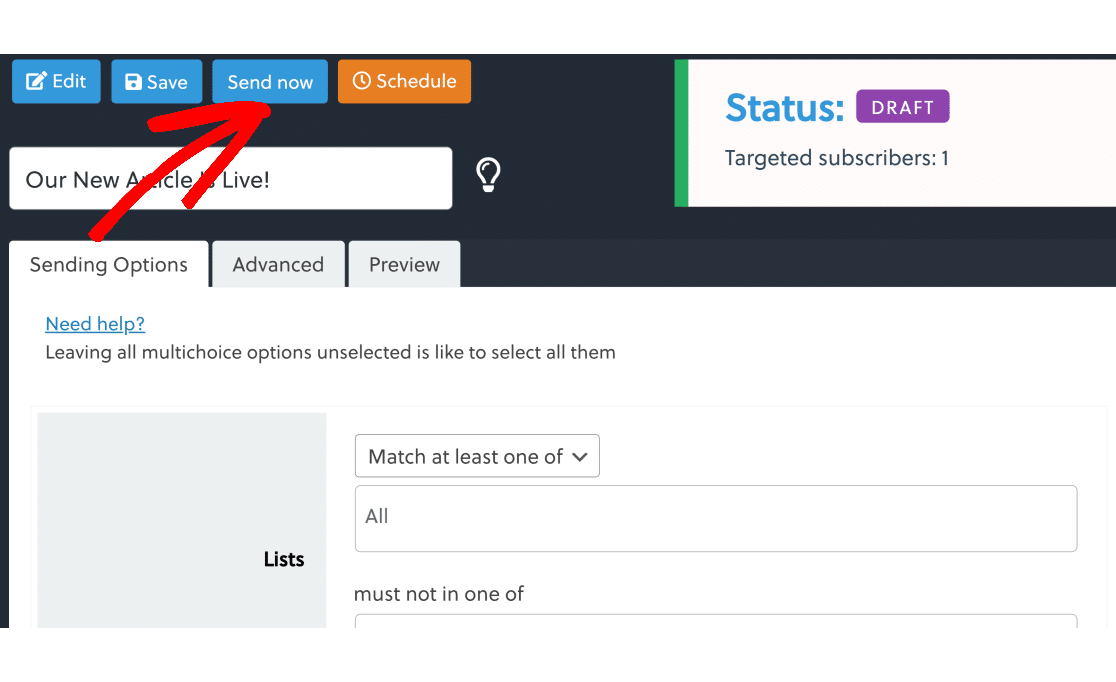
Auf diesem Bildschirm können Sie Sendeoptionen verwenden, um die E-Mail-Liste (falls Sie mehrere haben) auszuwählen, an die Sie den Newsletter senden möchten, und Ihre Abonnenten auch nach Geschlecht zu filtern.
Die Erweiterten Optionen bieten zusätzliche Möglichkeiten, wie z. B. die Auswahl, ob Sie das Öffnen und Klicken von E-Mails verfolgen möchten, und die Änderung der Absender-E-Mail-Adresse oder des Namens.
Wenn Sie die Einstellungen überprüft haben, klicken Sie auf Jetzt senden, wenn Sie den Newsletter sofort senden möchten. Sie können auch auf die Schaltfläche Planen klicken, wenn Sie ihn zu einem späteren Zeitpunkt senden möchten.
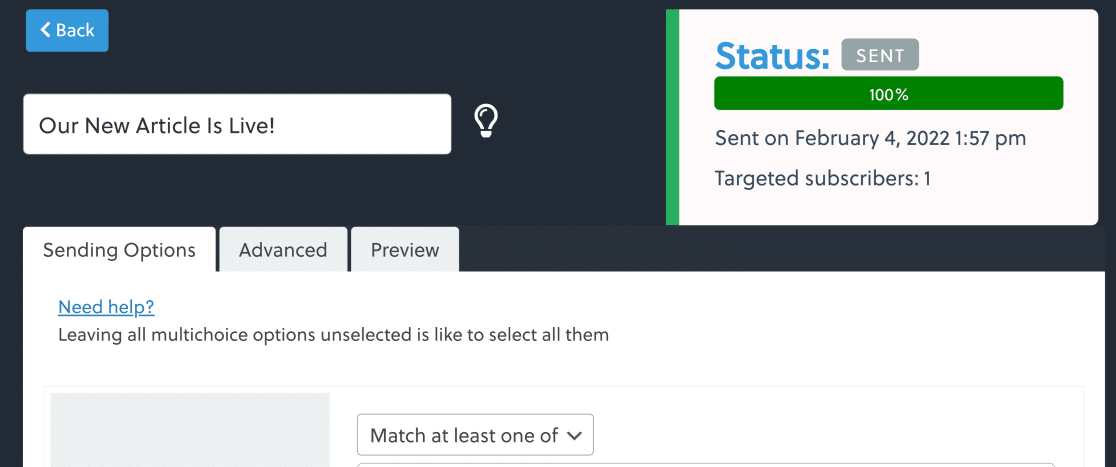
Wenn der Newsletter gesendet wurde, steht im Status Gesendet.
Als Nächstes sehen wir, wie Sie die Öffnungs- und Klickrate Ihres Newsletters anzeigen können.
Schritt 3: E-Mail-Statistiken verfolgen
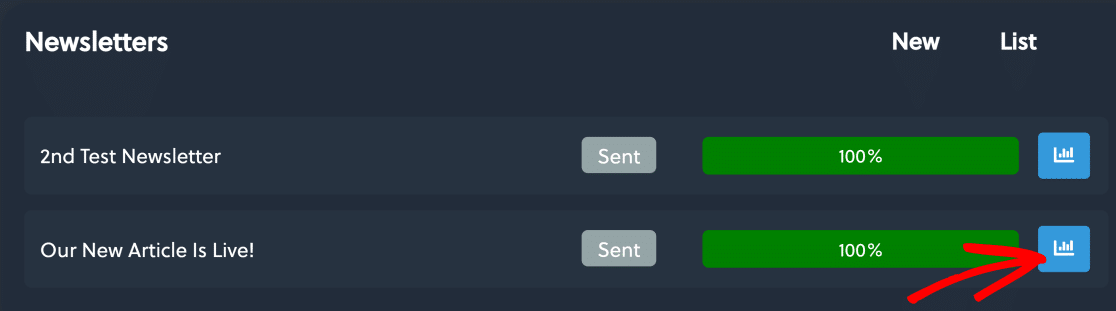
Gehen Sie zu Newsletter » Dashboard und klicken Sie im Abschnitt Newsletter auf das Balkendiagramm-Symbol neben dem Newsletter, dessen Statistiken Sie sehen möchten.
Auf diesem Bildschirm finden Sie Daten für:
- Reichweite: Die Anzahl der Personen, die den Newsletter erhalten haben
- Öffnungen: Das Verhältnis der Empfänger, die Ihren Newsletter geöffnet haben
- Klicks: Das Verhältnis der Empfänger, die auf Ihren Newsletter geklickt haben.
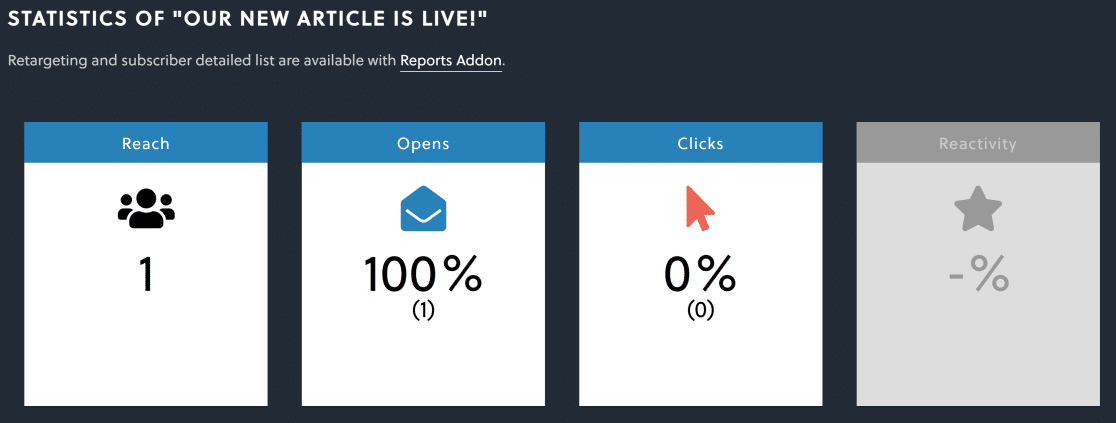
Mit diesen Daten können Sie überwachen, wie gut verschiedene Newsletter mit unterschiedlichen Betreffzeilen tatsächlich funktionieren. Dies ist großartig, um Ihre Betreffzeilen für bessere Öffnungs- und Klickraten zu experimentieren und zu verbessern.
Während The Newsletter Plugin hervorragend für die Verfolgung Ihrer Newsletter-E-Mails geeignet ist, kann es keine anderen E-Mail-Typen (wie Bestell-E-Mails) verfolgen, die Sie von Ihrer WordPress-Website aus senden.
Wenn Sie Ihre E-Mails über alle Quellen auf Ihrer WordPress-Website hinweg verfolgen möchten, lesen Sie die folgenden Schritte, um zu erfahren, wie.
WP Mail SMTP für E-Mail-Tracking

WP Mail SMTP ist ein E-Mail-Plugin, das Ihre WordPress-E-Mail-Zustellbarkeitsprobleme behebt. Noch besser, die Pro-Version ist das beste E-Mail-Protokoll-Plugin für WordPress.
Sie können ein Protokoll aller ausgehenden WordPress-E-Mails (einschließlich Newsletter) führen und Öffnungen und Klicks für alle E-Mails verfolgen.
Wenn Sie also E-Mails über alle Ihre WordPress-Plugins hinweg verfolgen und Statistiken in einem einzigen Dashboard anzeigen möchten, ist WP Mail SMTP die beste Lösung.
WP Mail SMTP installieren
Um E-Mail-Tracking mit WP Mail SMTP zu erhalten, benötigen Sie zunächst eine WP Mail SMTP Pro-Lizenz oder höher. Dies liegt daran, dass die E-Mail-Tracking-Funktion auf niedrigeren Plänen nicht unterstützt wird.
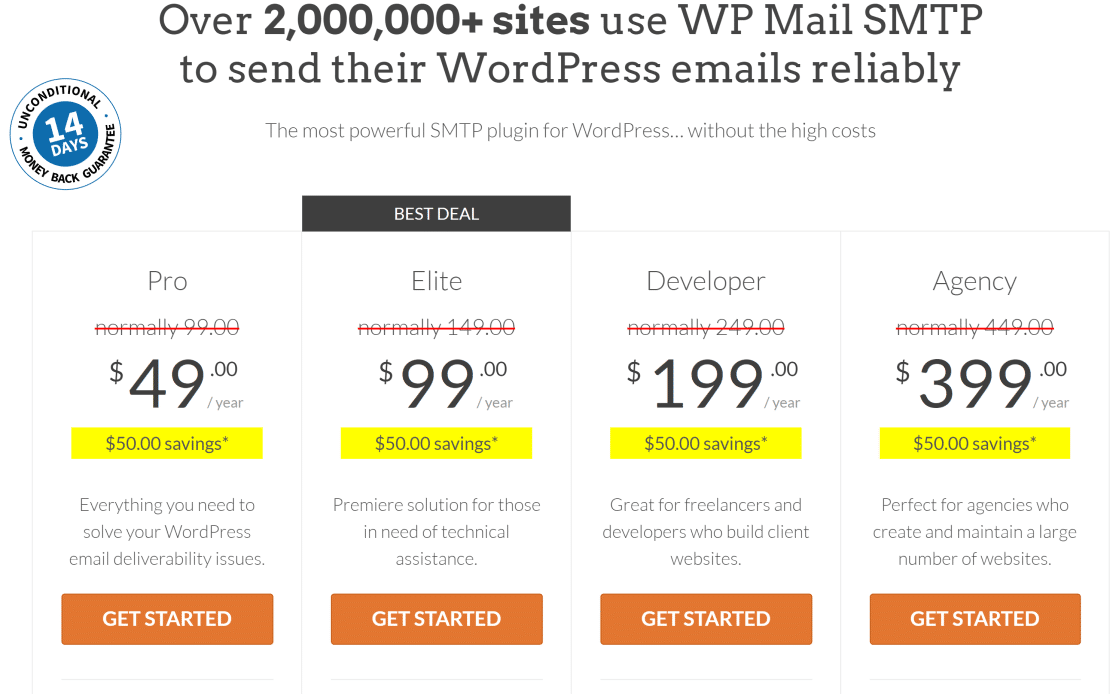
Sobald Sie den Plan erworben haben, installieren Sie WP Mail SMTP auf Ihrer Website. Wenn Sie Hilfe bei der Einrichtung benötigen, lesen Sie diese Anweisungen zur Installation von WP Mail SMTP.
Wenn Sie WP Mail SMTP installiert und auf Ihrer Website aktiviert haben, werden Sie zum Einrichtungsassistenten weitergeleitet. Hilfe bei der Konfiguration des Plugins finden Sie in dieser Dokumentation zur Verwendung des WP Mail SMTP-Einrichtungsassistenten. Diese hilft Ihnen, Ihre Website mit einem Mailer wie SendLayer zu verbinden.
Wenn WP Mail SMTP erfolgreich auf Ihrer Website installiert und konfiguriert wurde, fahren Sie mit dem nächsten Schritt fort.
E-Mail-Protokollierung, Öffnungs-Tracking & Klick-Tracking aktivieren
Sobald Sie WP Mail SMTP auf Ihrer Website installiert haben, können Sie das E-Mail-Tracking aktivieren, um Klicks und Öffnungen für jeden E-Mail-Newsletter zu verfolgen, den Sie an Ihre Abonnenten gesendet haben.
Um das E-Mail-Tracking zu aktivieren, gehen Sie zu WP Mail SMTP » Einstellungen.
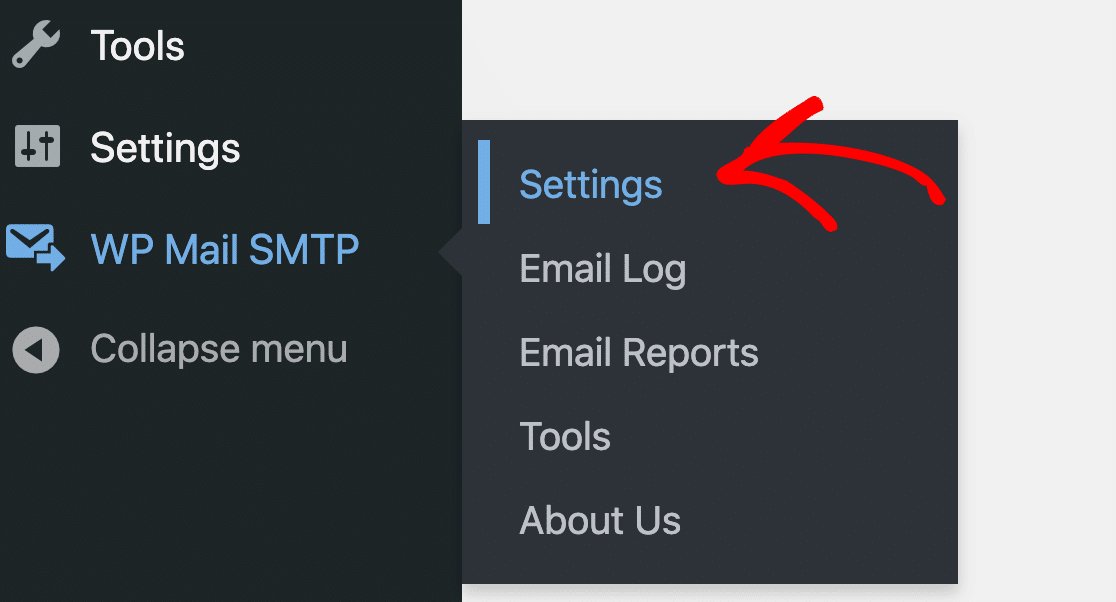
Klicken Sie dann im Navigationsmenü unter dem WP Mail SMTP-Logo auf die Registerkarte E-Mail-Protokoll .
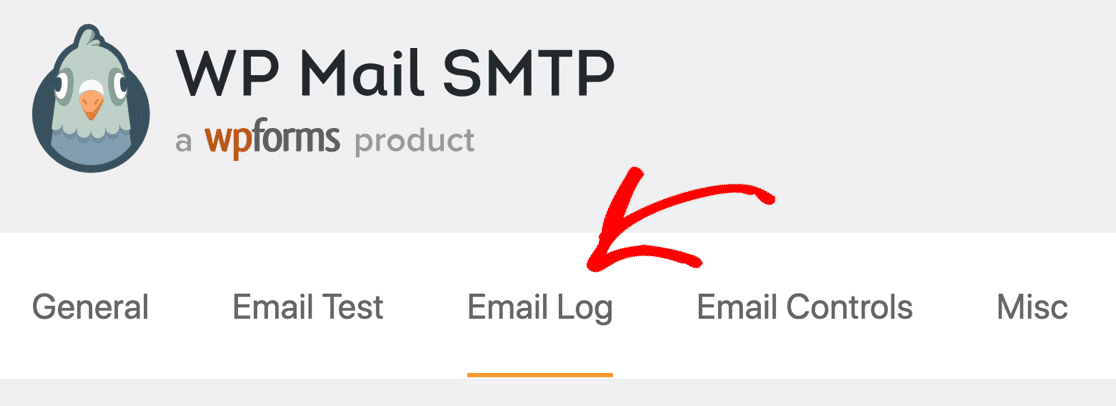
Klicken Sie auf diesem Bildschirm auf Protokoll aktivieren , um die Liste der Tracking-Optionen zu erweitern.

Scrollen Sie nun nach unten und stellen Sie sicher, dass beide Einstellungen aktiviert sind:
- E-Mail-Öffnungs-Tracking: Mit dieser Tracking-Funktion können Sie sehen, wie oft Ihre E-Mail-Newsletter von den Empfängern geöffnet wurden.
- Link-Klick-Tracking: Aktivieren Sie dies, um zu sehen, welche Links in Ihren Newslettern von den Benutzern angeklickt wurden.
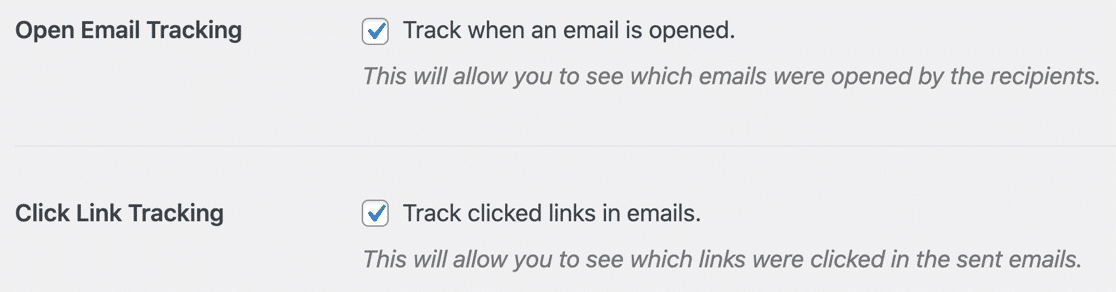
Klicken Sie nach der Aktivierung dieser Funktionen auf Einstellungen speichern .
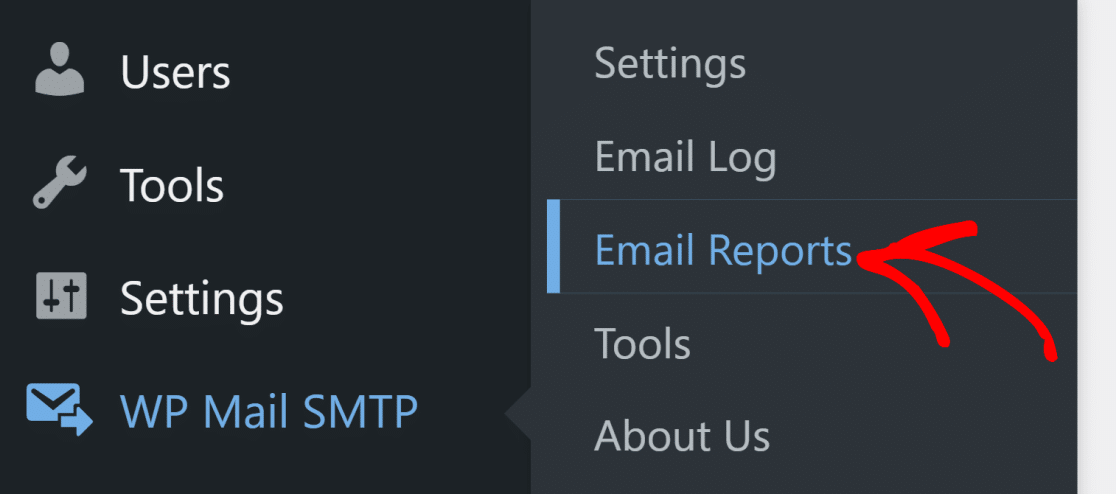
Um die Öffnungs- und Klickstatistiken für Ihre Newsletter anzuzeigen, klicken Sie auf WP Mail SMTP » E-Mail-Berichte.
Sie sehen nun ein Dashboard, das alle Ihre E-Mails nach Betreffzeilen zusammen mit den Öffnungs- und Klickzahlen für jede einzelne anzeigt.

Das macht WP Mail SMTP so besonders, denn egal, ob Sie Newsletter, Bestellbestätigungs-E-Mails, andere automatisierte Nachrichten oder all diese versenden, es kann alle Ihre gesendeten E-Mails verfolgen.
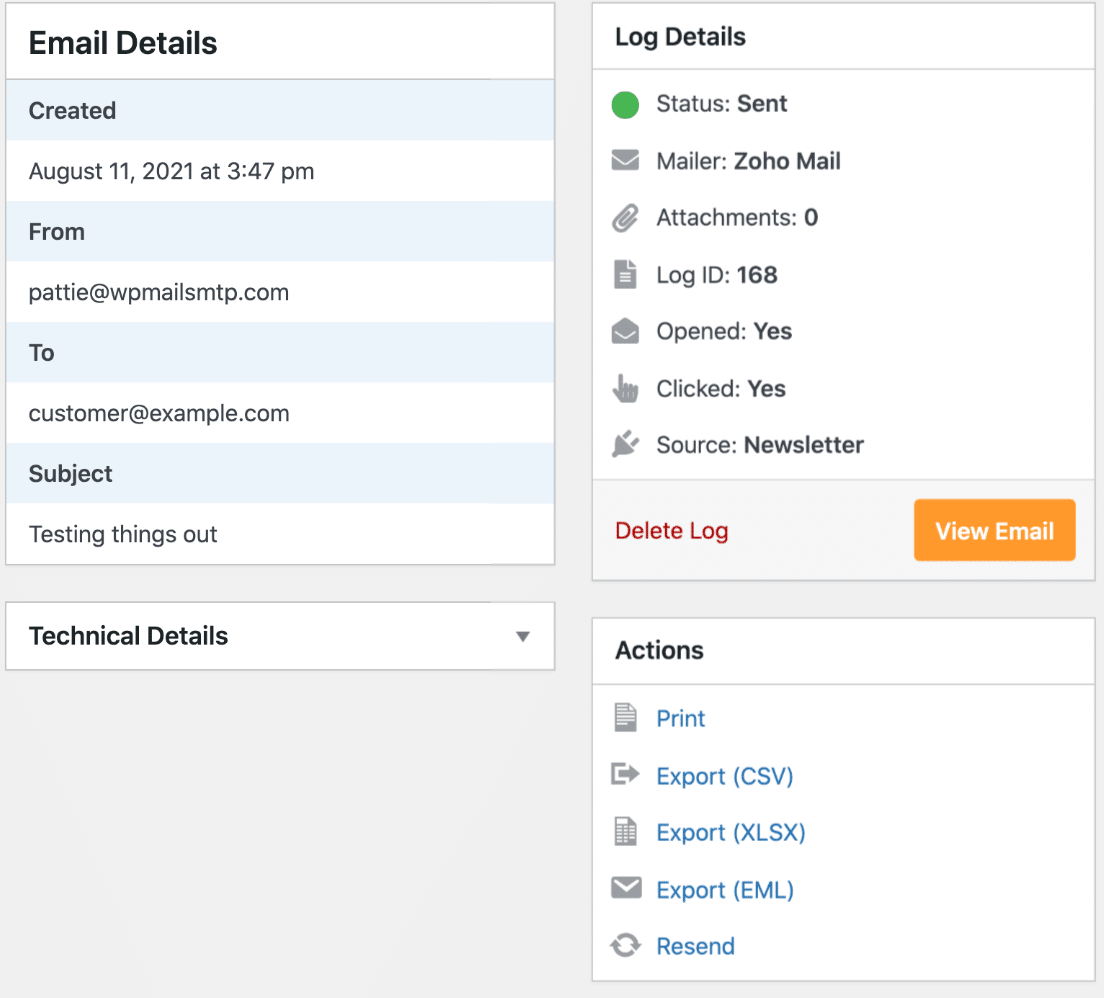
Darüber hinaus können Sie für jeden Newsletter zusätzliche Details anzeigen, wie z. B. den Empfänger und ob er geöffnet wurde, den Lieferstatus, die Anzahl der Anhänge und mehr.
Im nächsten Schritt sehen wir, wie fehlgeschlagene E-Mails erneut gesendet werden.
Newsletter in WordPress erneut senden
Nachdem Sie nun den Status jedes Ihrer Newsletter verfolgen können, können Sie leicht feststellen, ob Ihr Newsletter bei einigen Empfängern nicht zugestellt wurde.
In diesem Fall können Sie mit WP Mail SMTP Ihren Newsletter mit einem einzigen Klick erneut senden.
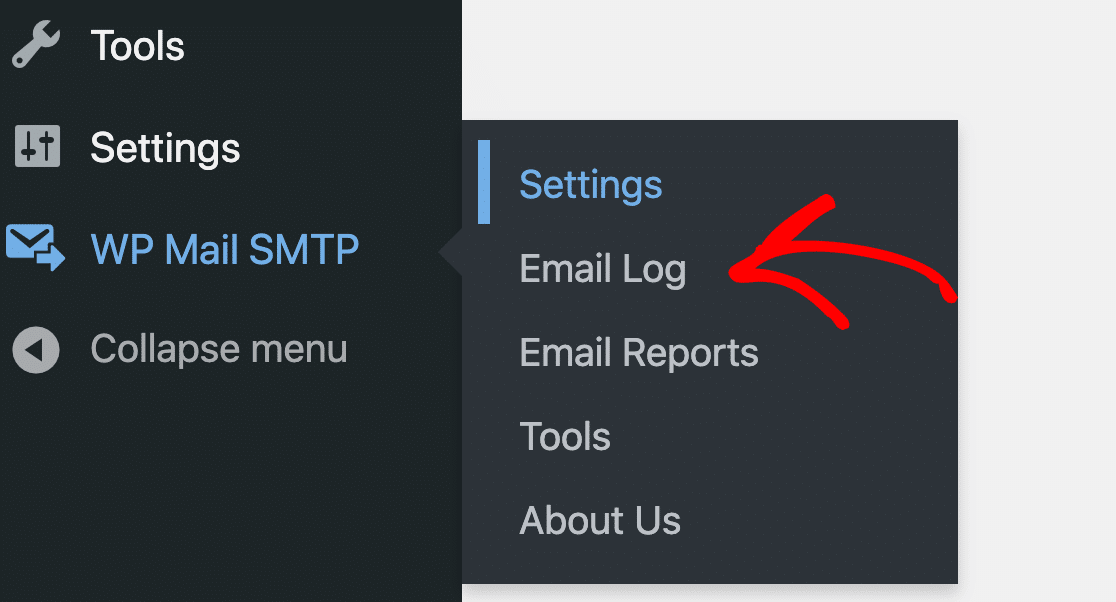
Gehen Sie dazu zuerst zu WP Mail SMTP » E-Mail-Protokoll.
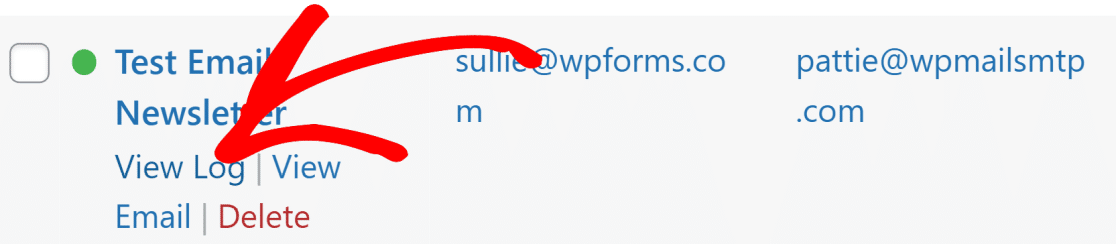
Fahren Sie nun mit der Maus über die E-Mail, die Sie erneut senden möchten, und klicken Sie auf Protokoll anzeigen.
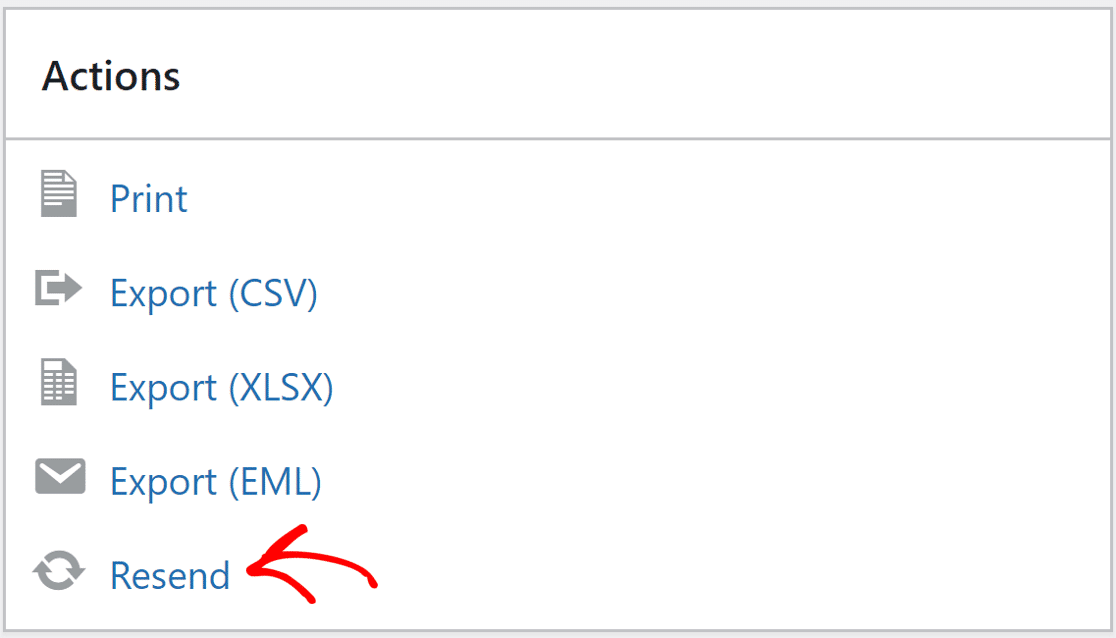
Klicken Sie nun auf Erneut senden.
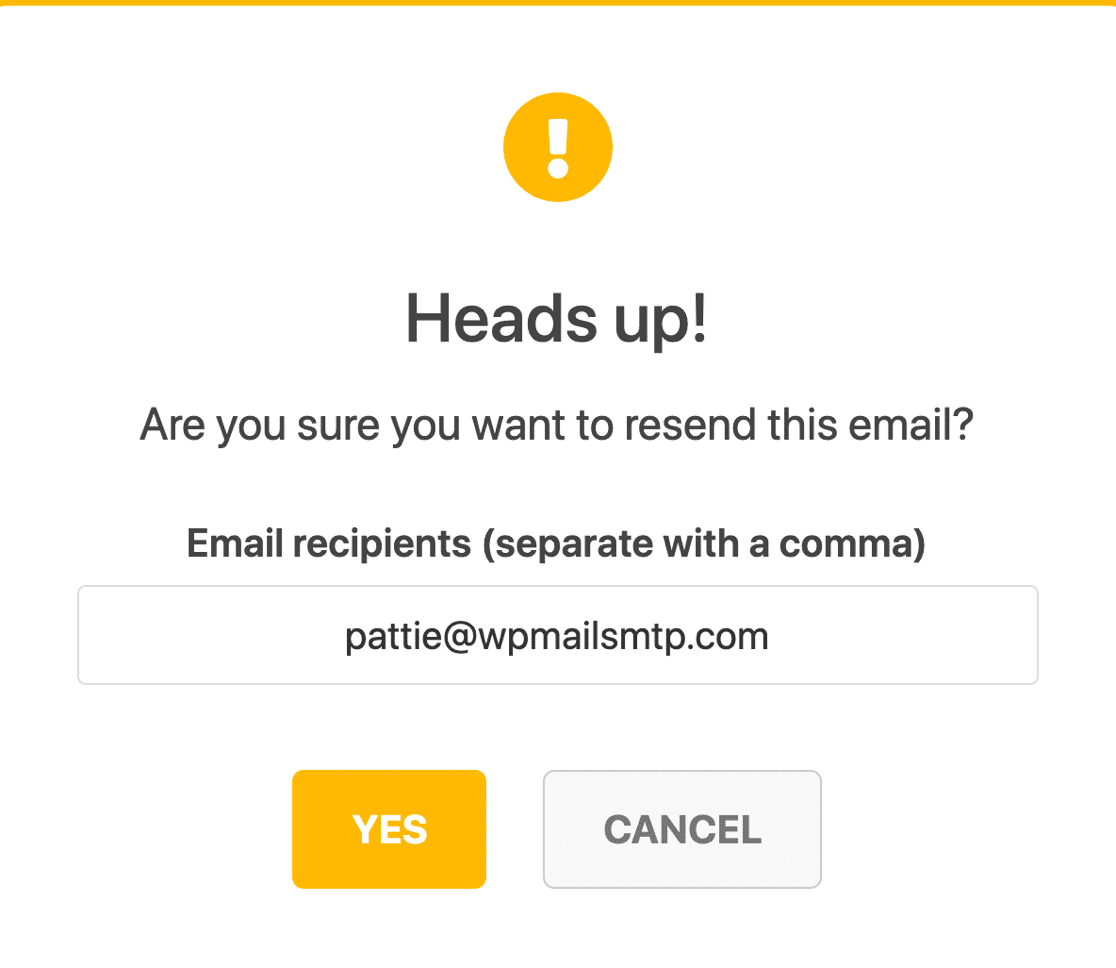
Sie erhalten nun eine Aufforderung, auf der Sie die E-Mail-Adresse bearbeiten können, bevor Sie den erneuten Versand bestätigen. Es ist ratsam, die E-Mail-Adresse zu überprüfen, da eine falsche E-Mail-Adresse eine der Hauptursachen für fehlgeschlagene Newsletter-Zustellungen ist.
Wenn Sie alles überprüft haben und zufrieden sind, klicken Sie auf Ja, um Ihren Newsletter erneut zu senden.
WP Mail SMTP versucht nun eine zweite Zustellung. Wenn die E-Mail-Adresse korrekt ist und Sie alles richtig eingerichtet haben, sollte sie Ihren gewünschten Empfänger sofort erreichen.
WP Mail SMTP ist hervorragend geeignet, um Zustellbarkeitsprobleme auf Ihrer gesamten WordPress-Website zu beheben. Wenn Sie beispielsweise Probleme mit WooCommerce haben, können Sie sich darauf verlassen, dass WP Mail SMTP Probleme beim E-Mail-Versand von WooCommerce löst.
Und da haben Sie es! Sie können jetzt E-Mail-Newsletter in WordPress erstellen und Klicks verfolgen, um bessere Einblicke in Ihre E-Mail-Kampagnen zu erhalten!
Erstellen Sie jetzt Ihr WordPress-Formular
FAQs zu WordPress-E-Mail-Newslettern
Hier sind einige häufig gestellte Fragen zum Versenden von E-Mail-Newslettern:
Warum brauche ich einen Newsletter?
Newsletter spielen eine wichtige Rolle als Strategie zur Lead-Nurturing. Wenn Sie sich bemühen, wertvolle Inhalte auf Ihrer Website zu erstellen, verdienen diese es, von Ihren Abonnenten gelesen zu werden. Newsletter stellen sicher, dass die richtigen Zielgruppen Ihre Beiträge per E-Mail finden.
Wenn Sie also sicherstellen möchten, dass die Blog- und Website-Inhalte wiederkehrenden Traffic generieren, ignorieren Sie nicht das Versenden von Newslettern an Ihre Abonnenten.
Wie erstelle ich einen erfolgreichen Newsletter?
Bei der Planung Ihres Newsletters ist es wichtig, auf folgende Details zu achten:
- Definieren Sie Ihre Zielgruppe – Fragen Sie sich, wer Ihre Zielgruppe ist und was ihre Bedürfnisse sind. Wenn Sie es noch nicht wissen, sollten Sie ein Umfrageformular erstellen, um dies herauszufinden.
- Setzen Sie Ihre Ziele – Möchten Sie einfach mehr Traffic? Leser binden? Bereiten Sie sich auf einen saisonalen Verkauf vor? Sobald Sie entschieden haben, was Sie von Ihren E-Mail-Kampagnen erwarten, können Sie entscheiden, welche Art von Inhalten Sie erstellen und versenden möchten.
- Wählen Sie die Frequenz – Marketing-E-Mails können nervig sein, wenn sie zu oft versendet werden. Entscheiden Sie, wie oft Sie Ihre Liste per E-Mail kontaktieren, sei es wöchentlich, monatlich, vierteljährlich usw.
- Sammeln Sie Ihre besten Inhalte – Sie müssen nicht bei Null anfangen. Erstellen Sie eine Liste der hilfreichsten Inhalte von Ihrer Website und erstellen Sie einen Redaktionskalender rund um diese Beiträge, um Leser mit Ihren großartigen Ratschlägen zu gewinnen.
- Verwenden Sie Emojis in Betreffzeilen – Wenn es zu Ihrem Ton passt, versuchen Sie, Emojis in Ihren Betreffzeilen zu verwenden. Betreffzeilen haben großen Einfluss auf Ihre Öffnungsrate, also widmen Sie ihnen viel Liebe und Recherche.
- Schreiben Sie mit Sorgfalt – Unabhängig davon, ob Ihre E-Mail-Empfänger neue Leads oder bestehende Kunden sind, Ihr Newsletter muss ein gut ausgearbeiteter Inhalt sein. Überprüfen Sie auf Tippfehler und verwenden Sie einen konversationellen Ton.
- Handlungsaufforderungen verwenden – Stellen Sie sicher, dass Ihre E-Mails Handlungsaufforderungen enthalten. Das bedeutet, bitten Sie den Leser, etwas zu tun, wie z. B. auf einen Link oder eine Schaltfläche zu klicken, auf der steht „Hier klicken für weitere Details“. CTAs sind der Weg, wie Sie Leser in Kunden umwandeln und sie auf Ihre Website zurückbringen.
Welche Elemente sollte ich in meinen Newsletter aufnehmen?
Fast jeder Newsletter enthält einige wesentliche Elemente, die üblich sind:
- Betreffzeile – Eine kurze, spezifische und klare Betreffzeile kann effektiv mehr Klicks erzielen. Sie können auch versuchen, Emojis hinzuzufügen, um Ihre E-Mail im Posteingang des Empfängers hervorzuheben.
- Pre-Header-Text – Dieser erscheint direkt nach der Betreffzeile und ermöglicht es Ihnen, Ihre Betreffzeile mit wichtigen zusätzlichen Texten zu ergänzen, um Klicks zu erzielen.
- Call to Action (CTA) – Jeder Newsletter sollte einen CTA haben, der auf ein einziges spezifisches Ziel ausgerichtet ist, wie z. B. die Bewerbung Ihres neuesten Blogbeitrags.
- Inhalt – Bieten Sie relevante Inhalte an, die den Interessen Ihrer Zielgruppe entsprechen, um sicherzustellen, dass sie mit Ihnen in Kontakt bleiben. Sie können Ihrem Newsletter auch (sparsam) Bilder hinzufügen, um das Engagement zu steigern.
Wie oft sollte ich meinen Newsletter versenden?
Die übliche Versandfrequenz eines E-Mail-Newsletters kann zwischen wöchentlich und monatlich liegen, je nachdem, wie oft Sie auf Ihrem Blog posten.
Wenn es für Ihr Unternehmen sinnvoll ist, empfehle ich, einen wöchentlichen Newsletter zu versenden. Dies ist der „Sweet Spot“ für einen E-Mail-Newsletter, denn wenn Ihre Versandfrequenz länger als eine Woche ist, riskieren Sie, dass Abonnenten Sie vergessen und weniger interessiert sind.
Umgekehrt, wenn Sie E-Mails mehr als einmal pro Woche versenden, kann dies zu einer höheren Abmelderate und Spam-Beschwerden führen, wenn die Leute genervt sind.
Eine alternative, recht effektive Strategie ist es, Abonnenten während der Anmeldung wählen zu lassen, wie oft sie E-Mails von Ihnen erhalten möchten.
Kann ich einen Newsletter ohne Programmierkenntnisse gestalten?
Ja, wenn Sie ein benutzerfreundliches Plugin mit umfassender Drag-and-Drop-Formularerstellungsfunktion verwenden, können Sie einen Newsletter ohne Code gestalten. Sie können zum Beispiel WPForms verwenden, um Ihr Newsletter-Formular zu erstellen und auch das Styling Ihres Formulars mit dem WordPress-Blockeditor ohne Programmierkenntnisse anzupassen.
Als Nächstes: Erledigen Sie mehr mit E-Mail-Automatisierung
Als Nächstes, wenn Sie daran interessiert sind, E-Mail-Automatisierung zu nutzen, lesen Sie unseren Leitfaden zur Erstellung eines SendFox WordPress-Formulars.
Außerdem ist das Hinzufügen Ihrer E-Mail-Liste zu einem Popup eine der besten Möglichkeiten, sie schnell zu vergrößern. Lesen Sie unseren Beitrag über die besten WordPress-Popup-Plugins, um eines zu finden, das für Sie funktioniert.
Bereit, Ihr Formular zu erstellen? Beginnen Sie noch heute mit dem einfachsten WordPress-Formular-Builder-Plugin. WPForms Pro enthält viele kostenlose Vorlagen und bietet eine 14-tägige Geld-zurück-Garantie.
Wenn Ihnen dieser Artikel geholfen hat, folgen Sie uns bitte auf Facebook und Twitter für weitere kostenlose WordPress-Tutorials und Anleitungen.





Hallo,
Ich habe WPforms installiert, aber es scheint ein Problem mit dem Newsletter-Feld zu geben. Ich habe das Newsletter-Formular eingerichtet, aber ich kann nichts in dieses „E-Mail“-Suchfeld eingeben. Ich wollte fragen, ob es eine Lösung gibt, um dieses Problem zu beheben? Vielen Dank im Voraus.
Mit freundlichen Grüßen,
Stepas
Hallo Stepas – Es tut uns leid, falls es Probleme gab. Um sicherzustellen, dass wir Ihre Frage so gründlich wie möglich beantworten und Verwirrung vermeiden, kontaktieren Sie bitte unser Team?
Wenn Sie eine WPForms-Lizenz haben, haben Sie Zugang zu unserem E-Mail-Support. Bitte reichen Sie daher ein Support-Ticket ein. Andernfalls bieten wir begrenzten kostenlosen Support im WPForms Lite WordPress.org Support-Forum an.
Danke.
Ich habe das Newsletter-Plugin auf meiner WordPress-Seite installiert. Aber ich sehe, dass es nur 100 E-Mails pro Stunde senden kann. Was empfehlen Sie als Add-on oder ein anderes Plugin, um 2000-5000 auf einmal zu versenden?
Danke
Hallo Jaimie, leider hängt dies von mehreren Faktoren ab, einschließlich Ihres Hosting-Grundes, aber ich empfehle Ihnen, sich einige der empfohlenen WP Mail SMTP Mailer anzusehen, wie hier beschrieben.
Ich hoffe, das hilft.
Kann ich diesen Newsletter verwenden, wenn meine Website mit dem klassischen WordPress statt mit dem Block-Editor läuft?
Hallo Kathy – Sie sollten in der Lage sein, die Schritte in unserem Blogbeitrag zu befolgen und das Newsletter-Formular im Block-Editor zu erstellen. Falls Sie Probleme haben, wenden Sie sich bitte an unseren Support, damit wir Ihnen helfen können.
Wenn Sie eine WPForms-Lizenz haben, haben Sie Zugang zu unserem E-Mail-Support. Bitte senden Sie ein Support-Ticket.
Andernfalls bieten wir eingeschränkten kostenlosen Support im WPForms Lite WordPress.org Supportforum.
Danke 🙂
Ich habe eine Frage: Ich erstelle ein Formular mit einem Dropdown-Feld und wähle „Mehrfachauswahl“ im Dropdown-Feld. Die E-Mail, die an den Kunden gesendet wird, wenn ich den Smart-Tag {field_id=dropdown ID(with mutil choice} verwende, ist nicht klar getrennt, nur durch ein Leerzeichen. Gibt es eine Möglichkeit, dies in ein Komma , oder – zu ändern?
Hallo Nam,
Es sieht so aus, als ob Sie versuchen, das Aussehen des Dropdown-Felds in Benachrichtigungs-E-Mails anzupassen. Diese Funktion haben wir standardmäßig derzeit nicht.
Für eine persönliche Beratung können Sie sich an unsere Trusted Advisors im Support-Team wenden, wenn Sie eine WPForms-Lizenz haben. Bitte reichen Sie ein Support-Ticket ein und sie werden sich so schnell wie möglich (normalerweise innerhalb von 1 Werktag) bei Ihnen melden.
Wenn Sie unsere kostenlose Version verwenden, besuchen Sie bitte das WPForms Lite WordPress.org Support Forum und eröffnen Sie ein neues Thema.
Danke!