


KI-Zusammenfassung
Möchten Sie ein benutzerdefiniertes WordPress-Registrierungsformular ohne Aufwand erstellen? Sie sind hier genau richtig.
Ein WordPress-Benutzerregistrierungsformular ist ein Frontend-Formular, das ein echtes WordPress-Benutzerkonto erstellt, wenn jemand es absendet. Sie wählen die Felder aus, Sie wählen die Rolle, auf die neue Mitglieder landen, und Sie überspringen die Standard-Anmeldeseite vollständig.
Sie bauen vielleicht eine Mitgliederseite auf, verwalten Mitwirkende oder möchten Ihren Benutzern einfach eine reibungslose Anmeldeerfahrung bieten. Wenn ja, ist ein benutzerdefiniertes Registrierungsformular der richtige Weg.
In diesem Beitrag führe ich Sie durch den einfachsten Weg, ein Benutzerregistrierungsformular in WordPress zu erstellen, ganz ohne Programmierung. Sie werden neue Benutzer mit nur wenigen Klicks auf Ihrer Website registrieren.
Erstellen Sie jetzt Ihr Benutzerregistrierungsformular
Warum ein benutzerdefiniertes Formular anstelle der Standardregistrierung von WordPress verwenden?
Die Kurzversion ist, dass das integrierte Formular einen Benutzernamen und eine E-Mail-Adresse sammelt und nichts weiter. Keine benutzerdefinierten Felder, keine Designkontrolle, kein Spam-Schutz und keine Einflussnahme auf die Rolle neuer Benutzer.
WordPress verfügt über ein integriertes Registrierungssystem. Sie aktivieren es unter Einstellungen » Allgemein, indem Sie Jeder kann sich registrieren aktivieren, und neue Besucher erhalten die Standard-Anmeldeseite unter /wp-login.php?action=register.
Diese Seite ist karg. Benutzer können nicht einmal ihr eigenes Passwort wählen, da WordPress ihnen einen Link per E-Mail sendet, um eines nachträglich festzulegen. Sie können keine eigenen Felder hinzufügen, es passt nicht zum Design Ihrer Website und jeder Bot, der die URL findet, kann es versuchen.
Hier ist, wie die beiden abschneiden.
| Standard-WordPress-Formular | Benutzerdefiniertes Registrierungsformular | |
|---|---|---|
| Felder, die Sie sammeln können | Nur Benutzername und E-Mail | Beliebige Felder, einschließlich Telefon, Adresse und Datei-Uploads |
| Passwort | Als Link zum Zurücksetzen per E-Mail gesendet | Benutzer wählt einen im Formular, mit einer Stärkenanzeige |
| Entwurf | Generische WordPress-Login-Seite | Passt zu Ihrem Theme |
| Spam-Schutz | Keine | Anti-Spam-Token, CAPTCHA und E-Mail-Aktivierung |
| Benutzerrollen | Eine Standardrolle für alle | Zugewiesen pro Formular oder bedingt pro Antwort |
| Marketing und Zahlungen | Nicht verfügbar | Verbinden Sie sich mit Ihrer E-Mail-Liste oder berechnen Sie die Anmeldung |
Wenn Sie nur eine Möglichkeit für zwei Kollegen benötigen, um Konten zu erhalten, ist die Standardeinstellung in Ordnung. Für alles, was öffentlich zugänglich ist, spart Ihnen ein benutzerdefiniertes Formular die spätere Bereinigung.
So erstellen Sie ein WordPress-Benutzerregistrierungsformular
Sind Sie bereit, Ihre Benutzer in WordPress zu registrieren und die Benutzerverwaltung zu vereinfachen? Mit WPForms ist die Erstellung eines WordPress-Benutzerregistrierungsformulars super einfach.
1. Installieren Sie das WPForms-Plugin
WPForms ist der beste Kontaktformular-Builder, um schnell und einfach WordPress-Anmeldeformulare zu erstellen. Es wird mit über 2.100 Formularvorlagen geliefert, sodass Sie meistens von etwas beginnen, das dem nahe kommt, was Sie brauchen, anstatt von einer leeren Seite.
Die kostenlose Version ermöglicht es Ihnen, einfache Kontaktformulare zu erstellen, aber WPForms Pro enthält Premium-Addons, die komplexere Funktionalitäten wie die Benutzerregistrierung ermöglichen.
Was mir an WPForms für Registrierungsformulare besonders gefällt, ist, dass die Kontoerstellung nur eine Einstellung in einem normalen Formular ist. Sie erstellen das Formular so, wie Sie jedes andere erstellen würden, aktivieren die Benutzerregistrierung in den Einstellungen und ordnen die Felder zu. Es gibt kein separates Mitgliedschaftssystem zu erlernen.
Das Beste daran ist, dass Sie kein HTML, PHP oder CSS kennen müssen, um Ihr eigenes WordPress-Registrierungsformular mit WPForms zu erstellen. Es ist ein einfacher Drag-and-Drop-Formular-Builder, den jeder verwenden kann.
Das User Registration Addon ist eine Pro-Funktion, daher ist dies die Stufe, die Sie benötigen. Es ist das Addon, das die eigentliche Kontoerstellung, Rollenzuweisung und E-Mail-Aktivierung durchführt, die im Rest dieses Leitfadens behandelt werden.

Kaufen Sie zunächst die Pro-Lizenz. Installieren Sie dann WPForms auf Ihrer Website. Wenn Sie Hilfe benötigen, folgen Sie dieser Anleitung, wie Sie ein Plugin zu WordPress hinzufügen.
Upgrade auf WPForms Pro jetzt!
2. Aktivieren Sie das Benutzerregistrierungs-Addon
Nachdem Sie WPForms auf Ihrer Website installiert haben, besteht der nächste Schritt darin, das User Registration Addon zu installieren und zu aktivieren. Um dieses Addon zu erhalten, gehen Sie in Ihrem WordPress-Adminbereich zu WPForms » Addons.

Dadurch wird die Seite WPForms Addons geöffnet. Sie können durch die Liste der Addons scrollen oder einfach „user registration“ in das Suchfeld eingeben, um das User Registration Addon zu finden. Klicken Sie auf Addon installieren, um mit der Installation zu beginnen.
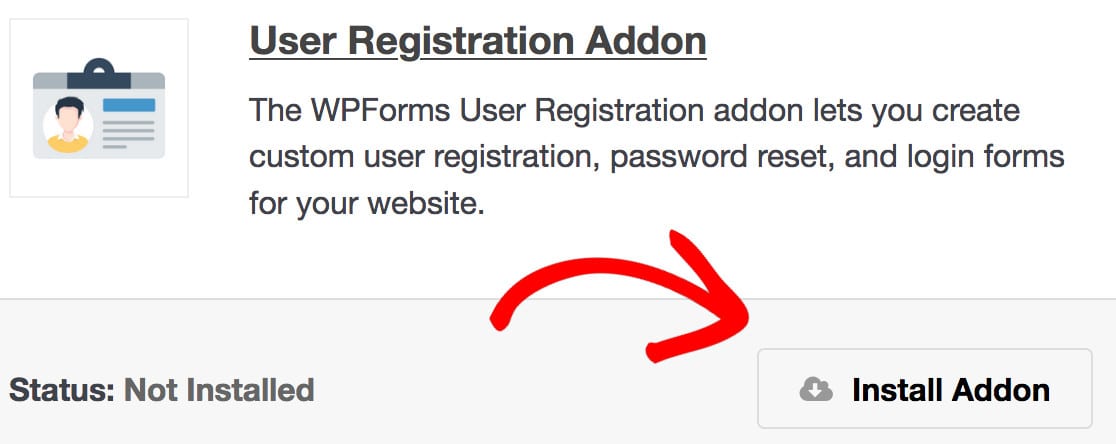
Der Status unter dem User Registration Addon lautet nun Aktiv. Gut gemacht! Da das User Registration Addon bereit ist, können wir mit dem Erstellen von WordPress-Benutzerregistrierungsformularen mit WPForms beginnen.
3. Erstellen Sie ein WordPress-Benutzerregistrierungsformular
Um ein neues Registrierungsformular zu erstellen, klicken Sie auf WPForms » Neu hinzufügen. Sie sehen nun den Formulareinrichtungsbildschirm, auf dem Sie Ihrem Formular einen Namen geben und eine Vorlage auswählen können.
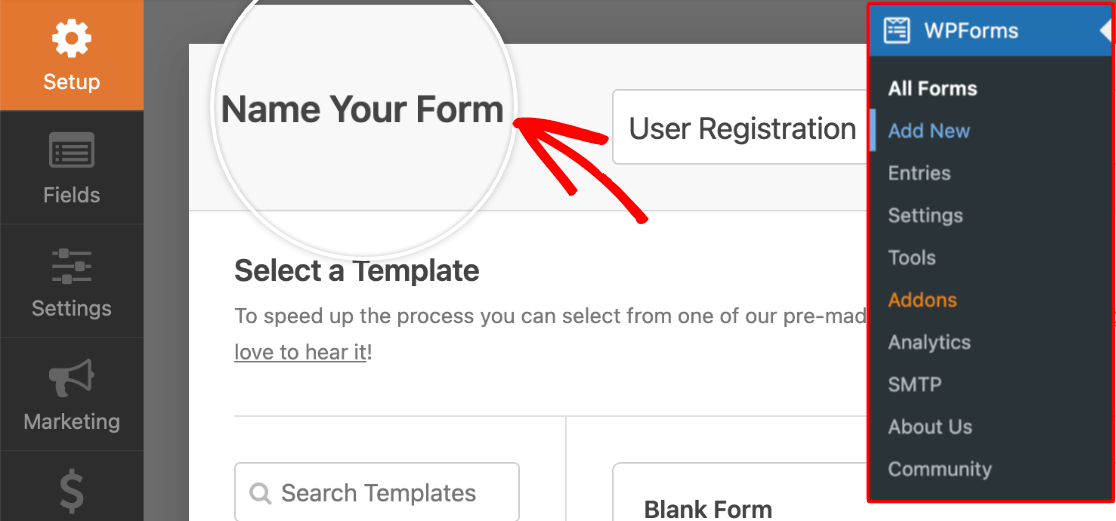
Wenn Sie dies noch schneller tun möchten, können Sie mit einer fertigen Benutzerregistrierungsformularvorlage beginnen. In diesem Beispiel erstellen wir das WordPress-Anmeldeformular jedoch von Grund auf neu, was ebenfalls sehr einfach ist.
Dies gibt Ihnen auch einige gute Übung im Erstellen von Formularen. Klicken Sie nun auf Leeres Formular erstellen.
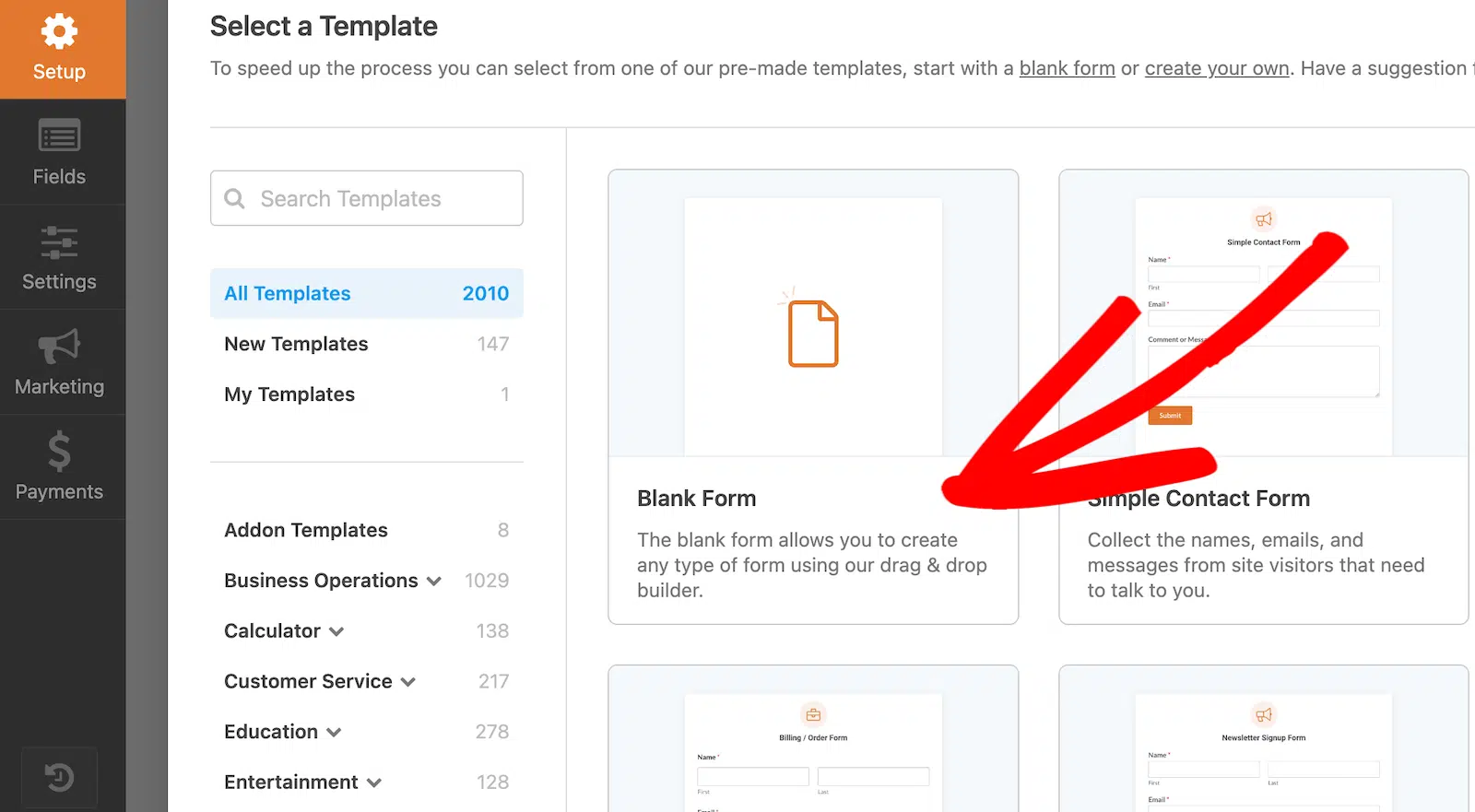
Sie sollten nun den Formular-Builder-Bildschirm sehen. Zu diesem Zeitpunkt ist das Formular leer, da wir uns entschieden haben, ein neues Formular mit der Option Leeres Formular zu erstellen.
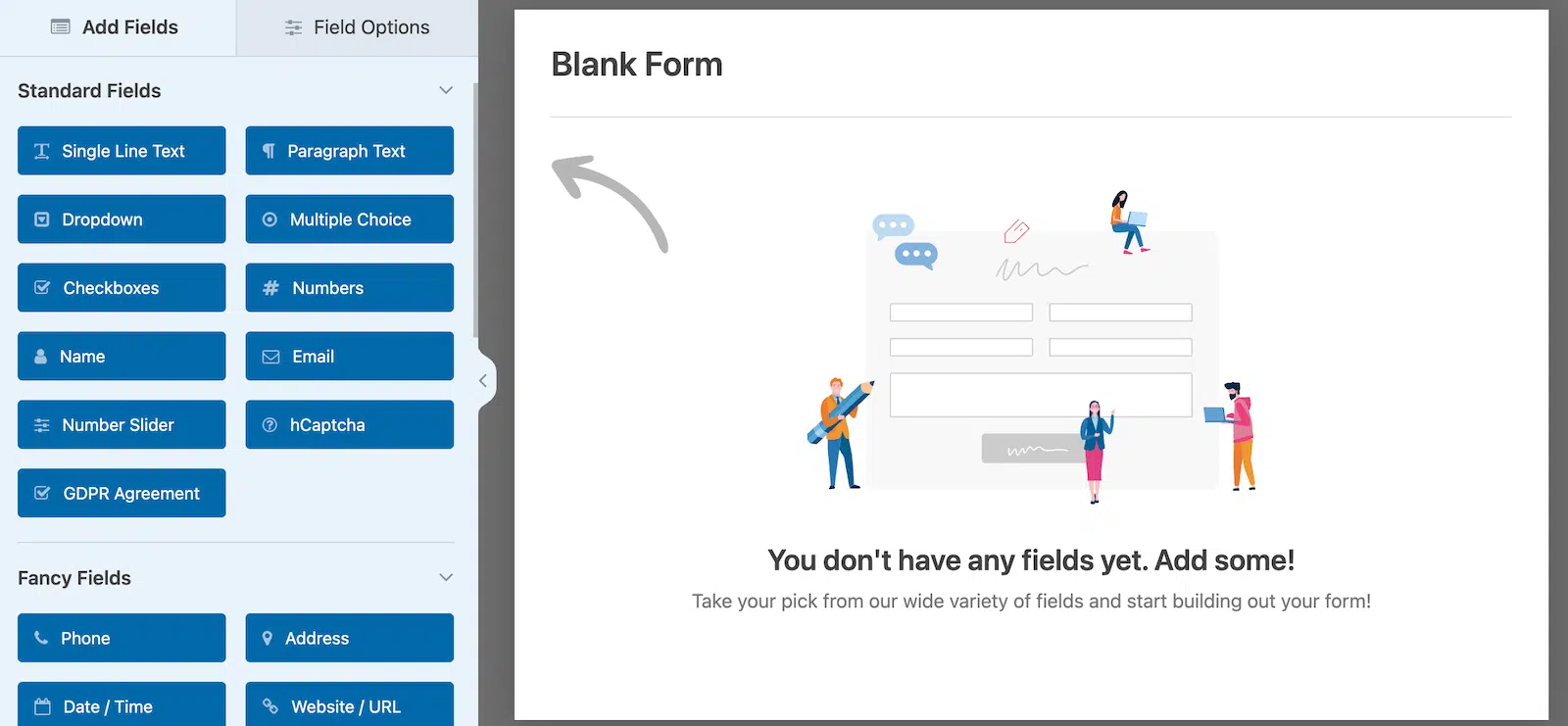
WPForms ist äußerst anpassbar und enthält viele benutzerdefinierte Felder, die Sie bei Bedarf hinzufügen können. Wir werden seine verschiedenen Registrierungsfunktionen in den nächsten Schritten nutzen.
4. Passen Sie die Felder des Benutzerregistrierungsformulars an
Wir erstellen ein sehr einfaches Registrierungsformular und fügen nur die wichtigsten Felder hinzu, um Benutzerinformationen zu sammeln. Dies soll den Registrierungsprozess für die Benutzer kurz und bündig halten.
Längere Formulare werden viel eher von Benutzern abgebrochen, aber Sie können immer noch Leads mit dem Form Abandonment Addon von WPForms erfassen.
Fügen wir nun einige Felder mit dem einfachen Drag-and-Drop-Formular-Builder hinzu. Alles, was Sie tun müssen, ist, ein Feld aus dem linken Bereich auszuwählen und es in Ihr Formular auf der rechten Seite zu ziehen.
Wiederholen Sie diesen Vorgang, bis Sie alle gewünschten Felder hinzugefügt haben. Für unser Formular haben wir die folgenden Felder hinzugefügt:
- Name
- Einzeiliger Text (für die Benutzernamen-Eingabe)
- Passwort
Sie können die Optionen für Ihre Formularfelder ganz einfach anpassen. Zum Beispiel haben wir den Namen des Feldes „Single Line Text“ in Benutzername geändert, eine maximale Zeichenbegrenzung festgelegt und eine Eingabemaske hinzugefügt, um die für den Benutzernamen zulässigen Zeichen zu steuern.
Um ein Feld anzupassen, klicken Sie auf das Feld, um die Feldoptionen zu öffnen. Unter der Registerkarte Allgemein in den Feldoptionen können Sie die Bezeichnung des Feldes ändern, eine Beschreibung hinzufügen und auswählen, ob das Feld erforderlich sein soll.
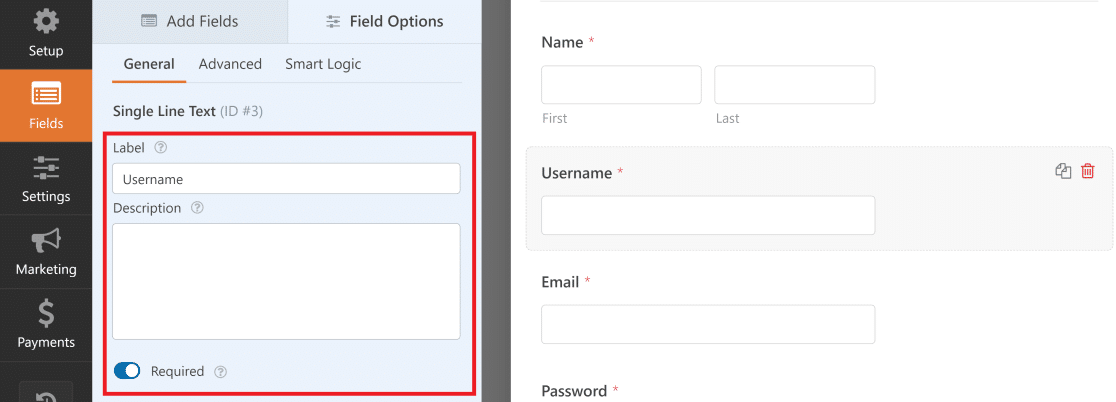
Normalerweise enthalten Benutzernamen nur alphanumerische Zeichen und keine Sonderzeichen. Sie können diese Anforderung erzwingen, sodass das Feld Benutzername nur Buchstaben oder Alphabete akzeptiert.
Klicken Sie dazu im Feld Benutzername unter Feldoptionen auf die Registerkarte Erweitert. Scrollen Sie dann nach unten, um die Option Eingabemaske zu finden.
WPForms verwendet Formeln, um Eingabemaskenregeln zu erstellen. In unserem Beispiel wollten wir ein Feld Benutzername erstellen, das Zahlen, Großbuchstaben und Kleinbuchstaben sowie eine Zeichenlänge zwischen 4 und 15 zulässt.
Um diese WordPress-Benutzernamenregeln zu definieren, lautet die Formel für die benutzerdefinierte Eingabemaske: ****[*{0,11}]
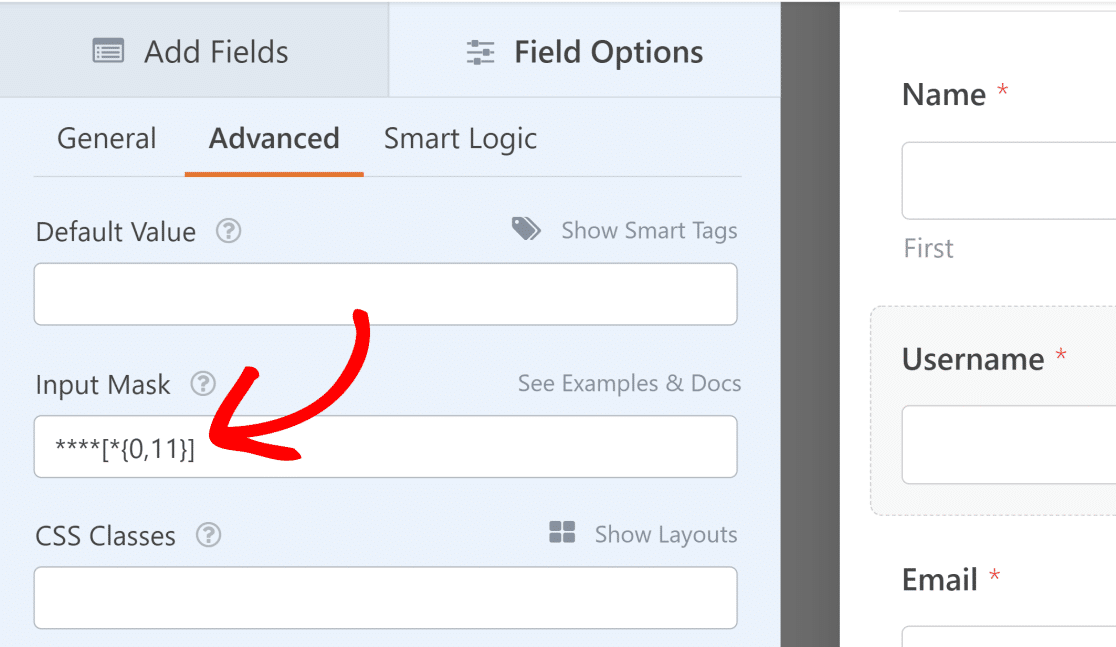
Weitere Informationen zu Eingabemasken finden Sie in unserer Dokumentation zur Verwendung benutzerdefinierter Eingabemasken in WPForms. Sie können Ihre eigenen WordPress-Benutzernamenregeln mit benutzerdefinierten Eingabemasken festlegen.
Ebenso haben wir das Feld Passwort in den Feldoptionen angepasst, um die Optionen Passwortbestätigung und Passwortstärke zu aktivieren.
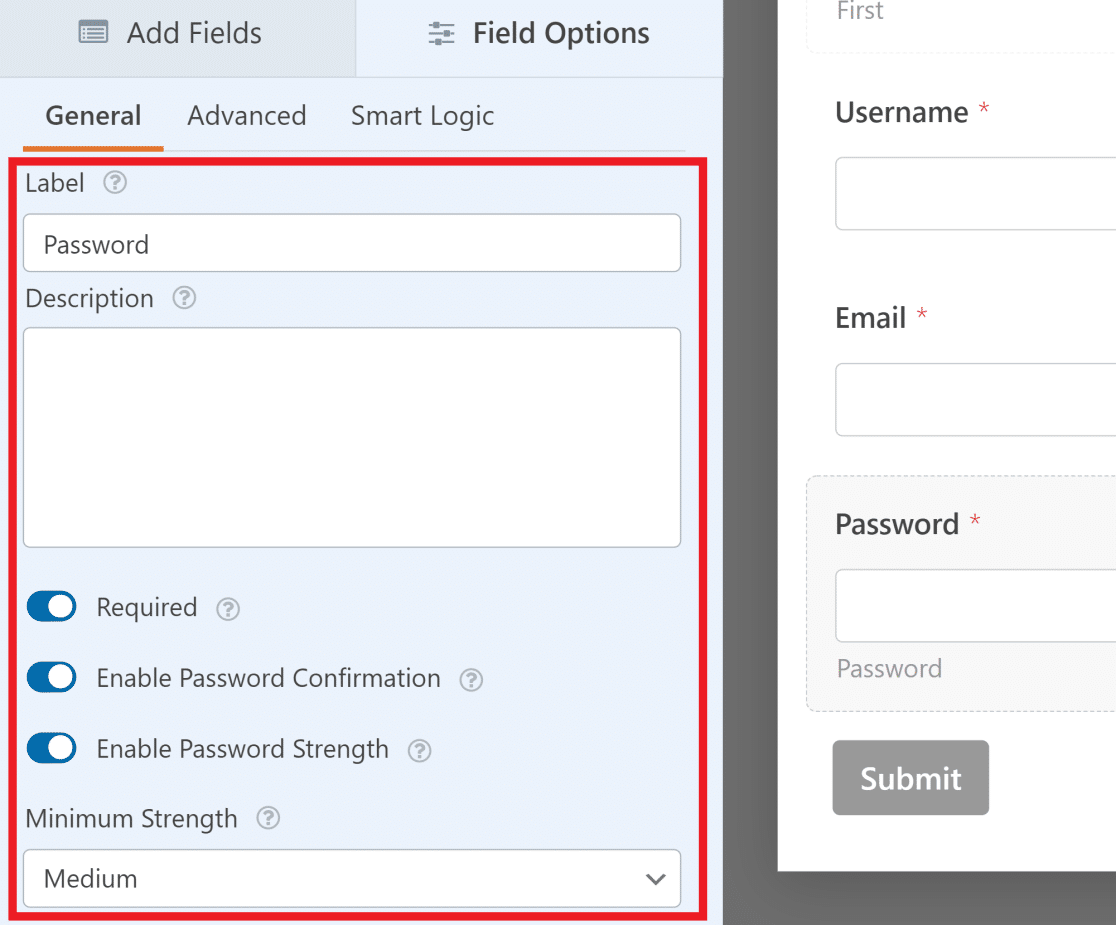
Diese Optionen sind äußerst praktisch, wenn Sie sicherstellen möchten, dass sich Ihre Benutzer mit starken Anmeldedaten anmelden und das Risiko von Hacking vermeiden. Die interaktive Passwortstärkeanzeige verbessert auch die Benutzererfahrung.
WPForms fügt auch eine zusätzliche Sicherheitsebene hinzu, indem es Anti-Spam-Techniken verwendet, um Brute-Force-Angriffe und Spambots zu verhindern. Sie können WPForms sogar mit Google reCAPTCHA verbinden, wie in diesem Leitfaden zum Verhindern von WordPress-Formular-Spam erläutert wird.
Außerdem möchten Sie vielleicht die Beschriftung der Schaltfläche Senden am unteren Rand des Formulars ändern, sodass sie Registrieren lautet.
Klicken Sie dazu im Menü auf der linken Seite auf die Schaltfläche Einstellungen und dann auf Allgemein. Bearbeiten Sie von hier aus einfach den Text im Feld Text der Sende-Schaltfläche.
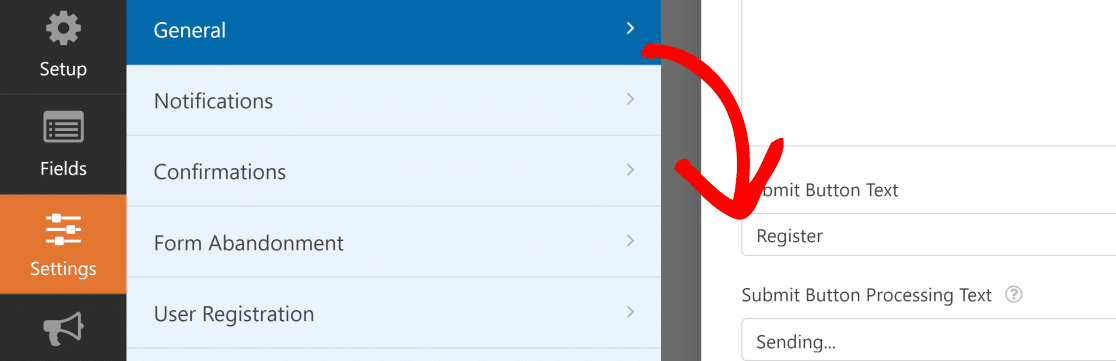
Wenn Sie mit der Anpassung Ihres Formulars fertig sind, klicken Sie auf Speichern.
5. Konfigurieren Sie die Einstellungen des WordPress-Benutzerregistrierungsformulars
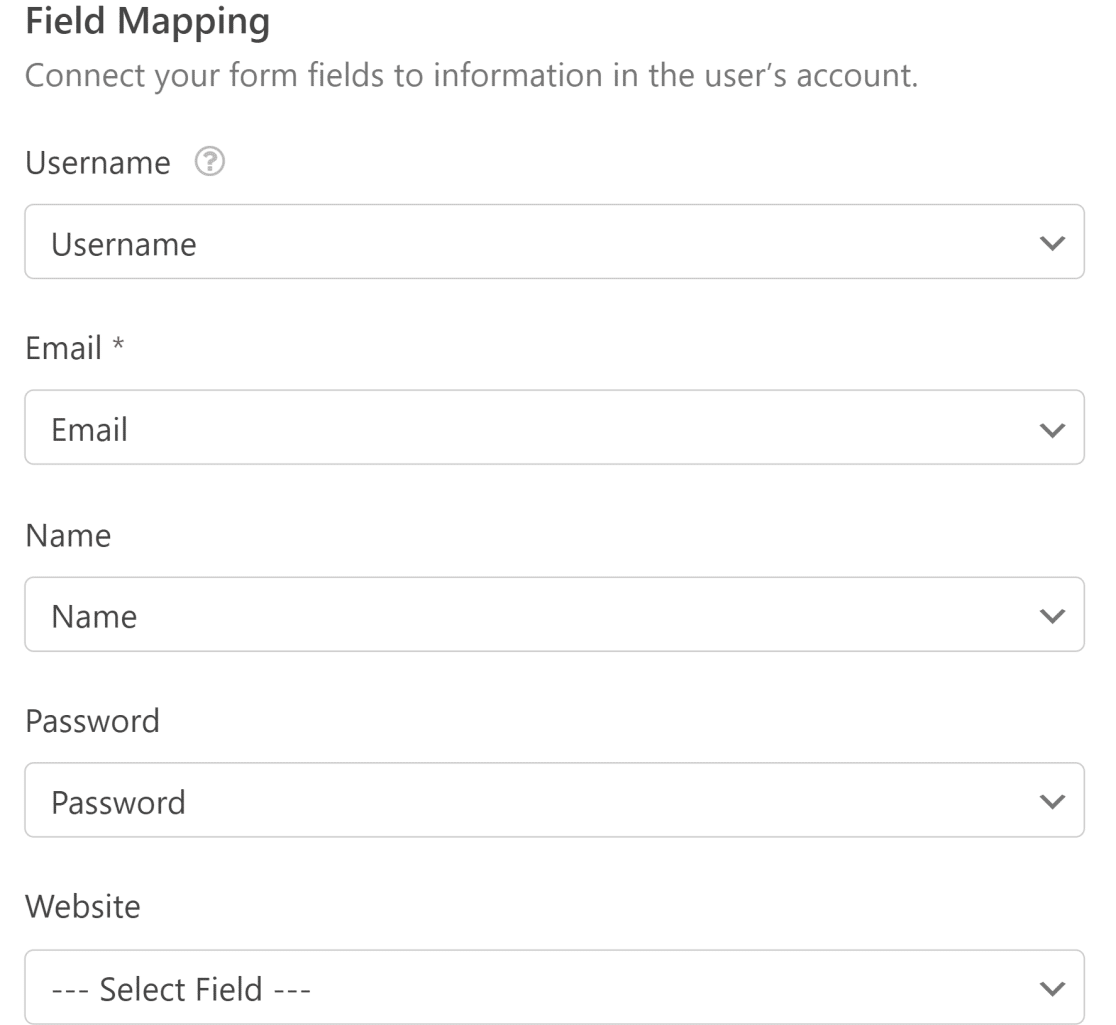
In diesem Schritt ordnen wir unsere Formularfelder dem WordPress-Benutzerprofil zu und weisen neuen Benutzern eine Benutzerrolle zu. Klicken Sie dazu auf Einstellungen » Benutzerregistrierung.
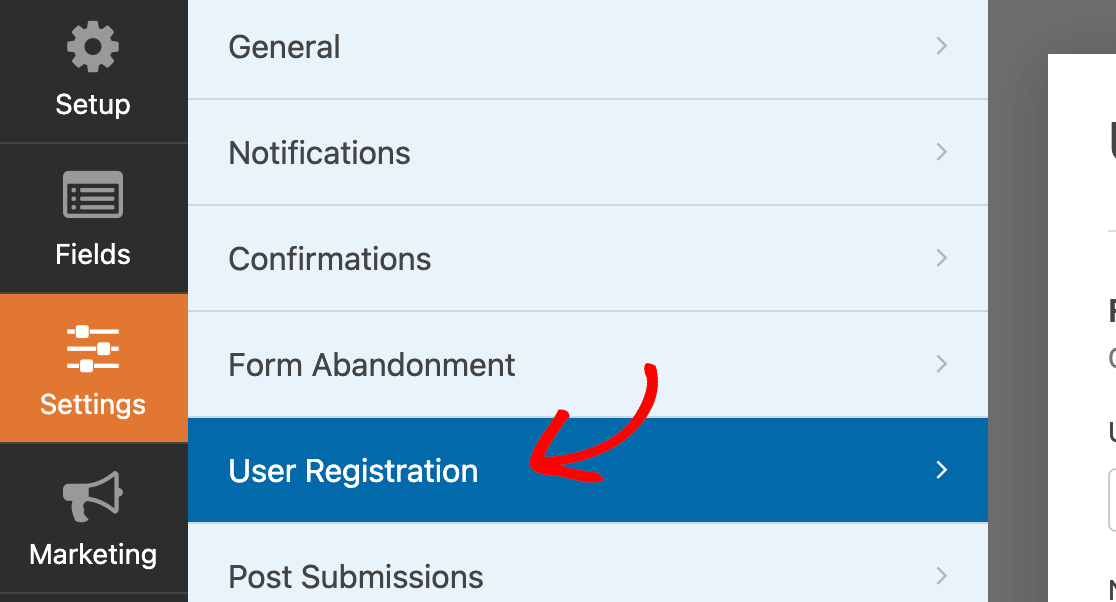
Klicken Sie nun auf die Schaltfläche neben Benutzerregistrierung aktivieren, um sie zu aktivieren.
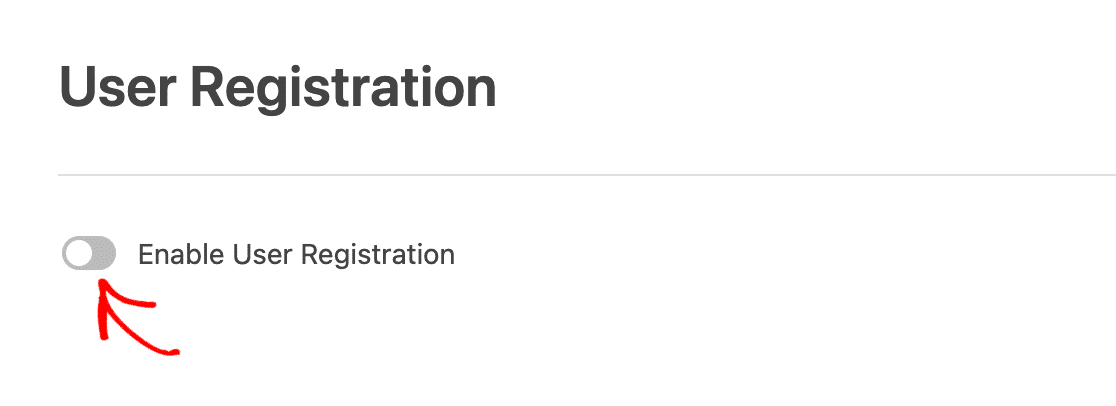
Auf dieser Seite können Sie Folgendes tun:
- Ordnen Sie jedes Formularfeld zu
- Wählen Sie Standard-Benutzerrollen aus
- Aktivieren Sie Benachrichtigungen
- Wählen Sie, auf welche Bestätigungsseite Benutzer weitergeleitet werden sollen
- Aktivieren Sie Profilaktualisierungen für bestehende Benutzer
Ordnen Sie einfach die Dropdown-Menüs, um ein Feld aus Ihrem Formular auszuwählen, das dem Benutzerprofilfeld entspricht.
Scrollen Sie nach unten zum Abschnitt Benutzerrollen, um neuen Benutzern eine der vordefinierten Benutzerrollen Ihrer WordPress-Website zuzuweisen.

Standardmäßig weisen Sie allen neuen Registranten eine einzelne Rolle zu. Wenn Sie jedoch mehr Flexibilität benötigen, können Sie erfahren, wie Sie Benutzerrollen bedingt zuweisen, basierend auf der Eingabe aus einem anderen Feld.
Im nächsten Schritt konfigurieren wir die Benutzeraktivierungsmethode.
5.1. Wählen Sie eine Benutzeraktivierungsmethode
Wenn Sie vom Abschnitt „Benutzerrollen“ nach unten scrollen, sollten Sie den Abschnitt Benutzeraktivierung & Anmeldungen sehen. Wir empfehlen, die Schaltfläche Benutzeraktivierung aktivieren zu aktivieren, wenn Sie Spam-Anmeldungen verhindern und Benutzeraktivierungen steuern möchten.
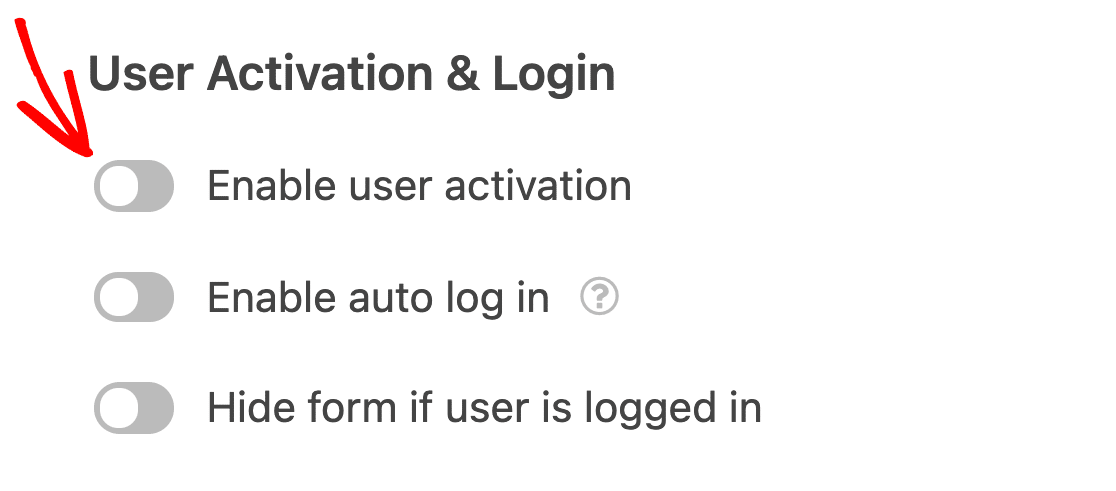
WPForms bietet Ihnen zwei Benutzeraktivierungsmethoden:
- Benutzer-E-Mail
- Manuelle Genehmigung
Die Methode Benutzer-E-Mail ist bequemer, wenn sich jeden Tag viele Leute auf Ihrer Website anmelden.
Außerdem hilft sie, Spam-Benutzerregistrierungen zu verhindern und erfordert, dass alle neuen Benutzer ihre Registrierung über einen speziellen Link abschließen, der an ihre angegebene E-Mail-Adresse gesendet wird.
Sie können den E-Mail-Betreff, die Nachricht anpassen und eine Bestätigungsseite für die Benutzeraktivierung auswählen, die angezeigt wird, wenn ein Benutzer auf den Aktivierungslink in seiner E-Mail klickt.
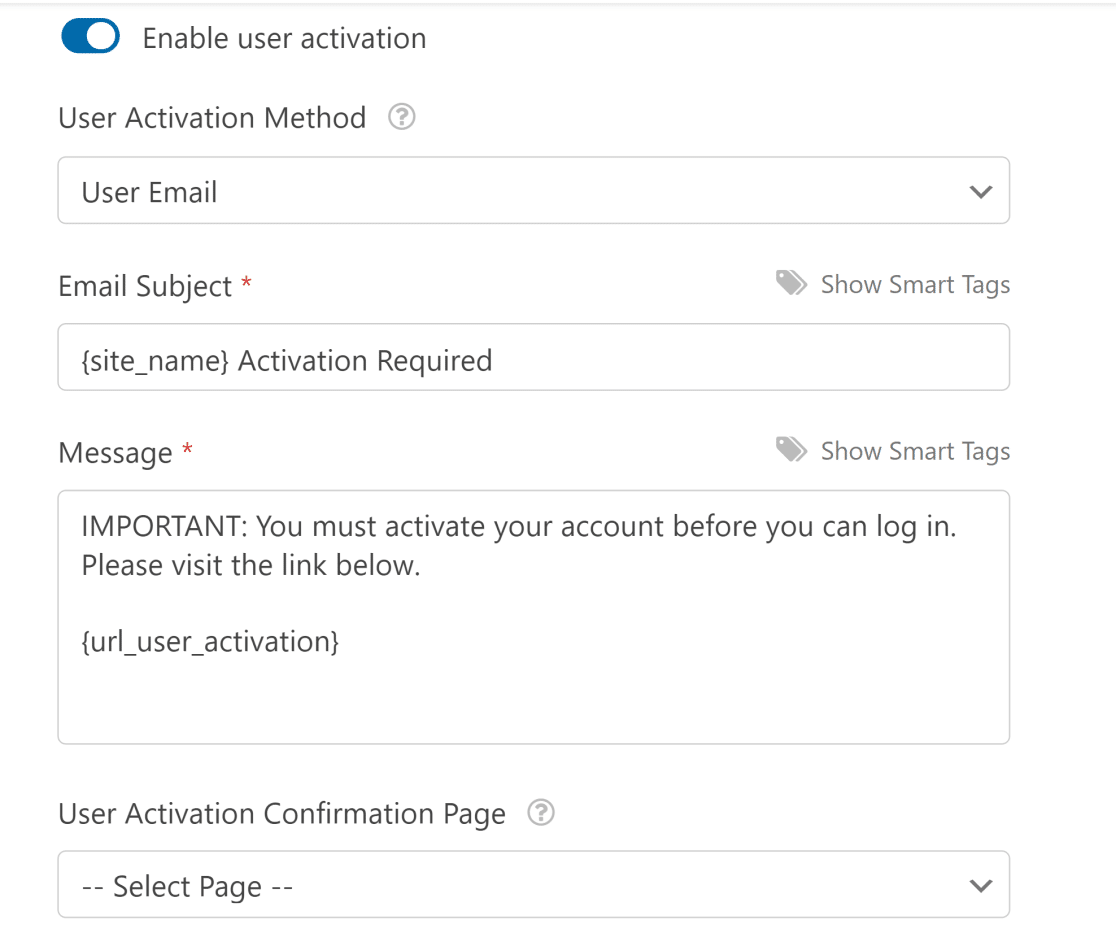
Wenn Sie die Methode Manuelle Genehmigung wählen, müssen Website-Administratoren jeden Benutzer im Backend genehmigen, um die Registrierung zu bestätigen. Dies kann zeitaufwändig sein.
Sobald Sie die Einstellungen für die Benutzerregistrierung konfiguriert haben, klicken Sie auf Speichern, um Ihre Änderungen zu speichern.
5.2. Einstellungen für die Registrierung neuer Benutzer ändern
Wenn Sie weiter nach unten von den Einstellungen im obigen Abschnitt scrollen, sollten Sie nun den Abschnitt E-Mail-Benachrichtigungen finden.
Dies gibt Ihnen die Möglichkeit, die Benachrichtigungen für die Registrierung neuer Benutzer zu ändern. Die verfügbaren Optionen sind:
- Senden Sie eine E-Mail an den Administrator, wenn sich ein neuer Benutzer registriert.
- Senden Sie eine E-Mail an den Benutzer mit den Kontoinformationen, die er während der Anmeldung eingegeben hat.
- Senden Sie eine E-Mail an den Benutzer, sobald sein Konto aktiviert wurde.
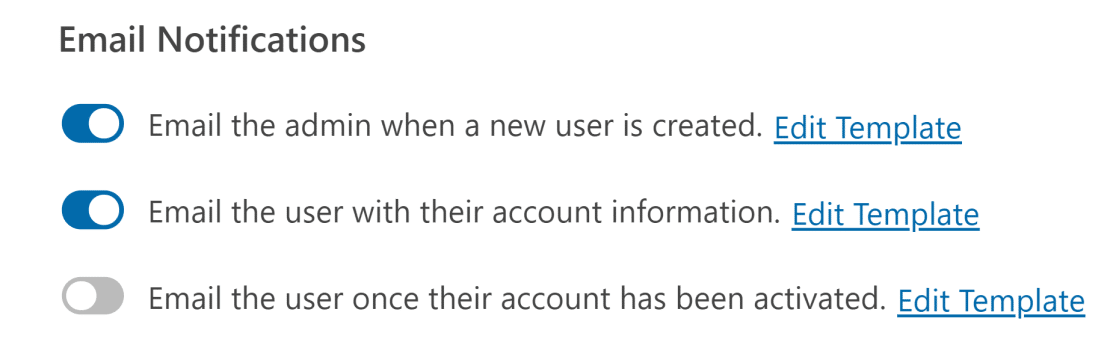
Wenn Sie den Header und den Inhalt dieser E-Mails bearbeiten möchten, können Sie einfach auf die Schaltfläche Vorlage bearbeiten neben jedem Benachrichtigungstyp klicken.
Bei Problemen mit der E-Mail-Zustellung finden Sie in dieser Anleitung Benutzerregistrierungs-E-Mails in WordPress beheben.
5.3. Bestätigung des On-Page-Registrierungsformulars bearbeiten
Neben den Benachrichtigungs-E-Mails zeigt WPForms dem Benutzer auch eine Bestätigungsnachricht an, wenn er das Formular absendet. WPForms bietet drei Arten von Bestätigungen zur Auswahl:
- Nachricht. Dies ist der Standard-Bestätigungstyp. Wenn ein Benutzer Ihr Registrierungsformular ausfüllt, erscheint eine einfache Nachrichtenbestätigung, die ihn darüber informiert, dass sein Formular verarbeitet wurde. Schauen Sie hier nach einigen großartigen Erfolgsmeldungen, um die Kundenzufriedenheit zu steigern.
- Seite anzeigen. Dieser Bestätigungstyp leitet Benutzer zu einer bestimmten Webseite auf Ihrer Website weiter, auf der ihnen für die Registrierung gedankt wird. Hilfe zu diesem Schritt finden Sie in unserem Tutorial zum Weiterleiten von Kunden zu einer Dankesseite. Überprüfen Sie außerdem unseren Artikel über die Erstellung effektiver Dankesseiten zur Steigerung der Kundenbindung.
- URL aufrufen (Weiterleiten). Diese Option wird verwendet, wenn Sie Kunden zu einer anderen Website weiterleiten möchten, z. B. zu einer E-Commerce-Website, für die Sie ein Partner sind.
Sie können Bestätigungen anpassen, indem Sie auf Einstellungen » Bestätigungen klicken. In diesem Beispiel haben wir den Standard-Bestätigungstyp (Nachricht) verwendet, aber die Nachricht bearbeitet, um Anweisungen für den Benutzer einzufügen.
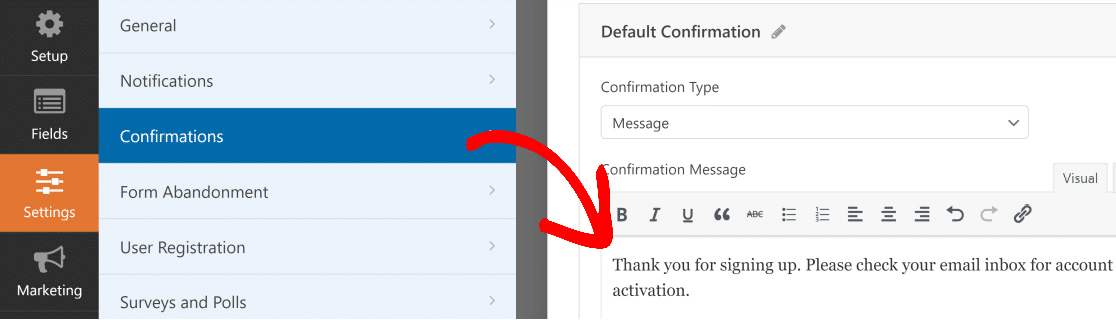
Wenn Sie neue Benutzer automatisch in ihr neu erstelltes WordPress-Konto einloggen möchten, anstatt ihnen nach der Registrierung auf Ihrer Website eine Dankesnachricht anzuzeigen, lesen Sie diesen Artikel darüber, wie Sie WordPress-Registrierungs-Weiterleitungen einrichten.
Vergessen Sie nicht, Ihre Änderungen zu speichern. Als Nächstes betten wir das Formular auf Ihrer Website ein und veröffentlichen es.
5.4. Benutzerregistrierungs-Marketing und Zahlungen konfigurieren (Optional)
Es ist wirklich einfach, die Benutzerregistrierungsformulare Ihrer Website mit unseren E-Mail-Marketing-Add-ons wie Mailchimp, AWeber, Campaign Monitor, MailerLite und GetResponse zu kombinieren.
Dadurch können Sie alle registrierten Benutzer automatisch zu Ihrer E-Mail-Marketingliste hinzufügen. Sie können sie von dort sogar zu verschiedenen Marketing-Automatisierungssequenzen hinzufügen.
Sie können zum Beispiel ein Kontrollkästchenfeld hinzufügen, mit dem sich Benutzer bei der Registrierung für Ihren Newsletter anmelden können.
Mit den Marketing-Integrationen von WPForms können Sie neue Anmeldungen dann automatisch an Ihre Mailingliste senden. Darüber hinaus können Sie mit WPForms ein WordPress-Registrierungsformular mit Zahlungsoptionen erstellen.
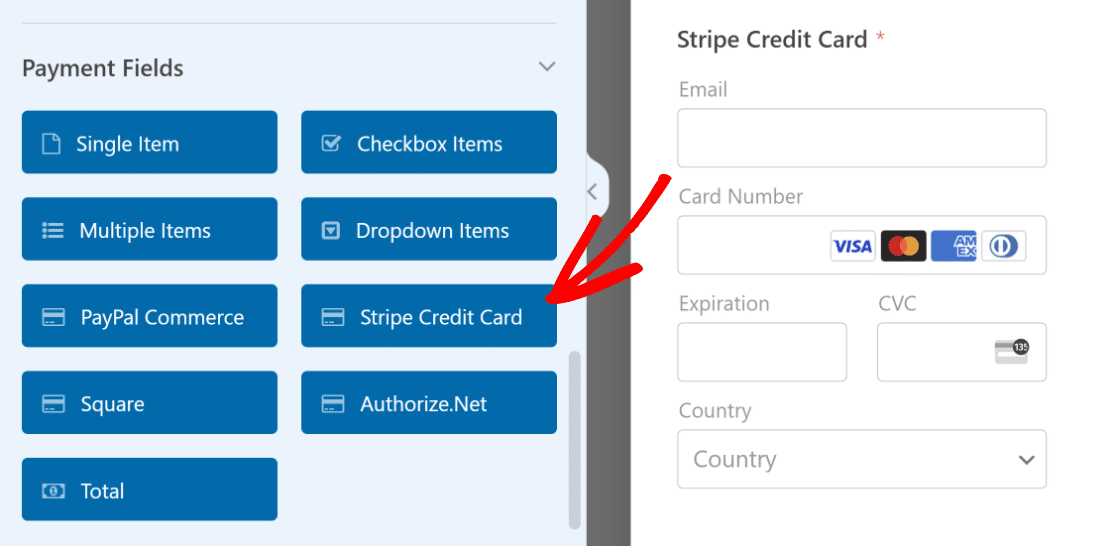
Die Stripe-Integration ist auf jeder Lizenzstufe verfügbar, einschließlich der kostenlosen Version von WPForms, und eignet sich perfekt zum Sammeln von Kreditkarten, Google Pay, Apple Pay und Zahlungen von vielen anderen beliebten Methoden.
Im Pro-Plan können Sie Ihre Benutzerregistrierungsformulare auch so konfigurieren, dass sie Zahlungen mit anderen Zahlungsintegrationen wie PayPal, Square und Authorize.net (nur Elite-Plan) akzeptieren.
5.5 Profilaktualisierungen zulassen
Gehen Sie im Formular-Generator zu Einstellungen » Benutzerregistrierung und aktivieren Sie die Option, damit bestehende Benutzer ihr Profil über dieses Formular aktualisieren können.

Ordnen Sie dann nur die Felder zu, die Benutzer ändern dürfen (Name, E-Mail, Passwort, benutzerdefinierte Metadaten usw.). Aus Sicherheitsgründen empfehlen wir, dieses Formular auf angemeldete Benutzer zu beschränken und nur die Felder anzuzeigen, die sie bearbeiten sollen.
5.6. Spam-Registrierungen stoppen, bevor sie beginnen
Öffnen Sie die Registrierung auf einer öffentlichen Website, und die Bots finden sie schnell. Gefälschte Konten verstopfen Ihre Benutzerliste, und einige von ihnen suchen nach einer Möglichkeit, Links zu posten.
Drei Einstellungen erledigen die meiste Arbeit hier.
- E-Mail-Aktivierung: Bereits in 5.1 behandelt, und es ist die stärkste der drei. Ein Konto bleibt inaktiv, bis jemand auf einen Link in einem echten Posteingang klickt, was den Großteil der automatisierten Anmeldungen von selbst stoppt.
- Spam-Schutz: Standardmäßig in WPForms aktiviert. Es führt im Hintergrund eine Token-Prüfung durch, sodass echte Benutzer sie nie sehen.
- CAPTCHA: Fügen Sie hCaptcha, Cloudflare Turnstile, Google reCAPTCHA oder das integrierte Custom CAPTCHA-Feld unter WPForms » Einstellungen » CAPTCHA hinzu. Turnstile und hCaptcha sind für die Personen, die das Formular tatsächlich ausfüllen, am wenigsten störend.
Achten Sie auch auf Ihre Benutzertrolleinstellung. Wenn ein Spam-Konto als Abonnent durchkommt, sind die Schäden auf eine Zeile in Ihrer Benutzerliste beschränkt. Stellen Sie den Standard auf Autor oder höher ein, und es ist eine andere Unterhaltung.
Für einen breiteren Überblick über Ihre Optionen haben wir die besten Anti-Spam-Plugins für WordPress verglichen, und es gibt eine spezielle Anleitung, wie man Spam bei der Benutzerregistrierung stoppt.
6. Fügen Sie das Benutzerregistrierungsformular zu Ihrer Website hinzu
Sobald Ihr Registrierungsformular erstellt und konfiguriert ist, müssen Sie es zu Ihrer WordPress-Website hinzufügen.
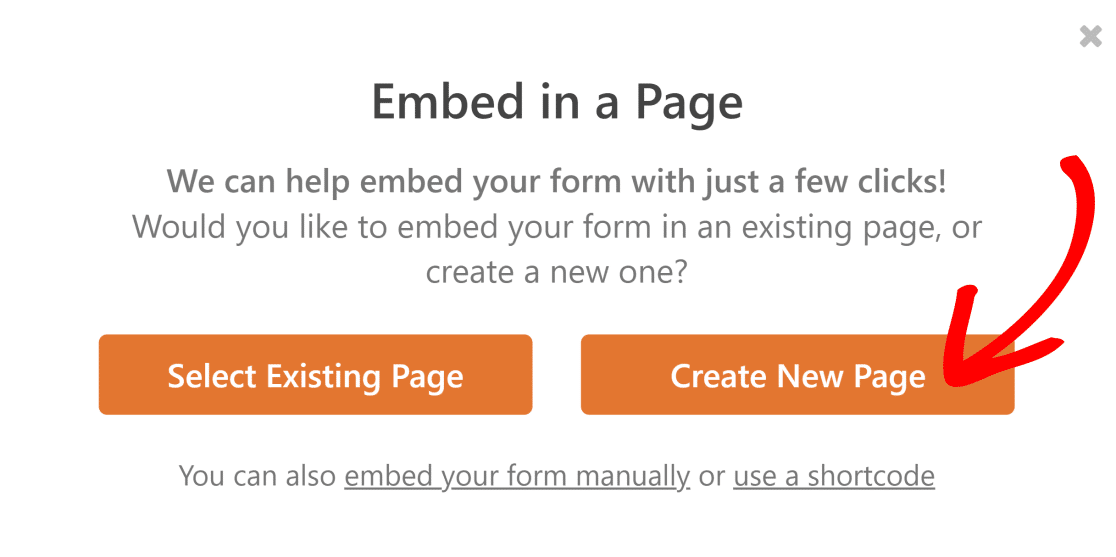
Sie können jedes WPForms-Formular mit 3 einfachen Methoden einbetten. Die einfachste ist das WPForms-Einbettungstool. Klicken Sie auf die Schaltfläche Einbetten oben rechts auf dem Formularersteller-Bildschirm.

Wählen Sie nun Neue Seite erstellen.
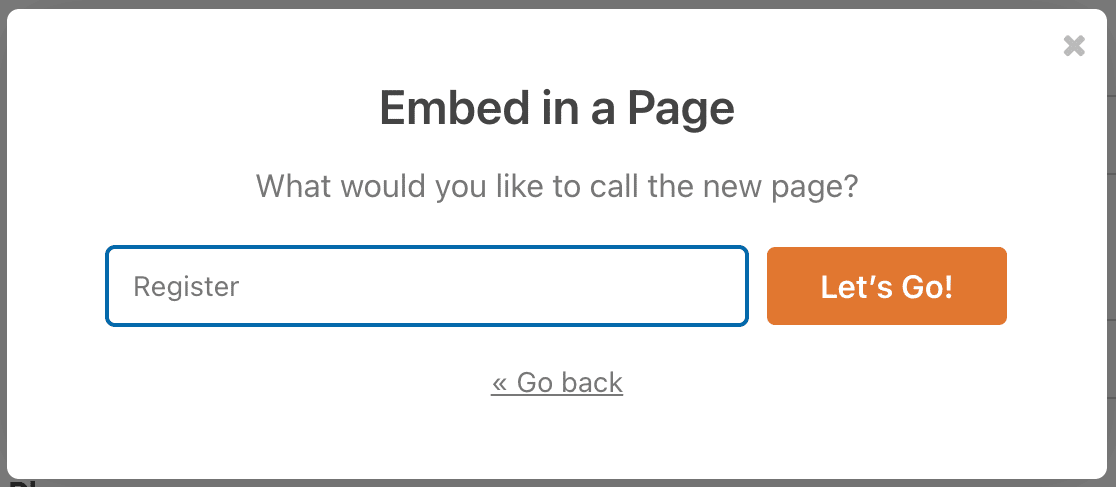
Geben Sie Ihrer neuen Seite einen Namen und klicken Sie dann auf Los geht's.
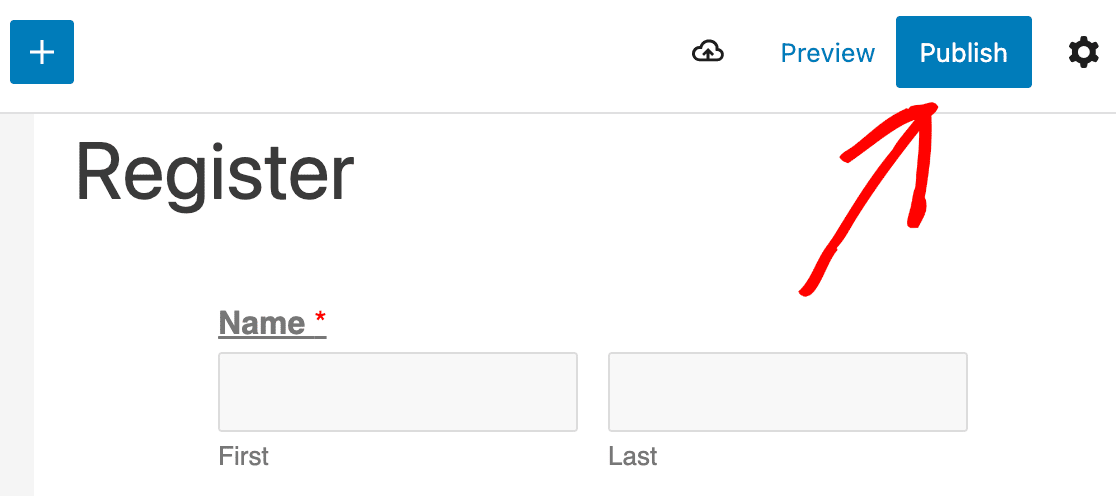
WPForms bringt Sie nun zu Ihrem WordPress-Editor, wobei Ihr neues Registrierungsformular bereits eingebettet ist.
Wenn Sie bereit sind, klicken Sie auf Veröffentlichen. Mit WPForms ist dies alles, was Sie tun müssen, um eine Registrierungsseite zu Ihrer WordPress-Site hinzuzufügen.
Möglicherweise möchten Sie Ihre Standard-WordPress-Registrierungs-URL auf Ihre neue benutzerdefinierte Anmeldeseite umleiten.
Die Standard-WordPress-Anmeldeseite ist zu schlicht und passt nicht zum WordPress-Theme Ihrer Website, sodass die Verwendung der Standard-Anmeldeseite in WordPress fehl am Platz wirken kann.
Lesen Sie unseren Artikel darüber, wie Sie Anmelde- und Registrierungs-Weiterleitungen in WordPress hinzufügen, um Details zu erfahren. Sie können das Registrierungsformular auch in das Sidebar-Widget auf Ihrer Website einbetten.
Jetzt können sich Benutzer auf Ihrer Website über Ihr benutzerdefiniertes Registrierungsformular registrieren. Sobald sie sich registriert haben, können Sie ihre Rollen oder andere Einstellungen auf der Standard-WordPress-Profilseite für jeden Benutzer ändern.
7. Fügen Sie Ihre Registrierungsseite zu Ihrem Website-Menü hinzu
Nachdem Sie Ihr neues Benutzerregistrierungsformular veröffentlicht haben, ist es einsatzbereit. Besucher müssen es jedoch finden können, wenn sie sich anmelden möchten.
Der einfachste Weg, Ihre Registrierungsseite zugänglich zu machen, ist, sie zum Hauptmenü Ihrer WordPress-Site hinzuzufügen.
Sie können dies tun, indem Sie zu Darstellung » Menüs gehen und Ihre neue Registrierungsseite aus den Optionen auf der linken Seite auswählen.
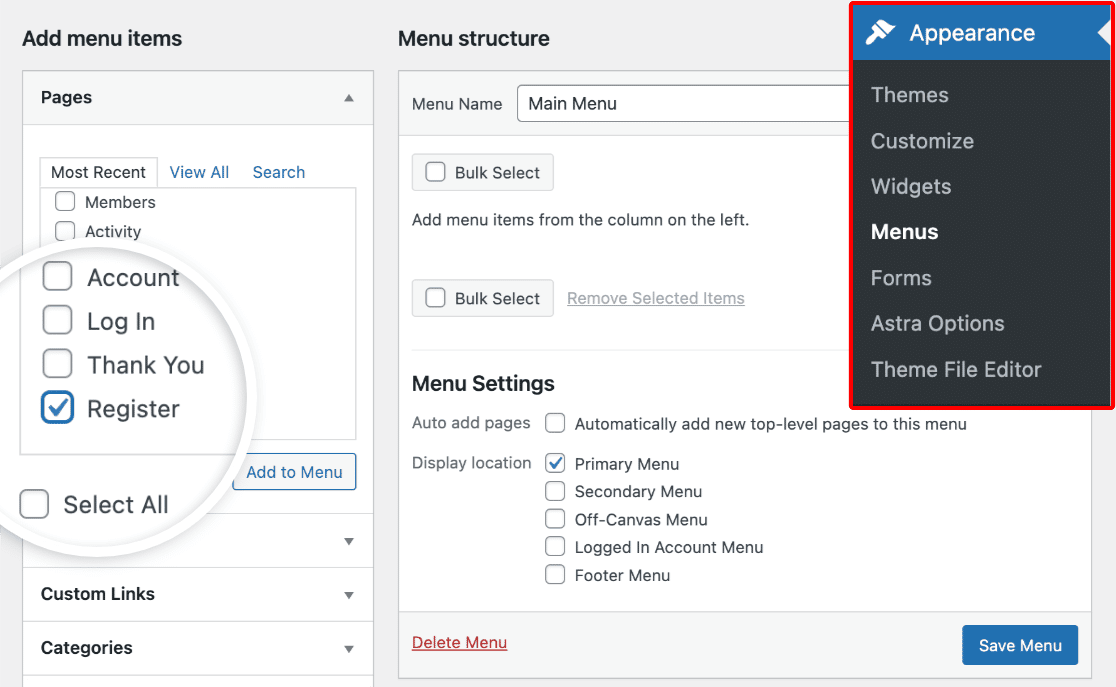
Abhängig von Ihrem WordPress-Theme müssen Sie möglicherweise auch Ihre alte Registrierungsseite aus dem Menü Ihrer Website entfernen. Sie können auch einen separaten Menülink für Ihre Seite „Profil bearbeiten“ hinzufügen, wenn Sie Profilaktualisierungen anbieten. Vergessen Sie nicht, Ihre Änderungen zu speichern!
Wenn Sie dabei Hilfe benötigen, empfehlen wir Ihnen, dieses WordPress-Menü-Tutorial zu lesen. Und das ist alles! Sie wissen jetzt, wie Sie ein WordPress-Registrierungsformular erstellen, um neuen Benutzern auf Ihrer Website einen einfachen Anmeldevorgang zu ermöglichen.
Erstellen Sie auch Anmelde- und Passwort-Zurücksetzen-Formulare
Die Registrierung ist nur die halbe Miete, denn sobald sich Personen anmelden, benötigen sie eine Möglichkeit, sich wieder anzumelden, und irgendwann wird jemand sein Passwort vergessen.
Die gute Nachricht ist, dass dasselbe User Registration Addon beides handhabt. Sie können ein benutzerdefiniertes Anmeldeformular erstellen und es überall auf Ihrer Website platzieren, und Sie können ein gebrandetes Passwort-Zurücksetzen-Formular einrichten, damit der gesamte Ablauf Ihrem Design entspricht und nicht den einfachen WordPress-Standardeinstellungen.
Hier erfahren Sie, wie Sie Anmelde- und Registrierungsformulare auf jeder Seite anzeigen und wie Sie ein benutzerdefiniertes WordPress-Passwort-Zurücksetzen-Formular erstellen.
So aktivieren Sie die WordPress-Benutzerregistrierung ohne Plugin
Sie können die Benutzerregistrierung in WordPress aktivieren, ohne etwas zu installieren. Gehen Sie zu Einstellungen » Allgemein, aktivieren Sie Jeder kann sich registrieren unter Mitgliedschaft, wählen Sie eine Standardrolle aus dem Dropdown-Menü Standardrolle für neue Benutzer und speichern Sie.
Ihre Anmeldeseite ist jetzt unter yoursite.com/wp-login.php?action=register live. Sie fragt nach einem Benutzernamen und einer E-Mail-Adresse und sendet dann eine E-Mail mit einem Link zum Festlegen des Passworts an die Person.
Zwei weitere kostenlose Wege existieren, je nachdem, was Sie brauchen.
- Verlinken Sie von Ihrem Menü darauf: Fügen Sie einen benutzerdefinierten Link hinzu, der unter Darstellung » Menüs auf
/wp-login.php?action=registerzeigt, damit die Leute die Seite auch finden können. - Verwenden Sie den Formularblock des Block-Editors: Neuere WordPress-Versionen enthalten einen nativen Formularblock für grundlegende Einreichungen. Er ist in Ordnung für ein Kontakt- oder Interessensformular, aber er erstellt keine Benutzerkonten, daher ersetzt er die Registrierung nicht von selbst.
Wo die kostenlose Methode an ihre Grenzen stößt, sollte man offen sein. Sie können keine Felder über Benutzername und E-Mail hinaus hinzufügen, Sie können den Leuten nicht erlauben, ihr eigenes Passwort im Formular zu wählen, Sie können die Seite nicht gestalten, ohne Theme-Dateien zu bearbeiten, es gibt keinen Spam-Schutz, und jeder neue Benutzer erhält dieselbe Rolle, egal was er Ihnen gesagt hat. Bots finden /wp-login.php?action=register schnell, daher bedeutet das Offenlassen auf einer öffentlichen Website normalerweise, dass Sie innerhalb einer Woche gefälschte Konten bereinigen müssen.
Für eine private Website oder eine Handvoll Teamkollegen ist das ein durchaus vernünftiger Kompromiss. Für eine Mitgliedschaftsseite, ein Kundenportal oder alles, bei dem die Anmeldung Teil des Erlebnisses ist, zahlt sich ein Formular-Plugin durch die Zeit aus, die Sie nicht mit der Bereinigung verbringen.
Vergleich von WordPress-Benutzerregistrierungs-Plugins
WPForms ist nicht der einzige Weg, dies zu tun, und je nach Ihrem Budget ist es vielleicht nicht der richtige. Hier ist ein ehrlicher Blick darauf, wo die Hauptoptionen liegen.
| Plugin | Registrierung in der kostenlosen Version | Erforderliche Stufe für die Registrierung | Startpreis |
|---|---|---|---|
| WPForms | Nein | Pro | 199,50 $/Jahr (normalerweise 399 $) |
| Benutzerregistrierung & Mitgliedschaft | Ja | Kostenlos | Kostenlos, kostenpflichtige Pläne ab 99 $/Jahr |
| Ninja Forms | Nein | Pro | 119,40 $/Jahr (normalerweise 199 $) |
| Formidable Forms | Nein | Business | 199,50 $/Jahr (normalerweise 399 $) |
Ein paar Dinge, die diese Tabelle nicht erfasst.
Benutzerregistrierung & Mitgliedschaft ist die richtige Wahl, wenn Ihr Budget null ist und Sie wirklich nur eine Registrierung benötigen. Es bietet unbegrenzte Registrierungsformulare in seinem kostenlosen Plan, was keine der anderen Optionen tut. Bedingte Logik und Stripe sind in den kostenpflichtigen Tarifen enthalten, sodass Sie bei den Grundlagen wieder auf einem ähnlichen Preisniveau landen.
Ninja Forms ist mit 119,40 US-Dollar für das erste Jahr der günstigste kostenpflichtige Einstieg, obwohl sein User Management Addon Pro benötigt und die kostenlose Core-Version keine Konten erstellt.
Formidable Forms platziert die Benutzerregistrierung hinter seinem Business-Plan, was ein größerer Sprung ist, als die meisten Leute erwarten, wenn sie zuerst Basic oder Plus gekauft haben.
WPForms ist am sinnvollsten, wenn das Registrierungsformular eines von mehreren Formularen ist, die Sie verwenden, da Pro auch Zahlungen, Umfragen, bedingte Logik und die Verwaltung von Einträgen unter derselben Lizenz abdeckt. Wenn die Registrierung das Einzige ist, was Sie jemals erstellen werden, ist ein günstigeres, zweckgebundenes Plugin die ehrlichste Antwort.
Für einen genaueren Blick auf die registrierungsspezifischen Optionen haben wir eine vollständige Aufschlüsselung von Benutzerregistrierungs- und Anmeldeformularen für WordPress im Vergleich zusammengestellt.
FAQs zu WordPress-Benutzerregistrierungen
Benutzerregistrierungen in WordPress sind ein beliebtes Thema, das unsere Leser interessiert. Hier sind Antworten auf die häufigsten Fragen zur Erstellung von Registrierungsformularen, zur Aktivierung von Anmeldungen und zur Verwaltung neuer Benutzer.
Warum ein Benutzerregistrierungsformular in WordPress erstellen?
Ein benutzerdefiniertes Registrierungsformular gibt Ihnen die Kontrolle darüber, was Sie sammeln und wer welchen Zugriff erhält, was die Standard-WordPress-Anmeldeseite nicht kann. Die spezifischen Vorteile:
- Organisation: Wenn Sie Besuchern erlauben, ein WordPress-Konto zu erstellen und ihre eigenen Benutzerprofile auf Ihrer Website anzulegen, haben Sie einen aufgezeichneten Eintrag aller wichtigen Details, die benötigt werden, um ihr Konto automatisch hinzuzufügen.
- Sicherheit: Indem Sie neue Benutzer auffordern, ein Formular mit Aktivierungsanforderungen einzureichen, halten Sie Ihre WordPress-Seite sicher und reduzieren gefälschte Anmeldungen.
- Berechtigungen: Sie können steuern, welche Zugriffsebene verschiedene Benutzer auf Ihrer Website haben, basierend auf ihren registrierten WordPress-Rollen wie Autor, Mitarbeiter, Abonnent und mehr. Wenn Sie ein WooCommerce-Shop sind, können Sie sogar verlangen, dass sich Benutzer zuerst registrieren, bevor sie online bei Ihnen einkaufen.
- Mitgliederseiten: Sie können eine Mitgliederseite mit einem der besten WordPress-Mitglieder- und Mitglieder-Plugins auf dem Markt erstellen und Personen auffordern, sich über ein Registrierungsformular als Mitglied zu registrieren.
- Benutzerfreundlichkeit: Sobald sich Benutzer für Ihre Website registriert und über die WordPress-Benutzeranmeldung angemeldet haben, können sie ihre eigene Benutzerkontoseite anzeigen und ihr Profil in ihrem WordPress-Dashboard bearbeiten.
Können sich Benutzer in WordPress registrieren?
Ja. Gehen Sie zu Einstellungen » Allgemein und aktivieren Sie das Kontrollkästchen neben Jeder kann sich registrieren, um es zu aktivieren.
Auf demselben Bildschirm legen Sie die Standardbenutzerrolle für alle fest, die sich anmelden. Abonnent ist die sichere Wahl für eine öffentliche Website, da höhere Rollen wie Autor oder Redakteur neuen Konten erlauben, Inhalte zu veröffentlichen. Sobald die Registrierung aktiviert ist, können Besucher Mitglieder Ihrer Website werden und durch das Schreiben von Beiträgen oder das Hinterlassen von Kommentaren beitragen, abhängig von der Rolle, die Sie ihnen zugewiesen haben.
Wo ist die standardmäßige WordPress-Registrierungsseite?
Es befindet sich unter yoursite.com/wp-login.php?action=register und erscheint, sobald Sie Jeder kann sich registrieren aktivieren. Es gibt keine separate Seite, die Sie in Ihrem Dashboard erstellen müssen.
Das Formular darauf fragt nur nach einem Benutzernamen und einer E-Mail-Adresse und sendet dann einen Link zum Festlegen des Passworts per E-Mail. Wenn Sie die Leute lieber an einen Ort weiterleiten möchten, der zu Ihrer Website passt, erstellen Sie ein benutzerdefiniertes Formular und leiten Sie die Standard-URL dorthin um.
Kann man kostenlos ein WordPress-Registrierungsformular erstellen?
Ja, auf zwei Arten. Die integrierte Registrierung von WordPress kostet nichts, beschränkt Sie jedoch auf ein Feld für Benutzername und E-Mail auf einer ungestylten Seite. Einige Drittanbieter-Plugins wie User Registration & Membership enthalten Registrierungsformulare in ihren kostenlosen Versionen.
WPForms verarbeitet die Registrierung über sein User Registration Add-on, das eine Pro-Lizenz erfordert. Die kostenlose Version von WPForms erstellt Kontakt- und Anmeldeformulare, aber keine WordPress-Benutzerkonten.
Was bedeutet die Registrierung neuer Benutzer in WordPress?
Es bedeutet, dass sich ein Besucher angemeldet hat und WordPress ein Konto für ihn erstellt hat, mit einem Benutzernamen, einem Passwort und einer Rolle, die bestimmt, was er tun darf.
Diese Rolle ist der wichtigste Teil. Ein Abonnent kann sich anmelden und sein eigenes Profil verwalten, ein Mitwirkender kann Beiträge entwerfen und ein Redakteur kann die Arbeit anderer veröffentlichen und bearbeiten. Registrierung ist, wie Sie Leute in eine Community, einen Bereich nur für Mitglieder oder einen Content-Workflow bekommen, ohne jedes Konto von Hand hinzuzufügen.
Wie erstelle ich eine Benutzerregistrierung in WordPress?
Installieren Sie WPForms Pro, aktivieren Sie das User Registration Add-on und erstellen Sie ein Formular mit Feldern für Name, E-Mail, Benutzername und Passwort. Öffnen Sie dann Einstellungen » Benutzerregistrierung im Formular-Generator, schalten Sie Benutzerregistrierung aktivieren ein, ordnen Sie jedes Feld seinem WordPress-Profil-Äquivalent zu und wählen Sie eine Standardrolle.
Aktivieren Sie die E-Mail-Aktivierung, während Sie dabei sind, betten Sie dann das Formular auf einer Seite ein und fügen Sie es Ihrem Menü hinzu. Die vollständige Anleitung finden Sie in den sieben Schritten oben.
Können Benutzer ihr WordPress-Profil mit einem Formular aktualisieren?
Ja. Mit dem User Registration Addon können Sie Profilaktualisierungen aktivieren, sodass sich angemeldete Benutzer mit einem Formular anmelden können, um ihre Kontodaten zu ändern.
Aktivieren Sie dies unter Einstellungen » Benutzerregistrierung, ordnen Sie die Felder zu, die Sie zulassen möchten, und betten Sie das Formular auf einer Seite nur für Mitglieder ein.
Als Nächstes: Registrierte Benutzer zu Mitgliedern machen
Nachdem sich die Leute nun auf Ihrer Website anmelden können, ist der nächste logische Schritt die Entscheidung, worauf sie Zugriff erhalten, sobald sie drin sind. Unser Leitfaden, wie man eine Mitgliederseite mit WordPress erstellt, behandelt das Beschränken von Inhalten und das Koppeln Ihres Registrierungsformulars mit einem Mitglieder-Plugin.
Wenn Sie abwägen, für welches Tool Sie sich entscheiden, bevor Sie etwas anderes erstellen, vergleicht Benutzerregistrierungs- und Anmeldeformulare für WordPress die wichtigsten Anwärter nebeneinander.
Erstellen Sie jetzt Ihr Benutzerregistrierungsformular
Bereit, Ihr Formular zu erstellen? Beginnen Sie noch heute mit dem einfachsten WordPress-Formular-Builder-Plugin. WPForms Pro enthält viele kostenlose Vorlagen und bietet eine 14-tägige Geld-zurück-Garantie.
Wenn Ihnen dieser Artikel geholfen hat, folgen Sie uns bitte auf Facebook und Twitter für weitere kostenlose WordPress-Tutorials und Anleitungen.





Ich möchte ein Benutzerregistrierungsformular erstellen, aber es werden 2 verschiedene Formulare sein und ich möchte auch in der Lage sein, eine Unterschrift/ein Datum auf dem Formular hinzuzufügen
und Platz / Direktor für Sport auf dem Formular, dann einen PDF-Download ermöglichen. Ist das möglich?
Hallo Falana, Sie können das User Registration Addon und das Signature Addon verwenden – Diese Addons sind nur mit Pro- und höheren Lizenzstufen erhältlich.
Wir haben jedoch keine Möglichkeit, automatisch ein PDF für eingereichte Einträge zu generieren. Ich stimme zu, dass es sehr hilfreich wäre. Ich habe mir die Funktionsanfrage notiert und wir werden sie bei der Planung unserer Roadmap für die Zukunft im Auge behalten.
In der Zwischenzeit gibt es ein paar Optionen, die Sie in Betracht ziehen könnten, je nach Ihren speziellen Zielen:
1) Sie könnten Formularbenachrichtigungs-E-Mails einrichten, um eine E-Mail mit dem Inhalt des eingereichten Eintrags zu senden. Die meisten Browser lassen Sie dann eine E-Mail als PDF speichern (hier ist ein Beispiel für Chrome). Falls es hilft, hier ist unser Tutorial zum Einrichten von Benachrichtigungs-E-Mails.
2) Sie könnten PDFs von jedem Eintrag manuell erstellen. Hier ist unser Tutorial mit allen Details.
Ich hoffe, das hilft 🙂
Hallo
Ist es möglich, dass jeder Abonnent eine Mitgliedschafts-ID über Ihre Lösung zugewiesen bekommt?
Danke
Hallo Adeniyi – Das User Registration Addon bietet keine Schnittstelle zur Verwaltung oder Bearbeitung bestehender Benutzer und konzentriert sich ausschließlich auf den Prozess der Kontoerstellung.
Ich empfehle Ihnen, sich mit umfassenden Mitgliedschafts-/Profil-Lösungen zu befassen. Insbesondere sollten Sie sich Ultimate Member oder MemberPress ansehen, mit denen viele Benutzer gute Erfahrungen gemacht haben.
Bitte beachten Sie, dass Plugins wie diese Ihnen alle „Extras“ für Ihre Benutzer sowie robustere Mitgliedschafts-/Benutzerverwaltungstools für Sie bieten.
Ich hoffe, das hilft!
Hallo
Ist es möglich, Benutzer über ein verstecktes Feld einer bestimmten Mitgliedschaftsgruppe zuzuweisen?
Hallo Jules – Das User Registration Addon bietet keine Schnittstelle zur Verwaltung oder Bearbeitung bestehender Benutzer und konzentriert sich ausschließlich auf den Prozess der Kontoerstellung.
Ich empfehle Ihnen, sich mit umfassenden Mitgliedschafts-/Profil-Lösungen zu befassen. Insbesondere sollten Sie sich Ultimate Member oder MemberPress ansehen, mit denen viele Benutzer gute Erfahrungen gemacht haben.
Bitte beachten Sie, dass Plugins wie diese Ihnen alle „Extras“ für Ihre Benutzer sowie robustere Mitgliedschafts-/Benutzerverwaltungstools für Sie bieten.
Ich hoffe, das hilft!
Hallo,
Ist das mit Ihren Formularen möglich?
Mein Geschäft wird für Stammkunden und 4 verschiedene Benutzerrollenpreise sein (dafür verwende ich das User Role Pricing Plugin).
Ich brauche also:
1. für Stammkunden – normale Registrierung mit automatischer Genehmigung
2. für 4 verschiedene Benutzerrollen – 4 verschiedene Registrierungsformulare, aber manuelle Genehmigung
3. für Stammkunden die Möglichkeit, ein Konto auf eine andere Benutzerrolle über eines von
den 4 verschiedenen Registrierungsformularen zu aktualisieren.
Hallo Sergey, um sicherzustellen, dass wir Ihre Frage so gründlich wie möglich beantworten und Verwirrung vermeiden. Bitte erlauben Sie uns, per E-Mail-Support zu antworten. Danke.
Es scheint, dass nur die Abonnenten die Möglichkeit haben, alle Einreichungen zu bearbeiten, anstatt nur ihre eigenen. Wie registriert sich ein Benutzer, um einen Mitgliedschaftsantrag ausfüllen zu können?
Hallo Earle, dazu empfehle ich Ihnen unseren Leitfaden zur Erstellung einer Mitgliedschaftsseite.
Ich hoffe, das hilft Ihnen weiter. Falls Sie auf Probleme stoßen, empfehlen wir Ihnen, sich mit zusätzlichen Details an unser Support-Team zu wenden, damit wir Ihnen weiterhelfen können.
Danke.
Kann ich ein Registrierungsformular mit Feedback erstellen, das auf die Registrierung in einer herunterladbaren PDF-Datei antwortet?
Hallo Aldi,
Hattest du die Gelegenheit, diesen Artikel zu lesen?
Hallo Lukman, wir entschuldigen uns für alle Unannehmlichkeiten. Um sicherzustellen, dass wir Ihre Frage so gründlich wie möglich beantworten und Verwirrung vermeiden.
Würden Sie uns bitte kontaktieren und uns weitere Details mitteilen, damit wir Ihnen in diesem Fall weiterhelfen können?
Danke.
Ich versuche, ein Registrierungsformular zu erstellen, aber die Termine sind eine einmalige Auswahl.
Wenn also Benutzer Nr. 1 den Zeitschlitz auswählt, sollte er aus der Liste verschwinden oder für Benutzer Nr. 2 als nicht verfügbar angezeigt werden. Ist das möglich?
Hallo Ray – Derzeit haben wir keine integrierte Funktion, um Termine zu reservieren und verfügbare Slots zu blockieren, wie Sie es beschrieben haben. Ich stimme zu, dass es sehr hilfreich wäre.
Ich habe eine Notiz zu dieser Funktionsanfrage gemacht und wir werden sie bei der Planung unserer Roadmap für die Zukunft im Auge behalten. Danke.
Hallo Kak, ich möchte fragen. Ich möchte ein Anmeldeformular erstellen. Und ich möchte den Namen und die Handynummer für den Login-Zugang verwenden. Wie kann ich sicherstellen, dass der Name und die Handynummer automatisch in die WordPress-Abonnenten-Benutzer eingetragen werden? Vielen Dank.
Hallo Nia – Sie können unser User Registration Addon verwenden, um das Registrierungsformular zu erstellen, das es Benutzern auch ermöglicht, sich mit Benutzername/E-Mail-Adresse und Passwort anzumelden. Wenn Sie jedoch möchten, dass sich Benutzer mit ihrer Telefonnummer anmelden können, entschuldige ich mich, wir haben diese Funktion derzeit nicht im Plugin, und ich werde sie in unser Feature-Request-Tracker aufnehmen, damit unsere Entwickler sie im Auge behalten.
Hallo,
Wir haben die WPForm Pro Version
Wir haben ein Problem mit einem neuen Konto, bei dem die Benutzeradresse nicht in den Benutzerdetails gespeichert wird
Eigentlich hat es vor 3 Monaten perfekt funktioniert
Hallo Devisoft – Es tut mir sehr leid, von den Problemen zu hören. Wenn Sie Zeit haben, schreiben Sie uns bitte eine Nachricht im Support, damit wir Ihnen helfen und uns das genauer ansehen können.
Wenn Sie eine WPForms-Lizenz haben, haben Sie Zugang zu unserem E-Mail-Support. Bitte senden Sie ein Support-Ticket.
Andernfalls bieten wir eingeschränkten kostenlosen Support im WPForms Lite WordPress.org Supportforum.
Danke 🙂