


KI-Zusammenfassung
Ein WordPress-Mitgliederformular ist die Haustür zu Ihrer Mitgliederseite. So werden Besucher zu Mitgliedern, erhalten eigene Konten und schalten die Inhalte frei, die Sie für sie zurückgelegt haben. Wenn Sie das Anmeldeerlebnis meistern, wird alles andere, was zum Betreiben einer Mitgliederseite gehört, einfacher.
Der Rest besteht darin, Ihre Premium-Inhalte zu schützen und Zahlungen einzuziehen, und Sie können all dies einrichten, ohne eine einzige Zeile Code zu schreiben.
In diesem Leitfaden zeige ich Ihnen zwei Möglichkeiten, dies zu tun. Sie lernen, wie Sie mit WPForms ein WordPress-Mitgliederformular für die einfache Mitgliederregistrierung erstellen und wie Sie mit MemberPress eine vollständige Mitgliederseite erstellen, wenn Sie Stufen, wiederkehrende Zahlungen und Kurse benötigen.
So erstellen Sie eine Mitgliederseite mit WordPress
Um eine Mitgliederseite mit WordPress zu erstellen, benötigen Sie eine WordPress-Website mit Hosting, ein Mitgliederformular, damit sich Besucher anmelden können, und eine Möglichkeit, Ihre Premium-Inhalte für Mitglieder zu beschränken. Ein Formular-Plugin wie WPForms deckt die Mitgliederregistrierung allein ab, während ein dediziertes Mitglieder-Plugin wie MemberPress das gesamte Geschäft mit Stufen, wiederkehrender Abrechnung und Kursen betreibt. Die vollständige Einrichtung dauert etwa einen Nachmittag und erfordert keinen Code.
Bevor Sie mit der Einrichtung beginnen, entscheiden Sie, welche Art von Mitgliederseite Sie erstellen möchten. Dies wirkt sich auf die benötigten Tools aus:
- Methode 1, einfache Mitgliederregistrierung (kostenloser oder einstufiger Zugriff): Verwenden Sie das WPForms User Registration Addon, wenn Sie nur grundlegende Benutzerkonten mit optionaler Inhaltsbeschränkung benötigen.
- Methode 2, vollständiges Mitgliedschaftsgeschäft (mehrere Stufen, wiederkehrende Abrechnung, Kurslieferung): Verwenden Sie MemberPress, wenn Sie Abonnementverwaltung, Zahlungsabwicklung, gestaffelte Inhalte und erweiterte Zugriffskontrollen benötigen.
Ich werde beide Methoden unten durchgehen, beginnend mit der schnelleren.
- Methode 1: Erstellen Sie ein WordPress-Mitgliederformular mit WPForms
- Methode 2: Erstellen Sie eine vollständige Mitgliederseite mit MemberPress
- Schritt 1: Richten Sie eine WordPress-Mitgliederseite ein
- Schritt 2: Installieren Sie ein Mitglieder-Plugin
- Schritt 3: Konfigurieren Sie MemberPress
- Schritt 4: Richten Sie Ihre Zahlungsmethoden ein
- Schritt 5: Legen Sie Mitgliedschaftsstufen fest
- Schritt 6: Richten Sie Zugangsregeln ein
- Schritt 7: Erstellen Sie Inhalte nur für Mitglieder
- Schritt 8: Erstellen Sie eine Preisseite
- Schritt 9: Fügen Sie Anmelde- und Login-Formulare hinzu
Methode 1: Erstellen Sie ein WordPress-Mitgliederformular mit WPForms
Verwenden Sie dies, wenn Sie Mitglieder-Konten und ein Anmeldeformular ohne wiederkehrende Abrechnung oder mehrere Stufen benötigen. Es ist die richtige Wahl für kostenlose Communities, Ein-Stufen-Zugang und Websites, auf denen Sie einfach möchten, dass sich Personen registrieren und anmelden.
Schritt 1: Installieren Sie das WPForms Pro Plugin
WPForms ist der einfachste WordPress-Formularersteller und enthält über 2.100 Formularvorlagen, einschließlich fertiger Registrierungs- und Anmeldeformulare. Die Funktion Benutzerregistrierung und Anmeldeformulare ermöglicht es Besuchern, Konten auf Ihrer Website über ein Formular zu erstellen, das Sie vollständig kontrollieren.
Was mir an WPForms für Mitgliedschaftsanmeldungen am besten gefällt, ist die Kontrolle, die Sie über neue Konten haben. Sie entscheiden, ob Mitglieder über einen E-Mail-Link aktivieren oder auf Ihre manuelle Genehmigung warten, sodass sich Spam-Registrierungen niemals in Ihre Mitgliederliste einschleichen.
Sie benötigen eine Pro-Lizenz oder höher für diese Methode, da das User Registration Addon auf der Pro-Stufe freigeschaltet wird.

Um loszulegen, holen Sie sich WPForms Pro und installieren Sie es auf Ihrer Website. Der gesamte Vorgang dauert nur wenige Minuten.
Upgrade auf WPForms Pro jetzt!
Schritt 2: Erstellen Sie Ihr Mitgliedschaftsformular
Sobald WPForms aktiv ist, gehen Sie zu WPForms » Addons und installieren Sie das User Registration Addon. Gehen Sie dann zu WPForms » Neu hinzufügen, um Ihr Formular zu erstellen.
Suchen Sie in der Vorlagenbibliothek nach der Vorlage User Registration Form und wählen Sie sie aus. Die Vorlage enthält die Felder, die ein Mitgliedschaftsformular benötigt, wie Name, Benutzername, E-Mail und Passwort. Sie können zusätzliche Felder per Drag & Drop hinzufügen, wenn Sie mehr von neuen Mitgliedern erfassen möchten, z. B. eine Telefonnummer oder eine kurze Biografie.
Wenn Sie bei einer Option nicht weiterkommen, führt Sie die Anleitung zum Einrichten des User Registration Addons detailliert durch jede Einstellung.
Schritt 3: Richten Sie Benutzeraktivierung und Mitgliederrollen ein
Jetzt können Sie steuern, was passiert, nachdem jemand Ihr Mitgliedschaftsformular abgeschickt hat. Das User Registration Addon ermöglicht es Ihnen, die Benutzeraktivierung zu aktivieren, sodass neue Mitglieder entweder ihr Konto über einen E-Mail-Link bestätigen oder darauf warten, bis Sie sie manuell genehmigen.
Sie können auch auswählen, welche WordPress-Benutzerrolle neue Mitglieder erhalten. Die Zuweisung einer dedizierten Rolle wie „Abonnent“ hält Ihre Zugriffsregeln später sauber. Und wenn Sie eine reibungslosere Erfahrung wünschen, aktivieren Sie die automatische Anmeldung, damit neue Mitglieder direkt nach der Anmeldung in ihrem Konto landen.
Schritt 4: Fügen Sie Ihre Anmelde- und Anmeldeformulare zu Ihrer Website hinzu
Wenn das Formular fertig ist, betten Sie es auf einer speziellen Anmeldeseite ein. Sie können den Einbettungsbutton direkt im Formularersteller verwenden oder den WPForms-Block zu einer beliebigen Seite oder einem Beitrag hinzufügen.
Das User Registration Addon erstellt auf die gleiche Weise auch Anmelde- und Passwort-Zurücksetzungsformulare. Fügen Sie das Anmeldeformular zu einer Seite namens „Mitglieder-Login“ hinzu und platzieren Sie diese Seite in Ihrem Hauptnavigationsmenü, damit wiederkehrende Mitglieder sie immer finden können.
Schritt 5: Beschränken Sie Ihre nur für Mitglieder bestimmten Inhalte
Registrierung ist nur die halbe Miete für eine Mitgliederseite. Sie möchten auch Inhalte haben, die nur für Mitglieder zugänglich sind. Die einfachste Option mit WPForms ist, Formulare für angemeldete Benutzer zu beschränken, was gut für Mitgliederumfragen, Anfragen und exklusive Downloads funktioniert.
Für die Einschränkung auf Seitenebene können Sie mit WordPress einzelne Beiträge privat oder passwortgeschützt machen. Das funktioniert für ein paar Seiten, skaliert aber nicht für gestaffelte Preise oder zeitgesteuerte Inhalte.
Wenn Ihre Mitgliedschaft zu einem kostenpflichtigen Produkt mit mehreren Stufen heranwächst, ist das Ihr Zeichen, zu Methode 2 zu wechseln. Sie müssen Ihre Formulare nicht wegwerfen, da WPForms neben MemberPress für Anmeldungen, Umfragen und Mitgliederfeedback funktioniert.
Methode 2: Erstellen Sie eine vollständige Mitgliederseite mit MemberPress
Verwenden Sie dies, wenn Sie Mitgliedschaften als Geschäft betreiben. Das bedeutet mehrere Preisstufen, wiederkehrende Zahlungen, zeitgesteuerte Inhalte und Kurse. Die profitabelsten Mitgliederseiten funktionieren auf diese Weise, da gestaffelte Preise und wiederkehrende Abrechnungen ein vorhersehbares Einkommen schaffen. Deshalb konzentriert sich der Rest dieses Leitfadens auf MemberPress.
Die folgenden 9 Schritte führen Sie von einer leeren Website zu einem funktionierenden Mitgliedschaftsgeschäft.
Schritt 1: Richten Sie eine WordPress-Mitgliederseite ein
Zuerst benötigen Sie eine Website, über die Sie die volle Kontrolle haben. Dafür benötigen Sie ein leistungsstarkes CMS wie das selbst gehostete WordPress.org.
Aber bevor Sie Ihre WordPress-Mitgliederseite im Web starten können, benötigen Sie einen WordPress-Hostingdienst. Wir empfehlen die Verwendung von Bluehost.

Es ist die erschwinglichste WordPress-Hosting-Lösung, da Sie einen kostenlosen Domainnamen und einen erheblichen Rabatt auf ihre Hosting-Pläne erhalten, die exklusiv für WPForms-Benutzer verfügbar sind.
Was Bluehost wirklich praktisch macht, ist, dass WordPress vorinstalliert ist. Melden Sie sich einfach bei Bluehost an, und Ihre neue WordPress-Site ist einsatzbereit!
Erhalten Sie den exklusiven Bluehost-Rabatt
Nun müssen wir Ihre neue Website in eine vollwertige Mitgliederseite verwandeln, wie wir es in den nächsten Schritten zeigen.
Profi-Tipp:
Mitgliederseiten erzeugen mehr Serverlast als normale Blogs, da sich Mitglieder häufig anmelden, auf eingeschränkte Inhalte zugreifen und Zahlungsprozesse auslösen.
Wählen Sie einen Hosting-Plan, der mindestens 25.000 monatliche Besuche bewältigen kann, wenn Sie planen, über 100 aktive Mitglieder hinaus zu wachsen.
Die WordPress-Pläne von Bluehost sind für diese Art von Traffic optimiert und beinhalten automatische Backups, was entscheidend ist, wenn Sie Mitglieder- und Zahlungsinformationen speichern.
Schritt 2: Installieren Sie ein Mitglieder-Plugin
Es gibt viele großartige Mitglieder-Plugins für WordPress. Wenn Sie eine einfache Mitgliederseite suchen, auf der sich Benutzer von der Frontend registrieren können, ist das WPForms User Registration Addon, das in Methode 1 oben behandelt wird, genau das Richtige für Sie.
Wenn Sie jedoch nach einem umfassenderen Plugin für Mitgliederseiten suchen, sollten Sie MemberPress verwenden.
Dies ist das, was Sie brauchen, wenn Sie Ihre Inhalte über mehrere Mitgliedschaftsstufen monetarisieren, wiederkehrende Zahlungen akzeptieren und Kurse oder Premium-Inhalte im Laufe der Zeit bereitstellen.
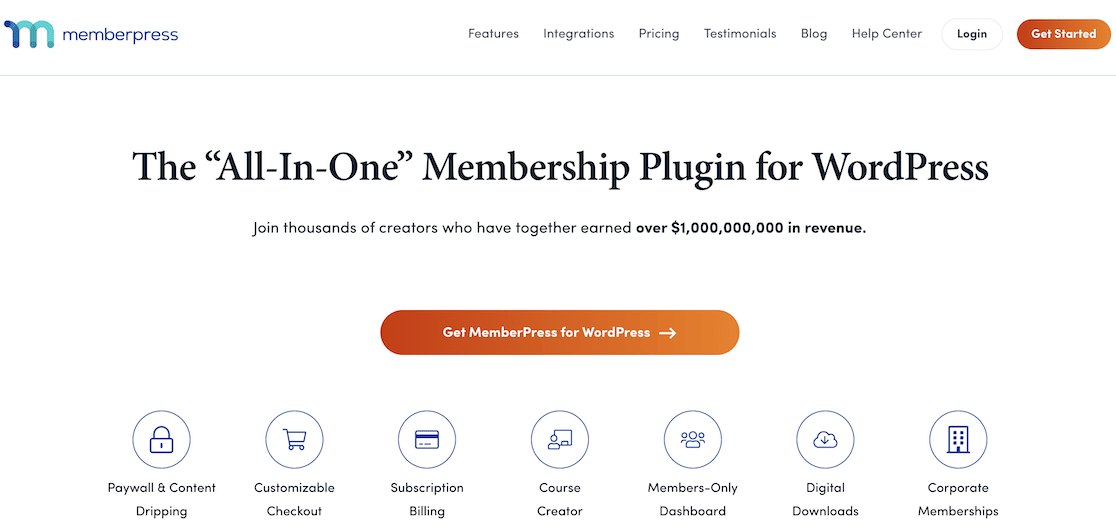
Ich empfehle es, weil es einfach zu bedienen ist und alle Funktionen bietet, die Sie für eine vollwertige Mitgliederseite benötigen.
Nach dem Kauf einer geeigneten MemberPress-Lizenz stellen Sie sicher, dass Sie diese auf Ihrer Website installieren. Wenn Sie nicht wissen, wie das geht, lesen Sie diese Anleitung zum Installieren eines WordPress-Plugins.
Profi-Tipp:
Überfordern Sie sich nicht, indem Sie am ersten Tag fünf Mitgliedschaftsstufen erstellen. Starten Sie mit einer einzigen bezahlten Stufe zu Ihrem Zielpreis ($27-$97/Monat ist üblich für inhaltsbasierte Mitgliedschaften). Testen Sie Ihr Angebot, sammeln Sie Feedback von Mitgliedern und validieren Sie, dass Leute bereit sind zu zahlen, bevor Sie zusätzliche Stufen aufbauen.
Schritt 3: Konfigurieren Sie MemberPress
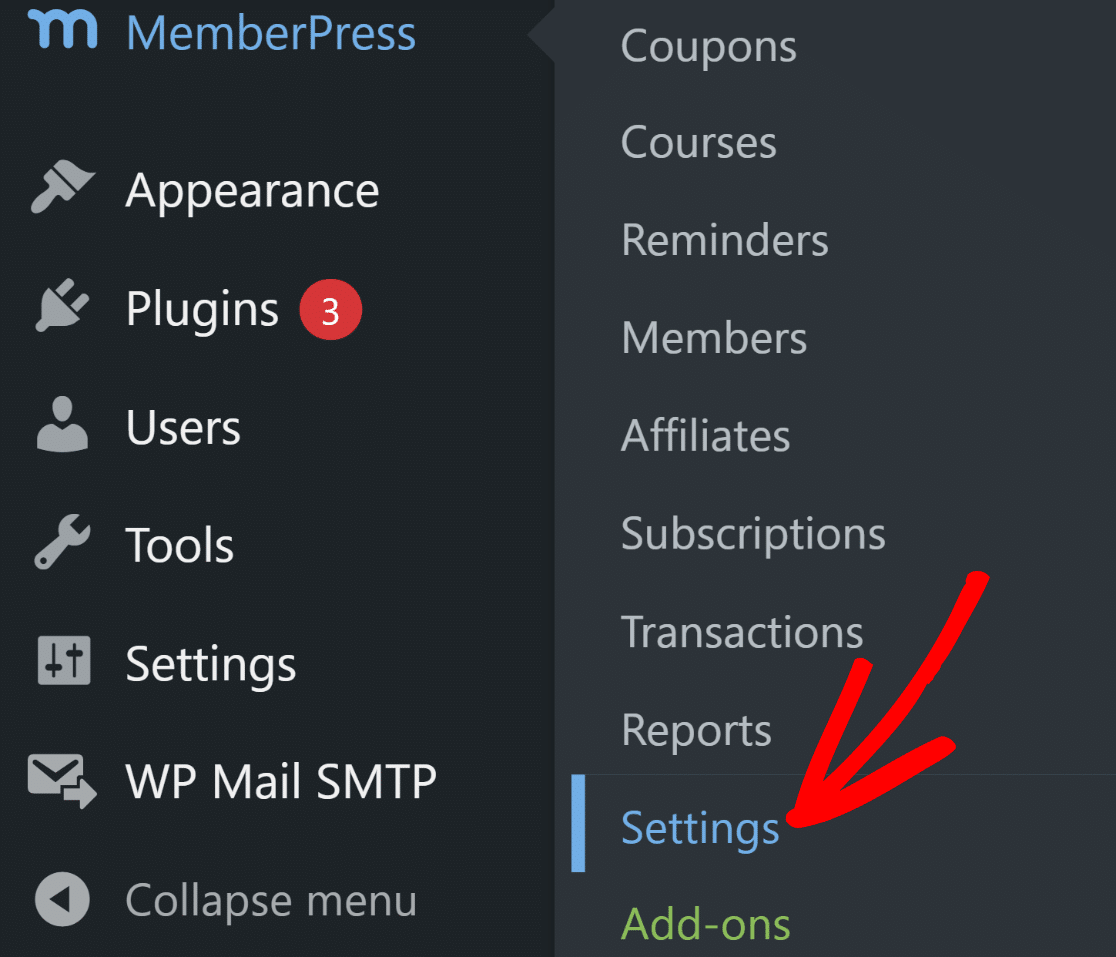
Sobald MemberPress auf Ihrer WordPress-Site installiert ist, können Sie mit der Konfiguration beginnen. Navigieren Sie in Ihrem WordPress-Dashboard zu MemberPress » Einstellungen.
Standardmäßig gelangen Sie zu den Lizenz-Einstellungen, wo Sie den Lizenzschlüssel eingeben können, den Sie nach dem Kauf von MemberPress erhalten haben.
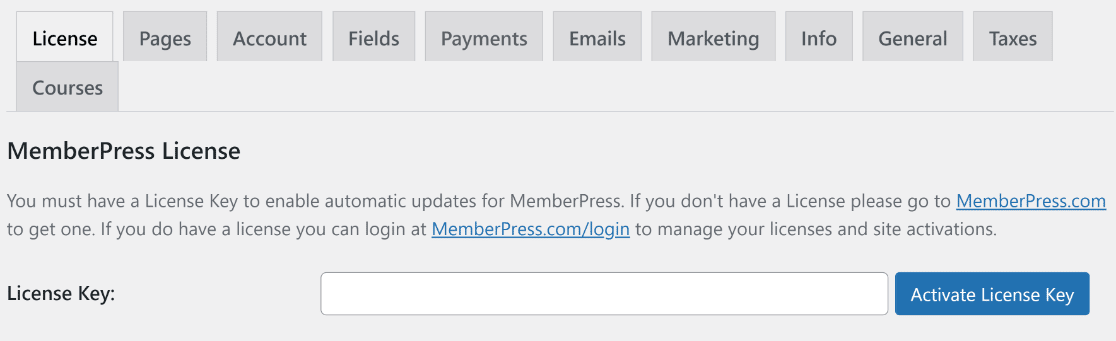
Sobald Ihre Lizenz aktiviert ist, erhalten Sie vollen Zugriff auf alle MemberPress-Funktionen. Als Nächstes richten wir die Zahlungsmethoden ein.
Profi-Tipp:
Erstellen Sie, bevor Sie weitergehen, eine einfache „Willkommens“-Seite, die Mitglieder nach der Anmeldung sehen. Gehen Sie zu Seiten » Neu hinzufügen und schreiben Sie eine kurze Nachricht, die ihre Mitgliedschaft bestätigt, erklärt, wie sie auf Inhalte zugreifen können, und wo sie Hilfe erhalten.
Speichern Sie diese Seite. Sie werden sie in den MemberPress-Einstellungen unter der Option „Danke“-Seite ( Einstellungen » Allgemein Registerkarte) verlinken. Fügen Sie Links zu Ihrem Mitgliederbereich, Ihrer Support-E-Mail und allen Ressourcen für den Einstieg hinzu. Dies verhindert Verwirrung, wenn sich Ihre ersten Mitglieder anmelden.
Schritt 4: Richten Sie Ihre Zahlungsmethoden ein
Eine Mitgliederseite benötigt ein effizientes Zahlungssystem, damit neue Benutzer bezahlte Mitglieder Ihrer Website werden können.
Um eine Zahlungsmethode hinzuzufügen, besuchen Sie wie zuvor die Seite Einstellungen und klicken Sie auf die Registerkarte Zahlungen in der horizontalen Leiste. Klicken Sie dann auf die Schaltfläche Zahlungsmethode hinzufügen.
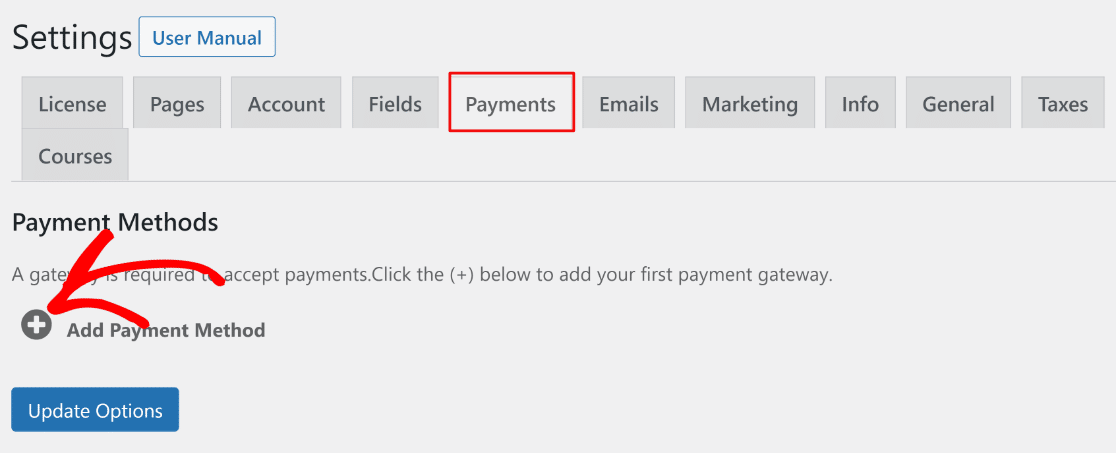
MemberPress ermöglicht es Ihnen, Zahlungen mit Stripe, PayPal und Authorize.net als Ihr Zahlungs-Gateway zu akzeptieren. Sie können gerne mehrere Zahlungs-Gateways einrichten oder bei einem bleiben.
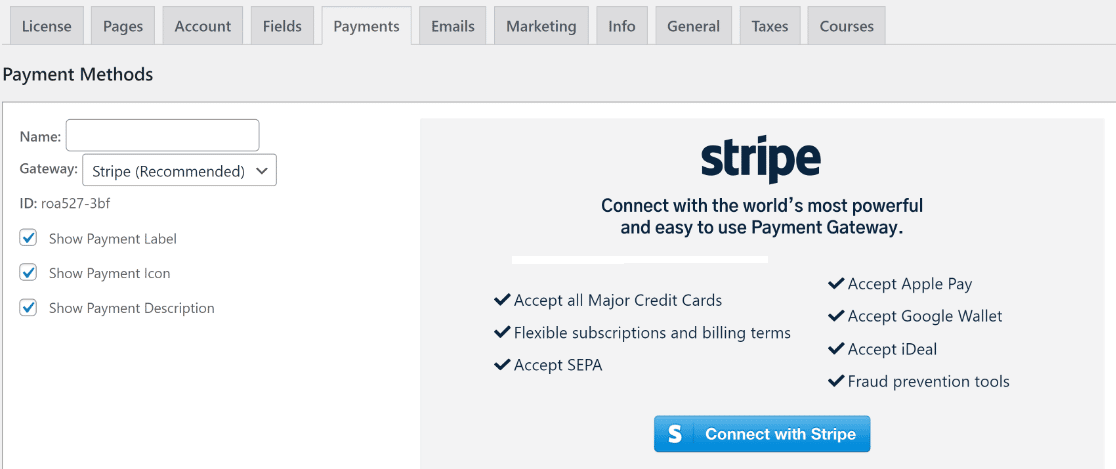
Nachdem Sie Ihre Zahlungsmethoden hinzugefügt haben, stellen Sie sicher, dass Sie auf die Schaltfläche Optionen aktualisieren klicken, um Ihre Einstellungen zu speichern. Für einen detaillierten Vergleich der 2 beliebtesten Optionen lesen Sie unseren Artikel Stripe vs Paypal.
Profi-Tipp:
Wenn Sie zwischen Stripe und PayPal wählen, empfehle ich persönlich, mit Stripe zu beginnen. Stripe überweist Gelder innerhalb von 2-7 Tagen auf Ihr Bankkonto.
PayPal kann hingegen Gelder für neue Konten 21+ Tage einbehalten. Stripe kümmert sich außerdem in den meisten Regionen automatisch um die Umsatzsteuerberechnung und bietet bessere Analysen zur Verfolgung Ihrer Mitgliedschaftseinnahmen.
Schritt 5: Legen Sie Mitgliedschaftsstufen fest
Nachdem Ihre MemberPress-Einstellungen alle konfiguriert sind, besteht der nächste Schritt darin, Mitgliedschaftsstufen zu erstellen, die Besucher kaufen können.
Jede Stufe kann unterschiedliche Preise, Funktionen und Inhalte haben. Glücklicherweise können Sie mit MemberPress unbegrenzte Mitgliedschaftsstufen erstellen.
Gehen Sie dazu im linken Dashboard-Menü zu MemberPress » Memberships und klicken Sie anschließend auf die Schaltfläche Add New.
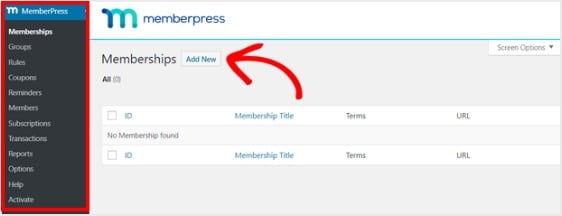
Geben Sie als Nächstes einen Titel und eine Beschreibung für Ihre Mitgliedschaftsstufe im Editor ein. Legen Sie dann den Preis, den Abrechnungstyp und die Zugriffszeit im Abschnitt Membership Terms auf der rechten Seite fest.
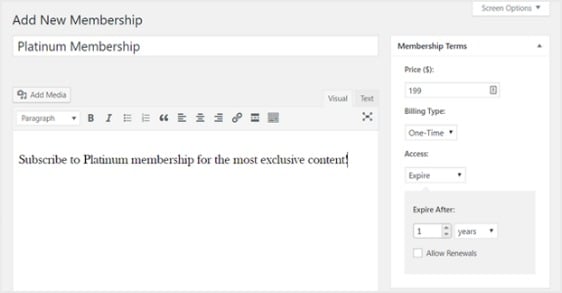
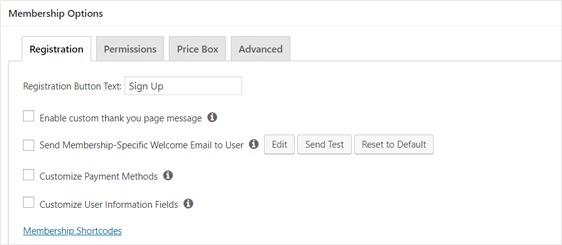
Scrollen Sie anschließend nach unten zum Abschnitt Membership Options, um ihn nach Ihren Wünschen anzupassen. Und vergessen Sie nicht, auch auf die anderen Tabs zu klicken, um die Berechtigungen und die Preisbox zu konfigurieren.
Profi-Tipp:
Setzen Sie den Preis Ihrer Mitgliedschaft nicht zu niedrig an, um mehr Mitglieder zu gewinnen. Die monatliche Preisspanne von 27 bis 97 US-Dollar ist ideal für inhaltsbasierte Mitgliedschaften. Sie ist hoch genug, um "Nur-Gucker" herauszufiltern, aber zugänglich genug für ernsthafte Mitglieder.
Testen Sie auch die jährliche Abrechnung (bieten Sie 2 Monate kostenlos für jährliche Zahlungen an). Mitglieder, die jährlich zahlen, haben eine 5-mal niedrigere Abwanderungsrate als monatliche Abonnenten. Beginnen Sie mit einer Stufe zu Ihrem Zielpreis, validieren Sie die Nachfrage und fügen Sie dann Premium- oder Budget-Stufen basierend auf Feedback hinzu.
Schritt 6: Richten Sie Zugangsregeln ein
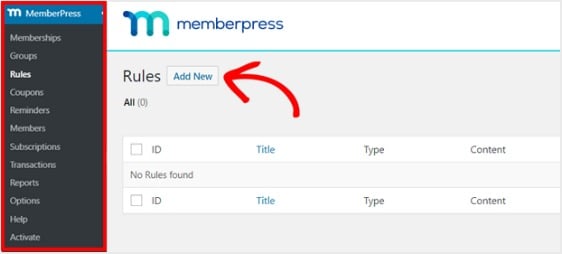
Sie müssen definieren, wo und für wen Sie den Zugriff auf Ihrer Mitgliederwebsite einschränken möchten. Dazu müssen Sie Regeln einrichten. Gehen Sie im linken Bereich zu MemberPress » Regeln und wählen Sie Neu hinzufügen.
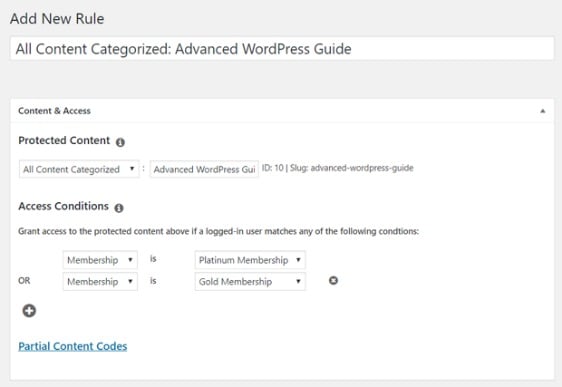
Erstellen Sie nun auf dem erscheinenden Bildschirm eine neue Regel, um Ihre Inhalte mit den bereits erstellten Mitgliedschaftsstufen zu verknüpfen.
Sie können beispielsweise auswählen, dass alle Inhalte unter einer bestimmten Kategorie nur für Benutzer mit den 2 teuersten Mitgliedschaftsplänen zugänglich sind. In diesem Beispiel haben wir die Kategorie Advanced WordPress Guide ausgewählt.
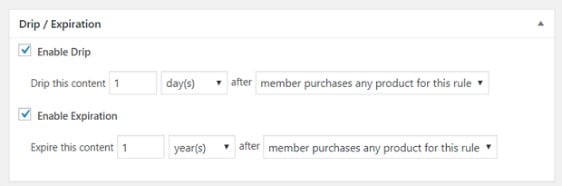
Gehen Sie als Nächstes zu den Einstellungen Drip/Expiration. Wenn Sie die Option Drip aktivieren, können Sie Inhalte schrittweise freigeben.
Die Option Expiration hingegen ermöglicht es Ihnen, den Zeitpunkt zu wählen, an dem die Inhalte nicht mehr verfügbar sind.
Wenn alles so aussieht, wie Sie es möchten, speichern Sie Ihre Regel. Sie können diesen Schritt nun wiederholen, um weitere Regeln zu erstellen.
Profi-Tipp:
Anstatt für jedes einzelne Stück Inhalt separate Regeln zu erstellen, organisieren Sie Ihre exklusiven Mitgliederinhalte in WordPress-Kategorien (Anfängerlektionen, Fortgeschrittenentraining, Mitgliederressourcen usw.) und schränken Sie dann den Zugriff nach Kategorie ein.
Dies spart enorm viel Zeit, wenn Ihre Bibliothek wächst. Neue Beiträge übernehmen automatisch die Zugriffsregeln ihrer Kategorie. Sie können einzelne Beiträge später bei Bedarf immer noch überschreiben, aber kategorienbasierte Regeln bieten Ihnen vom ersten Tag an ein skalierbares Inhaltssystem.
Schritt 7: Erstellen Sie Inhalte nur für Mitglieder
Erstellen Sie als Nächstes Mitgliederinhalte, damit Sie auch tatsächlich Premium-Inhalte anbieten können, nachdem sich die Leute für Ihre Mitgliedschaftsseite registriert haben.
Sie können Inhalte mit einem Beitrag oder einer Seite hinzufügen. In diesem Beispiel erstellen wir Inhalte, die wir mit der im letzten Schritt erstellten Zugriffsregel verknüpfen.
Erstellen Sie einen neuen Beitrag und fügen Sie die gewünschten Inhalte hinzu. Wählen Sie als Nächstes die Kategorie Advanced WordPress Guide aus.
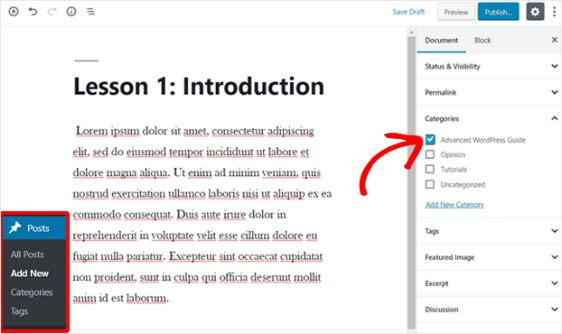
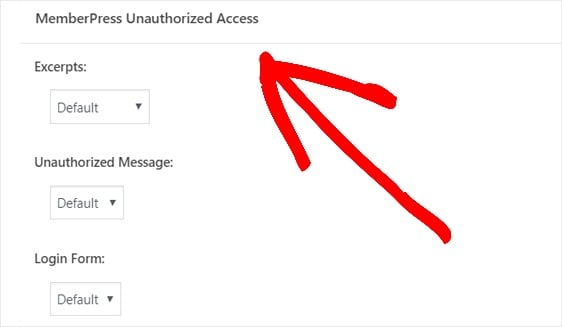
Scrollen Sie als Nächstes zum Abschnitt MemberPress Unauthorized Access. Hier können Sie festlegen, was Nicht-Mitglieder (nicht registrierte Benutzer) sehen, wenn sie versuchen, auf diese Inhalte zuzugreifen.
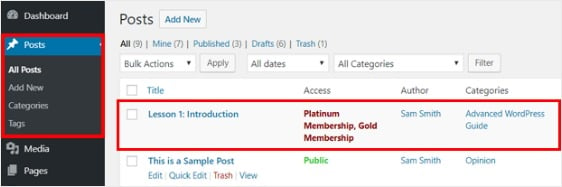
Und wenn alles nach Ihren Wünschen konfiguriert ist, veröffentlichen Sie Ihre Seite. Gehen Sie dann zu Beiträge » Alle Beiträge, um zu sehen, auf welche Inhalte der Zugriff auf bestimmte Mitgliedschaftsstufen beschränkt ist.
Sie können auch Online-Kurse mit dem integrierten Courses-Addon erstellen. Das Erstellen Ihrer Kursinhalte ist mit dem visuellen Kurs-Builder einfach. Er basiert auf dem WordPress-Block-Editor, sodass der Prozess dem oben beschriebenen ähnelt.
Profi-Tipp:
Starten Sie niemals eine Mitgliedschaftsseite mit null Inhalten. Erstellen Sie mindestens 3-5 Premium-Inhalte, bevor Sie Ihre erste Zahlung erhalten.
Dies gibt neuen Mitgliedern sofortigen Wert und verhindert Käuferreue. Sie werden sehen, dass Sie es ernst meinen, Ihr Versprechen einzuhalten.
Planen Sie Ihre nächsten 4-6 Inhalte im Voraus, damit Sie in Ihrem ersten Monat Schwung behalten. Konsistenz ist wichtiger als Quantität, wenn Sie gerade erst anfangen.
Schritt 8: Erstellen Sie eine Preisseite
Im nächsten Schritt möchten Sie eine Preisseite erstellen, damit Ihre Website-Besucher Ihre verschiedenen Mitgliedschaftspläne sehen und sich anmelden können. MemberPress ermöglicht Ihnen dies einfach über die Gruppen-Einstellungen.
Gehen Sie zum linken Bereich und wählen Sie MemberPress » Gruppen. Klicken Sie dann auf die Schaltfläche Neu hinzufügen. Benennen Sie Ihre Gruppe beispielsweise in „Preise“ um, damit die Leute wissen, worum es auf der Seite geht.
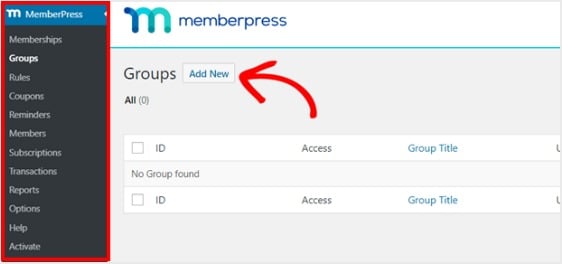
Scrollen Sie danach zum Abschnitt Gruppenoptionen. Hier können Sie die Mitgliedschaften hinzufügen, die Sie auf Ihrer Preisseite anzeigen möchten. Sie können auch das Design der Preisseite auf dieser Seite ändern.
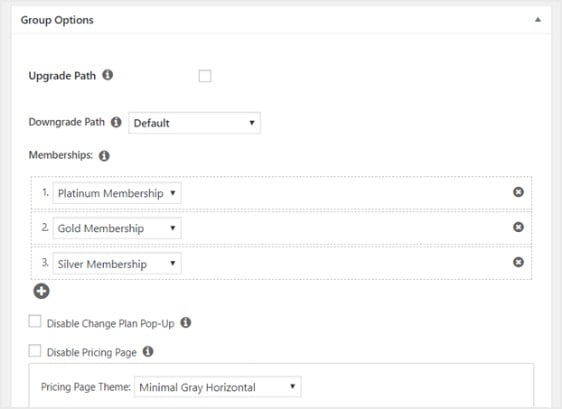
Veröffentlichen Sie diese Seite nun, wenn Sie bereit sind, und sehen Sie sie sich in der Vorschau an. Hier ist ein Beispiel, wie eine einfache Preisseite aussehen kann:
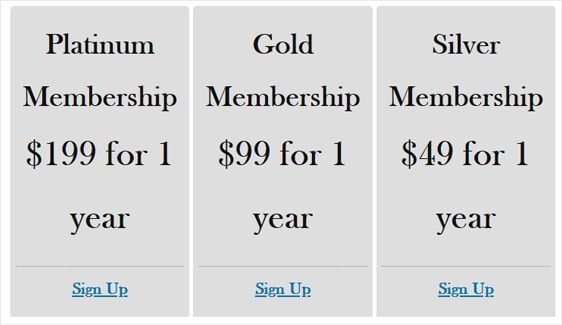
Damit Ihre Preisseite auch gesehen wird, möchten Sie MemberPress so einrichten, dass nicht registrierte Benutzer auf diese Seite weitergeleitet werden, wenn sie versuchen, auf Inhalte nur für Mitglieder zuzugreifen.
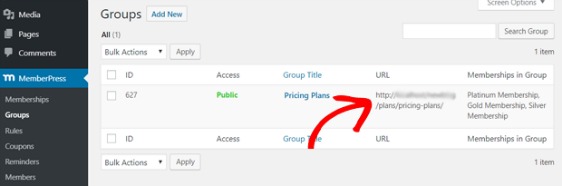
Mit anderen Worten: Wenn jemand, der nicht für den Zugriff auf Ihre Premium-Inhalte bezahlt hat, versucht darauf zuzugreifen, wird er auf eine Verkaufsseite weitergeleitet. Gehen Sie dazu zurück zu MemberPress » Gruppen und kopieren Sie die URL der Gruppe.
Gehen Sie als Nächstes zu MemberPress » Optionen und scrollen Sie zum Abschnitt Nicht autorisierter Zugriff. Aktivieren Sie dann das Kontrollkästchen neben Nicht autorisierte Besucher zu einer bestimmten URL weiterleiten und fügen Sie die URL in das Feld darunter ein.
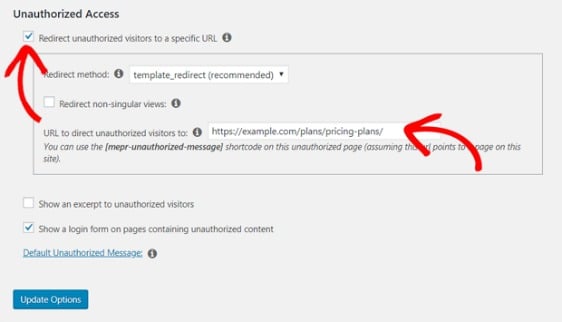
Wählen Sie abschließend die Schaltfläche Optionen aktualisieren, um diesen Schritt abzuschließen, damit nicht registrierte Benutzer weitergeleitet werden.
Profi-Tipp:
Zu viele Auswahlmöglichkeiten töten Konversionen. Wenn Sie mehrere Mitgliedschaftsstufen anbieten, zeigen Sie nur 2-3 Stufen auf Ihrer Preisseite an und kennzeichnen Sie eine als „Beliebteste“ oder „Bestes Preis-Leistungs-Verhältnis“. Dies leitet die Entscheidungsfindung.
Die Drei-Stufen-Strategie funktioniert am besten: eine Budget-Option (30 % wählen diese), eine mittlere Stufe, die als beliebteste gekennzeichnet ist (50-60 % wählen diese), und eine Premium-Stufe (10-20 % wählen diese).
Schritt 9: Fügen Sie Anmelde- und Login-Formulare hinzu
Jetzt ist alles fast vollständig eingerichtet. Der letzte Schritt besteht also darin, Anmelde- und Anmeldeformulare zu Ihrer Mitgliedschaftsseite hinzuzufügen, damit die Leute darauf zugreifen können.
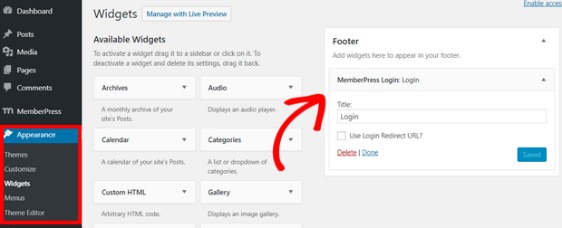
Machen wir das mit einem Widget. Gehen Sie im linken Bereich zu Darstellung » Widgets und ziehen Sie das MemberPress-Anmelde-Widget in einen für Widgets geeigneten Bereich Ihrer Wahl.
Wenn Sie ein Block-Theme verwenden, sehen Sie Darstellung » Widgets nicht in Ihrem Dashboard. Öffnen Sie in diesem Fall den Website-Editor über Darstellung » Editor und fügen Sie das Anmeldeformular zu einem Vorlagenteil wie Ihrer Seitenleiste oder Ihrem Footer hinzu.
Als Nächstes müssen Sie die URL Ihrer Preisgestaltungs-Seite zum Navigationsmenü hinzufügen, damit die Leute sich tatsächlich anmelden können. Gehen Sie also zu Darstellung » Menüs und erstellen Sie ein neues Menü oder wählen Sie ein vorhandenes aus.
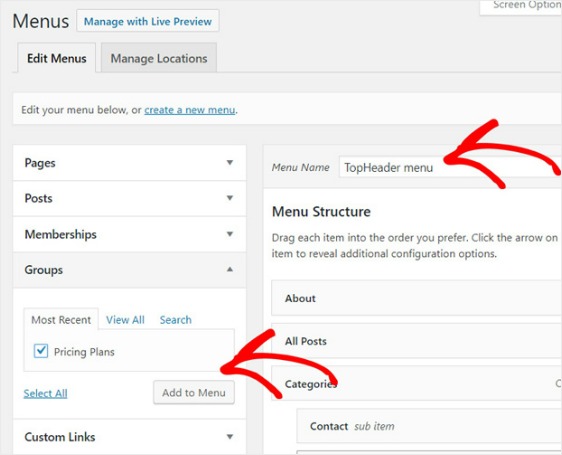
Wählen Sie danach Preispläne links unter Gruppen aus und klicken Sie auf die Schaltfläche Zum Menü hinzufügen. Und wenn Ihre Preisgestaltungs-Seite unter der Menüstruktur erscheint, ziehen Sie sie, um sie neu anzuordnen, wo Sie sie haben möchten, und klicken Sie dann auf Speichern.
Profi-Tipp:
Verstecken Sie Ihre Mitgliederanmeldung nicht in einem Widget oder Footer. Fügen Sie einen Link „Mitgliederanmeldung“ zu Ihrem Hauptnavigationsmenü (in der Kopfzeile) hinzu, damit bestehende Mitglieder von jeder Seite aus auf ihr Konto zugreifen können.
Für den Anmeldeprozess ist Ihre Preisgestaltungs-Seite zuständig. Stellen Sie einfach sicher, dass Ihr „Preise“- oder „Jetzt beitreten“-Button auch in Ihrem Hauptmenü prominent platziert ist.
FAQs zur Erstellung von Mitgliedschaftsseiten
Das obige Tutorial erklärt, wie Sie Ihre Mitgliedschaftsseite in WordPress erstellen. Wenn Sie jedoch weitere Fragen zu diesem Thema haben, finden Sie unten einige häufig gestellte Fragen.
Was sind die Vorteile der Erstellung einer WordPress-Mitgliedschaftsseite?
Es gibt viele Gründe, warum Sie einen eigenen Mitgliederbereich auf Ihrer Website in Betracht ziehen möchten. Hier sind einige der beliebtesten Vorteile der Erstellung einer Mitgliedschaftsseite:
- Mehr Einkommen. Mitgliedschafts-Websites verwenden ein wiederkehrendes Abrechnungsmodell, was bedeutet, dass Sie einen stetigen Einkommensstrom generieren können, der jeden Monat wächst, wenn sich mehr und mehr Besucher registrieren. Dies kann Ihr Einkommen steigern, insbesondere wenn Sie bereits Affiliate-Verkäufe und Werbung nutzen.
- Weniger Arbeit. Mitgliedschaftsseiten sind eine fantastische Möglichkeit, Ihr passives Einkommen zu steigern, indem Sie einmal Premium-Inhalte erstellen und diese nur nach Belieben erweitern. Wenn Sie einmal eine großartige Mitgliedschaftsseite erstellt haben, müssen Sie nicht viel mehr tun, um sie weiter auszubauen, es sei denn, Sie entscheiden sich, Ihre Inhalte zu aktualisieren oder mit Ihren Mitgliedern zu interagieren.
- Autorität etablieren. Wenn Sie Inhalte auf einen Mitgliedschaftsplan beschränken, verstehen Besucher leicht, dass Ihre Premium-Inhalte wertvoll sind und dass Sie ein Meister des Fachs sind.
- Bauen Sie Ihre E-Mail-Liste auf. Wenn Sie registrierte Benutzer zu Ihrer E-Mail-Liste hinzufügen, füllen Sie diese mit engagierten Besuchern, die Ihre Website bereits kennen und eher mit Ihren E-Mails interagieren. Dies wird Ihre E-Mail-Marketing-Bemühungen steigern.
Kann ich ein WordPress-Mitgliederformular ohne ein vollständiges Mitglieder-Plugin erstellen?
Ja. Wenn Sie nur möchten, dass sich Mitglieder registrieren, anmelden und auf grundlegende Mitgliederinhalte zugreifen, übernimmt das WPForms User Registration Addon den gesamten Ablauf. Sie erhalten ein anpassbares Mitgliedschaftsformular, E-Mail- oder manuelle Kontoaktivierung, automatische Rollenzuweisung und passende Anmelde- und Passwort-Zurücksetzungsformulare.
Der Nachteil ist, dass ein Formular-Plugin Abonnements oder gestaffelten Zugriff nicht von selbst verwaltet. Wenn Sie bereit sind, wiederkehrende Gebühren zu erheben oder mehrere Mitgliedschaftsstufen anzubieten, kombinieren Sie Ihre Formulare mit einem Mitgliedschafts-Plugin wie MemberPress, wie in Methode 2 gezeigt.
Welche Strategien kann ich anwenden, um meine Mitgliedschaftsseite effektiv zu vermarkten und zu bewerben?
Es ist immer eine gute Idee, kostenlose Inhalte auf Ihrer Website anzubieten, um Interesse zu wecken und Ihrem Publikum einen Vorgeschmack auf das zu geben, was Sie zu bieten haben. Streben Sie 3-5 Elemente an, die die Qualität zeigen, die Mitglieder erwarten können, und fügen Sie einen einfachen Lead-Magneten wie ein kostenloses PDF oder einen E-Mail-Kurs hinzu, um Ihre Liste aufzubauen.
Pflegen Sie von dort aus diese Abonnenten mit einem ansprechenden E-Mail-Newsletter, der intelligent die Vorteile des Kaufs einer Vollmitgliedschaft auf Ihrer Website hervorhebt, und ergänzen Sie ihn mit Social-Media-Werbung.
Sie können auch Retargeting-Anzeigen verwenden, um Personen zu erreichen, die Ihre Preisseite besucht, aber nicht beigetreten sind, und mit einem Frühbucherrabatt für Ihre ersten Mitglieder starten, um Dringlichkeit zu schaffen und erste Testimonials zu erhalten.
Was sind bewährte Praktiken für die langfristige Verwaltung und Bindung von Mitgliedern?
Die langfristige Bindung von Mitgliedern hängt von der Aufrechterhaltung des Engagements ab. Wir empfehlen, Q&A-Sitzungen zu veranstalten und Diskussionen zwischen den Mitgliedern Ihrer Community zu fördern.
Da Ihre Inhalte Ihr Produkt sind, ist es wichtig, einen konsistenten Veröffentlichungsplan einzuhalten und Ihre Inhalte in Episoden zu veröffentlichen, anstatt alles auf einmal.
Mit Ihrem E-Mail-Newsletter können Sie auch Wert-Erinnerungen senden und ein straffes Onboarding-Erlebnis schaffen, indem Sie hervorheben, wie Mitglieder alle Vorteile, die Ihre Website für Mitglieder zu bieten hat, voll ausschöpfen können.
Kann ich Drip-Content oder zeitgesteuerte Veröffentlichungen für exklusive Mitgliederinhalte anbieten?
Absolut. MemberPress macht es sehr einfach, Drip-Content zu erstellen und ihn über einen bestimmten Zeitraum Stück für Stück zu veröffentlichen. Dies ist eine ausgezeichnete Strategie, um Leute auf Ihre Website zurückzubringen und das Engagement langfristig aufrechtzuerhalten.
Die Strategie kann jedoch auch nach hinten losgehen, wenn Ihr Publikum einen Kurs so schnell wie möglich abschließen und meistern möchte, anstatt darauf zu warten, dass Sie Lektionen schrittweise über einen längeren Zeitraum veröffentlichen.
Ich rate Ihnen, die Art Ihrer Website, die Inhalte, die Sie verkaufen, und Ihr Publikum zu berücksichtigen, bevor Sie entscheiden, ob Drip-Content für Sie ideal wäre.
Kann ich eine kostenlose Mitgliedschaftsseite erstellen?
Sie können keine voll funktionsfähige kostenpflichtige Mitgliedschaftsseite kostenlos betreiben, da Sie Hosting und Zahlungsabwicklung benötigen. Wenn Sie jedoch nur eine grundlegende Benutzerregistrierung ohne Zahlungen benötigen, verwenden Sie kostenloses WordPress-Hosting und das kostenlose Simple Membership-Plugin.
Dies funktioniert für Community-Seiten oder kostenlose Inhaltsbibliotheken. Für kostenpflichtige Mitgliedschaften mit wiederkehrenden Abrechnungen benötigen Sie Premium-Tools. Der Versuch, kostenlose Lösungen zusammenzustellen, birgt Sicherheitsrisiken und Probleme bei der Zahlungsabwicklung, die Sie mehr an entgangenem Umsatz kosten als die Tools selbst.
Kann ich eine Anmeldeseite für Mitglieder auf WordPress erstellen?
MemberPress erstellt automatisch eine Anmeldefunktionalität für Mitglieder, wenn Sie es installieren. Fügen Sie das Anmeldeformular zu Ihrer Website hinzu, indem Sie zu Darstellung » Widgets gehen und das Widget „MemberPress Login“ in Ihre Seitenleiste oder Ihren Footer ziehen.
Erstellen Sie für eine dedizierte Anmeldeseite eine neue WordPress-Seite und fügen Sie den Shortcode [mepr-login-form] hinzu. Verlinken Sie von Ihrem Hauptnavigationsmenü auf diese Seite, damit Mitglieder leicht auf ihre Konten zugreifen können. Das Anmeldeformular enthält eine integrierte Funktion zum Zurücksetzen des Passworts.
Als Nächstes: Erweitern Sie Ihr Geschäft mit Online-Formularen
Möchten Sie mehr Wege kennenlernen, um Ihr Online-Einkommen zu steigern? Lesen Sie diesen Artikel über WPForms Power-Hacks, um Ihr Geschäft online auszubauen.
Erstellen Sie jetzt Ihr Mitgliedschaftsformular
Bereit, Ihr Formular zu erstellen? Beginnen Sie noch heute mit dem einfachsten WordPress-Formular-Builder-Plugin. WPForms Pro enthält viele kostenlose Vorlagen und bietet eine 14-tägige Geld-zurück-Garantie.
Wenn Ihnen dieser Artikel geholfen hat, folgen Sie uns bitte auf Facebook und Twitter für weitere kostenlose WordPress-Tutorials und Anleitungen.





Danke für diesen Artikel. Ich benutze derzeit MemberPress für meine Mitgliedschaft und erwäge, WPForms für die Anmeldungen anstelle der MemberPress-Formulare zu verwenden. Ist es möglich, die Zahlungsmethoden, auch die Offline-Zahlungsmethode, die MemberPress anbietet, mit WPForms zu integrieren? Und auch neue Benutzer von WPForms und MemberPress in dieselbe Aweber-E-Mail-Liste zu integrieren?
Hallo Joanna,
Wir haben derzeit keine Möglichkeit, die Zahlungsmethoden von MemberPress mit WPForms zu integrieren, daher entschuldige ich die Unannehmlichkeiten. Was AWeber betrifft, bieten wir eine Aweber-Integration an, die es ermöglicht, Benutzer zu Ihrer AWeber-Liste hinzuzufügen, sobald sie ein Formular absenden. Sie sollten in der Lage sein, Benutzer sowohl von WPForms als auch von MemberPress in dieselbe Liste zu integrieren.
Ich hoffe, das hilft!
Würde das funktionieren, wenn ich eine WP-Seite benötige, die alle zwei Wochen eine neue Seite freischalten muss, aber nur diese Seite? Die Seite wird Videos mit Textbeschreibungen enthalten, die mobilfreundlich sein müssen.
– Eine andere Abonnementversion hätte Zugang zu allen gesperrten Trainingsseiten.
– Benötigt auch einen Ort, um Fragen zu stellen.
– Muss auf der regulären Website mit einem Link auf der Website-Seite sein.
Der Artikel war wirklich hilfreich. Danke.
Hallo Paul – Ich entschuldige mich, aber ich bin mit allen Funktionen von MemberPress nicht vertraut genug, um hier eine vollständige Antwort geben zu können. Aber wenn Sie bereit wären, das MemberPress-Team zu kontaktieren (https://memberpress.com/contact/), könnten sie Ihnen auf jeden Fall helfen! :)
Hallo, ist es für registrierte Mitglieder möglich, nach dem Einloggen einen benutzerdefinierten Beitrag zu veröffentlichen? Das ist es, was ich suche, da jedes Mitglied eine Freiwilligenmöglichkeit (was ein benutzerdefinierter Beitrag ist) posten kann, die es hat, und diese Beiträge, die es postet, können auf der Website für alle sichtbar sein.
Danke
Hallo Praveen! Ja, mit unserem Post Submission Addon können Sie Benutzern erlauben, Beiträge auf Ihrer Website einzureichen.
Wenn Sie dies nur für eingeloggte Benutzer zulassen möchten, können Sie auch unser Form Locker Addon verwenden, das den Zugriff auf ein Formular nur für eingeloggte Benutzer einschränken kann.
Ich hoffe, das hilft.
Einen schönen Tag noch :)
Hallo, danke für diesen Artikel. Er vereinfacht den Prozess schön und bringt die wichtigen Punkte schnell auf den Punkt, aber ich frage mich, ob es eine Möglichkeit gibt (und wie:), WPForms für die Registrierungsformulare anstelle der Basisformulare zu verwenden. Ich brauche für diese spezielle Website keine Zahlungen, möchte aber einige der Funktionen und die viel schöneren Layoutoptionen von WPForms nutzen. Ich habe etwas mit einer anderen Formularkomponente gesehen, aber WPForms immer bevorzugt 🙂, also dachte ich, ich frage mal nach. Bitte entschuldigen Sie, wenn diese Informationen auf dieser Seite standen, aber ich habe sie durchgelesen und nichts gesehen.
Hallo Michael!
Eine tolle Frage! Sie können mit WPForms und unserem User Registration Addon absolut ein Registrierungsformular erstellen, das mit der Pro-Lizenzstufe oder höher verfügbar ist.
Ich hoffe, das hilft.
Einen schönen Tag noch 🙂
Hallo, erlaubt diese Mitgliedschaftsseite die Nutzung Ihres eigenen Online-Zahlungsgateways, d. h. Ihrer eigenen Bank, danke
Hallo Rejane,
Bei WPForms haben wir nur PayPal, Stripe und Authorize.net als Zahlungsoptionen. Mir sind die Zahlungsoptionen der Mitgliedschafts-Plugins nicht bekannt, aber Sie können dies mit dem Support-Team des Plugins überprüfen.
Ich hoffe, das hilft.
Einen schönen Tag noch 🙂
Hallo, was sind die Schritte zur Integration von MemberPress mit wpforms? Ich kann keine Informationen finden, es wird erwähnt, dass es damit funktioniert, aber es gibt keine Dokumentation, wie das erreicht werden kann. Auch welcher Teil wird von wpforms übernommen und welcher Teil von MemberPress? Insbesondere die Erfassung von Informationen vom Benutzer / potenziellen Mitglied und wer wird die Zahlung abwickeln? wie z. B. wiederkehrende Zahlungen, d. h. monatlich oder jährlich, oder die Möglichkeit, Ratenzahlungen für die jährliche Mitgliedschaft zu leisten, und auch mit der Option, wenn Sie eine Einrichtungsgebühr / Registrierungsgebühr haben, auch eine Rabattoption anzubieten, um die Einrichtungsgebühr zu reduzieren, z. B. 50 % Rabatt oder einen Betrag?
Hallo Ezekiel!
Wir haben keine direkte Integration mit MemberPress. Wenn Sie Zeit haben, könnten Sie bitte mehr Details oder vielleicht ein Beispiel dafür mitteilen, was Sie tun möchten?
Mit WPForms können Sie mit unserem User Registration Addon ein Registrierungsformular erstellen.
Außerdem können Sie Zahlungen für die Benutzerregistrierungen mit dem Stripe Addon akzeptieren, wo Sie wiederkehrende Zahlungen einrichten können.
WPForms erlaubt es Benutzern jedoch nicht, ihr Benutzerprofil zu bearbeiten. Dies kann auf der MemberPress-Seite erfolgen.
Ich hoffe, das hilft.
Einen schönen Tag noch 🙂
Hallo, ist es möglich, diese einzurichten und den Zugriff auf bestimmte Premium-Inhalte an bestimmte Mitglieder zu delegieren, die bestimmte Anforderungen erfüllen, aber nicht unbedingt eine Bezahlung vor Ort? Zum Beispiel habe ich Inhalte, die ich einer bestimmten Gruppe von Leuten zeigen möchte, aber diese Gruppe von Leuten wird nach bestimmten Kriterien ausgewählt, die keine Zahlung beinhalten.
Hallo Sokki – Tolle Frage! Ich fürchte, Sie müssen sich für solche Einblicke an den Plugin-Support wenden. Die Kontaktaufnahme könnte helfen, denn selbst wenn sie keine solche Funktion haben, können sie vielleicht einen Workaround vorschlagen.
Hab einen schönen Tag :)
Sehr hilfreicher Artikel. Ich suche also nach einer Lösung für meine Mitgliederseite. Ich möchte auch ein Partnerprogramm für meine Mitgliedschaft hinzufügen. Können wir uns mit einem Drittanbieter integrieren, um dies auszuführen? Plus, wie füge ich die E-Mail-Adresse des Mitglieds direkt zur E-Mail-Liste hinzu (ich benutze Mailerlite). Danke
Hallo Joy – Ich entschuldige mich, ich bin mir nicht ganz sicher, ob MemberPress die Integration mit einem Drittanbieter-Affiliate-Plugin und Mailerlite erlaubt. Ich empfehle Ihnen, sich für weitere Unterstützung diesbezüglich an das Support-Team von Memberpress zu wenden.
Lass dir einen schönen Tag 🙂
Vielen Dank für einen so klaren und nützlichen Artikel. Ich suche ein geeignetes Plugin für die Mitgliederregistrierung, mit dem die Mitglieder ihren Namen, ihre E-Mail-Adresse, ihr Land und ihr Passwort eingeben können, so dass nur ich berechtigt bin, den Mitgliedern das Passwort zu geben. Ohne mein Zutun sollte es unmöglich sein, den Inhalt meiner Website zu sehen. Können Sie mir bitte helfen, dies in WordPress zu tun? Vielen Dank,
Hallo Ramaat – Ich entschuldige mich, aber Sie benötigen eine vollwertige Mitgliederseite, basierend auf Ihrer Beschreibung. Für ein umfassenderes Mitgliederseiten-Plugin sollten Sie MemberPress verwenden.
Ich hoffe, das hilft!
Hallo
Ich brauche diese Art von Aktivierungsseite mit eindeutigen Codes
https://smws.com/activate
Wie kann ich das machen?
Ich brauche keine kostenpflichtige Mitgliedschaft. Ich brauche nur, dass alle Codebesitzer beitreten und ihre eigene Seite öffnen können.
Danke
Hallo Hakan, ich entschuldige mich, aber unser Plugin hat nicht die Funktionalität, die Sie suchen, und wir wissen auch nicht, wo Sie sie bekommen könnten. Die Website, die Sie als Beispiel angegeben haben, scheint jedoch BigCommerce zu verwenden.
Es tut mir leid, dass ich Ihnen keine direkte Antwort geben konnte, aber ich hoffe, das hat geholfen!
Gibt es eine Möglichkeit, die Mitgliedschaft auf 80 zu begrenzen und die restlichen auf einer Warteliste zu haben, um benachrichtigt zu werden, wenn eine Stelle frei wird? Außerdem muss ich haben, wo Mitglieder auf einem Kalender buchen können. Danke.
Hallo, danke, dass Sie sich an uns gewandt haben.
Tolle Frage! Ich fürchte jedoch, Sie müssen sich für solche Einblicke an den Plugin-Support wenden. Die Kontaktaufnahme könnte helfen, denn selbst wenn sie keine solche Funktion haben, können sie vielleicht einen Workaround vorschlagen.
Danke und einen schönen Tag noch!
Hallo Team,
Dieses Tutorial hat mir sehr gut gefallen und ist genau das, wonach ich gesucht habe.
Schnelle Frage: Wie kann man auf der Preistabelle den Seitentyp und das Erscheinungsbild ändern??
Vielen Dank
Hallo Andy – Tolle Frage!
In diesem Fall empfehle ich Ihnen, den Artikel über die Erstellung besserer Preistabellen zu lesen.
Ich hoffe, das hilft!
Irgendeine Idee, wie man das kostenlos machen kann?
Hallo, ich entschuldige mich, aber Sie benötigen das User Registration Addon, das mit der Pro- oder höheren Lizenz erhältlich ist, um Registrierungsformulare zu erstellen, damit sich Ihre Besucher einfach für ein WordPress-Konto registrieren können. Für ein umfassenderes Membership-Website-Plugin sollten Sie jedoch MemberPress verwenden.
Ich hoffe, das hilft!
Hallo. Wie viele Mitglieder kann dieses Plugin aufnehmen/wie viele Mitglieder können übliche Membership-Backend-Plugins aufnehmen? D.h. was ist das Limit?
Ich baue einen MVP für eine Health-Tech-App, bei der sich Benutzer anmelden und ihre Gesundheitsdaten in einfachen Excel-Tabellen, Grafiken und Text hochladen können.
Meine Hauptfrage: Nameheros Hosting sagte, das Limit für „EP“ sei 100.
Hallo Aly – ich empfehle Ihnen, sich an den MemberPress Support zu wenden, um weitere Einblicke zu erhalten.
Danke 🙂
Entschuldigung, ich habe im vorherigen Kommentar zu früh Enter gedrückt.
Mein Name ist Aly, ein Amateur-Produkt-UX/mittlerer Vermarkter.
TL DR: Wir bauen eine Health-Tech-App (eigentlich 2).
1 – Kosmetische Zahnmedizin-Service für Zahnärzte – um ihre 1 % Premium-Fälle, ihr zahnärztliches Dashboard, Follow-ups usw. zu protokollieren.
Der entscheidende Teil ist jedoch, dass Patienten und Zahnärzte sich *anmelden* und ihre Daten einsehen können (Patienten sehen ihre kosmetischen Behandlungs-Scans/Details) und Zahnärzte sich anmelden, um ihre Patienten zu verfolgen/Follow-ups usw.
Was ist das beste WordPress-Plugin/Elementor-Stack (oder No-Code-Stack in diesem Fall über Zapier/Airtable usw.), um dies zu erstellen?
2 – Ähnlich wie Apples My Health App, aber für die Zahnmedizin – damit Patienten sich anmelden, ihre vergangenen/aktuellen Behandlungsdaten hochladen und die Kontrolle über ihre zahnärztlichen Daten übernehmen können. Grafiken, Text, Funktion zum Hochladen ihrer *vollständigen* zahnärztlichen Gesundheitsgeschichte hier (Scans/Excel-Datei
usw.)
Integriert mit einer zahnärztlichen medizinischen Bibliothek (ähnlich wie My Fitness Pal), aber für die zahnärztliche Gesundheit (eine grundlegende Inhaltsbibliothek ist für den MVP ausreichend).
MVP – Benötigt 100-500 Anmeldungen und bis zu 1000, bevor größere (kundenspezifische) Entwicklungen durchgeführt werden.
Welchen WordPress-Stack/No-Code-Stack würden Sie empfehlen?
Ich habe dies auf Indie Hackers gepostet, brauche aber wirklich dringend Hilfe.
Und wir werden definitiv Formulare für Anmeldungen verwenden, daher wird WPForms für beide Startup-Projekte auf der Liste stehen.
Jede Hilfe wird sehr geschätzt.
Vielen Dank, großartige Leute.
Hallo Aly – ich empfehle Ihnen, sich an den MemberPress Support zu wenden, um weitere Einblicke zu erhalten.
Danke.
Warum WPForms und MemberPress auf dieser Seite kombinieren, wenn WPForms nicht mit MemberPress integriert ist. Das ist seit 2019 nicht der Fall und auch 2023 immer noch nicht.
Plant WPForms eine Integration?
Hallo Harry,
Derzeit haben wir keine integrierte Funktion mit MemberPress. Ich stimme jedoch zu, dass dies sehr hilfreich wäre. Ich habe Ihre Stimme hinzugefügt, um dies als Feature-Anfrage zu berücksichtigen.
Danke,
Vielen Dank für den Artikel, sehr aufschlussreich. Was ist der beste Weg, um den Mitgliedern des Mitgliederportals die Überwachung ihrer genutzten und ungenutzten Mitgliedervorteile zu ermöglichen?
Hallo Toni – Es tut mir leid, aber ich bin nicht ausreichend mit allen Funktionen von MemberPress vertraut, um Ihre Frage beantworten zu können. Wenn Sie sich jedoch an das Memberpress-Team wenden möchten, können diese Ihnen auf jeden Fall weiterhelfen! :)
Danke.