


KI-Zusammenfassung
Nicht jedes Formular auf Ihrer Website muss öffentlich sein. Wenn Sie eine Mitgliedschaftsseite, ein internes Portal, einen Kurs oder einen Support-Hub betreiben, ist es ein Rezept für Spam, doppelte Anmeldungen und unübersichtliche Daten, wenn Sie zulassen, dass jeder ein Formular übermittelt.
Die gute Nachricht: Ein WordPress-Formular auf angemeldete Benutzer zu beschränken, dauert mit WPForms etwa zwei Minuten. Diese Anleitung führt Sie durch die genauen Schritte und einige andere Zugriffskontrollen, die Sie bei Bedarf hinzufügen können.
Erstellen Sie jetzt Ihr WordPress-Formular
Die schnelle Antwort
Um ein WordPress-Formular auf angemeldete Benutzer zu beschränken, installieren Sie das WPForms Form Locker Addon (verfügbar in Pro- und höheren Plänen), öffnen Sie Ihr Formular, gehen Sie zu Einstellungen » Form Locker und aktivieren Sie „Nur angemeldete Benutzer“. Sie können auch eine benutzerdefinierte Nachricht mit Anmelde- oder Registrierungslinks für Gäste hinzufügen, die versuchen, auf das Formular zuzugreifen.
Warum den Formularzugriff auf angemeldete Benutzer beschränken?
Eine Anmeldung zu verlangen, bevor jemand Ihr Formular ausfüllen kann, ist sinnvoll, wenn:
- Sie sammeln sensible Informationen von bestehenden Kunden, Mitgliedern oder Klienten
- Sie möchten Spam-Einreichungen von vornherein reduzieren (Bots können sich nicht anmelden)
- Das Formular ist an eine kostenpflichtige Mitgliedschaft oder einen Kurs gebunden und sollte nicht öffentlich zugänglich sein
- Sie benötigen saubere Daten, die mit echten Konten verknüpft sind, und keine anonymen Einträge
- Wenn das nach Ihrem Anwendungsfall klingt, erfahren Sie hier, wie Sie es einrichten.
So beschränken Sie WordPress-Formulare auf angemeldete Benutzer
Der beste Weg, den Zugriff auf WordPress-Formulare zu beschränken, ist die Verwendung von WPForms, einem benutzerfreundlichen Plugin, mit dem Sie Zugriffsbeschränkungen in nur wenigen Minuten festlegen können. Beginnen wir mit dem Schritt-für-Schritt-Tutorial.
- Schritt 1: WPForms Pro installieren und aktivieren
- Schritt 2: Das Form Locker Addon erhalten
- Schritt 3: Ein neues Formular mit WPForms erstellen
- Schritt 4: Zugriffsbeschränkungen mit dem Form Locker Addon ändern
- Bonus: Weitere Zugriffskontrollen, die Form Locker bietet
- FAQs zur Beschränkung von WordPress-Formularen nur für angemeldete Benutzer
Schritt 1: WPForms Pro installieren und aktivieren
Das Form Locker Addon ist für Zugriffsbeschränkungen in WPForms zuständig und ist in den Plänen Pro und Elite verfügbar.
Gehen Sie zu WPForms und kaufen Sie einen Plan. Bitte beachten Sie, dass das Form Locker Addon (das wir zur Festlegung von Benutzerberechtigungen benötigen) nur in den Plänen Pro und höher verfügbar ist.

Hinweis: Die tatsächlichen Preise spiegeln möglicherweise nicht genau das Bild oben wider. Bitte besuchen Sie die Preisseite, um die aktuellen Preisdetails anzuzeigen.
Nachdem Sie den Plan gekauft haben, können Sie WPForms auf Ihrer Website installieren. Wenn Sie nicht wissen, wie das geht, sehen Sie sich dieses Tutorial zum Installieren eines WordPress-Plugins an.
Schritt 2: Das Form Locker Addon erhalten
Nach der Installation von WPForms auf Ihrer WordPress-Website installieren wir nun das Form Locker Addon.
Diese Funktion ermöglicht es Ihnen, Benutzerberechtigungen für jedes Formular zu ändern, das Sie mit WPForms erstellen.
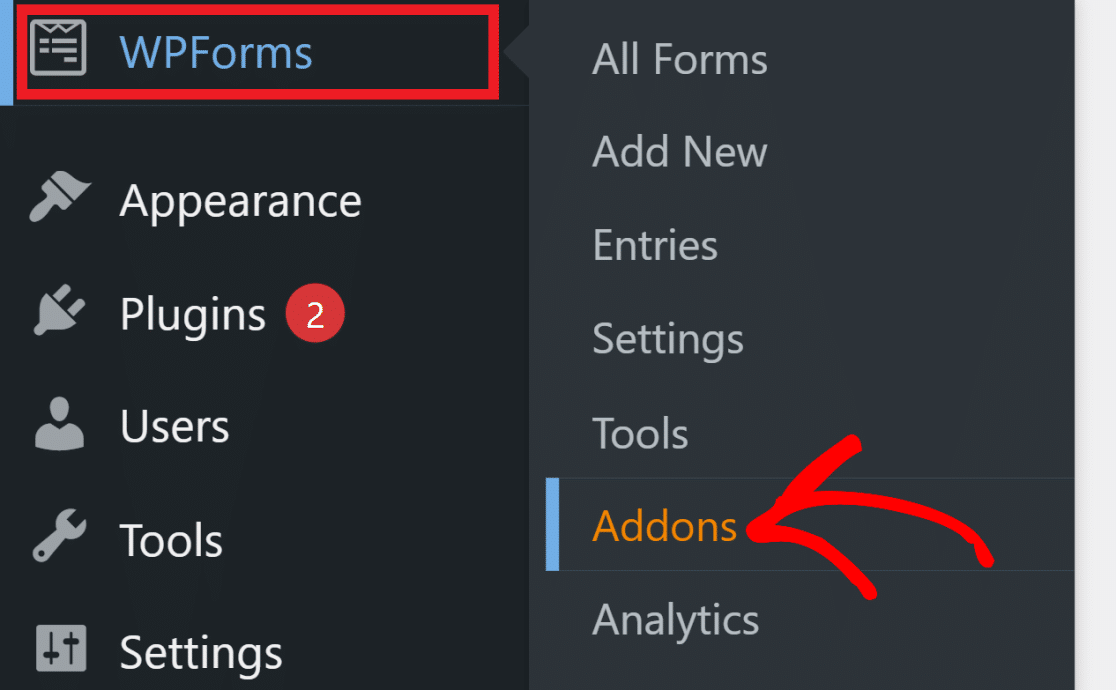
Um Form Locker zu installieren, öffnen Sie Ihr WordPress-Dashboard und gehen Sie im Menü der Seitenleiste zu WPForms » Addons.
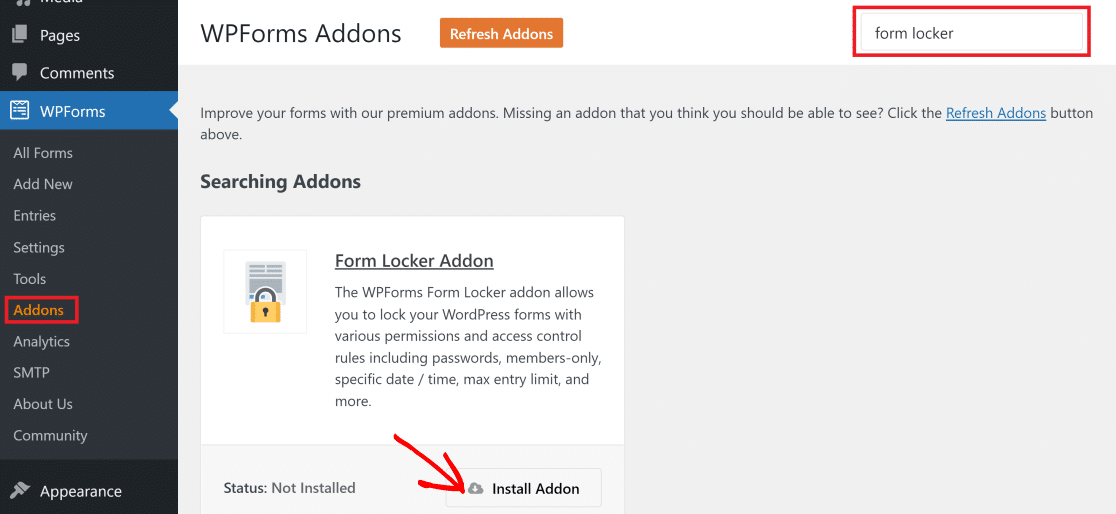
Geben Sie im nächsten Fenster im Suchfeld oben rechts „Form Locker“ ein. Klicken Sie auf die Schaltfläche Addon installieren, sobald Form Locker Addon in den Suchergebnissen angezeigt wird.
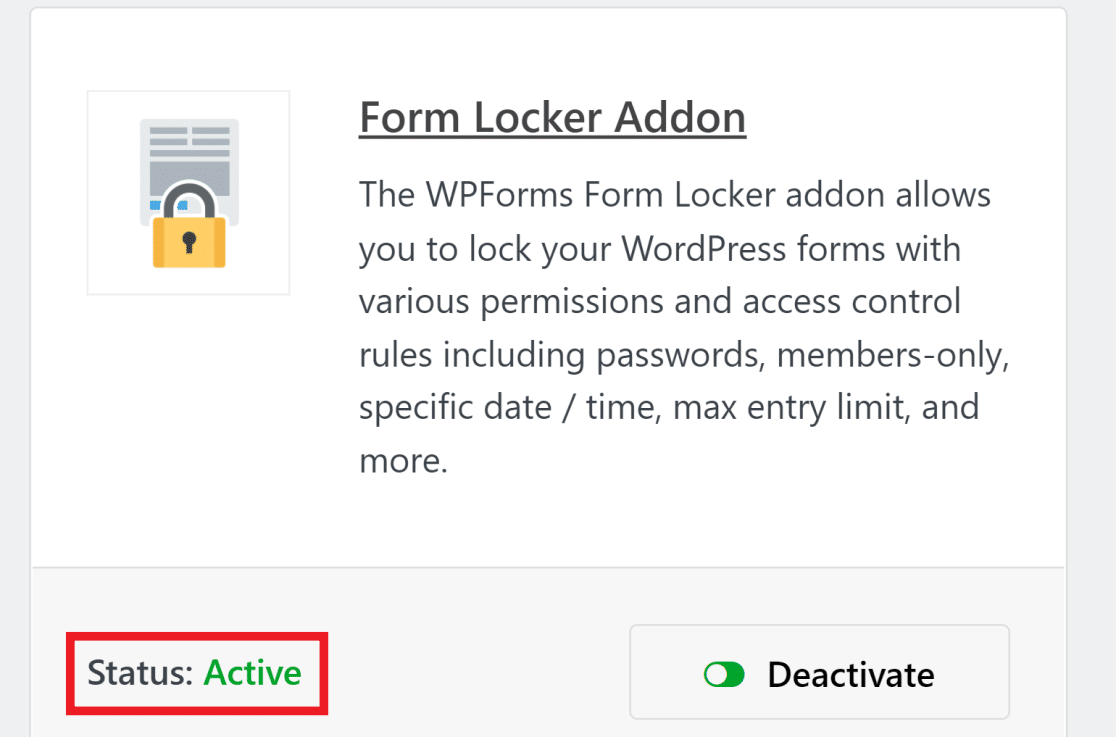
Dadurch wird das Form Locker Addon sofort für Ihr WPForms-Plugin installiert, und der Status lautet nun „Aktiv“.
Sie können jetzt Zugriffsbeschränkungen für Ihre Formulare erzwingen, wie z. B. Passwortschutz für Ihre Formulare, Begrenzung der Einreichungen und Altersbeschränkungen hinzufügen. Dazu müssen Sie zuerst Ihr Formular erstellen.
Schritt 3: Ein neues Formular mit WPForms erstellen
Nun erstellen wir ein neues Formular und fügen ihm Zugriffsbeschränkungen hinzu. Sie können eine der über 2.100 Formularvorlagen verwenden, um ein Formular zu erstellen, das Ihren Zielen am besten entspricht. Außerdem unterstützen alle Formularvorlagen Zugriffsbeschränkungen.
Um mit der Erstellung eines Formulars zu beginnen, bewegen Sie den Mauszeiger über WPForms in der Seitenleiste Ihres WordPress-Dashboards und klicken Sie dann auf Neu hinzufügen.

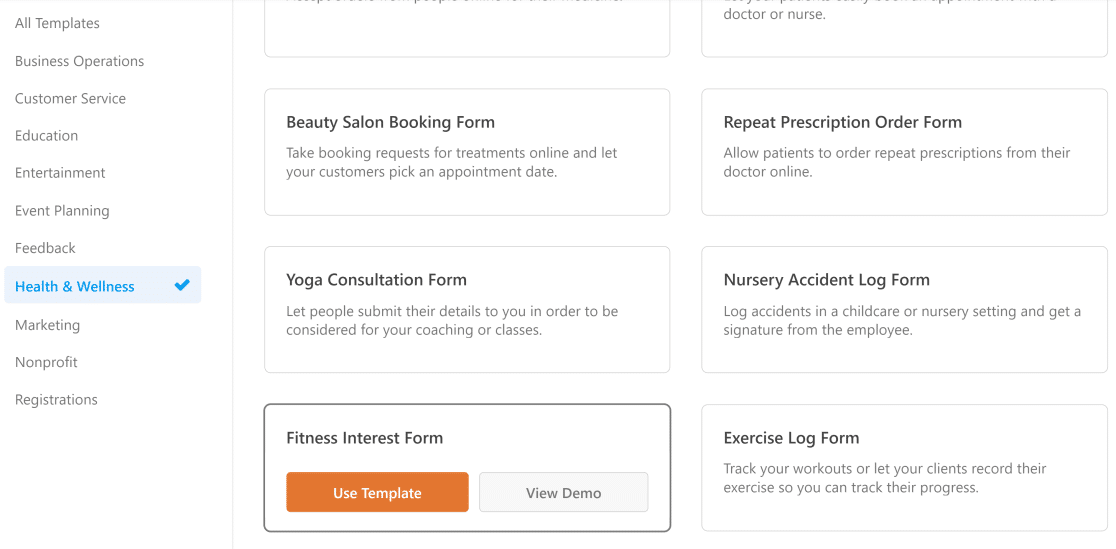
Wählen Sie dann eine Vorlage Ihrer Wahl aus, indem Sie auf die Schaltfläche Vorlage verwenden klicken, die erscheint, wenn Sie den Mauszeiger über eine Vorlage bewegen. Für dieses Tutorial verwenden wir das Fitness Interest Form, aber Sie können jede beliebige Vorlage nach Ihren Wünschen verwenden.
Dadurch wird der Bildschirm Formular-Generator geöffnet, auf dem Sie die Felder bearbeiten oder neue hinzufügen können, um Ihre Vorlage anzupassen.
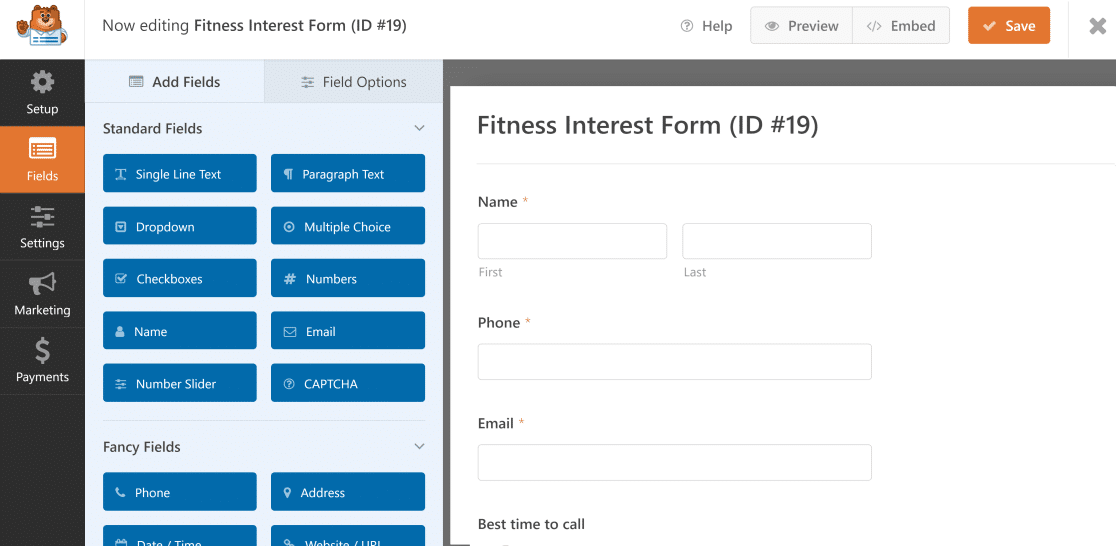
Die rechte Hälfte des Bildschirms zeigt die Live-Vorschau Ihres tatsächlichen Formulars. Sie können neue Felder hinzufügen, indem Sie diese von der linken Seite in den rechten Bereich ziehen und ablegen.
Außerdem können Sie Optionen wie Verschieben, Bearbeiten, Löschen und mehr aufrufen, indem Sie den Mauszeiger über jedes Feld im rechten Bereich bewegen. Sobald Sie Ihr Formular angepasst haben, können Sie die Zugriffsbeschränkungen einfach ändern!
Schritt 4: Zugriffsbeschränkungen mit dem Form Locker Addon ändern
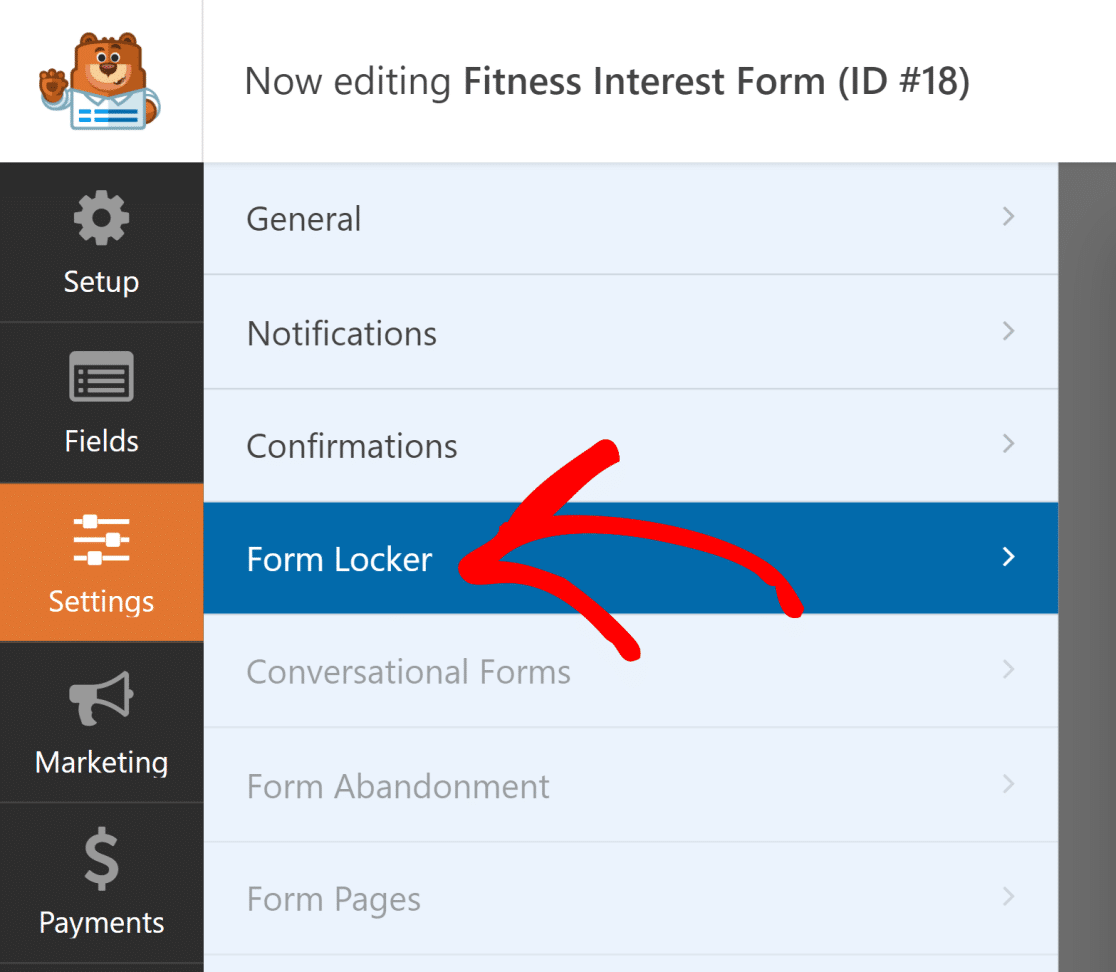
Klicken Sie in der linken Leiste Ihres Formular-Generators auf Einstellungen. Klicken Sie dann auf Form Locker. Hier können Sie verschiedene Möglichkeiten auswählen, um den Formularzugriff für Ihre Benutzer einzuschränken.
Wenn Sie den Formularzugriff nur auf angemeldete Benutzer beschränken möchten, klicken Sie auf den Schalter neben „Nur angemeldete Benutzer“.
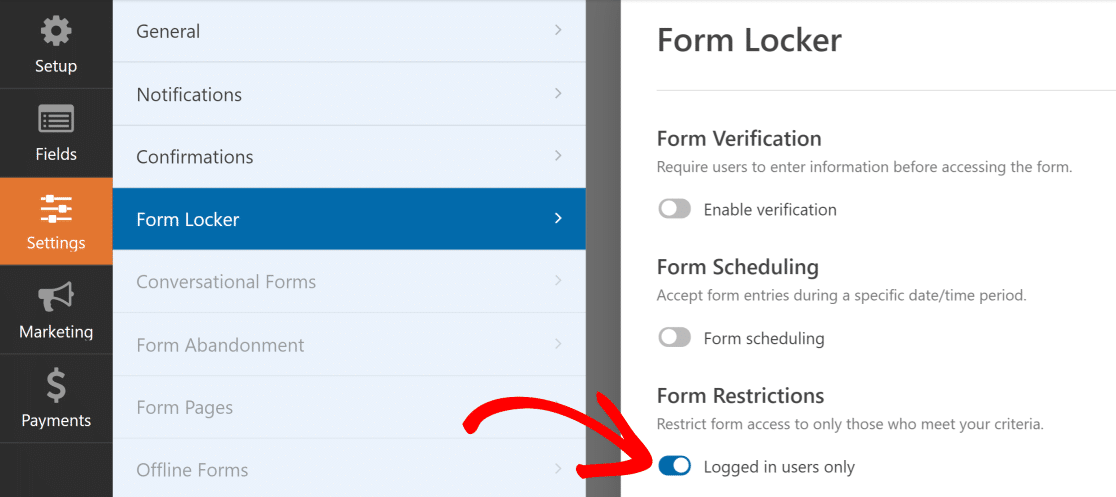
Sie können auch eine Nachricht hinzufügen, die angezeigt wird, wenn Benutzer, die nicht angemeldet sind, versuchen, auf Ihr eingeschränktes Formular zuzugreifen.
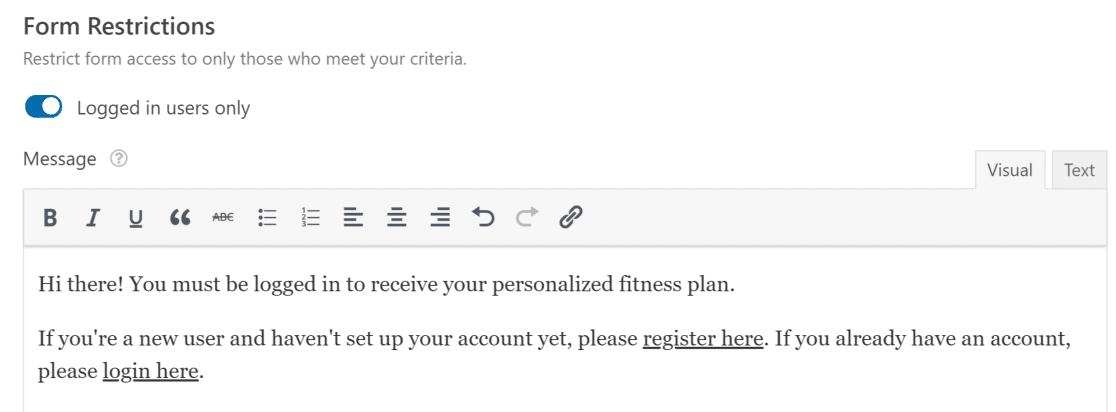
Klicken Sie anschließend einfach auf die Schaltfläche Speichern oben rechts, um die Erstellung Ihres WPForms mit Zugriffsbeschränkungen abzuschließen.
Sie können Ihre WPForms-Einträge direkt in Ihrem WordPress-Dashboard anzeigen. Oder Sie können auch Einreichungen in der WordPress-Datenbank sehen, da WPForms automatisch eine WordPress-Datenerfassung für Sie durchführt.
Bonus: Weitere Zugriffskontrollen, die Form Locker bietet
Während Sie sich in den Form Locker-Einstellungen befinden, lohnt es sich zu wissen, was Sie noch sperren können. Das gleiche Addon ermöglicht es Ihnen:
- Formular per Passwort schützen – Fordern Sie ein Passwort an, bevor jemand (angemeldet oder nicht) das Formular anzeigen kann. Nützlich für interne Teamformulare oder geschützte Inhalte.
- Formularverfügbarkeit planen — Legen Sie ein Start- und Enddatum/-zeit fest, damit Ihr Formular nur innerhalb eines bestimmten Zeitfensters Einreichungen akzeptiert. Perfekt für Veranstaltungsanmeldungen, Bewerbungszeiträume oder zeitlich begrenzte Kampagnen.
- Anzahl der Einreichungen begrenzen — Begrenzen Sie Einreichungen auf eine bestimmte Anzahl. Großartig für Verlosungen, Veranstaltungen mit begrenzten Plätzen oder Beta-Anmeldungen.
- Nach Benutzerrolle einschränken — Zeigen Sie das Formular nur bestimmten WordPress-Benutzerrollen an (Redakteure, Abonnenten, benutzerdefinierte Rollen usw.). Ideal für mehrstufige Mitgliedschaftsseiten.
All diese Funktionen befinden sich im selben Bereich Einstellungen » Formularsperre, und Sie können sie kombinieren. Ein Formular könnte nur für eingeloggte Benutzer sein und passwortgeschützt sein und auf 100 Einreichungen begrenzt sein, alles gleichzeitig.
FAQs zur Beschränkung von WordPress-Formularen nur für angemeldete Benutzer
Zu lernen, wie man WordPress-Formulare nur für eingeloggte Benutzer einschränkt, ist ein beliebtes Thema unter unseren Lesern. Hier sind Antworten auf einige häufig gestellte Fragen dazu:
Warum den Zugriff auf Ihre WordPress-Formulare einschränken?
Es gibt viele Gründe, warum Sie einige Ihrer WordPress-Formulare auf eingeloggte Benutzer Ihrer Website beschränken möchten. Sehen Sie sich einige Beispiele an:
- Sie veranstalten möglicherweise eine exklusive Mitglieder-Veranstaltung, die für nicht registrierte Benutzer nicht zugänglich ist.
- Sie haben möglicherweise einen speziellen Aktionscode oder andere Überraschungen, die Sie nur Ihren eingeloggten Abonnenten preisgeben möchten.
- Sie führen eine Verlosungskampagne durch, die nur für diejenigen offen ist, die sich auf Ihrer Website registriert haben.
- Sie möchten, dass eingeloggte Benutzer auf Ihr Kundensupport-Ticket-Formular zugreifen können, um Anfragen und Beschwerden einzureichen.
Dies sind nur einige gängige Szenarien, in denen Sie möglicherweise eingeschränkte Formulare erstellen möchten. Aber es liegt ganz an Ihrer Marketingstrategie, wie Sie verschiedene Funktionen und Dienste Ihrer Website auf verschiedene Benutzerebenen ausrichten möchten.
Wie schränke ich ein WordPress-Formular nur für eingeloggte Benutzer ein?
Sie können das WPForms Form Locker Addon verwenden. Sobald es aktiv ist, öffnen Sie Ihr Formular, gehen Sie zu Einstellungen → Formularsperre und aktivieren Sie die Option Nur für eingeloggte Benutzer. Dadurch wird das Formular für Personen ausgeblendet, die nicht auf Ihrer Website angemeldet sind.
Was ist WPForms Form Locker und wie funktioniert es?
Form Locker ist ein Addon für WPForms. Es ermöglicht Ihnen zu steuern, wer Ihre Formulare verwenden kann. Sie können Formulare so einstellen, dass sie nur für eingeloggte Benutzer funktionieren, Einreichungen begrenzen, Passwörter hinzufügen oder Nachrichten anzeigen, wenn jemand keinen Zugriff hat.
Kann ich ein Formular auf meiner WordPress-Seite ausblenden, es sei denn, der Benutzer ist eingeloggt?
Ja. Mit WPForms und dem Form Locker Addon können Sie verhindern, dass das Formular für Besucher angezeigt wird, die nicht eingeloggt sind. Sie aktivieren einfach die Option für eingeloggte Benutzer in den Formulareinstellungen.
Wie erstelle ich ein reines Login-Formular in WordPress mit WPForms?
Installieren Sie zuerst WPForms Pro und das Form Locker Addon. Erstellen Sie dann Ihr Formular. Gehen Sie zu den Form Locker-Einstellungen und aktivieren Sie das Kontrollkästchen Nur eingeloggte Benutzer können dieses Formular anzeigen. Speichern Sie Ihre Änderungen und veröffentlichen Sie das Formular.
Was passiert, wenn ein Gast versucht, ein Login-geschütztes Formular anzuzeigen?
Sie sehen eine Nachricht, die ihnen mitteilt, dass sie sich anmelden müssen, um das Formular anzuzeigen. Sie können diese Nachricht in den Formulareinstellungen ändern, wenn Sie etwas anderes sagen möchten.
Kann ich eine benutzerdefinierte Nachricht für Benutzer hinzufügen, die nicht angemeldet sind?
Ja, Sie können Ihre eigene Nachricht schreiben. In den Einstellungen des Formularsperre gibt es ein Feld, in das Sie den Text eingeben können, den Besucher sehen, wenn sie nicht angemeldet sind.
Gibt es eine Möglichkeit, den Formularzugriff basierend auf der Benutzerrolle in WPForms zu beschränken?
Ja. WPForms ermöglicht es Ihnen zu wählen, welche Rollen (wie Redakteur, Abonnent usw.) das Formular anzeigen oder verwenden können. Dies geschieht ebenfalls über die Einstellungen des Formularsperre-Addons.
Wie kann ich Spam verhindern, indem ich Benutzer auffordere, sich anzumelden, bevor sie ein Formular verwenden?
Indem Sie die Option aktivieren, die nur angemeldeten Benutzern den Zugriff auf Ihr Formular erlaubt, blockieren Sie Bots und unbekannte Besucher daran, es auszufüllen. Dies verringert die Wahrscheinlichkeit von Spam.
Als Nächstes: Schützen Sie Ihre Formulare vor Spammern
Möchten Sie sicherstellen, dass Ihre WordPress-Einträge nicht durch Spammer verunreinigt werden? Sehen Sie sich unseren Leitfaden zum Hinzufügen von Captcha zu WordPress-Formularen an, um Spam zu verhindern.
Möglicherweise möchten Sie auch die Speichern und Fortsetzen-Funktionalität für Ihre Formularbenutzer hinzufügen. Lesen Sie unseren Artikel darüber, wie Sie den Fortschritt bei WordPress-Formularen speichern, um mehr über diese nützliche Funktion zu erfahren.
Erstellen Sie jetzt Ihr WordPress-Formular
Bereit, Ihr Formular zu erstellen? Beginnen Sie noch heute mit dem einfachsten WordPress-Formularersteller-Plugin. WPForms Pro enthält viele kostenlose Vorlagen und bietet eine 14-tägige Geld-zurück-Garantie.
Wenn dieser Artikel Ihnen geholfen hat, folgen Sie uns bitte auf Facebook und X (Twitter) für weitere kostenlose WordPress-Tutorials und Anleitungen.





Hallo.
Wie kann der Administrator gesperrte Formulare per IP sehen, ausfüllen und testen, während er gleichzeitig ein weiteres Testformular auf der Live-Website senden muss?
Danke.
Wie zeigen wir nur die Formulareinträge des angemeldeten Benutzers in WPForms an? Nur die Einträge des angemeldeten Benutzers im Frontend. Wir erhalten die Methode, um alle angemeldeten Benutzer anzuzeigen, aber nicht nur denjenigen, der angemeldet ist. Gibt es eine Möglichkeit, dies zu tun?
Hallo Muhammed, dafür können Sie das Benutzerattribut wie hier beschrieben im Format
[wpforms_entries_table id="FORMID" user="current"]verwenden.Ich hoffe, das hilft.
Gibt es eine Möglichkeit, dass beim Registrieren eines Benutzers bestimmte Daten (wie E-Mail-Adresse, Standort, Zeitzone) erfasst werden und diese Daten automatisch Datenfelder im Formular ausfüllen? Ich möchte bestimmte Daten haben, die ein Kunde bei seiner Registrierung festlegen kann, anstatt jedes Mal, wenn er ein Formular eingibt (was für einen Benutzer sehr oft vorkommen kann), dieselben Daten ausfüllen zu müssen.
Hallo William – Das können Sie absolut tun, indem Sie versteckte Felder verwenden. Unter den versteckten Feldern können Sie diese Smart Tags verwenden!
Auf diese Weise können Sie die Daten abrufen, ohne Eingaben vom Formular-Einreicher/Benutzer zu erhalten.
Danke 🙂
Ich habe die Formularsperre verwendet, aber meine Frage ist, wo ich sie platzieren soll, damit die Benutzer sie ausfüllen können.
Hallo Alix – Danke für Ihre Kontaktaufnahme. Sobald Sie mit der Formularerstellung fertig sind, betten Sie das Formular einfach auf der gewünschten Seite ein, indem Sie diesem Dokument folgen.
Ich hoffe, das hilft.
Falls Sie Probleme haben, da Sie eine kostenpflichtige Version von WPForms verwenden, haben Sie Zugang zu unserem E-Mail-Support. Bitte reichen Sie daher gerne ein Support-Ticket ein.
Danke 🙂
Gibt es eine Möglichkeit, dass nur bestimmte Felder eines Formulars für angemeldete Benutzer sichtbar oder nicht sichtbar sind?
Wenn der Benutzer beispielsweise nicht angemeldet ist, werden die Felder für Benutzername und E-Mail angezeigt und nach dem Absenden des Formulars wird der Benutzer registriert. Wenn der Benutzer jedoch bereits angemeldet ist, werden diese Felder nicht angezeigt und das Formular registriert den Benutzer nicht erneut.
Dies unterscheidet sich von einem ganzen Formular und ist für Dinge wie GamiPress-Erfolge, die bei einer bestimmten Formularübermittlung erkannt werden sollen, unerlässlich.
Hallo, für das, was Sie erreichen möchten, sollten Sie unser User Registration Addon verwenden. Es wurde für die Abwicklung von benutzerbezogenen Aktionen wie der Registrierung entwickelt und kann Ihnen bei Ihrer Einrichtung helfen. Bitte lesen Sie hier unsere Dokumentation: User Registration Addon Doku.
Für persönliche Beratung empfehle ich Ihnen, sich an unsere Trusted Advisors im Support-Team zu wenden, wenn Sie eine WPForms-Lizenz haben. Bitte reichen Sie ein Support-Ticket ein und sie werden sich gerne genauer darum kümmern.