


KI-Zusammenfassung
Suchen Sie nach einer Möglichkeit, Ihr WordPress-Formular mit einem Passwort zu schützen?
Die Formularzugänge Ihrer Website mit einem Passwort zu sperren, macht sie nur für bestimmte Benutzer verfügbar, verhindert unerwünschte Formularübermittlungen und hält Ihre Website sicher.
In diesem Artikel zeigen wir Ihnen 2 einfache Möglichkeiten, Ihre WordPress-Formulare mit einem Passwort zu schützen.
Erstellen Sie jetzt Ihr passwortgeschütztes WordPress-Formular! 🙂
So erstellen Sie ein passwortgeschütztes Formular in WordPress
Es gibt 2 Hauptwege, Ihr Formular in WordPress per Passwort zu schützen. Der einfachste und unkomplizierteste Weg ist die Verwendung von WPForms, dem anfängerfreundlichsten Formular-Builder-Plugin für WordPress.
Um den Zugriff auf Ihr Formular mit einem starken Passwort zu sperren, können Sie das leistungsstarke Form Locker Addon von WPForms verwenden, mit dem Sie in nur wenigen Schritten ein passwortgeschütztes Formular erstellen können.

Und nicht nur Passwortschutz, sondern mit dem Form Locker Addon von WPForms erhalten Sie mehrere Optionen, um Zugriffsbeschränkungen für Ihre WordPress-Formulare festzulegen. Sie erhalten vollständige Flexibilität, um:
- Die Anzahl der WordPress-Formulareinträge begrenzen
- Formulareinsendungen nach einem bestimmten Datum oder einer bestimmten Uhrzeit schließen.
- Zeigen Sie Ihre Formulare nur angemeldeten Benutzern an.
- Altersbeschränkungen für Ihre Formulare festlegen.
Der zweite Weg, Ihr Formular per Passwort zu schützen, ist die Einrichtung eines Passworts über den WordPress-Editor. Der Hauptnachteil dieses Verfahrens ist jedoch, dass alle Ihre Seiteninhalte, einschließlich Ihres Kontaktformulars, ausgeblendet werden.
So schützen Sie Ihr Formular mit dem Form Locker Addon per Passwort
Verwenden Sie WPForms mit dem Form Locker Addon, um den Passwortschutz direkt zum Formular selbst hinzuzufügen. Befolgen Sie diese Schritte, um Ihre WordPress-Formulare mit dem Form Locker Addon per Passwort zu schützen.
Schritt 1: Installieren Sie das WPForms-Plugin
Um Formulare mit der Form Locker-Methode per Passwort zu schützen, benötigen Sie WPForms Pro oder höher. Das Form Locker Addon ist nicht in der kostenlosen WPForms Lite-Version verfügbar. Stellen Sie daher sicher, dass Sie über eine aktive Pro-Lizenz verfügen, bevor Sie fortfahren.
Installieren und aktivieren Sie das WPForms-Plugin auf Ihrer Website. Wenn Sie Hilfe bei diesem Schritt benötigen, folgen Sie unserer detaillierten Anleitung zum Installieren eines Plugins in WordPress.

Das Form Locker Addon ist in der Pro-Version von WPForms enthalten. Stellen Sie also sicher, dass Sie WPForms Pro oder ein höheres Paket auf Ihrer WordPress-Website aktiviert haben.
Schritt 2: Installieren und aktivieren Sie das Form Locker Addon
Mit installiertem WPForms Pro müssen Sie nun das spezifische Addon aktivieren, das die Passwortschutzfunktionalität bietet. Form Locker ist in Ihrer Pro-Lizenz enthalten, muss aber aktiviert werden, bevor Sie es verwenden können.
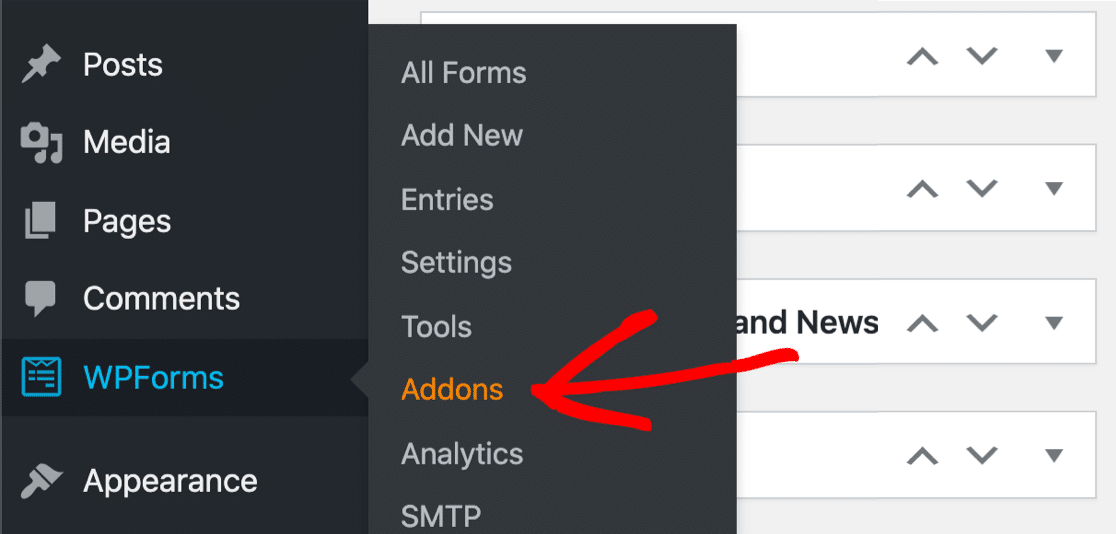
Um das Addon zu aktivieren, gehen Sie zu Ihrem WordPress-Dashboard und klicken Sie auf WPForms » Addons.
Geben Sie in die Suchleiste Form Locker ein und klicken Sie auf die Schaltfläche Addon installieren. Sobald Sie den grünen Status „Aktiv“ sehen, ist Form Locker für jedes von Ihnen erstellte Formular einsatzbereit.
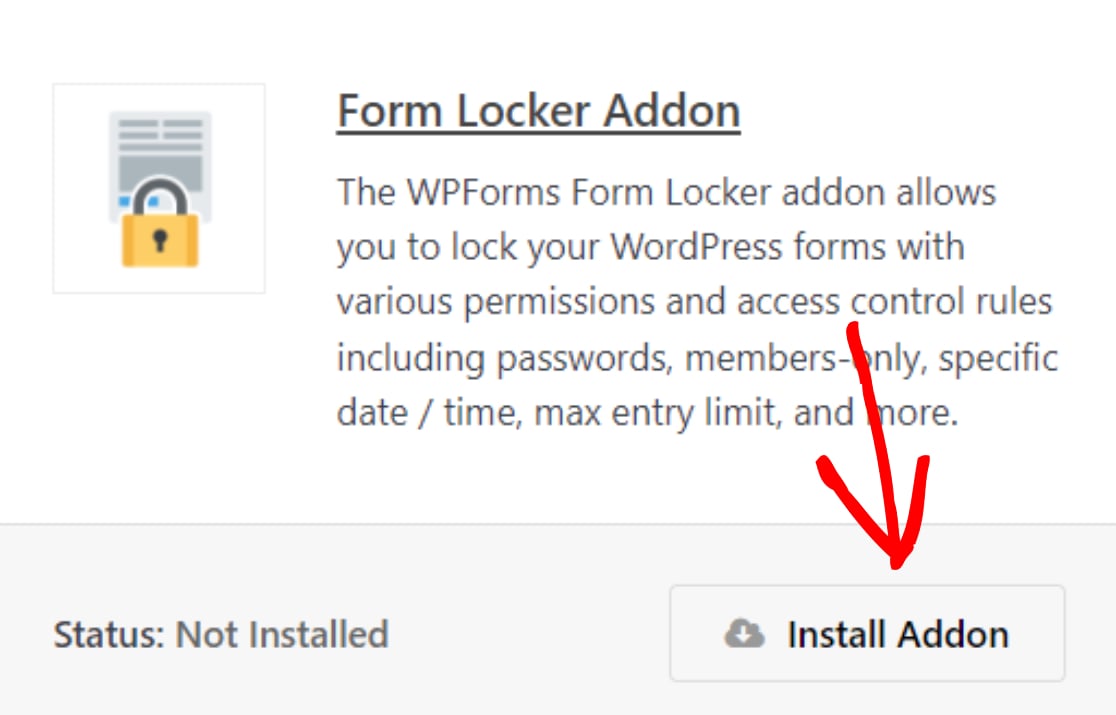
Sobald Ihr WPForms Form Locker Addon aktiv ist, müssen Sie ein neues Formular erstellen. Für unser Tutorial verwende ich ein Formular zur Einreichung von Beiträgen.
Schritt 3: Erstellen Sie ein neues Formular in WordPress
Erstellen Sie mit dem aktiven Form Locker Addon das Formular, das Sie mit einem Passwort schützen möchten. WPForms bietet über 2.100 Formularvorlagen, einschließlich der Vorlage für Formulare zur Einreichung von Beiträgen.
Wenn Sie Zeit bei der Erstellung eines Formulars von Grund auf sparen möchten, können Sie einfach eine vorgefertigte Formularvorlage verwenden und diese nach Ihren Bedürfnissen anpassen.
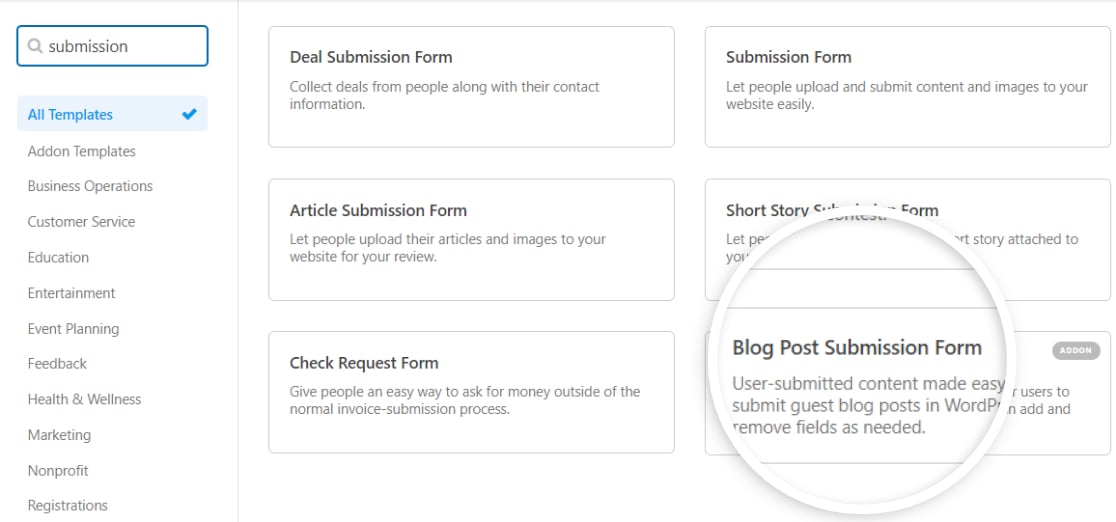
Gehen Sie in Ihrem WordPress-Dashboard zu WPForms » Neu hinzufügen, suchen Sie nach „Blogbeitrag einreichen“ und klicken Sie auf Vorlage verwenden.
Der Formular-Builder wird mit Ihrer Vorlage geöffnet. Die rechte Seitenleiste zeigt eine Live-Vorschau Ihres Formulars, während die linke Seitenleiste alle verfügbaren Felder und Einstellungen enthält.
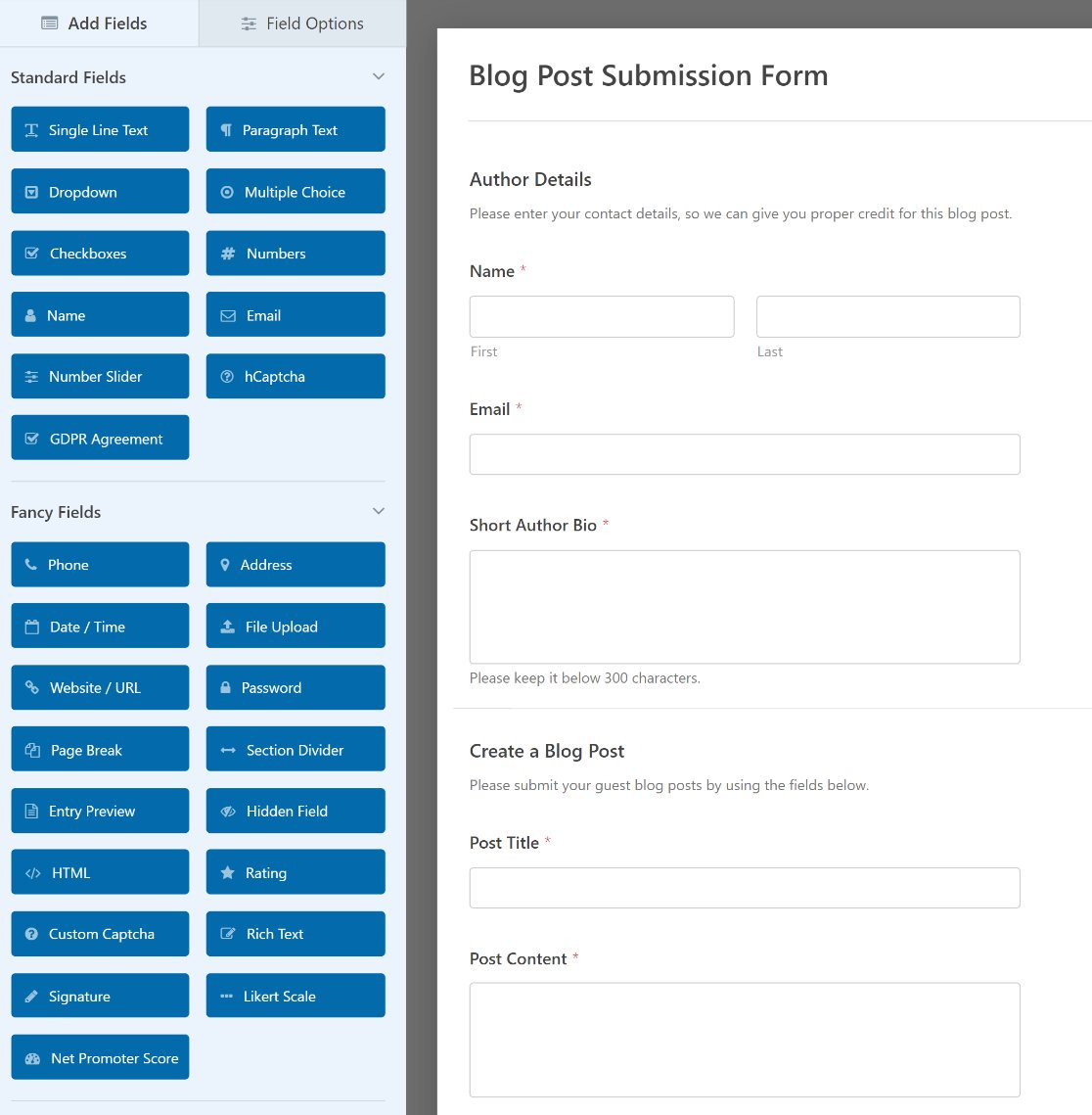
Passen Sie das Formular an Ihre Bedürfnisse an. Sie können neue Felder hinzufügen, indem Sie sie aus der linken Seitenleiste in die Formularvorschau ziehen, auf ein beliebiges Feld klicken, um dessen Einstellungen zu bearbeiten, oder Felder nach oben und unten ziehen, um ihre Reihenfolge zu ändern.
Schritt 4: Konfigurieren Sie die Form Locker-Einstellungen
Nachdem Ihr Formular erstellt ist, ist es an der Zeit, den Passwortschutz hinzuzufügen. Hier verwandelt Form Locker Ihr öffentliches Formular in ein sicheres, zugangskontrolliertes Einreichungssystem.
Gehen Sie im Formular-Builder zu Einstellungen » Form Locker in der linken Seitenleiste.
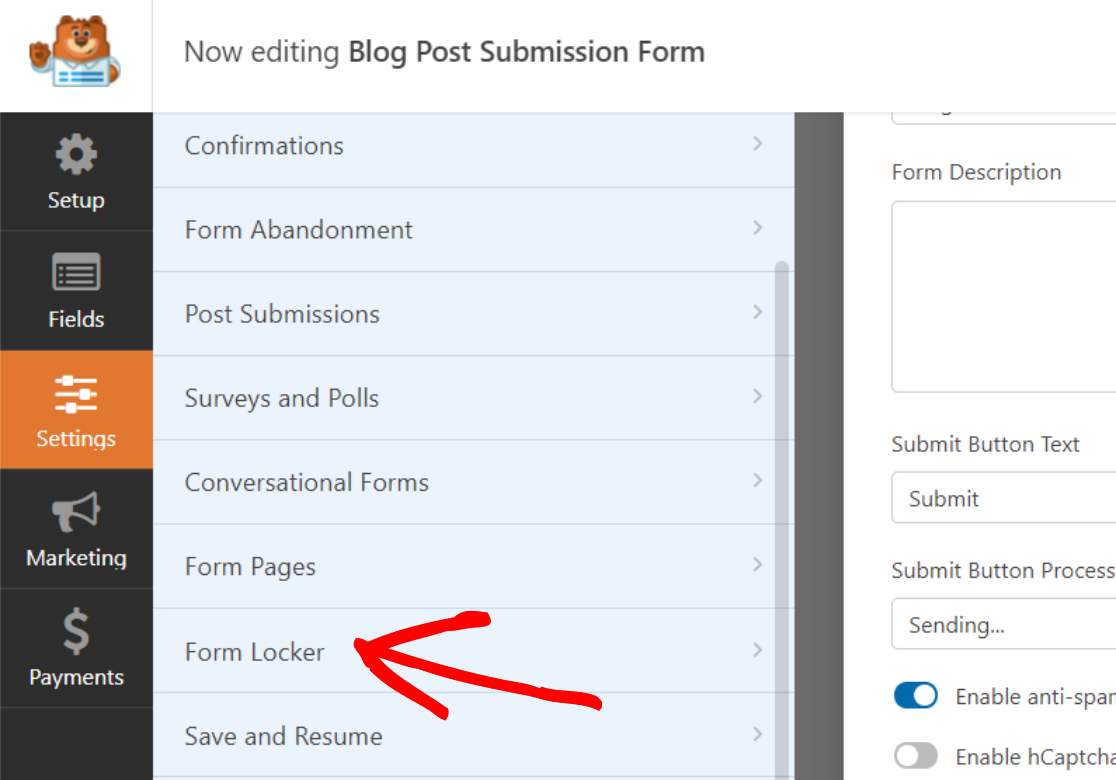
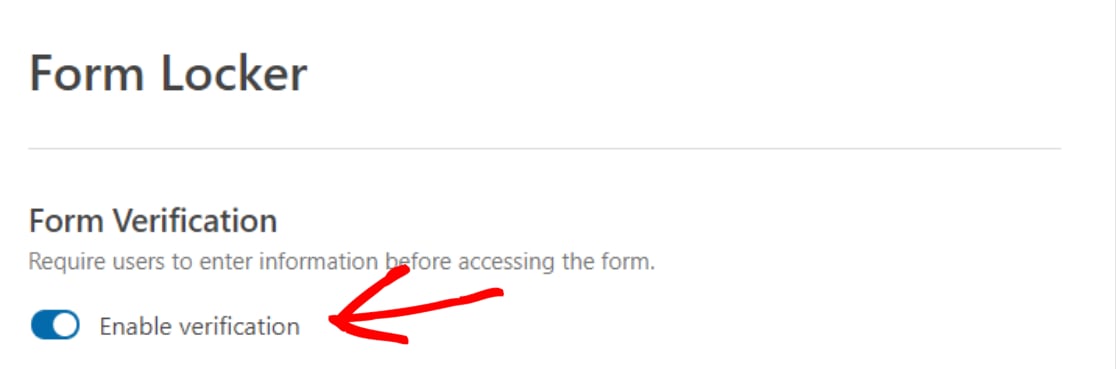
Unter der Funktion Formularüberprüfung aktivieren Sie die Option Überprüfung aktivieren.
Wählen Sie als Nächstes den Typ Passwort aus dem Dropdown-Menü.
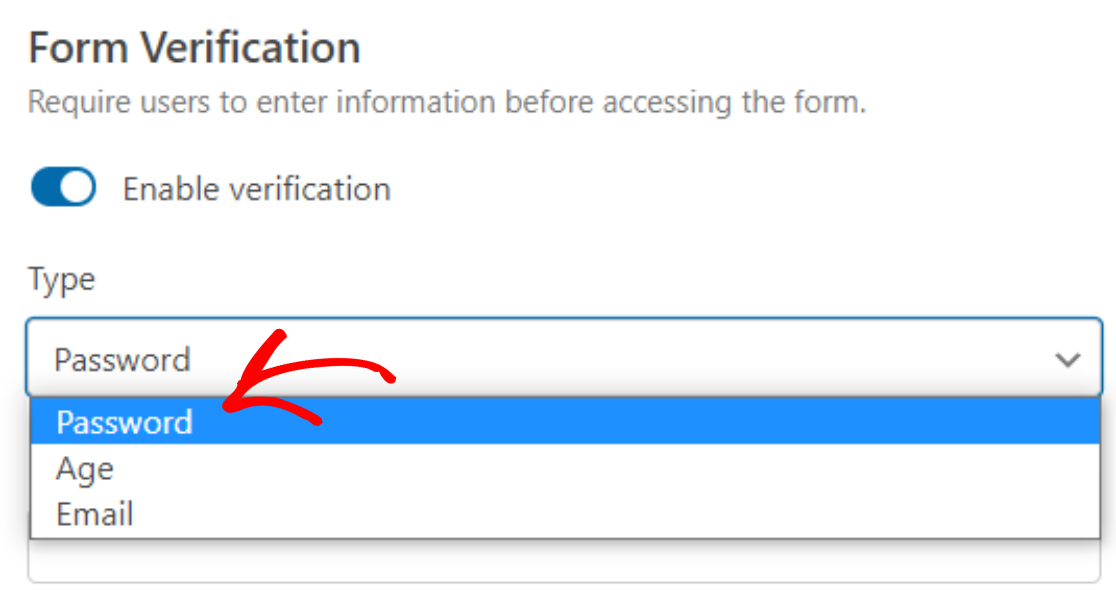
Wenn Sie dies tun, werden neue Optionen angezeigt, in denen Sie die Einstellungen für den Passwortschutz konfigurieren können.
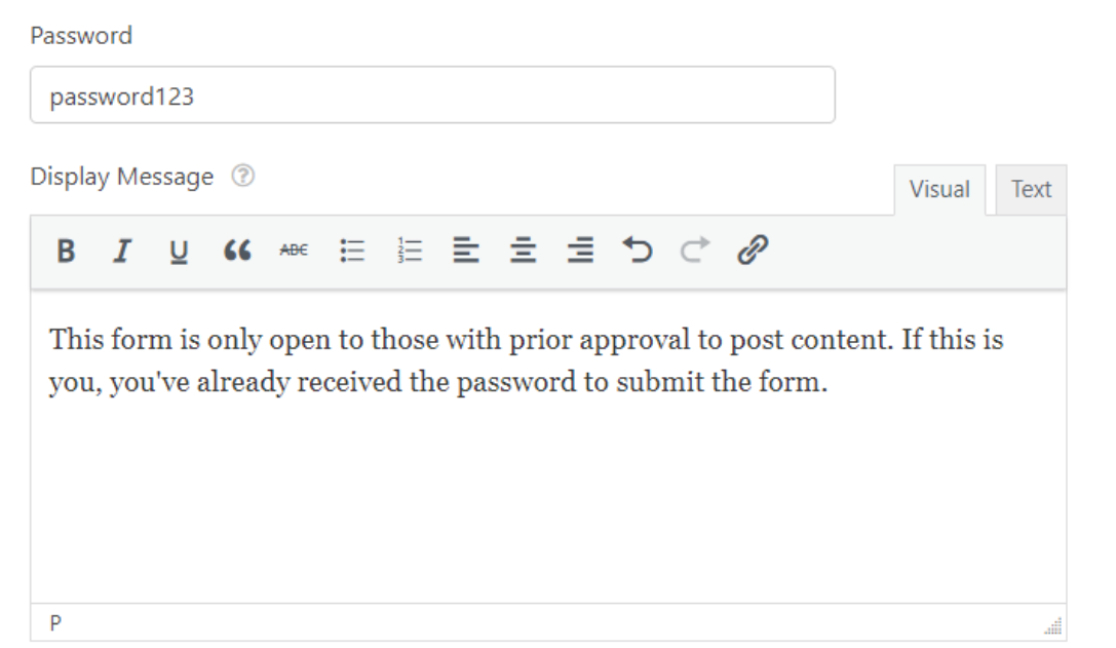
Diese Formulareinstellungen umfassen:
- Passwort: Dies ist das Passwort, das Personen eingeben müssen, bevor sie auf ein Formular auf Ihrer Website zugreifen können.
- Anzeigemeldung: Dies ist die Meldung, die über dem Passwortfeld angezeigt wird, damit die Leute wissen, dass Ihr Formular geschützt ist und ein Passwort zur Einreichung benötigt.
Wenn Sie fertig sind, klicken Sie auf Speichern. So sieht Ihr passwortgeschütztes WordPress-Formular im Frontend Ihrer Website aus:
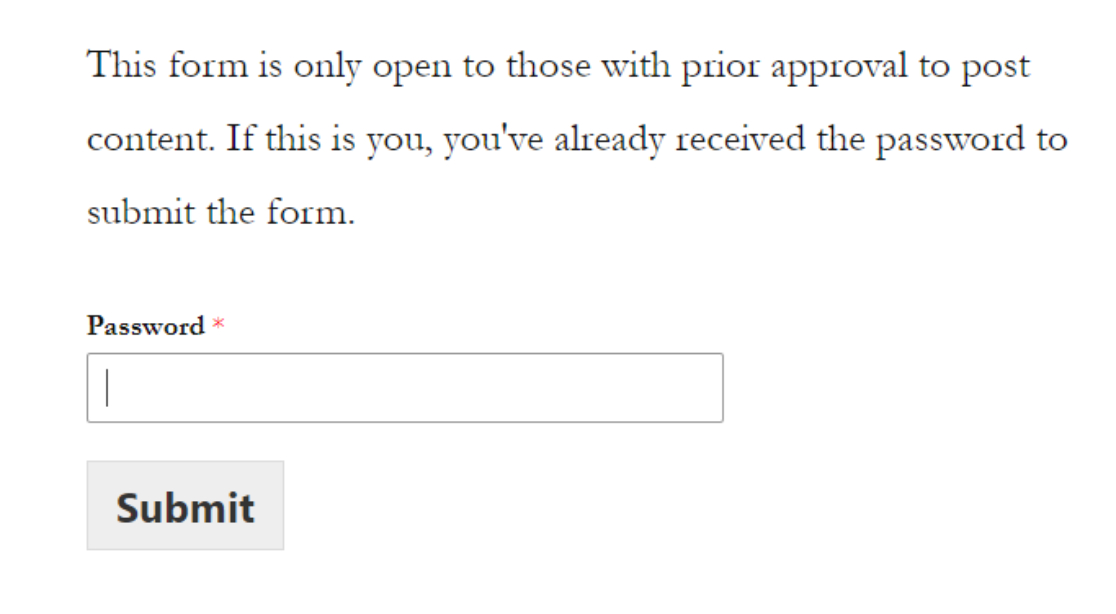
Besucher sehen zuerst das Passwortfeld. Nach Eingabe des richtigen Passworts erscheint das vollständige Formular und sie können ihre Informationen übermitteln.
Der Hauptvorteil dieser Methode ist, dass Ihr Seiteninhalt sichtbar bleibt. Besucher können Anweisungen lesen, verstehen, wofür das Formular bestimmt ist, und entscheiden, ob sie Zugriff anfordern möchten, alles ohne vorher das Passwort zu benötigen.
So schützen Sie Ihr Formular im WordPress-Editor per Passwort
Werfen wir nun einen Blick darauf, wie Sie den WordPress-Editor verwenden können, um Ihre Formulare mit einem Passwort zu schützen. Befolgen Sie diese Schritte, um Ihre Formulare im WordPress-Editor mit einem Passwort zu schützen.
Schritt 1: Erstellen Sie ein neues Formular in WordPress
Als Erstes müssen Sie das WPForms-Plugin installieren und aktivieren. Wenn Sie weitere Anleitungen zum Installieren von Plugins benötigen, lesen Sie diesen detaillierten Artikel darüber, wie Sie ein Plugin in WordPress installieren.
Als Nächstes müssen Sie ein neues Formular erstellen. Sie können aus vielen vorgefertigten Formularvorlagen wählen oder von Grund auf neu beginnen. Wir werden dieselbe Vorlage für Blogbeitrags-Einreichungen verwenden, die wir in der ersten Methode verwendet haben.
Sobald Sie Ihr Formular nach Ihren Bedürfnissen angepasst haben, fügen Sie es einem Beitrag oder einer Seite auf Ihrer Website hinzu. Um Ihr Formular zu einer Seite hinzuzufügen, lesen Sie dieses Tutorial darüber, wie Sie WPForms zu einer Seite in WordPress hinzufügen.
Schritt 2: Schützen Sie Ihr WordPress-Formular per Passwort
Sobald Ihr Formular erstellt und auf einem WordPress-Beitrag oder einer Seite veröffentlicht wurde, gehen Sie zum WordPress-Dashboard und greifen Sie auf den Ort zu, an dem Ihr Formular veröffentlicht wurde.
Bearbeiten Sie im Feld „Veröffentlichen“ unter der Registerkarte Status und Sichtbarkeit die Sichtbarkeit der Seite, indem Sie die Option Passwortgeschützt wählen.
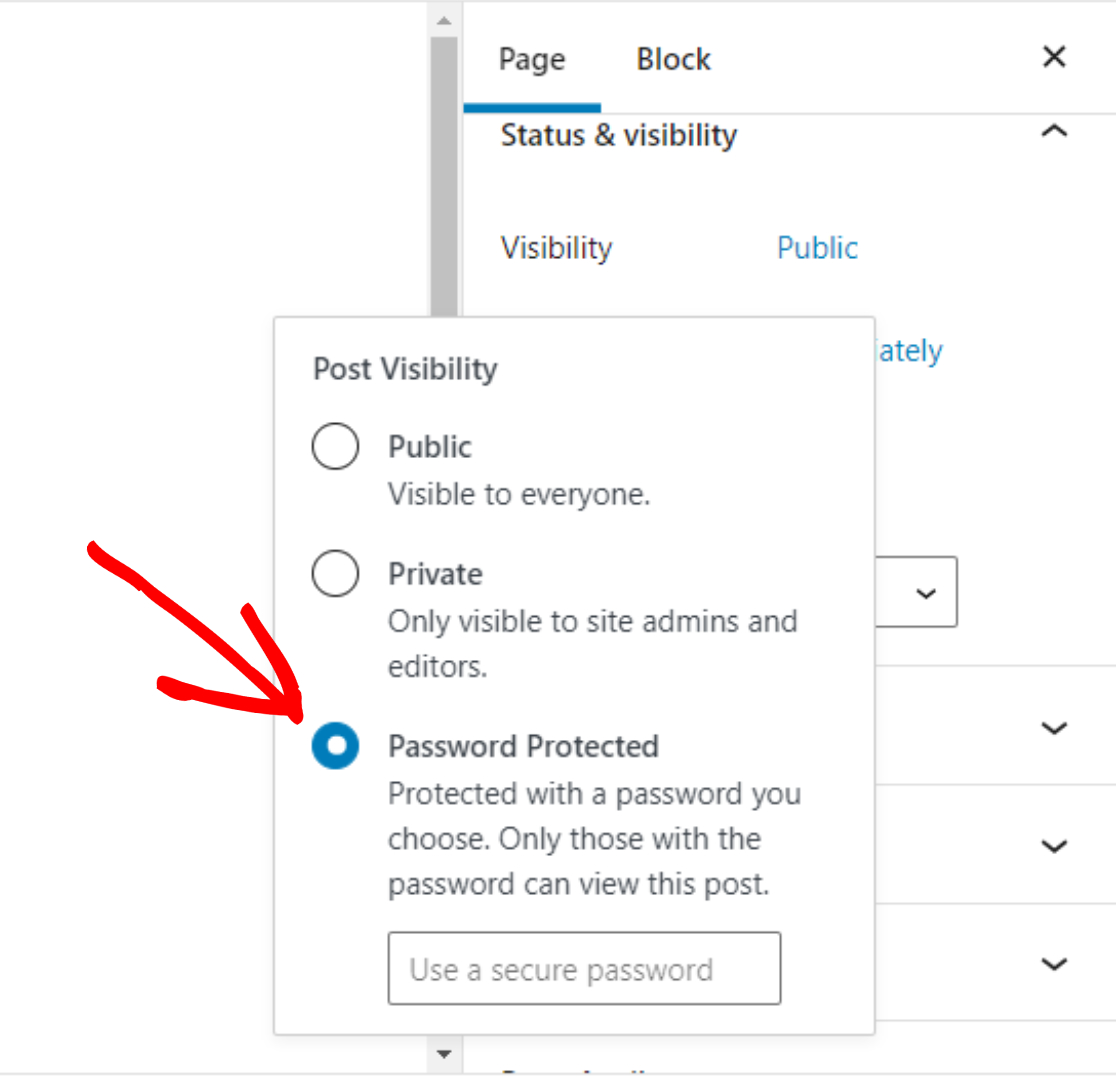
Geben Sie im Feld „Passwort“ das gewünschte Passwort ein. Aktualisieren und veröffentlichen Sie dann Ihre Seite.
Nun können Sie den Personen, die Ihr Formular auf Ihrer Website ausfüllen und Inhalte posten sollen, das Passwort geben, damit sie Ihre geschützte Seite aufrufen und ihr Formular absenden können.
Und da haben Sie es! Sie wissen jetzt, wie Sie WordPress-Formulare auf zwei sehr einfache Arten mit einem Passwort schützen können.
So verstecken Sie die passwortgeschützte Seite vor Suchmaschinen
Wenn Sie eine Seite mit sensiblen Formularen mit einem Passwort geschützt haben, möchten Sie wahrscheinlich nicht, dass sie auch in den Google-Suchergebnissen erscheint.
Auch wenn der Inhalt gesperrt ist, können der Titel und die URL der Seite immer noch in Suchmaschinen angezeigt werden, was unerwünschte Aufmerksamkeit oder Verwirrung hervorrufen könnte.
Methode 1: AIOSEO verwenden
Der einfachste Weg, Suchmaschinen daran zu hindern, Ihre passwortgeschützte Seite zu indexieren, ist die Verwendung eines Plugins wie All in One SEO (AIOSEO).
AIOSEO ermöglicht es Ihnen, mit einfachen Schaltern genau zu steuern, welche Seiten in den Suchergebnissen angezeigt werden. Um eine Seite mit dem Plugin auszublenden, bearbeiten Sie die Seite in WordPress und scrollen Sie nach unten zum Feld AIOSEO-Einstellungen.

Sie sehen nun eine Option Robots-Einstellung und einen Schalter, auf dem Standardeinstellungen steht. Sie müssen auf den Schalter klicken, um die Robots-Einstellung auszuschalten.
Sobald Sie dies getan haben, erscheinen weitere Optionen unter „Robots-Meta“. Schalten Sie die Option für Kein Index ein. Dies weist Suchmaschinen an, diese Seite nicht zu indexieren.

Methode 2: In Robots.txt verbieten
Alternativ können Sie Ihre robots.txt-Datei manuell bearbeiten und den folgenden Code hinzufügen. Stellen Sie sicher, dass Sie /your-page/ durch Ihre Seiten-URL im Code ersetzen.
User-agent: *
Disallow: /your-page/
Ausführliche Anleitungen zu beiden Methoden finden Sie in unserem vollständigen Leitfaden zum Ausblenden einer Seite vor Suchmaschinen.
FAQs zu passwortgeschützten WordPress-Formularen
Hier finden Sie Antworten auf die häufigsten Fragen zur Erstellung und Verwaltung von passwortgeschützten Formularen in WordPress.
Warum sollte ich WordPress-Formulare mit einem Passwort schützen?
Das Passwortschützen von Formularen verhindert unbefugte Einreichungen und stellt sicher, dass nur genehmigte Benutzer auf sensible Formulare zugreifen können. Dies ist entscheidend für interne HR-Formulare, Kundenaufnahmefragebögen, exklusive Mitgliedsanmeldungen oder Gastbeitragseinreichungen, bei denen Sie die Qualitätskontrolle aufrechterhalten möchten.
Wenn Sie beispielsweise Gastartikel annehmen, filtert der Passwortschutz zufällige, minderwertige Einreichungen heraus und stellt sicher, dass nur eingeladene Mitwirkende Inhalte einreichen können, wodurch Sie Stunden für die Überprüfung unbrauchbarer Einreichungen sparen.
Kann ich ein Formular mit einem Passwort schützen, ohne die gesamte Seite mit einem Passwort zu schützen?
Ja, mit dem WPForms Form Locker Addon. Dies ermöglicht es Ihnen, nur das Formular mit einem Passwort zu schützen, während der Seiteninhalt, Anweisungen und der Kontext für alle Besucher sichtbar bleiben.
Sie benötigen nur das Passwort, um das Formular tatsächlich einzureichen. Der integrierte Passwortschutz von WordPress sperrt die gesamte Seite, was alles ausblendet, einschließlich hilfreicher Informationen, die Benutzer benötigen.
Wie schütze ich WordPress mit einem Passwort, ohne ein Plugin zu verwenden?
WordPress verfügt über eine integrierte Passwortschutzfunktion, die im Seiten-Editor unter „Status und Sichtbarkeit“ » „Passwortgeschützt“ zugänglich ist. Dies schützt jedoch die gesamte Seite und nicht nur das Formular.
Für einen formularspezifischen Passwortschutz, ohne Ihre Seiteninhalte zu verbergen, benötigen Sie ein Plugin wie WPForms mit dem Form Locker Addon.
Was ist das WPForms Form Locker Addon?
Form Locker ist ein WPForms Addon (enthalten in Pro- und höheren Lizenzen), das Ihren Formularen erweiterte Zugriffskontrollen hinzufügt.
Über den Passwortschutz hinaus können Sie die Anzahl der Einträge begrenzen, Einreichungen nach bestimmten Daten schließen, den Zugriff nur auf angemeldete Benutzer beschränken und Altersbeschränkungen auferlegen.
Es ist ein umfassendes Werkzeug zur Steuerung, wer auf Ihre Formulare zugreifen und sie einreichen kann.
Kann ich unterschiedliche Passwörter für verschiedene Formulare verwenden?
Ja, jedes Formular hat seine eigenen unabhängigen Form Locker-Einstellungen. Sie können mehrere Formulare mit unterschiedlichen Passwörtern für verschiedene Benutzergruppen erstellen.
Verwenden Sie beispielsweise ein Passwort für VIP-Einreichungen und ein anderes Passwort für allgemeine Mitgliedereinreichungen, sodass Sie Einreichungen nach Zugriffsebene segmentieren und verfolgen können.
Wie verstecke ich eine passwortgeschützte Seite vor Suchmaschinen?
Verwenden Sie ein Plugin wie All in One SEO (AIOSEO), um für die Seite Kein Index zu aktivieren, was Suchmaschinen anweist, sie nicht zu indizieren.
Alternativ können Sie Ihre robots.txt-Datei manuell bearbeiten, um eine Disallow-Regel für diese spezifische Seiten-URL hinzuzufügen. Dies verhindert, dass der Seitentitel und die URL in den Google-Suchergebnissen angezeigt werden.
Kann ich ein Google Formular mit einem Passwort schützen?
Nein, Google Forms verfügt nicht über einen nativen Passwortschutz. Google Forms kann auf bestimmte Google-Konten (wie die E-Mail-Domain Ihres Unternehmens) beschränkt werden, erfordert jedoch kein Passwort.
Für passwortgeschützte Formulare benötigen Sie ein WordPress-Formular-Plugin wie WPForms mit dem Form Locker Addon.
Was ist besser: Passwortschutz oder die Beschränkung auf nur angemeldete Benutzer?
Das hängt von Ihrem Anwendungsfall ab. Passwortschutz funktioniert für jeden mit dem Passwort, auch für Personen ohne WordPress-Konto.
Die Beschränkung auf nur angemeldete Benutzer funktioniert für Websites, auf denen Benutzer bereits Konten haben (wie Mitgliedschaftsseiten). Form Locker unterstützt beide Methoden, und Sie können sie sogar für maximale Sicherheit kombinieren.
Als Nächstes: Einträge von WPForms in Google Sheets speichern
Wenn Sie Gastbeiträge auf Ihrem Blog annehmen, können Sie diese Taktiken lesen, um mehr Gastartikel-Einreichungen zu erhalten.
Als Nächstes: Wenn Sie nach einer einfachen Möglichkeit suchen, Ihre Formulardaten in Google Sheets zu verwalten und zu sortieren, dann lesen Sie diesen Beitrag darüber, wie Sie Einträge von WPForms in Google Sheets speichern.
Erstellen Sie jetzt Ihr WordPress-Formular
Bereit, Ihr Formular zu erstellen? Beginnen Sie noch heute mit dem einfachsten WordPress-Formularersteller-Plugin. WPForms Pro enthält viele kostenlose Vorlagen und bietet eine 14-tägige Geld-zurück-Garantie.
Wenn dieser Artikel Ihnen geholfen hat, folgen Sie uns bitte auf Facebook und X (Twitter) für weitere kostenlose WordPress-Tutorials und Anleitungen.





