


KI-Zusammenfassung
Wenn Ihr Formular Personen für etwas altersabhängiges anmeldet, müssen Sie das Alter eines Besuchers kennen, bevor er es ausfüllt, nicht nachdem der Eintrag in Ihrem Posteingang gelandet ist.
Der schnellste Weg, WordPress-Formulare alterszubeschränken, ist mit dem WPForms Form Locker Addon. Sie aktivieren die Altersverifizierung in den Formulareinstellungen, legen ein Mindestalter fest, und das Formular bleibt hinter einer Geburtsdatum-Prüfung verborgen, bis der Besucher sie besteht.
Ob aus rechtlichen Gründen oder aufgrund Ihrer eigenen Unternehmensrichtlinien – wenn Sie diese Prüfung frühzeitig einrichten, können nur berechtigte Personen Ihre Formulare einreichen.
In diesem Beitrag führe ich Sie Schritt für Schritt durch die gesamte Einrichtung, plus eine zweite Methode für die Fälle, in denen Sie lieber ein Geburtsdatum im Formular erfassen möchten.
Altersbeschränkungen zu WordPress-Formularen hinzufügen
Warum Ihre WordPress-Formulare altersbeschränken?
Altersgrenzen tauchen in mehr Formularen auf, als Sie vielleicht denken. Hier sind die Situationen, in denen ich sie am häufigsten sehe:
- Anmeldungen für Alkohol, Vapes und Cannabis: Mailinglisten, Musteranfragen und Anmeldungen zu Verkostungsveranstaltungen haben normalerweise ein gesetzliches Mindestalter.
- Wettbewerbe und Verlosungen: Die meisten Gewinnspielregeln legen ein Mindestalter für die Teilnahme fest, und Sie werden erwartet, dies durchzusetzen, anstatt es nur anzugeben.
- Glücksspiele und Fantasy-Sport: Konto- und Newsletter-Formulare sind je nach Region typischerweise auf 18 oder 21 Jahre beschränkt.
- Schul- und Universitätsformulare: Anträge und Erlaubnisscheine erfordern oft, dass ein Elternteil sie bis zu einem bestimmten Alter ausfüllt.
- Formulare, die personenbezogene Daten von Kindern sammeln: COPPA in den USA legt eine 13-Jahres-Grenze für die Sammlung von Daten von Kindern fest.
Die Überprüfung direkt im Formular verhindert auch, dass unzulässige Einreichungen in Ihrer Liste landen, wodurch Sie das Durchsuchen von Anträgen, die Sie nie hätten annehmen können, ersparen.
Eine Einschränkung, bevor Sie etwas erstellen. Ich bin kein Anwalt und dies ist keine Rechtsberatung. Wenn eine tatsächliche Compliance-Anforderung für Ihre Website gilt, prüfen Sie die Regeln für Ihre Branche und Region, anstatt sich allein auf eine Formulareinstellung zu verlassen.
Wie man WordPress-Formulare einfach nach Alter beschränkt
Ich habe mehr als einmal Altersprüfungen mit WPForms eingerichtet, und das Angenehme daran ist, dass alles an einem Ort ist.
Das Form Locker Addon fügt eine Altersüberprüfungsoption innerhalb der Einstellungen des Formulars hinzu, sodass kein zweites Plugin eingerichtet werden muss. Befolgen Sie die nachstehenden Schritte, um loszulegen.
- Schritt 1: WPForms Pro installieren und aktivieren
- Schritt 2: Holen Sie sich das Form Locker Addon von WPForms
- Schritt 3: Erstellen Sie das Formular, das Sie nach Alter beschränken möchten
- Schritt 4: Formular anpassen, um den Zugriff nach Alter zu beschränken
- Schritt 5: Veröffentlichen Sie Ihr nach Alter beschränktes WordPress-Formular
- Altersbeschränkung mit einem Geburtsdatumsfeld stattdessen
- FAQs zum Hinzufügen von Altersbeschränkungen zu WordPress-Formularen
- Wie füge ich einen Altersbeschränkungs-Popup zu WordPress hinzu?
- Wie schütze ich ein Formular in WordPress?
- Kann ich ein Mindestalter für Formulareinreichungen in WordPress festlegen?
- Kann ich die Nachricht anpassen, die Benutzern angezeigt wird, die die Alterskriterien nicht erfüllen?
- Ist es möglich, die Altersverifizierung zu mehrstufigen Formularen hinzuzufügen?
- Kann ich WPForms verwenden, um das Alter über einen Geburtsdatum-Auswähler zu überprüfen?
Schritt 1: WPForms Pro installieren und aktivieren
WPForms ist eines der benutzerfreundlichsten Formular-Builder-Plugins für WordPress. Es ermöglicht Ihnen, alle Arten von Formularen zu erstellen, ohne Code anfassen zu müssen.
Von einfachen Kontaktformularen bis hin zu fortschrittlicheren Funktionen wie bedingter Logik ist es ein zuverlässiges Werkzeug, das für mich auf mehreren Websites gut funktioniert hat.
Die Pro-Lizenz von WPForms beinhaltet den Zugriff auf das Form Locker Addon, mit dem Sie ganz einfach Bedingungen festlegen können, z. B. die Bestätigung des Alters durch die Benutzer, bevor ein Formular gesendet wird.

Sobald Sie die Pro-Lizenz erworben haben, sollten Sie WPForms auf Ihrer WordPress-Website installieren und aktivieren. Wenn Sie zum ersten Mal ein Plugin installieren, lesen Sie diese Anleitung für Schritt-für-Schritt-Anweisungen zur Installation von WPForms.
Jetzt auf WPForms Pro upgraden! :)
Schritt 2: Holen Sie sich das Form Locker Addon von WPForms
Nachdem Sie WPForms aktiviert haben, möchten Sie auch das Form Locker Addon installieren und aktivieren. Navigieren Sie im WordPress-Dashboard zu WPForms » Addons.

Geben Sie in die Suchleiste „Form Locker addon“ ein, um es zu finden. Sobald Sie es in der Liste sehen, klicken Sie einfach auf die Schaltfläche Addon installieren und dann auf Aktivieren, um es einzuschalten.

Die Altersüberprüfung ist ein Teil dessen, was Form Locker tut. Das gleiche Panel ermöglicht es Ihnen, ein Formular mit einem Passwort zu schützen, Besucher per E-Mail zu verifizieren oder zu planen, wann ein Formular geöffnet und geschlossen wird.
Sie können auch den Zugriff auf angemeldete Benutzer beschränken, Einreichungen pro Formular oder pro Person begrenzen und eindeutige Antworten in bestimmten Feldern verlangen. Bevor Sie dies einrichten können, benötigen Sie ein Formular, auf das Sie es anwenden können.
Schritt 3: Erstellen Sie das Formular, das Sie nach Alter beschränken möchten
Nachdem die Essentials nun installiert sind, besteht der nächste Schritt darin, Ihr Formular zu erstellen. Gehen Sie von Ihrem Dashboard zu WPForms und klicken Sie auf die Schaltfläche Neu hinzufügen.

WPForms bietet über 2.100 WordPress-Formularvorlagen. Um eine auszuwählen, scrollen Sie nach unten zum Abschnitt Zusätzliche Vorlagen.
Wenn Sie hier nach „College Application“ suchen, sehen Sie eine Reihe von Vorlagen zur Auswahl. Ich werde für dieses Beispiel die College Application Form Template auswählen.

Die Vorlage wird im Formular-Builder geöffnet. Dort werden Sie feststellen, dass Ihr Formular eine Menge Felder für Sie vorbereitet hat, wie zum Beispiel:
- Kontaktinformationen
- Notfallkontakt
- Demografie
- Details zur High School
- Außerschulische Aktivitäten
- Datei-Uploads
- Elterndetails
- Staatsbürgerschaftsstatus
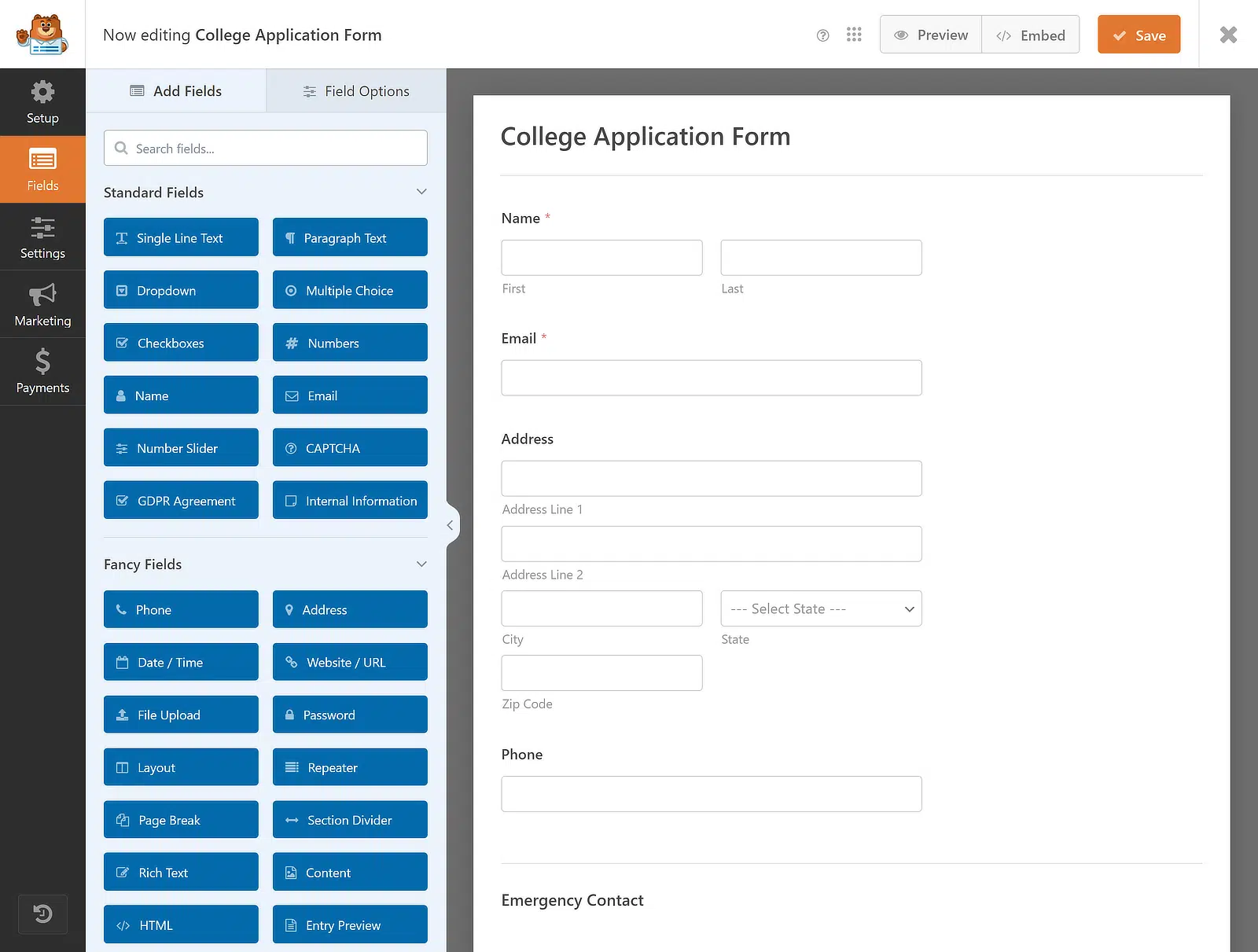
Sie können nun ein Feld per Drag & Drop verschieben, um die Reihenfolge Ihres Formulars zu ändern, oder auf ein beliebiges Feld klicken, um seine Optionen zu öffnen und es anzupassen. Wenn Sie nicht sicher sind, wie das geht, lesen Sie diese Anleitung zum Erstellen Ihres ersten Formulars in WPForms.
Schritt 4: Formular anpassen, um den Zugriff nach Alter zu beschränken
Nachdem Sie Ihr Formular erstellt und die notwendigen Änderungen im Formular-Builder vorgenommen haben, navigieren Sie zu Einstellungen » Form Locker, um die Form Locker-Einstellungen anzuzeigen.
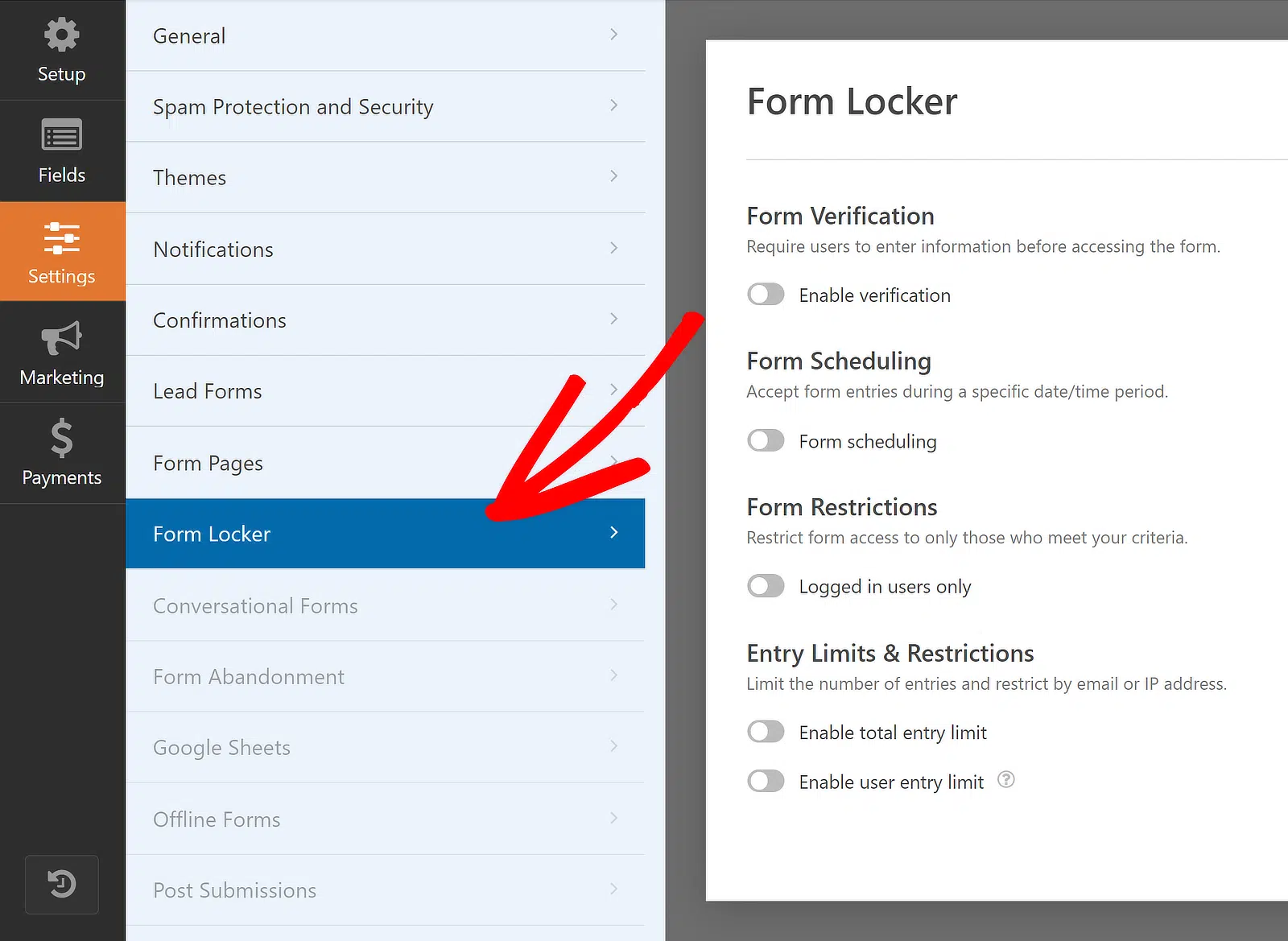
Wenn Benutzer Informationen eingeben sollen, bevor sie auf Ihre Formulare zugreifen können, aktivieren Sie die Option Überprüfung aktivieren in den Formularsperre-Einstellungen.

Wählen Sie dann die Option Alter aus den Überprüfungstypen. Damit können Sie die Bedingungen festlegen, unter denen Benutzer ihre Geburtsdaten eingeben müssen, um ihr Alter zu validieren, bevor sie Ihr Formular anzeigen.
Geben Sie im Abschnitt Kriterien ein Alter in Jahren an und wählen Sie eine der folgenden Optionen:
- Mindestens: Benutzer müssen mindestens dieses Alter haben, um auf das Formular zugreifen zu können.
- Gleich: Benutzer müssen genau dieses Alter haben, um auf das Formular zugreifen zu können.
- Maximal: Benutzer müssen jünger als dieses Alter sein, um auf das Formular zugreifen zu können.

- Minimum ist die Einstellung, die Sie am häufigsten verwenden werden. Bei einem Formular zur Alkoholbestellung in den USA würden Sie 21 eingeben und Minimum auswählen. Jeder, dessen Geburtsdatum 20 oder jünger ergibt, sieht das Formular nie.
- Maximum liest sich auf den ersten Blick rückwärts, existiert aber für Formulare, die nur für eine jüngere Gruppe bestimmt sind, wie z. B. eine Anmeldung für ein Jugendprogramm oder einen Wettbewerb nur für Studenten.
Fügen Sie gerne eine benutzerdefinierte Notiz im Abschnitt Anzeigenachricht hinzu, die über den Altersüberprüfungsfeldern in Ihrem Formular angezeigt wird.
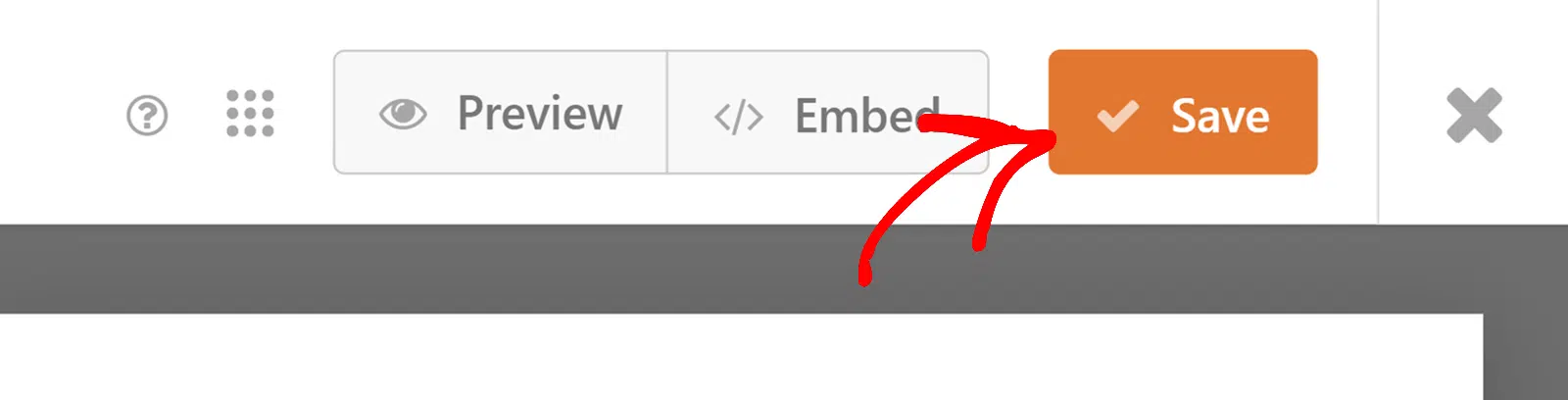
Stellen Sie abschließend sicher, dass Sie Ihre Formulareinstellungen und den bisherigen Fortschritt speichern, indem Sie auf die Schaltfläche Speichern in der oberen rechten Ecke des Formular-Builders klicken.
Alles, was jetzt noch zu tun ist, ist, Ihr altersbeschränktes Formular zu veröffentlichen, damit Sie mit der Annahme von Einreichungen beginnen und Bewerbungen einschränken können, die Ihre Alterskriterien nicht erfüllen.
Schritt 5: Veröffentlichen Sie Ihr nach Alter beschränktes WordPress-Formular
Sie können Ihr Formular überall in WordPress ohne Code veröffentlichen. Klicken Sie dazu auf die Schaltfläche Einbetten oben im Formular-Builder.
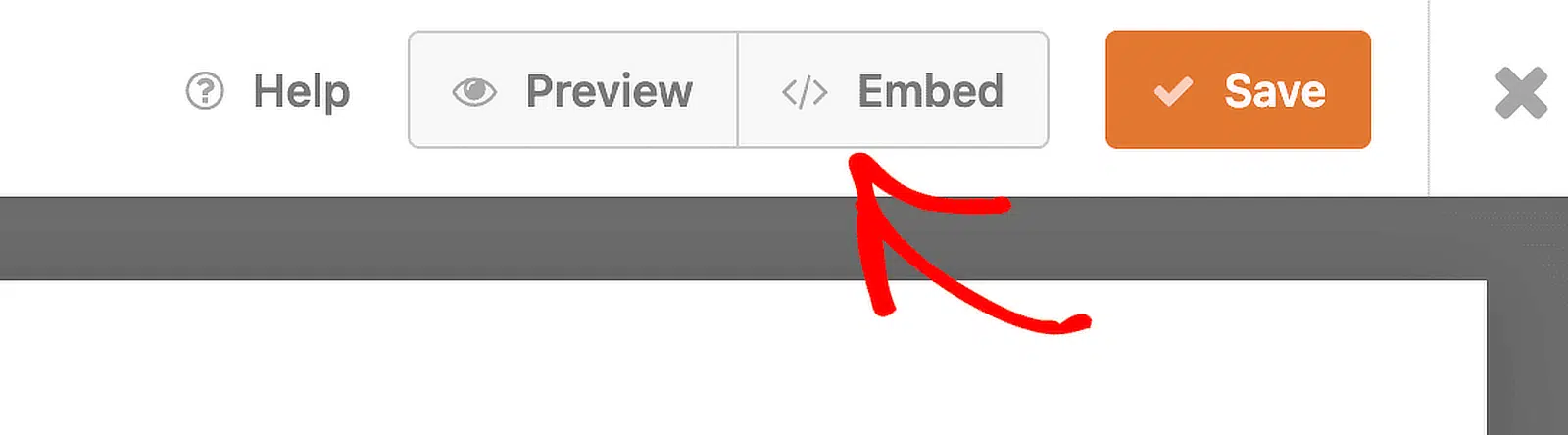
WPForms fragt Sie, ob Sie Ihr Formular zu einer vorhandenen Seite hinzufügen oder eine neue erstellen möchten. Ich klicke auf die Schaltfläche Neue Seite erstellen.

Geben Sie einen Namen für Ihre Seite ein und klicken Sie auf die Schaltfläche Los geht’s . WPForms erstellt automatisch eine Seite und bettet Ihr Formular darauf ein. Klicken Sie auf Veröffentlichen , um das Formular auf Ihrer Website live zu schalten.

Im Frontend sehen die Benutzer drei Dropdown-Menüs, um ihr Geburtsdatum einzugeben. Wenn ihr Alter nicht den Anforderungen entspricht, wird eine Nachricht angezeigt: „Ihr Alter entspricht nicht den Kriterien.“

Und das war's! Sie wissen jetzt, wie Sie ein altersbeschränktes Formular in WordPress erstellen. Sie können jederzeit zum WPForms-Formular-Builder zurückkehren und Änderungen vornehmen, um die Benutzererfahrung zu verbessern.
Altersbeschränkungen zu WordPress-Formularen hinzufügen! :)
Altersbeschränkung mit einem Geburtsdatumsfeld stattdessen
Form Lockers Verifizierung verbirgt das Formular, bis ein Besucher sein Alter nachweist. Es gibt einen zweiten Ansatz, der es wert ist, zu wissen: Das Formular bleibt sichtbar und Sie überprüfen ein Geburtsdatumsfeld darin.
Die Verifizierung funktioniert als Tor, sodass ein minderjähriger Besucher Ihre Fragen überhaupt nicht liest. Ein Geburtsdatumsfeld befindet sich in einem Formular, das er bereits sehen kann, und die Prüfung erfolgt anhand der eingegebenen Antwort.
Verwenden Sie das Tor, wenn die Berechtigung entscheidet, ob jemand das Formular überhaupt sehen sollte. Verwenden Sie ein Geburtsdatumsfeld, wenn Sie das Geburtsdatum ohnehin erfassen müssen, wie z. B. bei einer Bewerbung, die es neben allem anderen erfasst.
WPForms behandelt den zweiten Ansatz mit dem Feld Datum / Uhrzeit. Unter der Registerkarte Erweitert können Sie die Optionen für ein Feld Datum / Uhrzeit mit Tage begrenzen, Stunden begrenzen und Vergangene Daten deaktivieren einschränken.
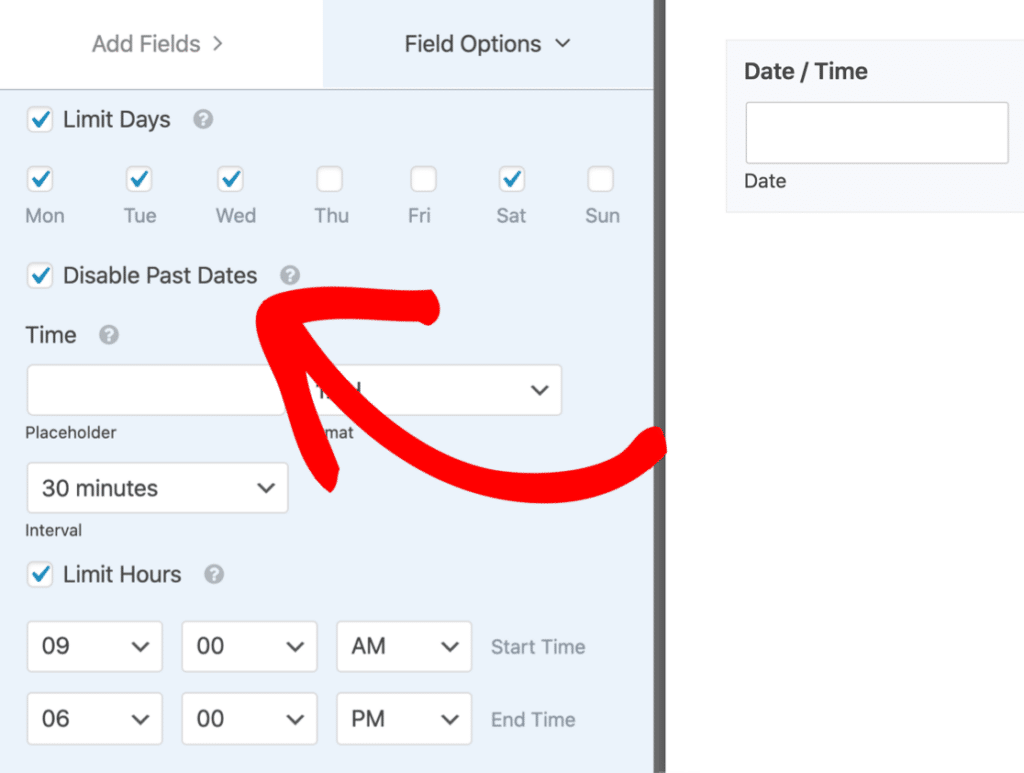
Diese eignen sich gut für die Terminbuchung, aber keine davon begrenzt, wie aktuell ein Datum sein kann, was genau das ist, was eine Regel für Personen ab 18 Jahren benötigt.
Sie benötigen einen kurzen Codeausschnitt, um zu begrenzen, wie aktuell ein auswählbares Datum sein kann. Unsere Entwicklerdokumentation behandelt die Altersbeschränkung für das Datumsauswahlfeld, wodurch der Kalender keine Daten innerhalb Ihres Grenzwerts anbietet.
Wenn Sie lieber keinen Code anfassen möchten, bleiben Sie bei der oben genannten Form Locker-Methode. Für die meisten Formulare mit Altersbeschränkung ist dies ohnehin die stärkere Wahl, da sie unberechtigte Besucher abweist, bevor sie eine einzige Frage lesen.
FAQs zum Hinzufügen von Altersbeschränkungen zu WordPress-Formularen
Altersbeschränkte Formulare sind ein beliebtes Thema für unsere Leser. Hier sind einige schnelle Antworten auf einige der am häufigsten gestellten Fragen:
Wie füge ich einen Altersbeschränkungs-Popup zu WordPress hinzu?
Sie können einen Altersbeschränkungs-Popup hinzufügen, indem Sie ein Popup-Formular mit WPForms und einem Popup-Builder-Plugin wie OptinMonster erstellen.
Gestalten Sie das Formular, aktivieren Sie die Altersüberprüfung mit dem Form Locker Addon und konfigurieren Sie es so, dass es als Popup angezeigt wird.
Wie schütze ich ein Formular in WordPress?
Um ein WordPress-Formular zu schützen, verwenden Sie das Form Locker Addon von WPForms, um Zugriffsbeschränkungen festzulegen, einschließlich Altersüberprüfung, Passwörtern oder Einreichungslimits.
Sie können auch CAPTCHA zusammen mit anderen Spamschutzfunktionen aktivieren und zusätzlich Ihre Website mit diesen WordPress-Sicherheitstipps sichern.
Kann ich ein Mindestalter für Formulareinreichungen in WordPress festlegen?
Ja, Sie können ein Mindestalter festlegen, indem Sie WPForms und das Form Locker Addon verwenden. Wählen Sie Alter aus den Verifizierungstypen und geben Sie unter Kriterien die genaue Zahl an und wählen Sie dann die Option Mindestalter.
Kann ich die Nachricht anpassen, die Benutzern angezeigt wird, die die Alterskriterien nicht erfüllen?
Ja, WPForms ermöglicht es Ihnen, die Altersverifizierungsnachricht, die Benutzern angezeigt wird, anzupassen. Sie können den Standardtext mit einem entwicklerfreundlichen Snippet an Ihre Bedürfnisse anpassen.
Ist es möglich, die Altersverifizierung zu mehrstufigen Formularen hinzuzufügen?
Ja, WPForms unterstützt die Altersverifizierung für mehrstufige Formulare. Aktivieren Sie einfach das Form Locker Addon und wenden Sie die Altersbeschränkung an. Dies würde den Benutzer zuerst auffordern, die Verifizierung zu bestehen, bevor er das Formular ausfüllt.
Kann ich WPForms verwenden, um das Alter über einen Geburtsdatum-Auswähler zu überprüfen?
Ja, WPForms kann das Alter mithilfe eines Geburtsdatum-Auswählerfeldes überprüfen. Mit einer kleinen Anpassung können Sie das Alter basierend auf dem ausgewählten Datum berechnen und den Zugriff entsprechend einschränken.
Als Nächstes erfahren Sie, wie Sie ein passwortgeschütztes Formular in WordPress erstellen
Das Sperren des Zugriffs auf Ihr Website-Formular mit einem Passwort macht es nur für bestimmte Benutzer verfügbar, verhindert unerwünschte Formularübermittlungen und hält Ihre Website sicher und geschützt. Schauen Sie sich diesen Leitfaden an, um zwei einfache Möglichkeiten zu finden, Ihre WordPress-Formulare mit einem Passwort zu schützen.
Erstellen Sie jetzt Ihr WordPress-Formular
Bereit, Ihr Formular zu erstellen? Beginnen Sie noch heute mit dem einfachsten WordPress-Formularersteller-Plugin. WPForms Pro enthält viele kostenlose Vorlagen und bietet eine 14-tägige Geld-zurück-Garantie.
Wenn dieser Artikel Ihnen geholfen hat, folgen Sie uns bitte auf Facebook und X (Twitter) für weitere kostenlose WordPress-Tutorials und Anleitungen.





