


KI-Zusammenfassung
Sie öffnen Ihren Posteingang in der Hoffnung auf einen neuen Lead, und stattdessen ist es eine weitere gefälschte Nachricht über Autoversicherungen oder Krypto. Ärgerlich, oder? Wenn Ihr Kontaktformular zu einem Magneten für Junk geworden ist, sind Sie definitiv nicht allein.
Die gute Nachricht ist, dass Sie nicht mehr durch Müllberge wühlen müssen, um die echten Nachrichten zu finden. WPForms bietet Ihnen eine ganze Reihe von Tools, um Spam in Kontaktformularen zu stoppen, und die meisten davon erfordern nur wenige Klicks.
In diesem Leitfaden führe ich Sie durch 13 bewährte Methoden, um Bots und Spammer von Ihren WordPress-Formularen fernzuhalten, von unsichtbarem Schutz, der im Hintergrund läuft, bis hin zu Filtern, die Sie selbst feinabstimmen können.
Kontaktformular-Spam jetzt bekämpfen
Was ist WordPress-Kontaktformular-Spam?
Kontaktformular-Spam sind Junk-Nachrichten, die Bots und böswillige Akteure über Ihre WordPress-Formulare einschleusen, normalerweise um Malware, Phishing-Links oder Verkaufsangebote zu verbreiten.
Sie können den Großteil davon mit unsichtbarem Anti-Spam-Schutz oder einem Honeypot blockieren und dann CAPTCHAs wie Google reCAPTCHA, hCaptcha oder Cloudflare Turnstile für zusätzliche Abdeckung hinzufügen. Sie können auch Einreichungen nach E-Mail, Schlüsselwort, Land oder IP-Adresse einschränken.
So stoppen Sie WordPress-Kontaktformular-Spam
WPForms ist das beste Plugin zur Verhinderung von Formular-Spam. Sehen Sie sich dieses Video an, um zu erfahren, wie Sie das Plugin verwenden, um Spam von Kontaktformularen in WordPress zu stoppen.
Als das am besten bewertete Tool zum Erstellen von Kontaktformularen bietet WPForms zahlreiche Methoden, um Formular-Spam in WordPress zu verhindern.
- 1. Aktivieren Sie den modernen Anti-Spam-Schutz von WPForms
- 2. Verbinden Sie Ihr Formular mit Akismet
- 3. Aktivieren Sie reCAPTCHA
- 4. Verwenden Sie hCaptcha in Ihrem Kontaktformular
- 5. Aktivieren Sie Cloudflare Turnstile für Ihr Formular
- 6. Verwenden Sie das WPForms Custom CAPTCHA Addon
- 7. Blockieren oder Erlauben Sie bestimmte E-Mail-Adressen in Ihren Formularen
- 8. Blockieren Sie anstößige Wörter in Formularübermittlungen
- 9. Beschränken Sie Übermittlungen nach Land
- 10. Blockieren Sie aktive Spam-IP-Adressen
- 11. Verwenden Sie dedizierte Anti-Spam-Plugins
- 12. Spam mit ActiveLayer erkennen
- 13. Filtern Sie Spam-Einträge
- FAQs zur Bekämpfung von Spam in Kontaktformularen
1. Aktivieren Sie den modernen Anti-Spam-Schutz von WPForms
Wenn Sie hier den einfachsten Sieg erzielen möchten, beginnen Sie mit dem integrierten WPForms Spam-Schutz. Er funktioniert unsichtbar im Hintergrund, sodass Ihre echten Besucher niemals ein Rätsel oder eine Checkbox sehen.
Im Hintergrund kombiniert er ein verstecktes Feld im Honeypot-Stil, Anti-Spam-Tokens und zeitbasierte Prüfungen, um Bots abzufangen, bevor sie überhaupt Ihren Posteingang erreichen. Er ist auch in jedem Plan verfügbar, einschließlich des kostenlosen WPForms Lite, sodass Sie ihn bereits vor einem Upgrade aktivieren können.
Um den WPForms Anti-Spam-Schutz zu aktivieren, öffnen Sie Ihr Formular im Formular-Editor. Klicken Sie in den Navigationsoptionen auf der linken Seite auf Einstellungen.
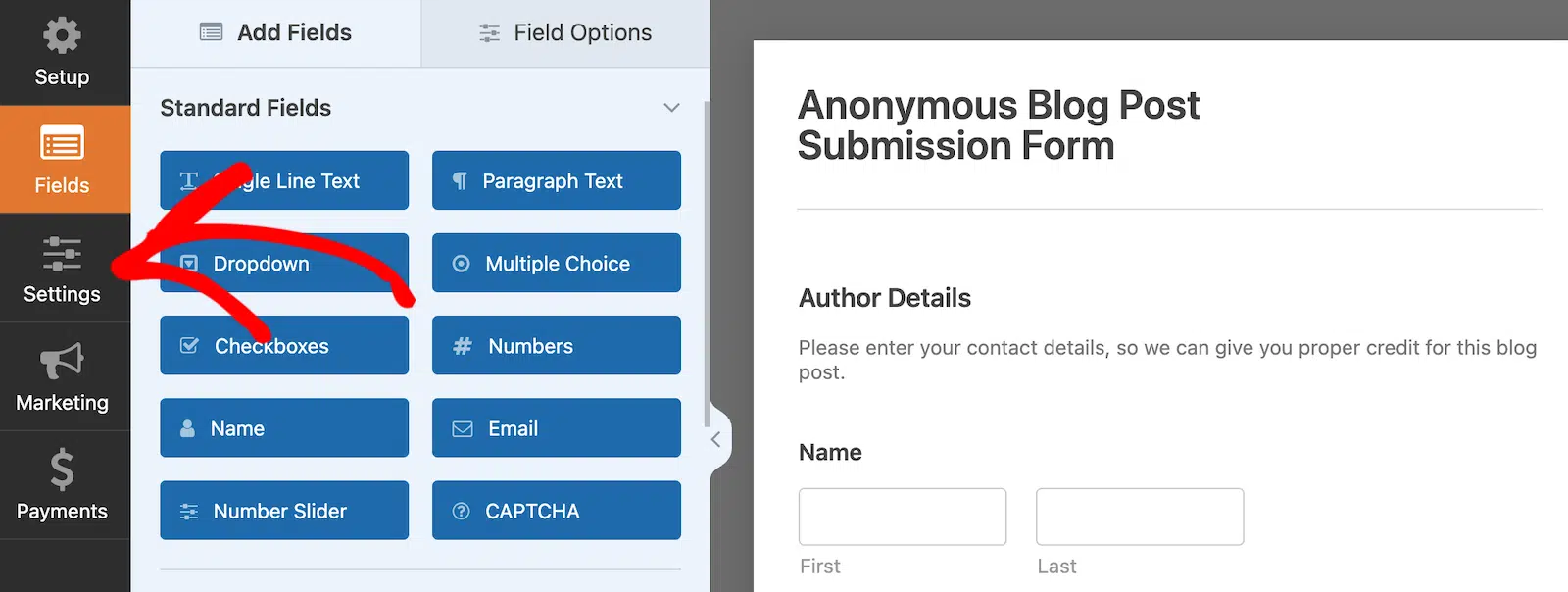
Sie sehen einige grundlegende Einstellungskategorien, die Ihnen zur Verfügung stehen. Klicken Sie auf Spam-Schutz und Sicherheit. Als Nächstes, falls noch nicht aktiviert, schalten Sie den Kippschalter um, um den modernen Anti-Spam-Schutz zu aktivieren.

Es gibt dort auch ein paar andere Optionen, die Sie sich ansehen können, aber solange der moderne Anti-Spam-Schutz aktiviert ist, läuft er leise im Hintergrund, um Ihre Formulare vor Spam zu schützen. Es ist wirklich so einfach!
Scrollen Sie in demselben Bereich nach unten und Sie finden ein Kontrollkästchen für ActiveLayer, einen KI-Spam-Blocker, der vom selben Team wie WPForms entwickelt wurde. Er fängt ab, was der integrierte Filter übersieht, ohne dass Ihre Besucher etwas lösen müssen, und ich behandle die Einrichtung in Methode Nr. 12.

2. Verbinden Sie Ihr Formular mit Akismet
Akismet ist ein beliebtes Anti-Spam-Plugin. Es kann verdächtige Formularübermittlungen automatisch erkennen und blockieren, um gefälschte Einträge zu verhindern, und ist damit eine der Top-Alternativen zu Google reCAPTCHA.
Um zu erfahren, wie sie sich vergleichen, lesen Sie unsere Bewertung zu Akismet vs. reCAPTCHA. Wenn Sie das Akismet-Plugin bereits auf Ihrer WordPress-Seite eingerichtet haben, ist die Integration mit WPForms einfach.
Alles, was Sie tun müssen, ist das Formular zu öffnen, für das Sie Spam filtern möchten, und zu Einstellungen » Allgemein zu gehen. Schalten Sie dann die Option Akismet Anti-Spam-Schutz aktivieren ein.

Denken Sie daran, wenn Sie Ihre Seite nicht mit Ihrem Akismet-Konto verbunden haben, sehen Sie diese Einstellung nicht im Formular-Generator.
Das Beste daran ist, dass Sie WPForms verwenden können, um Akismet-fähige Formulare zu erstellen, die mit Elementor funktionieren.
Da Elementor Akismet nicht direkt unterstützt, bietet WPForms eine einfache Möglichkeit, Akismet kostenlos in Elementor Forms zu integrieren.
Weitere Details zur Einrichtung von Akismet finden Sie in unserem Leitfaden zum Filtern von Kontaktformular-Spam mit Akismet oder in unserer Dokumentation zur Verwendung von Akismet mit WPForms.
3. Aktivieren Sie reCAPTCHA
Googles reCAPTCHA ist wahrscheinlich der bekannteste CAPTCHA-Dienst. Es erkennt automatisch menschliche Besucher anhand von Rätseln oder durch Erkennung ihres Verhaltens, während sie sich auf Ihrer Website befinden. Google hat einige aktuelle Änderungen an reCAPTCHA vorgenommen, daher lohnt es sich, einen Blick darauf zu werfen, wenn Sie es bereits verwenden.
Dies kann sehr effektiv sein, um Spam-Einreichungen von Bots zu blockieren. Indem verifiziert wird, dass ein menschlicher Benutzer ein Formular absendet, werden alle automatisierten Spam-Versuche blockiert.
Die zusätzliche Sicherheit eines reCAPTCHA kann den Benutzern auch das Gefühl geben, dass das Formular sicher ist, und dazu beitragen, Formularabbrüche zu reduzieren.
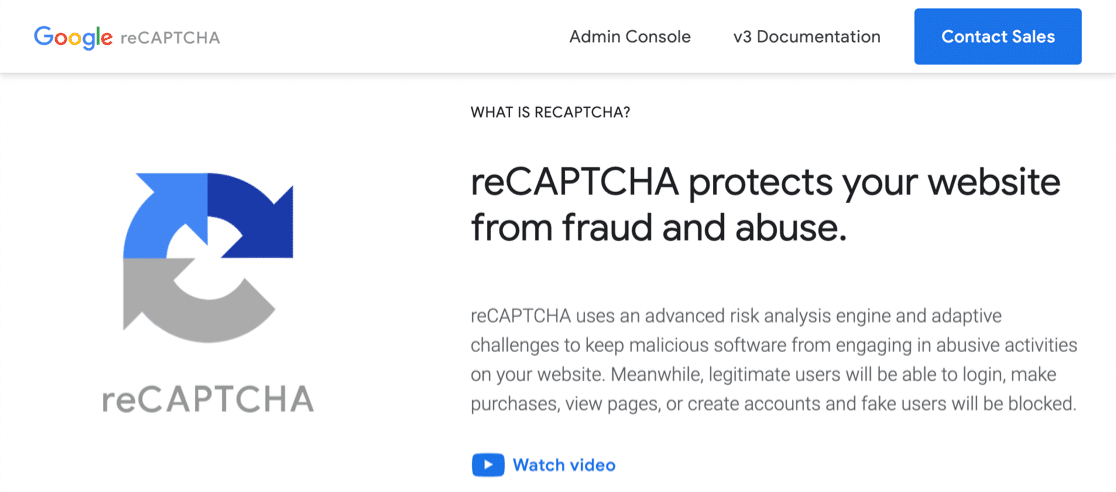
reCAPTCHA ist bis zu 1 Million Nutzungen pro Monat kostenlos. Im nächsten Abschnitt des Leitfadens erfahren Sie, wie Sie reCAPTCHA zu Kontaktformularen hinzufügen.
3.1. Wählen Sie einen reCAPTCHA-Typ in WPForms
Die Einrichtung von reCAPTCHA dauert etwa 15 Minuten. Wenn Sie sich nicht sicher sind, ob diese Lösung die richtige für Sie ist, sehen Sie sich einige benutzerfreundliche reCAPTCHA-Alternativen an.
Wir beginnen mit der Auswahl des Typs von Google reCAPTCHA, den Sie im WPForms-Plugin verwenden möchten.
Öffnen Sie zunächst Ihr WordPress-Dashboard und gehen Sie zu WPForms » Einstellungen.
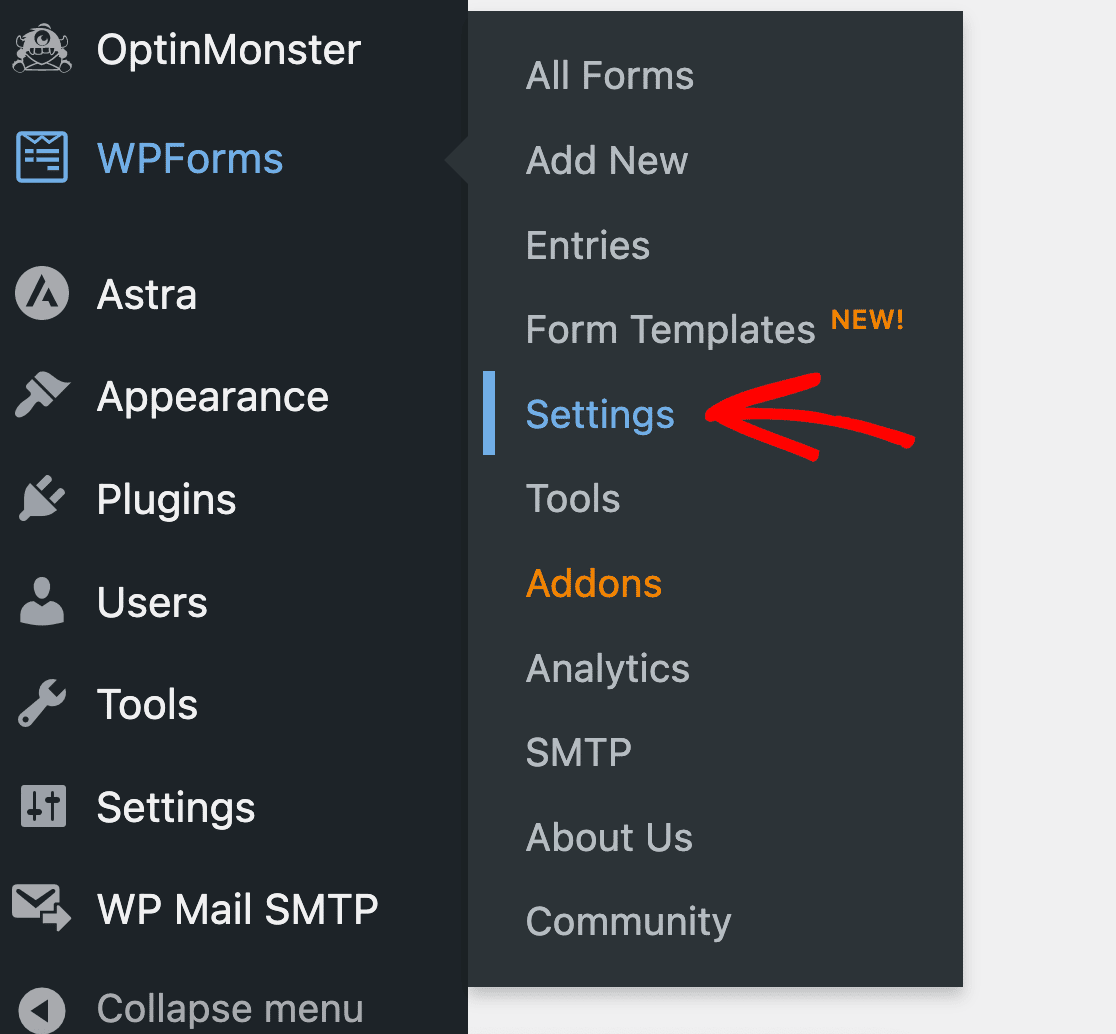
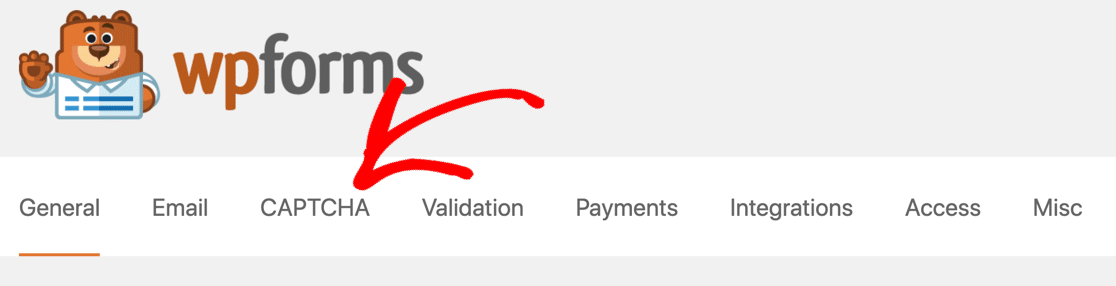
Klicken Sie dann auf die Registerkarten oben. Klicken Sie auf die Registerkarte CAPTCHA.
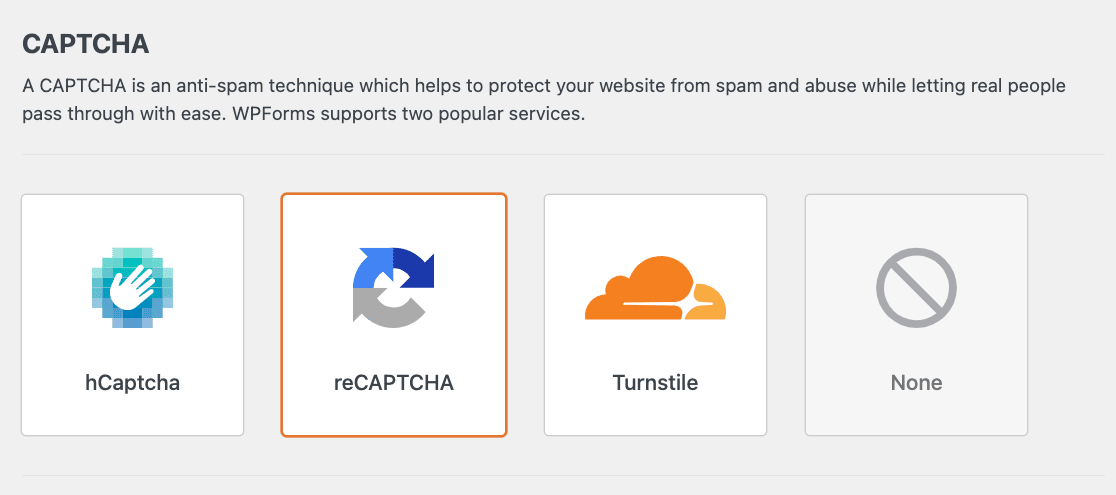
Auf dieser Seite sehen Sie die Optionen für CAPTCHAs. Klicken Sie auf das reCAPTCHA-Symbol in der Mitte der Seite.
Scrollen Sie nun etwas weiter nach unten, bis Sie die reCAPTCHA-Einstellungen sehen. Diese Einstellungen gelten für alle Formulare, die Sie auf Ihrer Website erstellen.
Hier ist eine grundlegende Übersicht über die Unterschiede zwischen den Methoden zur Verhinderung von Spam in Kontaktformularen:
- Checkbox reCAPTCHA v2 lässt Besucher mit der Maus über eine Checkbox fahren, um das Formular abzuschicken. Dies wird als 'Herausforderung' bezeichnet und wird normalerweise mit den Worten 'Ich bin kein Roboter' daneben angezeigt.
- Unsichtbares reCAPTCHA v2 zeigt keine Checkbox an. Stattdessen erkennt der reCAPTCHA-Dienst die Benutzeraktivität, um zu entscheiden, ob der Besucher ein Mensch ist. Dies ist eine großartige Möglichkeit, Spam zu verhindern, ohne jedes Mal eine Herausforderung anzuzeigen.
- reCAPTCHA v3 ist ein fortschrittliches CAPTCHA, das JavaScript verwendet, um menschliche Besucher zu erkennen. Es ist ideal für AMP-Seiten, kann aber gelegentlich echte Besucher daran hindern, Ihre Formulare abzusenden. Deshalb empfehlen wir es für fortgeschrittene Benutzer, die bereit sind, bei Problemen Fehler zu beheben.
Wählen Sie die reCAPTCHA-Methode, die Sie verwenden möchten, mit den Radio-Buttons aus.

Wechseln wir zur reCAPTCHA-Seite und richten Ihre Schlüssel ein.
3.2. Google reCAPTCHA einrichten
Als Nächstes wechseln wir zur reCAPTCHA-Website, um Ihre Website dort hinzuzufügen.
Besuchen Sie zunächst die reCAPTCHA-Seite von Google. Sie sollten diesen Link in einem neuen Tab oder Fenster öffnen, damit Sie in wenigen Minuten einfach zu WPForms zurückwechseln können.
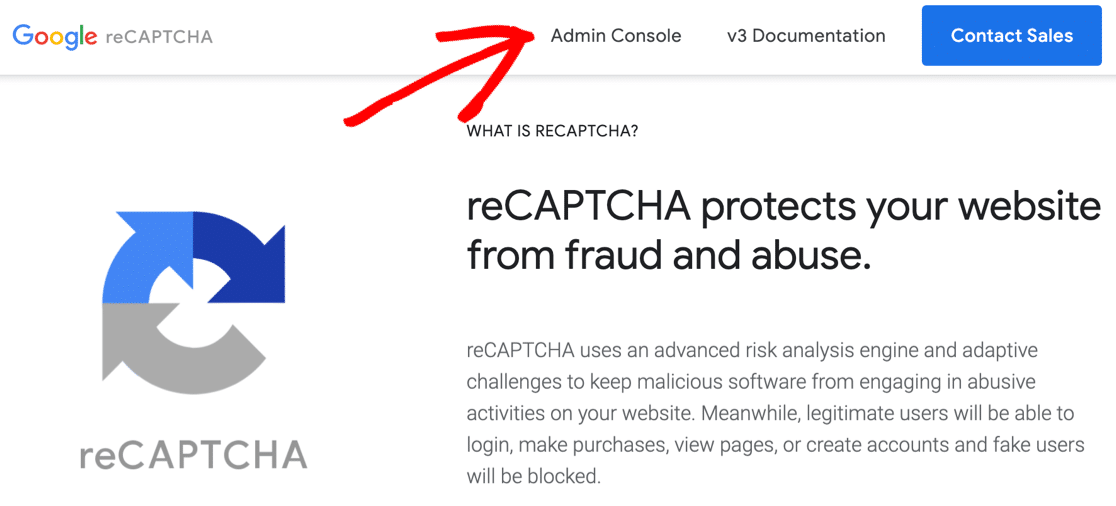
Sobald Sie sich auf der reCAPTCHA-Homepage befinden, klicken Sie oben auf die Schaltfläche Admin Console.
Möglicherweise müssen Sie sich an dieser Stelle bei Ihrem Google-Konto anmelden. Danach werden Sie zu einer Seite weitergeleitet, auf der Sie Ihre Website für reCAPTCHA registrieren können.
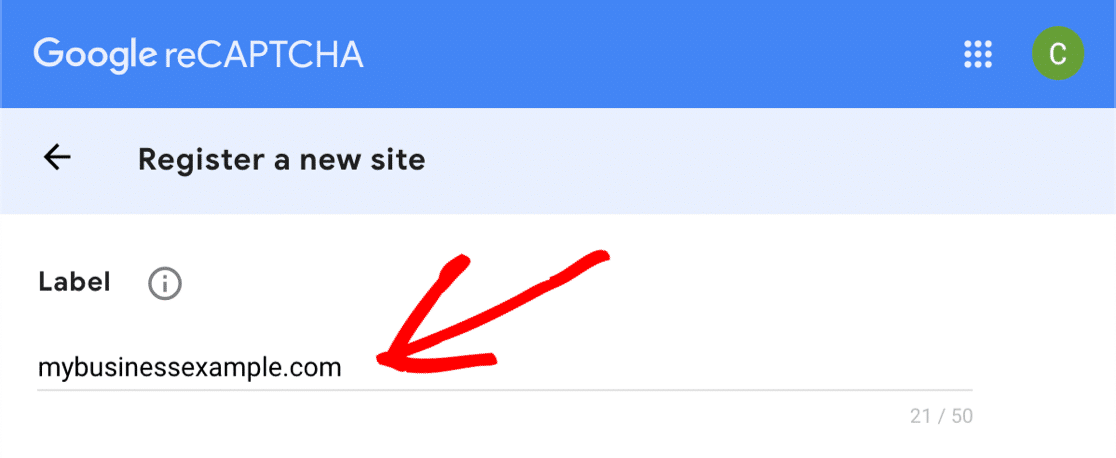
Geben Sie zunächst den Namen Ihrer Website in das Beschriftungsfeld ein. Dies dient Ihrem eigenen Gebrauch, sodass Sie einen Namen oder den vollständigen Domainnamen eingeben können – was auch immer Sie bevorzugen. Die Beschriftung hier hilft Ihnen, die Schlüssel später zu identifizieren.
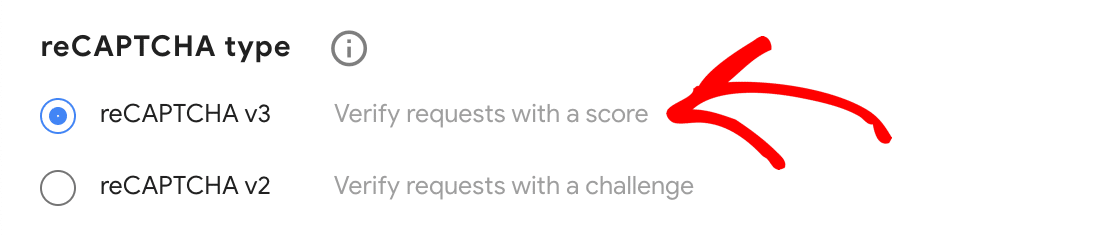
Wählen Sie dann den Typ von reCAPTCHA aus, den Sie zu Ihrer Website hinzufügen möchten. Wenn Sie reCAPTCHA v3 verwenden möchten, klicken Sie einfach auf den oberen Radio-Button hier.
Wenn Sie sich entscheiden, reCAPTCHA v2 zu verwenden, wählen Sie zuerst diesen Radio-Button aus. Wählen Sie dann entweder das Kontrollkästchen 'Ich bin kein Roboter' oder das unsichtbare reCAPTCHA aus.
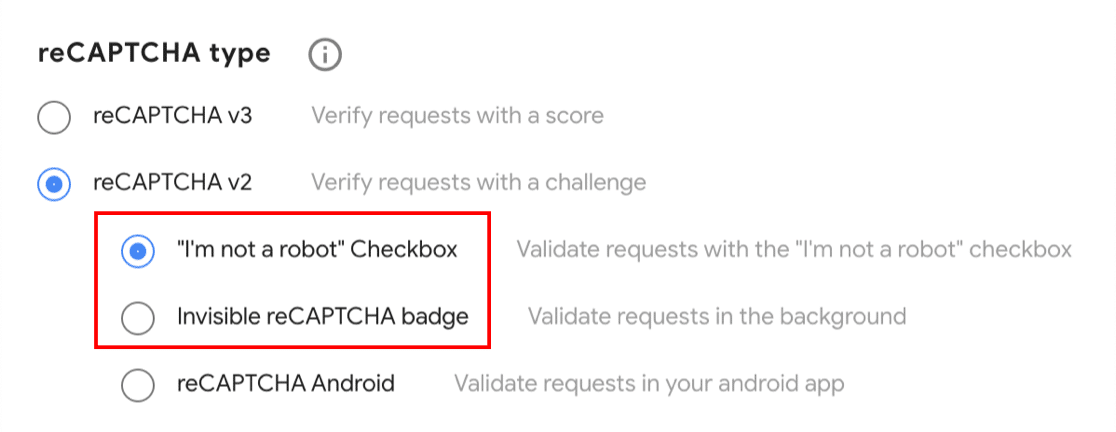
In diesem Beispiel verwenden wir die Checkbox-Methode, um Ihnen zu zeigen, wie die Formulareinstellungen funktionieren. Wenn Sie einen anderen reCAPTCHA-Typ wählen, sehen einige der Screenshots ab diesem Zeitpunkt möglicherweise leicht anders aus.
Nachdem Sie Ihr reCAPTCHA ausgewählt haben, müssen Sie die Domain Ihrer Website hinzufügen. Diesmal möchten Sie den vollständigen Domainnamen ohne das führende https:// eingeben.

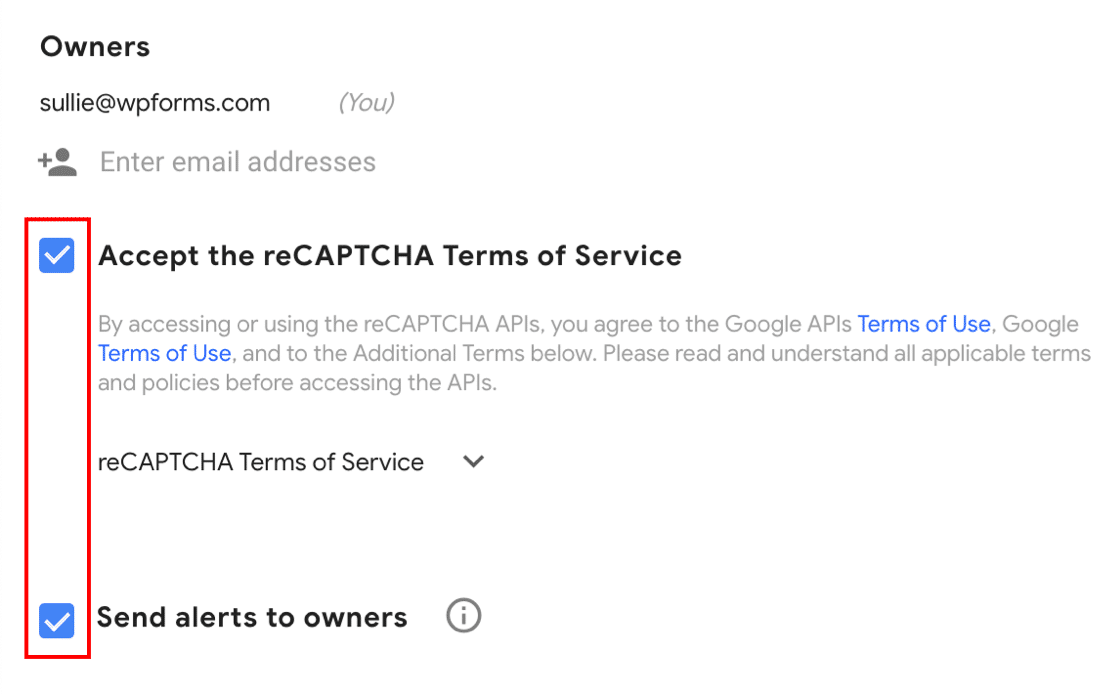
Klicken Sie auf das Kontrollkästchen Akzeptieren, wenn Sie damit einverstanden sind. Sie können auch Benachrichtigungen über Ihr reCAPTCHA erhalten, indem Sie auf das zweite Kontrollkästchen klicken.
Klicken Sie auf Senden, um Ihren bisherigen Fortschritt zu speichern.
3.3. reCAPTCHA-Schlüssel abrufen
Bevor wir Ihre reCAPTCHA-Schlüssel kopieren, gibt es 1 super wichtige Sache zu beachten.
Jede dieser reCAPTCHA-Methoden verwendet unterschiedliche Schlüsseltypen. Wenn Sie also mit einem bestimmten Typ von Google reCAPTCHA beginnen und sich dann entscheiden, zu einem anderen Typ zu wechseln, müssen Sie neue Schlüssel generieren, die dazu passen.
Machen wir dort weiter, wo wir im letzten Schritt aufgehört haben. Sie sollten eine Benachrichtigung sehen, dass Ihre Website bei reCAPTCHA registriert wurde. Darunter sehen Sie einen Website-Schlüssel und einen geheimen Schlüssel für Ihre Website.
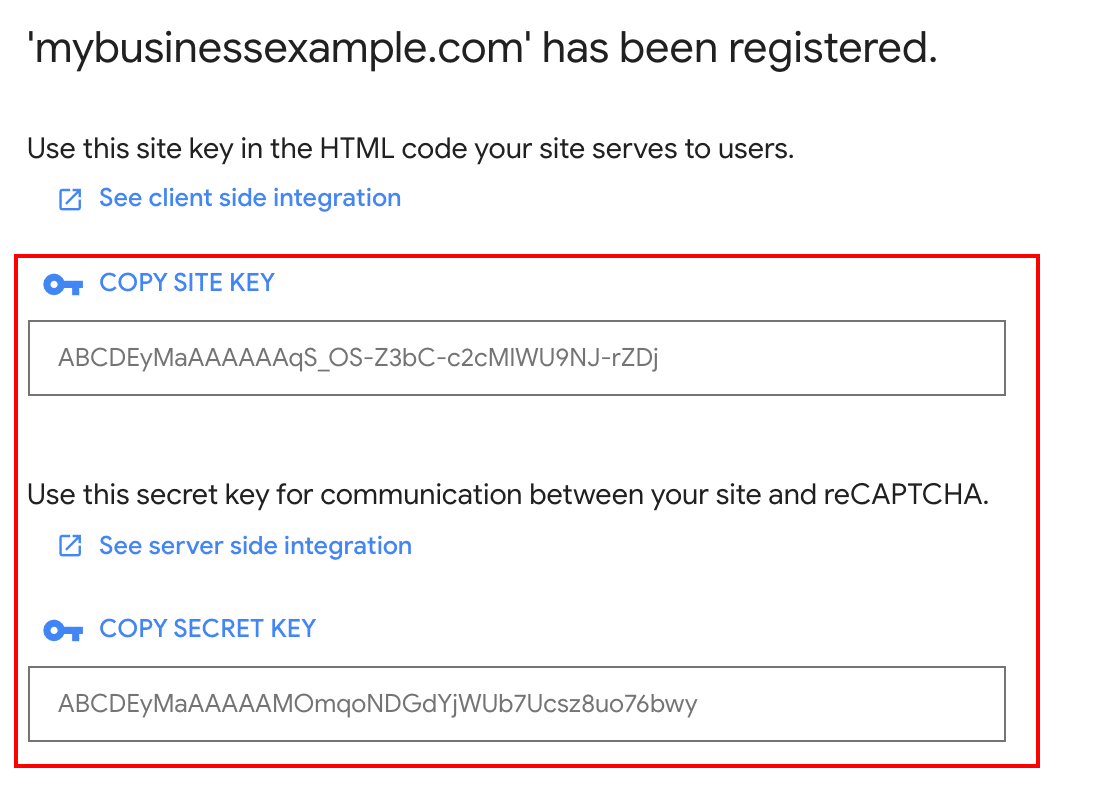
Wechseln Sie zurück zur Seite WPForms » Einstellungen, die wir im letzten Schritt betrachtet haben. Sie können Ihre Website- und geheimen Schlüssel unter den reCAPTCHA-Einstellungen einfügen.
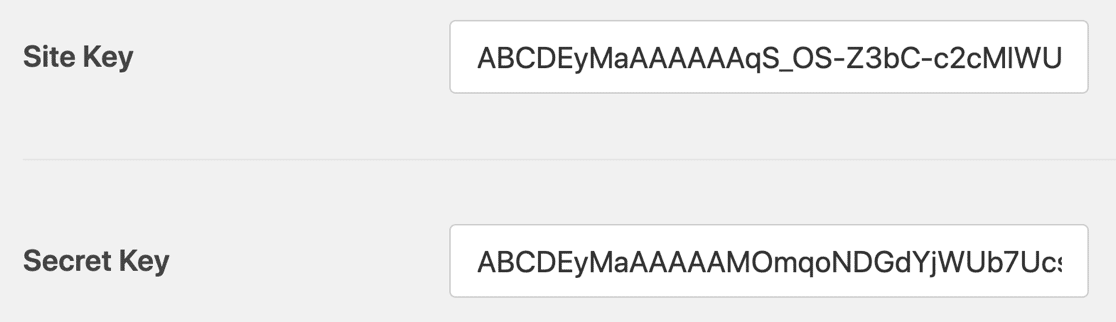
Zum Abschluss gibt es noch ein paar weitere Einstellungen in WPForms. Schauen wir uns kurz an, was diese bedeuten:
- Fehlermeldung – Dieses Feld ermöglicht es Ihnen, die Nachricht anzupassen, die angezeigt wird, wenn reCAPTCHA die Übermittlung des Formulars verhindert.
- Konfliktfreier Modus – Manchmal versuchen andere Plugins, reCAPTCHA-Code zu laden. Wenn dies geschieht, sehen Sie möglicherweise eine Meldung wie „Dieses Feld ist erforderlich“, obwohl alle erforderlichen Felder ausgefüllt sind. Um dieses Problem zu vermeiden, können Sie das Kontrollkästchen Konfliktfreier Modus aktivieren, um andere reCAPTCHAs zu deaktivieren. Sehen Sie sich unseren Leitfaden zur Behebung von reCAPTCHA an, um weitere Hilfe zu erhalten.
Alles bereit? Klicken Sie auf die Schaltfläche Einstellungen speichern, um Ihre Änderungen zu speichern. Jetzt können Sie reCAPTCHA zu Ihrem Kontaktformular hinzufügen, um Spam zu stoppen.
3.4. Fügen Sie reCAPTCHA zu Ihrem Online-Formular hinzu
Nun müssen wir zum Formular-Builder zurückkehren, um reCAPTCHA in Ihrem Formular zu aktivieren. Öffnen Sie zuerst Ihr Formular im Formular-Builder.
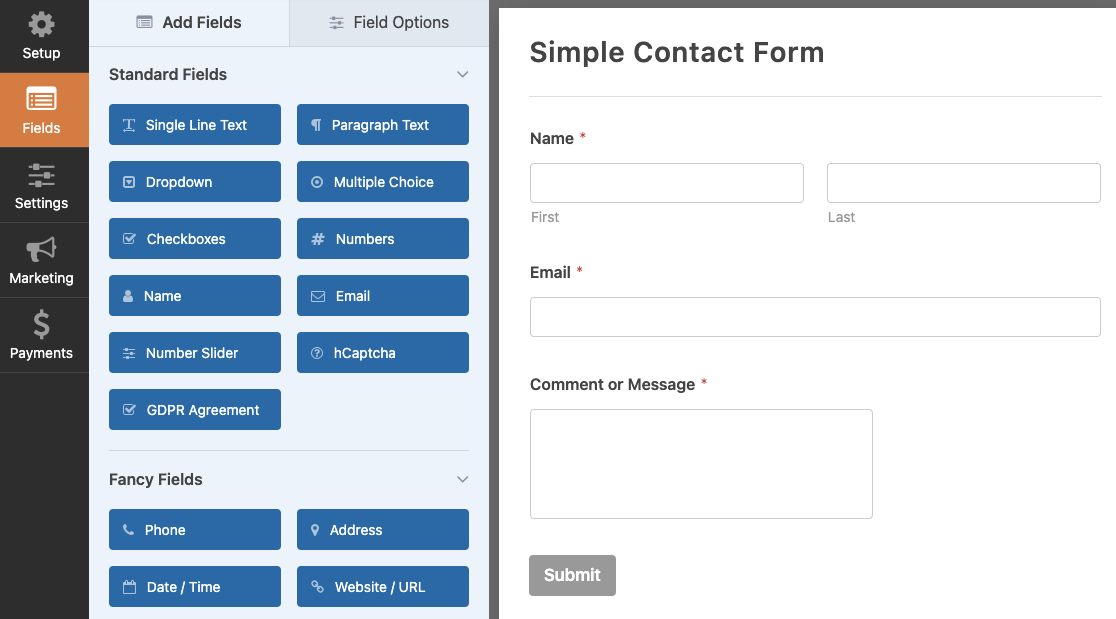
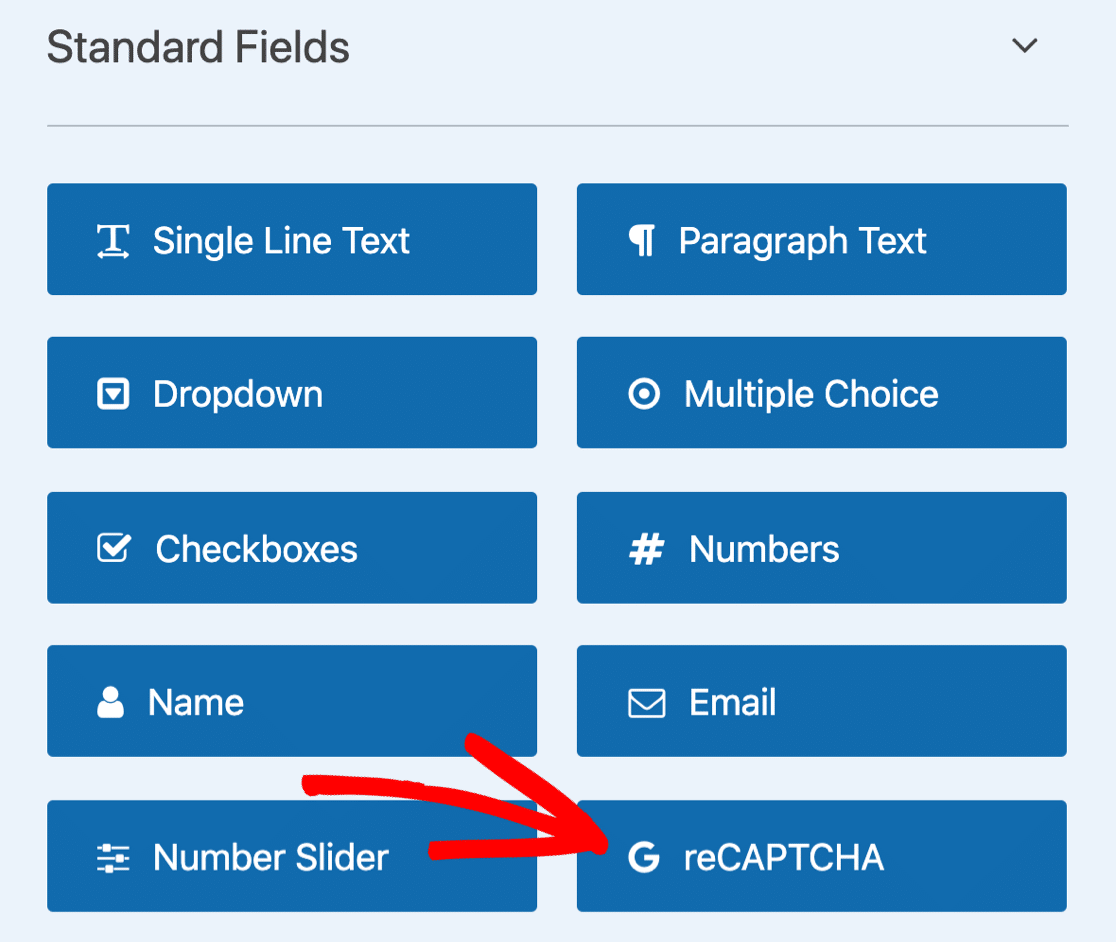
Schauen Sie auf die Standardfelder auf der linken Seite und klicken Sie auf das reCAPTCHA-Feld.
Falls Sie sich fragen, wie das funktioniert: Sie müssen reCAPTCHA nicht auf Ihr Formular ziehen. Sie können einfach einmal auf das Feld klicken, um reCAPTCHA zu aktivieren.
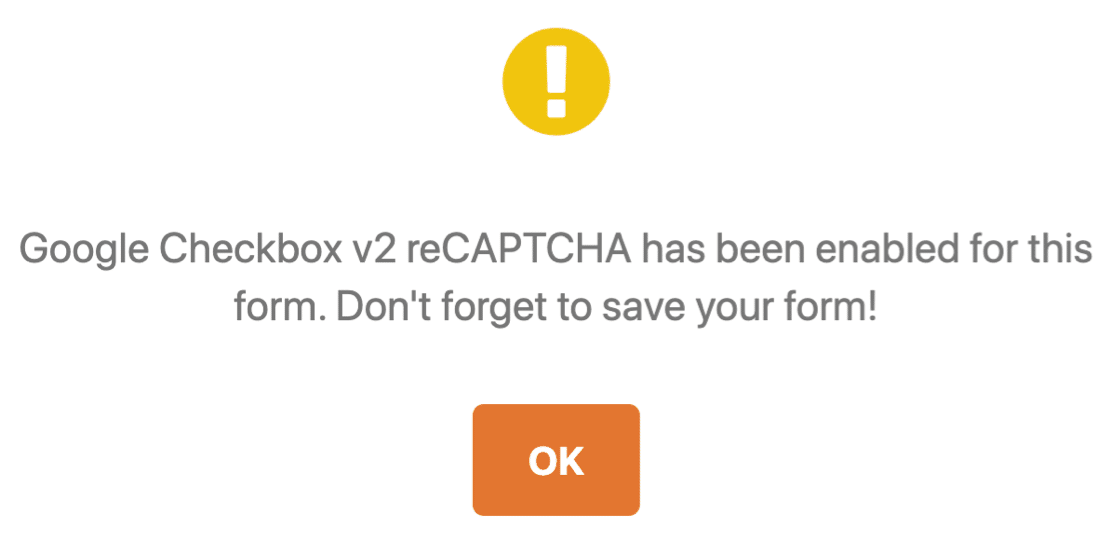
Eine Meldung wird angezeigt, um zu bestätigen, dass reCAPTCHA in Ihrem Formular aktiviert ist. Klicken Sie auf OK.
Großartig! Sie sehen das reCAPTCHA-Badge im Formular-Builder, das anzeigt, dass reCAPTCHA in diesem Formular aktiv ist.
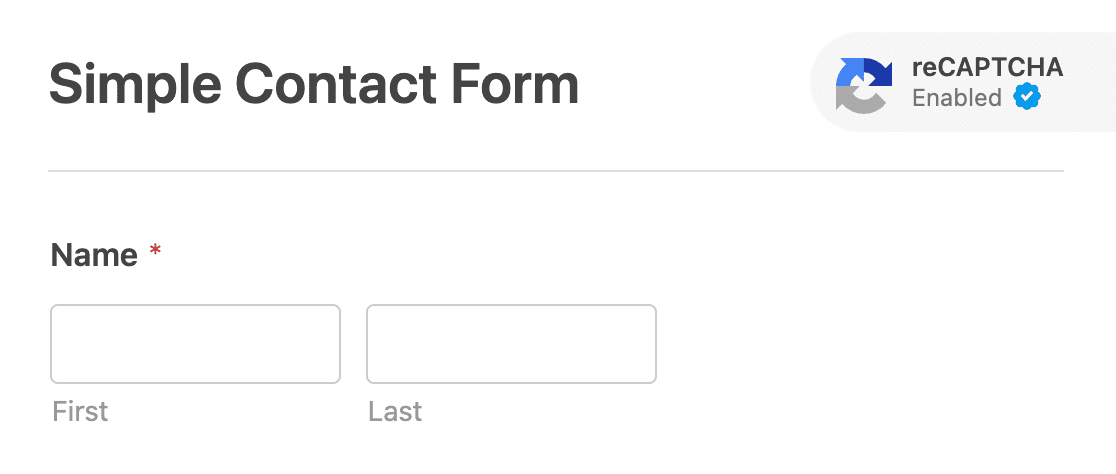
Dieses Badge wird nicht in Ihrem fertigen Formular angezeigt, wenn Sie es veröffentlichen. Vergessen Sie nicht, Ihr Formular jetzt zu speichern.
Und das ist alles! Jetzt wissen Sie, wie Sie ein v2 oder v3 Google reCAPTCHA hinzufügen, um Spam in Kontaktformularen zu stoppen.
Wenn Sie reCAPTCHA jemals in Ihrem Formular deaktivieren möchten, bearbeiten Sie einfach das Formular und klicken Sie erneut auf das reCAPTCHA-Feld, um es auszuschalten.
Als Nächstes zeigen wir Ihnen, wie Sie hCaptcha verwenden. Dies ist eine großartige Alternative zu reCAPTCHA, wenn Sie nach einer anderen Möglichkeit suchen, eine Herausforderung anzuzeigen.
4. Verwenden Sie hCaptcha in Ihrem Kontaktformular
Mit WPForms können Sie ganz einfach hCaptcha verwenden, um Spam in Kontaktformularen zu stoppen.
Der hCaptcha-Dienst ist eine großartige Möglichkeit, Spam-Bots aufzuhalten, indem Ihren Besuchern eine Herausforderung angezeigt wird.
Wenn die Herausforderung nicht abgeschlossen wird, wird das Formular nicht gesendet und der Spambot bleibt stecken.

Fragen Sie sich, was der Unterschied zwischen Google reCAPTCHA und hCaptcha ist? Es gibt 2 Hauptgründe, warum hCaptcha gut für Ihre Website geeignet sein könnte:
- Verbessern Sie die Privatsphäre auf Ihrer Website – Einige Website-Betreiber verwenden hCaptcha aufgrund von Datenschutzbedenken bezüglich reCAPTCHA. Wenn Sie befürchten, dass Google Anzeigen für Ihre Besucher retargeten könnte, ist hCaptcha die bessere Wahl für Sie, da es weniger Daten über sie sammelt.
- Unterstützen Sie Wohltätigkeitsorganisationen – Wenn Sie möchten, können Sie die Einnahmen aus Ihrem hCaptcha-Konto automatisch an Wohltätigkeitsorganisationen spenden.
Genau wie reCAPTCHA ist hCaptcha für die grundlegende Nutzung kostenlos. Der Hauptnachteil der kostenlosen Version ist, dass es keine unsichtbare CAPTCHA-Option gibt.
Aber es gibt einen einfachen Modus, den Sie verwenden können, wenn Sie die Anzahl der CAPTCHAs, die Ihre Besucher sehen, minimieren möchten. Hier ist unser Leitfaden zu hCaptcha vs. reCAPTCHA für einen vollständigen Vergleich.
Es ist super einfach, hCaptcha in WPForms zu verwenden. Die Schritte sind denen der Google reCAPTCHA-Einstellungen, die wir Ihnen bereits gezeigt haben, sehr ähnlich.
Lassen Sie uns eintauchen und es einrichten.
4.1. hCaptcha in WPForms einrichten
Haben Sie das WPForms-Plugin installiert und ein einfaches Kontaktformular erstellt?
Großartig! Sie sind bereit, hCaptcha hinzuzufügen.
Wir beginnen in Ihrem WordPress-Dashboard. Gehen Sie auf der linken Seite zu WPForms » Einstellungen.
Klicken Sie in den oberen Registerkarten auf CAPTCHA.
Klicken Sie nun auf das hCaptcha-Symbol.
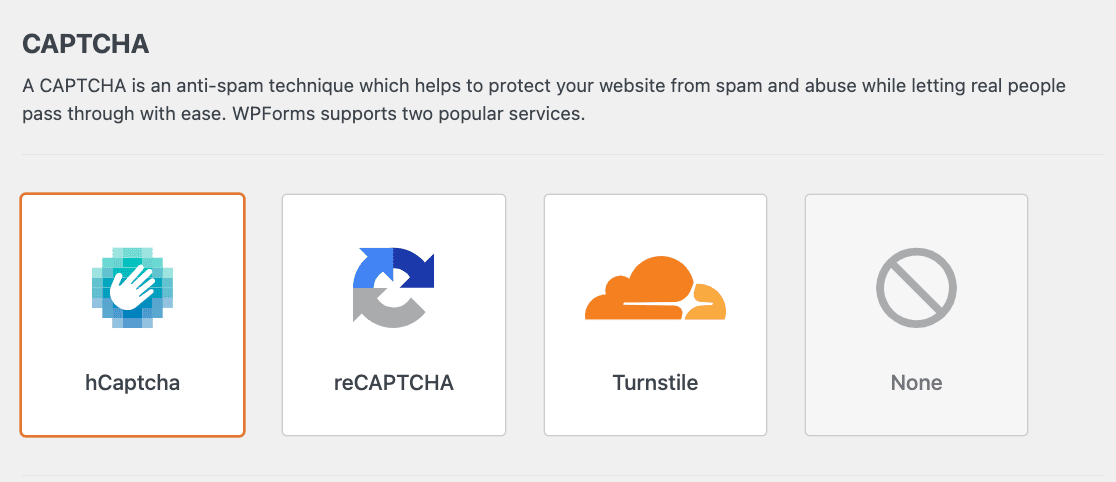
Darunter sehen Sie die Einstellungen für hCaptcha. Lassen Sie uns im nächsten Schritt Ihre Schlüssel einrichten.
4.2. hCaptcha-Schlüssel generieren
In diesem Schritt melden wir uns bei hCaptcha an und holen Ihre Website-Schlüssel.
Lassen Sie WPForms in einem anderen Tab geöffnet, damit wir in einer Minute leicht dorthin zurückwechseln können.
Öffnen Sie zunächst die hCaptcha-Website in einem neuen Tab. Klicken Sie dann auf die Schaltfläche Registrieren.
Um den kostenlosen Plan auszuwählen, klicken Sie auf die Schaltfläche unter hCaptcha für Publisher zu meiner Website oder App hinzufügen.
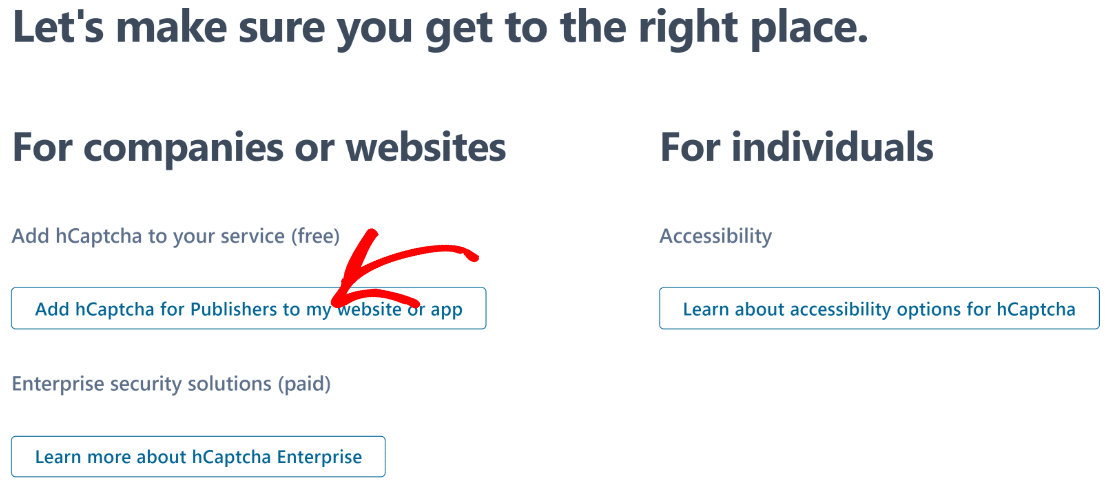
Richten Sie Ihre Anmeldung über das Anmeldeformular ein und melden Sie sich in Ihrem Konto an. Sobald Sie sich in Ihrem Dashboard befinden, klicken Sie auf die Schaltfläche Neue Website.
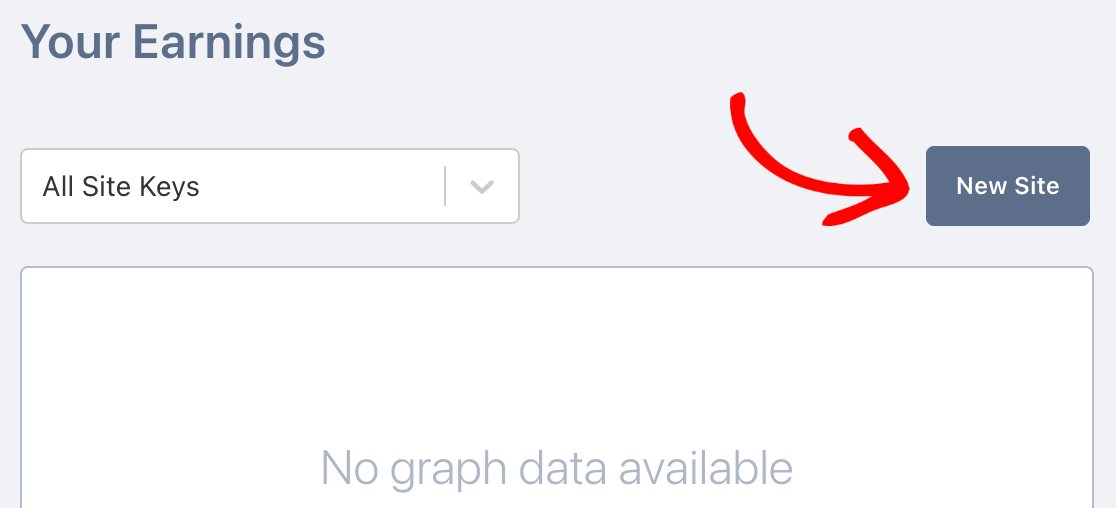
An dieser Stelle können Sie Ihrer neuen SiteKey einen Namen geben. Dieser Name ist für Ihre Besucher nicht sichtbar. Er dient nur Ihrer internen Referenz.
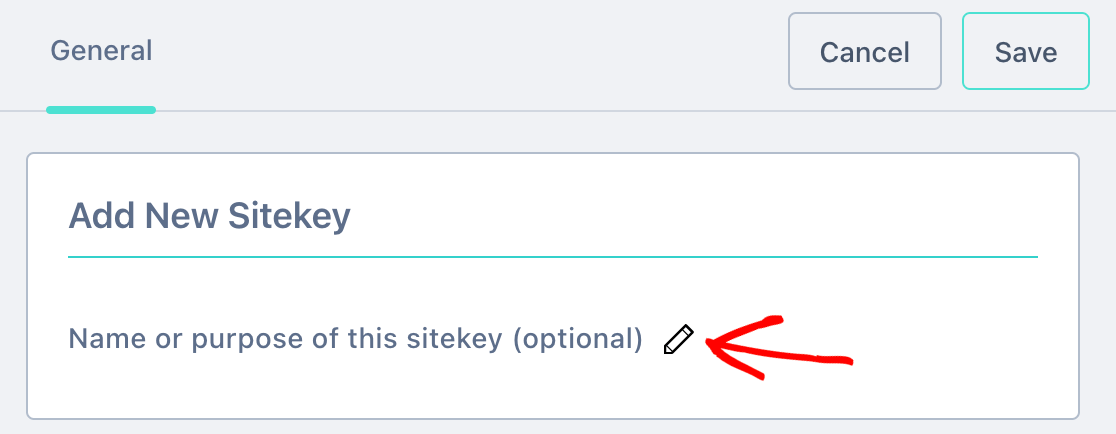
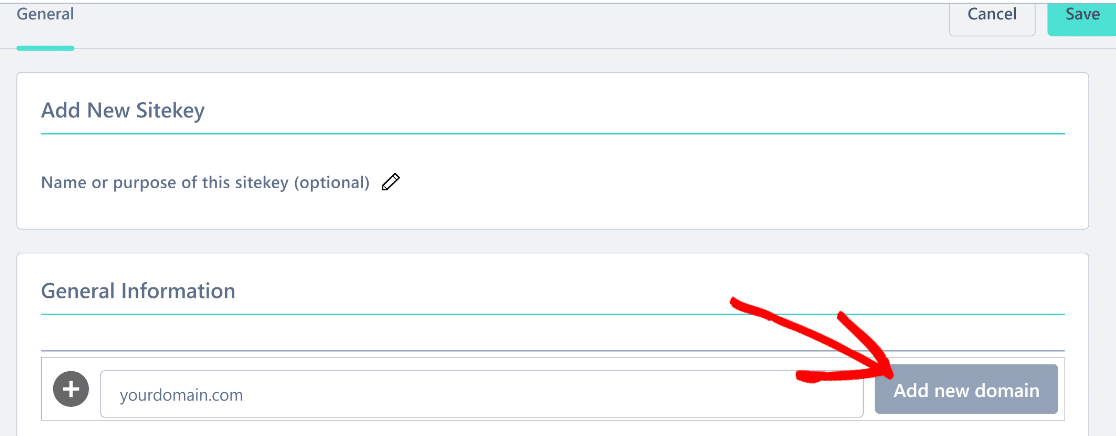
Geben Sie im nächsten Feld Ihre Website-Domain ein und klicken Sie auf Neue Domain hinzufügen.
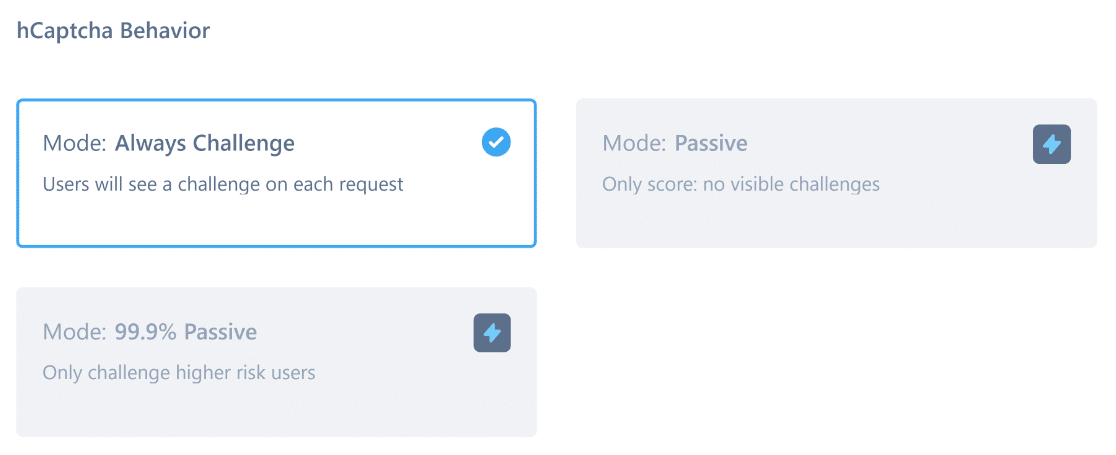
Als Nächstes können Sie das Verhalten Ihres hCaptcha konfigurieren, um zu bestimmen, ob Sie jedes Mal eine Herausforderung anzeigen möchten.
Sie können sichtbare Herausforderungen auch in den kostenpflichtigen Plänen einschränken oder vollständig entfernen, die Ihnen die passiven Verhaltensmodi bieten.
Konfigurieren Sie als Nächstes den Schwierigkeitsgrad für Ihr hCaptcha, indem Sie einen geeigneten Schwellenwert auswählen. Es ist ratsam, diese Einstellung auf Auto zu belassen.
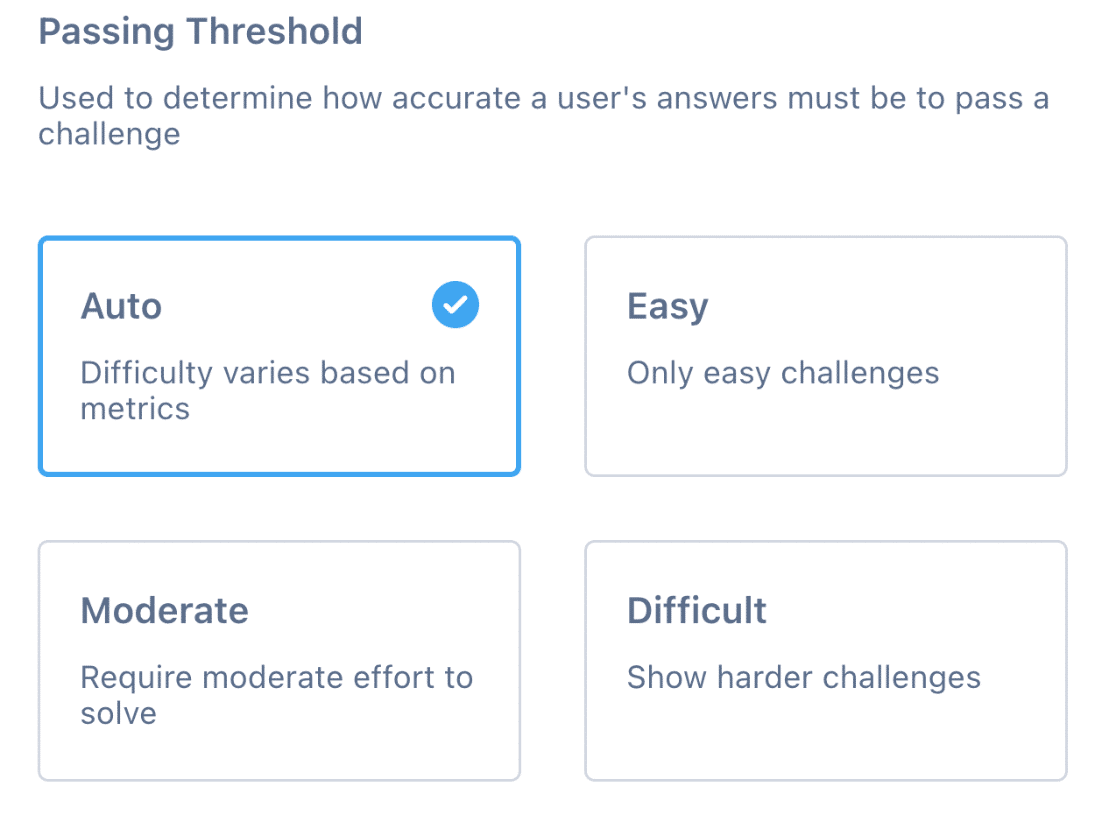
Wenn Sie immer noch Spam erhalten, können Sie zurückgehen und den Schwierigkeitsgrad erhöhen. Scrollen Sie nun wieder nach oben und klicken Sie auf Speichern.
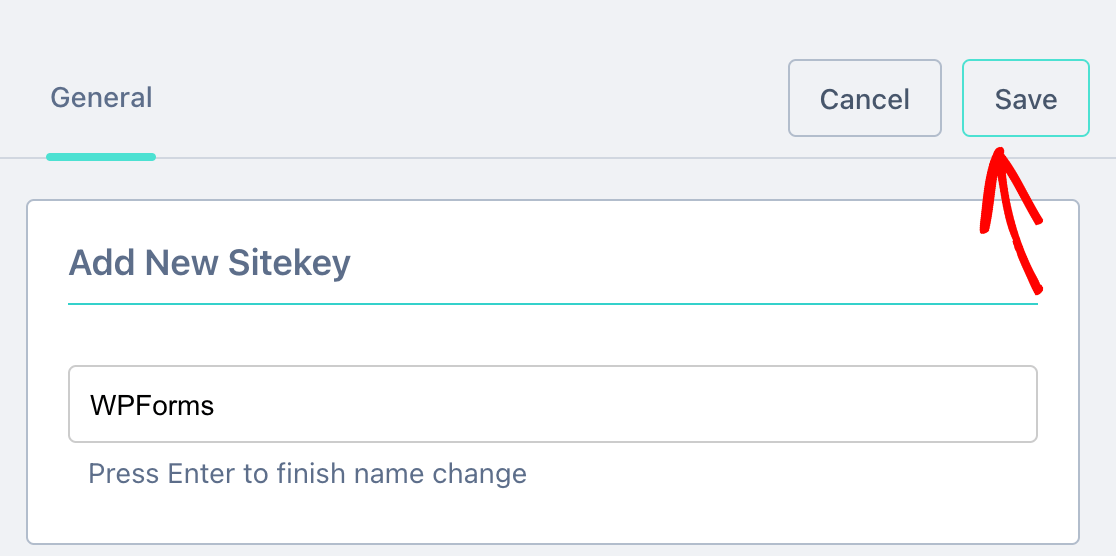
Jetzt ist es an der Zeit, Ihre Schlüssel in WordPress einzufügen.
4.3. Holen Sie sich Ihre hCaptcha-Schlüssel
Erinnern Sie sich an den WPForms-Tab, den wir offen gelassen haben? In diesem Schritt holen wir die Schlüssel von hCaptcha und fügen sie in WPForms ein.
Nachdem Sie im vorherigen Schritt auf die Schaltfläche Speichern geklickt haben, sehen Sie die gerade hinzugefügte Website unter Aktive Websites. Klicken Sie auf der rechten Seite auf Einstellungen.
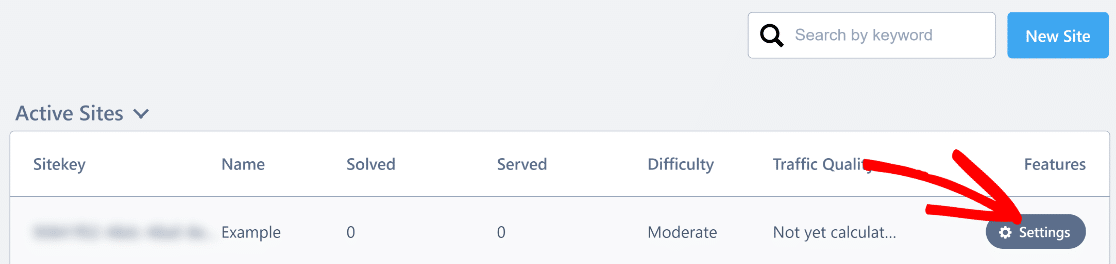
Kopieren Sie nun den Website-Schlüssel und fügen Sie ihn in das Feld Website-Schlüssel in WPForms ein.
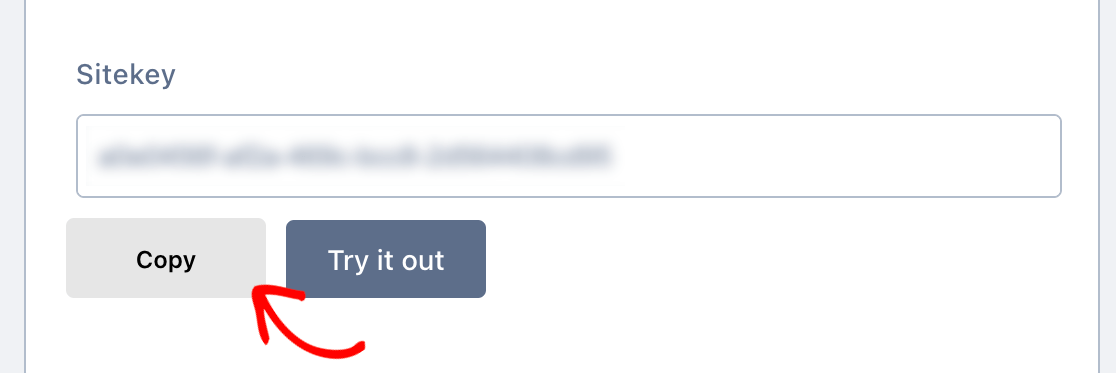
Sie können den Schlüssel vorerst in einen Notizblock einfügen. Wir werden ihn sehr bald benötigen.
Klicken Sie in hCaptcha zurück auf Ihr Profilsymbol oben rechts und drücken Sie auf Einstellungen.
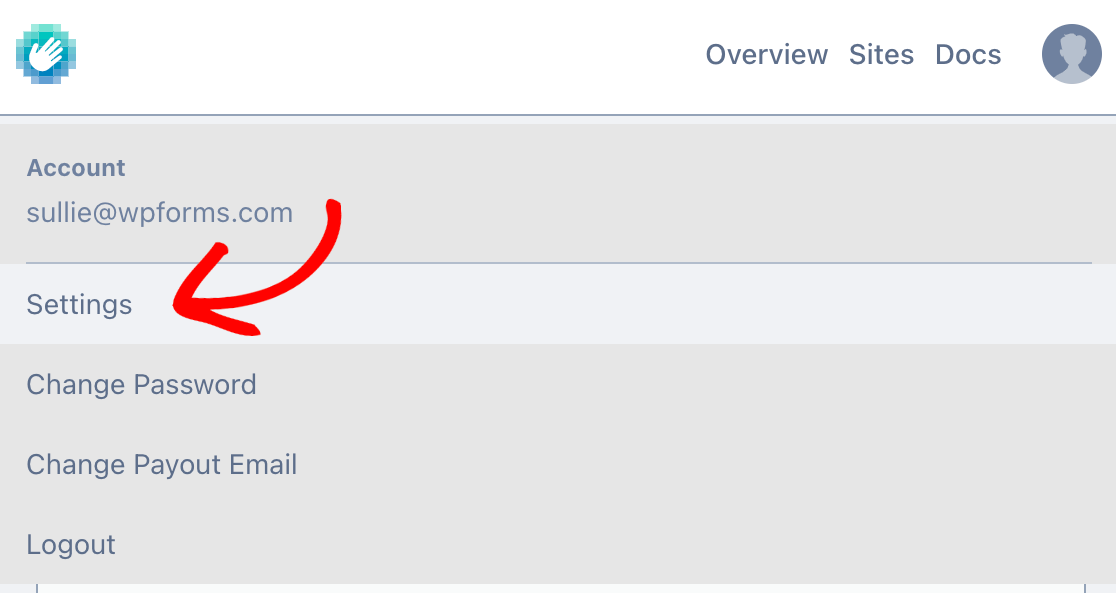
Oben sehen Sie Ihren Geheimen Schlüssel. Kopieren Sie ihn und fügen Sie ihn dann in WPForms ein.
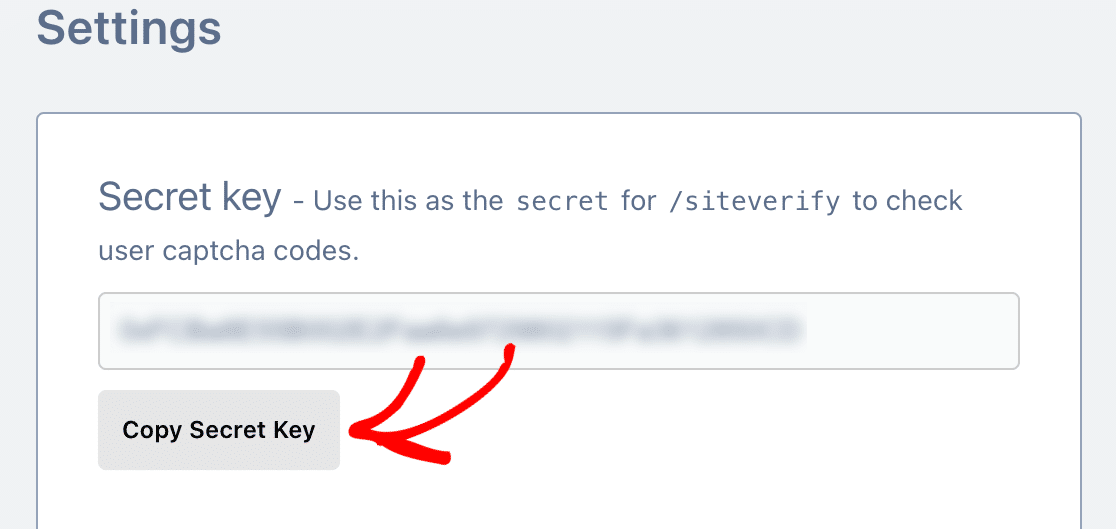
In WPForms sollten Sie nun Ihren hCaptcha Website-Schlüssel und geheimen Schlüssel bereit haben. Geben Sie Ihre Schlüssel in die entsprechenden Felder ein.
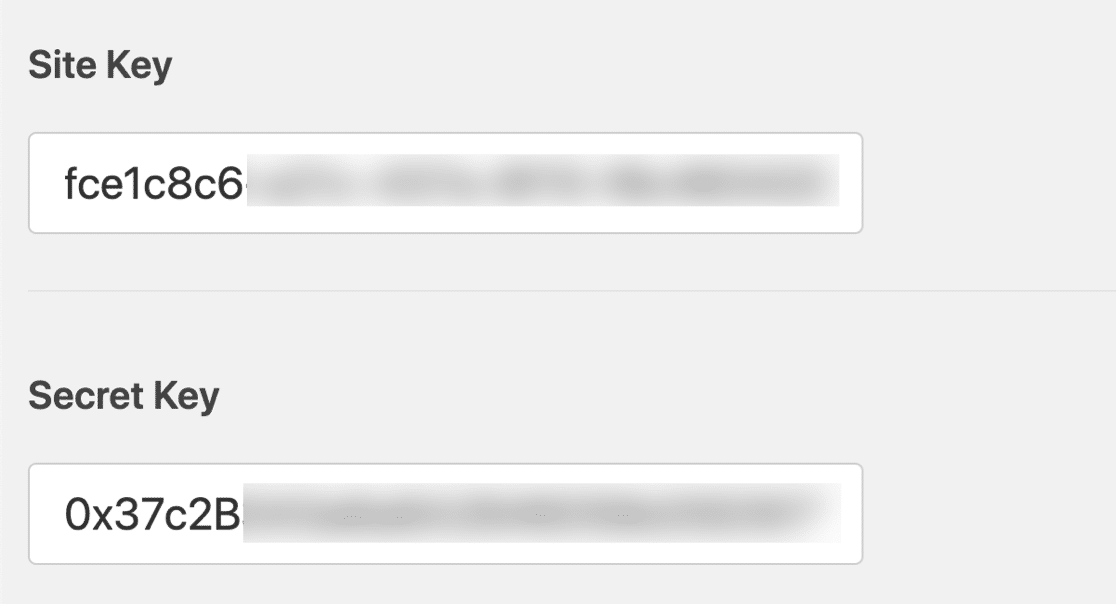
Darunter gibt es noch 2 weitere Einstellungen, die Sie möglicherweise verwenden möchten:
- Fehlermeldung – Passen Sie die Nachricht an, die angezeigt wird, wenn hCaptcha die Übermittlung des Formulars verhindert.
- No-Conflict Mode – Manchmal versuchen auch andere Plugins, den CAPTCHA-Code zu laden. Wenn dies geschieht, wird möglicherweise ein Fehler angezeigt. Um dieses Problem zu vermeiden, sollten Sie hCaptcha in all Ihren anderen Plugins deaktivieren. Wenn das Problem jedoch weiterhin besteht, können Sie das Kontrollkästchen No-Conflict Mode aktivieren, um widersprüchlichen hCaptcha-Code zu erzwingen.
Klicken Sie auf Speichern, um Ihre hCaptcha-Schlüssel zu speichern. Damit sind wir mit den Einstellungen fertig. Lassen Sie uns nun hCaptcha für Ihr Formular aktivieren.
4.4. hCaptcha zu Ihrem WordPress-Formular hinzufügen
Jetzt können Sie hCaptcha für Ihr Formular aktivieren. Öffnen Sie dazu WPForms im WordPress-Dashboard und klicken Sie unter dem Formularnamen auf Bearbeiten.
Das Formular wird in einem Vollbildfenster geöffnet.
Suchen Sie auf der linken Seite die Standardfelder und klicken Sie auf das hCaptcha-Feld.
Falls Sie sich fragen, wie das funktioniert: Sie müssen das Feld nicht auf Ihr Formular ziehen. Sie müssen nur einmal auf das Feld klicken, um hCaptcha zu aktivieren.
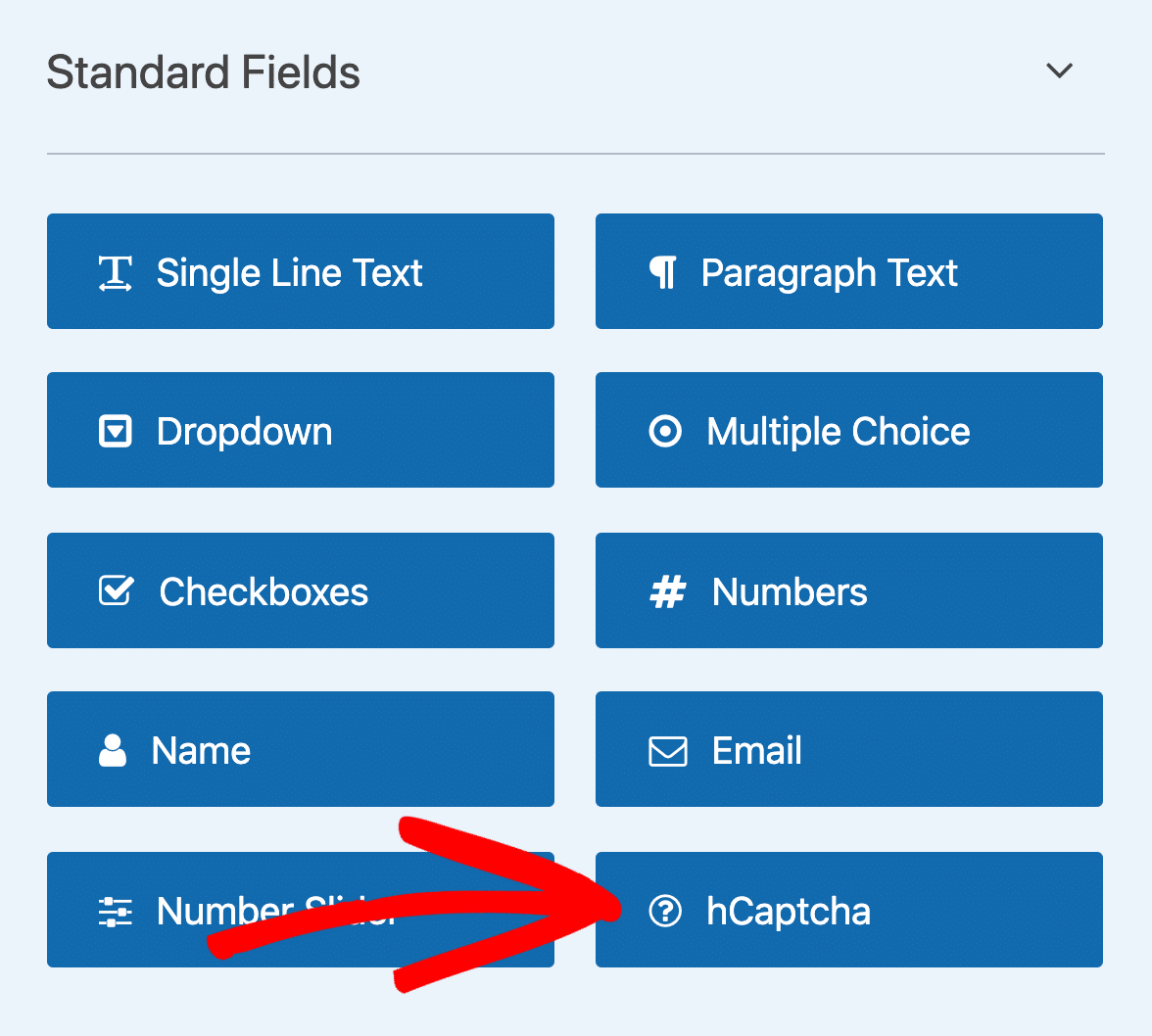
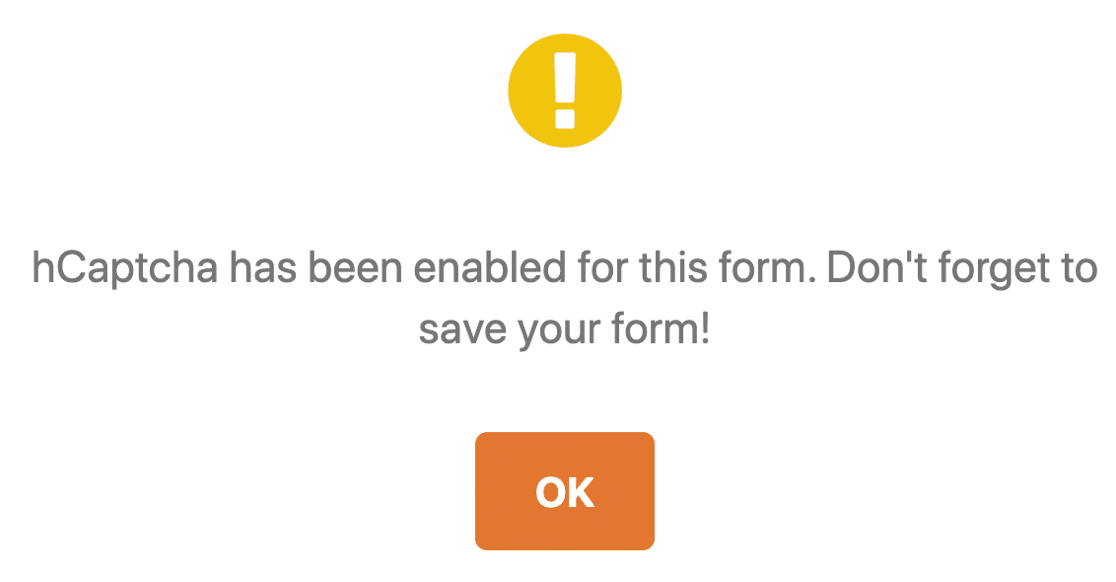
Eine Meldung wird angezeigt, die bestätigt, dass Sie hCaptcha für dieses Formular aktiviert haben. Klicken Sie auf OK.
Großartig! Jetzt sehen Sie das hCaptcha-Logo, das bestätigt, dass alles funktioniert.
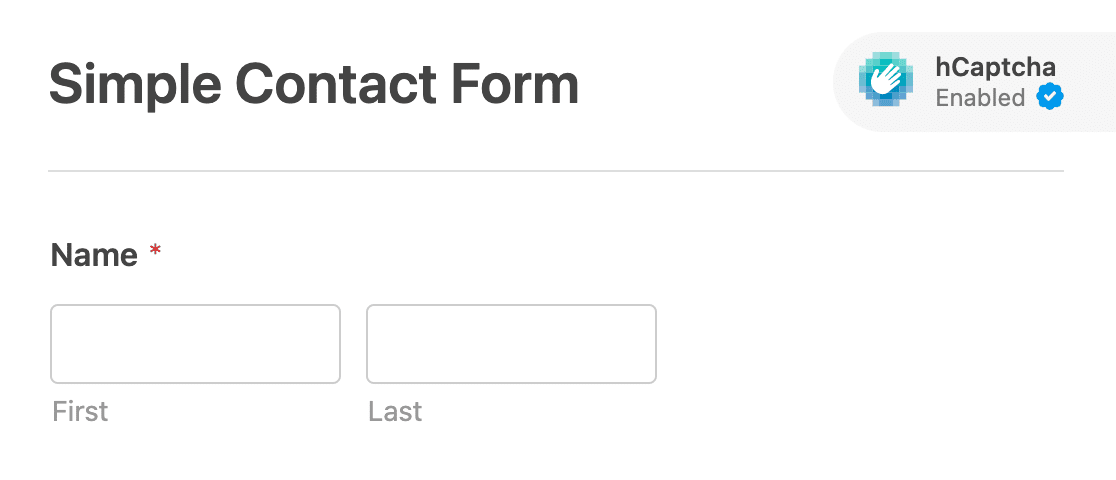
Das hCaptcha-Logo wird nicht auf Ihrem veröffentlichten Formular angezeigt. Es wird nur im Formular-Generator als Erinnerung angezeigt, dass hCaptcha aktiv ist.
Das war's! Jetzt wissen Sie, wie Sie ganz einfach hCaptcha hinzufügen, um Spam in Kontaktformularen zu stoppen. Wenn Sie es jemals auf Ihrem Formular deaktivieren möchten, bearbeiten Sie einfach das Formular und klicken Sie auf das hCaptcha-Feld.
5. Aktivieren Sie Cloudflare Turnstile für Ihr Formular
Eine weitere CAPTCHA-Lösung, die Sie mit WPForms verwenden können, ist Cloudflare Turnstile.
Es fügt Ihrem Formular eine einfache Checkbox hinzu, um Ihre Benutzer zu verifizieren, wenn sie ein Formular auf Ihrer Website absenden.
Wie hCaptcha ist Cloudflare Turnstile eine großartige reCAPTCHA-Alternative. Es ist kostenlos und bietet hohe Datenschutzstandards, um Ihre Website-Besucher vor Datenerfassung zu schützen.
Hier erfahren Sie, wie Sie es in WPForms einrichten.
5.1. WPForms mit Cloudflare verbinden
Öffnen Sie zuerst Ihr WordPress-Dashboard und gehen Sie zu WPForms » Einstellungen.
Klicken Sie dann im Menü oben auf der Seite auf CAPTCHA.
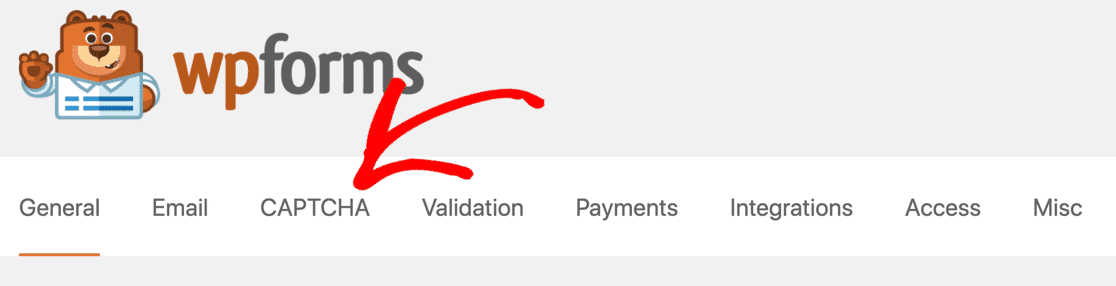
Sie sehen alle CAPTCHA-Integrationen, die WPForms anbietet. Wählen Sie Turnstile.
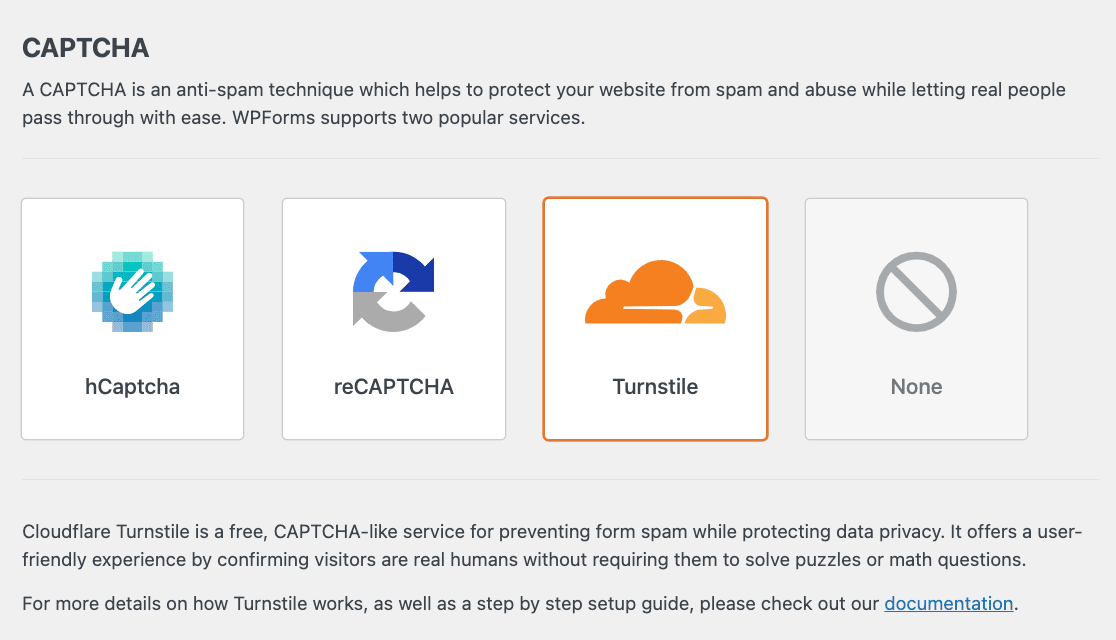
Nun fragt WPForms nach Ihren Cloudflare Turnstile-Website- und Geheimschlüsseln.
5.2. Cloudflare Turnstile-Schlüssel abrufen
Um Ihre Cloudflare Turnstile-Website- und Geheimschlüssel zu finden, müssen Sie sich in Ihr Cloudflare-Konto einloggen oder ein neues erstellen.
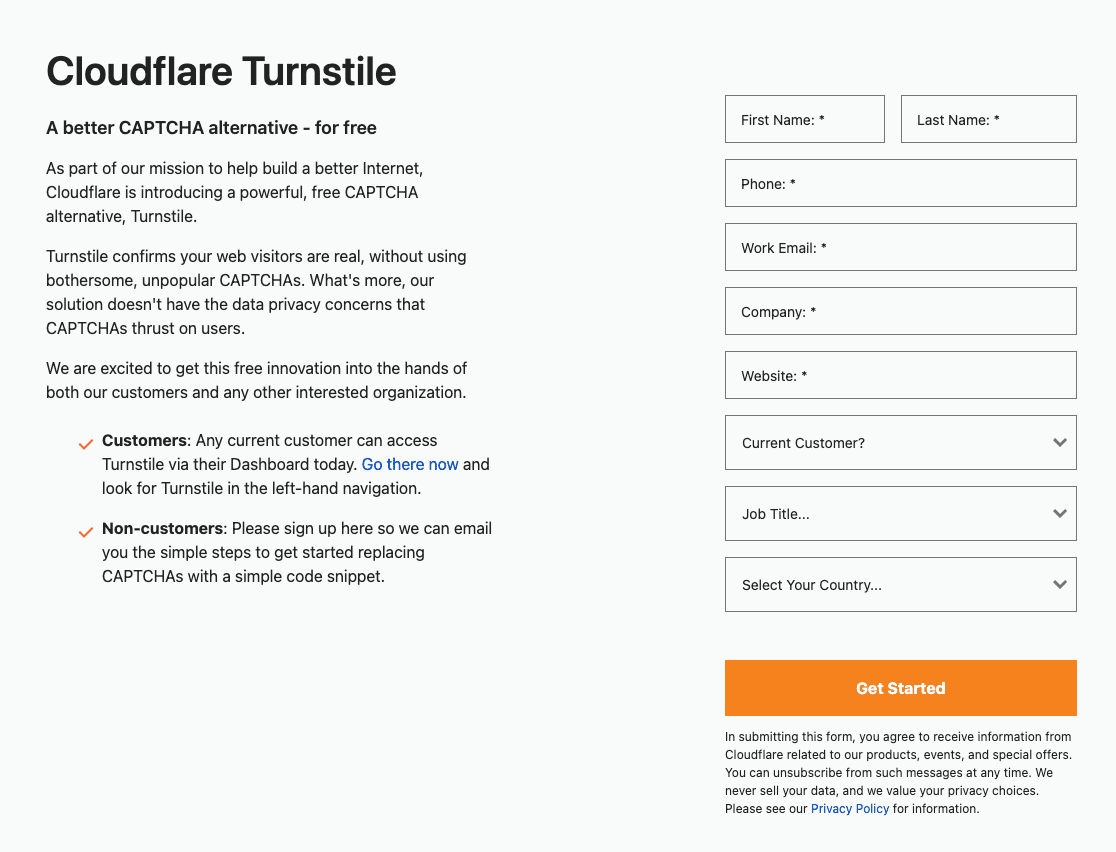
Sobald Ihr Konto eingerichtet ist, gehen Sie zur Turnstile-Seite in Ihrem Dashboard und klicken Sie auf Website hinzufügen.
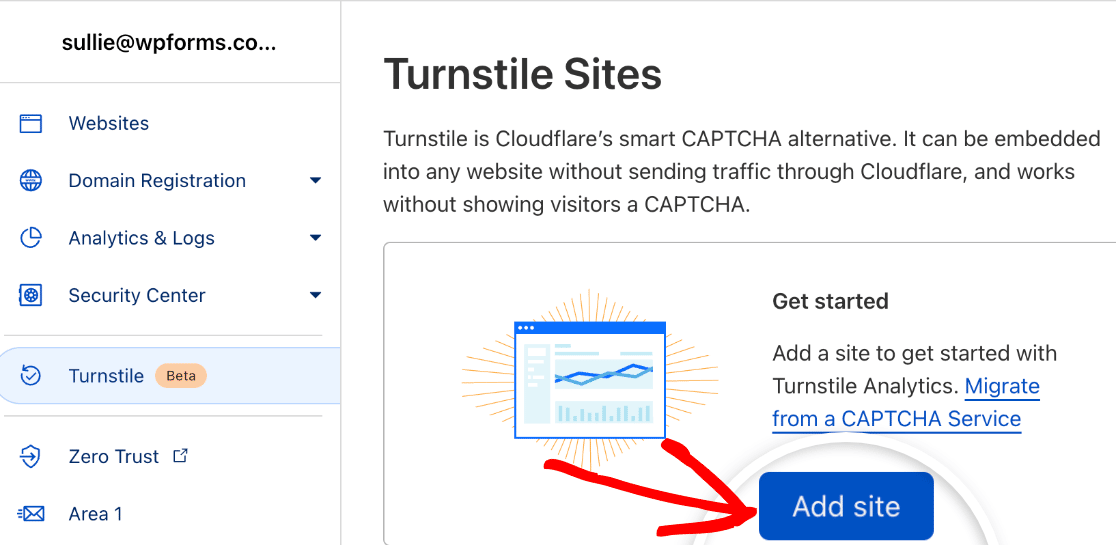
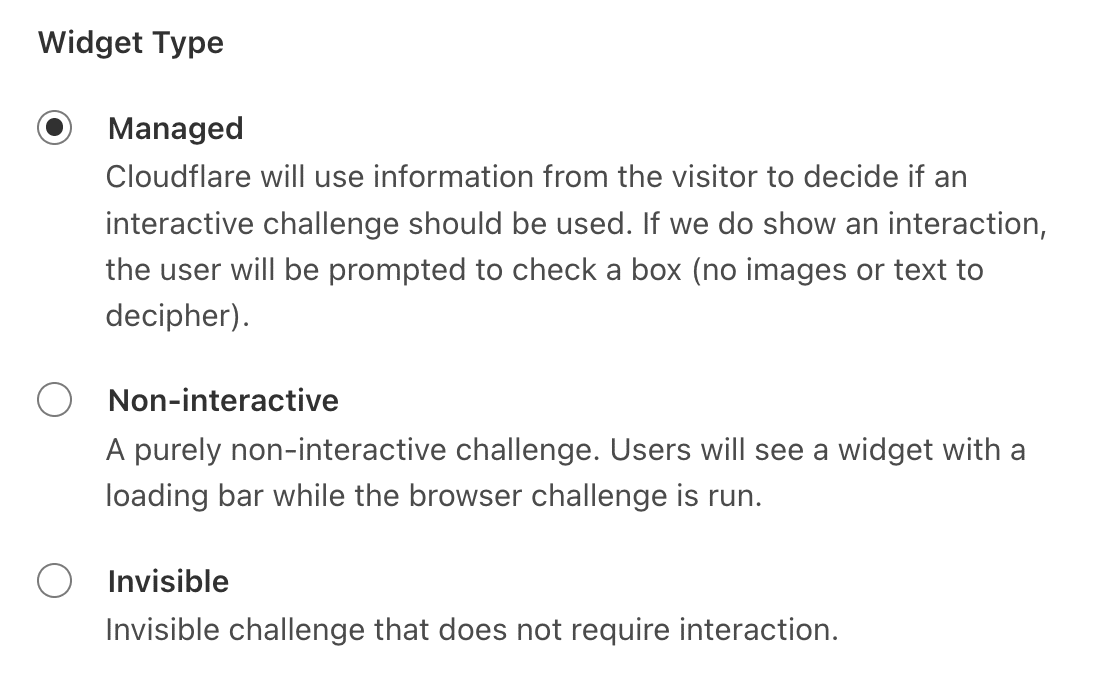
Anschließend geben Sie einige Informationen über Ihre Website ein. Sobald dies erledigt ist, wählen Sie Ihren bevorzugten Widget-Typ. Dies bestimmt, wie Cloudflare Ihre Website-Besucher verifiziert.
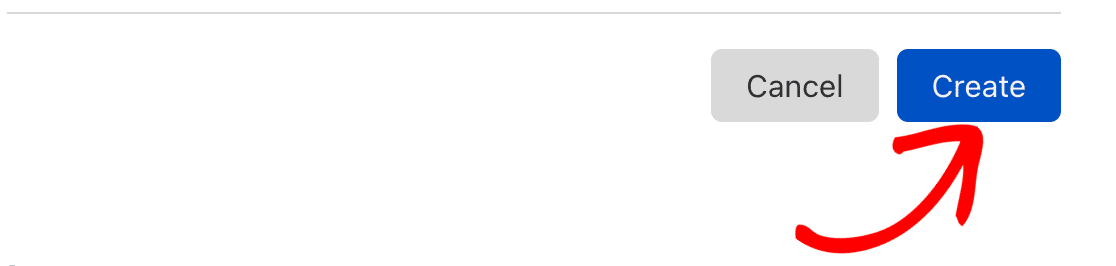
Klicken Sie dann auf die Schaltfläche Erstellen.
Ihre Website- und Geheimschlüssel werden generiert
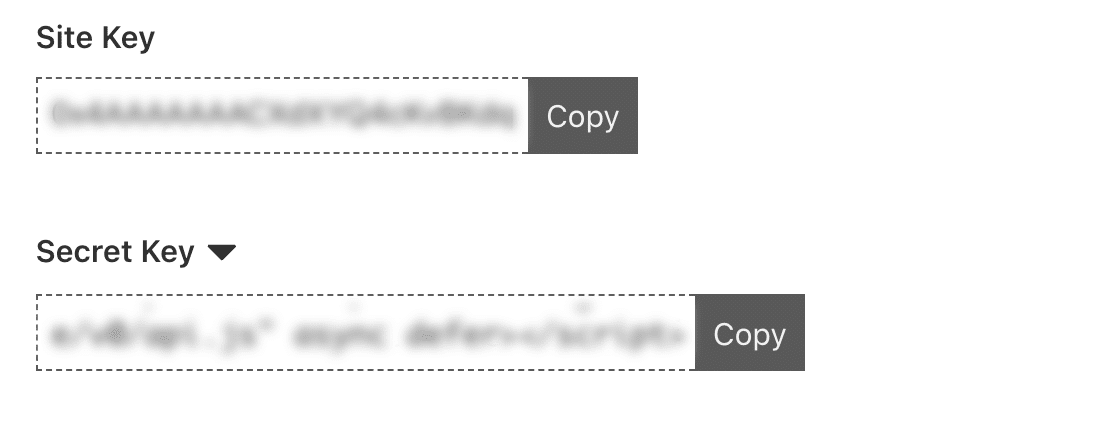
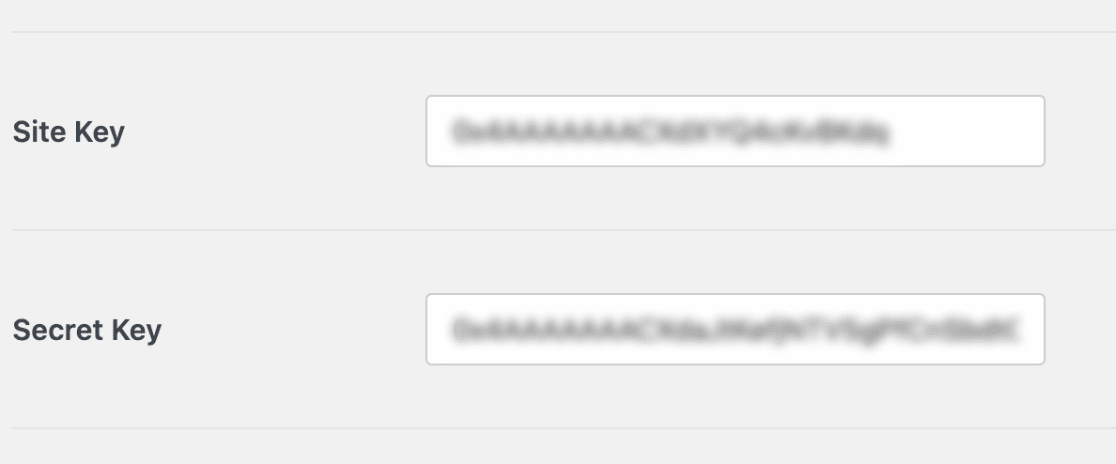
Kopieren Sie sie und fügen Sie sie in Ihre WPForms-Einstellungen ein.
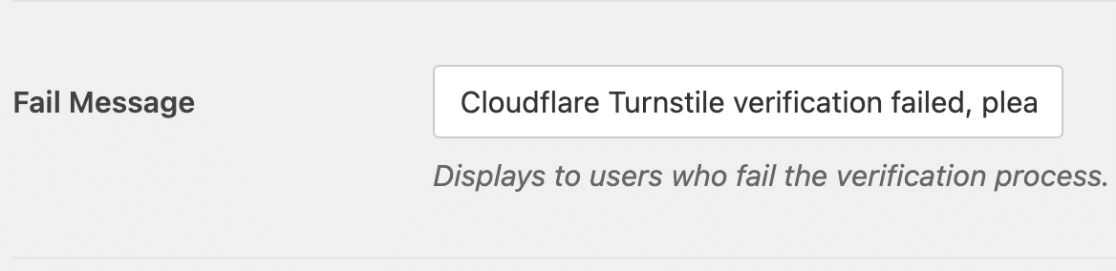
Es gibt einige andere Einstellungen, die Sie hier ausfüllen können, einschließlich der Fehlermeldung und ob Sie den No-Conflict-Modus aktivieren möchten.
Wenn Sie mit Ihren Einstellungen zufrieden sind, klicken Sie unten auf dem Bildschirm auf Einstellungen speichern.
5.3. Cloudflare Turnstile zu Ihrem Formular hinzufügen
Um Cloudflare Turnstile zu einem Formular hinzuzufügen, öffnen Sie es im Formular-Builder zur Bearbeitung. Fügen Sie dann ein Turnstile-Feld zu Ihrem Formular hinzu.
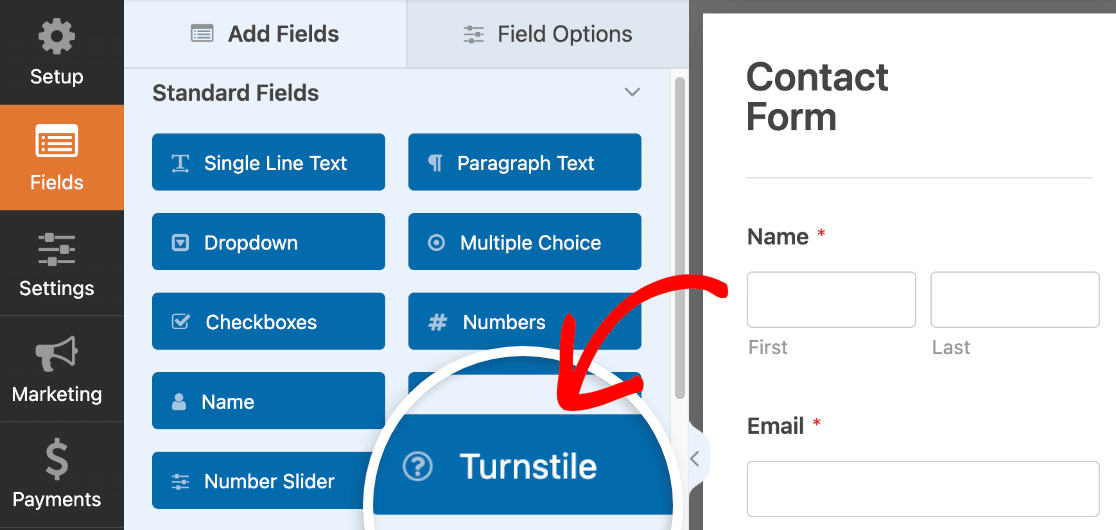
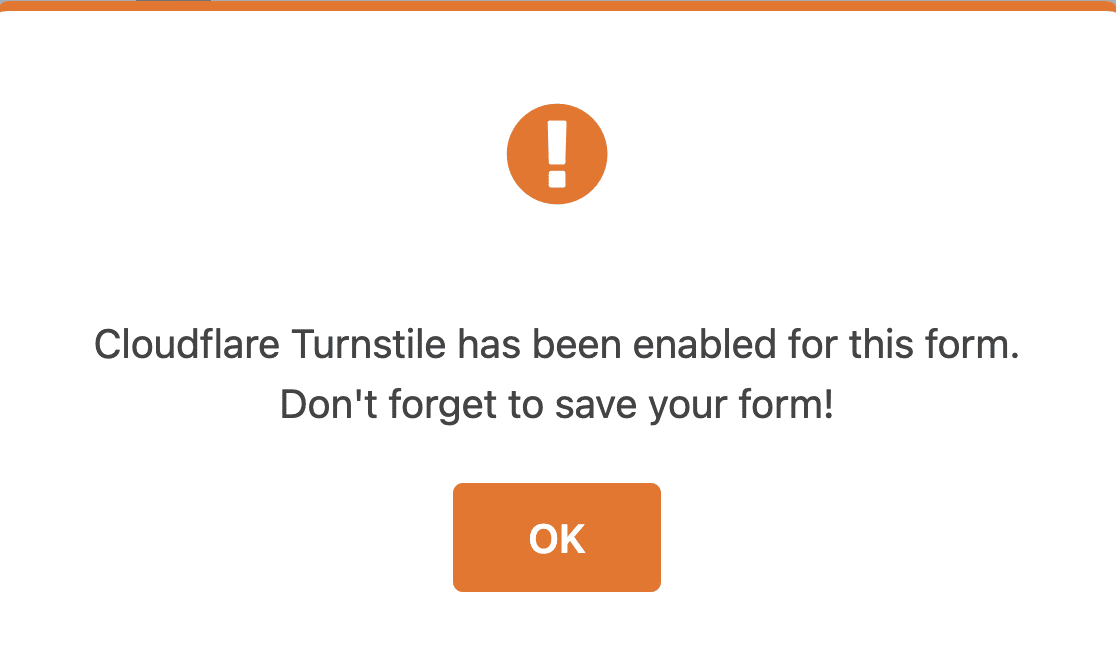
Sie sehen ein Popup, das Sie daran erinnert, Ihr Formular zu speichern. Klicken Sie auf OK, um es zu schließen.
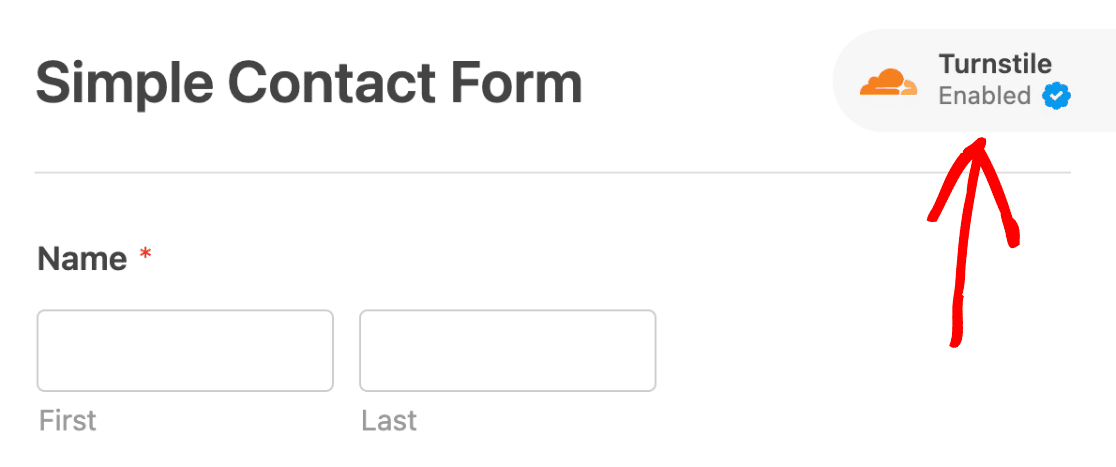
Jetzt ist Turnstile für Ihr Formular aktiviert. Sie sehen eine Markierung in der oberen rechten Ecke Ihres Formulars, die bestätigt, dass es jetzt geschützt ist.
Das war's! Sie können Turnstile genauso einfach aus Ihrem Formular entfernen, wenn Sie möchten.
Weitere Details finden Sie in unserem Leitfaden zum Aktivieren von Cloudflare Turnstile in Formularen.
Als Nächstes zeigen wir Ihnen, wie Sie mit WPForms Ihr eigenes CAPTCHA erstellen.
6. Verwenden Sie das WPForms Custom CAPTCHA Addon
Werden Sie immer noch mit reCAPTCHA oder hCaptcha mit Spam belästigt?
Sie können das Custom CAPTCHA Addon von WPForms verwenden, um Ihre eigene Abfrage zu erstellen.
Mit diesem Addon können Sie benutzerdefinierte Fragen einrichten oder zufällige Matheaufgaben als CAPTCHA verwenden, um Spam-Formulareinreichungen zu bekämpfen.
Diese Methode ist einfach und schnell einzurichten und benötigt keine Website-Schlüssel.
6.1. Ein benutzerdefiniertes CAPTCHA-Feld in WPForms hinzufügen
Öffnen Sie zuerst Ihr Formular im Formular-Builder.
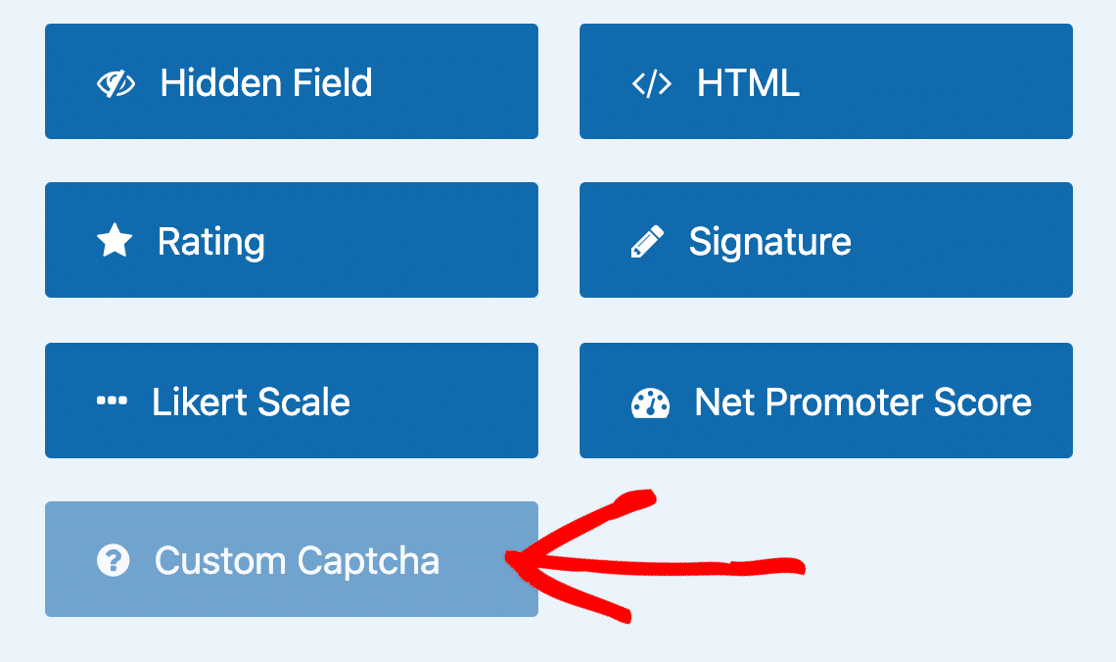
Scrollen Sie nun zum Abschnitt Fancy Fields. Wenn Sie eine ältere Version von WPForms (1.8.6 oder niedriger) verwenden, müssen Sie zuerst das Custom CAPTCHA Addon installieren.
Wenn Sie jedoch die neueste WPForms-Version verwenden, können Sie Custom CAPTCHA sofort verwenden, ohne eine zusätzliche Addon-Installation zu benötigen.
In beiden Fällen müssen Sie im linken Bereich auf das Feld Benutzerdefiniertes CAPTCHA klicken.
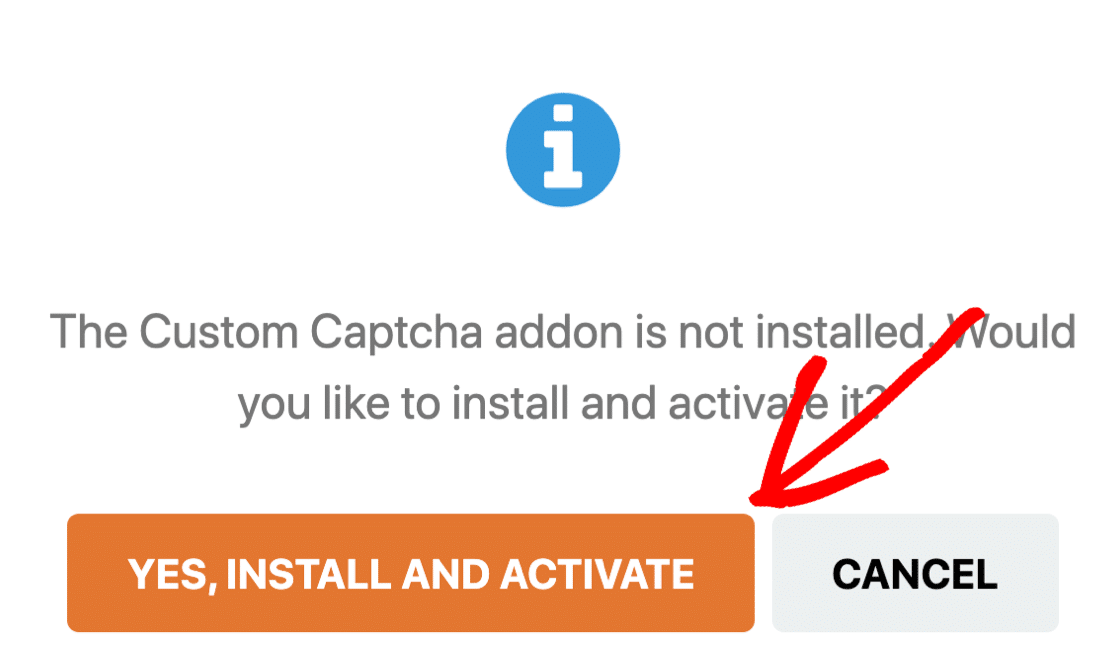
Wenn das Addon zuerst installiert werden muss, sehen Sie nun eine Aufforderung, ob Sie das Plugin installieren möchten. Klicken Sie auf Ja, installieren und aktivieren, um fortzufahren.
Nach Abschluss der Installation klicken Sie auf Ja, speichern und aktualisieren.
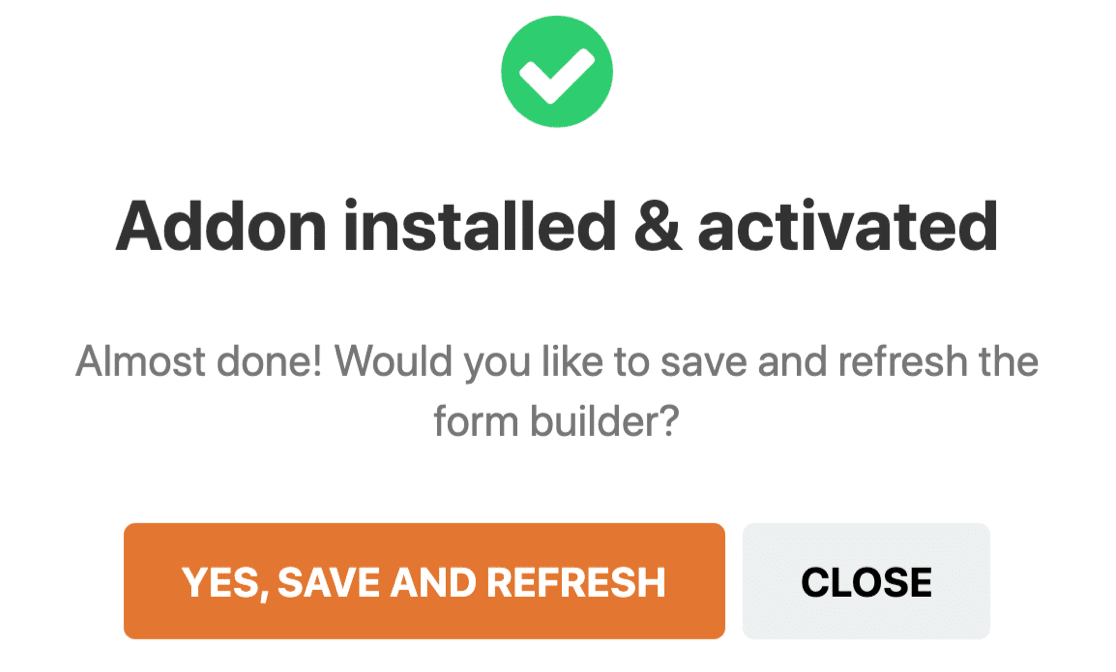
Ihr Custom CAPTCHA Addon ist jetzt aktiv und kann zu Ihrem Formular hinzugefügt werden.
6.2. Ihre benutzerdefinierten CAPTCHA-Fragen einrichten
Sobald Sie ein Kontaktformular erstellt haben, bleiben Sie im Formular-Builder, um Ihre benutzerdefinierten CAPTCHA-Fragen hinzuzufügen.
Ziehen Sie zuerst das Feld Custom CAPTCHA aus dem linken Bereich in den rechten Bereich, um es zu Ihrem Formular hinzuzufügen. Wenn Sie auf das Feld klicken, sehen Sie die Einstellungen auf der linken Seite geöffnet.
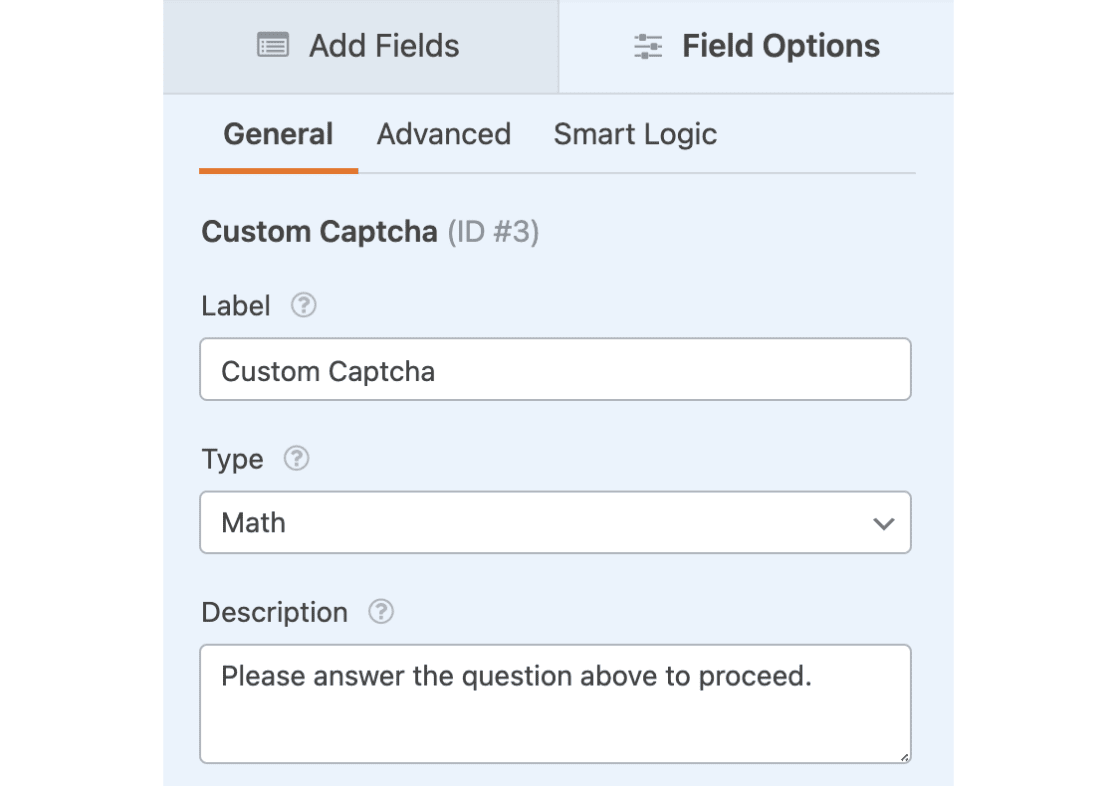
Das Formularfeld zeigt automatisch eine zufällige Matheaufgabe an, die die Website-Besucher beantworten müssen, bevor sie ihr Formular auf Ihrer Website absenden können.
Bei jedem Laden oder Aktualisieren der Seite erscheint eine neue Matheaufgabe (Addition, Subtraktion oder Multiplikation).
Wenn Sie wissen möchten, wie Sie die Fragen anpassen können, lesen Sie unsere Dokumentation zum Ändern des Mathe-CAPTCHAs.
Wenn Sie lieber eine benutzerdefinierte Frage und Antwort anstelle des Mathe-CAPTCHAs verwenden möchten, ändern Sie den Typ in Frage und Antwort im Abschnitt Feldoptionen.
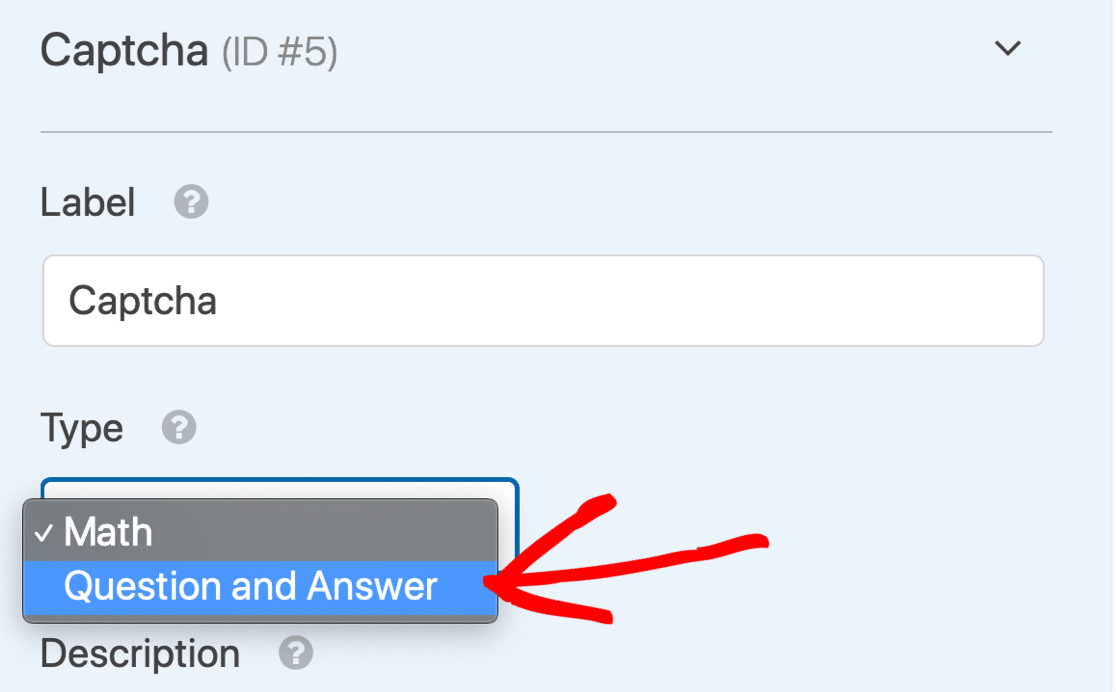
Dort können Sie auch die Frage und Antwort ändern, auf die Website-Besucher eine Antwort eingeben müssen, um ihr Formular auf Ihrer Website einzureichen.
Wenn Sie bei jedem Laden oder Aktualisieren Ihrer Seite zufällige Fragen und Antworten anzeigen möchten, klicken Sie auf die Schaltfläche (+), um eine weitere Frage und Antwort hinzuzufügen.
Klicken Sie auf Speichern, wenn Sie Ihr benutzerdefiniertes CAPTCHA nach Ihren Wünschen angepasst haben.
💡 Profi-Tipp: Bei der Erstellung von benutzerdefinierten CAPTCHA-Fragen ist es ratsam, sicherzustellen, dass sie einfach, aber nicht zu offensichtlich sind. Rotieren Sie die Fragen regelmäßig, um zu verhindern, dass Spambots sie umgehen. Sie können sogar ChatGPT oder andere KI-Tools verwenden, um gute Ideen für Ihre benutzerdefinierten CAPTCHA-Fragen zu erhalten.
Kombinieren Sie für robusten Schutz mehrere Anti-Spam-Methoden. Verwenden Sie den nativen modernen Anti-Spam-Schutz von WPForms mit reCAPTCHA oder hCaptcha und einer E-Mail-Denylist, um alle Möglichkeiten gegen automatisierte und manuelle Spam-Einreichungen abzudecken.
CAPTCHAs sind hervorragend darin, automatisierte Skripte und Spam-Bots zu stoppen. Aber was ist, wenn Sie einen hartnäckigen menschlichen Spammer haben, der Ihre Formulare nutzt?
Schauen wir uns eine Möglichkeit an, diese Benutzer zu blockieren.
7. Blockieren oder Erlauben Sie bestimmte E-Mail-Adressen in Ihren Formularen
Manchmal erhalten wir alle Spam-Einreichungen von menschlichen Besuchern. Verkaufsteams und Betrüger können Ihre Formulare immer wieder besuchen und uns manuell unzählige Spam-E-Mails senden.
CAPTCHAs stoppen diese Spam-Nachrichten nicht, da die Spammer echte Besucher sind.
In WPForms können Sie ganz einfach eine Liste von E-Mail-Adressen blockieren oder zulassen, damit diese Besucher keine neuen Einträge mehr einreichen können.

Jedes Formular hat seine eigene Zulassungs- und Sperrliste, und Sie können für jedes benutzerdefinierte Einstellungen vornehmen.
Schauen wir uns an, wie man Spam in Kontaktformularen mit einer Sperrliste in WPForms stoppt.
7.1. Bearbeiten Sie Ihr Formular
Beginnen Sie im WordPress-Dashboard.
Suchen Sie in WPForms das Formular, zu dem Sie eine Sperrliste hinzufügen möchten. Klicken Sie dann unter dem Namen des Formulars auf Bearbeiten.
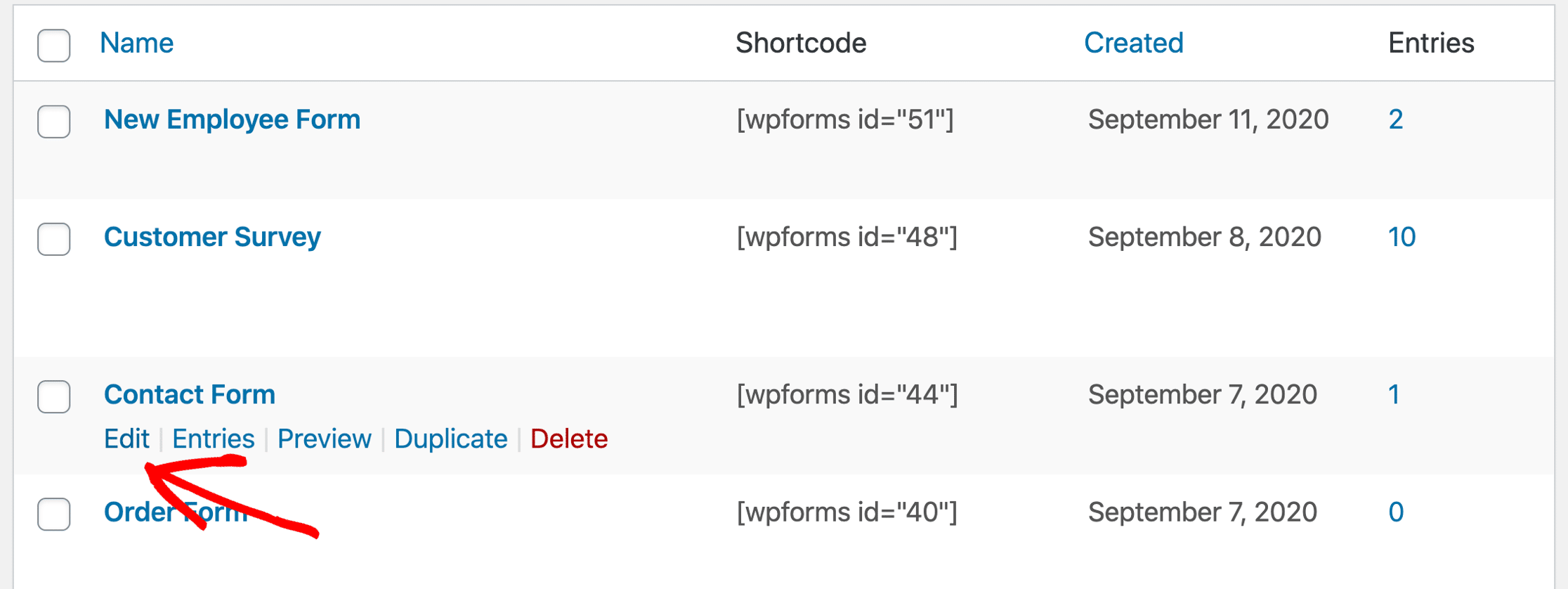
Als Nächstes möchten Sie auf das E-Mail-Feld in Ihrem Formular klicken, um die Einstellungen für das Feld zu öffnen.
Klicken Sie auf Erweiterte Optionen, um diesen Abschnitt zu erweitern.
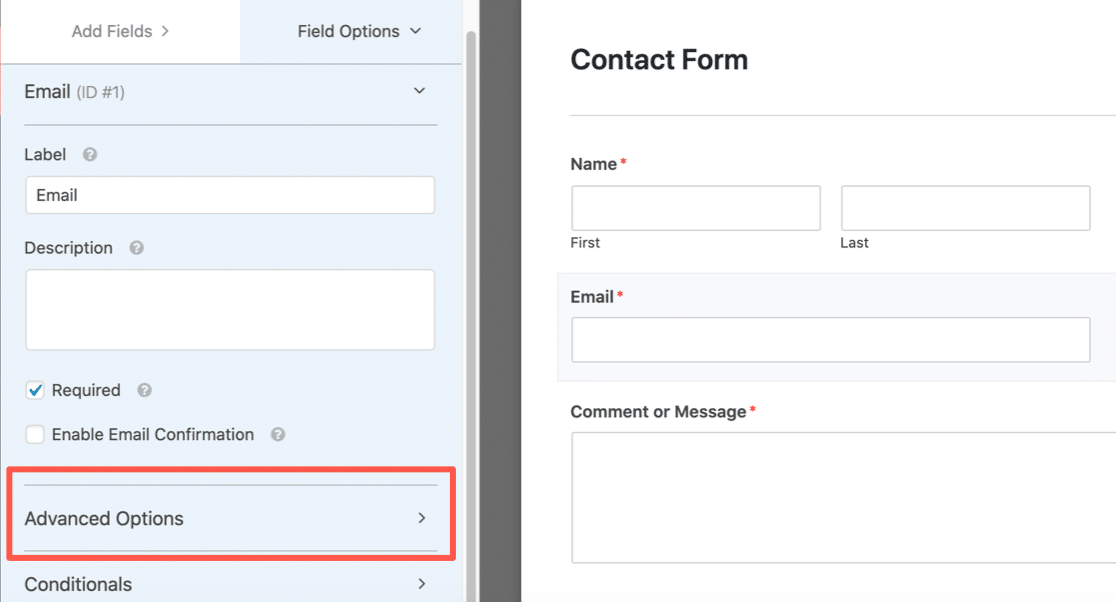
Nachdem die erweiterten Optionen geöffnet sind, sehen Sie viele zusätzliche Einstellungen für das E-Mail-Feld. Wählen wir die E-Mail-Blockierungsmethode, die Sie verwenden möchten.
7.2. Richten Sie Ihre Zulassungs- oder Sperrliste ein
WPForms ermöglicht es Ihnen, E-Mail-Beschränkungen auf 2 Arten einzurichten:
- Die Allowlist erlaubt nur angegebenen E-Mail-Adressen die Übermittlung Ihres Formulars. Dies ist eine großartige Option, wenn Sie Einträge von einer kleinen Gruppe von Personen zulassen möchten, z. B. von Benutzern Ihrer eigenen Domain.
- Die Denylist blockiert von Ihnen angegebene E-Mail-Adressen oder Domains. Dies hilft, hartnäckige Spammer, Domains oder Teile von Domains zu blockieren.
Um zu sehen, wie dies funktioniert, scrollen Sie nach unten und klicken Sie auf das Dropdown-Menü Zulassungsliste / Sperrliste. Wählen Sie die Methode, die Sie für dieses Formular verwenden möchten.
Wir wählen in diesem Beispiel Sperrliste.
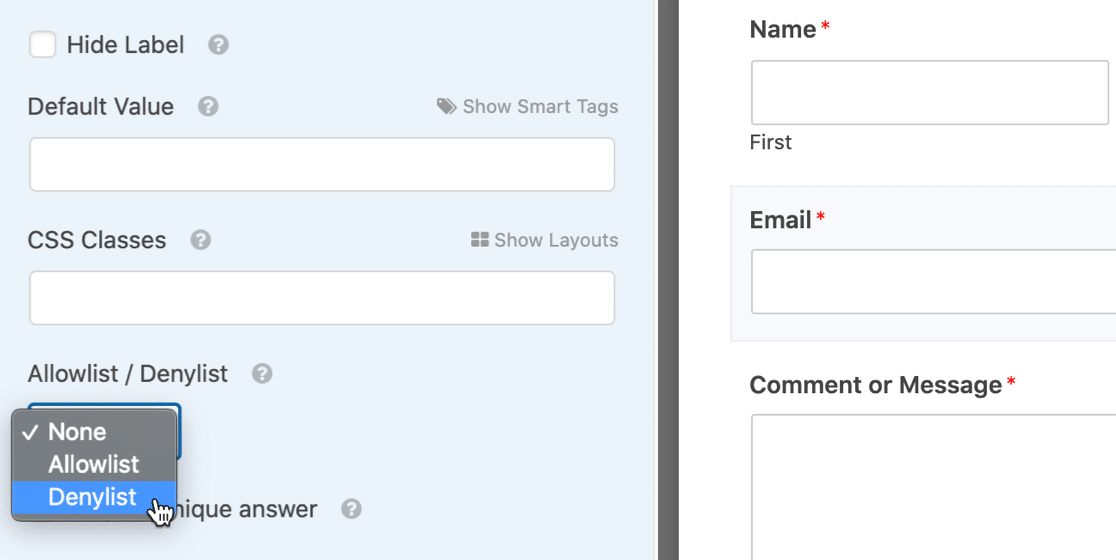
Geben Sie in das Feld darunter die E-Mail-Adressen ein, die Sie blockieren möchten, um Spam in Kontaktformularen zu stoppen.
Sie können eine vollständige E-Mail-Adresse eingeben oder einen Sternchen-Platzhalter * verwenden, um eine Teilübereinstimmung zu erstellen.
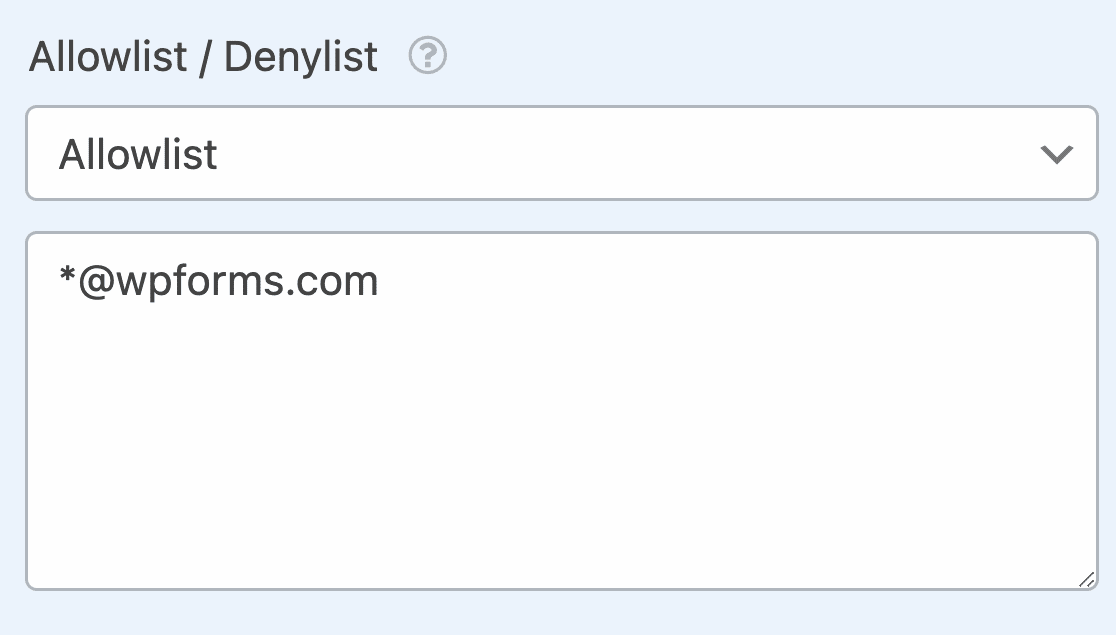
Diese Einstellung ist äußerst leistungsfähig. Sie können Teilübereinstimmungen in jedem beliebigen Format erstellen. Hier sind einige Beispiele, die Sie ausprobieren können:
[email protected]– die exakte angegebene E-Mail-Adresse wird blockiertspammer*– dies blockiert alle E-Mail-Adressen, die mit „spammer“ beginnen*@example.com– blockiert alle E-Mail-Adressen der Domainexample.coms*@example.com– blockiert alle E-Mail-Adressen, die mit dem Buchstaben „s“ beginnen, in der Domainexample.com[email protected],[email protected],spammer@*.co.uk– blockiert die ersten beiden E-Mail-Adressen und erstellt eine Teilübereinstimmung mit der dritten.
Sie können so viele durch Kommas getrennte E-Mails oder Teilübereinstimmungen hinzufügen, wie Sie benötigen, und den Stern an einer beliebigen Stelle platzieren.
Wenn Sie Ihre Denylist eingerichtet haben, speichern Sie Ihr Formular.
7.3. Testen Sie Ihre neue Allowlist oder Denylist
Nachdem Sie Ihr Formular gespeichert haben, ist es eine gute Idee, die Denylist oder Allowlist im Frontend zu testen. Wenn Sie eine E-Mail eingeben, die Sie blockiert haben, sehen Sie eine Fehlermeldung und das Formular wird nicht gesendet.
Wenn Sie die Nachricht ändern möchten, die für blockierte E-Mail-Adressen angezeigt wird, können Sie diese einfach anpassen. Öffnen Sie einfach WPForms » Einstellungen im WordPress-Dashboard und klicken Sie auf die Registerkarte Validierung.

Wenn Sie immer noch Spam-Einreichungen erhalten, gibt es noch ein paar weitere Optionen, die Sie ausprobieren können.
8. Blockieren Sie anstößige Wörter in Formularübermittlungen
Wenn Sie Spam-Einreichungen von menschlichen Besuchern erhalten, kann es schwierig sein, diese zu blockieren. Von Menschen gesendete Kontaktformularnachrichten sind eine etwas andere Art von Spam, die CAPTCHAs normalerweise nicht blockieren können.
Um mit von Menschen erzeugtem Spam und Obszönitäten umzugehen, können Sie das integrierte Schlüsselwortfilter-Tool von WPForms verwenden. Schalten Sie einfach den Schalter Schlüsselwortfilter aktivieren ein und geben Sie eine Liste von Schlüsselwörtern ein, die von Einreichungen blockiert werden sollen.
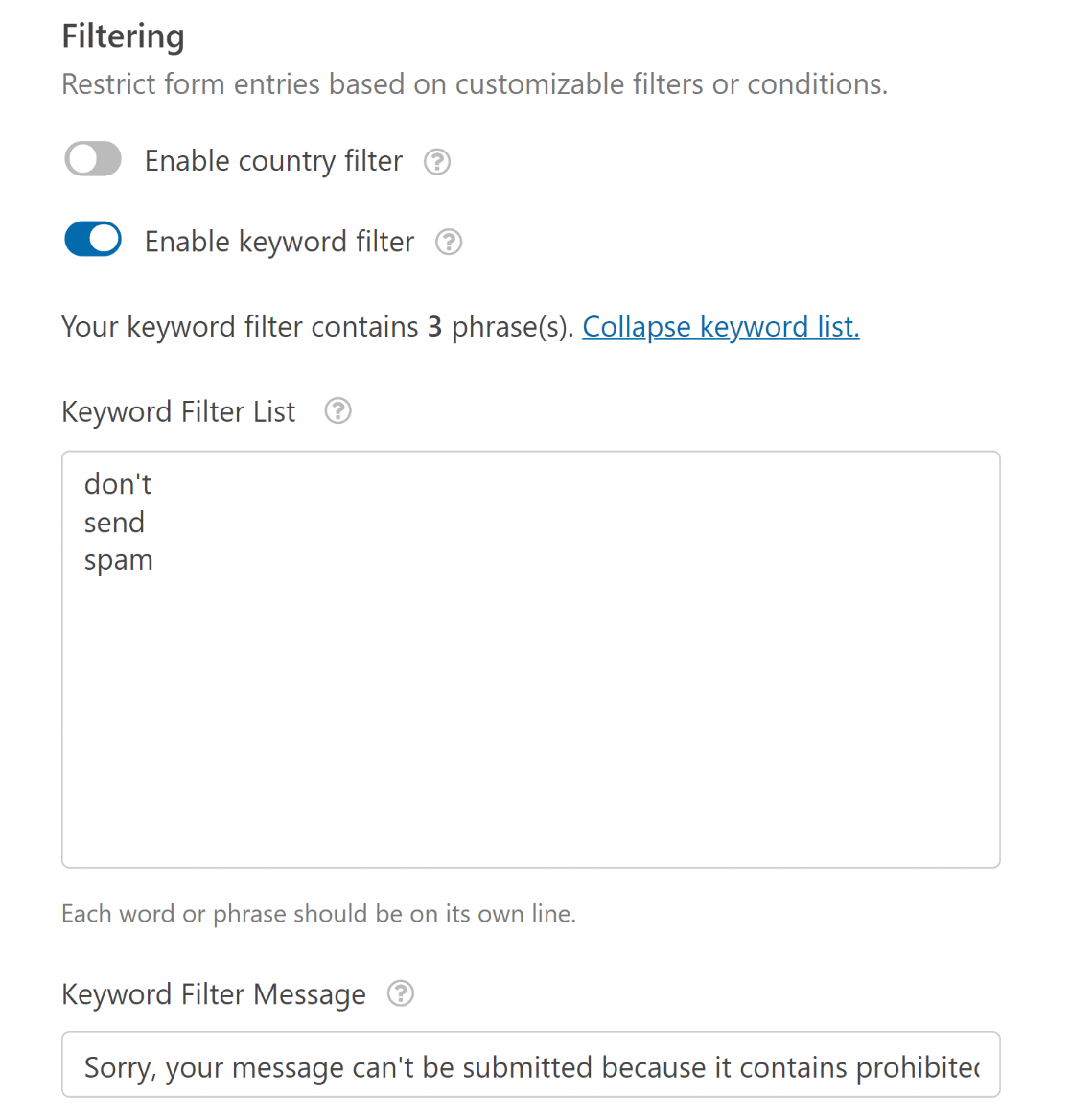
Verwenden Sie diese Option mit Vorsicht. Sie blockiert alle Einreichungen, die die Wörter enthalten, die Sie dem Snippet hinzufügen. Seien Sie also sehr spezifisch, um die Blockierung legitimer Nachrichten zu vermeiden.
Spam-Schlüsselwörter mit WPForms blockieren
9. Beschränken Sie Übermittlungen nach Land
In einigen Fällen können Ihre Formulare von Spammern aus einem bestimmten Land ins Visier genommen werden. Wenn Sie viele Spam von Benutzern aus einem bestimmten Land sehen (z. B. durch Überprüfung ihrer IP-Standorte), können Sie einen Länderfilter verwenden, um Einreichungen von bestimmten Standorten abzulehnen oder zu akzeptieren.
WPForms verfügt über ein Länderfilter-Tool in seiner Suite von erweiterten Spam-Blockierungsmethoden. Sie müssen nur den Schalter Länderfilter aktivieren einschalten, und dann können Sie entweder Einträge aus bestimmten Ländern einschränken oder Einreichungen ausschließlich von ausgewählten Ländern akzeptieren.
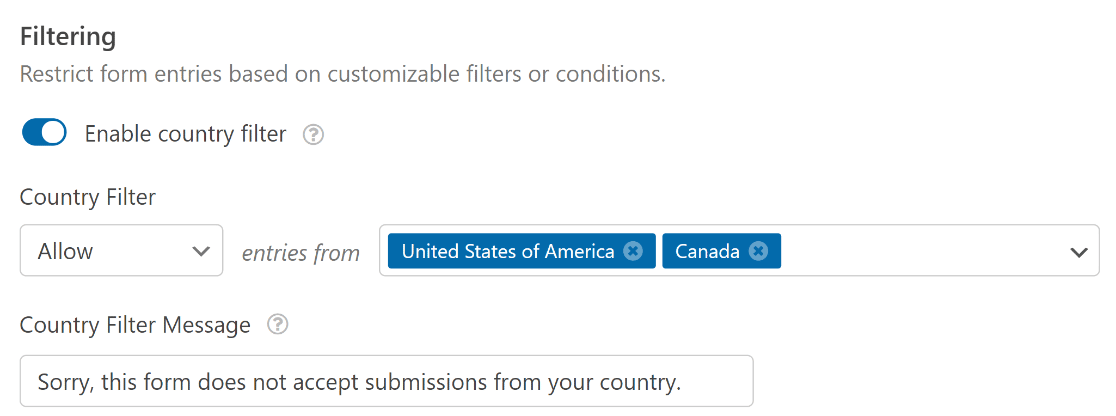
🎩 Profi-Tipp: Sie können die Schlüsselwort- und Länderfilter-Tools von WPForms zusätzlich zu reCAPTCHA, Akismet oder modernem Anti-Spam-Schutz verwenden. Das Hinzufügen mehrerer Spam-Schutzschichten ist der effektivste Weg, um Ihre WordPress-Formulare spammfrei zu halten.
Spam nach Land mit WPForms filtern
10. Blockieren Sie aktive Spam-IP-Adressen
Eine weitere Möglichkeit, Spammer zu blockieren, die Ihren CAPTCHA umgangen haben, ist das Sperren ihrer IP-Adressen.
In WordPress hinterlässt jeder Benutzerkommentar automatisch eine IP-Adresse. Wenn Sie wiederholt ähnliche IP-Adressen sehen, die Ihre Website mit Spam angreifen, können Sie diese IPs einfach auf Ihrer Website sperren.
Öffnen Sie dazu Ihr WordPress-Dashboard und klicken Sie links auf Einstellungen » Diskussion. Geben Sie nun die IP-Adressen, die Sie blockieren möchten, in das Textfeld Unerwünschte Kommentar-Schlagwörter ein (nur eine IP-Adresse pro Zeile).
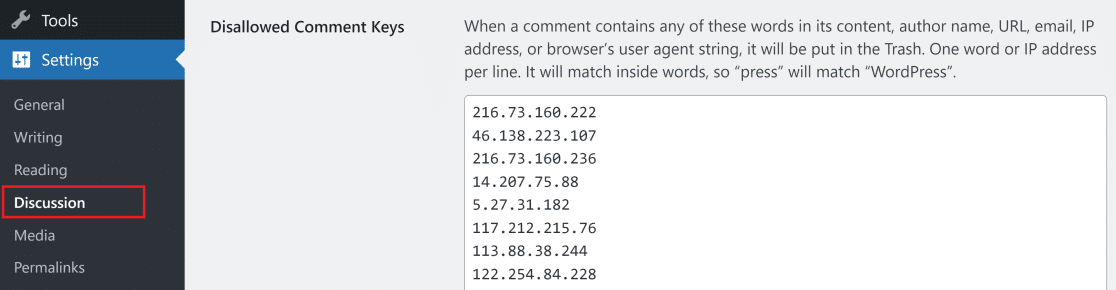
Dies ist eine effektive Methode, um wiederkehrende menschliche Spammer zu blockieren, die Ihre CAPTCHAs umgehen.
11. Verwenden Sie dedizierte Anti-Spam-Plugins
Es gibt mehrere sehr nützliche Anti-Spam-Plugins, die zusätzliche Spam-Filterebenen für Ihre Kontaktformulare und Ihre WordPress-Website im Allgemeinen hinzufügen können.
Weitere Details zu diesen Plugins finden Sie in unserer Liste der empfohlenen Anti-Spam-Plugins für WordPress. Wir haben diese Plugins einzeln getestet, und alle sind zuverlässige Optionen, die uns geholfen haben, Kommentar-Spam zu bekämpfen.
ActiveLayer Anti-Spam ist eine weitere Ergänzung, die sich von den vier oben genannten unterscheidet, da sie Formulare und Kommentare mit KI anstelle von Regeln und Blocklisten prüft. Es wurde 2026 eingeführt und stammt von Awesome Motive, demselben Unternehmen hinter WPForms. Daher behandelt Methode Nr. 12 die Einrichtung vollständig.
Außerdem können sie auch Spam-Schutz für Ihre Standard-WordPress-Formulare hinzufügen, wenn Sie WPForms nicht verwenden. Obwohl wir WPForms Lite zumindest dringend empfehlen, da es kostenlos erweiterte Spam-Filter bietet!
Und das ist alles! Jetzt kennen Sie alle Möglichkeiten, wie WPForms hilft, Spam in Kontaktformularen zu stoppen. WPForms-Benutzer wie der Unternehmer Steve Youngblood verwenden das Plugin, um Spam zu stoppen und die Sicherheit auf vielen Arten von Formularen auf mehreren Websites zu erhöhen. Erfahren Sie mehr in unserer detaillierten Fallstudie.
12. Spam mit ActiveLayer erkennen
ActiveLayer ist der KI-Spam-Blocker, den ich verwenden würde, sobald der integrierte Schutz nicht mehr ausreicht. Es ist ein kostenloses WordPress-Plugin von Awesome Motive, demselben Team hinter WPForms. Jede Einreichung wird serverseitig geprüft, bevor die Benachrichtigungs-E-Mail versendet wird.

Die Erkennung basiert auf Inhaltsmustern, dem Ruf des Absenders und Verhaltenssignalen anstelle eines Rätsels, sodass Ihre Besucher nichts sehen oder lösen müssen.
ActiveLayer meldet eine Genauigkeit von über 99,5 % mit Urteilen in deutlich weniger als einer Sekunde. Jedes Urteil enthält einen Konfidenzscore und die zugrunde liegenden Signale, sodass Sie sehen können, warum etwas markiert wurde, anstatt zu raten.
Installieren Sie ActiveLayer aus dem WordPress-Plugin-Verzeichnis und fügen Sie Ihren kostenlosen API-Schlüssel ein. Öffnen Sie dann ein beliebiges Formular und gehen Sie zu Einstellungen » Spam-Schutz und Sicherheit, und Sie sehen ActiveLayer im unteren Bereich.

ActiveLayer reiht jeden Eintrag in eine Warteschlange und hält die Benachrichtigungs-E-Mail zurück, bis ein sauberes Urteil zurückkommt, sodass Spam niemals in Ihrem Posteingang ankommt. Diese E-Mail-Pause ist der Teil, der mir am besten gefällt, da sie den Müll aus Ihrem Posteingang fernhält, anstatt ihn nachträglich zu kennzeichnen.
Nichts wird unterwegs gelöscht, und jedes Urteil bleibt in der Ansicht „Einreichungen“ von ActiveLayer mit der entsprechenden Eintrags-ID sichtbar, sodass Sie es korrigieren können, wenn etwas Ehrliches erfasst wurde. Wenn die API jemals nicht erreichbar ist, gibt ein Notfallsystem die E-Mails frei und Ihre Formulare funktionieren weiterhin.
Es ist kostenlos zum Ausprobieren mit 1.000 Spam-Prüfungen und ohne Kreditkarte, was ausreicht, um herauszufinden, ob es das abfängt, was heute durchgeht. Bezahlte Pläne beginnen bei 4 US-Dollar pro Monat (jährlich abgerechnet), wenn Sie eine wiederkehrende Zuteilung benötigen, und es funktioniert sowohl mit WPForms Lite als auch mit den kostenpflichtigen Plänen.
13. Filtern Sie Spam-Einträge
Es ist schön, wenn ein Dienst, sei es Ihre E-Mail oder ein Formular-Plugin, Spam für Sie filtern kann. Glücklicherweise macht WPForms die Einrichtung super einfach.
Mit dem Umlegen eines Schalters in den Spam-Schutz- & Sicherheitseinstellungen Ihres Formulars können Sie die Option aktivieren, Spam-Einträge in der Datenbank zu speichern.
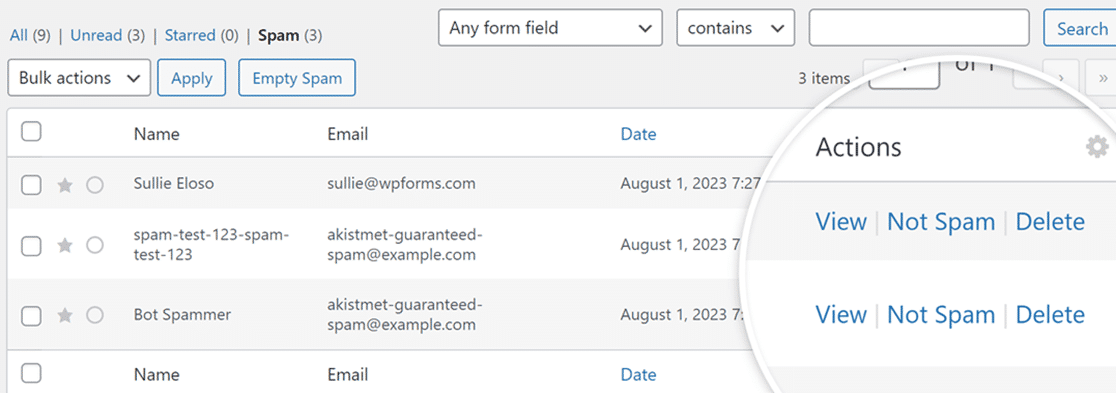
Wenn WPForms eine Spam-Einreichung erkennt, wird dieser Eintrag markiert und als Spam gekennzeichnet. Wenn Sie Ihre Formulareinträge in WPForms anzeigen, können Sie auch Spam-Einträge leicht einsehen.
Wenn sie alle wirklich Spam sind, können Sie sie in großen Mengen löschen. Wenn etwas fälschlicherweise als Spam markiert wurde, können Sie WPForms mitteilen, dass es kein Spam ist.
Schauen Sie sich unsere Dokumentation zum Anzeigen und Verwalten von Spam-Einträgen an, wenn Sie mehr erfahren möchten.
FAQs zur Bekämpfung von Spam in Kontaktformularen
Die Bekämpfung von Spam in Kontaktformularen ist ein häufiges Anliegen unserer Leser. Hier sind Antworten auf die Fragen, die wir am häufigsten zu Spamfilter-Tools in WordPress hören.
Warum spammen Bots Formulare?
Bots spammen Formulare, um Malware, Phishing-Links oder Verkaufsnachrichten zu verbreiten. Da die meisten Website-Besitzer ihre E-Mail-Adressen nicht veröffentlichen, ist die Nutzung von Formularen ein einfacherer Weg für Leute, Spam-Kommentare zu hinterlassen.
Deshalb benötigen Sie ein sicheres Kontaktformular-Plugin, das Ihnen hilft, Spam-Formulareinsendungen zu stoppen, besonders wenn Sie eine Website für Kleinunternehmen betreiben.
Dies erspart Ihnen nicht nur den Aufwand, sich mit Spam-Kontaktformular-Einsendungen auseinanderzusetzen, sondern reduziert auch das Sicherheitsrisiko, dass Sie (oder Ihre Kunden) Phishing-E-Mails erhalten.
Warum wird mein Kontaktformular mit Spam überflutet?
Ihr Kontaktformular wird gespammt, weil Bots ständig das Web nach ungeschützten Formularen durchsuchen, um sie auszunutzen. Sie sind darauf programmiert, Formulare automatisch in großen Mengen auszufüllen und einzureichen, um Phishing-Versuche, Malware oder Verkaufsnachrichten zu verbreiten. Jedes Formular ohne soliden Schutz ist ein potenzielles Ziel.
Die Lösung besteht darin, einen mehrschichtigen Anti-Spam-Schutz hinzuzufügen. WPForms bietet intelligente, moderne Anti-Spam-Technologie, anpassbare CAPTCHA-Optionen und Integrationen mit Tools wie Akismet, sodass Bot-Einreichungen herausgefiltert werden und nur echte Nachrichten Sie erreichen.
Können Sie Spam in Kontaktformularen ohne CAPTCHA stoppen?
Ja. Der einfachste Weg ist der integrierte moderne Spam-Schutz von WPForms, der unsichtbar mit einem Honeypot, Anti-Spam-Tokens und zeitbasierten Prüfungen arbeitet.
Ihre echten Besucher sehen nie eine Herausforderung, und Bots werden im Hintergrund blockiert. Sie können auch Einreichungen nach E-Mail, Schlüsselwort, Land oder IP-Adresse blockieren, ohne jemals ein CAPTCHA anzuzeigen.
Bietet WPForms kostenlosen Spam-Schutz?
Ja. Das kostenlose WPForms Lite enthält einen modernen Anti-Spam-Schutz, der automatisch auf Ihren Formularen läuft, sodass Sie viel Spam stoppen können, ohne etwas zu bezahlen.
Kostenpflichtige Pläne fügen erweiterte Filter hinzu, wie Schlüsselwort- und Länderfilterung sowie benutzerdefinierte CAPTCHAs, für schwierigere Fälle.
Bietet WPForms kostenlosen Spam-Schutz?
Ja, über ActiveLayer, den eigenen modernen Anti-Spam-Schutz von WPForms, der Einreichungen anhand von Honeypot-, Token- und Zeitprüfungen bewertet.
ActiveLayer analysiert den Inhalt jeder Einreichung zusammen mit dem Ruf und dem Verhalten des Absenders, wodurch es KI-generierten Spam erkennen kann, den regelbasierte Filter übersehen. Es funktioniert sowohl mit WPForms Lite als auch mit den kostenpflichtigen Plänen.
Als Nächstes: Verhindern Sie, dass Ihre E-Mails im Spam landen
Nachdem Sie sich mit Formular-Spam befasst haben, hier ein weiteres Problem, das Sie berücksichtigen sollten: Wie verhindern Sie, dass legitime E-Mails von WordPress im Junk-Ordner landen? Dies ist eine häufige Beschwerde bei Kontaktformularen und kann für Sie und Ihre Besucher frustrierend sein.
E-Mail-Zustellbarkeit ist ein weit verbreitetes Problem bei WordPress, aber es ist sehr einfach zu beheben. Schauen Sie sich diesen Leitfaden an, warum Ihre WordPress-E-Mails im Spam landen (und wie Sie das beheben können).
PS. Wussten Sie, dass WPForms Lite viel mehr Anti-Spam-Tools hat als Contact Form 7? Sehen Sie sich diesen direkten Vergleich von WPForms Lite vs. Contact Form 7 an, um die riesigen Unterschiede zwischen diesen beiden Plugins zu sehen.
Kontaktformular-Spam sofort stoppen
Bereit, Ihr Formular zu erstellen? Beginnen Sie noch heute mit dem einfachsten WordPress-Formular-Builder-Plugin. WPForms Pro enthält viele kostenlose Vorlagen und bietet eine 14-tägige Geld-zurück-Garantie.
Wenn Ihnen dieser Artikel geholfen hat, folgen Sie uns bitte auf Facebook und Twitter für weitere kostenlose WordPress-Tutorials und Anleitungen.





Auf meiner Website habe ich früher WPForms verwendet. Ich habe "From Email" als erforderlich festgelegt. Aber der Spam konnte mir trotzdem E-Mails mit leeren Formulardaten senden (obwohl ich es als erforderlich festgelegt habe). Bitte helfen Sie.
Hallo Rio,
Ich empfehle Ihnen, mindestens eine der in diesem Artikel genannten Anti-Spam-Funktionen zu aktivieren. Unsere Benutzer erzielen im Allgemeinen gute Ergebnisse mit Google reCAPTCHA oder mit hCaptcha.
Alternativ können Sie auch versuchen, die anderen Formularfelder als „Erforderlich“ festzulegen.
Ich hoffe, das klärt die Sache 🙂 Wenn Sie weitere Fragen dazu haben, kontaktieren Sie uns bitte, wenn Sie ein aktives Abonnement haben. Wenn nicht, zögern Sie nicht, uns Fragen in unseren Support-Foren zu stellen.
Hallo Henry,
Ich habe das gleiche Problem wie Rio. Um ehrlich zu sein, bin ich nicht der Meinung, dass ich mit Google reCAPTCHA ein gutes Ergebnis erzielt habe. Ich erhalte täglich 10 Spam-Nachrichten über Ihr Plugin. Ich bin ein wenig verärgert, selbst mit der Anti-Spam-Prüfung.
Was kann zusätzlich helfen, diesen Spam zu stoppen – er verursacht täglich zusätzliche Kosten, da jemand die Einträge überprüfen muss…
Viele Grüße,
Daniel
Hallo Daniel, es tut uns leid zu hören, dass Sie Spam-E-Mails erhalten. Falls Sie mindestens eine der in diesem Artikel genannten Anti-Spam-Funktionen aktiviert haben.
Sie können erwägen, den Sicherheitsgrad der reCAPTCHA-Integration auf Ihrer Website zu erhöhen. Für V2 können Sie dies tun, wie hier beschrieben, und für v3 reCAPTCHA können Sie die Einstellungen in Ihrem WordPress-Adminbereich anpassen, indem Sie zu WPForms > Einstellungen > reCAPTCHA gehen. In diesem Feld „Score Threshold“ können Sie den Wert auf eine höhere Zahl erhöhen, um die Sicherheit zu erhöhen.
Nichtsdestotrotz, um sicherzustellen, dass wir Ihre Frage so gründlich wie möglich beantworten, könnten Sie bitte unser Team mit einigen zusätzlichen Details zu dem Problem, mit dem Sie konfrontiert sind, kontaktieren?
Wenn Sie eine WPForms-Lizenz haben, haben Sie Zugang zu unserem E-Mail-Support. Bitte reichen Sie daher ein Support-Ticket ein. Andernfalls bieten wir begrenzten kostenlosen Support im WPForms Lite WordPress.org Support-Forum an.
Danke.
Hallo,
Genau das gleiche Problem wie Daniel und Rio… Telefonnummer und E-Mail sind Pflichtfelder und ich erhalte weiterhin täglich Spam-Formulare, bei denen diese Felder absolut leer sind.
reCAPTCHA V2 ist EIN und Anti-Spam-Schutz ist EIN… Lösung benötigt, Leute ^^'
Hallo Loic, es tut uns leid zu hören, dass Sie Spam-E-Mails erhalten. Falls Sie mindestens eine der in diesem Artikel genannten Anti-Spam-Funktionen aktiviert haben.
Sie können erwägen, den Sicherheitsgrad der reCAPTCHA-Integration auf Ihrer Website zu erhöhen. Für V2 können Sie dies tun, wie hier beschrieben. In diesem Feld „Score Threshold“ können Sie den Wert auf eine höhere Zahl erhöhen, um die Sicherheit zu erhöhen.
Nichtsdestotrotz, um sicherzustellen, dass wir Ihre Frage so gründlich wie möglich beantworten, könnten Sie bitte unser Team mit einigen zusätzlichen Details zu dem Problem, mit dem Sie konfrontiert sind, kontaktieren?
Wenn Sie eine WPForms-Lizenz haben, haben Sie Zugang zu unserem E-Mail-Support. Bitte reichen Sie daher ein Support-Ticket ein. Andernfalls bieten wir begrenzten kostenlosen Support im WPForms Lite WordPress.org Support-Forum an.
Danke.
Danke für deine Antwort, Mike.
Ich habe gerade die Sicherheitseinstellung auf „höchste Sicherheit“ gesetzt. Ich habe völlig vergessen, dass reCAPTCHA V2 diese Option hatte.
Mal sehen, ob diese Änderung Spammer von meiner Mailbox fernhält 😉
Wenn nicht, werde ich mich mit Ihrem Team in Verbindung setzen, um zu sehen, wie diese Spammer meine Pflichtfelder umgehen…
Hallo Loic, gern geschehen, ich helfe gerne, und falls noch etwas ist, wenden Sie sich bitte an unser Team.
Wenn Sie eine WPForms-Lizenz haben, haben Sie Zugang zu unserem E-Mail-Support, also senden Sie bitte ein Support-Ticket.
Danke.
„Wenn Sie Ninja Forms vs. WPForms vergleichen, denken Sie daran, dass Ninja Forms v3 nicht unterstützt, WPForms jedoch schon.“ – Zuletzt aktualisiert am 5. Januar 2022 von Claire Broadley
Ninja Forms hat die reCAPTCHA v3-Kompatibilität in Version 3.5.5 (7. Juni 2021) hinzugefügt [URL entfernt]
Sie möchten diese falschen Informationen vielleicht auf Ihren Websites korrigieren.
Hallo Justin,
Danke für den Hinweis! Wir haben unser Team informiert und werden diese Informationen bald aktualisieren.
Hallo. Dasselbe wie bei allen anderen. Ich bin komplett eingerichtet, erhalte aber immer noch Spam. Ich glaube nicht, dass reCAPTCHA hilft, da ich bemerkt habe, dass die Spammer das Formular nicht einmal online ausfüllen: Google Analytics zeigt keinen Traffic auf meiner Kontaktseite an und trotzdem erhalte ich Spam.
Hallo Guillaume, es tut uns leid zu hören, dass Sie Spam-E-Mails erhalten. Stellen Sie sicher, dass Sie mindestens eine der in diesem Artikel genannten Anti-Spam-Funktionen aktiviert haben.
Sie können erwägen, den Sicherheitsgrad der reCAPTCHA-Integration auf Ihrer Website zu erhöhen. Für V2 können Sie dies tun, wie hier beschrieben. In diesem Feld „Score Threshold“ können Sie den Wert auf eine höhere Zahl erhöhen, um die Sicherheit zu erhöhen.
Nichtsdestotrotz, um sicherzustellen, dass wir Ihre Frage so gründlich wie möglich beantworten, könnten Sie bitte unser Team mit einigen zusätzlichen Details zu dem Problem, mit dem Sie konfrontiert sind, kontaktieren?
Wenn Sie eine WPForms-Lizenz haben, haben Sie Zugang zu unserem E-Mail-Support. Bitte reichen Sie daher ein Support-Ticket ein. Andernfalls bieten wir begrenzten kostenlosen Support im WPForms Lite WordPress.org Support-Forum an.
Danke.
Ich habe eine WPForms Basic-Lizenz und reCAPTCHA zu meinem Kontaktformular hinzugefügt. Trotzdem erhalte ich immer noch viele Spam-E-Mails. Sehr frustrierend. Ich möchte das „Custom Captcha Addon“ zu meinem Formular hinzufügen, mit einer Mathefrage. Ich habe dieses Addon aktiviert, aber es wird nichts auf meiner Kontaktformular-Bearbeitungsseite angezeigt. Ist die Nutzung dieses Addons nicht in meiner Basic-Lizenz enthalten?
Hallo Michael – Es tut uns leid, von Ihrer Frustration zu hören! Da Sie eine kostenpflichtige Lizenz besitzen, wenden Sie sich bitte an unser Support-Team, und wir werden das Problem gerne für Sie beheben.
Danke 🙂
Hallo, ich wollte diesem Tutorial folgen, aber einige Optionen sind nicht verfügbar – sind Optionen wie „Anti-Spam-Schutz aktivieren“ nur in der Pro-Version verfügbar?
Mit freundlichen Grüßen, Sven
Hallo Sven,
Entschuldigung für die Verwirrung. Diese Funktion ist in der Lite-Version verfügbar. Wenn Sie WPForms Lite (kostenlose Version) noch nicht ausprobiert haben, können Sie es hier herunterladen. Dies ist das kostenlose, eingeschränkte Plugin, damit Sie eine Vorstellung davon bekommen, wie der Formular-Builder funktioniert.
Ich hoffe, das hilft 🙂
Ich benutze WPForms Lite (kostenlose Version) und erhalte Spam von Benutzern, die ihren Namen mit meinem Domainnamen als ihre E-Mail-Adresse verwenden. Sie verwenden nicht ihren Domainnamen als Rück-E-Mail-Adresse. Ich habe reCAPTCHA eingerichtet und es funktioniert.
Gibt es eine Möglichkeit, Benutzer (oder Bots) daran zu hindern, meinen Domainnamen als ihre Rück-E-Mail-Adresse zu verwenden?
Danke.
Hallo Robert – Ja! Sie können Ihre Domain absolut blockieren, indem Sie unsere Allowlist / Denylist-Funktion verwenden.
Klicken Sie dazu auf das E-Mail-Feld im Formular-Builder und gehen Sie zum Abschnitt „Erweiterte Optionen“. Im Dropdown-Menü „Allowlist / Denylist“ können Sie einen Stern (*) verwenden, um eine Teilübereinstimmung zu erstellen, wie hier: *@ihredomain.com. Hier ist ein Screenshot zur Referenz: https://a.supportally.com/Mamt5I
Falls es hilft, können Sie weitere Details zur Allowlist / Denylist-Funktion in diesem Dokument nachlesen.
Danke.
Ich erhalte mehr Spam von Ihren Formularen als je zuvor, sehr frustrierend.
Hallo Saymour – Es tut mir leid zu hören, dass Sie Spam-E-Mails erhalten. Können Sie bitte, wenn Sie Zeit haben, das Spam-Schutztool ausprobieren, das wir Ihnen gezeigt haben? Falls Sie immer noch Spam-E-Mails erhalten, melden Sie sich bitte bei unserem Support, damit wir Ihnen helfen können.
Wenn Sie eine WPForms-Lizenz haben, haben Sie Zugang zu unserem E-Mail-Support. Bitte senden Sie ein Support-Ticket.
Andernfalls bieten wir eingeschränkten kostenlosen Support im WPForms Lite WordPress.org Supportforum.
Danke 🙂
Hallo, ich habe ein Jetpack-Kontaktformular + Akismet verwendet und viele Spam-Mails erhalten. Ich habe diese Nachrichten als Spam in Akismet markiert, aber es gab keine Verbesserung. Laut Akismet-Support sollte ich nach einem anderen Formular mit mehr Anti-Spam-Optionen suchen. Deshalb habe ich WPForms Lite installiert und ein Kontaktformular erstellt. Ich habe die Anti-Spam- und Akismet-Anti-Spam-Schutzfunktionen aktiviert, aber ich erhalte immer noch Spam über das Kontaktformular.
Haben Sie weitere Vorschläge?