


KI-Zusammenfassung
Möchten Sie WordPress-Formular-Spam mit Akismet bekämpfen?
Akismet ist eine der beliebtesten Lösungen zur Bekämpfung von Kontaktformular-Spam in WordPress.
Alles, was Sie tun müssen, ist, Akismet mit Ihren Formularen zu verbinden, und Sie sollten eine deutliche Reduzierung der Spam-Einreichungen feststellen, die Sie von Ihren Formularen erhalten haben.
In diesem Beitrag zeigen wir Ihnen, wie Sie Akismet Anti-Spam verwenden, um Spam in Ihren WordPress-Formularen zu verhindern.
Jetzt Spam-freie Formulare erstellen
Stoppt Akismet Kontaktformular-Spam?
Ja, Akismet integriert sich mit beliebten Kontaktformular-Plugins wie WPForms, um Spam-Einreichungen zu blockieren.
Akismet ist eine der besten Alternativen zu reCAPTCHA. Es erfordert nicht, dass Benutzer zeitaufwändige Bilderrätsel lösen, und arbeitet im Hintergrund, um das Verhalten eines Benutzers zu analysieren und festzustellen, ob es sich um Spam oder eine legitime Eingabe handelt.
Im Folgenden zeigen wir Ihnen, wie Sie Akismet in Ihre Formulare integrieren können, damit Sie das Spam-Problem von Ihrer Website ein für alle Mal beseitigen können.
So filtern Sie Spam in Kontaktformularen mit Akismet
In den nächsten Schritten führen wir Sie durch den gesamten Prozess der Hinzufügung von Akismet-Spamschutz zu Ihren WordPress-Formularen:
Wenn Sie nach einer Möglichkeit suchen, Spam mit Akismet in Elementor Forms zu beseitigen, haben wir dafür einen separaten Leitfaden.
Aber ohne weitere Umschweife, legen wir los.
1. WPForms installieren
WPForms ist ein benutzerfreundlicher Formularersteller für WordPress. Es ist eines der wenigen Kontaktformular-Plugins, das verschiedene Anti-Spam-Tools unterstützt und sich leicht mit Akismet integrieren lässt.
Für den Anfang empfehlen wir den Erwerb der WPForms Pro-Lizenz, die neben Spam-Filter-Tools auch die volle Unterstützung für unzählige Zusatzfunktionen bietet (Umfrageformulare, Konversationsformulare, Benutzerregistrierungsformulare und mehr).

Nachdem Sie WPForms erworben haben, fahren Sie fort und installieren Sie WPForms auf Ihrer Website.
Großartig! Jetzt sind wir bereit, Akismet zu aktivieren und zu konfigurieren, damit unsere Formulare spamfrei bleiben.
2. Akismet installieren
Akismet ist oft auf einigen WordPress-Websites vorinstalliert. Es erfordert jedoch immer noch Aktivierung und ordnungsgemäße Konfiguration, bevor Sie es verwenden können.
Zuerst installieren wir Akismet, falls Sie es noch nicht haben. Dieser Leitfaden zum Installieren von WordPress-Plugins ist eine gute Anlaufstelle, um die Schritte zur Installation jedes WordPress-Plugins zu erlernen.
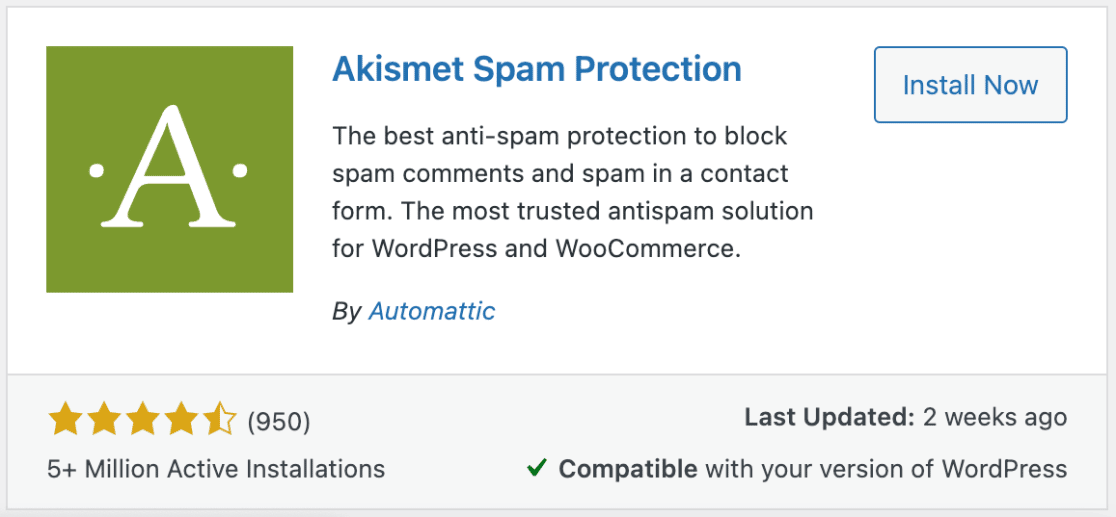
Wenn Sie Akismet auf Ihrer Website installiert haben, fahren Sie mit dem nächsten Schritt fort, bei dem Sie Ihren API-Schlüssel zu Akismet hinzufügen.
3. Richten Sie Ihren Akismet API-Schlüssel ein
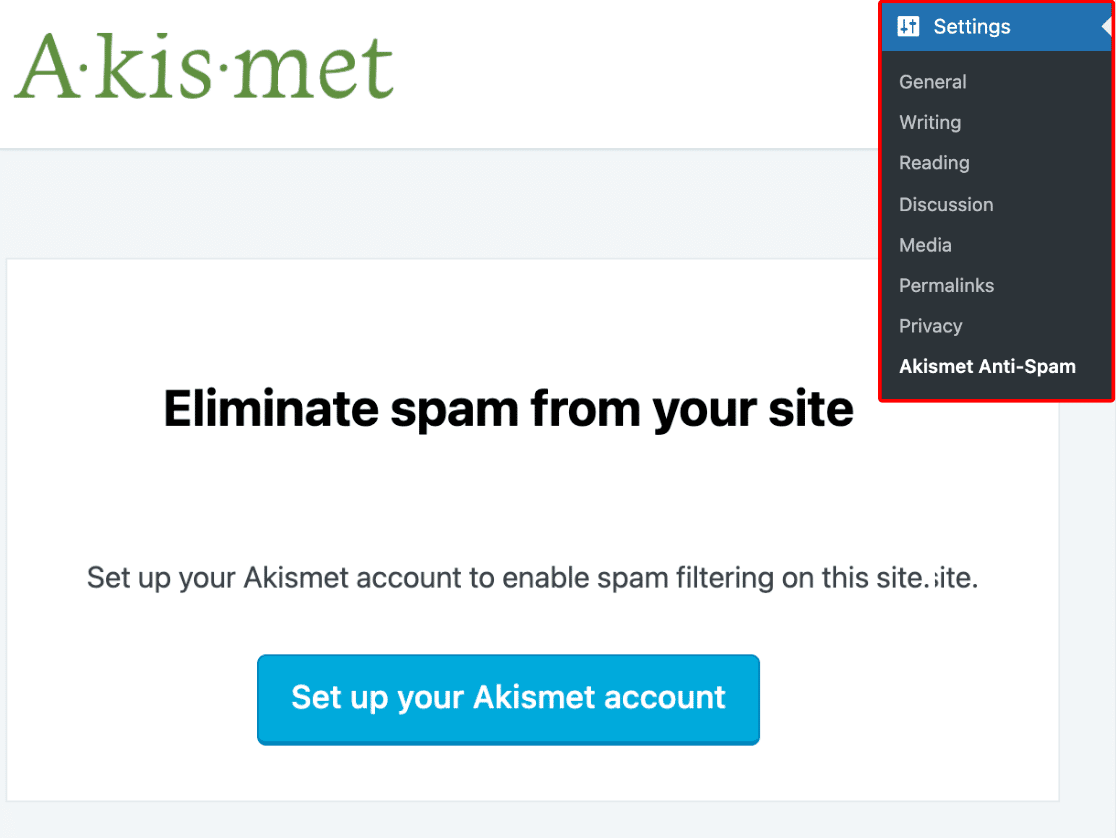
Wenn Sie Akismet aktivieren, werden Sie zur Einstellungsseite weitergeleitet, auf der Sie Ihr Konto einrichten können. Wenn Sie nicht zur Einstellungsseite weitergeleitet werden, können Sie sie manuell über Einstellungen » Akismet Anti-Spam. aufrufen.
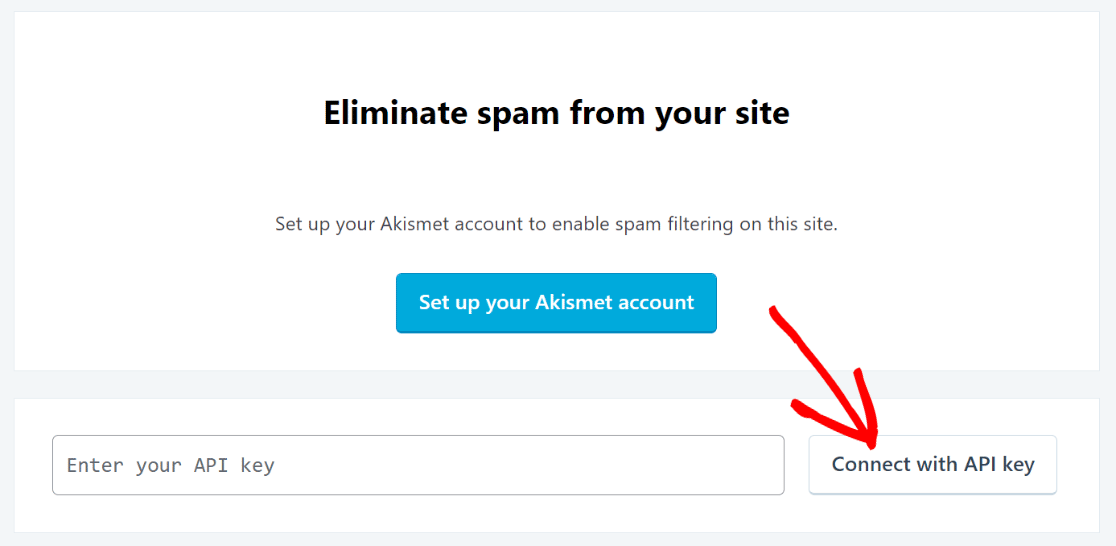
Klicken Sie auf die Schaltfläche Akismet-Konto einrichten, um fortzufahren.
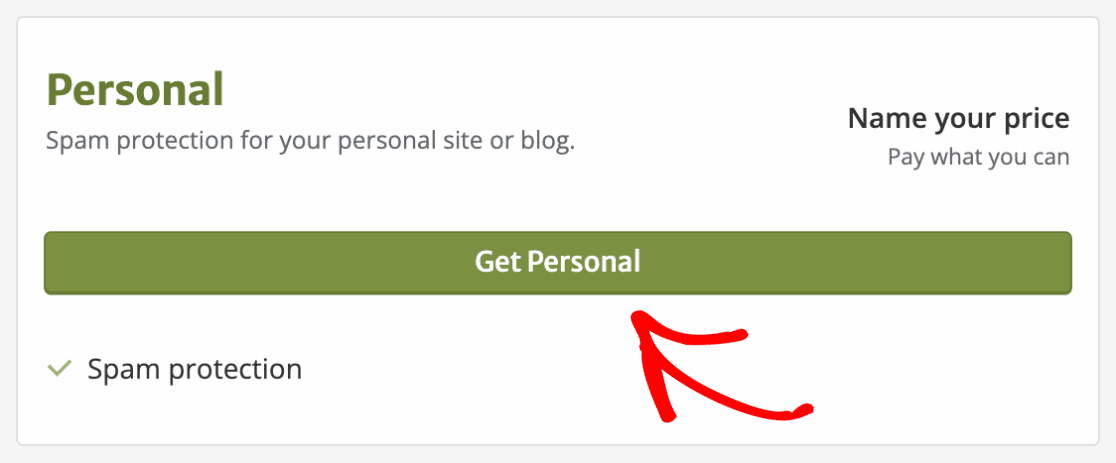
Dies öffnet die Preisseite von Akismet in einem neuen Fenster. Sie können jeden Preis wählen, der Ihren Zielen entspricht. Wenn Sie eine nicht-kommerzielle Website oder eine gemeinnützige Organisation sind, können Sie Akismet kostenlos erhalten (Sie benötigen wahrscheinlich auch Formulare für gemeinnützige Spenden, wenn Sie Spenden sammeln).
Für dieses Tutorial melden wir uns kostenlos für Akismets Personal Non-Commercial Plan an. Klicken Sie auf Personal erhalten, um zur Kasse zu gelangen.
Sie können den Schieberegler auf der rechten Seite anpassen, um auszuwählen, wie viel Sie bezahlen möchten. Schieben Sie ihn ganz nach links, um die nicht-kommerzielle Lizenz auszuwählen und füllen Sie das Formular aus.
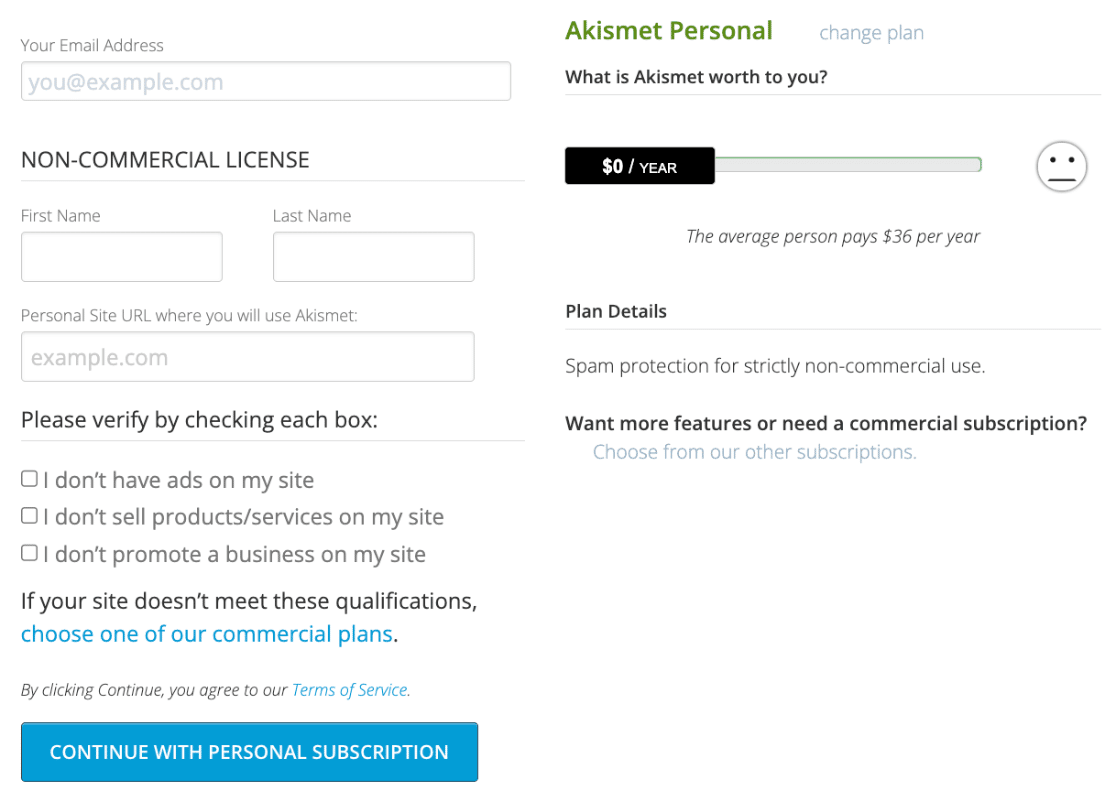
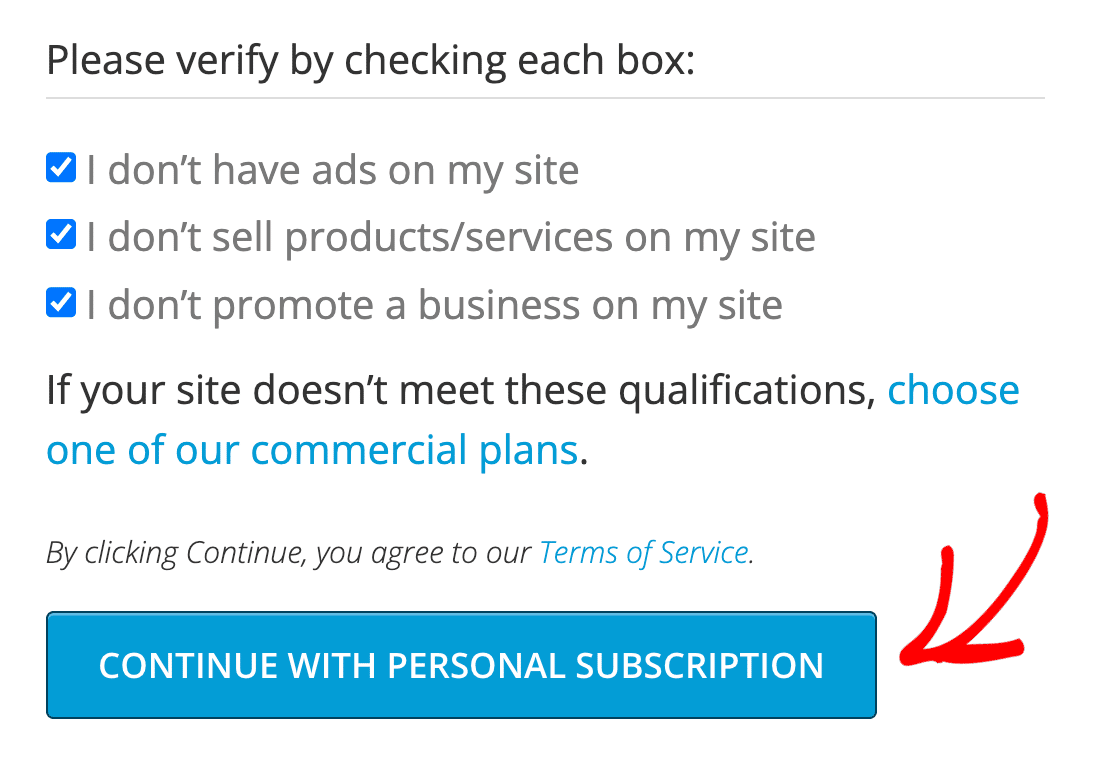
Stellen Sie außerdem sicher, dass Sie diese Kontrollkästchen aktivieren, um zu bestätigen, dass Sie Akismet für nicht-kommerzielle Zwecke erwerben. Wenn Sie ein Unternehmen sind, sollten Sie eine kommerzielle Akismet-Lizenz erwerben, um spätere Probleme zu vermeiden.
Klicken Sie auf Mit persönlicher Abonnement fortfahren, wenn Sie fertig sind.
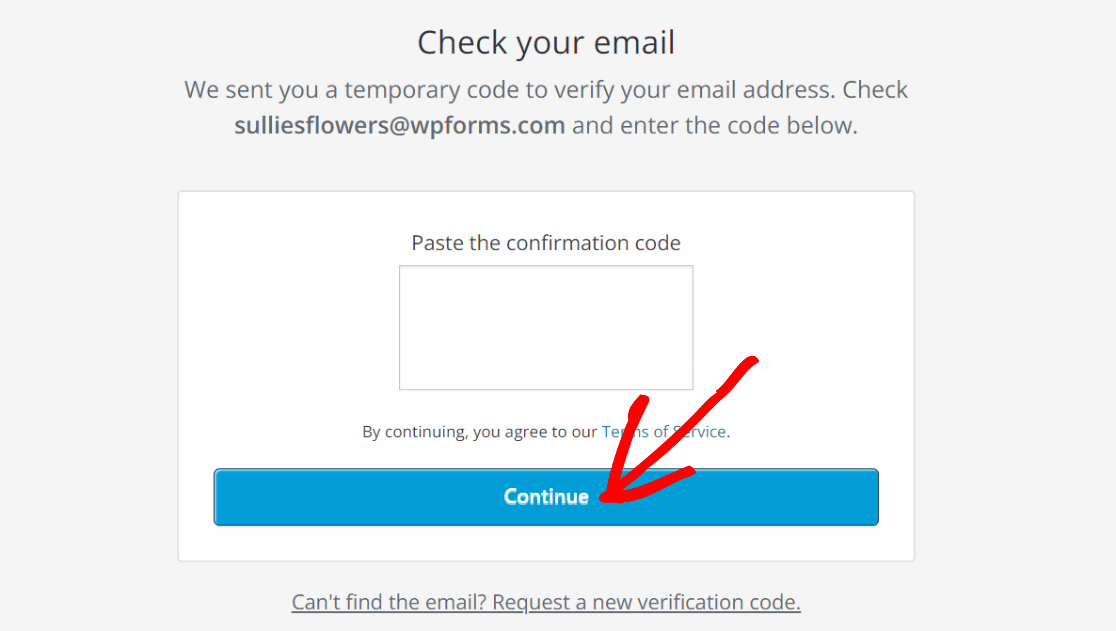
Als Nächstes fordert Akismet Sie auf, einen Verifizierungscode einzugeben, der an Ihre angegebene E-Mail-Adresse gesendet wurde. Kopieren Sie den Verifizierungscode aus Ihrem Posteingang und fügen Sie ihn ein, und drücken Sie dann auf Weiter.
Akismet sendet Ihnen nun eine weitere E-Mail mit Ihrem API-Schlüssel. Öffnen Sie Ihren Posteingang und holen Sie sich den Schlüssel.
Kehren Sie nun zur Akismet Anti-Spam-Einstellungen-Seite in WordPress zurück, die Sie im vorherigen Schritt offen gelassen haben, und klicken Sie auf den Link API-Schlüssel manuell eingeben.
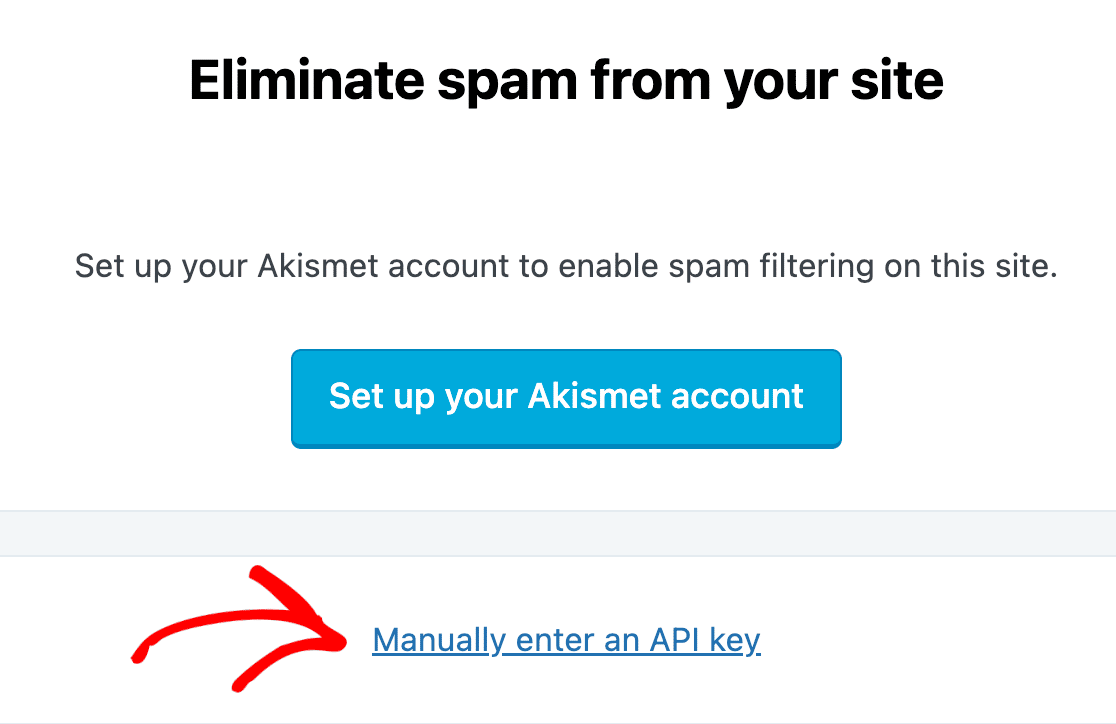
Sie sehen sofort ein Textfeld, in das Sie den Schlüssel eingeben und auf die Schaltfläche Mit API-Schlüssel verbinden klicken können, um fortzufahren.
Ausgezeichnet! Sie sollten nun eine Erfolgsmeldung mit zusätzlichen Einstellungen sehen, mit denen Sie arbeiten können. Diese sind optional und Sie können auch später darauf zugreifen.
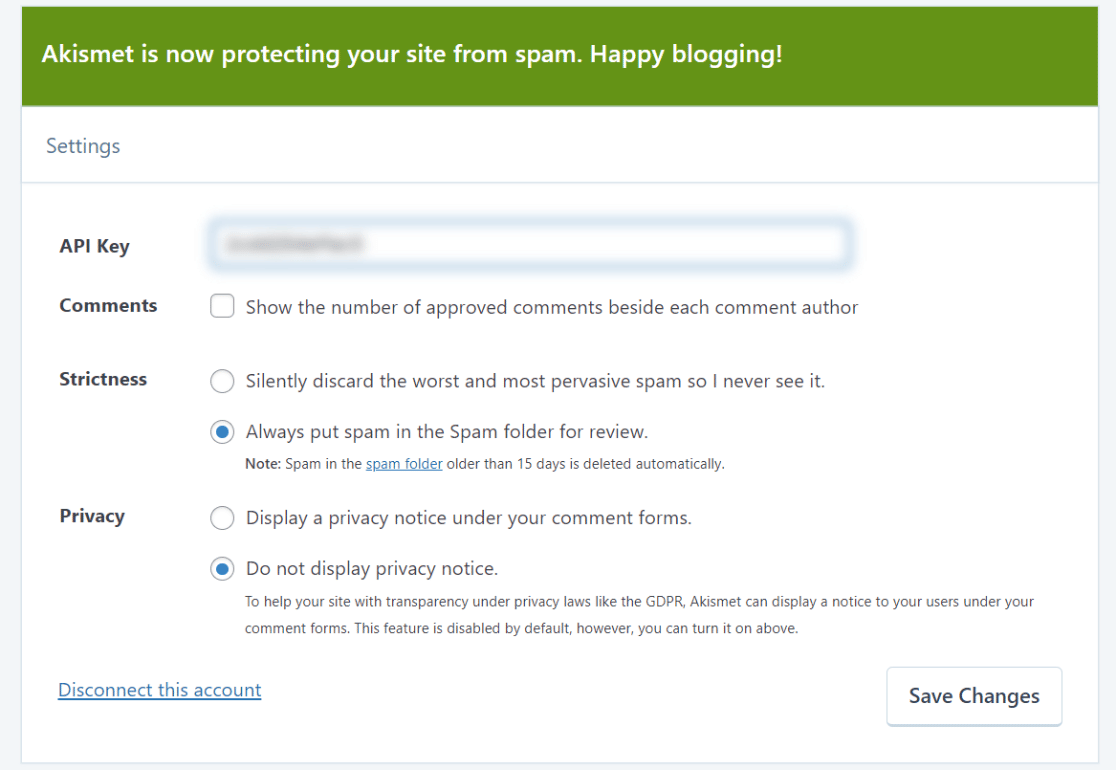
Jetzt, da Akismet aktiviert und einsatzbereit ist, können wir Formulare erstellen, die durch Akismet Anti-Spam geschützt sind.
4. Formular erstellen
Wir haben nun beide Plugins, die für die Erstellung von Spam-freien Formularen notwendig sind, bereit. Beginnen wir also mit der Erstellung eines neuen WordPress-Formulars.
Klicken Sie in Ihrem WordPress-Dashboard auf WPForms » Neu hinzufügen.

Dies öffnet den Formular-Einrichtungsbildschirm, auf dem Sie einen Namen für Ihr Formular eingeben und eine Vorlage aus über 2.100+ Formularvorlagen auswählen. Bewegen Sie einfach die Maus über die gewünschte Vorlage und drücken Sie die Schaltfläche Vorlage verwenden.
Wir verwenden für dieses Beispiel die Schaltfläche Einfaches Kontaktformular, aber Sie können jede Vorlage wählen, die zu Ihrem Szenario passt.

Sobald Sie die Vorlage ausgewählt haben, lädt WPForms sie und bringt Sie zum Formular-Builder-Bildschirm. Hier können Sie das Formular einfach anpassen, indem Sie Felder per Drag & Drop hinzufügen, entfernen oder neu anordnen.

Wenn Sie mit dem Formular zufrieden sind, können Sie zum nächsten Schritt übergehen und Akismet Anti-Spam für Ihr Formular aktivieren.
5. Akismet in Ihrem Formular aktivieren
Um die Akismet-Einstellungen für Ihr Formular aufzurufen, gehen Sie im Seitenmenü des Formular-Builders zu Einstellungen » Spam-Schutz und Sicherheit.

Schalten Sie dann den Umschalter Akismet Anti-Spam-Schutz aktivieren ein.
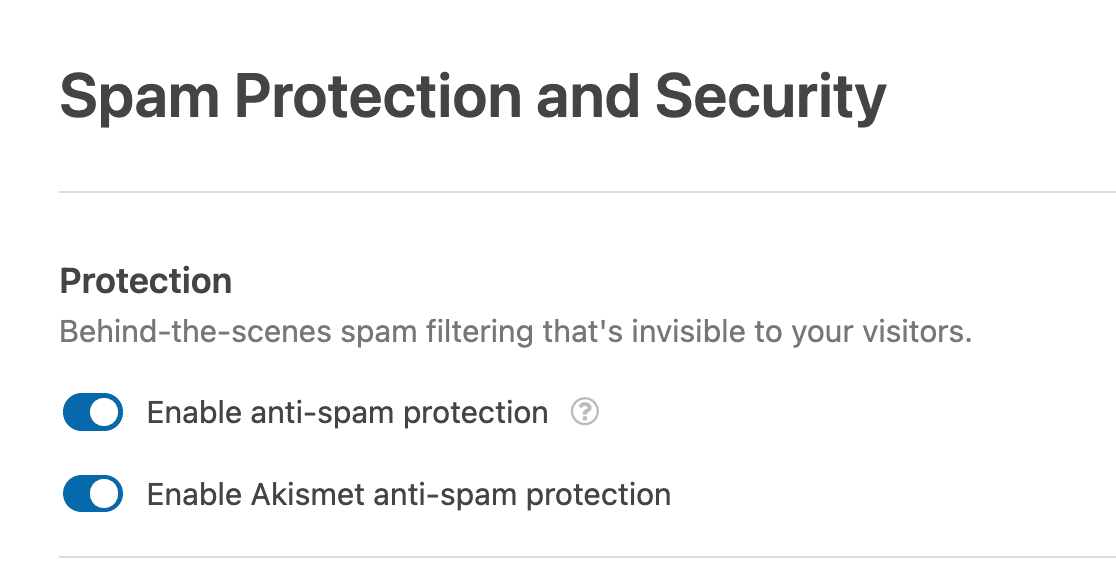
Nachdem Sie diese Aktion ausgeführt haben, beginnt Akismet, Ihr Formular vor Spam-Einreichungen zu schützen, sobald Sie es veröffentlichen.
Stellen Sie sicher, dass Sie auf Speichern klicken, um die Akismet-Einstellungen und alle anderen von Ihnen vorgenommenen Änderungen am Formular zu übernehmen.

Fantastisch! Es ist an der Zeit, Ihr spamsicheres Formular jetzt zu veröffentlichen.
6. Veröffentlichen Sie Ihr Formular
WPForms wird mit einem Einbettungsassistenten geliefert, der eine schnelle Einbettung von Formularen auf jeder Seite ermöglicht, ohne dass Code erforderlich ist.
Um das Einbettungstool zu starten, klicken Sie im Formular-Generator auf die Schaltfläche Einbetten.

Sie sehen nun eine Aufforderung, die Sie fragt, ob Sie Ihr Formular auf einer neuen Seite oder auf einer vorhandenen Seite einbetten möchten. Wählen Sie die für Sie passende Option.
Wir werden das Formular für dieses Tutorial auf einer neuen Seite einbetten. Klicken Sie auf Neue Seite erstellen, um fortzufahren.

Sie sollten nun ein Modal sehen, in dem Sie aufgefordert werden, Ihrer neuen Seite einen Namen zu geben. Geben Sie einen Namen für Ihre neue Seite ein und klicken Sie auf Los geht's!

WPForms bringt Sie sofort zum Seitenbearbeitungsbildschirm, auf dem Ihr Formular bereits eingebettet ist. Wenn Sie bereit sind, das Formular zu starten, klicken Sie auf Veröffentlichen.
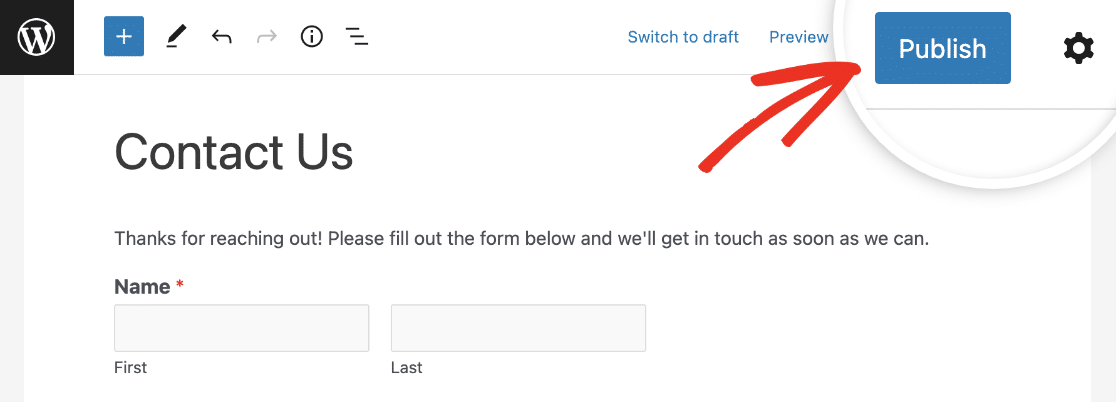
Ihr Formular wird nun veröffentlicht, und Sie können sicher sein, dass es durch Akismet effektiv vor Spambots geschützt wird.
Denken Sie daran, dass Akismet verhindert, dass Spam gespeichert wird, sodass Sie keine Spam-Einträge in der WPForms-Eintragsverwaltung finden werden.
Wenn Sie Akismet für andere Formulare aktivieren möchten, wiederholen Sie einfach diesen Schritt für jedes Formular, und Sie sind fertig!
Und das ist alles! Sie sind nun bereit, Kontaktformular-Spam mit Akismet zu filtern. Sie sollten von nun an eine deutliche Reduzierung der Spam-Einträge feststellen.
Als Nächstes: Erstellen Sie wartungsarme WordPress-Websites
WordPress ist die perfekte Plattform für den Aufbau von wartungsarmen Websites, die weitgehend automatisiert sind und nur sehr wenig manuelle Verwaltung erfordern. Wenn das etwas ist, das Sie sich wünschen, lesen Sie unsere Tipps zur Erstellung wartungsarmer Websites.
Wenn Sie außerdem ein Partnerprogramm starten möchten, aber nicht wissen, wo Sie anfangen sollen, empfehlen wir das AffiliateWP-Plugin. In unserem AffiliateWP-Testbericht erfahren Sie, warum dieses Plugin so leistungsfähig für die Erstellung eines vollwertigen Affiliate-Marketing-Programms in WordPress ist.
Für weitere Anti-Spam-Lösungen sollten Sie unsere Vergleiche Akismet vs. reCAPTCHA und hCaptcha vs. reCAPTCHA lesen. Möglicherweise sind Sie auch an unserem Leitfaden zur Verhinderung von Bot-Einreichungen in Ihren Formularen interessiert.
Jetzt Spam-freie Formulare erstellen
Bereit, Ihr Formular zu erstellen? Beginnen Sie noch heute mit dem einfachsten WordPress-Formular-Builder-Plugin. WPForms Pro enthält viele kostenlose Vorlagen und bietet eine 14-tägige Geld-zurück-Garantie.
Wenn Ihnen dieser Artikel geholfen hat, folgen Sie uns bitte auf Facebook und Twitter für weitere kostenlose WordPress-Tutorials und Anleitungen.





Ich sehe diese Option bei den Formularen meines Kunden nicht. Wir müssen hCAPTCHA für die stark spamgefährdeten Formulare verwenden. Hilft Akismet überhaupt?
Hallo Stephen, es tut uns leid zu hören, dass dies helfen sollte. Wenn Sie Zeit haben, probieren Sie es bitte aus und lassen Sie uns wissen, wie es läuft. Wenn das Problem weiterhin besteht, reichen Sie bitte ein Support-Ticket ein.
Danke.
Ich habe alle 3 der folgenden Optionen aktiviert. Ist das notwendig und funktionieren die Dinge mit allen aktivierten Optionen korrekt?
Anti-Spam-Schutz aktivieren
Akismet Anti-Spam-Schutz aktivieren
Google Checkbox v2 reCAPTCHA aktivieren
Hallo Trinity, das sollte einwandfrei funktionieren, aber wenn du auf ein Problem stößt, erstelle bitte ein Support-Ticket, damit wir dir helfen können.
Danke.
Ich habe gerade Akismet aktiviert. Soll ich den WPForms Anti-Spam-Schutz deaktivieren oder aktiviert lassen?
Hallo C. Baldwin, beides sollte einwandfrei funktionieren, aber wenn du auf ein Problem stößt, erstelle bitte ein Support-Ticket, damit wir dir helfen können.
Danke.
Ich kann die Optionen für Spam-Schutz und Sicherheit in meinen Formulareinstellungen nicht sehen...
Hallo Muhammad, wir entschuldigen uns für die Unannehmlichkeiten. Um sicherzustellen, dass wir Ihre Frage so gründlich wie möglich beantworten und Verwirrung vermeiden.
Würden Sie uns bitte kontaktieren und uns weitere Details mitteilen, damit wir Ihnen in diesem Fall weiterhelfen können?
Danke.
Blockiert Akismet nach der Aktivierung eine Formularübermittlung, sodass sie nicht auf die von uns eingerichtete Dankesseite weitergeleitet wird? Wir versuchen, falsche Konversionen zu eliminieren.
Hallo Jeff – Die Übermittlung wird durchgeführt und der Spammer wird standardmäßig zur Dankesseite weitergeleitet. Diese werden jedoch nicht unter den Einträgen gespeichert, wie hier erwähnt.
Ich stimme jedoch zu, dass es großartig wäre, eine Funktion zu haben, die Spam-Formularübermittlungen daran hindert, weitergeleitet zu werden, und wir würden uns über weitere Informationen freuen, wie Sie diese Funktion nutzen würden. Wären Sie bereit, spezifische Details darüber mitzuteilen, was Sie mit dieser Funktion tun möchten oder einen Anwendungsfall, den Sie im Sinn haben?
Danke 🙂