


KI-Zusammenfassung
Über Nacht mit 300 Spam-Formulareinsendungen aufgewacht? Bots überfluten Ihre Kontaktformulare mit nutzlosen Einträgen, gefälschten E-Mail-Adressen und bösartigen Links.
WPForms kann das Einreichen Ihrer Formulare durch Bots verhindern mit 11 Schutzebenen, von denen die meisten für echte Besucher unsichtbar sind.
Sie verschwenden Stunden mit dem Löschen von Spam, anstatt auf echte Kunden zu reagieren, und Ihr E-Mail-Posteingang ist mit nutzlosen Benachrichtigungen verstopft.
Bot-Angriffe können Ihren Server zum Absturz bringen, indem sie Tausende von gefälschten Einreichungen verarbeiten, Ihre Datenbank mit Junk-Daten füllen, die Ihre Website verlangsamen, und sogar Malware über bösartige Links in Formularfeldern verbreiten.
Ohne Schutz kann ein einziger Bot-Angriff Ihre Formulare lahmlegen und den Ruf Ihres Unternehmens schädigen. Dieser Leitfaden zeigt Ihnen 7 bewährte Methoden, um Bots am Absenden Ihrer Formulare zu hindern.
Erstellen Sie jetzt spambefreite WordPress-Formulare! :)
Warum füllen Bots Kontaktformulare aus?
Bots spammen Ihre Formulare nicht zufällig. Sie sind mit spezifischen böswilligen Zielen programmiert, die den Angreifern, die sie ausführen, zugutekommen. Wenn Sie verstehen, warum Bots Ihre Formulare ins Visier nehmen, können Sie die richtigen Schutzmethoden auswählen.
- Verteilung von Phishing-Links: Bots füllen Formularfelder mit bösartigen Links aus, die zu gefälschten Websites führen, die darauf ausgelegt sind, Passwörter oder Kreditkarteninformationen zu stehlen.
- SEO-Manipulation: Spammer verwenden Bots, um Links zu ihren Websites über Ihre Formulare einzureichen, in der Hoffnung, dass Sie benutzergenerierte Inhalte veröffentlichen, die ihre Backlinks enthalten.
- Angriffe zur Überlastung der Datenbank: Aggressive Bots reichen Tausende von gefälschten Einträgen in Stunden ein und füllen Ihre WordPress-Datenbank mit Junk-Daten. Dies verlangsamt Ihre gesamte Website.
- E-Mail-Ernte: Bots scannen Websites nach Formularen, reichen dann gefälschte Daten ein und sammeln dabei Ihre Benachrichtigungs-E-Mail-Adressen. Diese gesammelten E-Mails werden Spam-Listen hinzugefügt.
So verhindern Sie, dass Bots Ihre Formulare absenden
In diesem Beitrag zeige ich Ihnen mit WPForms verschiedene Möglichkeiten, Bots am Absenden Ihrer Formulare zu hindern. Für beste Ergebnisse verwenden Sie 2-3 dieser Methoden zusammen, um einen mehrschichtigen Schutz zu schaffen, der Bots blockiert, ohne echte Benutzer zu frustrieren.
- 1. Akismet Anti-Spam-Schutz
- 2. Moderner Anti-Spam-Schutz
- 3. Länder- und Schlüsselwortfilter
- 4. Cloudflare Turnstile
- 5. Mathe- oder Frage-Antwort-CAPTCHA
- 6. Google reCAPTCHA
- 7. hCaptcha
- 8. Formularübermittlungen mit Form Locker begrenzen
- 9. Mehrere Schritte zu Ihrem Formular hinzufügen
- 10. Mindestzeit für die Einreichung festlegen
- 11. ActiveLayer KI-Spam-Erkennung
1. Akismet Anti-Spam-Schutz
Akismet ist das am weitesten verbreitete Spam-Filter-Tool für WordPress. Es blockiert nicht nur Kommentar-Spam, sondern lässt sich auch sehr gut mit den besten Formular-Builder-Plugins integrieren.
Alle Versionen von WPForms (einschließlich Lite) verfügen über eine native Akismet-Integration, die hilft, Bots zu filtern. Sie finden diese Einstellung in den Spam-Schutz und Sicherheit-Einstellungen.
Beachten Sie, dass Akismet bereits eingerichtet und mit Ihrer Website verbunden sein muss, bevor diese Option für Sie sichtbar ist.

Akismet verwendet seine riesigen Datenbanken bekannter Spam-Einträge, um Spam zu filtern, wenn er in Ihre Formulare eingegeben wird. Es kann auch das Benutzerverhalten analysieren, um zwischen Bots und echten menschlichen Benutzern zu unterscheiden.
Weitere Informationen finden Sie unter wie Sie Akismet verwenden, um Spam in Kontaktformularen zu verhindern.
2. Moderner Anti-Spam-Schutz
Der Anti-Spam-Schutz ist direkt in WPForms integriert. Sie können ihn für bestimmte Formulare in den Einstellungen für Spam-Schutz und Sicherheit des Formulars aktivieren und deaktivieren.
Das Beste daran ist, dass er im Hintergrund läuft und Sie sich keine Gedanken machen müssen. WPForms kümmert sich darum. Wenn diese Einstellung aktiv ist, wird das Formular einfach nicht übermittelt und Bots sofort blockiert, wenn sie versuchen, die Spamfilter zu umgehen.

Ich empfehle, den modernen Anti-Spam-Schutz mit einer weiteren unserer Anti-Spam-Maßnahmen zu kombinieren, um eine doppelte Schutzschicht zu haben und Ihre Zeit nicht mit der Sorge um Bots zu verbringen.
3. Länder- und Schlüsselwortfilter
Bot-Spam folgt oft bestimmten Mustern. Wenn Sie viele Spam-Einreichungen über Ihre Formulare erhalten, stellen Sie möglicherweise fest, dass diese aus einem bestimmten Land stammen oder bestimmte Wörter oder Phrasen enthalten.
Sie können Formularübermittlungen blockieren, die diese verdächtigen Elemente enthalten, indem Sie die Länder- und Schlüsselwortfilter von WPForms verwenden. Beginnen Sie bei Schlüsselwortfiltern mit offensichtlichen Spam-Phrasen wie „hier klicken“, „jetzt kaufen“ oder gängigen pharmazeutischen Begriffen.
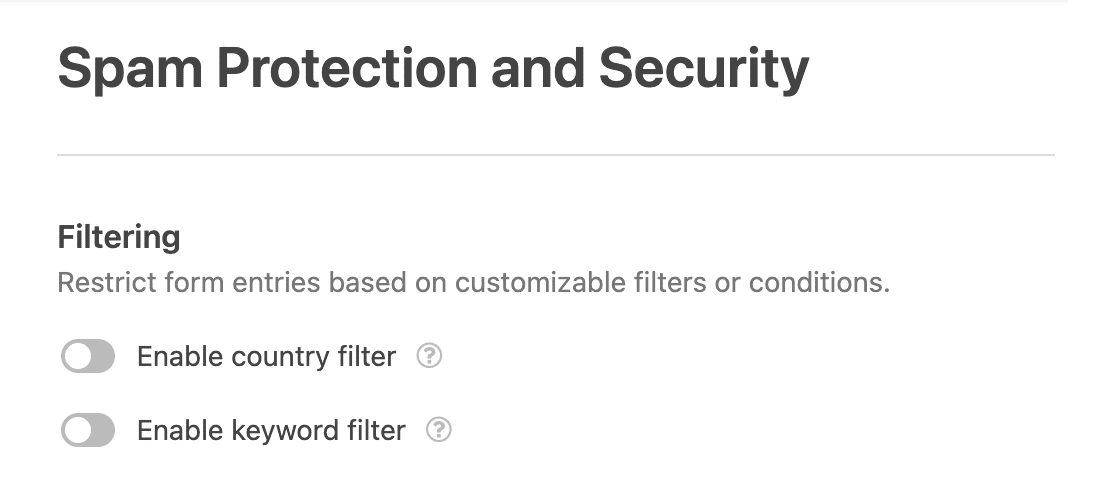
Blockieren Sie nur Länder, die zu 100 % Spam mit null legitimen Einreichungen senden. Übermäßig aggressive Ländersperren können echte internationale Kunden daran hindern, Sie zu kontaktieren.
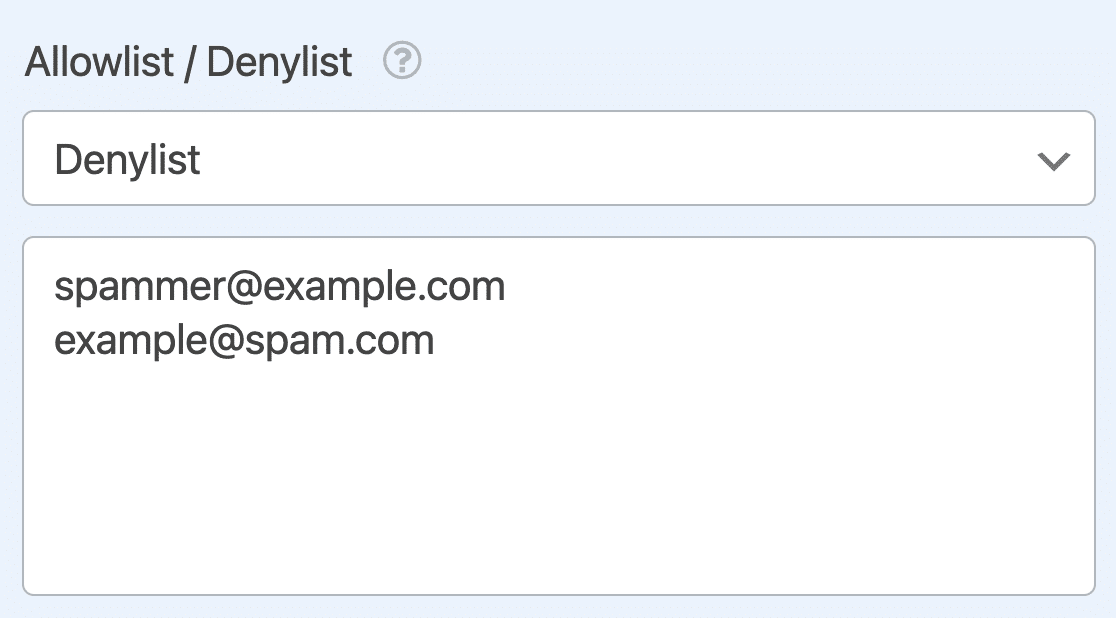
Sie können auch eine E-Mail-Zulassungsliste oder -Sperrliste erstellen, um zu verhindern, dass Einreichungen von gefälschten oder echten E-Mails durchgehen. Wenn diese Methode wirksam ist, möchten Sie möglicherweise Besucher von Ihrer Website anhand ihrer IP-Adresse blockieren.
Sehen Sie sich unsere Liste der besten Sicherheit-Plugins an, um zu erfahren, wie dies funktioniert.
4. Cloudflare Turnstile
Cloudflare Turnstile ist ein datenschutzorientierter, CAPTCHA-ähnlicher Dienst. Sie können sich für ein Cloudflare-Konto anmelden und es kostenlos nutzen, sodass es eine großartige Möglichkeit ist, Spammer aufzuhalten.
Um es einzurichten, müssen Sie sich zuerst in Ihr Cloudflare-Konto einloggen oder ein neues erstellen.
Zugriff auf Cloudflare Turnstile Site- und Secret-Keys
Sobald Sie Ihr Konto eingerichtet haben, gehen Sie zu Ihrem Dashboard und finden Sie die Turnstile-Seite. Hier müssen Sie Ihre Website hinzufügen.
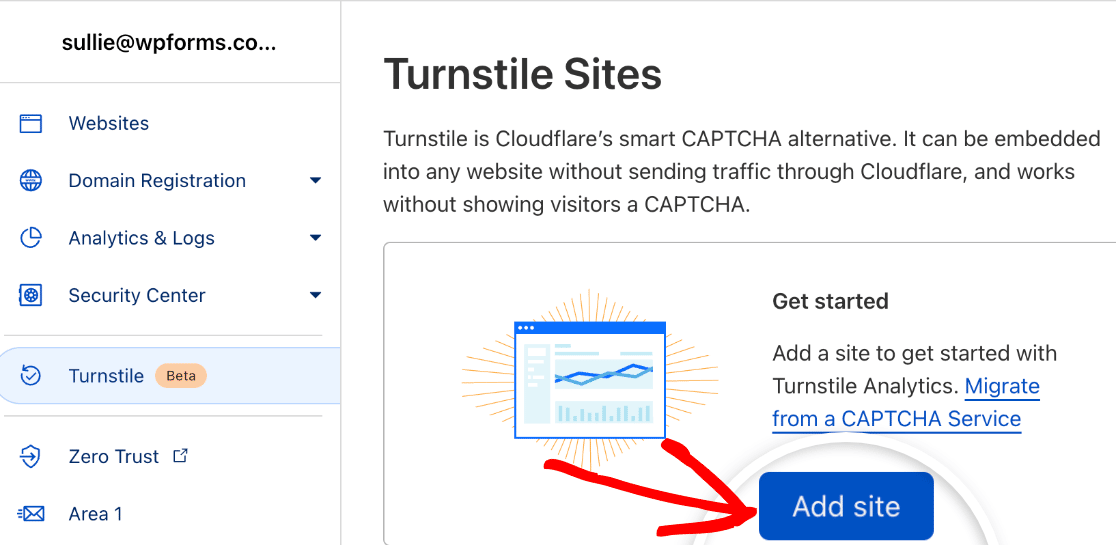
Geben Sie auf dem nächsten Bildschirm die Informationen Ihrer Website ein. Wählen Sie dann Ihren Widget-Typ. Dies bestimmt, wie Cloudflare Ihre CAPTCHA-Anfragen verarbeitet.
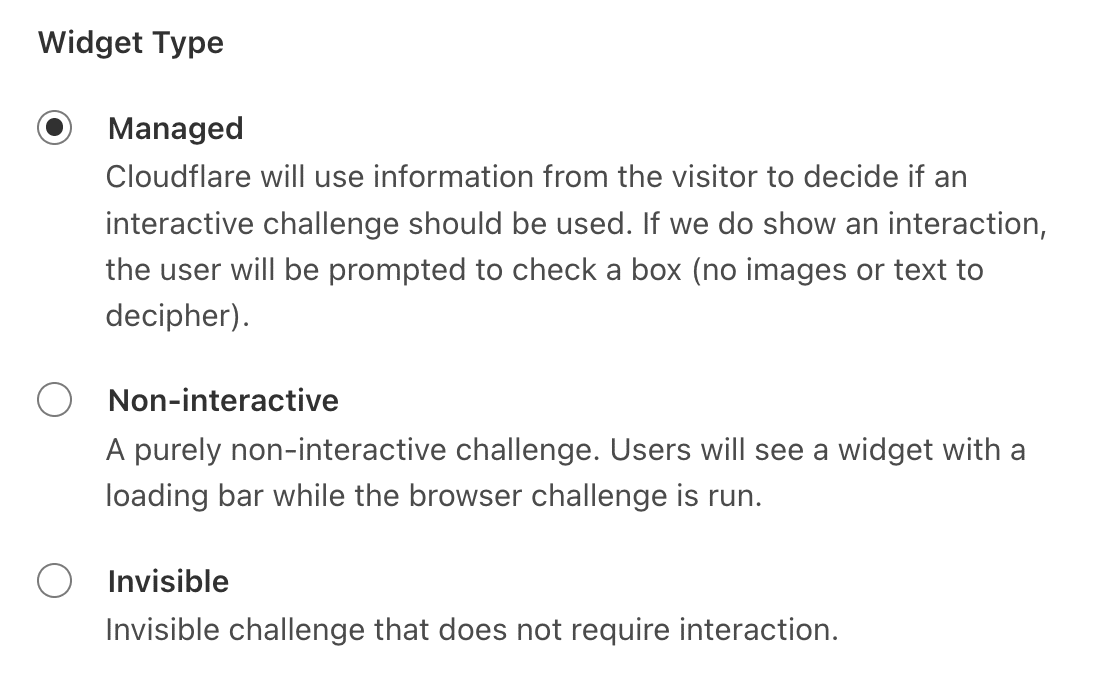
Klicken Sie dann auf Erstellen.
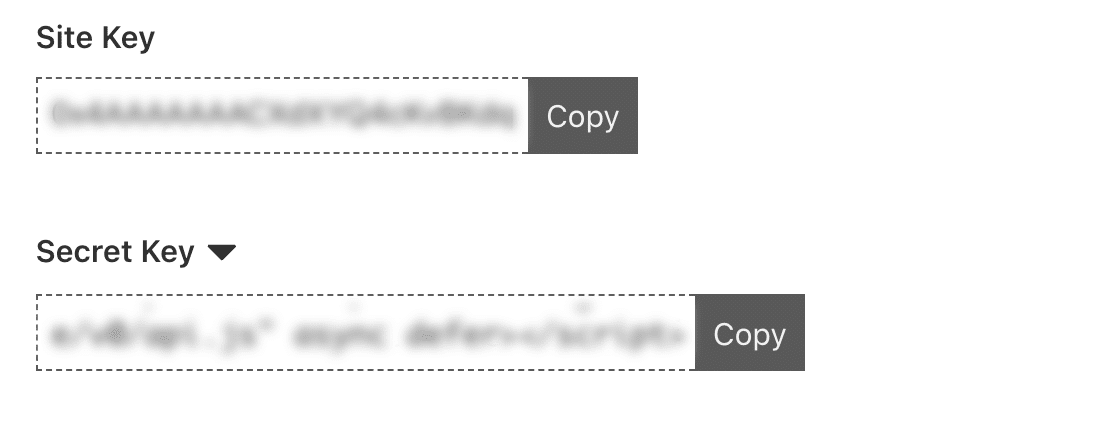
Ihre Cloudflare Turnstile Site- und Secret-Keys werden generiert.
 Cloudflare Turnstile in WPForms aktivieren
 Cloudflare Turnstile in WPForms aktivieren
Gehen Sie in Ihrem WordPress-Dashboard zu WPForms » Einstellungen » CAPTCHA und wählen Sie die Option Turnstile.

Geben Sie Ihre Site- und Secret-Keys in die dafür vorgesehenen Felder ein.
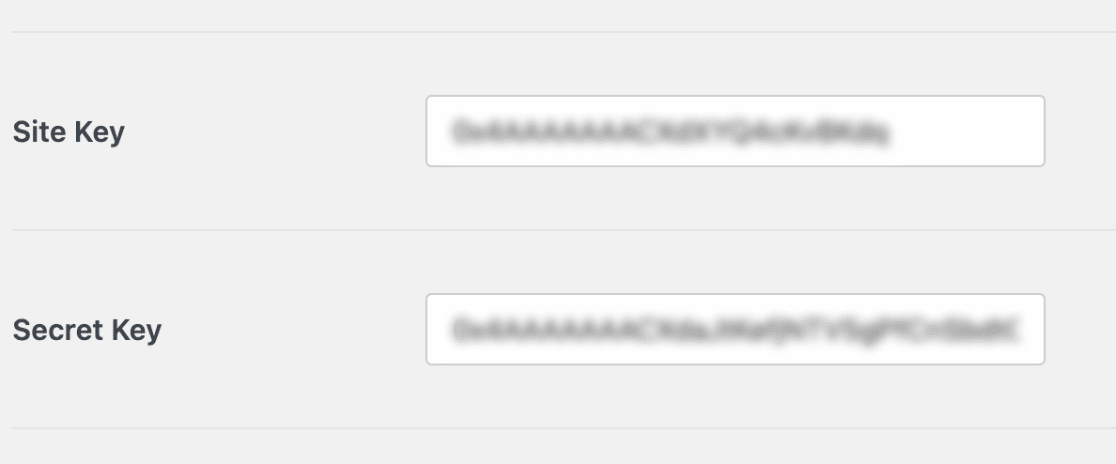
Es gibt hier auch ein paar andere Optionen, die Sie konfigurieren können. Sehen Sie sich unseren Leitfaden zum Einrichten von Cloudflare Turnstile für weitere Details an.
Stellen Sie sicher, dass Sie Ihre Einstellungen speichern. Jetzt können Sie Turnstile zu einem Formular hinzufügen.
Cloudflare Turnstile zu einem Formular hinzufügen
Öffnen Sie Ihr Formular im Formular-Generator und klicken Sie auf die Registerkarte Einstellungen auf der linken Seite des Bildschirms. Wählen Sie dann die Einstellungen Spam-Schutz und Sicherheit.
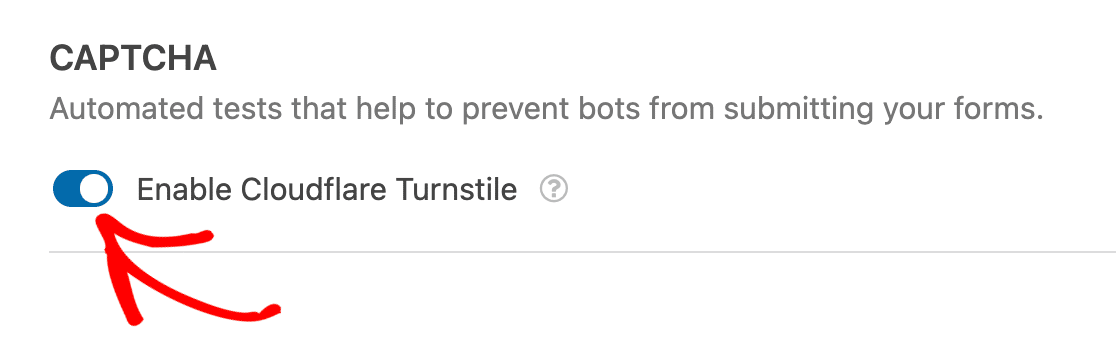
Schalten Sie unter CAPTCHA die Option Cloudflare Turnstile aktivieren ein.
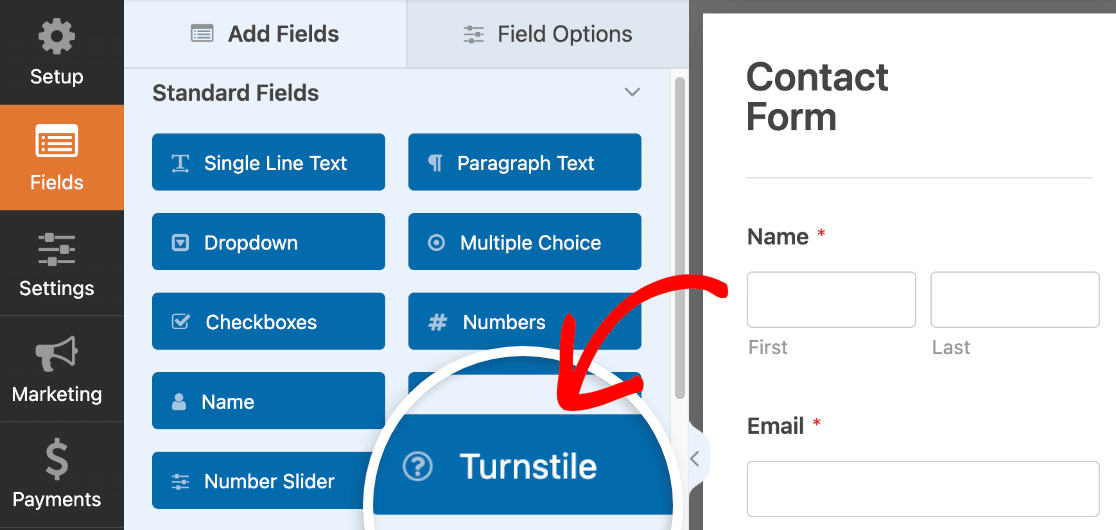
Oder, wenn Sie möchten, können Sie stattdessen ein Turnstile-Feld zu Ihrem Formular hinzufügen.
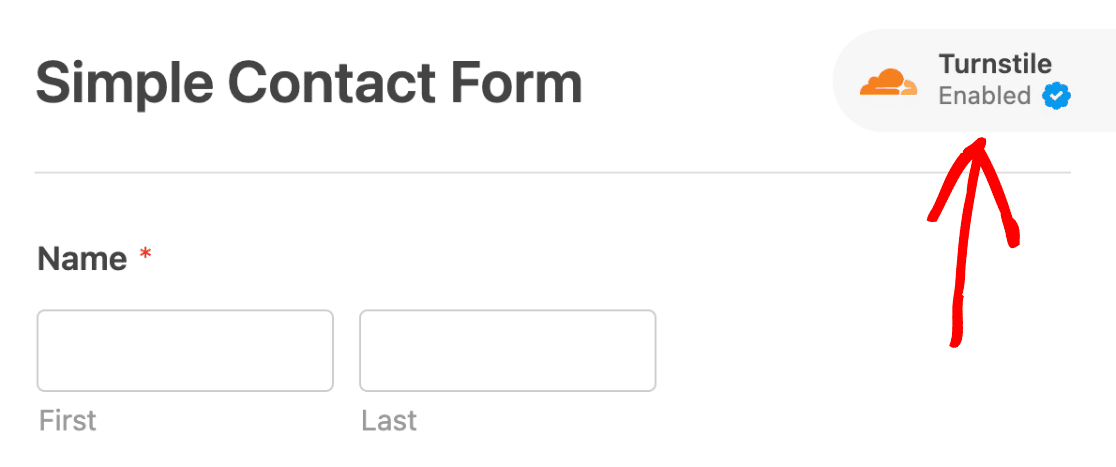
Wenn Turnstile aktiviert ist, wird Ihr Formular mit einem Abzeichen versehen, das anzeigt, dass es geschützt ist.
Und das ist alles! Jetzt werden Ihre Formulardaten durch Cloudflares Anti-Spam-System geleitet, bevor das Formular abgeschickt werden kann.
5. Mathe- oder Frage-Antwort-CAPTCHA
WPForms bietet Pro-Benutzern eine benutzerdefinierte CAPTCHA-Option, mit der Sie benutzerdefinierte mathematische Fragen einrichten können, um menschliche Benutzer von Bots zu filtern. Sie können diese Option auch verwenden, um eine Frage und Antwort zu erstellen, die nur ein Mensch lösen könnte.
Obwohl einfach, ist dies eine der effektivsten Methoden, um Bots am Absenden Ihrer Formulare zu hindern. Es ist auch ideal, wenn Sie lieber keine Drittanbieter verwenden möchten.
Öffnen Sie das Formular, das von Bots gesendet wird. Solange Sie ein Pro-Benutzer sind, finden Sie das Feld Benutzerdefiniertes CAPTCHA im Abschnitt Erweiterte Felder. Ziehen Sie das Feld per Drag & Drop in Ihr Formular.
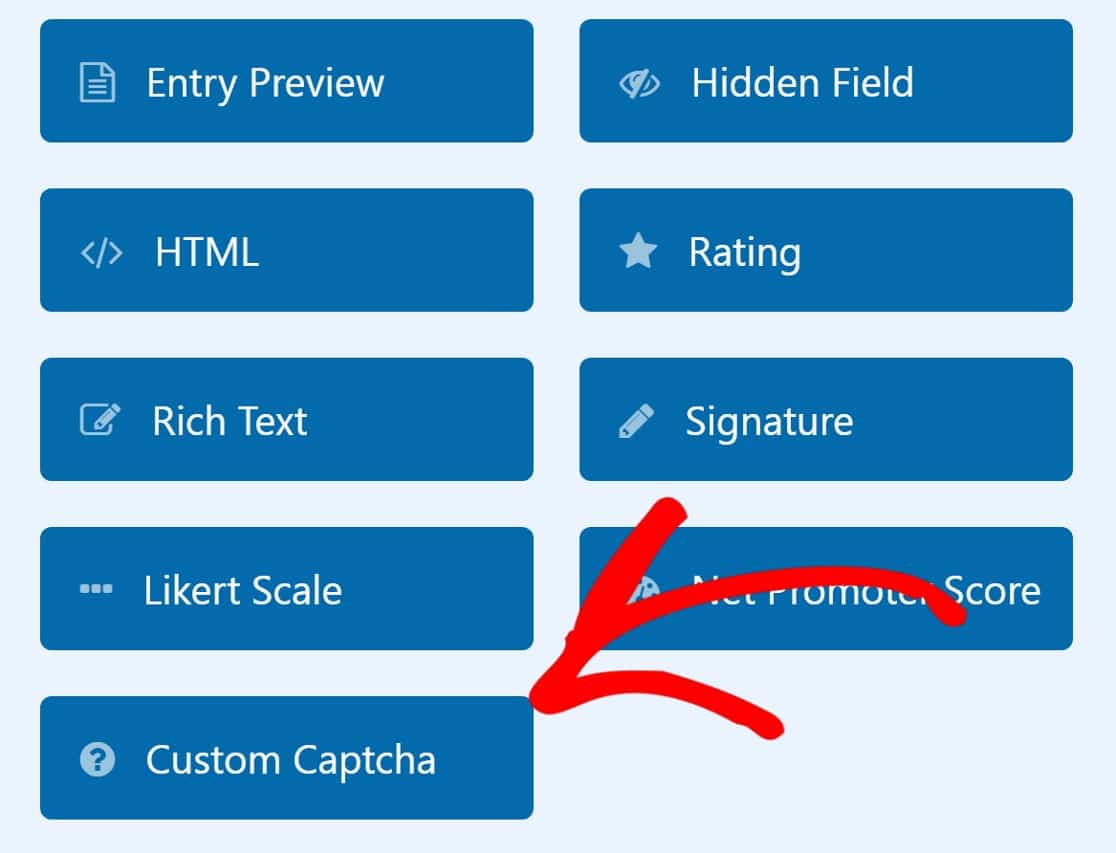
Wenn Sie WPForms Lite verwenden, können Sie auf einen beliebigen Pro-Tarif upgraden, um auf diese Funktion zuzugreifen. Jetzt müssen wir die Frage einrichten. Klicken Sie dazu auf das Feld Benutzerdefiniertes CAPTCHA und dann auf die Registerkarte Erweitert.
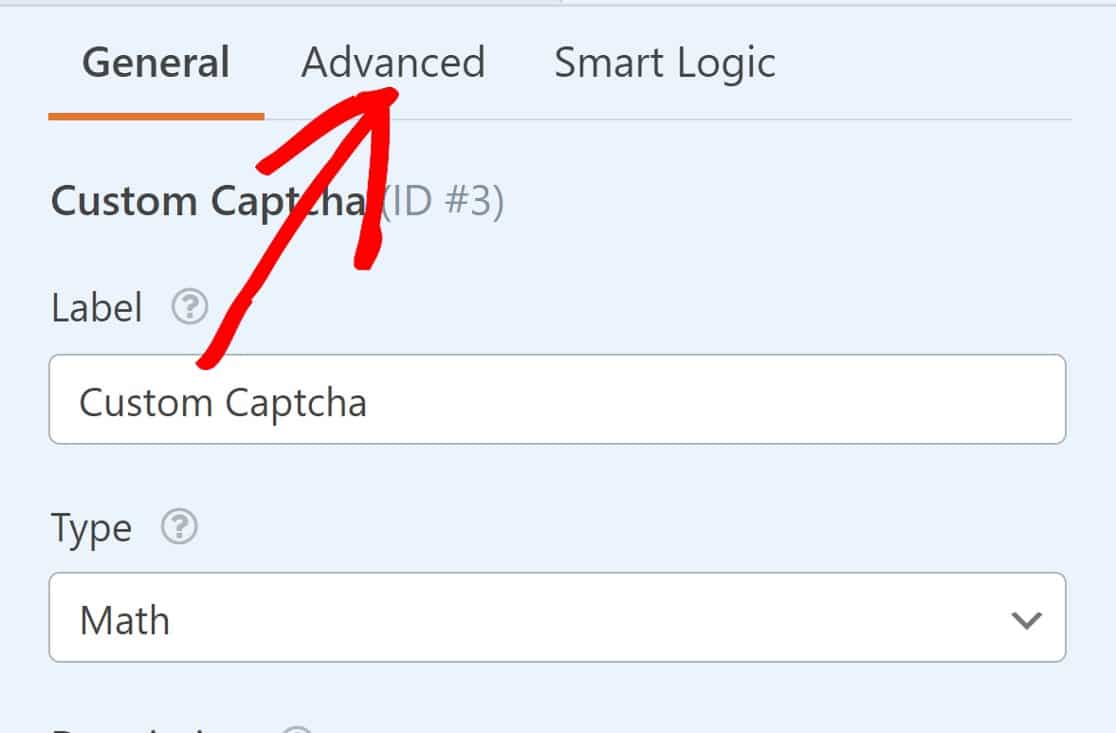
Scrollen Sie nach unten zum Abschnitt Typ und klicken Sie auf das Feld, wo Mathematik steht. Sie können dies bei Bedarf in eine Frage ändern.
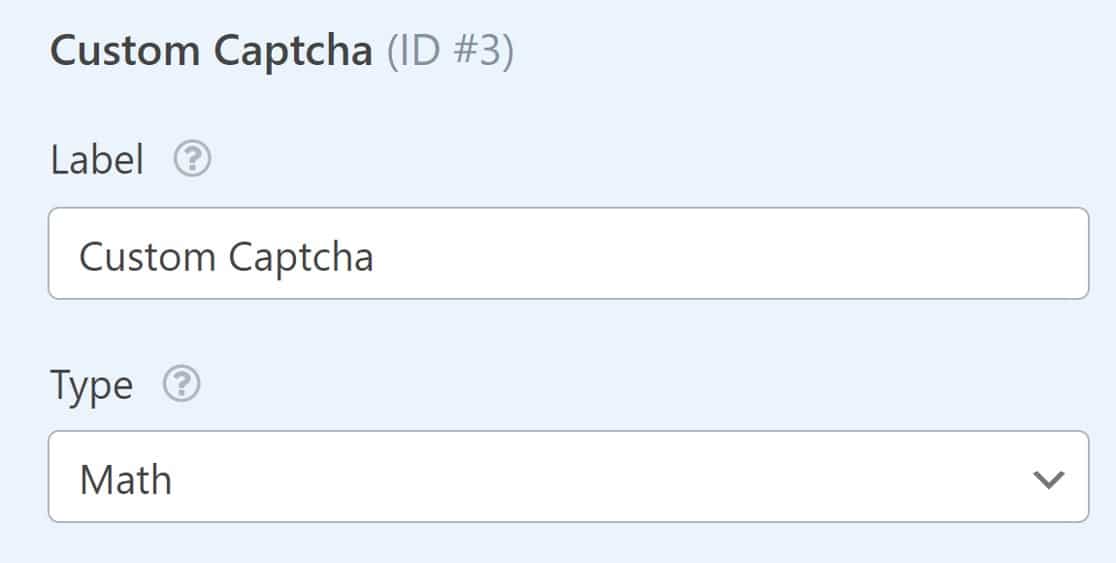
Speichern Sie das Formular und Sie werden sehen, dass es jetzt eine Frage enthält. Bots werden diese ohne menschliche Hilfe nicht lösen können!
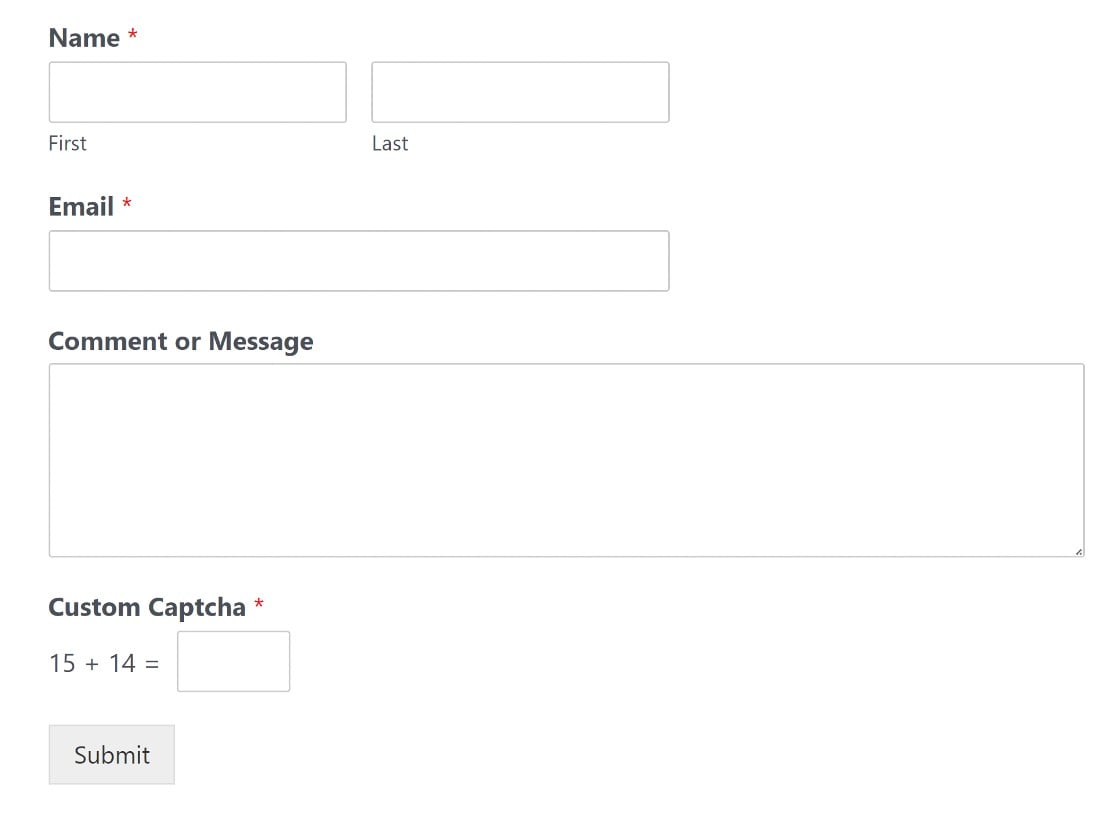
Diese Methode stoppt jedoch keine entschlossenen menschlichen Spammer. Dafür kann reCAPTCHA helfen.
6. Google reCAPTCHA
Google reCAPTCHA ist das Werkzeug der Wahl zur Bekämpfung von Formular-Spam für Millionen von Websites. Hier erfahren Sie, wie Sie es einrichten:
reCAPTCHA-Konto erstellen
Um reCAPTCHA in WordPress zu verwenden, müssen wir ein reCAPTCHA-Konto erstellen und einen geheimen Schlüssel und einen Website-Schlüssel für Ihre Website erhalten.
Um loszulegen, melden Sie sich in der reCAPTCHA Admin-Konsole an, um eine neue Website zu registrieren und diese Schlüssel zu erhalten. Zuerst müssen Sie ein Label eingeben. Dies ist Ihr Domainname.
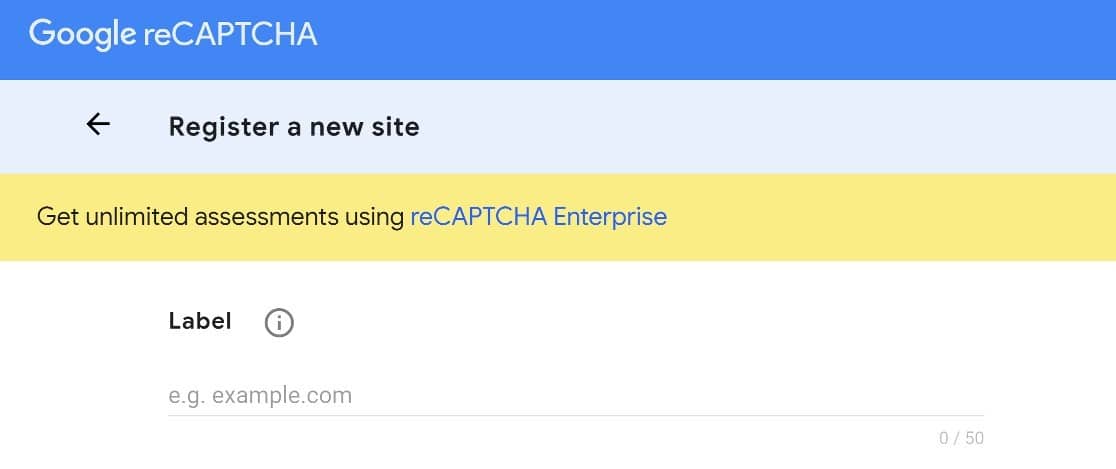
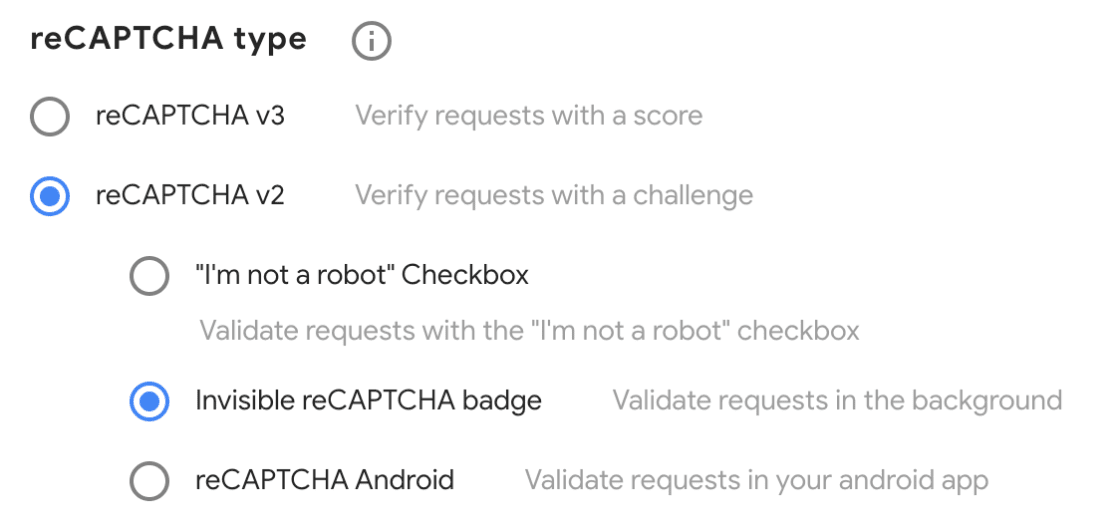
Dann müssen Sie einen reCAPTCHA-Typ auswählen.
Google verwendet verschiedene Methoden, um echte Menschen anhand ihres Verhaltens zu erkennen:
- reCAPTCHA v3 kann das Nutzerverhalten auswerten und Bot-Aktivitäten filtern, ohne dass Ihr Besucher etwas tun muss.
- reCAPTCHA v2 präsentiert dem Nutzer eine Herausforderung, wie z. B. eine Checkbox.
Sobald Sie sich für eine Version entschieden haben, aktivieren Sie das Kontrollkästchen daneben.
Für diese Anleitung verwenden wir das unsichtbare reCAPTCHA v2. Dieser reCAPTCHA-Typ bietet eine gute Balance zwischen Spam-Schutz und einer guten Benutzererfahrung.
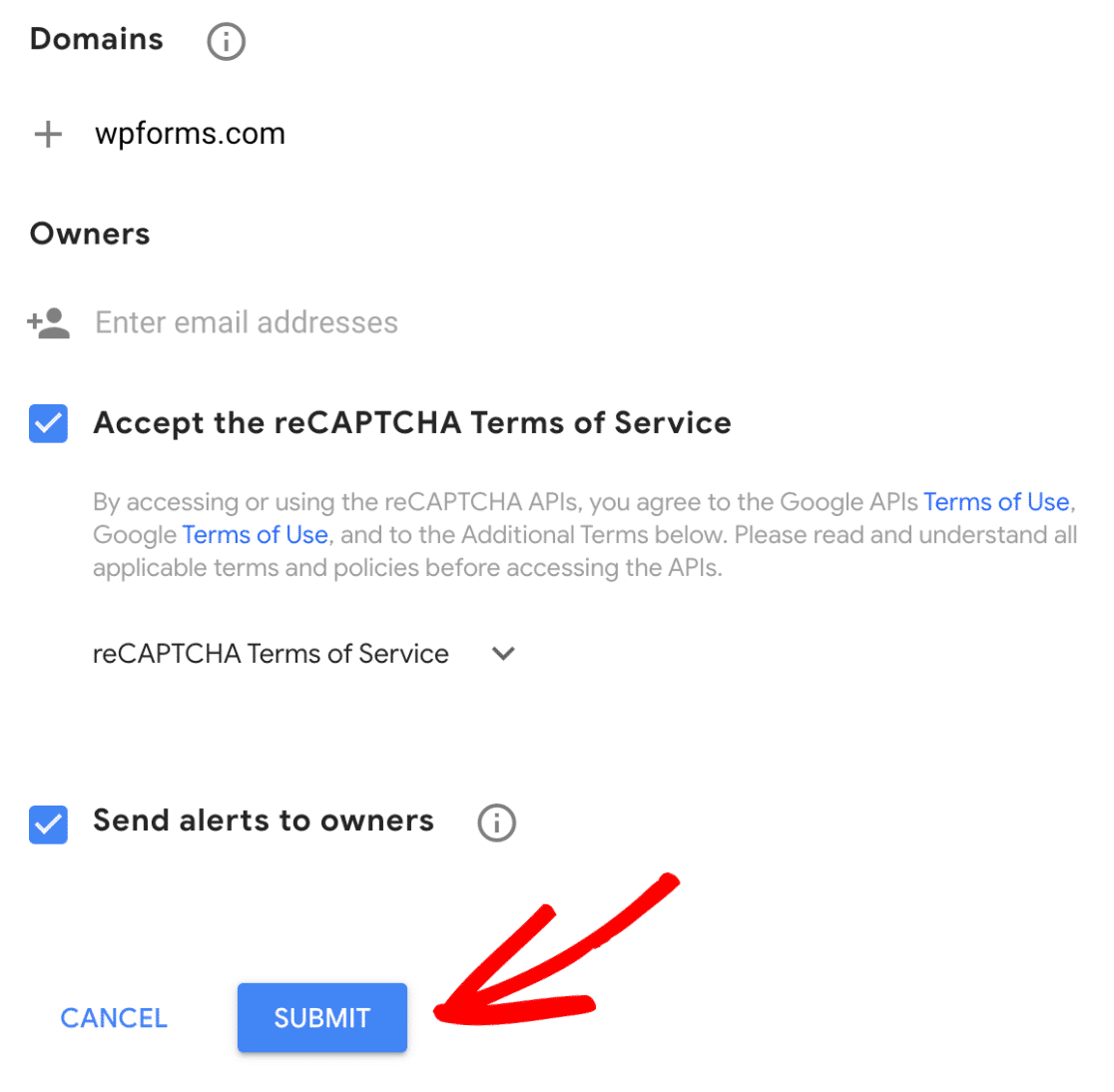
Geben Sie als Nächstes den Domainnamen ein, auf dem Sie die reCAPTCHA-Schlüssel verwenden werden. Sie können hier mehrere Websites eingeben. Sie müssen auch die reCAPTCHA-Nutzungsbedingungen akzeptieren. Sobald Sie dies getan haben, klicken Sie auf Senden.
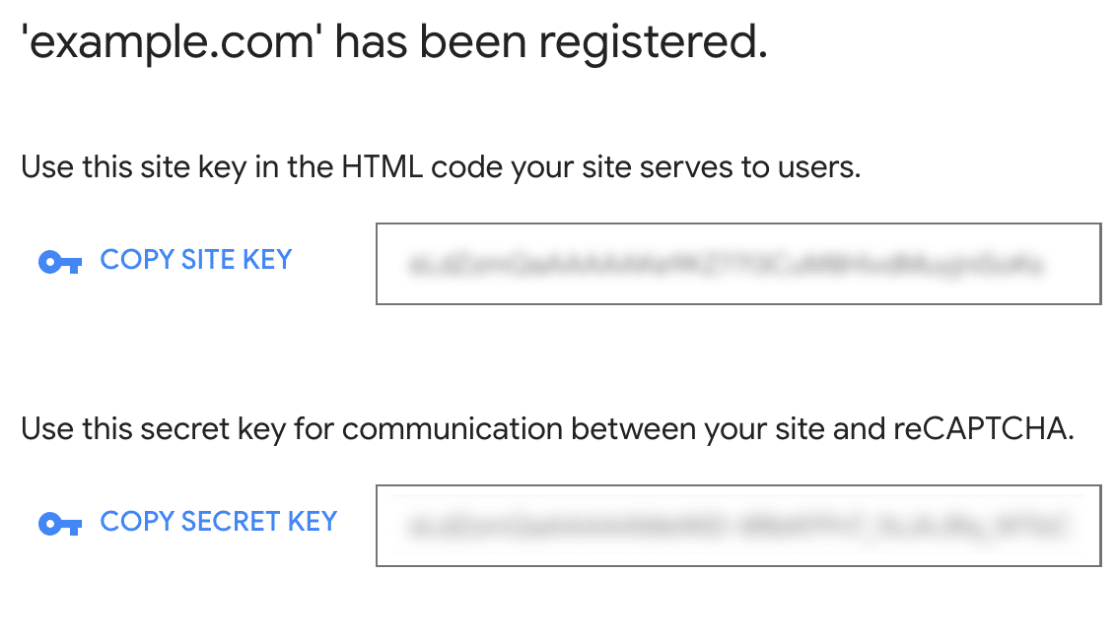
Und Sie haben eine neue Website registriert! Sie sehen nun Ihren Site Key und Secret Key. Schnappen Sie sich diese und kehren wir zum WordPress Admin-Dashboard zurück.
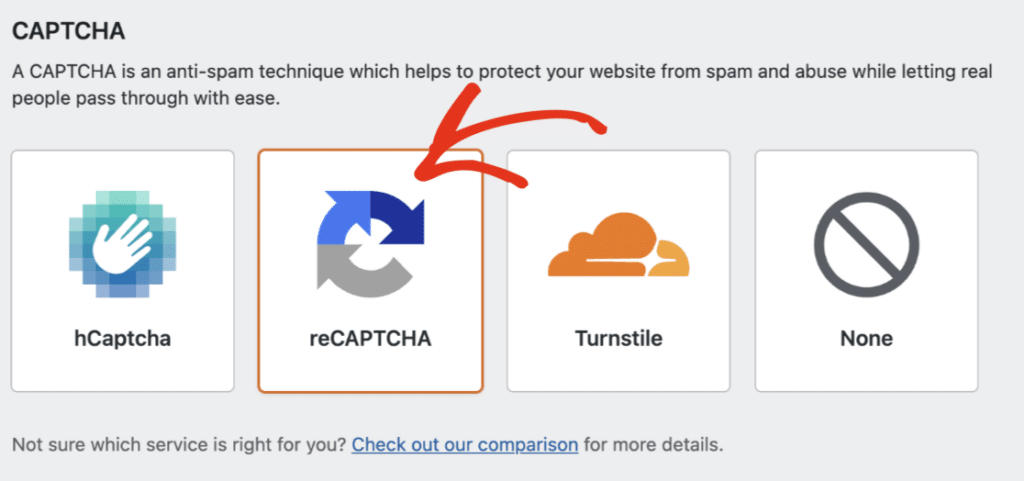
Nun gehen wir zu WPForms » Einstellungen » CAPTCHA. Sie haben die Wahl zwischen hCaptcha, reCAPTCHA oder keiner Option. Wählen Sie reCAPTCHA, um mit der Einrichtung fortzufahren.
Wie bereits erwähnt, gibt es verschiedene Versionen von reCAPTCHA zur Auswahl. Wir haben einen Site Key für das unsichtbare reCAPTCHA erhalten, also werden wir diesen in den WPForms-Einstellungen auswählen.
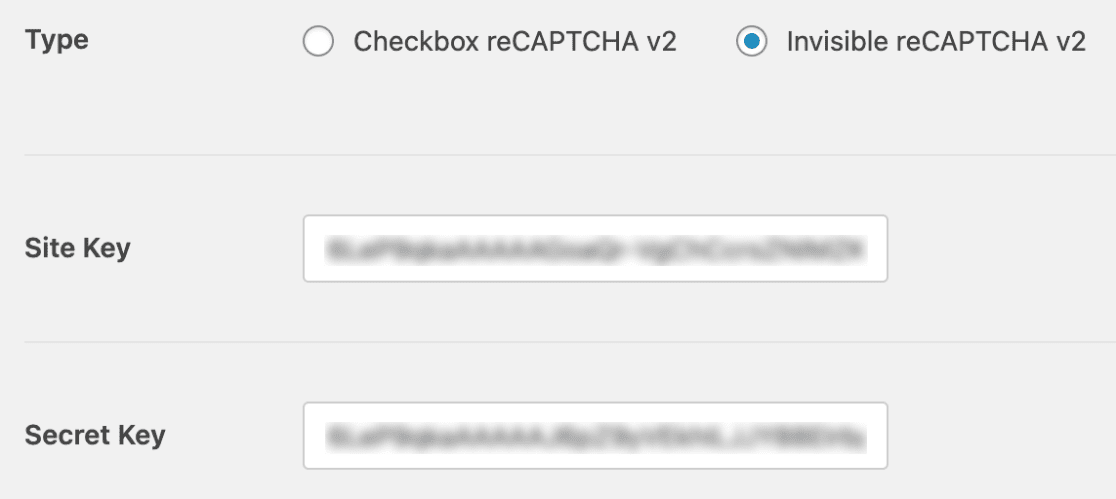
Geben Sie als Nächstes Ihren Site Key und Secret Key ein und vergessen Sie nicht, diese Einstellungen zu speichern. Das war alles für diesen Schritt. Im nächsten Schritt fügen wir ein reCAPTCHA-Feld zu unserem Formular hinzu.
reCAPTCHA zu einem Formular hinzufügen
Wenn Sie die vorherige Methode ausprobiert haben, haben Sie bereits ein einsatzbereites Formular. Um es zu finden, klicken Sie auf WPForms » Alle Formulare, um zur Seite Formularübersicht zu gelangen.
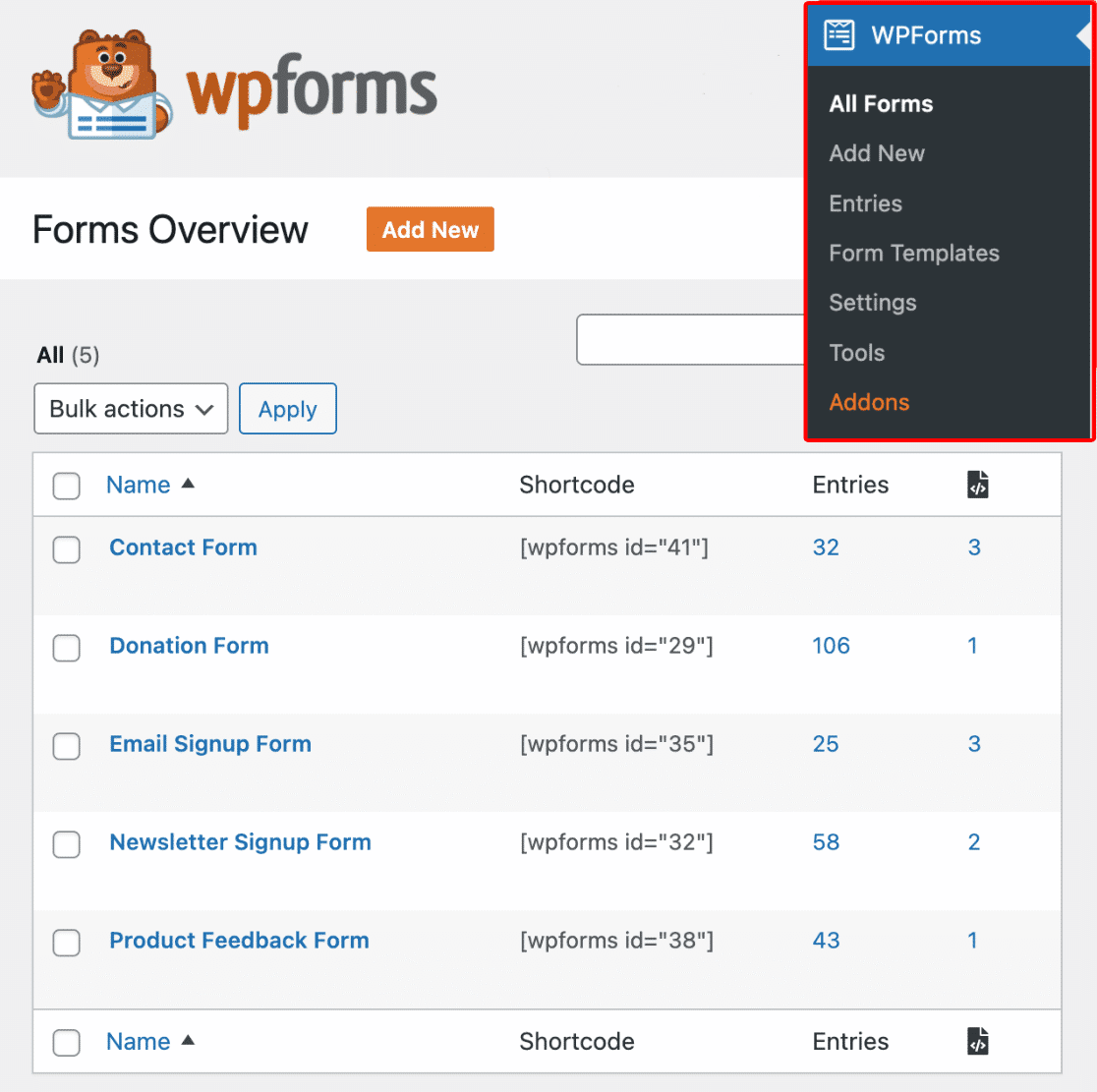
Klicken Sie auf den Formularnamen, um ihn im Formular-Generator zu öffnen. Wenn das Formular bereits ein WPForms Custom Captcha-Feld enthielt, sollten Sie dieses entfernen, um Platz für das reCAPTCHA-Feld zu schaffen.
Klicken Sie auf das Formular, um es im Formular-Generator zu öffnen. Wir gehen dann zum Abschnitt Standardfelder des Formular-Generators und klicken auf das reCAPTCHA-Feld, um es zu aktivieren.
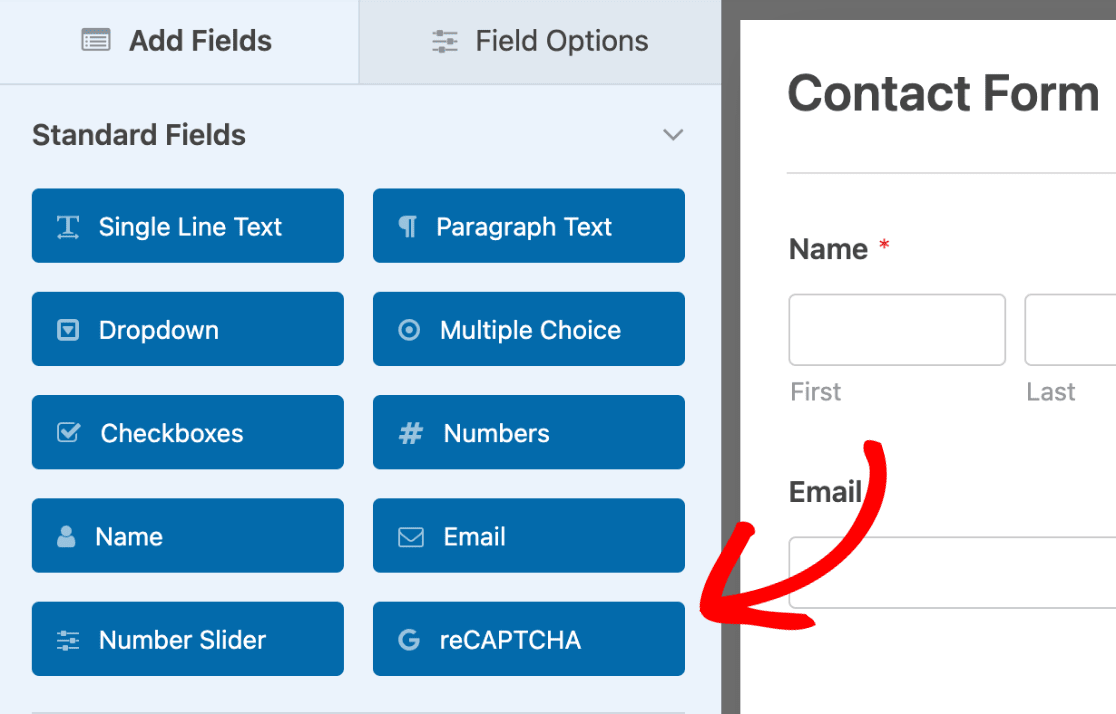
Und das war's. Im Formular-Generator sehen Sie nun, dass reCAPTCHA aktiviert wurde.
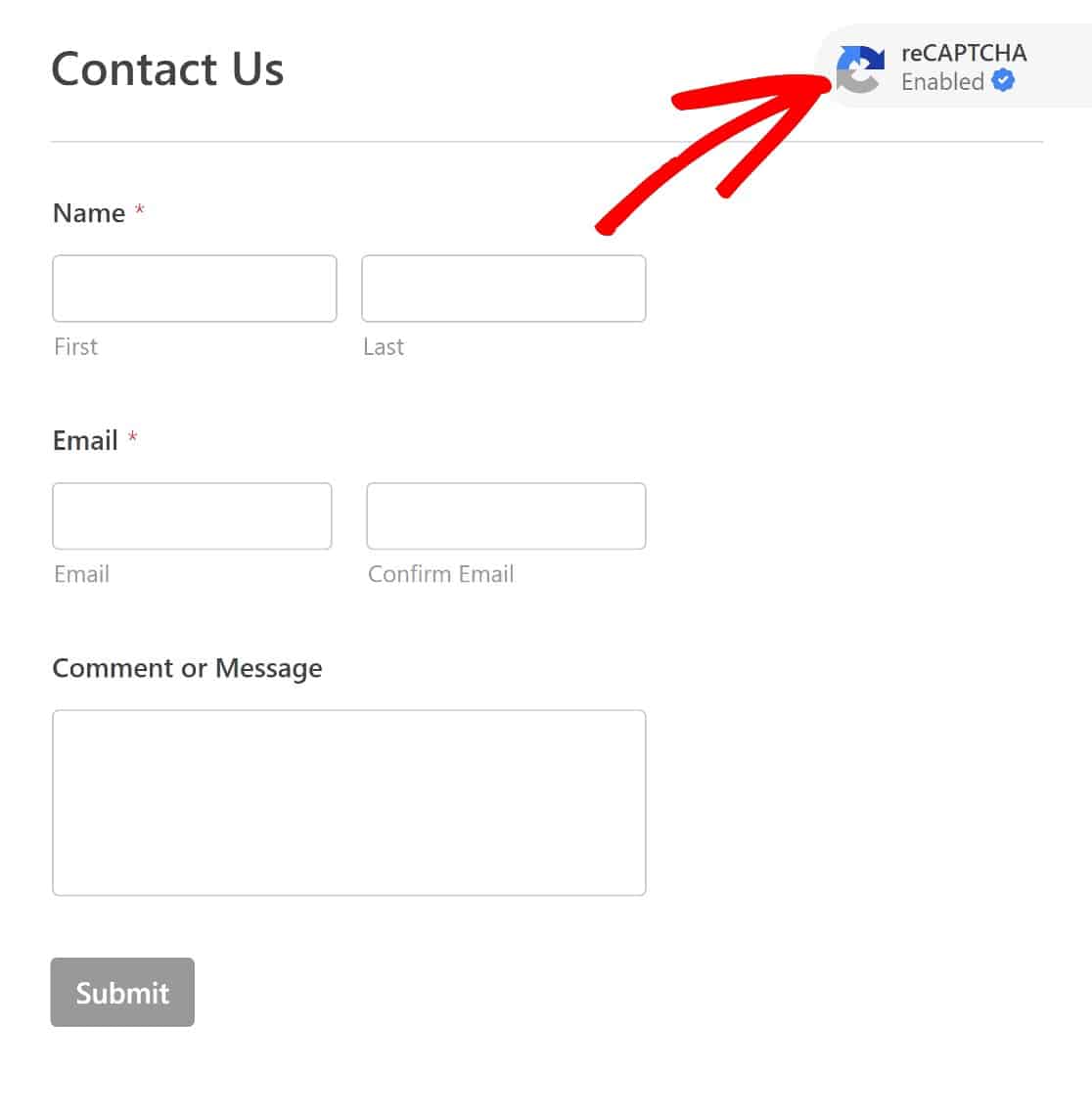
Denken Sie daran, dass wir uns für das unsichtbare CAPTCHA entschieden haben. Erwarten Sie also nicht, das CAPTCHA-Feld im Frontend zu sehen, bis es durch verdächtiges Verhalten ausgelöst wird.
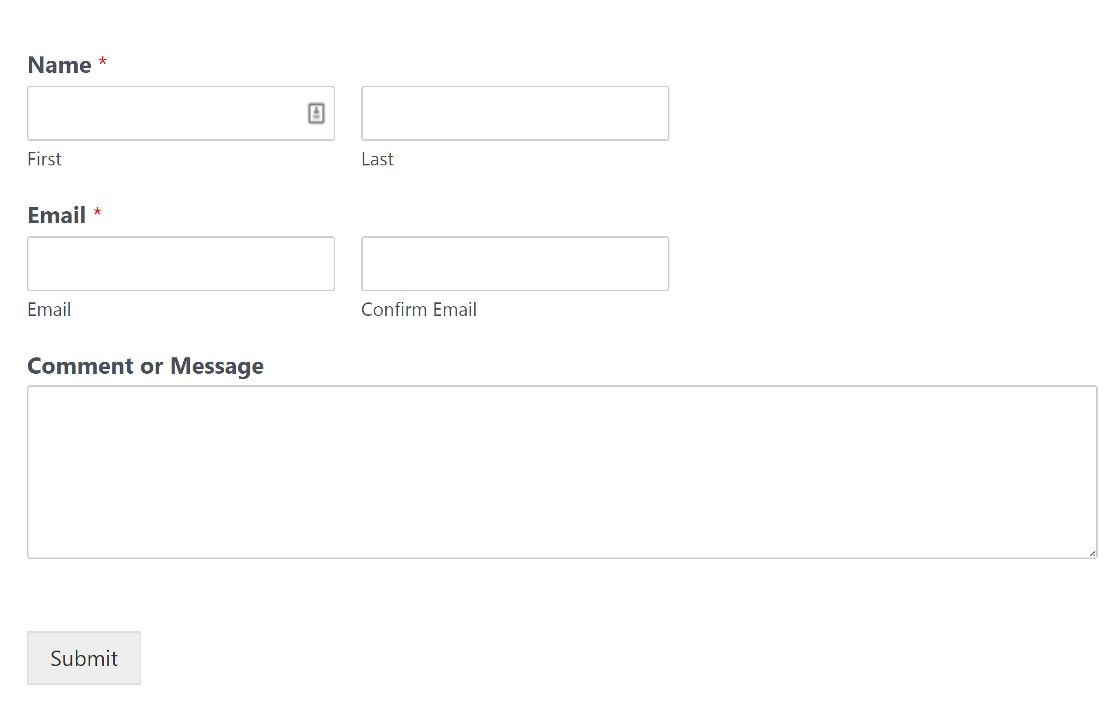
Und das war's für das Hinzufügen von reCAPTCHA zu einem WordPress-Formular. Wenn Sie einen datenschutzfreundlicheren Anti-Spam-Anbieter nutzen möchten, haben wir noch eine letzte Option, die Sie ausprobieren können.
7. hCaptcha
hCaptcha ist eine beliebte Alternative zu Google reCAPTCHA. Im Gegensatz zu reCAPTCHA gibt es nur eine Version von hCaptcha, aber Sie können die Schwierigkeitsgrade der Bilderrätsel, die den Benutzern angezeigt werden, anpassen.
Um hCaptcha auf Ihren WordPress-Formularen zu verwenden, benötigen Sie zuerst ein hCaptcha-Konto. Hier erfahren Sie, wie Sie eines einrichten:
hCaptcha-Konto erstellen
Um zu beginnen, navigieren Sie zur hCaptcha-Website und klicken Sie auf Registrieren.
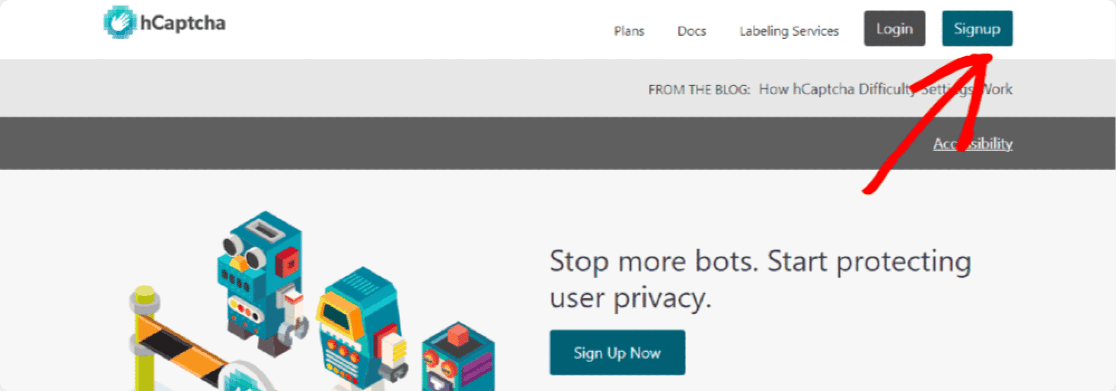
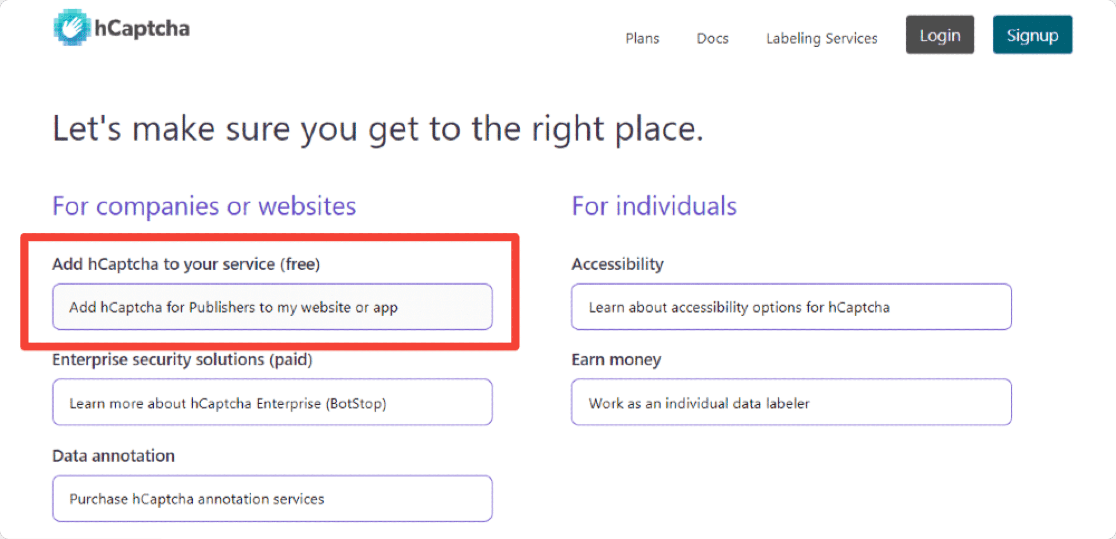
Sie erhalten eine Reihe von Plänen zur Auswahl. Wir empfehlen, den kostenlosen Plan für Unternehmen oder Websites zu wählen. Dieser Plan ist als hCaptcha für Publisher zu meiner Website oder App hinzufügen. gekennzeichnet.
Der nächste Schritt ist, Ihren hCaptcha-Standortschlüssel und geheimen Schlüssel zu erhalten.
Holen Sie sich Ihren hCaptcha-Standortschlüssel und geheimen Schlüssel
hCaptcha generiert diese für Sie. Alles, was Sie tun müssen, ist, sie zu kopieren und korrekt in die WPForms-Einstellungen einzugeben.
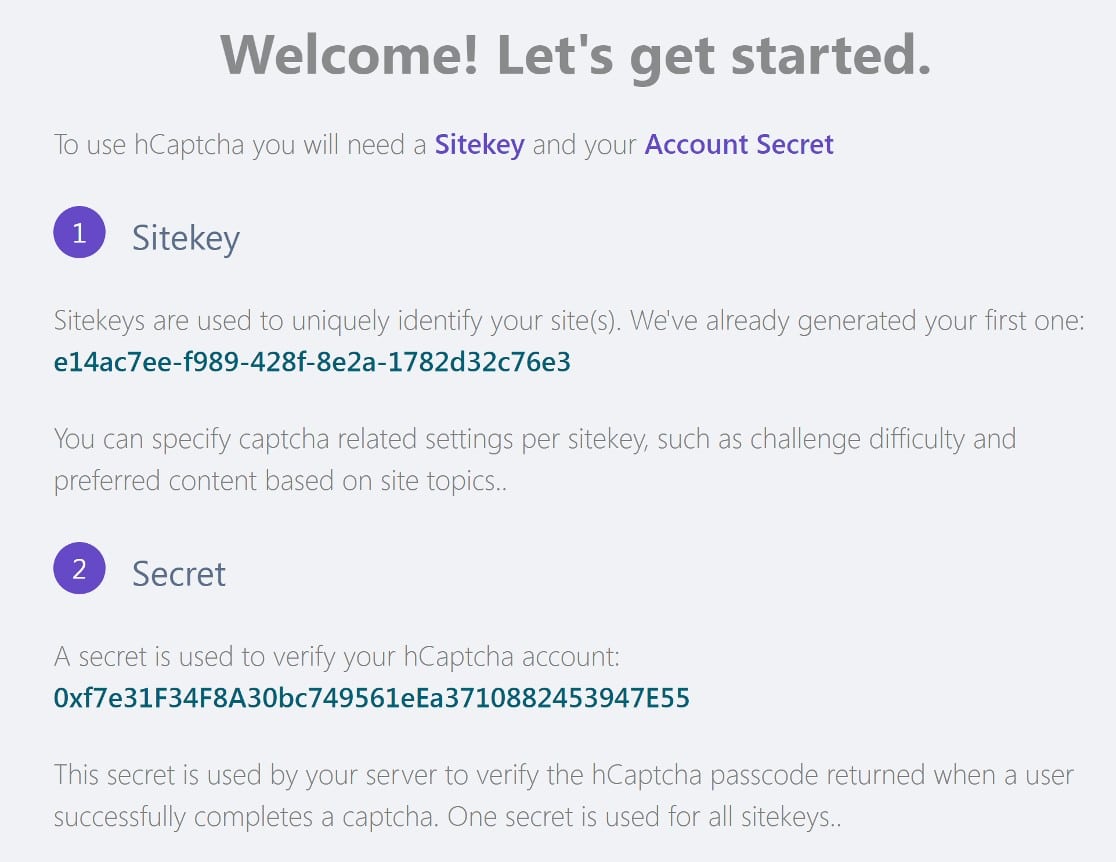
Aber zuerst müssen ein paar Schritte unternommen werden, um Ihren Standortschlüssel zu konfigurieren. Klicken Sie im hCaptcha-Admin-Dashboard auf Sites. Auf der neuen Seite sehen Sie Ihren Standortschlüssel.
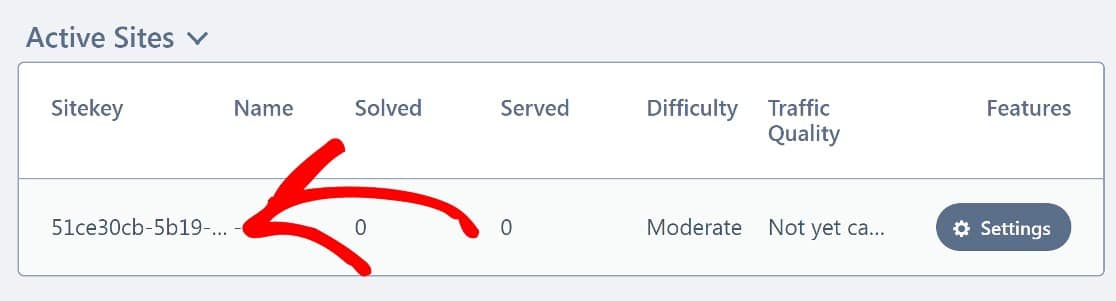
Klicken Sie auf Einstellungen. Das Wichtigste, was Sie hier tun müssen, ist, Ihren Domainnamen zum Standortschlüssel hinzuzufügen.
Fügen Sie im Abschnitt Hostnamen Ihren Domainnamen ein (nochmal, fügen Sie nicht https:// hinzu) und klicken Sie dann auf Neuen Domain hinzufügen.
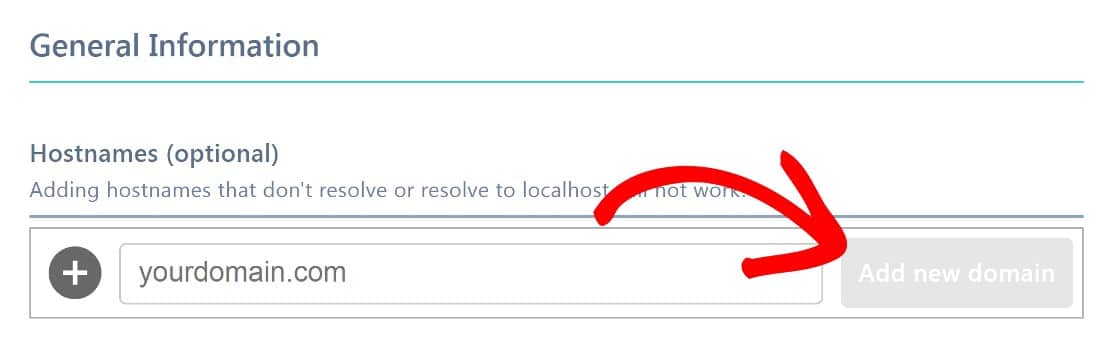
Es gibt ein paar andere Einstellungen, mit denen Sie experimentieren können, wie z. B. den Schwierigkeitsgrad, aber keine davon ist wesentlich.
Weitere Details finden Sie in unserem vollständigen Leitfaden zum Einrichten von hCaptcha in WordPress.
Nun kehren wir zu WordPress zurück, um WPForms mit Ihrem hCaptcha-Standortschlüssel und geheimen Schlüssel einzurichten.
WPForms und hCaptcha konfigurieren
Zurück im WordPress-Dashboard klicken Sie in der linken Seitenleiste auf WPForms und dann auf Einstellungen » CAPTCHA.
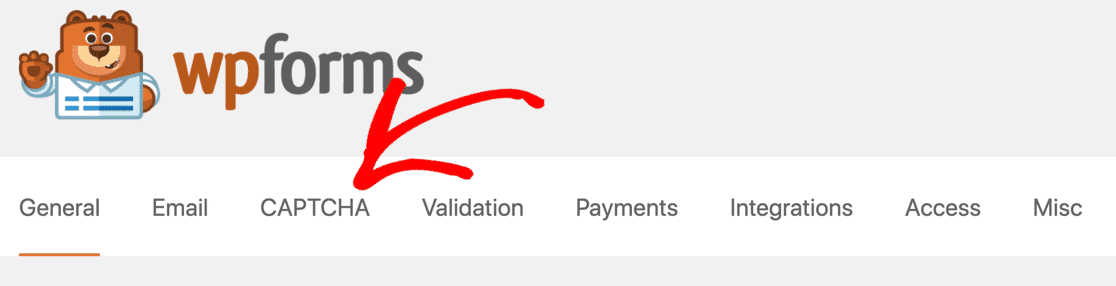
Wir waren schon einmal hier, als wir reCAPTCHA eingerichtet haben. Dieses Mal wählen wir hCaptcha.
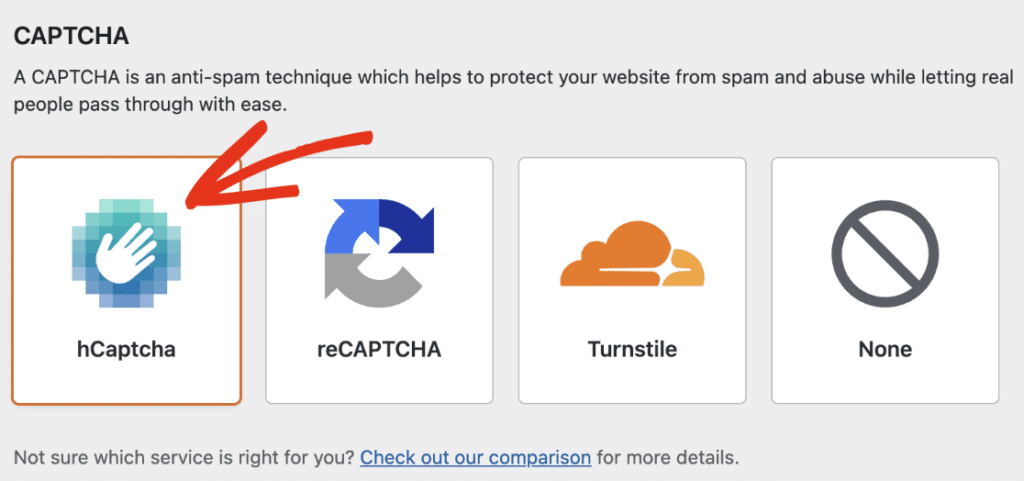
Geben Sie Ihren Standortschlüssel und geheimen Schlüssel ein und speichern Sie diese Einstellungen.
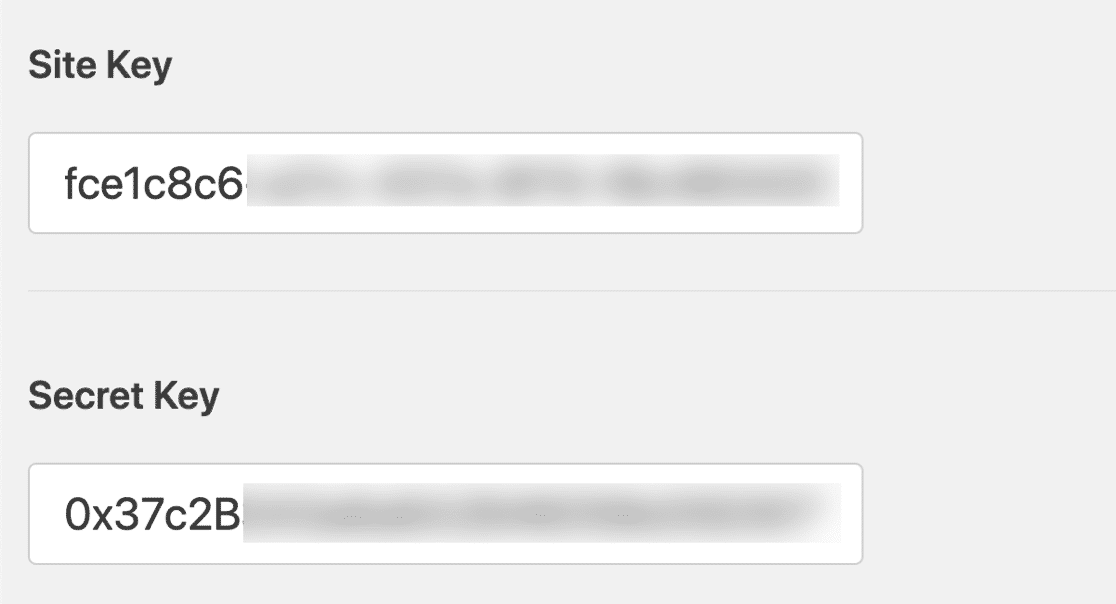
hCaptcha ist nun für die Verwendung mit Ihren WPForms-Formularen bereit. Als Nächstes zeigen wir Ihnen, wie Sie ein hCaptcha-Feld zu einem Formular hinzufügen.
Fügen Sie Ihrer Formular ein hCaptcha-Feld hinzu
Zurück im Formular-Builder suchen Sie das hCaptcha-Feld im Abschnitt Standardfelder. Genau wie zuvor entfernen wir zuerst jeden anderen CAPTCHA-Typ, den wir unserem Formular hinzugefügt haben.
Um reCAPTCHA zu deaktivieren, klicken Sie einfach im Formular-Builder auf das reCAPTCHA-Feld, genau wie Sie es zum Aktivieren getan haben. Dies gilt auch für hCaptcha. Fahren Sie fort und aktivieren Sie das hCaptcha-Feld, indem Sie darauf klicken.
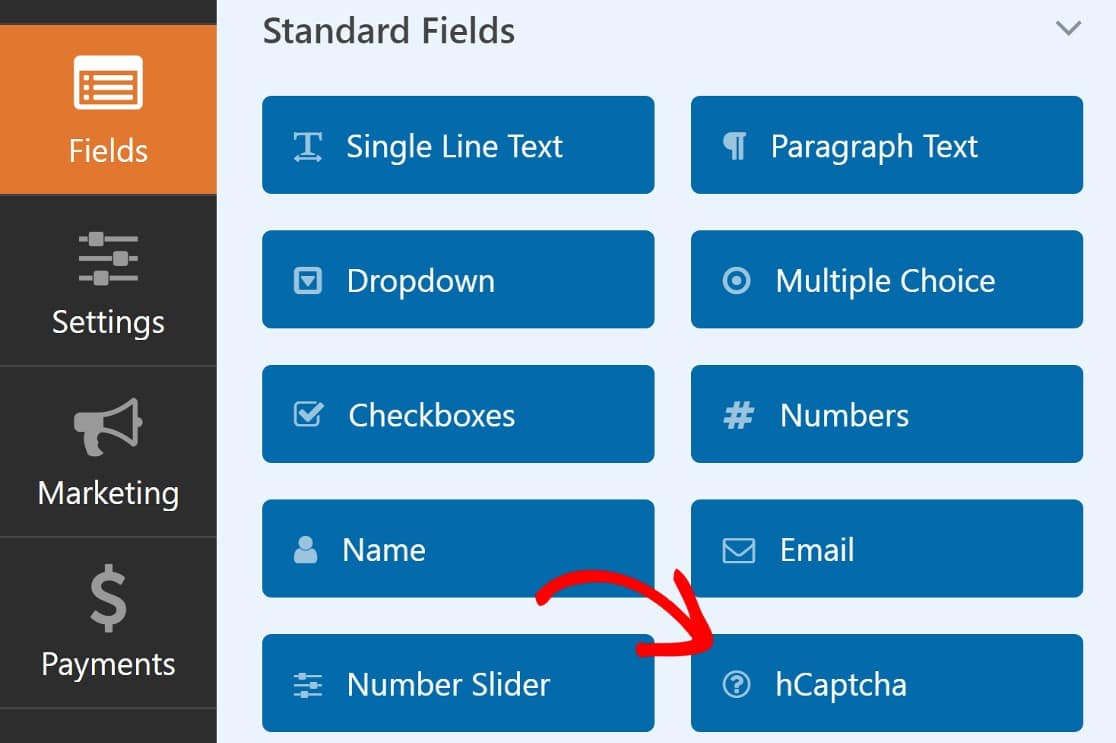
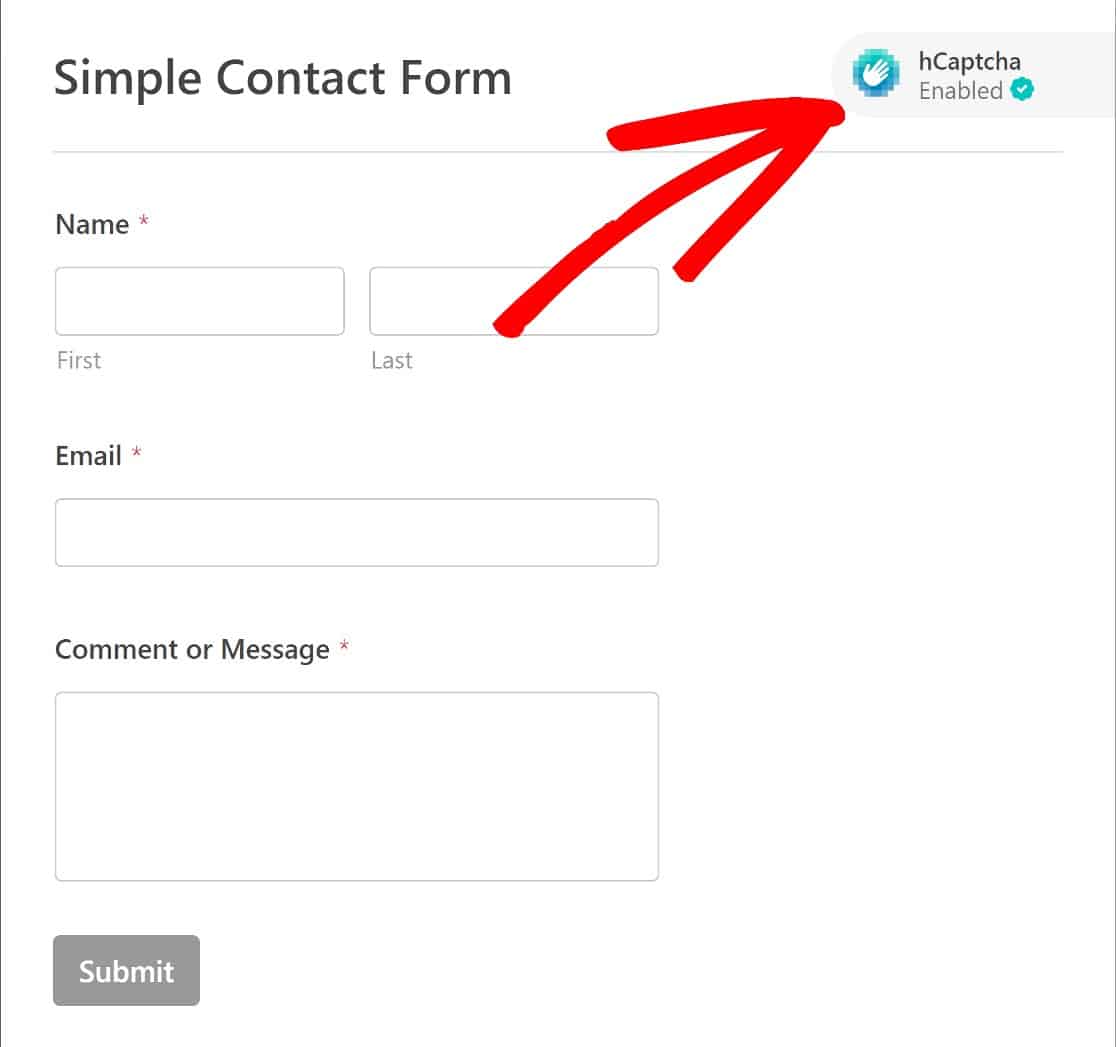
Sie werden kein hCaptcha-Feld auf Ihrem Formular sehen, aber Sie sollten eine Benachrichtigung in der oberen rechten Ecke des Formular-Builders sehen, die anzeigt, dass hCaptcha aktiviert wurde.
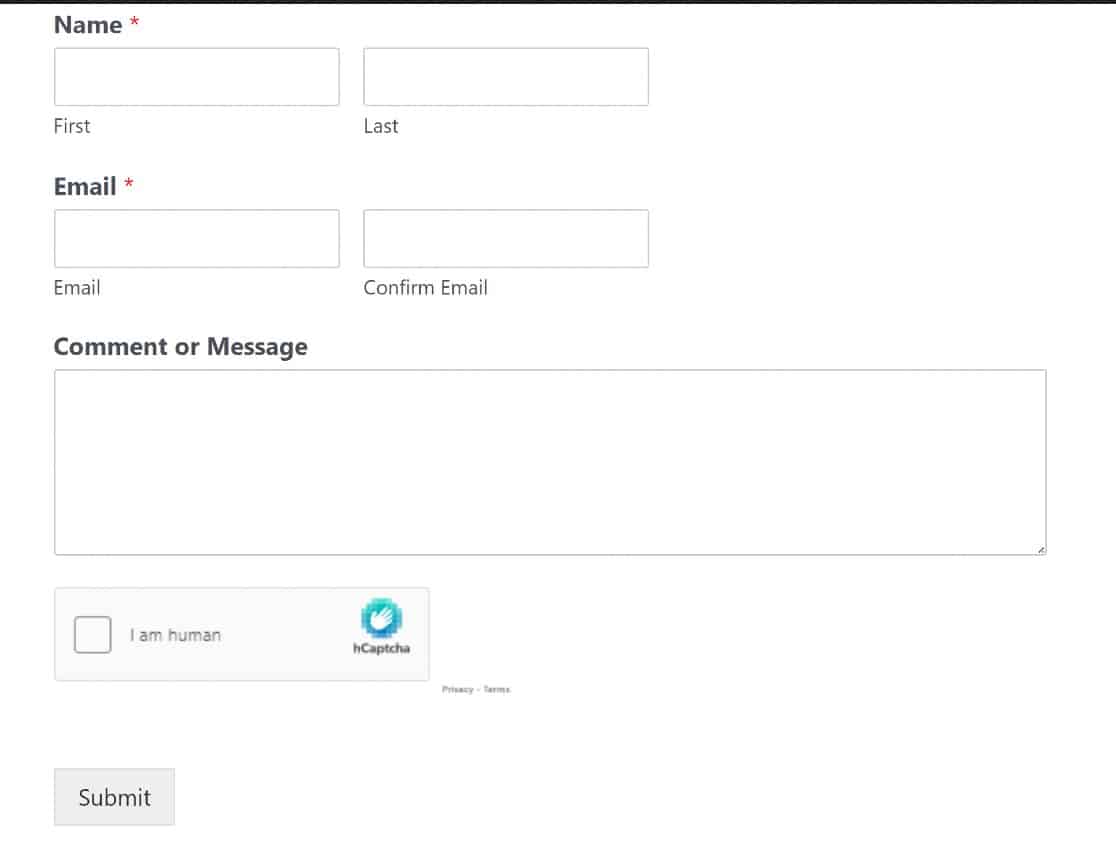
Sie können Ihr Formular nun auf einer Seite Ihrer Website einbetten, indem Sie den Anweisungen folgen, die wir zuvor geteilt haben. Hier ist, wie Ihr hCaptcha-aktiviertes Formular im Frontend aussieht:
8. Formularübermittlungen mit Form Locker begrenzen
Manchmal ist der schnellste Weg, eine Bot-Flut zu stoppen, die Anzahl der Formularübermittlungen zu begrenzen oder zu bestimmen, wer sie überhaupt übermitteln darf. Das Form Locker Addon gibt Ihnen diese Kontrolle und ist in jedem WPForms Pro Plan verfügbar.
Um es zu verwenden, installieren und aktivieren Sie Form Locker unter WPForms » Addons. Öffnen Sie dann das Formular, das Sie schützen möchten, gehen Sie zu Einstellungen » Form Locker, und Sie finden einige Optionen, die gut gegen Bots wirken.
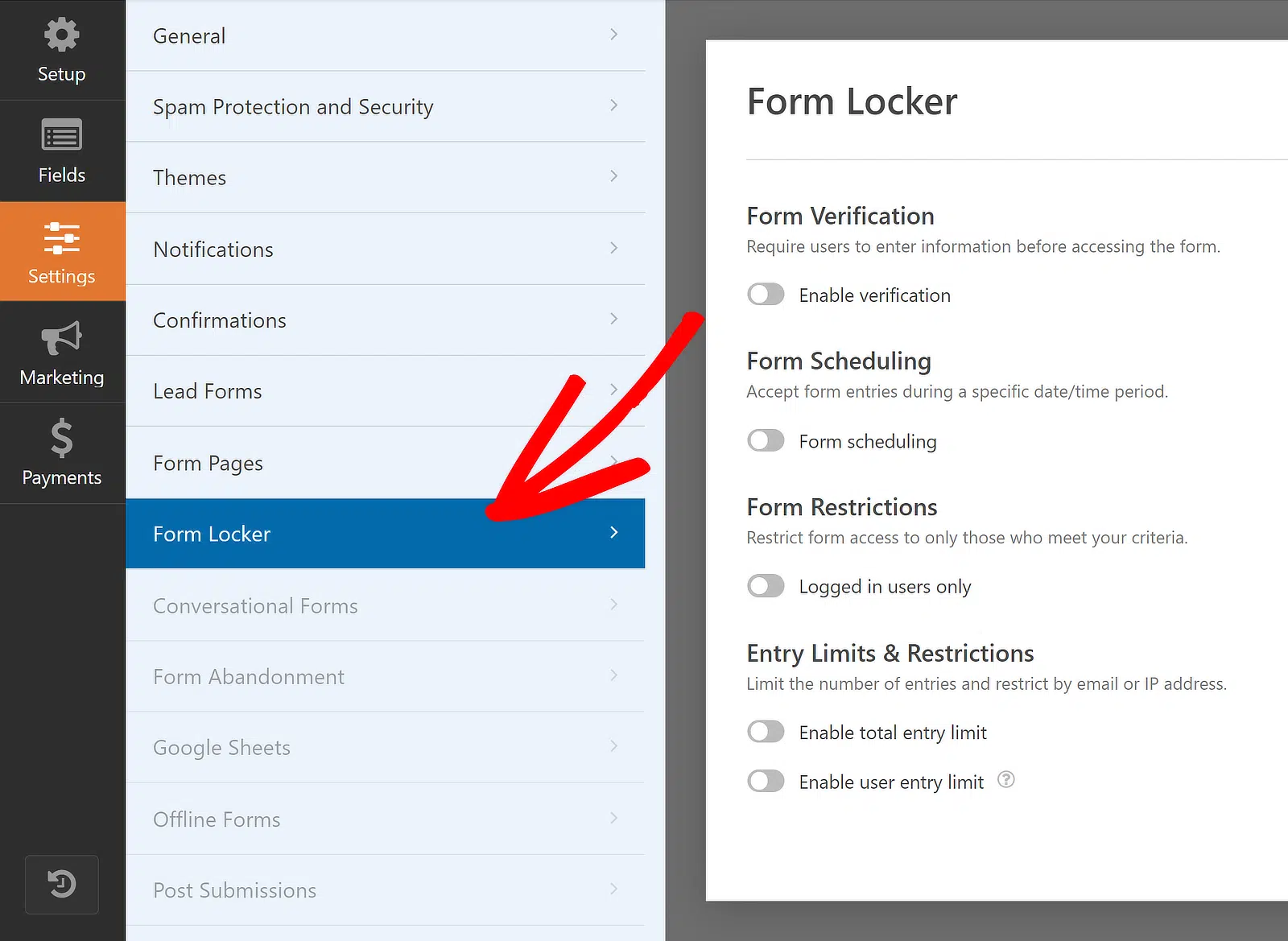
- Eintragslimit: Legen Sie eine maximale Anzahl von Übermittlungen fest, und das Formular akzeptiert keine neuen Einträge mehr, sobald diese Zahl erreicht ist. Dies begrenzt den Schaden, wenn ein Bot versucht, Tausende von Einträgen über Nacht einzureichen.
- Anmeldung erforderlich: Erlauben Sie nur angemeldeten Benutzern, das Formular zu übermitteln. Automatisierte Bots können eine Anmeldeseite nicht passieren, sodass anonymer Spam vollständig ausgesperrt wird.
- Zeitplanung: Legen Sie ein Start- und Enddatum fest, damit das Formular nur innerhalb eines von Ihnen gewählten Zeitfensters Einträge akzeptiert. Ein geschlossenes Formular kann nicht mit Spam gefüllt werden.
9. Mehrere Schritte zu Ihrem Formular hinzufügen
Die meisten Spam-Bots sind darauf ausgelegt, ein Formular zu finden, jedes Feld auszufüllen und es in einem schnellen Durchgang zu übermitteln. Wenn Sie Ihr Formular in mehrere Seiten aufteilen, stört das diesen Prozess.
Ein Bot, der eine einzelne Seite erwartet, gerät oft ins Stocken, wenn er auf eine Weiter-Schaltfläche klicken und einen zweiten Bildschirm durchlaufen muss, um die Übermittlung abzuschließen. WPForms macht dies mit mehrseitigen Formularen einfach.
Ziehen Sie im Formular-Builder das Feld Seitenumbruch per Drag & Drop an die Stelle in Ihrem Formular, an der Sie es aufteilen möchten. WPForms wandelt es in ein mehrstufiges Formular mit einer Fortschrittsanzeige am oberen Rand um, sodass echte Besucher immer wissen, wie weit sie sind.

Dies wird einen entschlossenen Bot, der für mehrstufige Abläufe entwickelt wurde, nicht aufhalten. Betrachten Sie es daher als unterstützende Maßnahme und nicht als Ihre einzige Verteidigung.
Mir gefällt, dass mehrstufige Formulare für echte Benutzer, die sie ausfüllen, oft weniger überwältigend wirken, was gleichzeitig Ihre Abschlussraten erhöhen kann.
10. Mindestzeit für die Einreichung festlegen
Jemand, der Ihr Kontaktformular ehrlich ausfüllt, benötigt einige Sekunden, um die Beschriftungen zu lesen und eine Antwort einzugeben, während ein Bot das Ganze in dem Moment postet, in dem er das Formular findet.
WPForms kann alles ablehnen, was schneller als ein von Ihnen festgelegter Schwellenwert ankommt, indem Sie den Formular-Builder öffnen, auf Einstellungen und dann auf Spam-Schutz und Sicherheit klicken und Mindestzeit für die Einreichung aktivieren aktivieren.
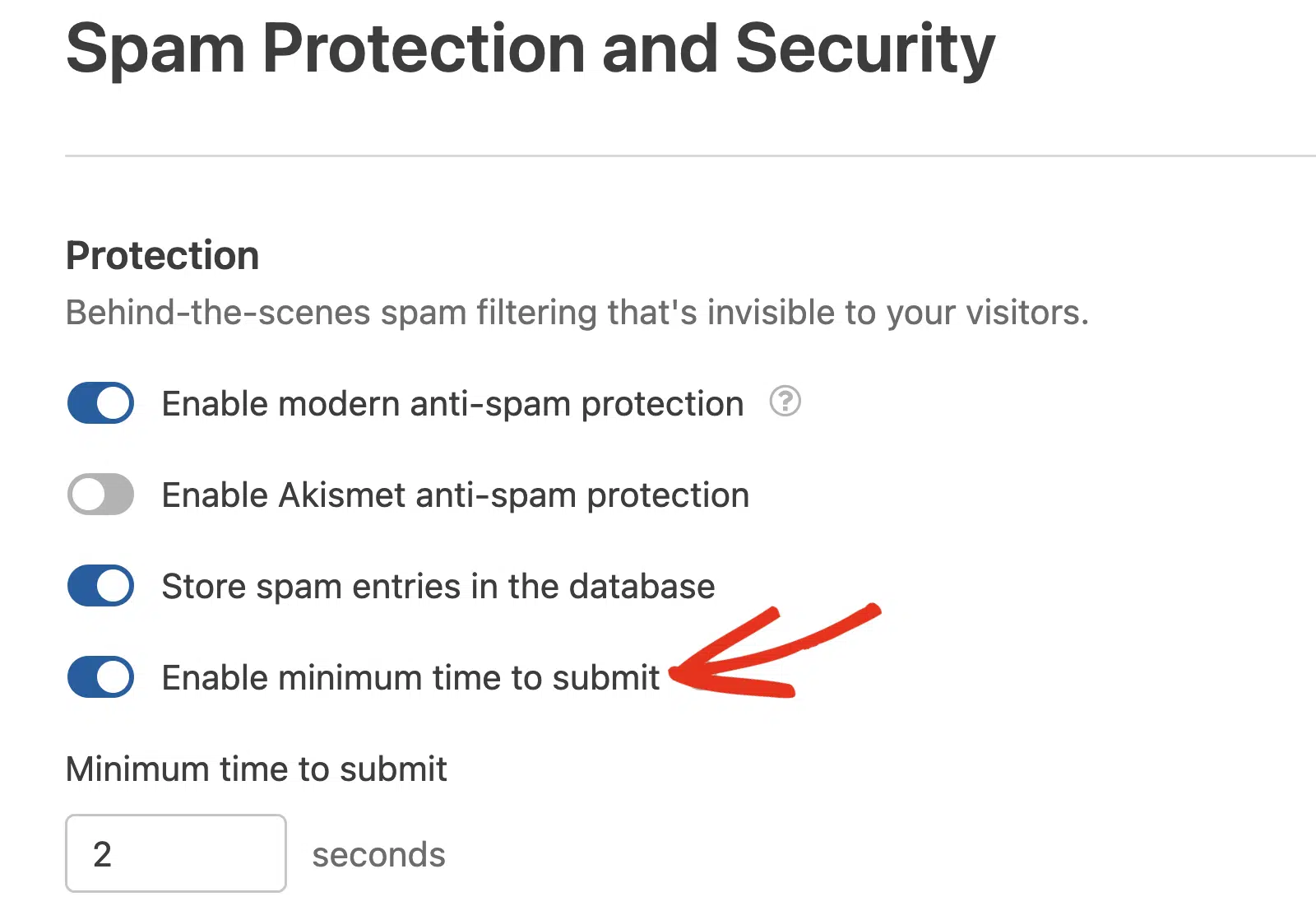
Die Standardeinstellung beträgt 2 Sekunden, was die groben skriptgesteuerten Einreichungen abfängt, die den größten Teil des Formular-Spams ausmachen. Erhöhen Sie sie auf vier oder fünf Sekunden bei längeren Formularen, bei denen niemand realistischerweise so schnell fertig werden könnte.
Ein sehr kurzes Formular, sagen wir ein einzelnes E-Mail-Feld für einen Newsletter, kann von jemandem, der seine Adresse bereits in der Zwischenablage hat, legitimerweise in weniger als zwei Sekunden ausgefüllt werden. Halten Sie den Schwellenwert dort niedrig und sparen Sie die engeren Grenzen für die längeren Formulare, die Bots oft anvisieren.
Nichts an dieser Prüfung ist für Besucher sichtbar, was sie zu einer einfachen Ebene macht, die Sie zusätzlich zu den Spam-Schutzeinstellungen hinzufügen können, die Sie bereits aktiviert haben.
11. ActiveLayer KI-Spam-Erkennung

ActiveLayer ist ein KI-Spam-Blocker, der jede Einreichung auf seinen eigenen Servern prüft und die als Spam eingestuften markiert.
WPForms weist Sie darauf hin, sowohl im Einrichtungsassistenten als auch im Spam-Schutz und Sicherheit-Panel des Formular-Generators.

Es fängt den Spam ab, für den die anderen Methoden auf dieser Liste nicht ausgelegt sind. Ein Honeypot fängt Bots ab, die versteckte Felder ausfüllen, und ein CAPTCHA fragt, ob jemand ein Mensch ist.
Keine der beiden Methoden liest, was tatsächlich in das Formular eingegeben wurde, weshalb KI-generierter Spam an beiden vorbeisegelt. ActiveLayer liest die Formulierungen jeder Einreichung und prüft den Absender anhand von Reputationsdaten, die von jeder Website gesammelt werden, die den Dienst nutzt.
Der Schutz ist standardmäßig aktiviert, sobald Ihr Konto verbunden ist, und er funktioniert sowohl mit WPForms Lite als auch mit jedem kostenpflichtigen Plan.
FAQs zum Stoppen von Bots, die Ihre Formulare übermitteln
Formular-Spam und Bot-Übermittlungen machen vielen WordPress-Website-Besitzern zu schaffen. Hier finden Sie Antworten auf die häufigsten Fragen, wie Sie Bots am Übermitteln Ihrer Formulare hindern können.
Stoppt CAPTCHA Bots?
Ja, CAPTCHAs können helfen, Bots zu stoppen. Google reCAPTCHA ist eine der effektivsten CAPTCHA-Methoden. Möglicherweise müssen Sie jedoch eine CAPTCHA-Alternative verwenden, wenn Sie feststellen, dass Bots Ihre CAPTCHA-Regeln umgehen.
Wie kann ich verhindern, dass Bots meine Formulare absenden?
Beginnen Sie mit dem modernen Anti-Spam-Schutz von WPForms und Akismet (beide für Benutzer unsichtbar) und fügen Sie dann Cloudflare Turnstile oder reCAPTCHA v3 hinzu, wenn Spam weiterhin besteht.
Diese Kombination stoppt über 95 % der Bots, ohne die Reibung für echte Benutzer zu erhöhen. Vermeiden Sie es, sich auf eine einzige Schutzmethode zu verlassen, da ausgefeilte Bots einzelne Abwehrmaßnahmen umgehen können.
Wie kann ich verhindern, dass Bots Formulare ausfüllen, ohne CAPTCHA zu verwenden?
Nutzen Sie die unsichtbaren Schutzmethoden von WPForms: Aktivieren Sie den modernen Anti-Spam-Schutz, integrieren Sie Akismet für KI-gestützte Spam-Filterung, fügen Sie Schlüsselwortfilter hinzu, um gängige Spam-Phrasen zu blockieren, aktivieren Sie die Länderfilterung, um bekannte Spam-Regionen zu blockieren, legen Sie eine minimale Einreichungszeit fest (Bots füllen Formulare in Sekunden aus) und verwenden Sie E-Mail-Allow- und Denylisten.
Warum füllen Bots Kontaktformulare aus?
Bots zielen auf Formulare ab, um Phishing-Links zu verbreiten, E-Mail-Adressen für Spam-Listen zu sammeln, SEO-Rankings durch Backlink-Spam zu manipulieren und Datenbanken mit gefälschten Einreichungen zu überlasten, die Websites verlangsamen oder zum Absturz bringen.
Automatisierte Bots durchsuchen das Internet nach ungeschützten Formularen und übermitteln rund um die Uhr Spam. Ohne Schutz kann ein einziges ungeschütztes Formular täglich Hunderte von Bot-Einreichungen erhalten.
Wie blockiere ich Spam-Bots auf meiner WordPress-Website?
Für websitesweiten Bot-Schutz verwenden Sie ein Sicherheits-Plugin wie Wordfence oder Sucuri, um bösartige IPs und Bot-Traffic zu blockieren. Für Formular-spezifischen Schutz verwenden Sie WPForms mit Akismet, Modern Anti-Spam und CAPTCHA.
Kombinieren Sie Formularschutz mit Website-Sicherheit für eine umfassende Abwehr. Viele Bots untersuchen mehrere Einstiegspunkte, daher reicht der Schutz nur von Formularen für hochwertige Websites nicht aus.
Was ist das WPForms Honeypot und wie funktioniert es?
Das Honeypot von WPForms ist eine unsichtbare Spam-Falle, die in die Funktion Modern Anti-Spam Protection integriert ist. Es fügt versteckte Felder hinzu, die echte Menschen nie sehen oder ausfüllen, aber Bots automatisch vervollständigen.
Wenn eine Einreichung Daten in Honeypot-Feldern enthält, blockiert WPForms diese sofort als Spam. Der Honeypot-Schutz erfordert keine Benutzerinteraktion und stoppt einfache Bots effektiv.
Warum erhält mein Formular immer noch Spam, obwohl CAPTCHA aktiviert ist?
Ein Teil des Spams stammt von echten Menschen (nicht von Bots), die angeheuert wurden, um CAPTCHA zu umgehen.
Fügen Sie hierfür Schlüsselwortfilter hinzu, um gängige Spam-Phrasen zu blockieren, aktivieren Sie die Länderfilterung, wenn Spam aus bestimmten Regionen stammt, richten Sie E-Mail-Denylisten für Wiederholungstäter ein und überprüfen Sie manuell markierte Einreichungen unter WPForms » Einträge.
Keine einzelne Methode stoppt 100 % des Spams, weshalb die Kombination von 2-3 Methoden am besten funktioniert.
Als Nächstes: Die besten WordPress-Plugins zur Spam-Bekämpfung
Nachdem wir Ihnen nun einige Möglichkeiten gezeigt haben, Bots am Ausfüllen Ihrer Formulare zu hindern, wäre es eine gute Idee, sich einige der besten WordPress-Plugins zur Spam-Bekämpfung anzusehen.
Erstellen Sie jetzt spamsichere WordPress-Formulare
Bereit, Ihr Formular zu erstellen? Beginnen Sie noch heute mit dem einfachsten WordPress-Formularersteller-Plugin. WPForms Pro enthält viele kostenlose Vorlagen und bietet eine 14-tägige Geld-zurück-Garantie.
Wenn dieser Artikel Ihnen geholfen hat, folgen Sie uns bitte auf Facebook und X (Twitter) für weitere kostenlose WordPress-Tutorials und Anleitungen.





Vielen Dank für diesen informativen Beitrag zur Verhinderung von Spam-Einträgen über WPForms. Ich bemerke, dass Sie die Honeypot-Methode nicht erwähnt haben, die sehr gut zur Bekämpfung von Bots funktioniert. Ich frage mich, ob es einen Grund gibt, dies nicht zu erwähnen? Ich verwende das WP Armour-Plugin, das sehr gut mit WPFORMS funktioniert...
🙂
Richard
Hallo Richard,
Vielen Dank für die großartigen Einblicke hier. WPForms verwendete jedoch in der älteren Version ein Honeypot-Spam-Feld. Es wurde jetzt durch den Anti-Spam-Schutz ersetzt. Weitere Informationen finden Sie in der Anleitung hier.
Ich hoffe, das hilft 🙂
Werden Sie Cloudflare Turnstile als Option neben ReCaptcha und hCaptcha hinzufügen?
Hallo Andrew, derzeit bieten unsere Formulare nicht die Möglichkeit, Cloudflare Turnstile als Option neben ReCaptcha und hCaptcha hinzuzufügen. Ich stimme zu, dass es sehr hilfreich wäre, und es steht sicherlich auf unserer Liste, wenn wir unsere Roadmap für die Zukunft planen. Ich habe Ihre E-Mail ebenfalls zu dieser Anfrage hinzugefügt.
Danke.
Und ein weiterer Punkt, den ich verwende, ist die Deaktivierung von URLs in Kommentarfeldern. Es ist benutzerdefinierter Code, wäre aber auch eine großartige Option, wenn er integriert wäre.
Hallo Tom – Ja, das haben Sie richtig verstanden! Sie können die Eingabe von URLs in den Formularfeldern mit benutzerdefiniertem Code verhindern. Hier ist eine Entwickleranleitung, um dasselbe zu erreichen.
Ich hoffe, das hilft 🙂