


KI-Zusammenfassung
Möchten Sie eine Net Promoter Score-Umfrage in WordPress erstellen?
Eine Net Promoter Score (NPS)-Umfrage ist ein äußerst nützliches Werkzeug, das angibt, wie zufrieden Ihre Kunden mit Ihnen sind und was sie von Ihrem Unternehmen halten.
In diesem Beitrag zeigen wir Ihnen, wie Sie ein NPS-Formular in WordPress erstellen, um Ihre Kunden besser zu verstehen.
Erstellen Sie Ihr NPS-Umfrageformular
Was ist eine Net Promoter Score-Umfrage?
Eine Net Promoter Score (NPS)-Umfrage misst die Gefühle Ihrer Kunden gegenüber Ihrer Marke.
Die Ergebnisse einer NPS-Umfrage können Ihnen helfen zu bestimmen, wie wahrscheinlich es ist, dass Ihre Kunden Ihnen treu bleiben, und Ihr Unternehmen durch positives Mundpropaganda weiterempfehlen.
Der NPS reicht von 0 bis 10. Die besten Fürsprecher Ihres Unternehmens sind in der Regel die Befragten, die Ihnen eine Punktzahl von 9 oder 10 geben. Auf der anderen Seite sind Kunden, die Ihnen eine Punktzahl von 6 oder darunter geben, in der Regel Ihre Kritiker.
Die Befragten, die mit einer Punktzahl von 7 oder 8 zwischen diesen beiden Extremen liegen, sind wahrscheinlich passive Kunden, die keine starke Meinung zu Ihrem Unternehmen haben.
Wenn Sie also neugierig sind, wie Ihre Kunden Sie wahrnehmen, ist eine NPS-Umfrage das perfekte Werkzeug für Sie.
So erstellen Sie ein NPS-Umfrageformular in WordPress
Mit dem richtigen Plugin ist es ziemlich einfach, ein NPS-Umfrageformular in WordPress zu erstellen.
Befolgen Sie einfach die nachstehenden Schritt-für-Schritt-Anleitungen, um zu erfahren, wie.
Schritt 1: WPForms installieren
WPForms ist das benutzerfreundlichste WordPress-Plugin zum Erstellen von NPS-Umfrageformularen. Sie können jedes Formular mühelos direkt von Ihrem WordPress-Dashboard aus mit WPForms erstellen.
Wir empfehlen den Erwerb der WPForms Pro-Lizenz, da diese das Surveys and Polls Addon enthält. Wir benötigen dieses Addon, um auf das NPS-Feld und die leistungsstarken Umfrage-Reporting-Funktionen von WPForms zugreifen zu können.

Sobald Sie die erforderliche Lizenz erworben haben, können Sie WPForms auf Ihrer Website installieren. Weitere Details finden Sie in dieser Schritt-für-Schritt-Anleitung zur Installation eines Plugins in WordPress.
Im nächsten Schritt installieren wir ein Addon, das für den Zugriff auf das NPS-Feld erforderlich ist.
Schritt 2: Installieren Sie das Addon „Surveys and Polls“
Wir werden jetzt das Addon „Surveys and Polls“ installieren.
Navigieren Sie in Ihrem WordPress-Dashboard zu WPForms » Addons.

Finden Sie auf dem nächsten Bildschirm das Addon „Survey and Polls“ und klicken Sie auf die Schaltfläche Install Addon darunter.
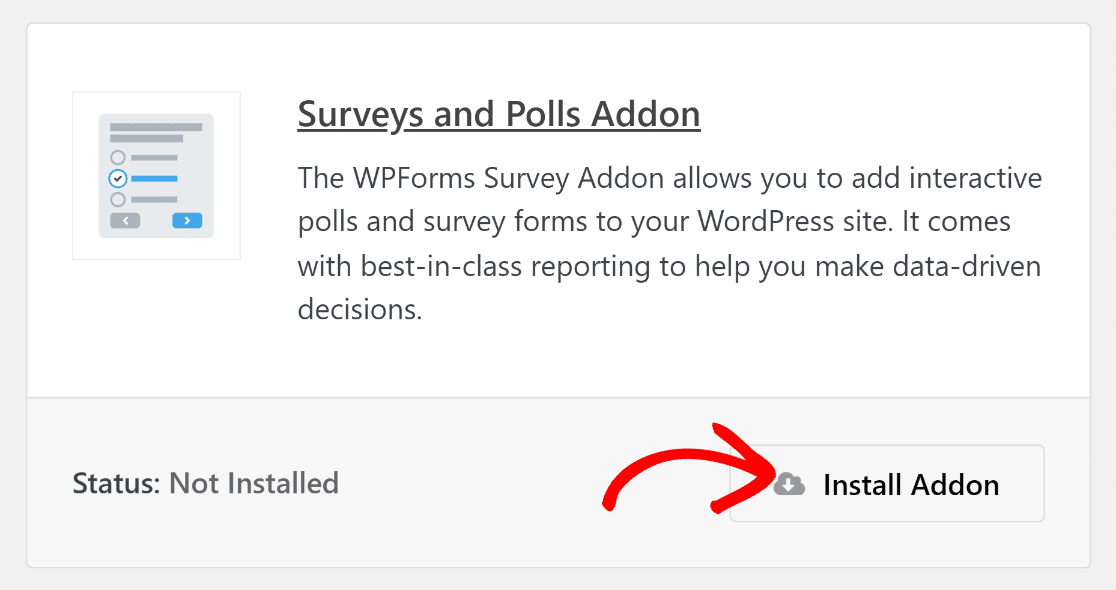
Das Addon wird in wenigen Sekunden installiert. Wenn der Status „Aktiv“ lautet, bedeutet dies, dass das Addon erfolgreich installiert wurde.
Es ist jetzt an der Zeit, mit der Erstellung des NPS-Umfrageformulars zu beginnen!
Schritt 3: Verwenden Sie die NPS-Umfrageformular-Vorlage
Klicken Sie in Ihrem WordPress-Adminbereich auf WPForms » Add New.

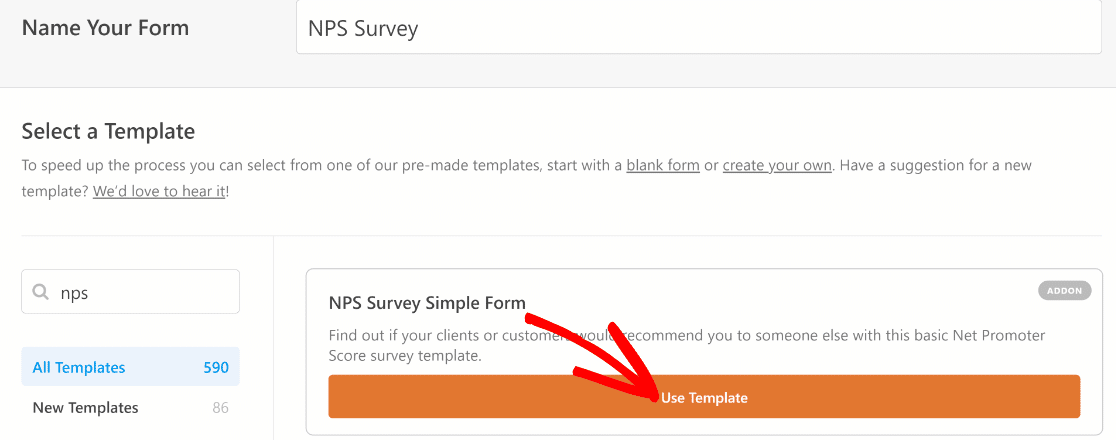
Auf dem Einrichtungsbildschirm können Sie Ihrem Formular einen Namen geben, damit Sie es später leicht wiedererkennen, falls Sie Änderungen vornehmen müssen. Wenn Sie nach unten scrollen, finden Sie Hunderte von fertigen Formularvorlagen, die Sie verwenden können.
Wir verwenden in diesem Beispiel das NPS Survey Simple Form (Sie können aber auch die erweiterte Variante derselben Vorlage verwenden oder Ihr Formular von Grund auf neu erstellen, wenn Sie möchten). Bewegen Sie den Mauszeiger über die Vorlage und drücken Sie Vorlage verwenden, um fortzufahren.
Sobald Sie dies getan haben, werden Sie zum Formular-Generator weitergeleitet, wobei Ihre Vorlage geladen ist.
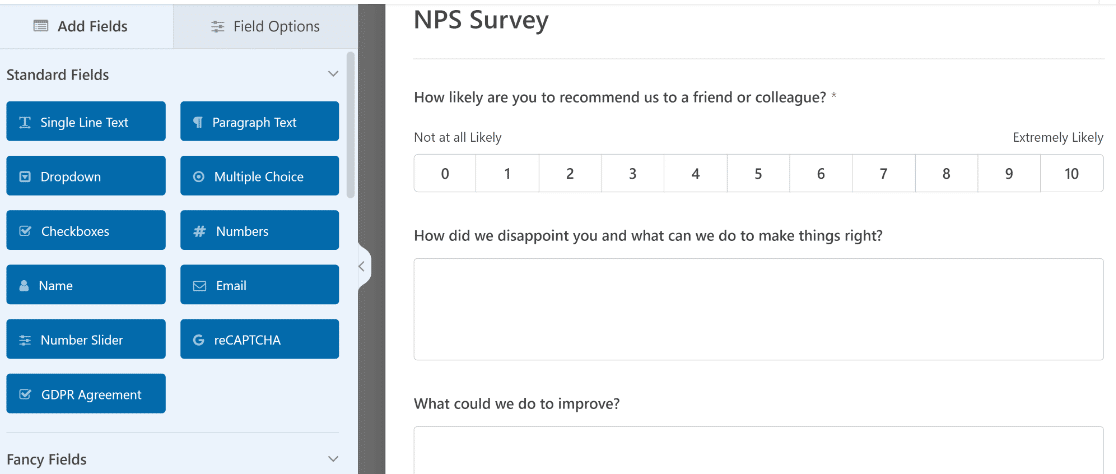
Diese Vorlage ist ideal, um Feedback von Ihren Kunden zu sammeln. Sie können diese Vorlage jedoch gerne ändern, wenn Sie zusätzliche Felder hinzufügen möchten, um weitere Details und Einblicke von Ihren Kunden zu erhalten.
Stellen Sie sicher, dass Sie Speichern drücken, wenn Sie mit den Änderungen an Ihrem Formular fertig sind.

Großartig! Jetzt, da alle Ihre Formularfelder bereit sind, können wir mit der Konfiguration der bedingten Logik fortfahren.
Schritt 4: Richten Sie die bedingte Logik für das NPS-Formular ein
Dies ist eines der besten Dinge am Net Promoter Score-Formularfeld in WPForms. Es wurde entwickelt, um mit bedingter Logik zu funktionieren, sodass Sie noch mehr Informationen von Ihren Website-Besuchern erhalten können, wenn diese Ihr Formular ausfüllen, unabhängig von ihren Antworten.
Hier ist, was bereits mit bedingter Logik in diesem NPS-Feedbackformular vorprogrammiert ist:
- Wenn jemand Ihr NPS-Feld als passiv (7-8) beantwortet, wird ein Textfeld angezeigt, in dem gefragt wird: Was könnten wir verbessern?
- Wenn jemand Ihr NPS-Feld als Detraktor (0-6) beantwortet, wird ein Textfeld angezeigt, in dem gefragt wird: Wie haben wir Sie enttäuscht und was können wir tun, um die Dinge wieder in Ordnung zu bringen?
Und wenn Sie die bedingte Logik für Ihr Formular bearbeiten möchten, klicken Sie auf ein Absatzfeld, das Sie bearbeiten möchten, und wählen Sie Intelligente Logik unter Feldoptionen im linken Bereich aus.
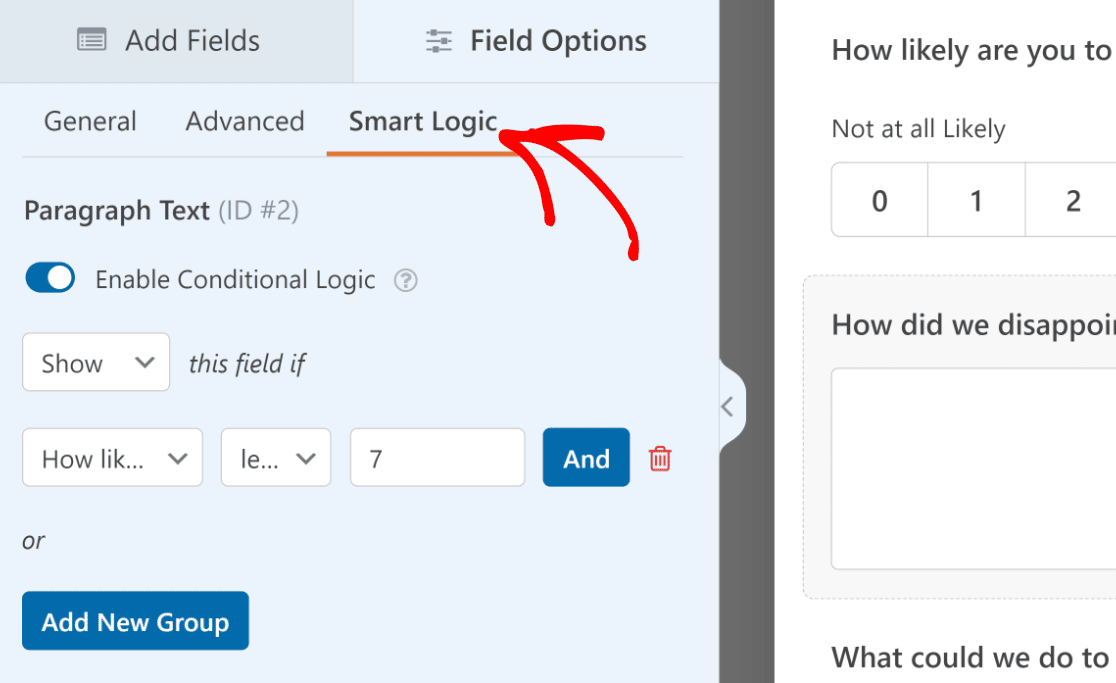
Dann können Sie einfach die Felder für bedingte Logik verwenden, um Ihre Anforderungen zu erfüllen.
Wenn Sie mit bedingter Logik in Ihren Formularen arbeiten, sollten Sie unbedingt unsere Vorschläge zum Erstellen von Killer-Formularen mit bedingter Logik prüfen.
Schritt 5: Beschränken Sie die Einträge für Ihr NPS-Umfrageformular
Es ist wichtig, dass jeder Kunde Ihre Umfrage nur 1 Mal beantwortet, um genaue Umfrageergebnisse zu erhalten. Sie können die Anzahl der Einträge in WPForms mit dem Form Locker Addon einschränken.
Sie können dieses Addon installieren, indem Sie einen ähnlichen Prozess wie in Schritt 2 befolgen. Verlassen Sie Ihren Formular-Generator (stellen Sie sicher, dass Sie zuerst alle Einstellungen speichern) und gehen Sie zu WPForms » Addons und klicken Sie auf die Schaltfläche Addon installieren unter dem Form Locker Addon.
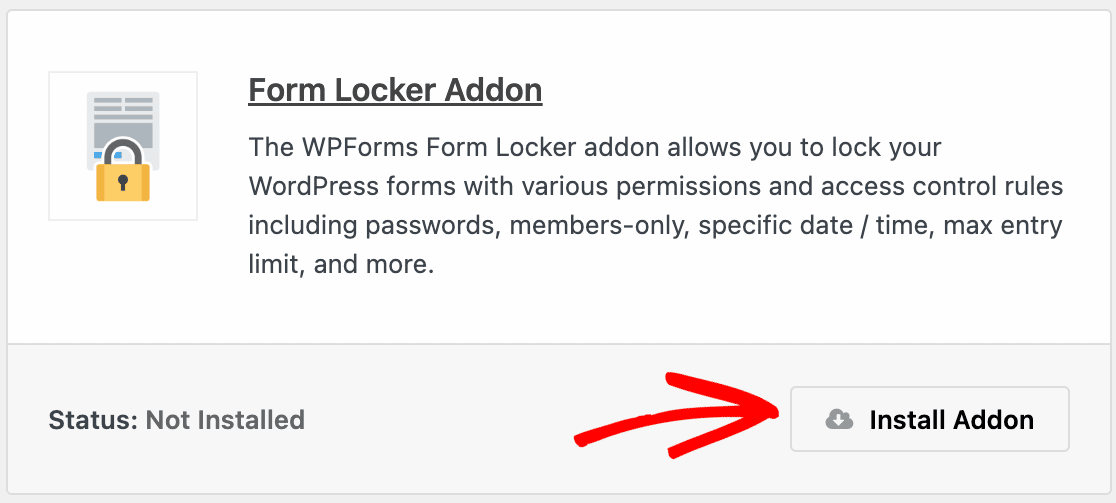
Nachdem Sie dieses Addon installiert haben, können Sie Eingabelimits für Ihr Net Promoter Score-Formular festlegen.
Kehren Sie zu Ihrem NPS-Umfrageformular zurück, indem Sie es auf dem Bildschirm WPForms » Alle Formulare finden.
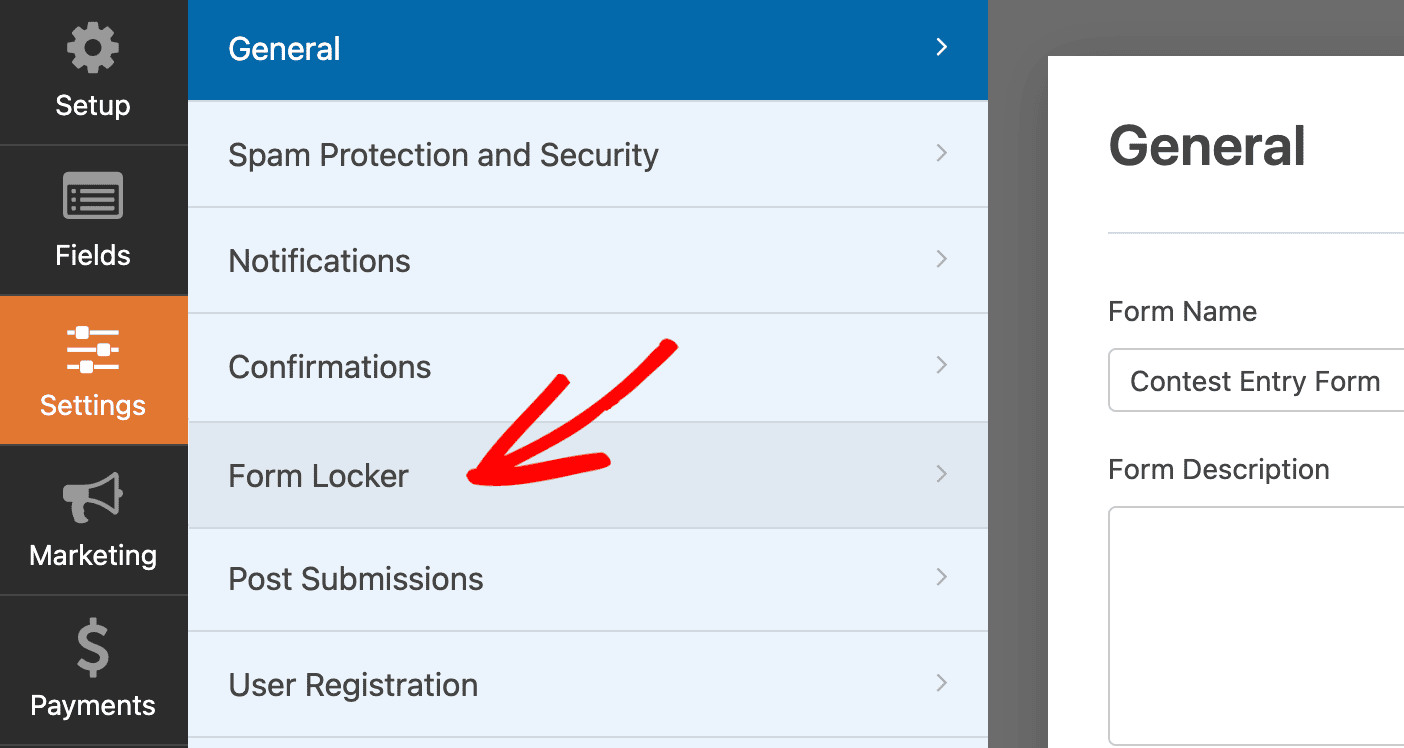
Nun können Sie auf die Form Locker-Einstellungen zugreifen, indem Sie zu Einstellungen » Form Locker navigieren.
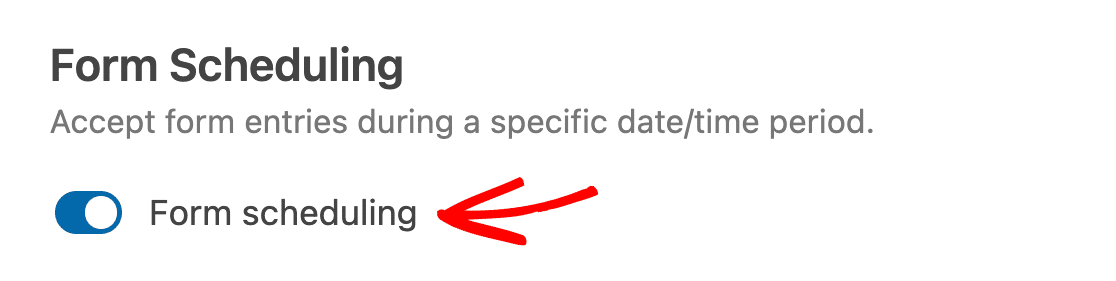
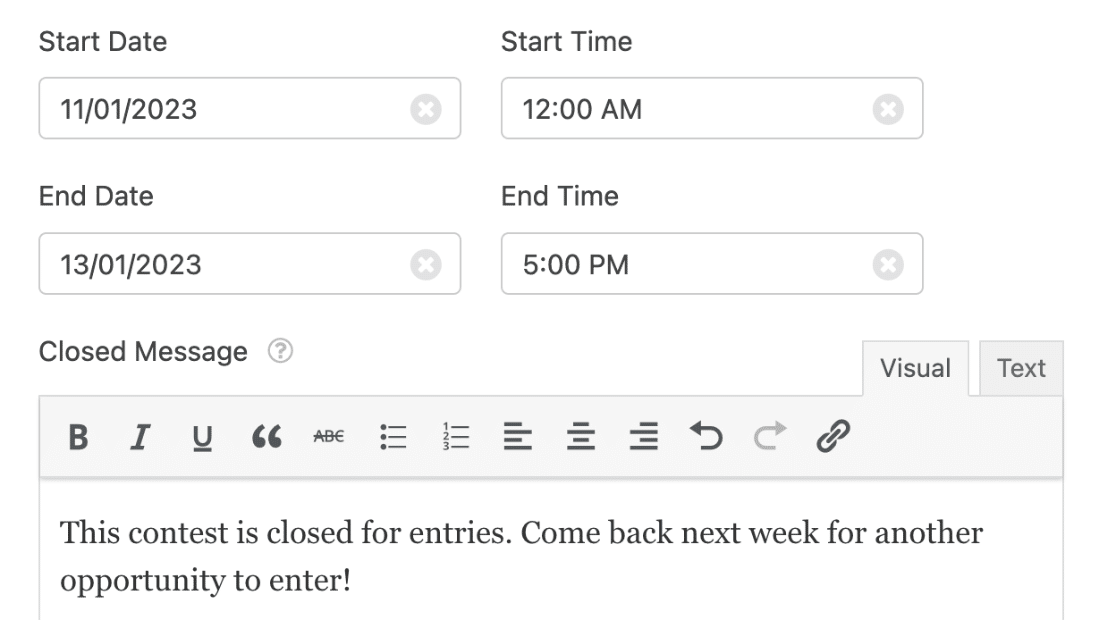
Es ist eine gute Idee, Ihr Formular so zu planen, dass es nur während eines bestimmten Zeitraums Einreichungen akzeptiert. Sie können einen Zeitplan für Ihr Umfrageformular erstellen, indem Sie in den Formularsperre-Einstellungen auf die Umschalt-Schaltfläche Formularplanung klicken.
Verwenden Sie dann die Datums- und Zeitfelder, um die Dauer anzugeben. Sie können auch die Geschlossene Nachricht bearbeiten, um sie für Ihren Fall geeignet zu machen.
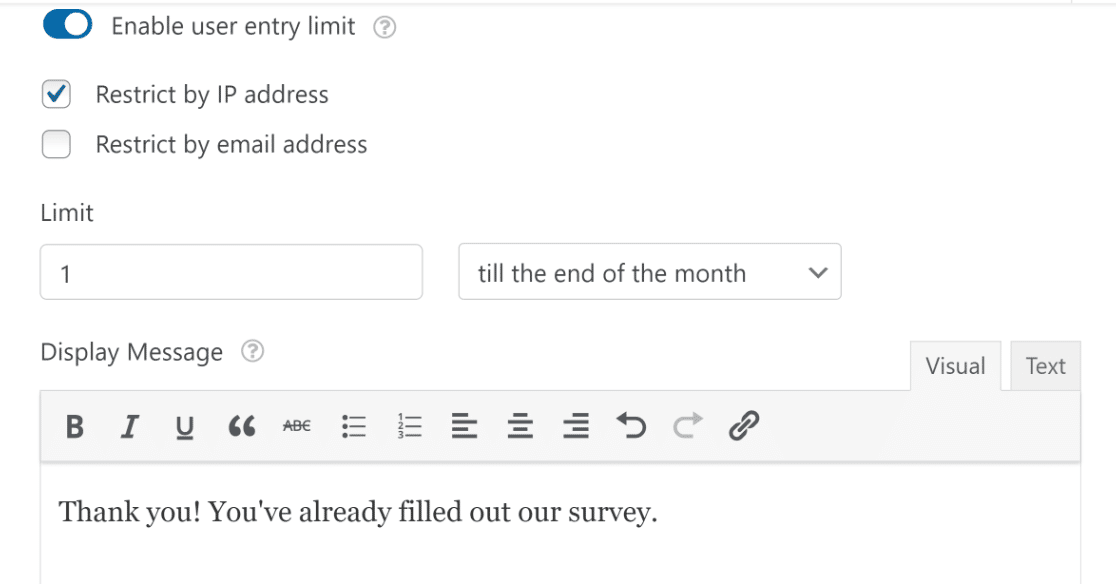
Neben diesen Einstellungen finden Sie auch den Abschnitt „Eintragslimits & Einschränkungen“. Wenn Sie den Schalter neben Benutzereintragslimit aktivieren verwenden und dann das Kontrollkästchen Nach IP-Adresse einschränken aktivieren, werden neue Felder geöffnet. Mit diesen Feldern können Sie das Eintragslimit und den Zeitraum festlegen, für den das Limit gültig sein soll.
Weitere Details finden Sie in unserem Leitfaden zum Begrenzen von WordPress-Formulareinträgen.
Schritt 6: Konfigurieren Sie die Benachrichtigungen für Ihr NPS-Umfrageformular
WPForms sendet Ihnen automatisch eine Benachrichtigung, jedes Mal wenn ein neuer Eintrag für Ihr NPS-Umfrageformular eingereicht wird.
Standardmäßig wird diese Benachrichtigung an Ihre Admin-E-Mail gesendet. Sie können jedoch den Empfänger sowie den Inhalt dieser Benachrichtigungen direkt aus dem Formular-Generator bearbeiten.
Um Formularbenachrichtigungen zu bearbeiten, wählen Sie Einstellungen » Benachrichtigungen.

Hilfe bei diesem Schritt finden Sie in unserer Dokumentation zum Thema Einrichtung von Formularbenachrichtigungen in WordPress.
Schritt 7: Konfigurieren Sie die Bestätigungen für Ihr Formular
Bestätigungen werden auf der Seite angezeigt, unmittelbar nachdem ein Benutzer auf die Schaltfläche „Senden“ klickt.
Wie Benachrichtigungen können Sie die Bestätigungseinstellungen Ihres Umfrageformulars bearbeiten.
Sie können die Bestätigung konfigurieren, indem Sie zu Einstellungen » Bestätigung. gehen.
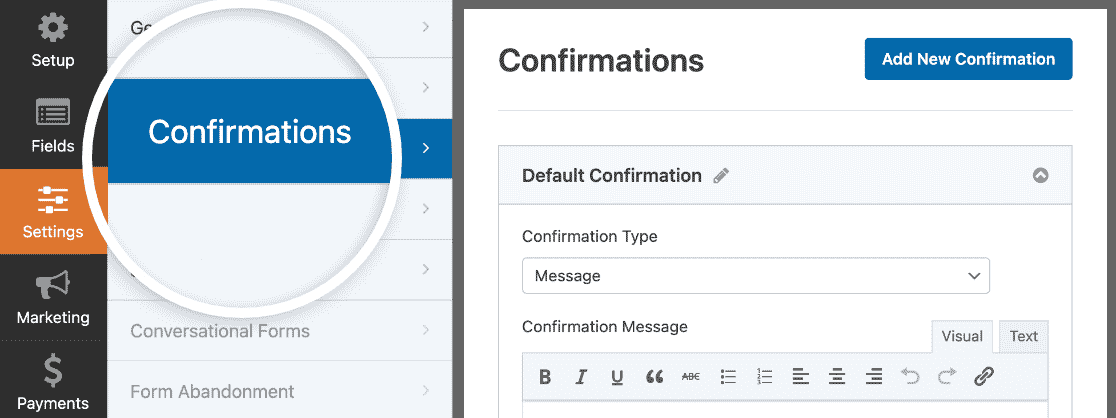
WPForms bietet Ihnen die Wahl aus drei Arten von Bestätigungen:
- Nachricht. Diese Bestätigung zeigt eine einfache Nachricht an, sobald ein NPS-Umfrageteilnehmer sein Formular eingereicht hat.
- Seite anzeigen. Dieser Bestätigungstyp leitet Website-Besucher zu einer beliebigen URL auf Ihrer Website weiter. Hilfe zu diesem Schritt finden Sie in unserem Tutorial zum Umleiten von Website-Besuchern auf eine Dankesseite sowie in unserem Leitfaden zum Erstellen effektiver Dankesseiten.
- URL aufrufen (Weiterleiten). Wenn Sie Teilnehmer auf eine völlig andere Website weiterleiten möchten, können Sie diesen Bestätigungstyp verwenden.
Schritt-für-Schritt-Anleitungen finden Sie in dieser Dokumentation zum Einrichten von Formularbestätigungen.
Schritt 8: Fügen Sie Ihre NPS-Umfrage zu Ihrer WordPress-Website hinzu
Nachdem Sie Ihr Net Promoter Score-Umfrageformular erstellt haben, ist es an der Zeit, es auf Ihrer Website einzubetten.
WPForms ermöglicht es Ihnen, Ihre Formulare an verschiedenen Stellen auf Ihrer Website einzufügen, einschließlich Ihrer Blogbeiträge, Seiten und Seitenleisten-Widget-Bereiche.
Um den Einbettungsprozess zu starten, klicken Sie auf die Schaltfläche Einbetten.

Sie sehen ein modales Fenster, das Ihnen die Option gibt, Ihr Formular in eine vorhandene Seite einzubetten oder es vollständig in eine neue Seite einzubetten.
In diesem Beispiel betten wir unser Net Promoter Survey-Formular in eine neue Seite ein, indem wir auf Neue Seite erstellen klicken.

Danach können Sie der neuen Seite, in die Sie dieses Formular einbetten, einen Namen geben. Drücken Sie dann auf die Schaltfläche Los geht's!, wenn Sie bereit sind.

An diesem Punkt werden Sie zu Ihrem WordPress-Seiten-Editor weitergeleitet, wo Sie Ihr NPS-Umfrageformular bereits eingebettet finden.
Sie können hier alle Änderungen an Ihren Seiteninhalten vornehmen, wenn Sie möchten. Wenn alles so aussieht, wie Sie es möchten, fahren Sie fort und drücken Sie oben rechts auf Veröffentlichen.
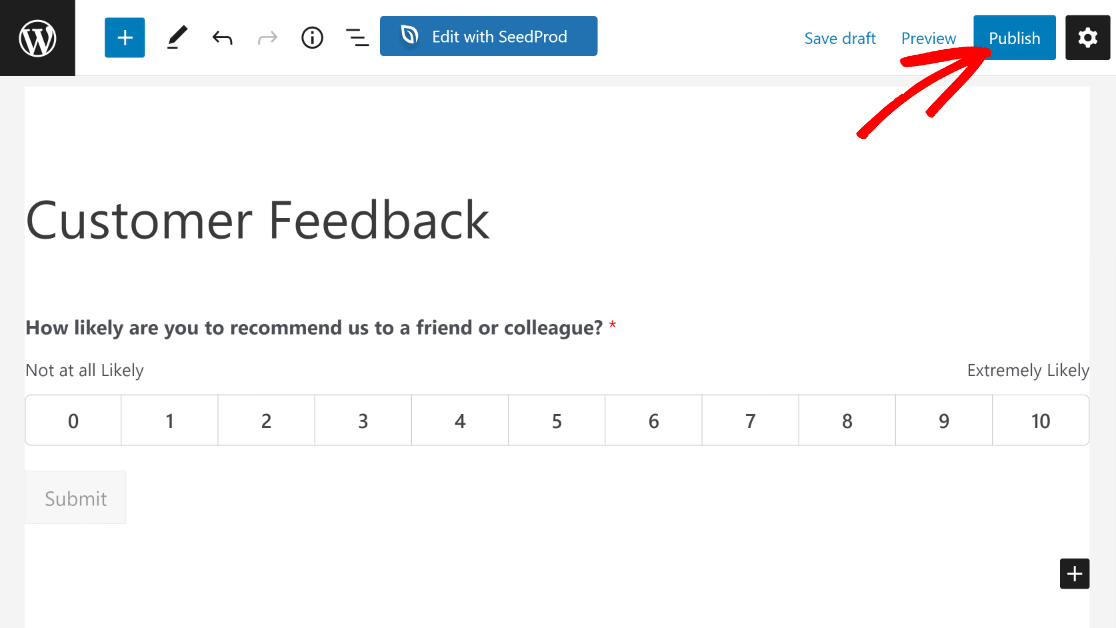
Nachdem das Formular veröffentlicht wurde, können Sie es sich ansehen. So sieht es für uns aus.
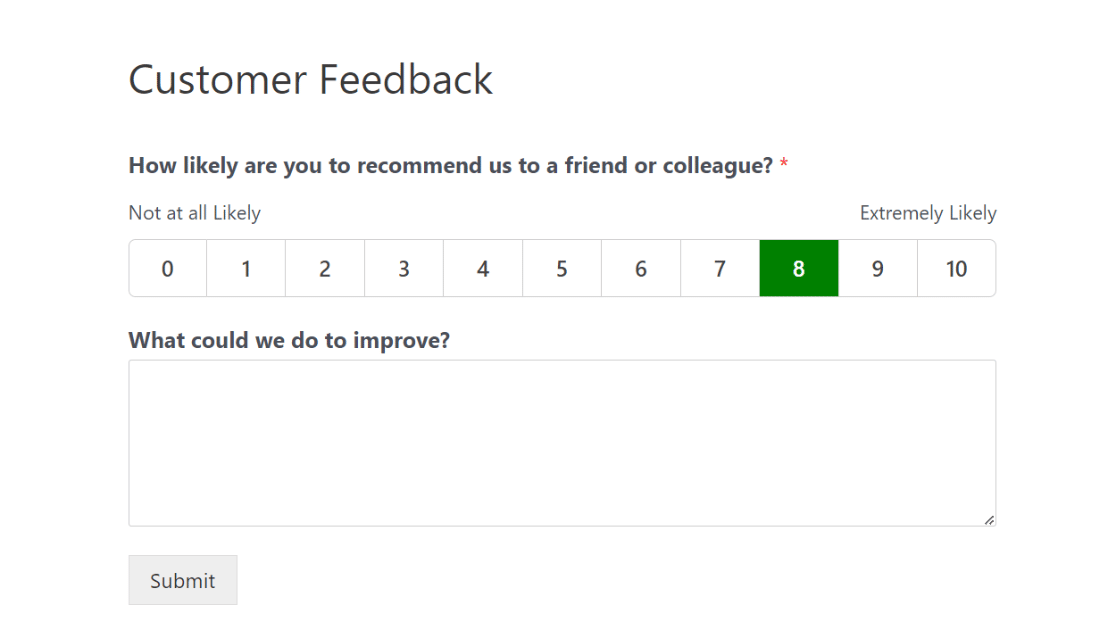
Sie können erwarten, dass Ihre Kunden auf das Formular reagieren, sobald sie es zu sehen bekommen.
Aber wie sehen Sie die Ergebnisse der Umfrage?
Glücklicherweise macht WPForms auch das mühelos, wie wir im nächsten Schritt zeigen.
Schritt 9: Zeigen Sie Ihre NPS-Berechnung an
WPForms beginnt mit der Berechnung Ihres NPS, sobald die Kunden beginnen, Ihr Formular auszufüllen.
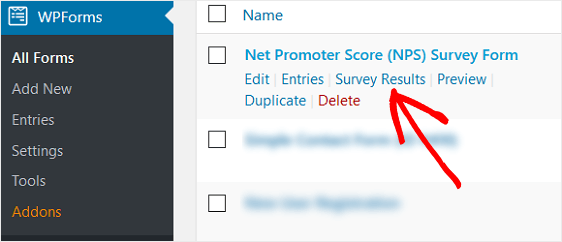
Um diese Ergebnisse anzuzeigen, gehen Sie zu WPForms » Alle Formulare. Fahren Sie dort mit der Maus über den Formularnamen, um die zusätzlichen Menüpunkte anzuzeigen, und klicken Sie auf Umfrageergebnisse.
Sobald Sie sich auf der Seite „Umfrageergebnisse“ befinden, können Sie Ihre Net Promoter Score-Berechnungen einsehen.
Das Umfrage-Reporting-Tool von WPForms ist äußerst leistungsfähig und unterstützt verschiedene Diagrammstile, um Ihnen die Interpretation der Ergebnisse Ihrer Umfrage zu erleichtern.
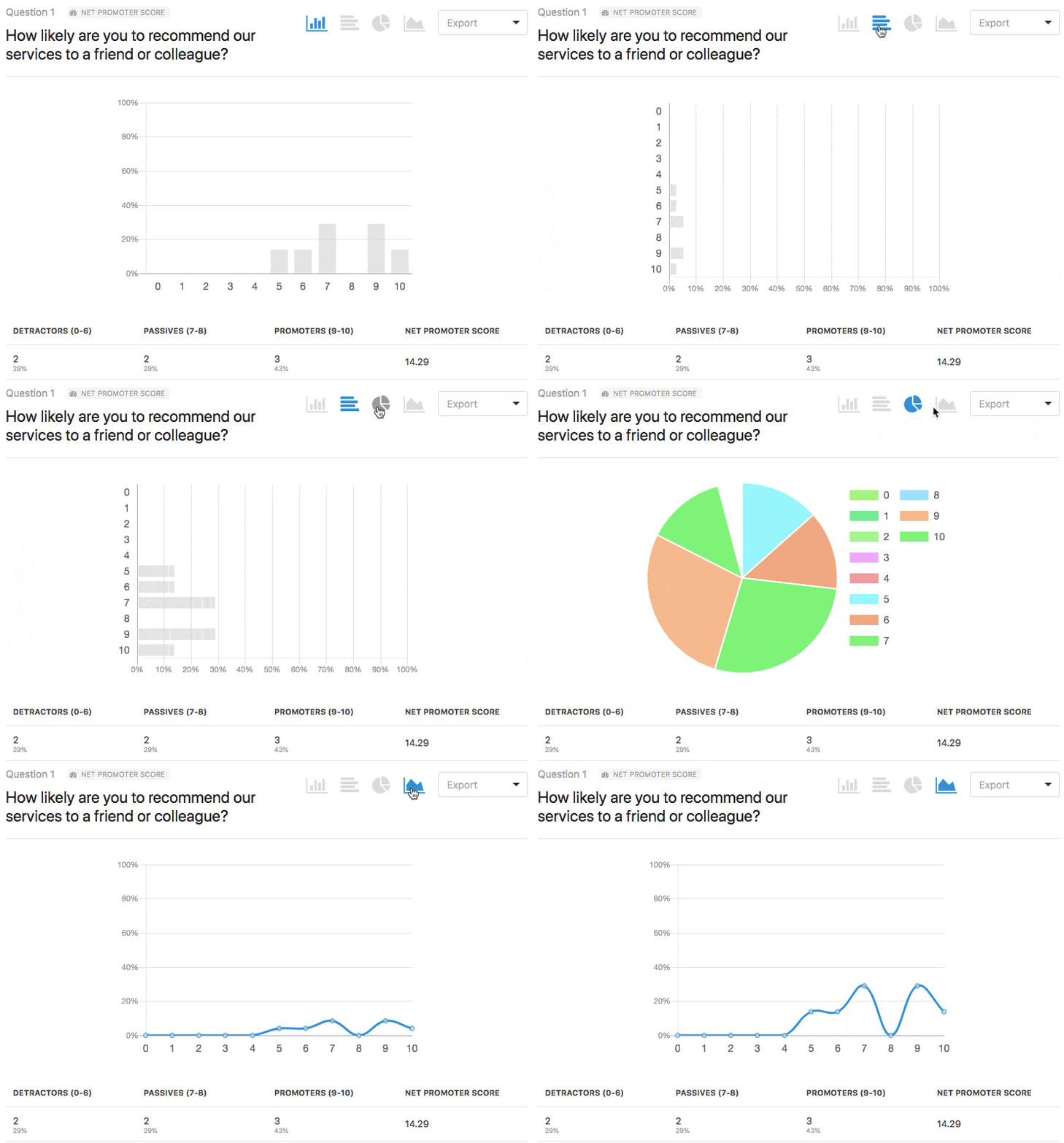
Sie sehen die Anzahl der Detraktoren, Passiven und Promotoren, die Ihr NPS-Umfrageformular ausgefüllt haben. Sie sehen auch eine Berechnung Ihres gesamten endgültigen Net Promoter Score.
Und da haben Sie es! Sie wissen jetzt, wie Sie eine Net Promoter Score-Umfrage erstellen, um zu messen, wie Ihre Kunden wirklich über Ihr Unternehmen denken und Bereiche für Verbesserungen identifizieren.
FAQ
Nachfolgend finden Sie einige der am häufigsten gestellten Fragen zu NPS-Umfragen.
Was ist ein guter NPS-Wert?
Im Allgemeinen gilt: Je höher der NPS, desto mehr Loyalität hat Ihr Unternehmen. Ein Wert über 0 kann als gut angesehen werden, da er bedeutet, dass Sie genügend Kunden haben, die Ihr Unternehmen als Promotoren empfehlen.
Aber um wirklich Eindruck zu machen, sollten Sie einen NPS-Wert über 50 anstreben. Das bedeutet, dass die Mehrheit Ihrer Kunden sehr zufrieden ist und gerne wieder Geschäfte mit Ihnen machen würde, während sie Sie auch ihren Freunden und Kollegen empfiehlt.
Was ist eine gute Stichprobengröße für NPS?
Idealerweise ist es gut, eine Stichprobe von mindestens 2.500 Befragten für Ihre NPS-Umfrage zu haben. Auf diese Weise können Sie mindestens 250 Antworten erhalten, selbst wenn nur 10 % der Personen aus Ihrer Stichprobe Ihr Formular ausfüllen. Jedes Unternehmen ist jedoch anders.
Wenn Sie einen kleinen Kundenstamm haben, haben Sie keine andere Wahl, als mit einer kleinen Stichprobengröße auszukommen. Auf der anderen Seite können Unternehmen mit einem größeren Kundenstamm eine höhere Stichprobengröße für ihre Umfragen erzielen.
Wie lange sollten Sie eine NPS-Umfrage durchführen?
Es ist eine gute Praxis, eine NPS-Umfrage mindestens 7 Tage lang durchzuführen. Dies gibt Ihren Kunden genügend Zeit, Ihre Umfrage auszufüllen, bevor sie abläuft. Eine Umfrage mit kürzerer Dauer kann zu einer schlechteren Antwortrate führen, sodass Sie möglicherweise nicht genügend Feedback sammeln können.
Verbessern Sie als Nächstes die Formular-Konversionen
Wenn Sie erfahren möchten, wie Sie mehr Formular-Konversionen erzielen, lesen Sie unseren Überblick über forschungsbasierte Tipps zur Verbesserung von Kontaktformular-Konversionen. Und wenn Sie noch einen Schritt weiter gehen und mehr Traffic auf Ihre Website lenken möchten, lesen Sie, wie Sie Ihre SEO-Rankings verbessern.
Erstellen Sie Ihr NPS-Umfrageformular
Bereit, Ihr Formular zu erstellen? Beginnen Sie noch heute mit dem einfachsten WordPress-Formular-Builder-Plugin. WPForms Pro enthält viele kostenlose Vorlagen und bietet eine 14-tägige Geld-zurück-Garantie.
Wenn Ihnen dieser Artikel geholfen hat, folgen Sie uns bitte auf Facebook und Twitter für weitere kostenlose WordPress-Tutorials und Anleitungen.





