


KI-Zusammenfassung
Möchten Sie Benutzer auf eine andere Seite weiterleiten, nachdem sie auf "Senden" in Ihrem Kontaktformular geklickt haben? Weiterleitungen sind eine einfache und effektive Möglichkeit, Benutzer unmittelbar nach der Formularübermittlung zum nächsten Schritt zu führen.
Sie können sie auf eine Dankesseite, eine benutzerdefinierte Landingpage oder jeden anderen Teil Ihrer Website senden, der sinnvoll ist. Und wenn Sie eine Kampagne durchführen oder Leads sammeln, kann diese Weiterleitung einen großen Unterschied bei den Konversionen machen.
In diesem Beitrag zeige ich Ihnen den einfachsten Weg, eine WordPress-Formularweiterleitung zu handhaben, von einer einfachen Einzelseitenweiterleitung bis hin zu dynamischen Weiterleitungen, die Benutzer basierend auf ihrer Auswahl auf verschiedene Seiten weiterleiten.
Erstellen Sie jetzt Ihr WordPress-Formular! :)
So erstellen Sie eine Formularweiterleitung in WordPress
Das Hinzufügen einer Weiterleitung nach dem Absenden eines Formulars ist mit WPForms ganz einfach und Sie müssen keinen Code anfassen. Öffnen Sie die Einstellungen » Bestätigungen Ihres Formulars, wählen Sie einen Bestätigungstyp und wählen Sie aus, wohin die Leute weitergeleitet werden sollen.
Wählen Sie Seite anzeigen, um sie zu einer Seite auf Ihrer Website zu senden, oder URL aufrufen (Weiterleitung), um sie zu einer beliebigen anderen Webadresse zu leiten. Speichern Sie dann Ihr Formular, um die Weiterleitung zu aktivieren.
Im Folgenden führe ich Sie Schritt für Schritt durch den gesamten Prozess, einschließlich bedingter Weiterleitungen, die Personen je nach Eingabe auf verschiedene Seiten senden.
- Schritt 1: Installieren Sie das WPForms-Plugin
- Schritt 2: Neues Formular erstellen
- Schritt 3: Formularweiterleitung erstellen
- Schritt 4: Bedingte Formularweiterleitungen einrichten (Optional)
- Schritt 5: Ein WordPress-Formular mit benutzerdefinierten Seitenweiterleitungen veröffentlichen
- Bonus-Tipp: Erweiterte Weiterleitungsoptionen für Entwickler
Schritt 1: Installieren Sie das WPForms-Plugin
Zunächst benötigen Sie ein einfaches Plugin für Formularweiterleitungen in WordPress. WPForms ist der beste Formularersteller für WordPress und bekannt für sein benutzerfreundliches Tool für Formularweiterleitungen.
Während Sie mit WPForms Lite einfache Weiterleitungen erstellen können, empfehle ich oft, WPForms Pro zu verwenden, wenn Sie mehr Kontrolle darüber haben möchten, wohin Ihre Benutzer nach dem Absenden eines Formulars gelangen.
Mit WPForms Lite können Sie alle Formularübermittlungen an eine einzige Dankesseite oder URL weiterleiten. Das funktioniert gut für einfache Kontaktformulare oder grundlegende Lead-Generierung.
Aber wenn Sie verschiedene Arten von Übermittlungen sammeln (wie verschiedene Serviceanfragen oder Produktanfragen), möchten Sie vielleicht, dass diese Benutzer je nach dem, was sie gesendet haben, auf verschiedenen Seiten landen.
Mit WPForms Pro können Sie bedingte Logik verwenden, um dynamische Weiterleitungen zu erstellen. Wenn beispielsweise jemand in Ihrem Dropdown-Menü „Geschäftsanfrage“ auswählt, können Sie ihn auf Ihre Serviceseite weiterleiten.

Wenn Sie WPForms noch nicht installiert haben, tun Sie dies zuerst. Es dauert nur eine Minute. Und wenn Sie nicht sicher sind, wie Sie es installieren, können Sie diese Schritt-für-Schritt-Anleitung zur Hilfe aufrufen.
Sobald Sie das Plugin aktiviert haben, können Sie mit der Erstellung neuer Formulare beginnen und ihnen Weiterleitungen Ihrer Wahl hinzufügen. Ich zeige Ihnen als Nächstes, wie das geht.
Jetzt auf WPForms Pro upgraden! :)
Schritt 2: Neues Formular erstellen
Wenn Sie WPForms zum ersten Mal verwenden, müssen Sie zuerst ein Formular erstellen und dann eine Weiterleitung hinzufügen. Das Erstellen eines Formulars ist mit WPForms super einfach. Öffnen Sie dazu Ihr WordPress-Dashboard und gehen Sie zu WPForms » Neu hinzufügen.

Dadurch wird die Formular-Builder-Oberfläche geöffnet. Geben Sie Ihrem Formular einen Namen, damit Sie es später leicht identifizieren können. Scrollen Sie nach unten zum Bereich Vorlagen und wählen Sie eine Vorlage für Ihr Formular aus, indem Sie auf die Schaltfläche Vorlage verwenden klicken.

Ihre ausgewählte Vorlage wird nun geladen und auf Ihrem Bildschirm angezeigt, wo Sie die verfügbaren Felder zusammen mit der Formularvorschau sehen können.
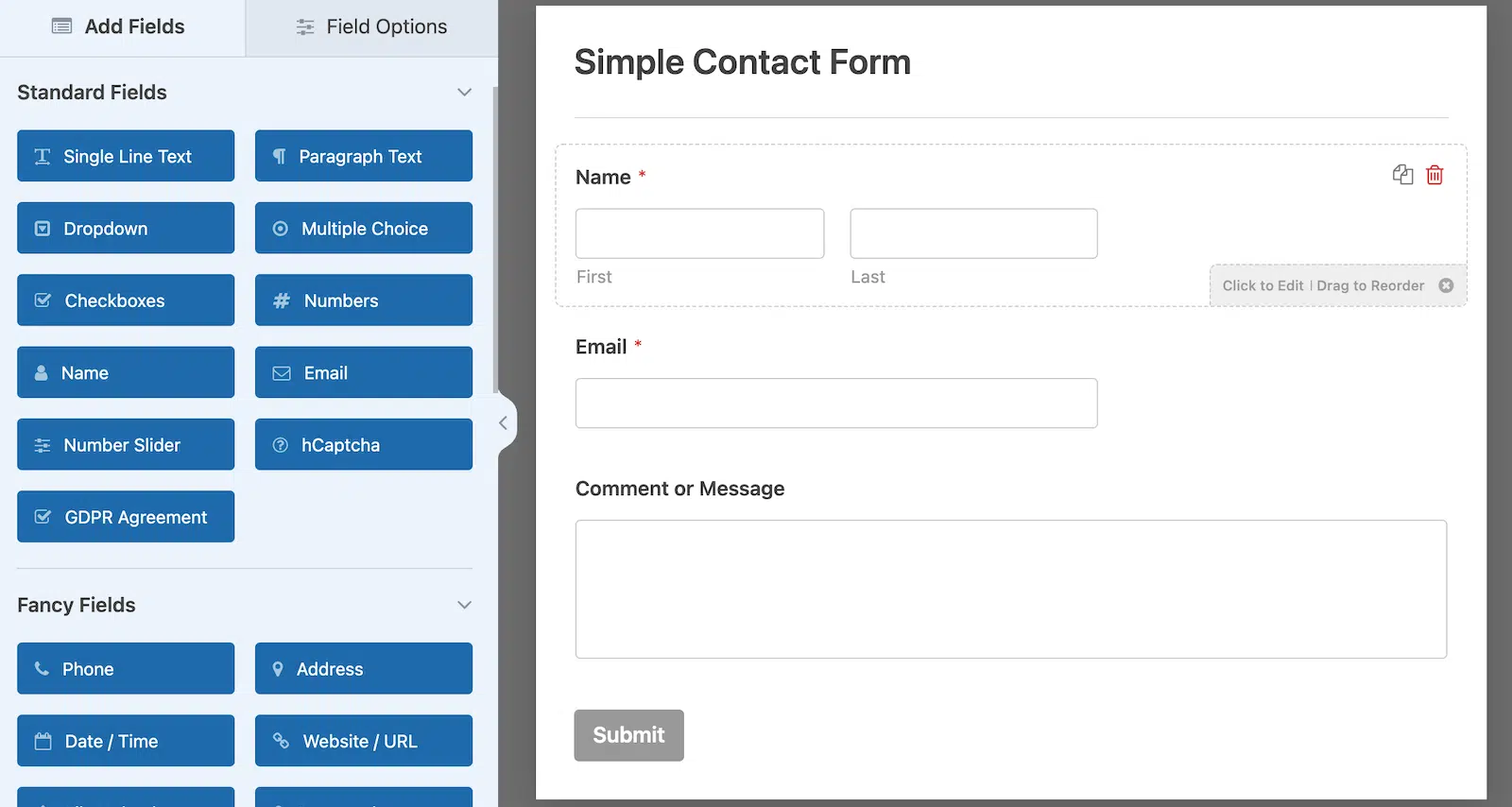
Danach können Sie das Formular nach Belieben anpassen. Verwenden Sie die Drag-and-Drop-Funktionalität, um Felder hinzuzufügen, zu entfernen oder neu anzuordnen.

„💡 Profi-Tipp: Überlegen Sie, bevor Sie Ihre Weiterleitung einrichten, welche Informationen Sie sammeln müssen. Wenn Sie WPForms Pro verwenden, möchten Sie vielleicht Felder hinzufügen, die dabei helfen, zu bestimmen, wohin verschiedene Benutzer gesendet werden sollen (z. B. ein Dropdown-Menü „Wie können wir Ihnen helfen?“).“
Wenn Sie mit dem Aussehen Ihres Formulars zufrieden sind, klicken Sie oben im Formular-Builder auf Speichern. Jetzt ist es an der Zeit, eine Formularweiterleitung über die Bestätigungseinstellungen von WPForms hinzuzufügen.
Schritt 3: Formularweiterleitung erstellen
WPForms bietet Ihnen viel Flexibilität bei der Konfiguration von Formular-Weiterleitungs- und Bestätigungseinstellungen. Sie können Ihre Website-Besucher mit WPForms an zwei Orte weiterleiten. Ich zeige Ihnen, wie Sie beide Optionen einrichten:
- Eine andere Seite auf Ihrer Website
- Eine externe Seite zu einer anderen Website.
3.1. Benutzer zu einer Seite auf Ihrer Website weiterleiten
Standardmäßig zeigt WPForms eine einfache Erfolgsmeldung an, wenn jemand Ihr Formular absendet. Wenn Sie Besucher auf eine bestimmte Seite Ihrer Website weiterleiten möchten, wählen Sie im Formular-Generator Einstellungen » Bestätigungen.

Wählen Sie danach im Dropdown-Menü Bestätigungstyp die Option Seite anzeigen. Darunter erscheint dann ein neues Dropdown-Menü – Bestätigungs-Seite.
Verwenden Sie das Dropdown-Menü Bestätigungs-Seite, um eine Seite auf Ihrer Website auszuwählen, zu der Besucher nach dem Absenden des Formulars weitergeleitet werden sollen. Nachdem Sie die Seite ausgewählt haben, zu der die Benutzer weitergeleitet werden sollen, klicken Sie auf Speichern.
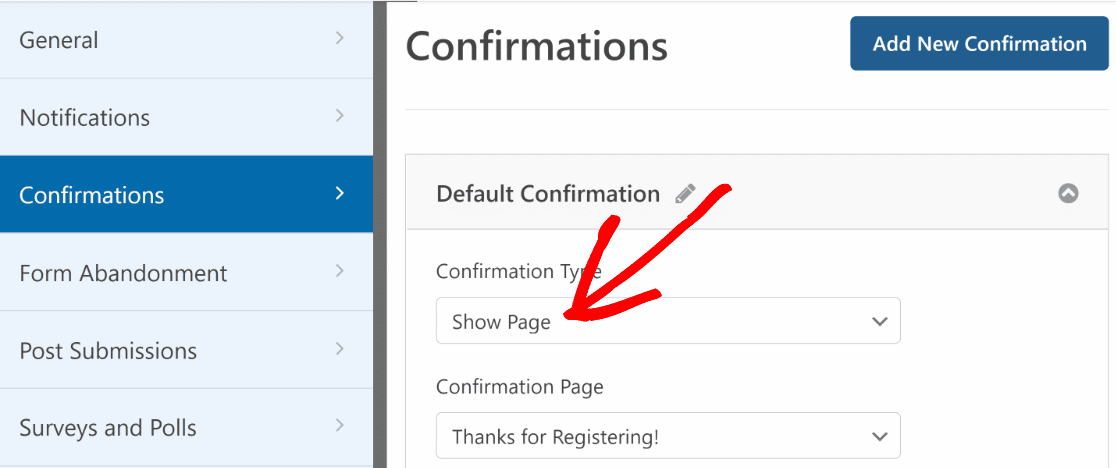
Hinweis: Stellen Sie sicher, dass die Weiterleitungsseite bereits auf Ihrer Website erstellt wurde, damit Sie sie aus dem Dropdown-Menü Bestätigungs-Seite auswählen können.
3.2. Benutzer zu einer Seite auf einer anderen Website weiterleiten
In einigen Fällen möchten Sie Besucher möglicherweise zu einer völlig anderen Website weiterleiten, wenn sie ein Formular absenden. Dies kann nützlich sein, wenn Sie Besucher beispielsweise von Ihrer Website auf Ihre Social-Media-Seiten senden möchten.
Gehen Sie dazu wie zuvor zu Einstellungen » Bestätigung. Wählen Sie diesmal im Dropdown-Menü Bestätigungstyp die Option URL aufrufen (Weiterleitung).
Fügen Sie dann die vollständige URL der externen Seite, zu der Sie den Benutzer senden möchten, in das Feld Bestätigungs-URL (Weiterleitung) ein.
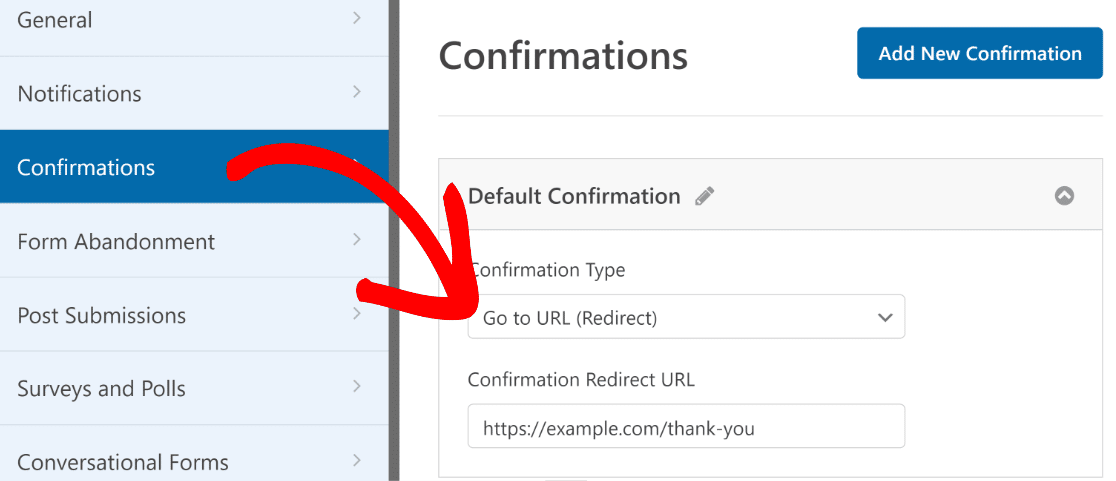
Nachdem Sie konfiguriert haben, wohin Benutzer weitergeleitet werden sollen, nachdem sie ein Formular auf Ihrer Website abgesendet haben, klicken Sie auf Speichern, um sicherzustellen, dass alle Ihre Fortschritte gesichert sind.
Schritt 4: Bedingte Formularweiterleitungen einrichten (Optional)
WPForms Pro ermöglicht es Ihnen, Benutzer je nach ihrer Antwort beim Absenden eines Formulars auf verschiedene Seiten weiterzuleiten.
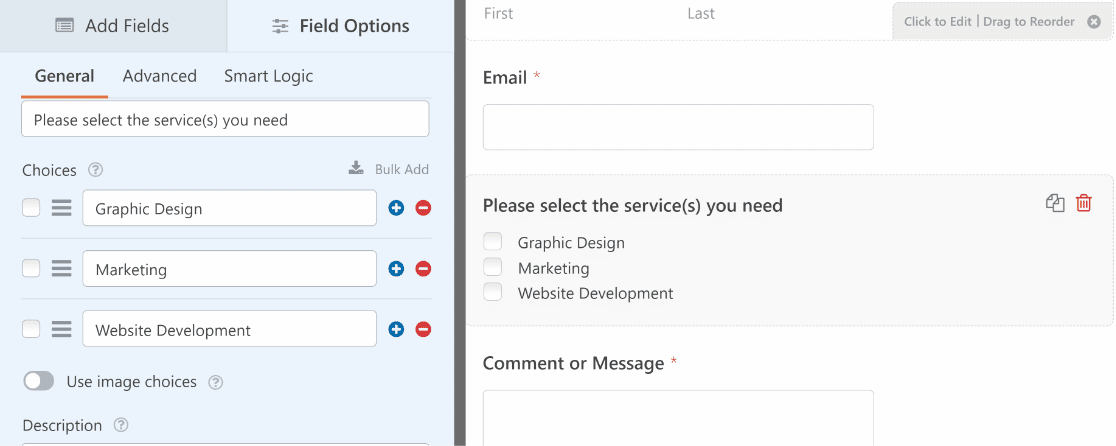
Wenn Sie beispielsweise ein Angebotsanfrageformular haben, das es Benutzern ermöglicht, eine von vielen angebotenen Dienstleistungen auszuwählen, können Sie Personen basierend auf ihrer Auswahl auf spezifische Dienstleistungsseiten mit Details weiterleiten.
Dies funktioniert in der Regel am besten, wenn Sie Felder wie Multiple Choice, Checkboxen oder andere Felder haben, die Ihren Benutzern eine Auswahl an Optionen bieten. Je nach Wahl des Benutzers können Sie dann unterschiedliche Weiterleitungsseiten einrichten.
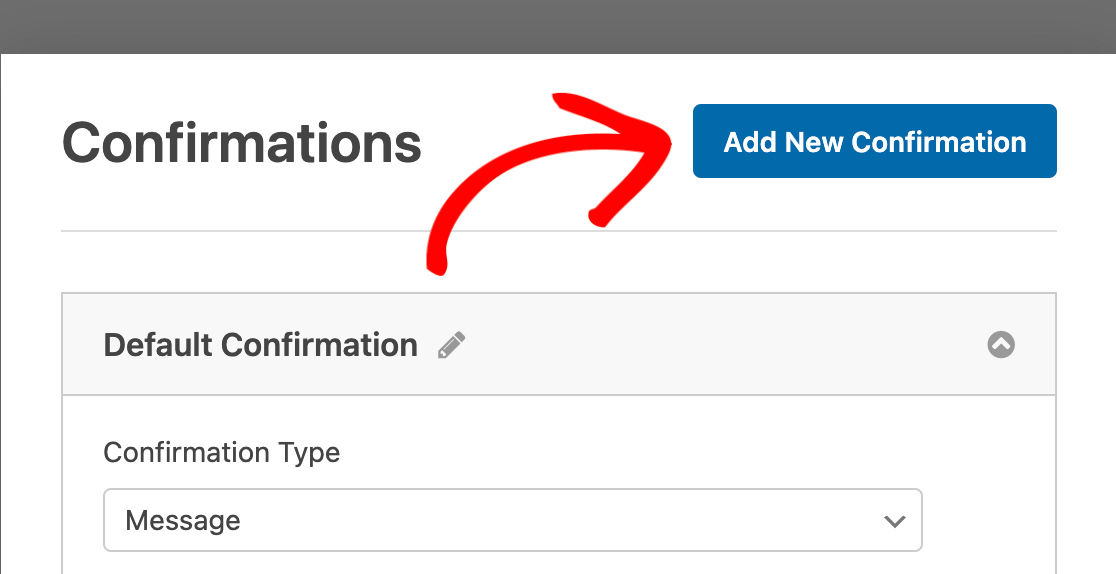
Um bedingte Formularweiterleitungen einzurichten, benötigen Sie mindestens zwei Bestätigungen. Drücken Sie im Fenster Bestätigungen die Schaltfläche Neue Bestätigung hinzufügen.
Benennen Sie Ihre Bestätigung und klicken Sie auf OK. Klicken Sie dann auf die Schaltfläche Bedingte Logik aktivieren. Dies erweitert sich um zusätzliche Optionen.
Sie können die Felder für bedingte Logik verwenden, um die Regeln zu definieren, wann eine bestimmte Formularweiterleitung ausgelöst werden soll. In diesem Beispiel möchte ich Benutzer auf die Marketingseite der Website weiterleiten, wenn ein Benutzer "Marketing" im Kontrollkästchenfeld auswählt.
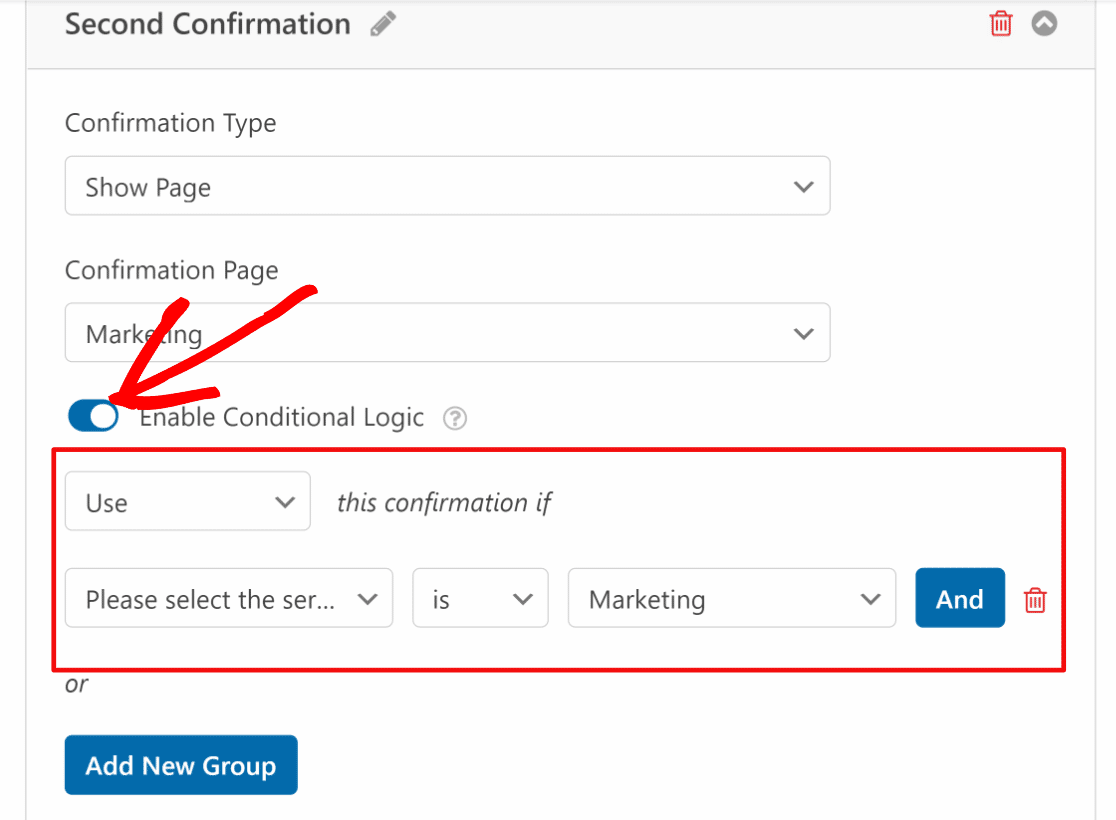
Wiederholen Sie diesen Vorgang, um die Logik für alle verfügbaren Feldoptionen und die entsprechenden Seiten-Weiterleitungen zu definieren, die Sie für jede Option auslösen möchten. Wenn Sie fertig sind, klicken Sie auf Speichern.
Schritt 5: Ein WordPress-Formular mit benutzerdefinierten Seitenweiterleitungen veröffentlichen
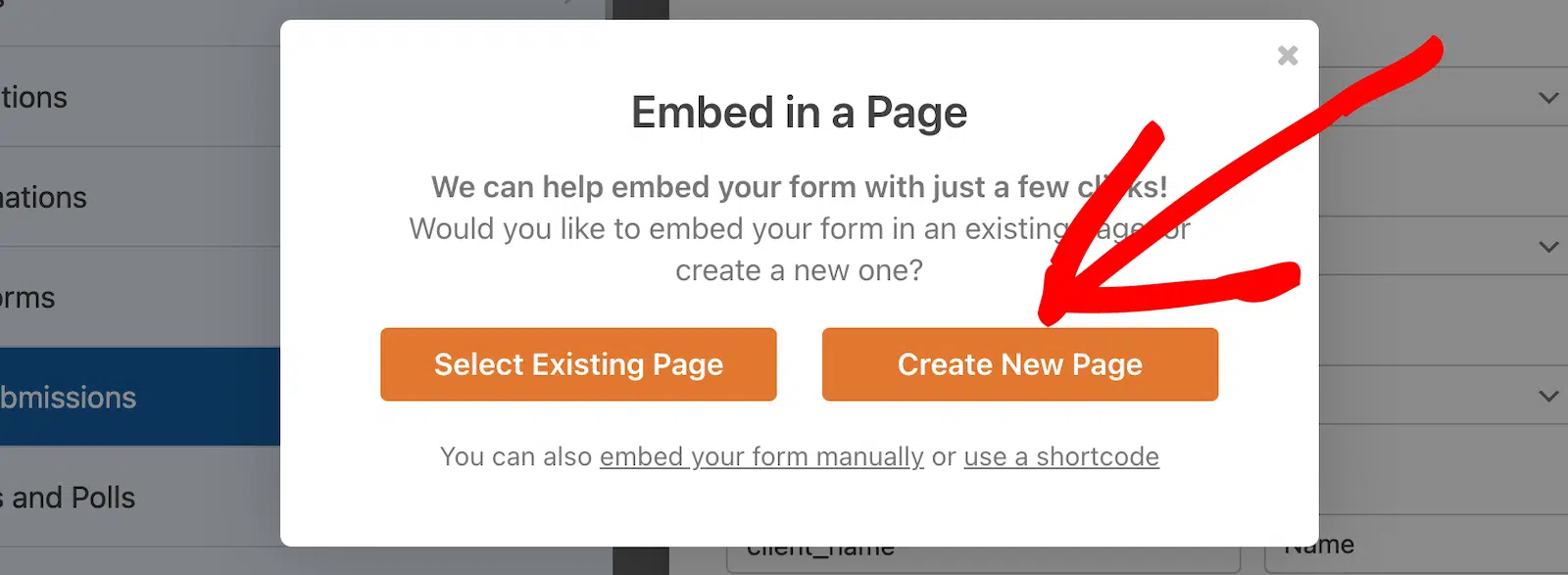
Ihr Formular mit Seiten-Weiterleitungen ist nun bereit für den Start! Um das Formular einzubetten, klicken Sie im Formular-Generator auf die Schaltfläche Einbetten neben Speichern.

Wenn Sie Ihr Formular zu einer neuen Seite hinzufügen möchten, klicken Sie auf Neue Seite erstellen oder wählen Sie die Option Vorhandene Seite auswählen, je nach Bedarf!
Anschließend werden Sie aufgefordert, der neuen Seite einen Namen zu geben. Dies wird der Titel Ihrer neuen Seite sein. Klicken Sie auf Los geht's, wenn Sie bereit sind.

WPForms bringt Sie zum WordPress Block-Editor, in dem bereits ein Block für Ihr neues Formular hinzugefügt wurde. Sie können bei Bedarf Einstellungen ändern oder weitere Inhalte zur Seite hinzufügen. Wenn Sie bereit sind, klicken Sie auf Veröffentlichen.
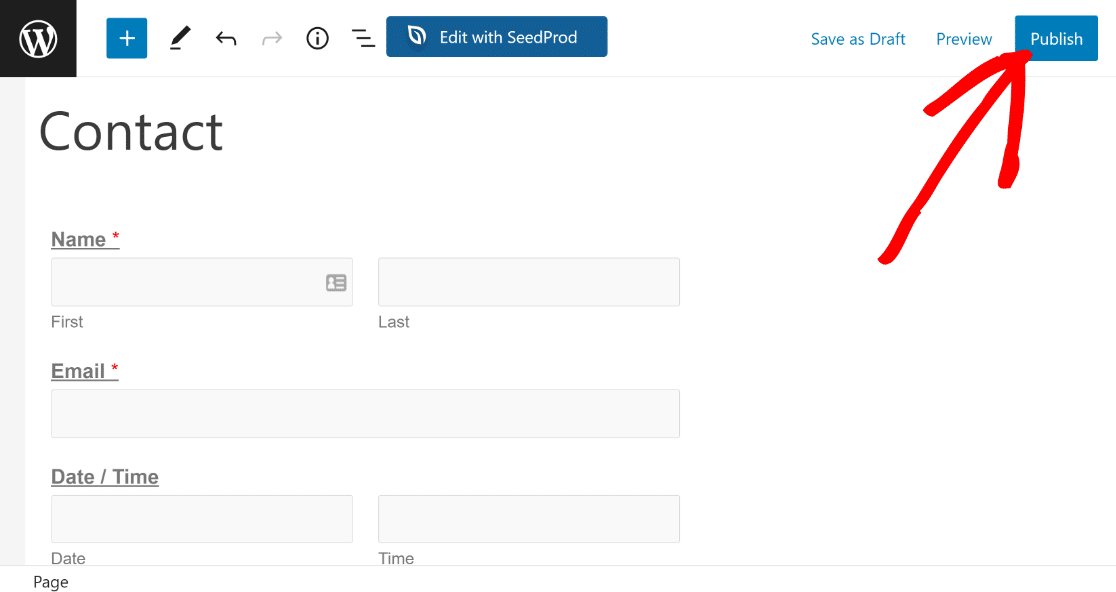
Wenn Benutzer dieses Formular absenden, werden sie zu der Seite weitergeleitet, die Sie in den Formular-Bestätigungseinstellungen oben angegeben haben. Und das ist alles! Jetzt wissen Sie, wie Sie Benutzer nach dem Absenden Ihres Formulars weiterleiten.
„💡 Profi-Tipp: Ich kann es nicht genug betonen. Testen Sie Ihre Formular-Weiterleitungen immer, bevor Sie live gehen. Ich habe schon zu viele Formulare gesehen, die Benutzer zu defekten Seiten oder falschen URLs geleitet haben, und das ist ein schneller Weg, potenzielle Leads zu verlieren.“
Bonus-Tipp: Erweiterte Weiterleitungsoptionen für Entwickler
Die obigen Schritte decken alles ab, was die meisten Leute brauchen. Wenn Sie sich mit etwas Code auskennen, bietet Ihnen WPForms zwei weitere Möglichkeiten, Weiterleitungen fein abzustimmen.
Standardmäßig wird eine Weiterleitung in demselben Browser-Tab geöffnet. Wenn Sie es vorziehen, die Weiterleitung in einem neuen Tab zu öffnen, können Sie einen kurzen Ausschnitt hinzufügen, um dies zu tun. Das ist nützlich, wenn Sie Leute zu einer externen Website senden, aber möchten, dass Ihre Dankesseite dahinter geöffnet bleibt.
Sie können auch Formulardaten an die Weiterleitungs-URL übergeben, damit die Zielseite weiß, was der Besucher eingegeben hat. WPForms enthält einen Filter namens wpforms_process_redirect_url, mit dem Sie die Weiterleitungs-URL im Handumdrehen ändern können, z. B. indem Sie den Namen oder die E-Mail-Adresse des Besuchers als Abfragezeichenfolge hinzufügen.
Häufig gestellte Fragen zu Weiterleitungen nach Formularabsendung
Die Einrichtung von Weiterleitungen nach Formularabsendung ist ein beliebtes Thema bei unseren Lesern. Hier sind Antworten auf einige häufige Fragen dazu.
Wann sind Formular-Weiterleitungen nützlich?
Formular-Weiterleitungen sind sehr nützlich, wenn Sie Benutzer nach dem Absenden eines Formulars zu einer bestimmten Seite senden möchten.
Anstatt nur eine Bestätigungsnachricht anzuzeigen, können Sie die Formularabsendung als Gelegenheit nutzen, um weiter mit Ihren Besuchern in Kontakt zu treten und sie zu einer Seite zu führen, die genau das bietet, was sie brauchen.
Abhängig von der Absicht Ihres Formulars können Sie Benutzer zu verschiedenen Arten von Seiten weiterleiten. Hier sind einige gängige Beispiele für Formular-Weiterleitungsseiten:
- Dankesseite: Eine Seite, die dem Dank des Benutzers für das Ausfüllen des Formulars gewidmet ist, bietet Ihnen eine hervorragende Gelegenheit, Benutzer zu anderen Aktionen aufzufordern. Sie können Ihre beliebtesten Blogbeiträge bewerben, Ihr Produkt als Upselling anbieten oder einen anderen Anreiz bieten, um Besucher mit Ihrer Marke zu beschäftigen.
- Gated Content: Eine Lead-Magnet-Kampagne ist eine wirkungsvolle Methode, um Leads zu sammeln. Sie können Besucher bitten, Ihr Formular auszufüllen, im Austausch für kostenlosen Zugang zu einer wertvollen Ressource. Sie können beispielsweise Personen zu einer kostenlosen Download-Seite für ein E-Book, Webinar, Podcast usw. weiterleiten.
Wie leite ich ein Formular in WordPress nach dem Absenden weiter?
Um ein Formular nach der Absendung in WordPress weiterzuleiten, können Sie das WPForms-Plugin verwenden. Es ist ganz einfach:
- Installieren und aktivieren Sie zuerst das WPForms-Plugin.
- Erstellen oder bearbeiten Sie dann ein Formular in WPForms.
- Klicken Sie im Formular-Editor auf Einstellungen und dann auf Bestätigungen.
- Wählen Sie als Bestätigungstyp URL aufrufen (Weiterleiten).
- Geben Sie schließlich die URL ein, zu der die Benutzer nach dem Absenden des Formulars weitergeleitet werden sollen.
Diese Methode stellt sicher, dass jemand, sobald er Ihr Formular ausgefüllt hat, automatisch zu einer neuen Seite Ihrer Wahl weitergeleitet wird, was seine Erfahrung auf Ihrer Website verbessert.
Wie leite ich den Benutzer nach dem Absenden des Formulars auf eine andere Seite weiter?
Die Weiterleitung von Benutzern auf eine andere Seite nach dem Absenden eines Formulars in WordPress kann die Benutzererfahrung erheblich verbessern. Um dies zu erreichen, können Sie das WPForms-Plugin verwenden.
Navigieren Sie einfach zu Einstellungen » Bestätigungen. Ändern Sie dann den Bestätigungstyp zu URL aufrufen (Weiterleitung). Geben Sie anschließend einfach die URL der Seite ein, zu der Benutzer nach dem Absenden des Formulars weitergeleitet werden sollen.
Warum wird mein Formular nach dem Absenden nicht weitergeleitet?
Ihr Formular wird möglicherweise nach dem Absenden nicht weitergeleitet, da die Weiterleitungsoption in Ihren Formulareinstellungen nicht korrekt eingerichtet ist.
Überprüfen Sie, ob Sie den richtigen Bestätigungstyp (z. B. „URL aufrufen“) ausgewählt haben und ob der Weiterleitungslink ordnungsgemäß hinzugefügt wurde.
Stellen Sie außerdem sicher, dass die Weiterleitungs-URL live ist und nicht zu einer defekten oder unveröffentlichten Seite führt.
Als Nächstes: Benutzern erlauben, Dateien mit Formularen hochzuladen
Möglicherweise möchten Sie unseren Leitfaden zum Erstellen eines Dateiupload-Formulars in WordPress lesen, damit Sie alle benötigten Informationen von Website-Besuchern auf einmal sammeln können.
Wenn Sie außerdem nach Tools suchen, um die Website-Verwaltung effizient und mühelos zu gestalten, finden Sie hier unsere Top-empfohlenen WordPress-Website-Management-Tools.
Erstellen Sie jetzt Ihr WordPress-Formular
Bereit, Ihr Formular zu erstellen? Beginnen Sie noch heute mit dem einfachsten WordPress-Formularersteller-Plugin. WPForms Pro enthält viele kostenlose Vorlagen und bietet eine 14-tägige Geld-zurück-Garantie.
Wenn dieser Artikel Ihnen geholfen hat, folgen Sie uns bitte auf Facebook und X (Twitter) für weitere kostenlose WordPress-Tutorials und Anleitungen.





