


KI-Zusammenfassung
Die meisten WordPress-Websites benötigen vom ersten Tag an ein Kontaktformular.
Besucher erwarten eine Möglichkeit, Sie zu erreichen, und ohne ein Formular kleben Sie entweder Ihre E-Mail-Adresse auf die Seite (hallo, Spam-Bots) oder verlieren Leads an diejenigen, die die Kontaktaufnahme erleichtert haben.
Der Haken ist, dass WordPress kein Kontaktformular von Haus aus mitbringt. Lassen Sie mich Ihnen also zeigen, wie Sie ein einfaches Kontaktformular in WordPress mit WPForms erstellen, dem Formular-Plugin, das ich jedes Mal verwende.
Erstellen Sie jetzt Ihr WordPress-Formular
So erstellen Sie ein WordPress-Kontaktformular
Um zu zeigen, wie einfach es ist, mit WPForms ein Kontaktformular in WordPress zu erstellen, haben wir die WPForms Challenge ins Leben gerufen. Dieser unterhaltsame und benutzerfreundliche Einrichtungsassistent führt Sie durch alles, was Sie tun müssen, um Ihr erstes Formular zu erstellen.
Sie haben 5 Minuten Zeit, um sie abzuschließen. Aber wir denken, Sie werden sogar noch früher ein fertiges Formular haben. Die WPForms Challenge dient nur dem Spaß und erscheint nur beim ersten Erstellen eines Formulars.
Wenn Sie Elementor verwenden, sollten Sie sich diese alternative Anleitung zum Erstellen eines Elementor-Kontaktformulars mit WPForms ansehen. Bereit zum Start? Los geht's!
- Schritt 1: Installieren Sie das WPForms Lite Plugin
- Schritt 2: Wählen Sie die Vorlage „Einfaches Kontaktformular“
- Schritt 3: Passen Sie Ihr erstes Kontaktformular an
- Schritt 4: Überprüfen Sie die Benachrichtigungseinstellungen für Kontaktformulare
- Schritt 5: Betten Sie Ihr einfaches Kontaktformular auf einer WordPress-Seite ein
Schritt 1: Installieren Sie das WPForms Lite Plugin
Als Erstes müssen Sie das WPForms-Plugin installieren und aktivieren. WPForms gilt als das beste WordPress-Formular-Plugin und ist die ideale Lösung für die Erstellung von Kontaktformularen.
Was mir an WPForms für Kontaktformulare am besten gefällt, ist die Vorlage „Einfaches Kontaktformular“. Sie ist bereits mit den Feldern vorinstalliert, die die meisten Websites tatsächlich benötigen (Name, E-Mail, Betreff, Nachricht). Für ein einfaches Kontaktformular können Sie es also installieren, die Vorlage einfügen, auf einer Seite einbetten und fertig.
Laden Sie zum Starten WPForms Lite von WordPress.org herunter oder kaufen Sie eine kostenpflichtige Lizenz. Wenn Sie Hilfe bei der Installation eines Plugins benötigen, folgen Sie dieser Schritt-für-Schritt-Anleitung, wie Sie ein Plugin in WordPress installieren.
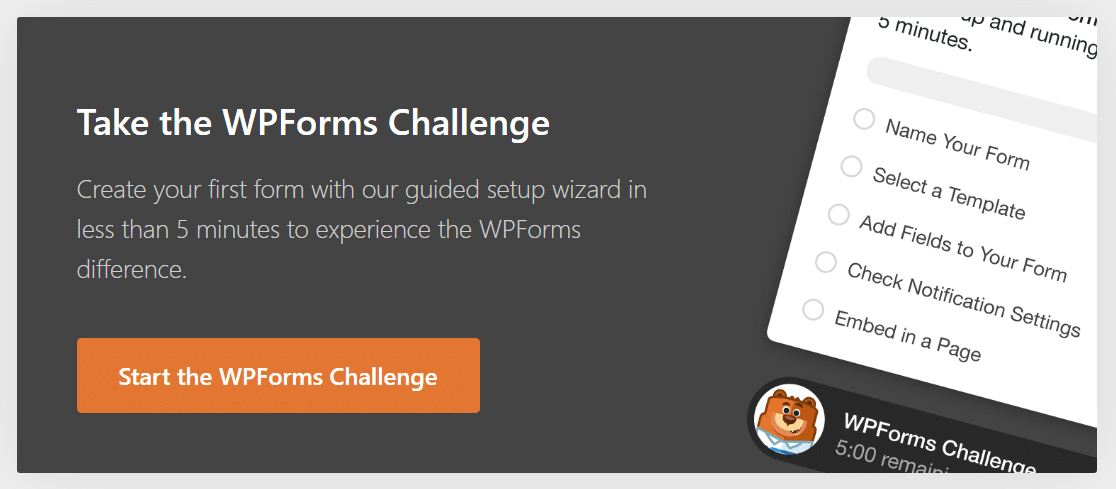
Nach der Aktivierung sehen Sie im WPForms-Einrichtungsassistenten die Option, die WPForms Challenge anzunehmen. Wenn Sie diese Challenge abgeschlossen haben, ist Ihr erstes Formular fertig und Sie können eine Kontaktseite in WordPress erstellen. Klicken Sie auf Starten Sie die WPForms Challenge, um zu beginnen.
WPForms kostenlos ausprobieren
Schritt 2: Wählen Sie die Vorlage „Einfaches Kontaktformular“
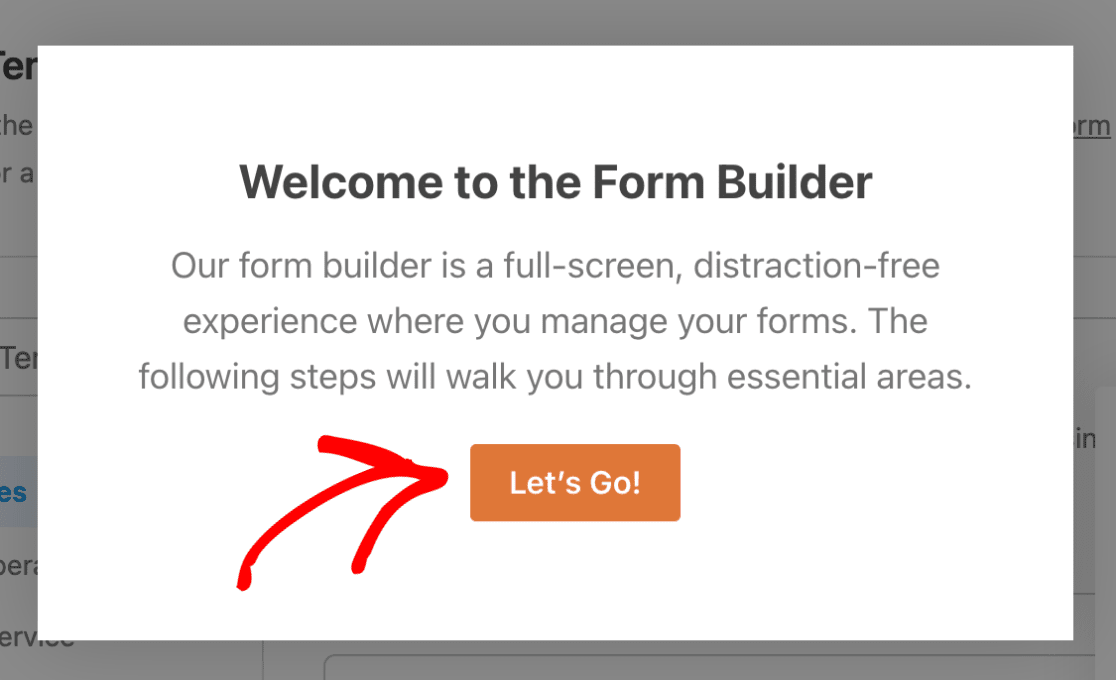
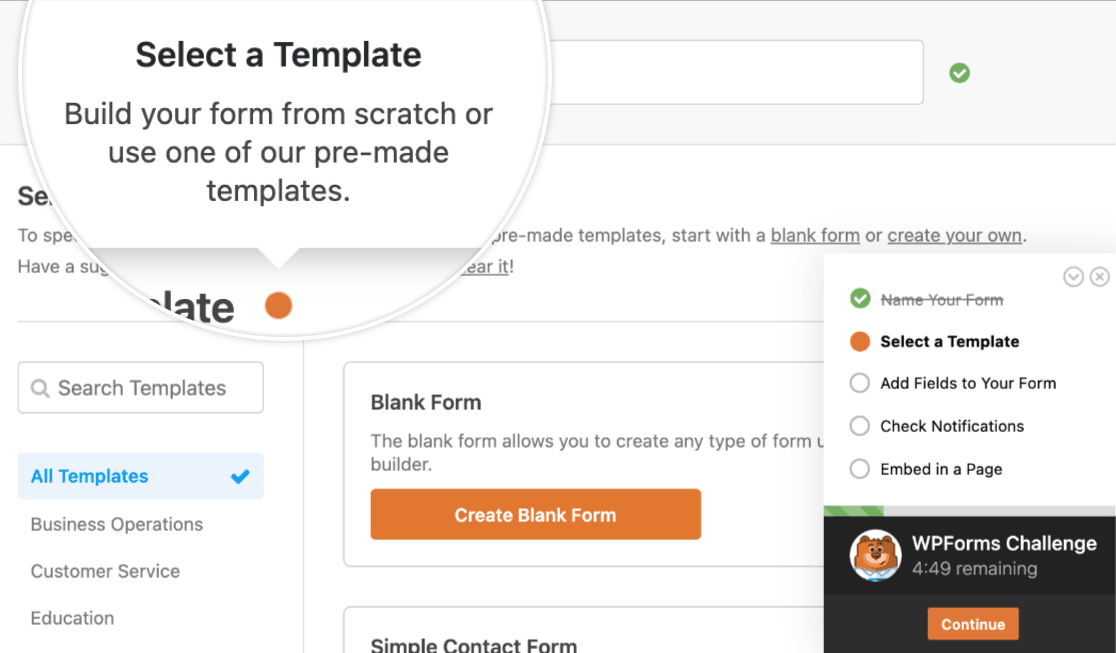
Nachdem Sie auf Starten Sie die WPForms Challenge geklickt haben, gelangen Sie auf den Formular-Einrichtungsbildschirm. Hier benennen Sie Ihr Formular und wählen eine Vorlage aus, mit der Sie beginnen möchten. Klicken Sie auf Los geht's, um fortzufahren.
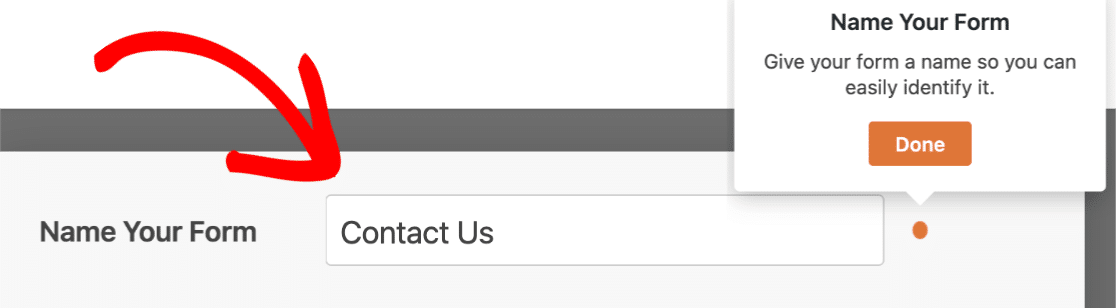
Geben Sie Ihrem Formular einen Namen. Ich wähle normalerweise etwas Offensichtliches wie „Kontaktformular“ oder „Nehmen Sie Kontakt auf“, damit es später unter WPForms » Alle Formulare leicht zu finden ist. Klicken Sie auf Fertig, um fortzufahren.
Als Nächstes wählen Sie eine Vorlage aus. WPForms bietet über 2.100 Formularvorlagen für alles, von Veranstaltungsanmeldungen über Umfragen bis hin zu Bewerbungen, aber für ein Kontaktformular benötigen Sie nur eine.
Wählen Sie die Vorlage Einfaches Kontaktformular. Damit befinden Sie sich im Formular-Editor, und die Vorlage ist bereits geladen. Sie sehen die Felder Name, E-Mail, Betreff und Nachricht, die einsatzbereit sind.
Wenn Sie das Durchsuchen von Vorlagen lieber ganz überspringen möchten, können Sie WPForms AI verwenden, um ein benutzerdefiniertes Formular zu generieren, indem Sie beschreiben, was Sie möchten, in einfacher Sprache.
Schritt 3: Passen Sie Ihr erstes Kontaktformular an
Sobald Sie sich im Formular-Editor befinden, sehen Sie eine Popup-Nachricht, die Sie über den nächsten Schritt informiert:
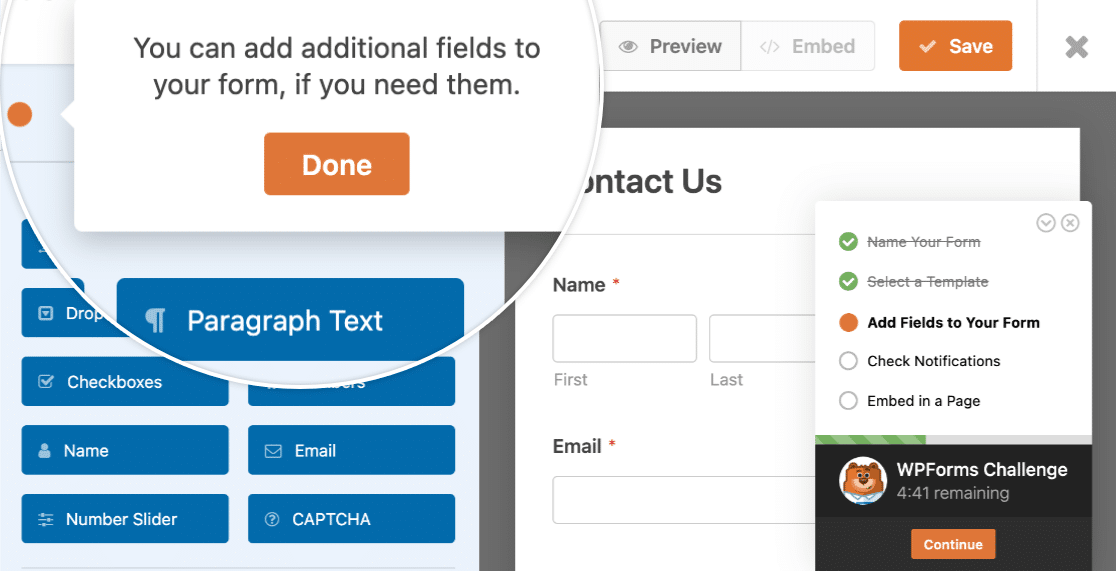
Das Anpassen von Formularfeldern in WordPress ist mit dem Drag-and-Drop-Formularersteller von WPForms sehr einfach. Sie können Ihrem Kontaktformular neue Felder hinzufügen, indem Sie sie vom linken Bedienfeld in das rechte Bedienfeld ziehen.
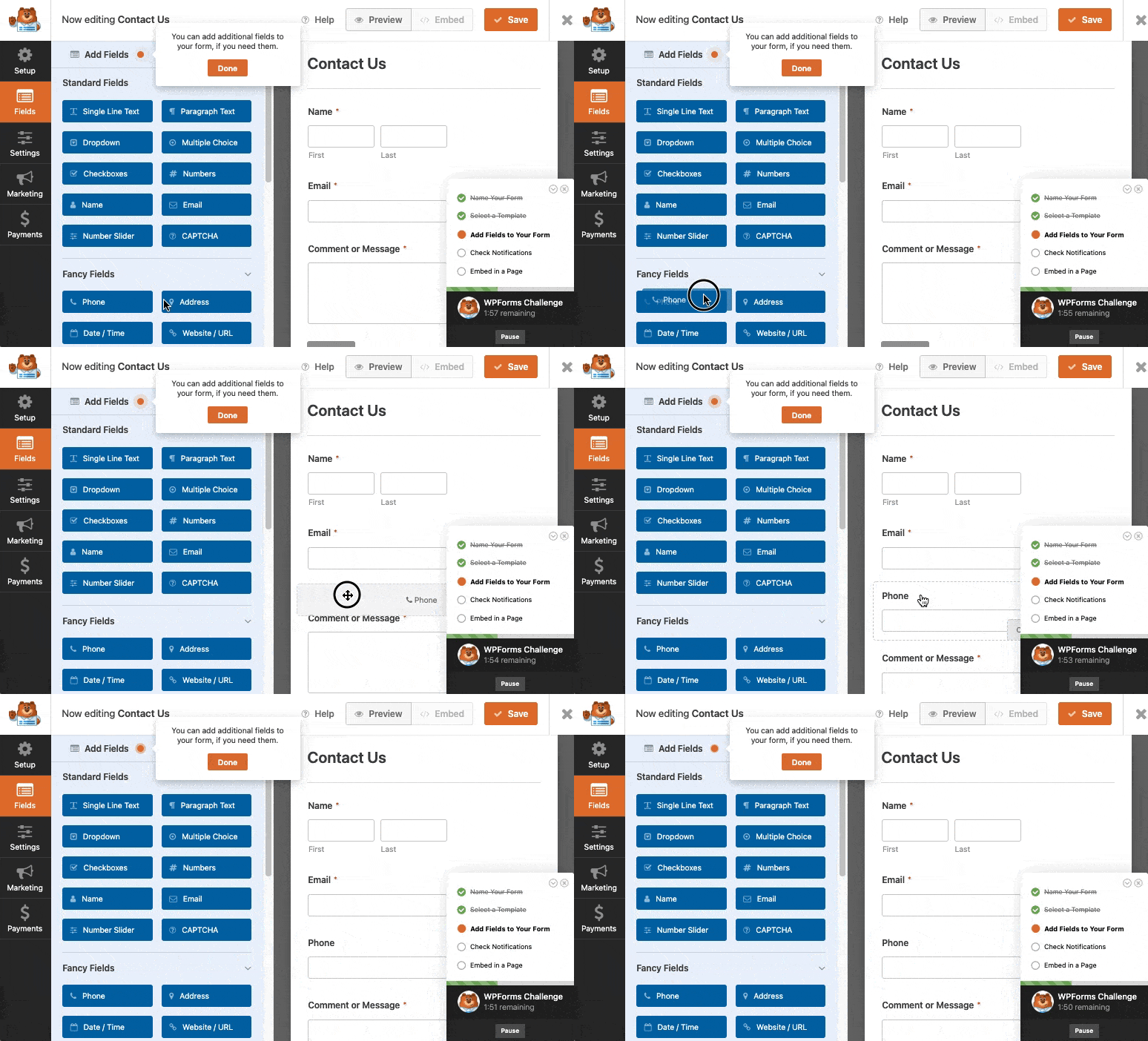
Die Vorlage für einfache Kontaktformulare beginnt mit vier Feldern, und für die meisten Anwendungsfälle ist das alles, was Sie brauchen. Wenn Sie mehr hinzufügen möchten, hier ist, was ich normalerweise verwende und wann:
- Telefonfeld: Für vertriebsorientierte Kontaktformulare, bei denen Sie die Möglichkeit haben möchten, telefonisch nachzufassen. Verfügbar ab Basic.
- Adressfeld: Für dienstleistungsbasierte Unternehmen (Klempner, Designer, jeder, der zum Kunden reist). Verfügbar ab Basic.
- Datei-Upload: Für Supportanfragen, bei denen jemand einen Screenshot oder ein Dokument anhängen muss. Verfügbar ab Basic.
- Dropdown: Nützlich, um Personen die Auswahl einer Abteilung oder eines Themas zu ermöglichen. Verfügbar in allen Tarifen, einschließlich Lite.
Zur Inspiration werfen Sie einen Blick auf diese Beispiele für Kontaktseiten, um zu sehen, was andere Websites in ihre Formulare aufnehmen.
Sie können sich auch mit erweiterten Feldtypen wie bedingter Logik, Berechnungen und Zahlungsfeldern befassen, aber diese erfordern den Pro-Tarif und sind für ein einfaches Kontaktformular nicht notwendig.
Wenn Ihr Formular so eingerichtet ist, wie Sie es möchten, klicken Sie auf Fertig.
Schritt 4: Überprüfen Sie die Benachrichtigungseinstellungen für Kontaktformulare
Der nächste Schritt in der WPForms Challenge befasst sich mit den Benachrichtigungseinstellungen Ihres Formulars. Die meisten Anfänger übersehen die Benachrichtigungseinstellungen und fragen sich dann, warum sie keine E-Mails erhalten.
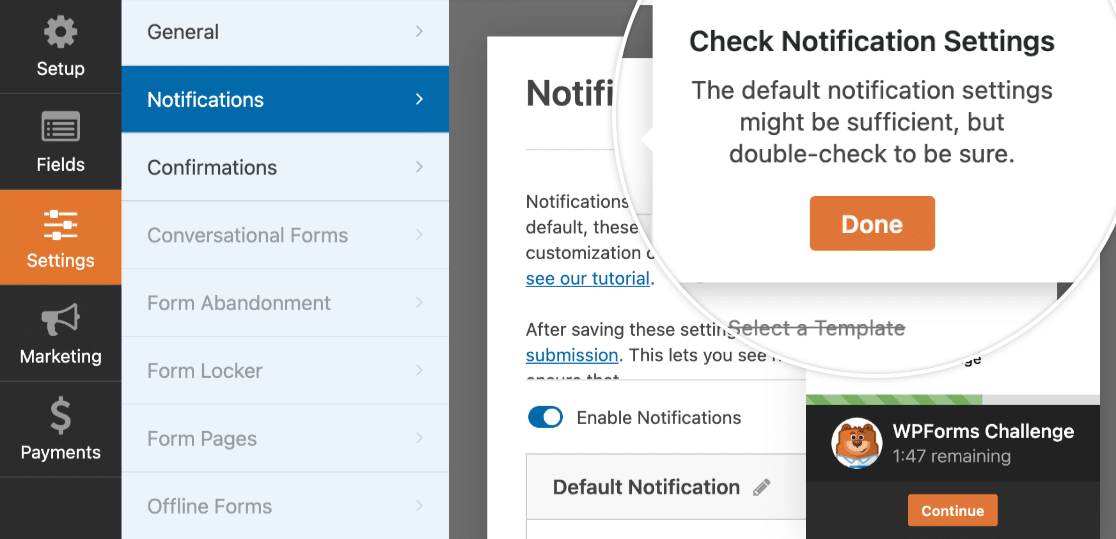
Standardmäßig sendet WPForms jedes Mal eine Benachrichtigungs-E-Mail an Ihre WordPress-Admin-E-Mail-Adresse, wenn jemand das Formular absendet. Die E-Mail enthält den vollständigen Eintrag, und nur ein Empfänger erhält sie.
Aber was ist, wenn Sie auch dem Absender des Formulars E-Mail-Benachrichtigungen senden möchten?
Das ist einfach zu erledigen. In WPForms können Sie mehrere Formularbenachrichtigungen erstellen und diese an verschiedene Mitglieder Ihres Teams sowie an Ihre Kunden nach dem Absenden des Formulars senden.
Darüber hinaus können Sie, wenn Sie das Branding in Ihren E-Mails konsistent halten möchten, diesen Leitfaden zum Hinzufügen einer benutzerdefinierten Kopfzeile zu Ihrer E-Mail-Vorlage lesen.

Die Standard-Mail-Funktion von WordPress (PHP-Mail) ist auf vielen Hosts unzuverlässig, weshalb einige Formularbenachrichtigungen nie ankommen. Wenn Ihre Test-E-Mail in Schritt 6 nicht angezeigt wird, finden Sie die Lösung in den FAQs am Ende.
Wenn die Benachrichtigungen so eingerichtet sind, wie Sie es möchten, klicken Sie auf Speichern und fahren Sie fort.
Schritt 5: Betten Sie Ihr einfaches Kontaktformular auf einer WordPress-Seite ein
Sie sind nun bereit, eine Kontaktseite zu Ihrer WordPress-Website hinzuzufügen. Die Einbettungsfunktionalität ist sehr anfängerfreundlich, da keine Shortcodes direkt verwendet werden müssen.
Klicken Sie zunächst auf die Schaltfläche Einbetten oben im Formularersteller.

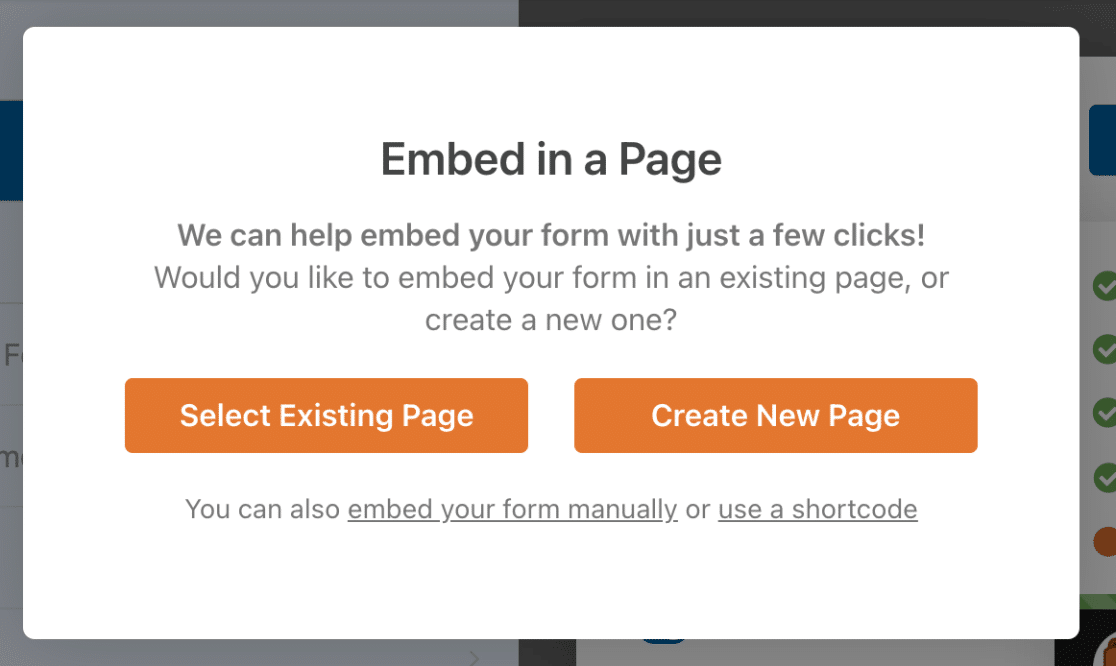
Sie können auf Vorhandene Seite auswählen oder Neue Seite erstellen klicken. Erstellen wir hier eine neue Seite.
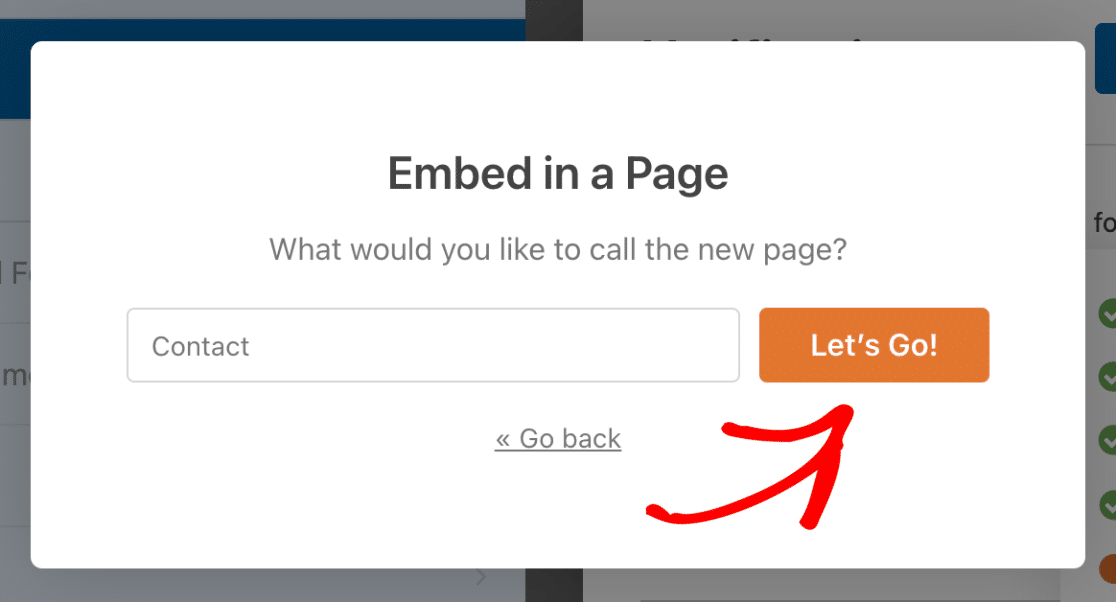
Nun müssen Sie einen Namen für Ihre Seite eingeben. Wir haben unsere Seite Kontakt genannt.
Nun platziert WPForms Ihr Formular direkt auf der Seite. Hier können Sie auch Ihre Formularfelder, Labels und Sende-Buttons mit einfachen Farbwählern und Stileinstellungen gestalten.
Sehen Sie sich unseren Leitfaden zum Gestalten von Kontaktformularen für weitere Details an. Vergessen Sie nicht, auf Veröffentlichen zu klicken, damit Ihr Formular auf Ihrer Website live geschaltet wird.
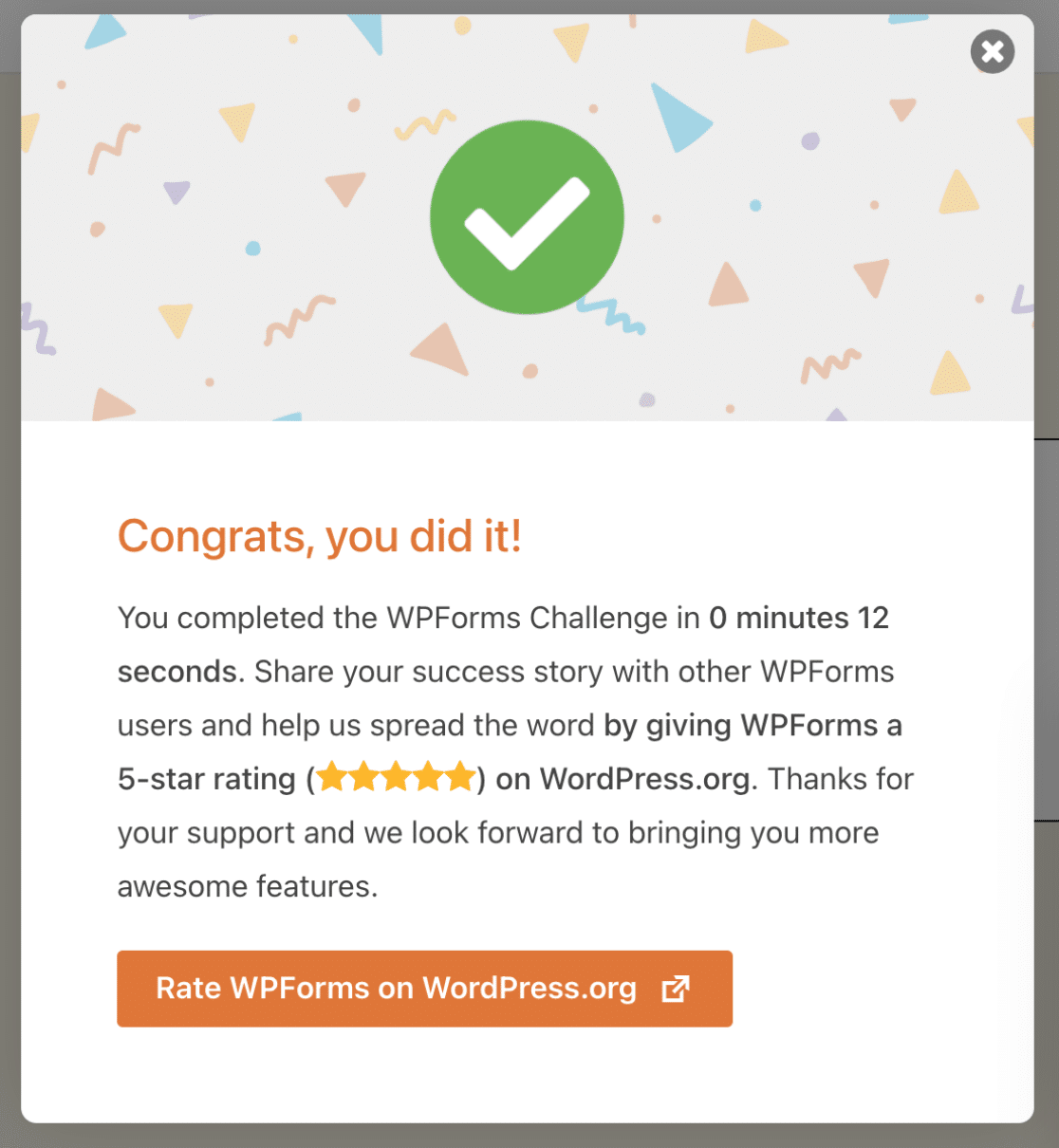
Und Sie sind fertig! Sie können die Zeit, die Sie für die Erstellung Ihres Formulars benötigt haben, unten rechts sehen. Sie können Ihr Kontaktformular auch in der Seitenleiste Ihrer Website einbetten.
Und da haben Sie es! Sie wissen jetzt, wie man ein einfaches WordPress-Kontaktformular erstellt.
FAQs zur Erstellung einfacher Kontaktformulare in WordPress
Dies sind die häufigsten Fragen, die ich von Leuten bekomme, die ein einfaches Kontaktformular in WordPress erstellen, sowie die, die ich am häufigsten online sehe.
Hat WordPress ein integriertes Kontaktformular?
WordPress.org (die selbst gehostete Version, die die meisten Websites betreibt) enthält kein integriertes Kontaktformular. Sie benötigen ein Plugin wie WPForms, um eines hinzuzufügen.
WordPress.com (die gehostete Version) enthält zwar einen grundlegenden Formularblock in seinem Block-Editor, dieser ist jedoch im Vergleich zu einem dedizierten Plugin eingeschränkt und für selbst gehostete WordPress.org-Websites nicht verfügbar.
Für die meisten Kontaktformularanforderungen ist ein Plugin der bessere Weg. Wenn Sie ältere kostenlose Optionen in Betracht ziehen, behandelt WPForms vs. Contact Form 7 die Hauptunterschiede.
Was ist der einfachste Weg, ein Kontaktformular in WordPress zu erstellen?
Der einfachste Weg ist, WPForms Lite (kostenlos) zu installieren, den Formular-Builder zu öffnen, die Vorlage „Simple Contact Form“ auszuwählen und das Formular auf einer Seite einzubetten. Das Ganze dauert etwa fünf Minuten und erfordert keinen Code.
Kann ich kostenlos ein Kontaktformular in WordPress erstellen?
Ja. WPForms Lite ist kostenlos und bietet Ihnen die Vorlage „Simple Contact Form“, alle Standardfeldtypen, grundlegenden Spamschutz und eine E-Mail-Benachrichtigung pro Formular. Es steht an der Spitze unserer Übersicht der besten kostenlosen WordPress-Kontaktformular-Plugins.
Welche wesentlichen Felder sollten in einem Kontaktformular enthalten sein?
Für die meisten Websites reichen vier Felder aus. Die Standardeinstellung ist Name, E-Mail, Betreff und Nachricht. Die Vorlage „Simple Contact Form“ von WPForms enthält diese standardmäßig, sodass Sie nichts hinzufügen müssen.
Wenn Ihr Formular für einen bestimmten Zweck bestimmt ist (Erfassung von Verkaufskontakten, Supportanfragen, Buchungsanfragen), können Sie ein Telefonfeld, ein Dropdown für die Themenauswahl oder ein Feld zum Hochladen von Dateien hinzufügen, aber widerstehen Sie dem Drang, alles im Voraus abzufragen. Kürzere Formulare konvertieren besser.
Was tun, wenn ich keine E-Mail-Benachrichtigungen von meinem Kontaktformular erhalte?
Dies ist das häufigste Problem mit Kontaktformularen, und die Ursache ist fast immer, dass die integrierte E-Mail-Funktion von WordPress (PHP-Mail) von Ihrem Hosting-Anbieter blockiert oder verworfen wird.
Die Lösung besteht darin, WP Mail SMTP zu installieren und es mit einem geeigneten E-Mail-Dienst wie SendLayer, Gmail oder Outlook zu verbinden. WPForms bietet eine Schritt-für-Schritt-Anleitung unter So beheben Sie das Problem, dass WordPress-Kontaktformulare keine E-Mails senden, die genau dieses Szenario abdeckt.
Wie füge ich Spam-Schutz zu meinem WordPress-Kontaktformular hinzu?
WPForms Lite enthält ein integriertes Anti-Spam-Honeypot, das die meisten einfachen Bot-Einreichungen abfängt.
Für mehr Schutz können Sie reCAPTCHA, hCaptcha, Cloudflare Turnstile oder ein benutzerdefiniertes CAPTCHA-Feld ab der Stufe Basic oder höher hinzufügen. Eine Akismet-Integration ist ebenfalls verfügbar.
Für die vollständige Einrichtung siehe So erstellen Sie spamfreie WordPress-Kontaktformulare.
Ist es möglich, Kontaktformular-Einreichungen zu verfolgen und zu verwalten?
Ja. Mit WPForms Pro und höher werden alle Einreichungen in Ihrem WordPress-Dashboard unter WPForms » Einträge gespeichert. Sie können Einträge von einem Ort aus anzeigen, durchsuchen, exportieren und beantworten.
Mit WPForms Lite (kostenlos) werden Einreichungen per E-Mail-Benachrichtigung an Ihren Posteingang gesendet, aber sie werden nicht in WordPress gespeichert.
Wie kann ich Kontaktformulardaten sichern und exportieren?
Der sauberste Weg ist, Ihr Formular mit einer Tabellenkalkulation zu verbinden. WPForms Pro beinhaltet eine native Google Sheets-Integration, die jede neue Einreichung in Echtzeit automatisch zu einem Google Sheet hinzufügt.
Sie können Einträge auch jederzeit manuell aus dem WordPress-Dashboard als CSV, Excel oder PDF exportieren.
Als Nächstes: Gestalten und passen Sie Ihr WordPress-Kontaktformular an
Nachdem Ihr Formular live ist, können Sie es so gestalten, dass es auf Ihrer Website gut aussieht.
Um dem Formular ein poliertes, markenkonformes Aussehen zu verleihen, das zum Rest Ihres Designs passt, lesen Sie die Anleitung zum Gestalten von Kontaktformularen in WordPress.
Wenn Sie Ihre Formulare weiterentwickeln möchten, erfahren Sie, wie Sie ein mehrstufiges Formular erstellen, um lange Formulare in überschaubare Seiten aufzuteilen.
Erstellen Sie jetzt Ihr WordPress-Kontaktformular
Bereit, Ihr Formular zu erstellen? Beginnen Sie noch heute mit dem einfachsten WordPress-Formularersteller-Plugin. WPForms Pro enthält viele kostenlose Vorlagen und bietet eine 14-tägige Geld-zurück-Garantie.
Wenn dieser Artikel Ihnen geholfen hat, folgen Sie uns bitte auf Facebook und X (Twitter) für weitere kostenlose WordPress-Tutorials und Anleitungen.





Hallo, ich suche ein Formular wie dieses
[URL entfernt]
Bitte klicken Sie auf die Schaltfläche „Kontaktieren Sie uns bezüglich dieses Produkts“ und wir können ein Formular finden.
In diesem Formular können wir den Produktnamen und die Produkt-URL sehen, und ich bin sicher, dass diese auch an die Admin-E-Mail gesendet werden.
Können Sie das tun?
Bitte zeigen Sie meinen Kommentar nicht an, eine Antwort per E-Mail wäre in Ordnung. Danke.
Hallo Bill – Ich hatte bereits auf Ihren vorherigen Kommentar geantwortet, als ich diesen hier überprüfte, aber ich hatte die URLs bereits aus dieser Nachricht entfernt, falls Sie den Kommentar deshalb nicht posten wollten. Bitte lassen Sie mich wissen, ob das hilft oder ob Sie möchten, dass ich Ihre Kommentare entferne, das kann ich tun.
Danke 🙂
Ich habe eine E-Mail erhalten, dass Leute mein einfaches Kontaktformular ausgefüllt haben, aber ich weiß nicht, wo ich die Einträge sehen kann. Bitte helfen Sie mir!
Hallo Annie – Wenn Sie eine kostenpflichtige Version von WPForms verwenden, können Sie zum Abschnitt „Einträge“ im WordPress-Dashboard gehen, und hier können Sie die Einträge sehen. Bitte folgen Sie dieser detaillierten Anleitung zum Anzeigen von Einträgen in WPForms.
Ich hoffe, das hilft!
Hallo Bill – Tolle Frage! Ja, so etwas kann mit WPForms erreicht werden. Zuerst müssen Sie unsere Methode zur dynamischen Feldübernahme verwenden, bei der Sie die Produkt-URL, den Namen usw. übergeben können, um einige Felder im Formular automatisch auszufüllen. Um das Formular in einem Popup zu öffnen, können Sie diesem Tutorial folgen
Für weitere Fragen hierzu empfehle ich Ihnen, sich an unser Support-Team zu wenden. Wenn Sie eine WPForms-Lizenz haben, haben Sie Zugang zu unserem E-Mail-Support. Bitte reichen Sie ein Support-Ticket ein. Andernfalls bieten wir eingeschränkten kostenlosen Support im WPForms Lite WordPress.org Supportforum.
Danke 🙂
Kann ich dies auch verwenden, wenn ich ein kostenloses WordPress-Konto habe (kann keine Plugins verwenden, es sei denn, ich upgrade auf Business und das kann ich im Moment nicht)
Hallo Nicole – Sie müssen Ihr WordPress-Konto auf Business upgraden, da das WPForms-Plugin installiert werden muss.
Ich hoffe, das hilft! Danke! 🙂
Ich benutze das Formular, ich habe meine E-Mail-Benachrichtigung angegeben, aber trotzdem erhalte ich nach dem Absenden des Formulars keine E-Mail mit den Formulardaten.
Hallo Rakshith – Es tut mir leid, dass Sie ein Problem mit der E-Mail-Zustellung haben! Um dieses Problem zu lösen, überprüfen Sie bitte, ob die Formularbenachrichtigungseinstellungen korrekt eingerichtet sind. Wenn sie korrekt sind, liegt das Problem wahrscheinlich daran, dass die von Ihrer Website gesendeten E-Mails nicht authentifiziert sind. In diesem Fall müssten Sie ein SMTP-Plugin auf Ihrer Website konfigurieren, damit E-Mails als authentifiziert gesendet werden.
Wenn du weitere Hilfe dazu benötigst, wende dich bitte an unser Support-Team. Wenn du eine WPForms-Lizenz hast, hast du Zugang zu unserem E-Mail-Support. Bitte reiche ein Support-Ticket ein.
Andernfalls bieten wir eingeschränkten kostenlosen Support im WPForms Lite WordPress.org Supportforum.
Ich hoffe, das hilft!
Hallo WP,
Danke für die Hilfe. Ich habe mein KONTAKTFORMULAR eingerichtet, und wenn ich es auf der Website teste, wird es gesendet und "DANKE FÜR DIE E-MAIL" angezeigt. Aber ich erhalte die E-Mail-Benachrichtigung nicht an die E-Mail-Adresse, die ich im Feld SEND TO EMAIL ADDRESS oben in den Benachrichtigungseinstellungen eingegeben habe.
Haben Sie eine Idee, wie ich das lösen kann? Danke
Andreas
Hallo Andres – Wir helfen Ihnen gerne weiter 🙂
Wenn Sie Zeit haben, beachten Sie bitte diese Anleitung zur Fehlerbehebung bei E-Mail-Benachrichtigungen
Ich hoffe, das hilft! Wenn Sie Fragen haben, können Sie sich gerne an unser Team wenden.
Danke und einen schönen Tag noch 🙂
Hallo, wie kann ich das Kontaktformular zu einem Button hinzufügen?
Ich habe den Shortcode in die Button-URL kopiert, aber er wird blockiert, wenn ich darauf klicke... Ich möchte das Formular entweder als Popup hinzufügen oder es soll auf derselben Seite wie der Button erscheinen, ohne dass ich eine neue Seite erstellen oder ein Popup-Plugin verwenden muss. Wie gehe ich dabei vor?
Danke
Hallo Danny – Es tut mir leid für die Verwirrung! Wir haben keine Funktion, um das Formular wie von Ihnen beschrieben anzuzeigen. Die nächstbeste Option, die ich vorschlagen könnte, ist jedoch, das Formular auf einer Seite einzubetten oder ein Popup-Formular zu erstellen (unsere Kunden haben positives Feedback zu dieser Integration gegeben, wie in diesem Artikel gezeigt).
Ich hoffe, das hilft! Wenn Sie Fragen haben, können Sie sich gerne an unser Team wenden.
Danke! 🙂
Kann ich mit der kostenlosen Version von WPForms E-Mails an meine WPForms-Kontakte senden? Und kann ich ein Verkaufsformular erstellen, um Kunden/Besucher über neue Updates in meinem Blog und Shop zu informieren?.
Hallo Danny, es tut mir leid, ich bin mir nicht sicher, ob ich Sie vollständig verstehe.
Unser Plugin verfügt über eine Benachrichtigungsfunktion, die automatisch E-Mails an Ihre Benutzer sendet, die ein Formular erfolgreich übermittelt haben. Details dazu finden Sie in diesem Artikel.
Sie könnten mit unserem Plugin sicherlich jede Art von Formular erstellen, die Sie möchten. Der Formular-Builder ermöglicht es Ihnen, benutzerdefinierte Formulare von Grund auf und nach Ihren eigenen Anforderungen zu erstellen. Sie sind nicht an ein Vorlagenformular gebunden. Formulare dienen jedoch im Allgemeinen zum Sammeln von Informationen und nicht so sehr zum Teilen. Könnten Sie uns bitte kontaktieren und uns weitere Details mitteilen, was Sie mit einem Verkaufsformular meinen, um Kunden und Besuchern Updates zu Ihrem Blog und Ihrer Website mitzuteilen?
Danke!
Hallo,
Ich kann ein WP-Formular zu meiner WordPress-Seite hinzufügen und wenn ich eingeloggt bin, kann ich das Formular absenden und erhalte eine Benachrichtigungs-E-Mail.
Das Kontaktformular funktioniert jedoch NICHT, wenn ich mich von WordPress abmelde, da ich beim Versuch, mein Kontaktformular abzusenden, eine Fehlermeldung erhalte.
Kann mir bitte jemand helfen, was ich als Nächstes tun kann?
Danke,
Sophie
Hallo Sophia, – Es tut uns leid für etwaige Schwierigkeiten. Um sicherzustellen, dass wir Ihre Frage so gründlich wie möglich beantworten, kontaktieren Sie bitte unser Team mit einigen zusätzlichen Details zu dem Problem, mit dem Sie konfrontiert sind?
Wenn Sie eine WPForms-Lizenz haben, haben Sie Zugang zu unserem E-Mail-Support. Bitte reichen Sie daher ein Support-Ticket ein. Andernfalls bieten wir begrenzten kostenlosen Support im WPForms Lite WordPress.org Support-Forum an.
Danke.
Hallo, wir möchten ein AGB-Formular erstellen, bei dem einige der Wörter im Haupttext als URL-Link zu einer zusätzlichen Allgemeinen Geschäftsbedingungen-Seite formatiert sein müssen. Wenn wir die Lite-Version kaufen, können wir dann eine URL in den Text der AGB einbetten oder ist das nicht möglich? Wir möchten prüfen, ob wir das, was wir erreichen wollen, erreichen können, bevor wir zuerst die Basic Lite-Version kaufen. Vielen Dank
Hallo Janice – Um sicherzustellen, dass wir Ihre Frage so gründlich wie möglich beantworten und jegliche Verwirrung vermeiden, lassen Sie uns Ihnen bitte per E-Mail antworten.
Danke.
Hallo, als ich das Kontaktformular getestet habe, das ich erstellt habe, steht in der E-Mail:
„Neuer Eintrag: Einfaches Kontaktformular“
Wie kann ich das ändern?
Danke
Hallo Michael – Sicher, Sie können es absolut ändern, indem Sie Ihre gewünschten Texte in die E-Mail-Betreffzeile unter der Benachrichtigung einfügen.
Ich hoffe, das hilft. Danke 🙂
Ich habe Professional Email gekauft und benutze sie für WPForms, aber ich erhalte keine E-Mails. Ich habe eine cPanel-E-Mail erstellt und SMTP eingerichtet, diese cPanel-E-Mail empfängt E-Mails, aber ich möchte meine Professional Email für das Kontaktformular. Gibt es eine Möglichkeit, SMTP für Professional Email einzurichten? Oder gibt es einen anderen Schritt, um dieses Problem zu lösen?
Hallo Uroosa – Wenn Sie Zeit haben, geben Sie uns bitte mehr Details zu dem Problem, mit dem Sie im Support konfrontiert sind, damit wir Ihnen weiterhelfen können.
Wenn Sie eine WPForms-Lizenz haben, haben Sie Zugang zu unserem E-Mail-Support. Bitte senden Sie ein Support-Ticket.
Andernfalls bieten wir eingeschränkten kostenlosen Support im WPForms Lite WordPress.org Supportforum.
Danke 🙂