


KI-Zusammenfassung
Möchten Sie Benachrichtigungs-E-Mails mit einem benutzerdefinierten Header-Bild senden? Dies kann eine großartige Möglichkeit sein, Ihren E-Mails Persönlichkeit und Stil zu verleihen.
Dieses Tutorial zeigt Ihnen alle Schritte, um Ihren Benachrichtigungs-E-Mails in WPForms eine benutzerdefinierte Kopfzeile hinzuzufügen.
Auswahl der HTML-E-Mail-Vorlage
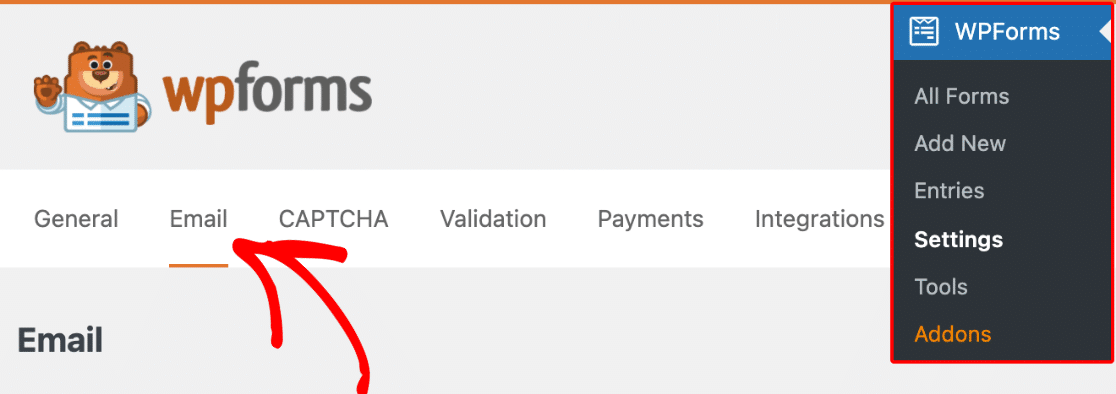
Zuerst stellen wir sicher, dass wir die richtige E-Mail-Vorlage in unseren WPForms-Einstellungen verwenden. Gehen Sie dazu zu WPForms » Einstellungen und wählen Sie die Registerkarte E-Mail.
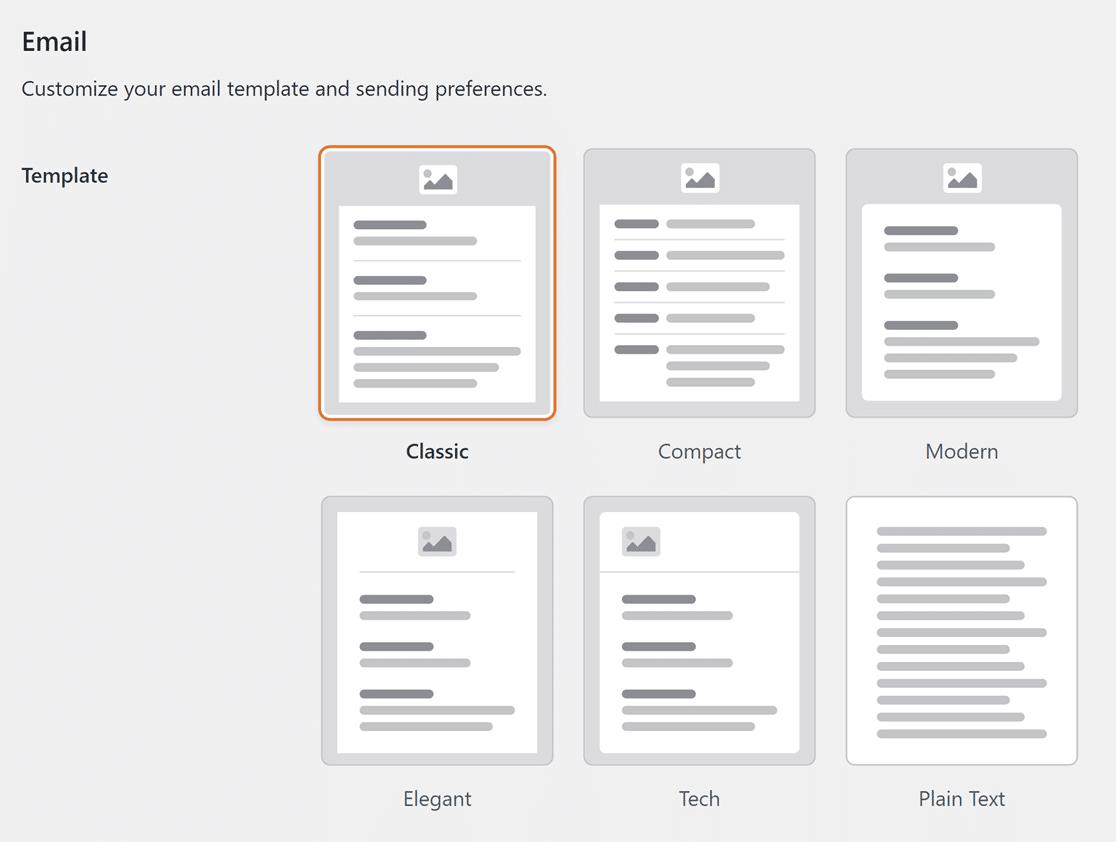
Scrollen Sie als Nächstes zum Abschnitt Vorlage. Hier sehen Sie verschiedene Vorlagenoptionen: Klassisch, Kompakt, Modern, Elegant, Tech und Nur-Text.
Um ein benutzerdefiniertes Header-Bild in den Benachrichtigungs-E-Mails zu verwenden, wählen Sie eine beliebige Vorlage außer Nur-Text.
Auswahl eines benutzerdefinierten Header-Bildes
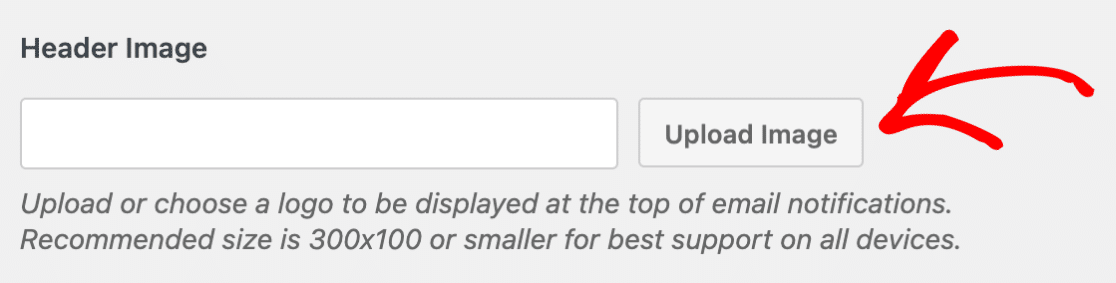
Als Nächstes fügen wir unserer E-Mail-Vorlage ein Header-Bild hinzu. Scrollen Sie dazu zum Abschnitt Header-Bild und klicken Sie auf die Schaltfläche Bild hochladen.
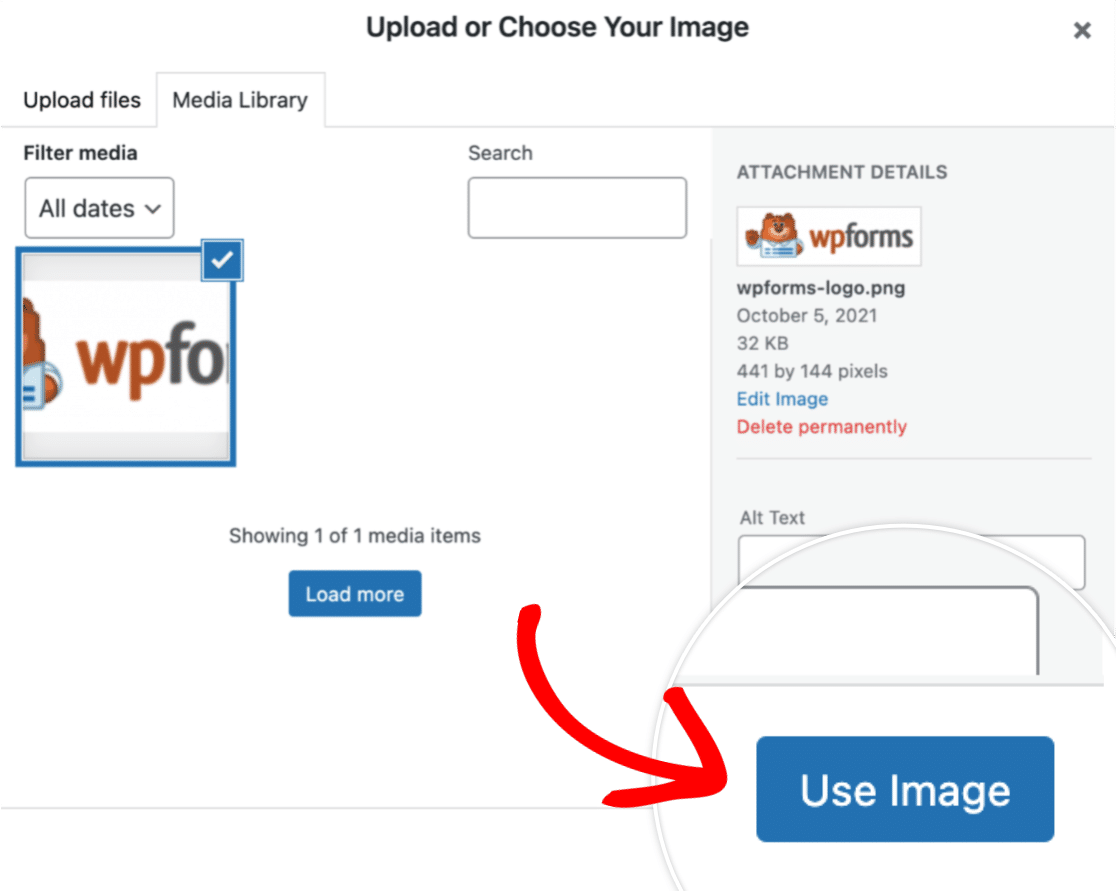
Ein Overlay wird angezeigt, in dem Sie eine neue Datei hochladen oder eine vorhandene Datei aus der WordPress-Mediathek auswählen können.
Hinweis: Für die beste Unterstützung auf allen Geräten beträgt die empfohlene Bildgröße 300 × 100 Pixel.
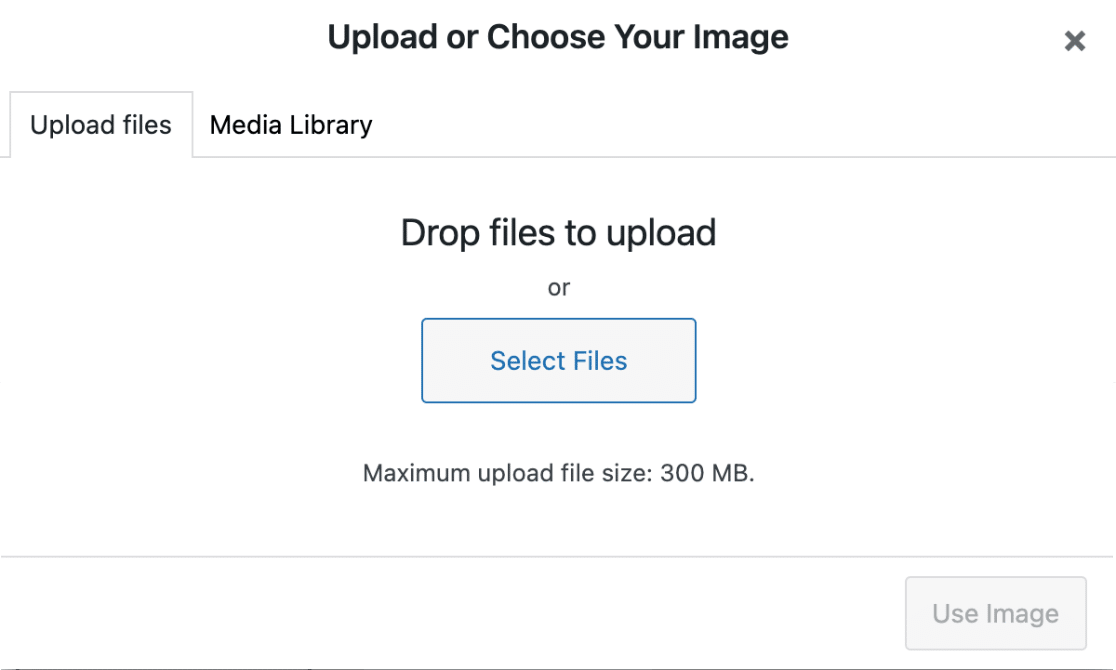
Nachdem Sie ein neues Bild hochgeladen oder ein vorhandenes Bild ausgewählt haben, klicken Sie auf die Schaltfläche Bild verwenden.
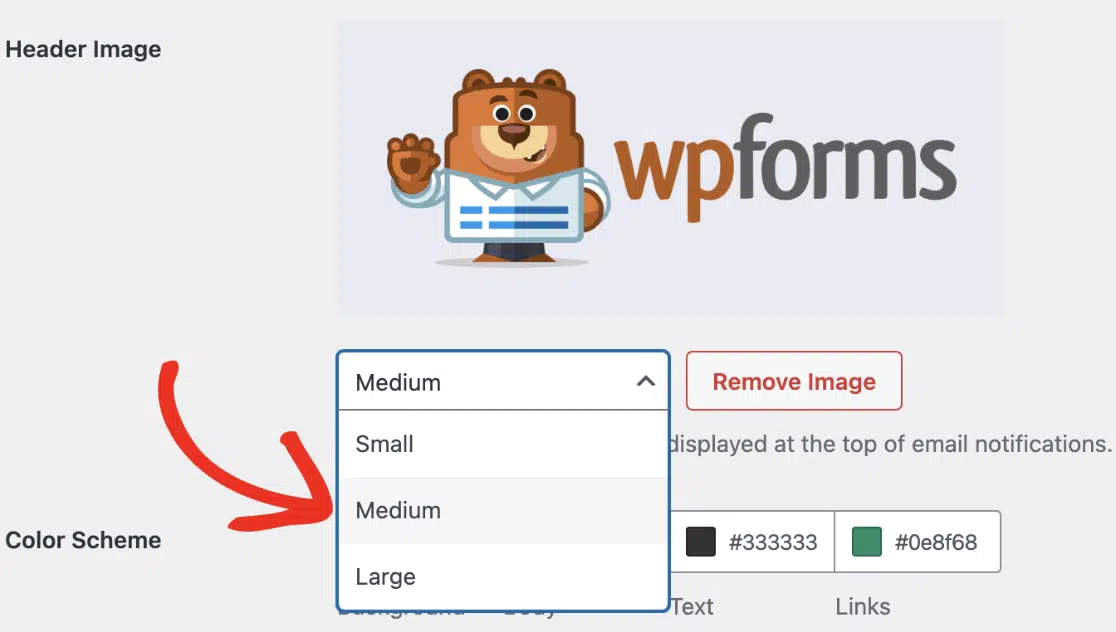
Nachdem Sie ein Bild ausgewählt haben, sehen Sie ein Dropdown-Menü, in dem Sie die Größe des Bildes ändern können. Verfügbare Größenoptionen sind Klein, Mittel und Groß.
Die E-Mail-Vorlage bietet weitere Anpassungseinstellungen, wie z. B. das Festlegen eines Farbschemas. Um mehr zu erfahren, lesen Sie unbedingt unser Tutorial zum Anpassen von Formular-Benachrichtigungs-E-Mails.
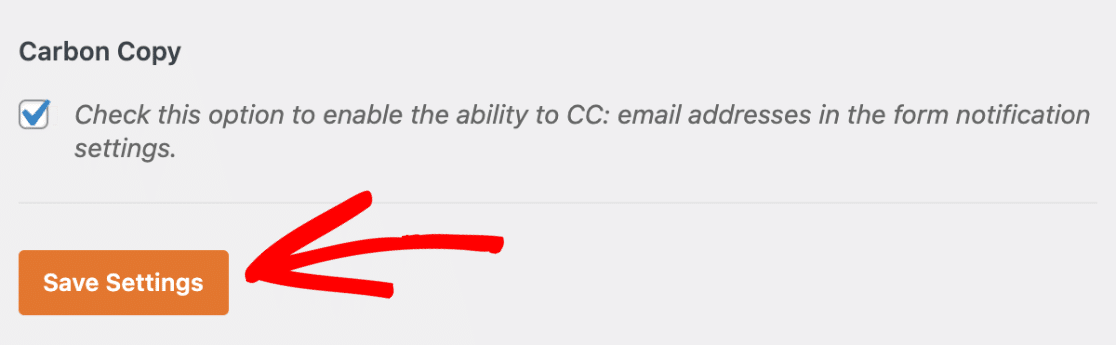
Klicken Sie nun auf die Schaltfläche Einstellungen speichern am unteren Rand der Seite, um Ihre Einstellungen zu speichern.
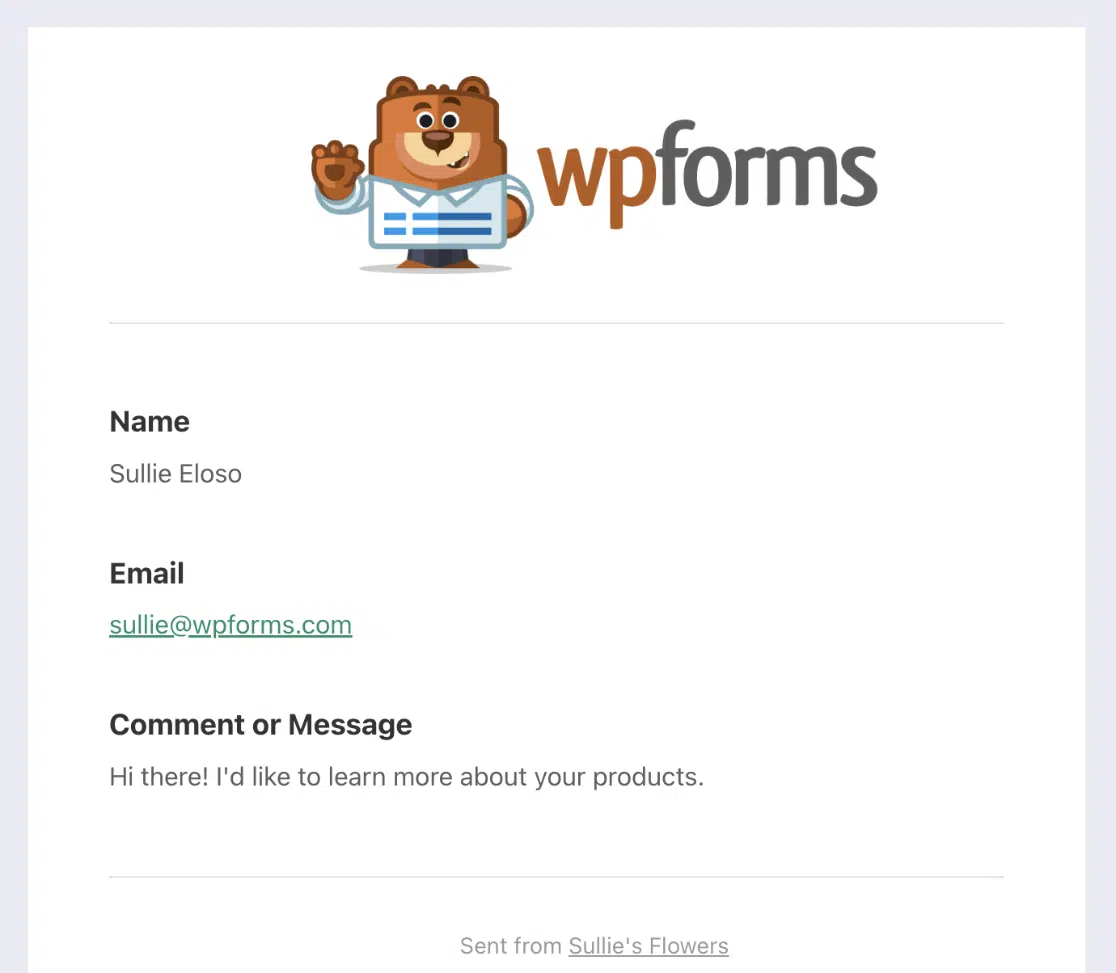
Um Ihr benutzerdefiniertes Header-Bild zu testen, senden Sie einen Testeintrag an Ihr Formular und prüfen Sie, ob die Benachrichtigungs-E-Mail mit korrekt angezeigtem Header ankommt. Eine vollständige Anleitung zum Testen von Benachrichtigungen und Bestätigungen finden Sie in unserer Checkliste für Formular-Tests. Weitere Informationen zur Konfiguration Ihrer Benachrichtigungseinstellungen finden Sie in unserem Leitfaden zum Einrichten von Formular-Benachrichtigungs-E-Mails.
Hier ist ein Beispiel dafür, wie die E-Mail-Benachrichtigung mit unserem benutzerdefinierten Header aussehen könnte:
Das war's! Sie können Ihrer WPForms-E-Mail-Vorlage jetzt ein benutzerdefiniertes Header-Bild hinzufügen.
Möchten Sie als Nächstes Benachrichtigungs-E-Mails basierend auf den Formularauswahlen des Benutzers senden? Lesen Sie unbedingt unser Tutorial, wie Sie bedingte Formularbenachrichtigungen einrichten!


