


KI-Zusammenfassung
Möchten Sie die Kundenbindung mit benutzerdefinierten E-Mail-Benachrichtigungen für Ihre WordPress-Website verbessern? Mit nur wenigen Schritten können Sie personalisierte E-Mail-Benachrichtigungen erstellen, die einen bleibenden Eindruck bei Ihrem Publikum hinterlassen.
Diese Anleitung zeigt Ihnen, wie Sie Ihre WPForms-Benachrichtigungs-E-Mails anpassen.
Bevor Sie beginnen, müssen Sie ein neues Formular erstellen oder ein vorhandenes bearbeiten, um auf den Formular-Generator zuzugreifen. Stellen Sie dann sicher, dass Sie die grundlegende Einrichtung der Formularbenachrichtigung abgeschlossen haben.
Zugriff auf E-Mail-Anpassungseinstellungen
Um Ihre E-Mail-Benachrichtigungen anzupassen, müssen Sie zuerst zu WPForms » Einstellungen gehen und auf die Registerkarte E-Mail klicken.
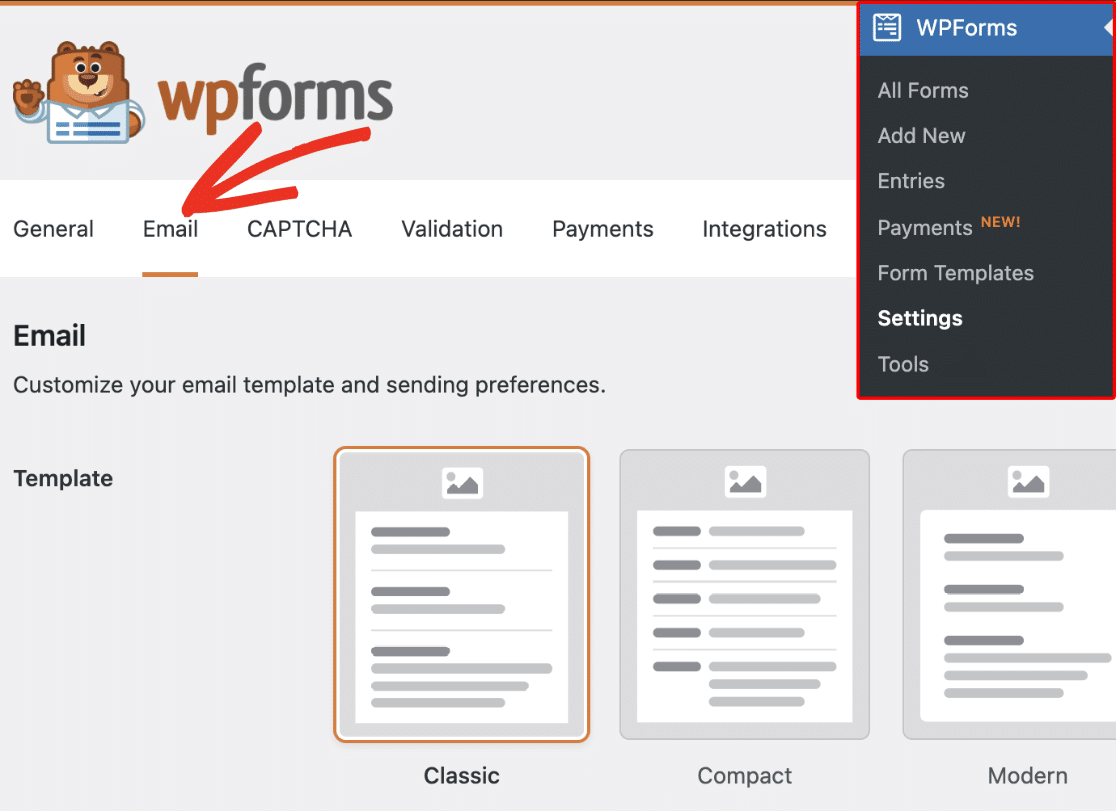
Anpassen von E-Mail-Benachrichtigungen
Nachdem Sie auf die Registerkarte „E-Mail“ geklickt haben, finden Sie alle Einstellungen, mit denen Sie die über WPForms gesendeten E-Mail-Benachrichtigungen anpassen können. Wir werden jede der Anpassungsoptionen in den folgenden Abschnitten behandeln.
Hinweis: Die Einstellungen in den folgenden Abschnitten gelten für alle WPForms-Benachrichtigungs-E-Mails für Ihre Website und nicht nur für einzelne Formulare.
Auswählen einer E-Mail-Vorlage
WPForms bietet viele Vorlagen, mit denen Sie das Aussehen und Gefühl Ihrer Benachrichtigungs-E-Mails anpassen können.
Im Abschnitt „Vorlage“ finden Sie alle verfügbaren Vorlagen, die WPForms unterstützt. Jede der E-Mail-Vorlagen hat ihren einzigartigen Stil und ihre eigenen Funktionen. Nachfolgend haben wir die verfügbaren Vorlagen skizziert.
- Klassisch
- Kompakt
- Modern
- Elegant
- Tech
- Nur Text
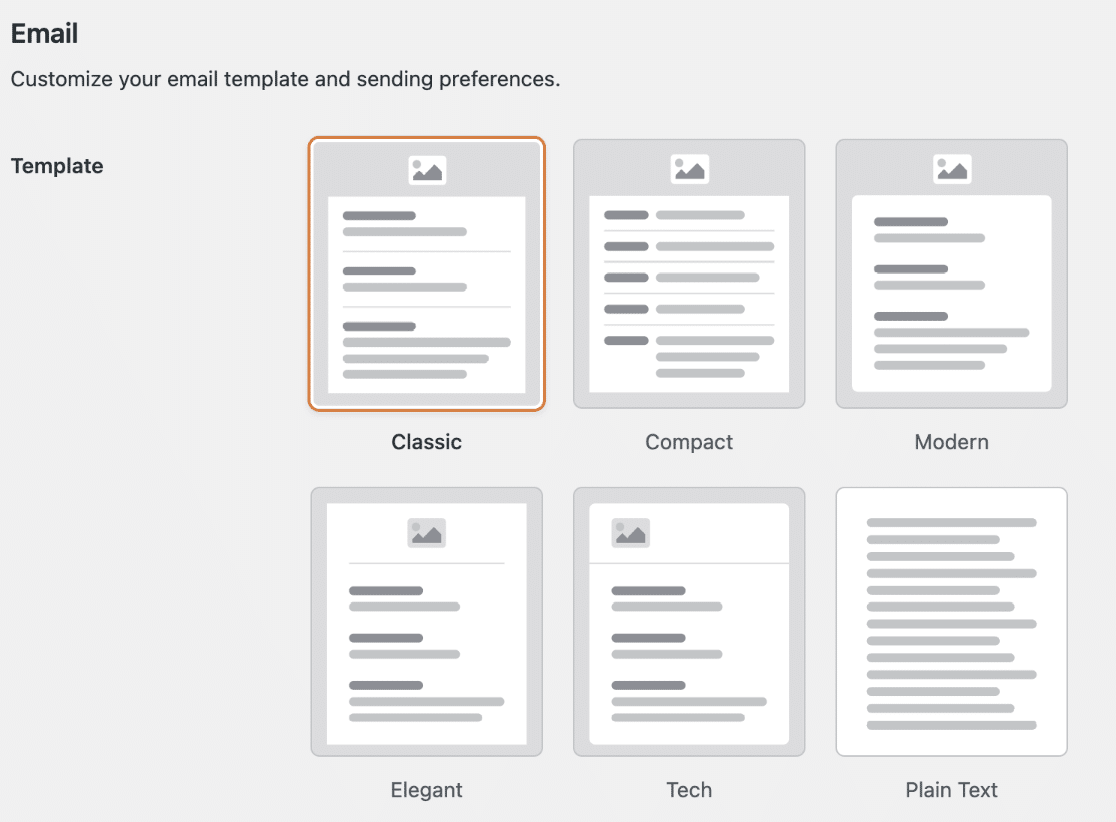
Hinweis: Sie benötigen eine gültige WPForms-Lizenz, um die Vorlagen Modern, Elegant und Tech verwenden zu können.
Standardmäßig verwenden alle E-Mails das klassische Format. Sie können jedoch die Vorlage und das Farbschema aktualisieren, um sie an Ihre Markenstile anzupassen.
Hinweis: Wenn Sie zuvor die HTML-Vorlage konfiguriert haben, bevor Sie auf WPForms Version 1.8.5 oder höher aktualisiert haben, sehen Sie die Legacy-Vorlage standardmäßig ausgewählt. Diese Vorlage unterstützt einige der modernen Styling-Optionen wie das Festlegen eines Farbschemas oder das Ändern der Schriftfamilie nicht. Weitere Details finden Sie in unserem FAQ-Bereich.
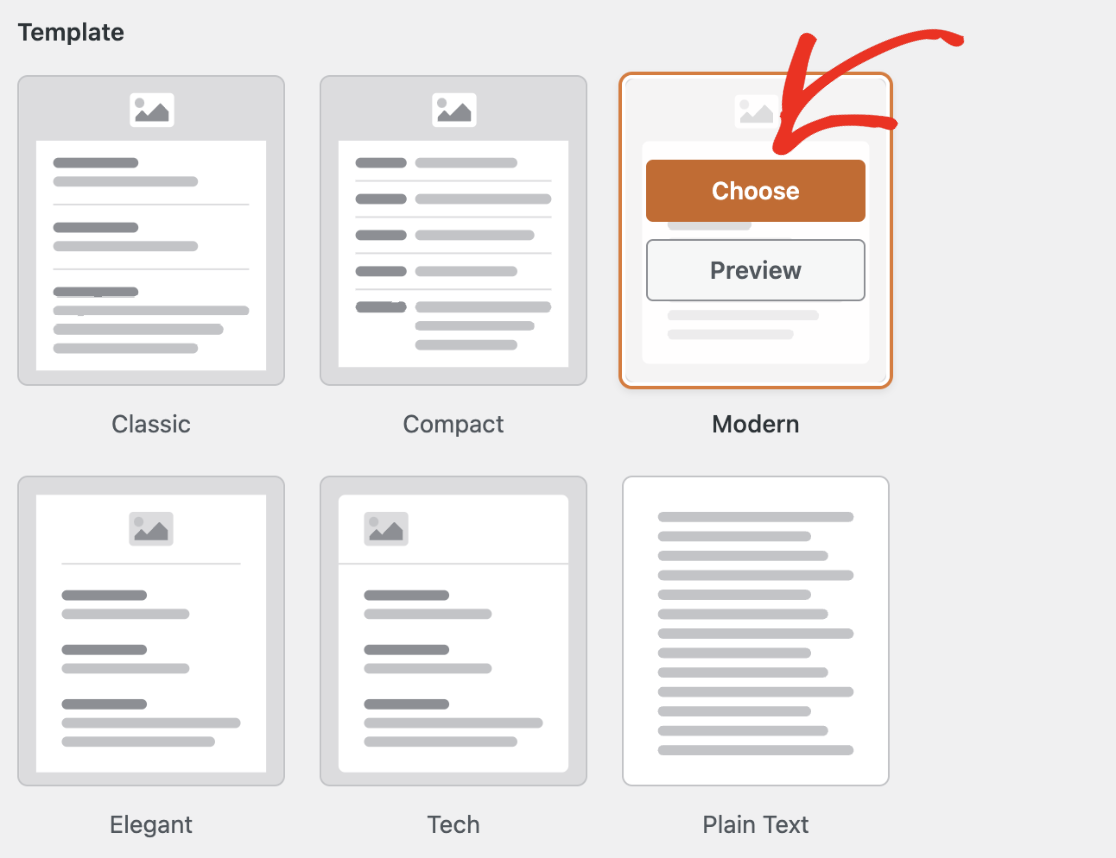
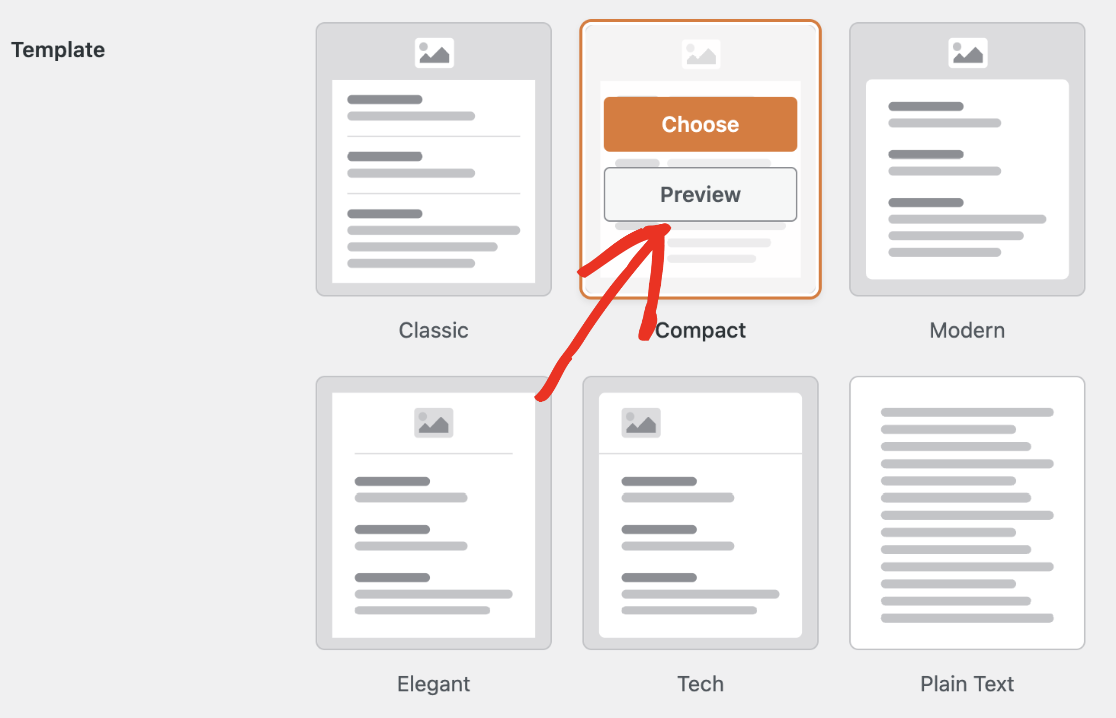
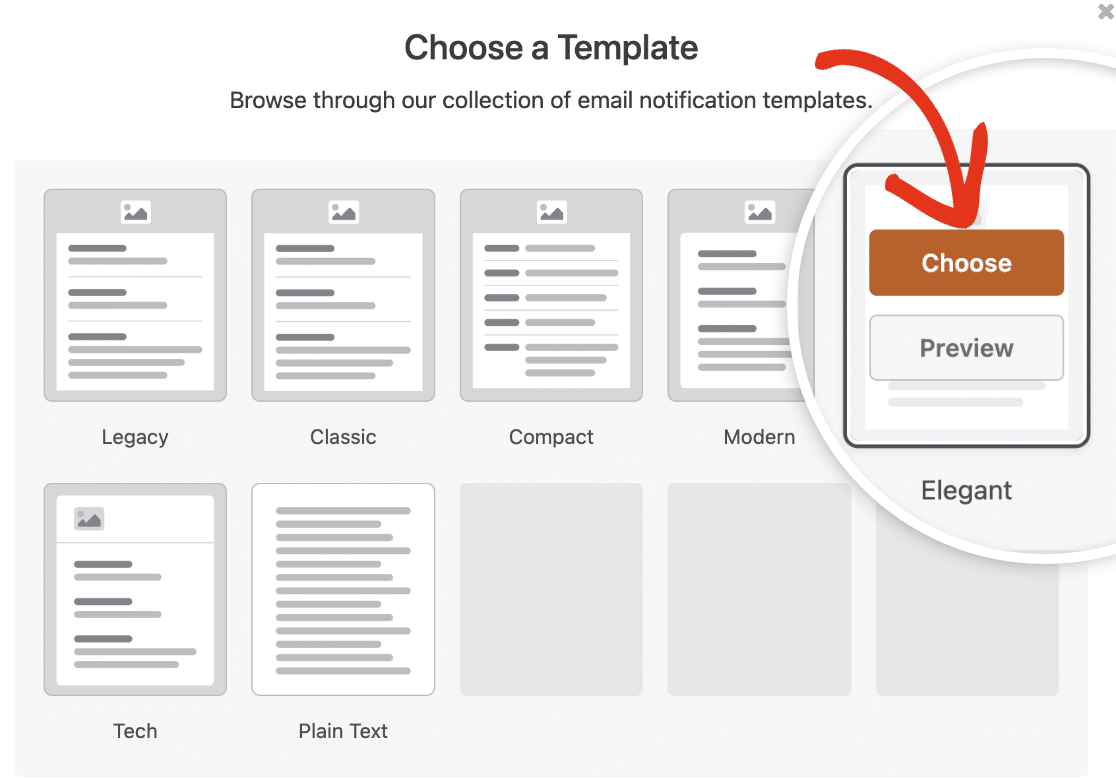
Um eine Vorlage auszuwählen, fahren Sie einfach mit der Maus über die gewünschte Vorlage und klicken Sie auf die Schaltfläche Wählen. In diesem Beispiel wählen wir die Vorlage Modern, aber Sie können jede beliebige auswählen.
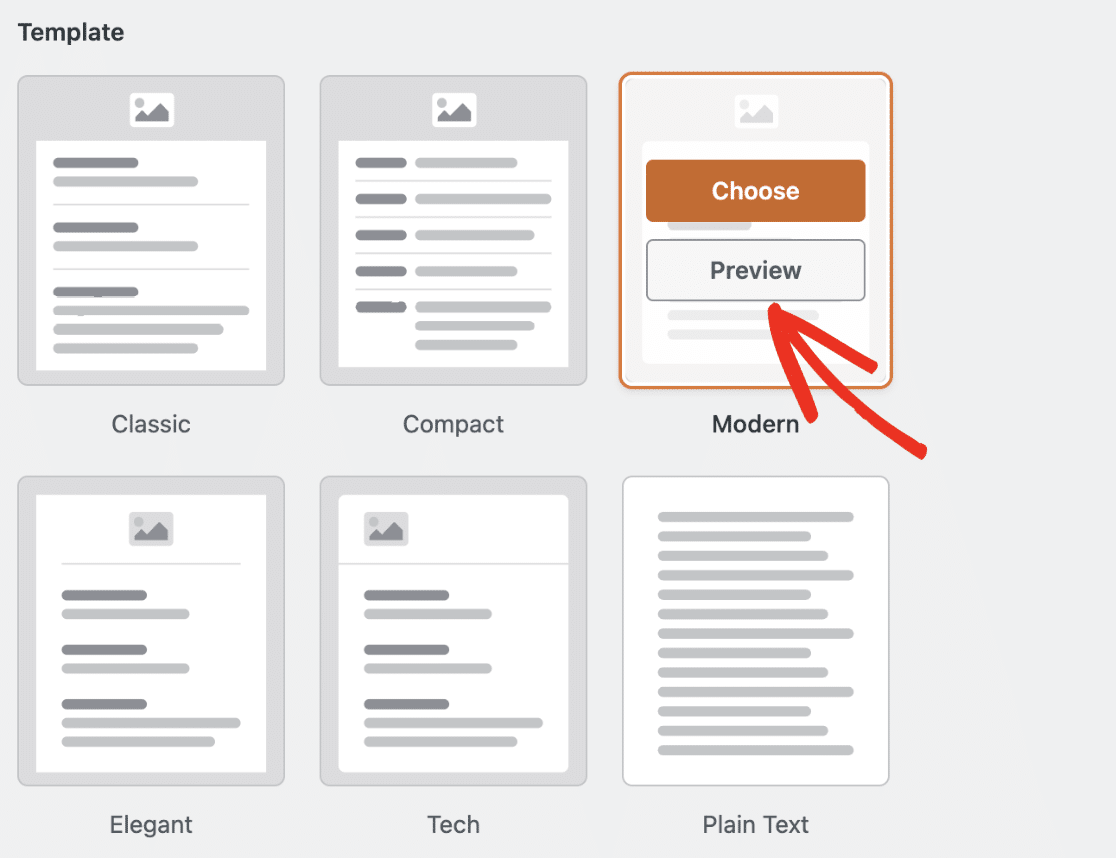
Sie können jederzeit auf die Schaltfläche Vorschau klicken, um zu sehen, wie jede der Vorlagen im Posteingang Ihres Benutzers aussehen würde.
Hier ist ein Beispiel dafür, wie die moderne E-Mail-Vorlage aussieht.
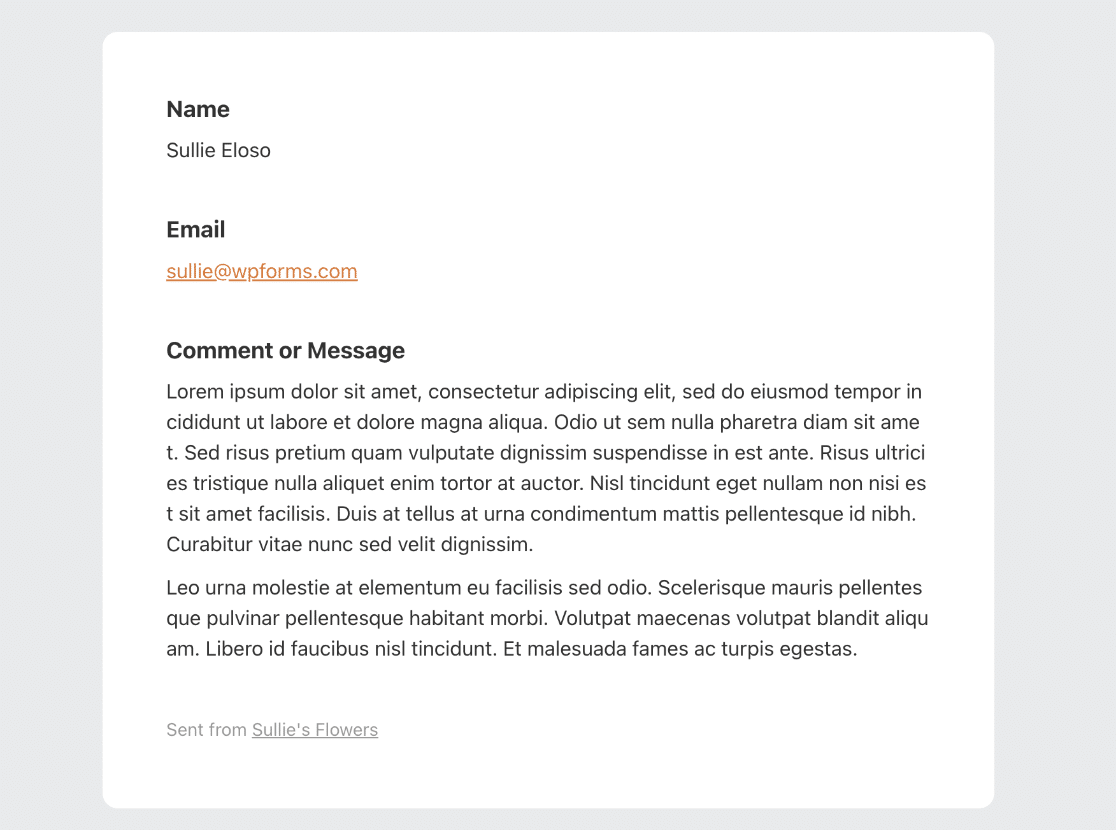
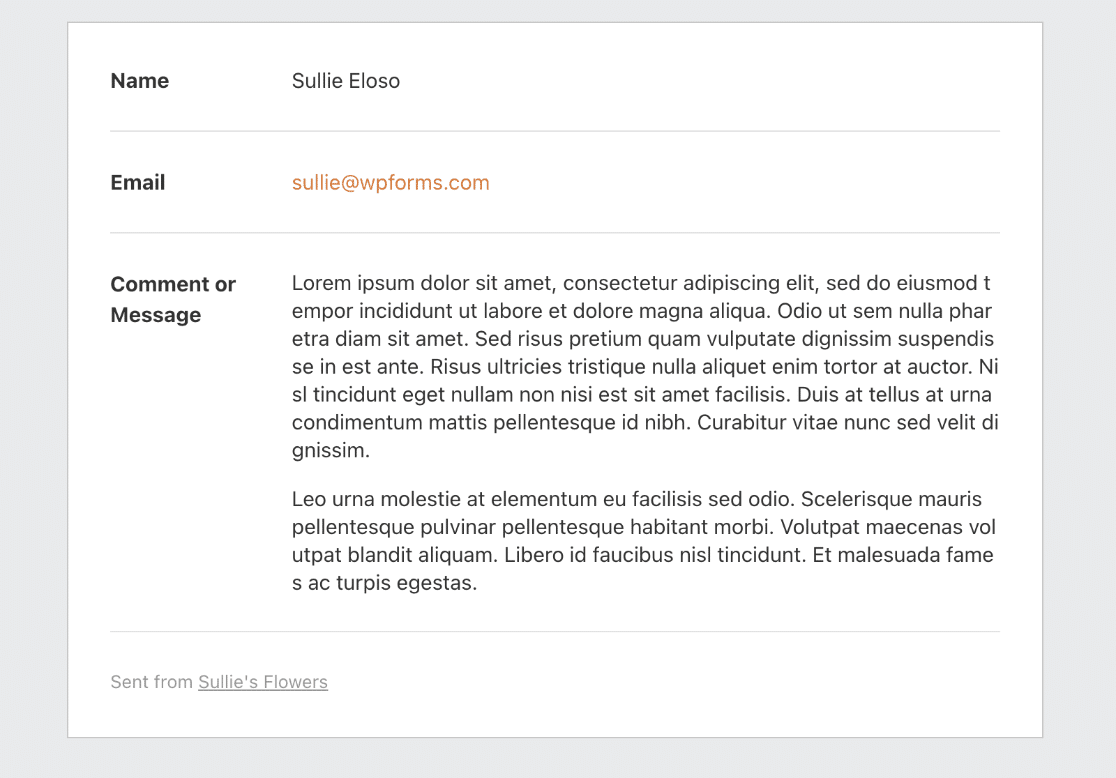
Wenn Sie lieber kompakte Benachrichtigungen verwenden möchten, wählen Sie Kompakt im Abschnitt Vorlage aus. Klicken Sie dann auf Vorschau, um zu sehen, wie es aussieht.
Hier ist ein Beispiel dafür, wie eine komprimierte E-Mail aussehen würde.
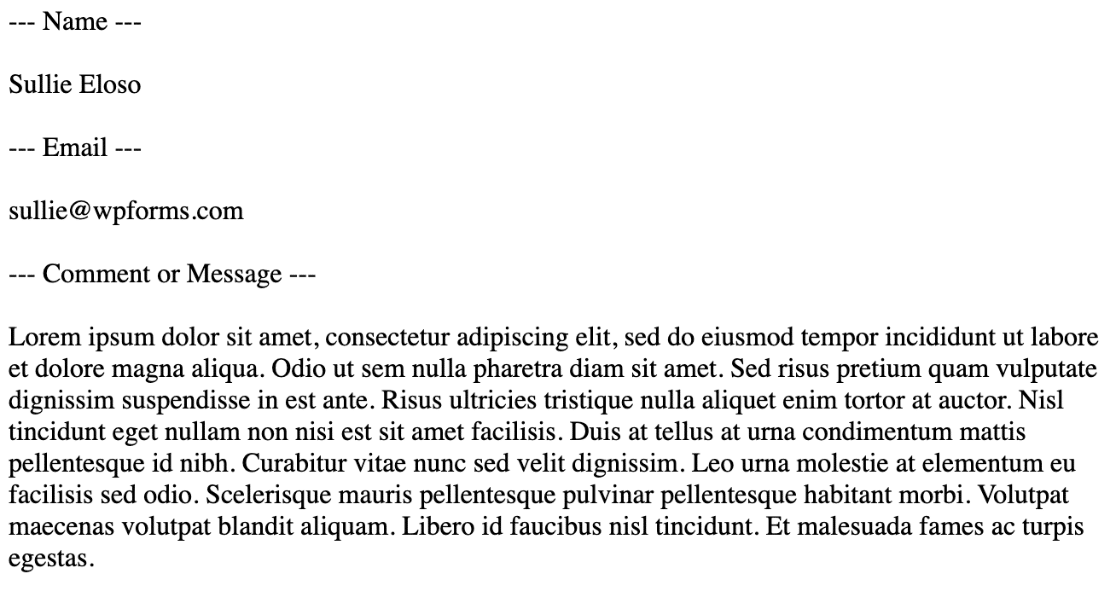
Die Option „Nur Text“ entfernt alle Stile aus der Benachrichtigungs-E-Mail. Hier sehen Sie, wie sie bei der Vorschau der Vorlage aussieht.
Anpassen der Darstellungseinstellungen
WPForms ermöglicht es Ihnen, Ihre E-Mail-Benachrichtigungen mit einem hellen oder dunklen Design anzupassen, um den Stil Ihrer Marke widerzuspiegeln. Um das visuelle Design Ihrer E-Mails zu ändern, wählen Sie einfach die Option Hell oder Dunkel im Abschnitt Erscheinungsbild aus. Dies stellt sicher, dass Ihre E-Mails großartig aussehen und mit Ihrer Marke in den Posteingängen Ihrer Benutzer konsistent bleiben.
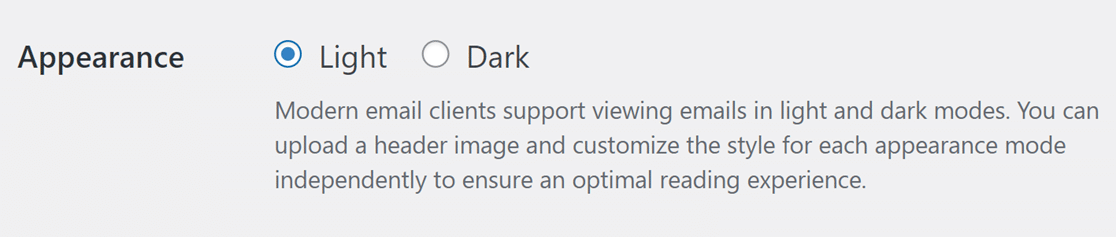
Sobald Sie Ihren bevorzugten Erscheinungsmodus gewählt haben, können Sie für diesen Modus ein eigenes Kopfzeilenbild, ein einzigartiges Farbschema und eine eigene Typografie festlegen, um ein zusammenhängendes und ansprechendes Aussehen für Ihre E-Mails sowohl im hellen als auch im dunklen Design zu gewährleisten.
Hinweis: Das Erscheinungsbild der E-Mail kann je nach Dark-Mode-Einstellung Ihres Geräts variieren. Für eine genaue Vorschau stellen Sie sicher, dass Ihre Geräteeinstellungen mit der von Ihnen gewählten Erscheinungsoption übereinstimmen.
Festlegen eines E-Mail-Kopfbildes
Wenn Sie Ihrer Benachrichtigungs-E-Mail ein Kopfzeilenbild oder Logo hinzufügen möchten, scrollen Sie zum Abschnitt Kopfzeilenbild. Klicken Sie dann auf Bild hochladen, um Ihre Kopfzeilenbilddatei auszuwählen.
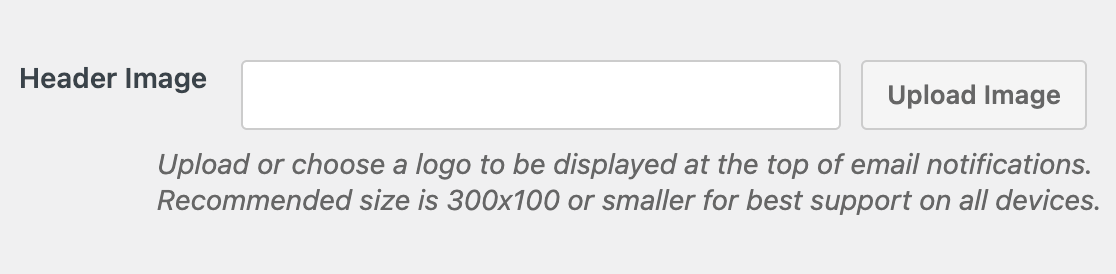
Für die beste Anzeige auf allen Bildschirmgrößen empfehlen wir die Verwendung eines Bildes mit einer Breite von 300 Pixeln und einer Höhe von 100 Pixeln.
Nachdem Sie Ihr Bild hochgeladen haben, sehen Sie ein Dropdown-Menü, in dem Sie die Größe des Bildes für Ihre E-Mail-Benachrichtigungen auswählen können. Die verfügbaren Größen sind Klein, Mittel und Groß. Die Auswahl einer dieser Größen passt die Bildauflösung an die von Ihnen gewählte Größe an.
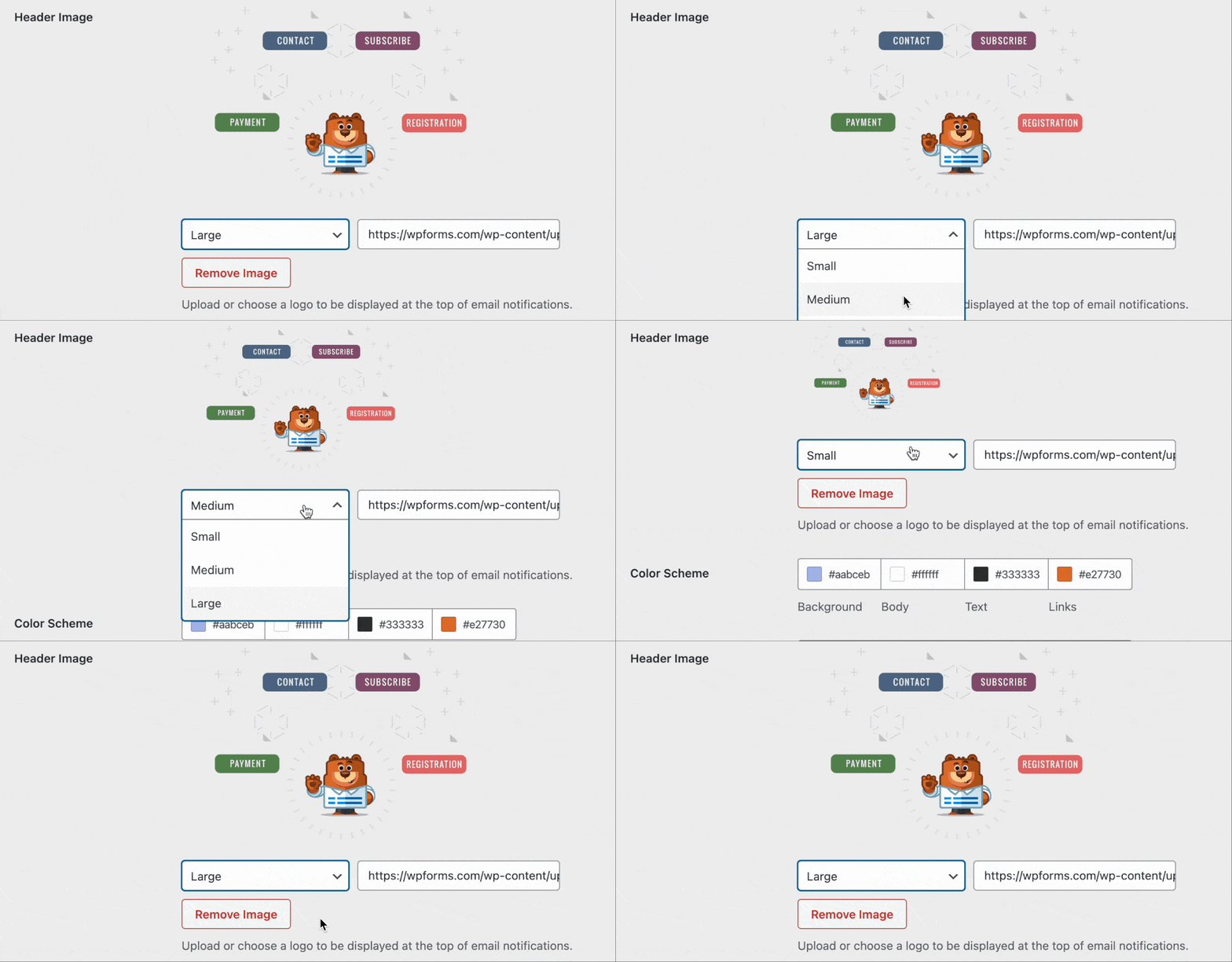
Das Bild passt sich auch an den Bildschirm des Benutzers an. Das bedeutet, wenn Sie die Benachrichtigungs-E-Mail von einem mobilen Gerät aus anzeigen, passt sie sich der Bildschirmgröße an.
Weitere Details finden Sie in unserem Tutorial zum Hinzufügen eines Kopfzeilenbildes zu Benachrichtigungs-E-Mails.
Ändern des Farbschemas
WPForms bietet einen Abschnitt „Farbschema“, mit dem Sie die Farben der Elemente in der Benachrichtigungs-E-Mail anpassen können. Nachfolgend haben wir alle verfügbaren Farbschemata erklärt:
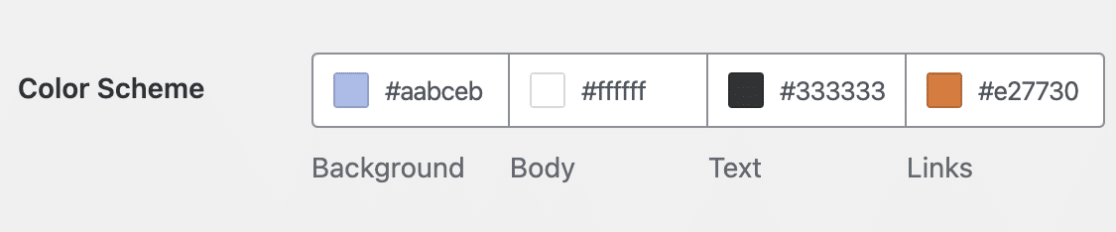
Hintergrund
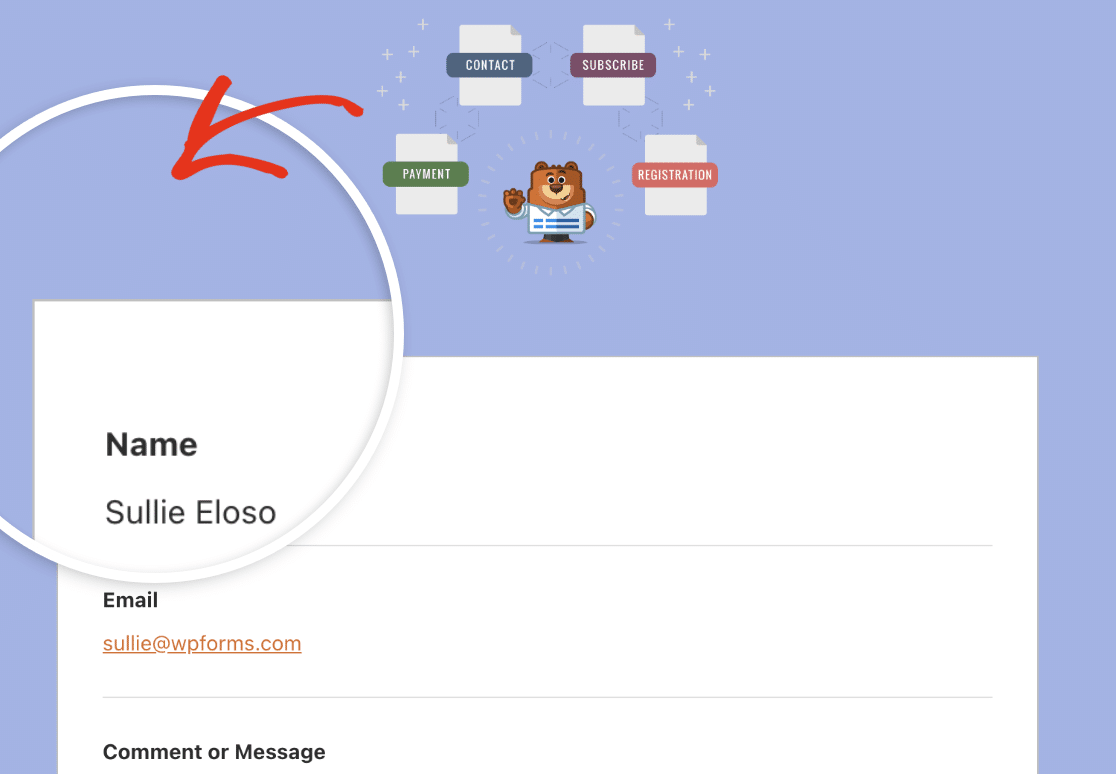
Diese Farbe steuert das äußere Erscheinungsbild der E-Mail-Vorlage. Nachfolgend finden Sie ein Beispiel mit einem hellblauen Hintergrund.
Inhalt
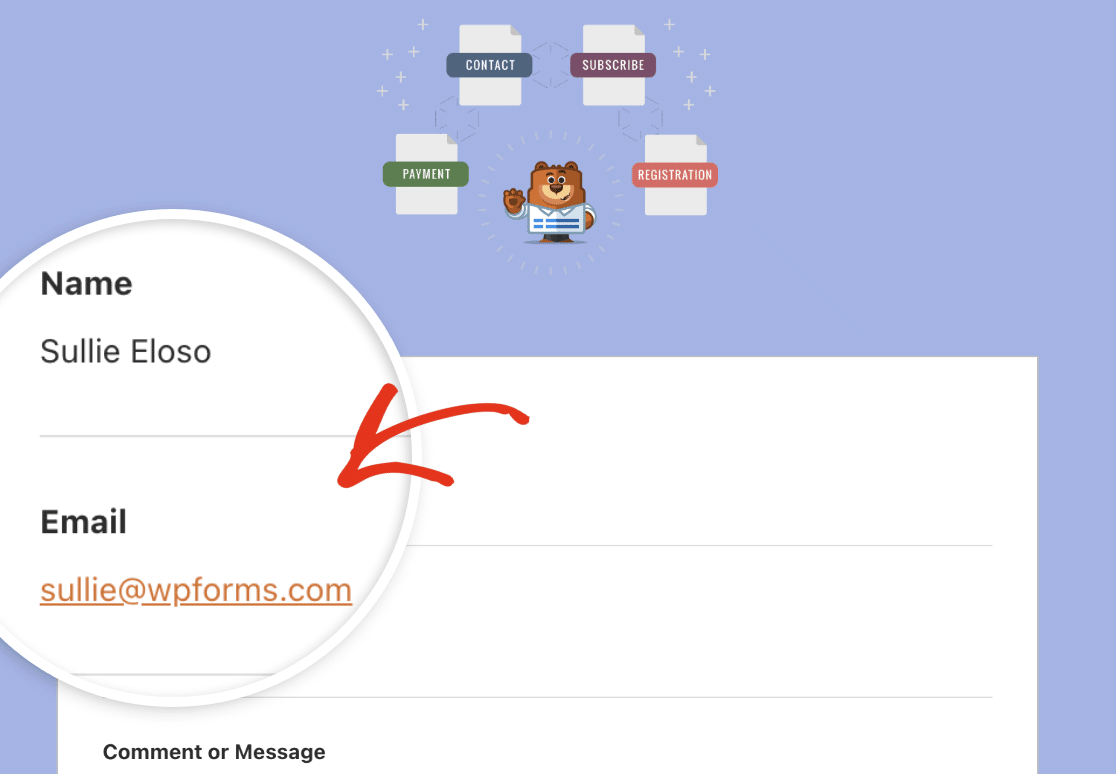
Die Körperfarbe steuert das Erscheinungsbild des Containers der E-Mail-Vorlage. Dies ist der Bereich, in dem sich die eigentliche Benachrichtigungs-E-Mail befindet. Hier ist ein Beispielbild mit einem weißen Farbschema für den Körpercontainer.
Text
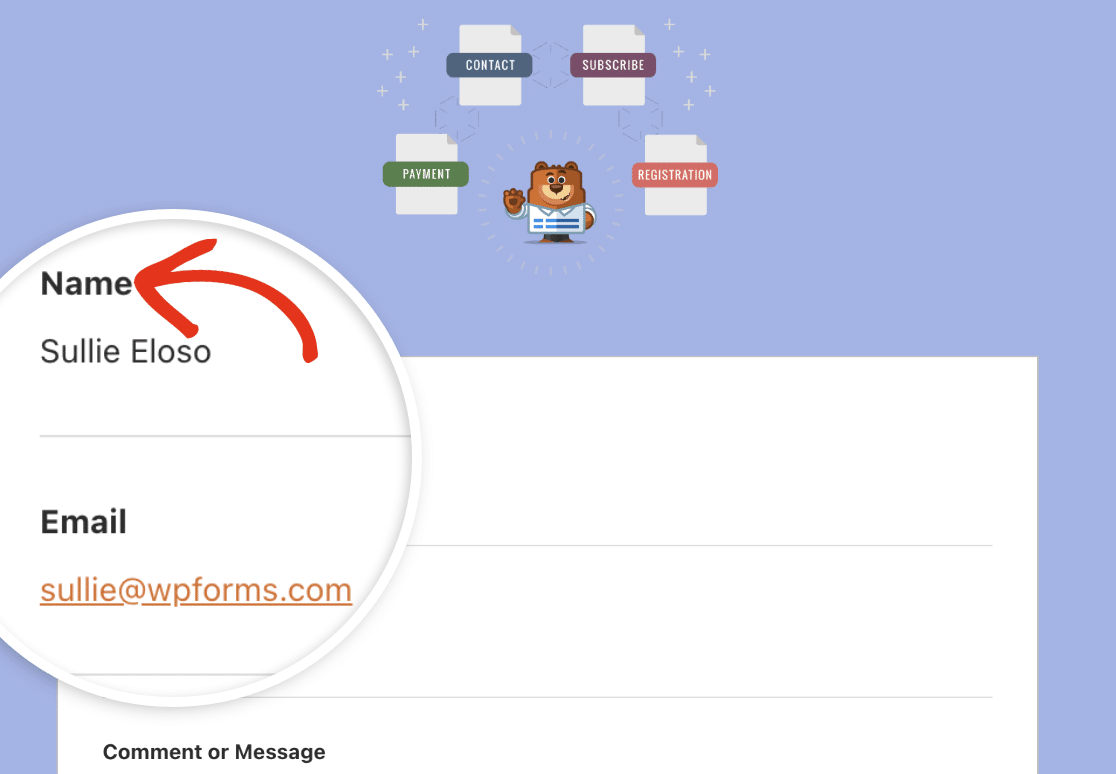
Dies ist die Farbe, die für alle Texte in der Benachrichtigungs-E-Mail verwendet wird. Das Standardfarbschema ist eine dunkle Textfarbe, wie im Bild unten zu sehen ist.
Links
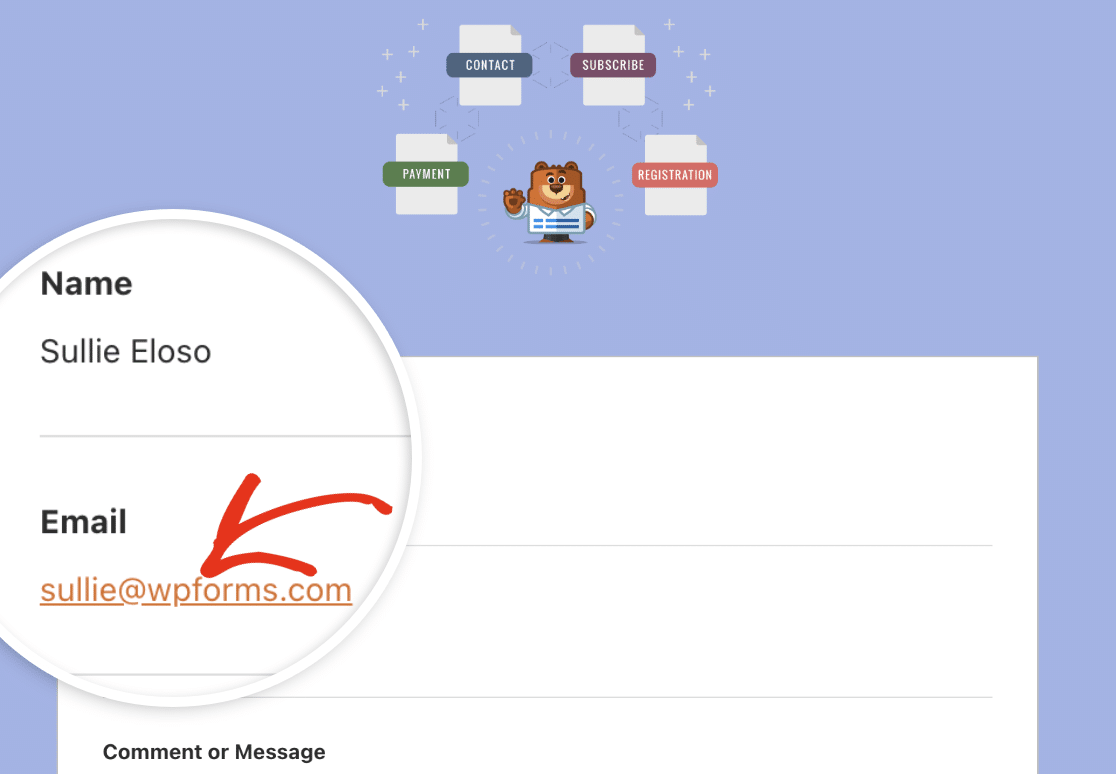
Dies ist das Farbschema für alle Links in der Benachrichtigungs-E-Mail. Im Bild unten ist die E-Mail-Adresse ein Link, der die standardmäßige orange Farbe für Links verwendet.
Um eine der Farben zu aktualisieren, können Sie entweder den HEX-Wert in das Farbfeld eingeben oder darauf klicken, um die Farbauswahl zu öffnen.
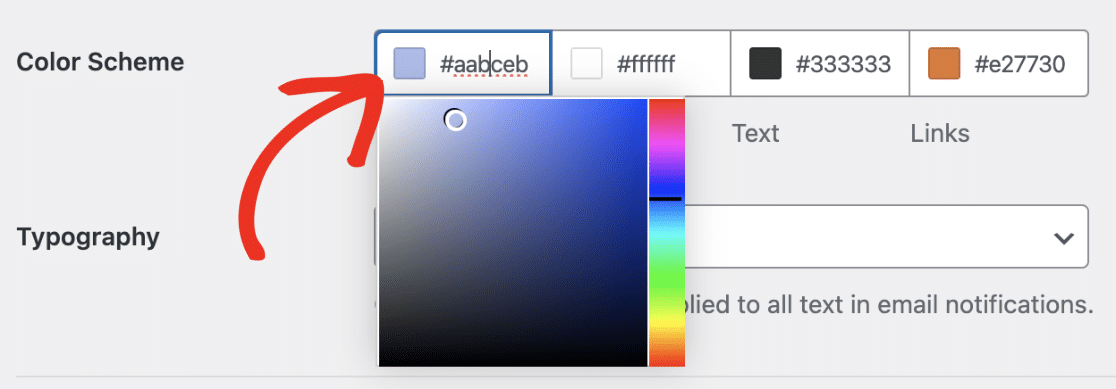
Mit der Farbauswahl können Sie die Farbe nach Ihrem Geschmack anpassen.
Aktualisieren der E-Mail-Typografie
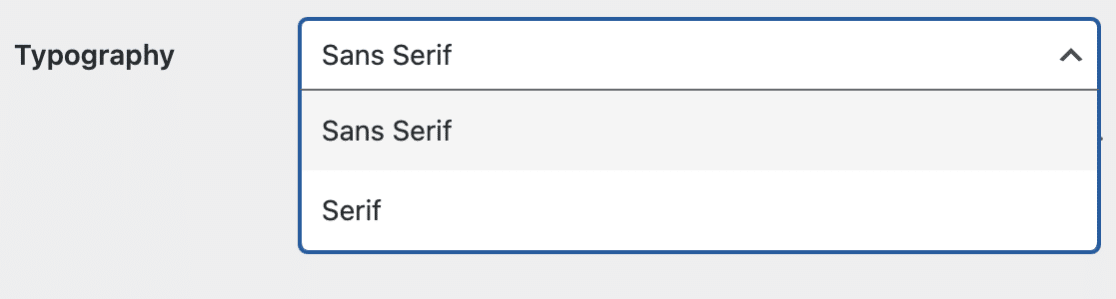
Typografie steuert, welche Schriftfamilie für Benachrichtigungs-E-Mails von Ihrer Website verwendet wird. WPForms unterstützt derzeit serifenlose und Serifenschriften.
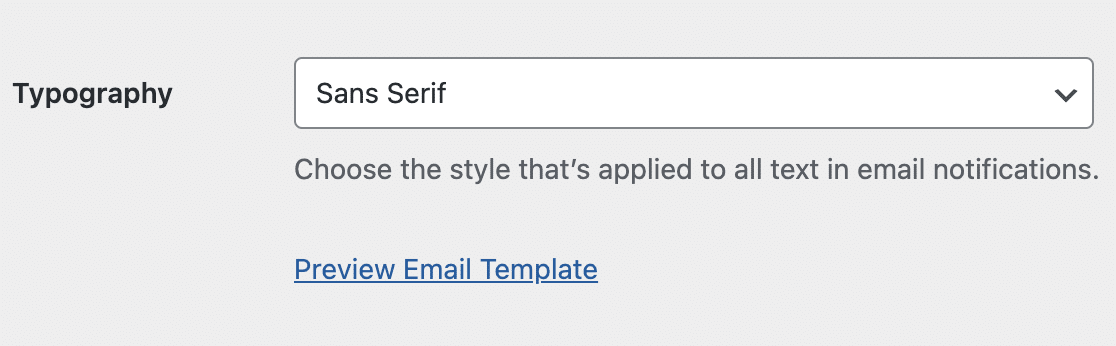
Um die Schriftfamilie Ihrer E-Mail-Vorlage zu aktualisieren, klicken Sie auf das Dropdown-Menü Typografie und wählen Sie die Schriftart aus, die Sie verwenden möchten.
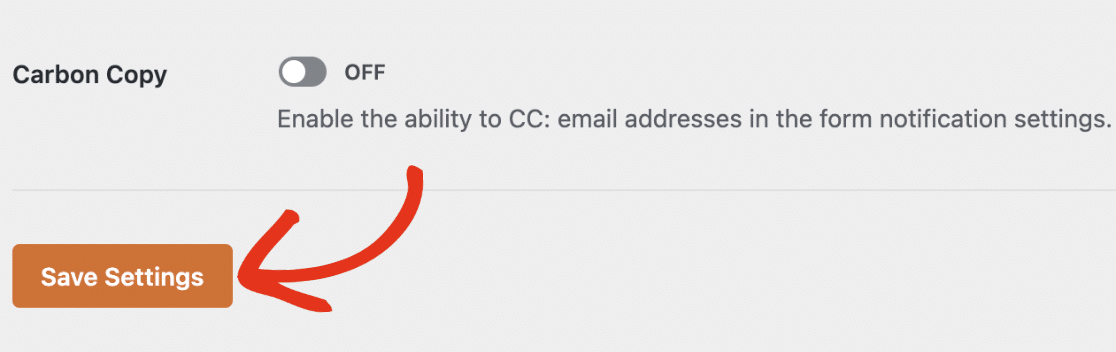
Sobald Sie mit der Anpassung Ihrer E-Mail-Vorlage fertig sind, scrollen Sie nach unten und klicken Sie auf die Schaltfläche Einstellungen speichern, um Ihre Änderungen zu speichern.
Vorschau Ihrer E-Mail-Vorlage
Nachdem Sie Ihre Änderungen gespeichert haben, können Sie eine Vorschau anzeigen, um zu sehen, wie sie im Posteingang Ihres Benutzers aussehen würde. Klicken Sie dazu unter dem Dropdown-Menü Typografie auf den Link E-Mail-Vorlagenvorschau.
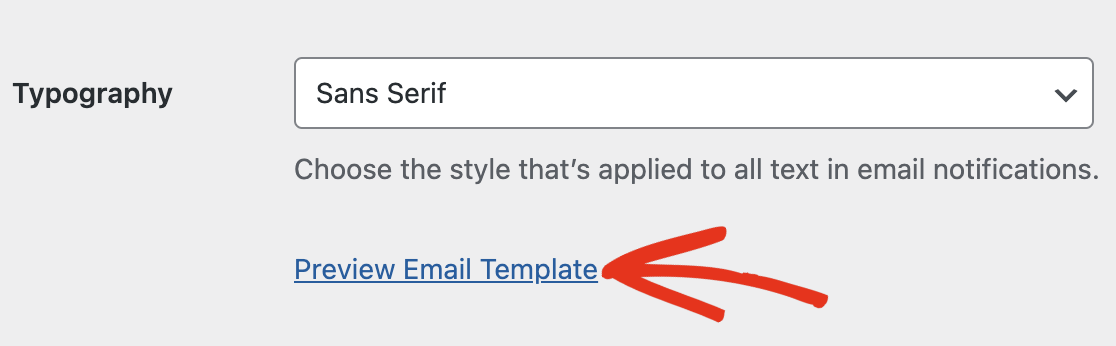
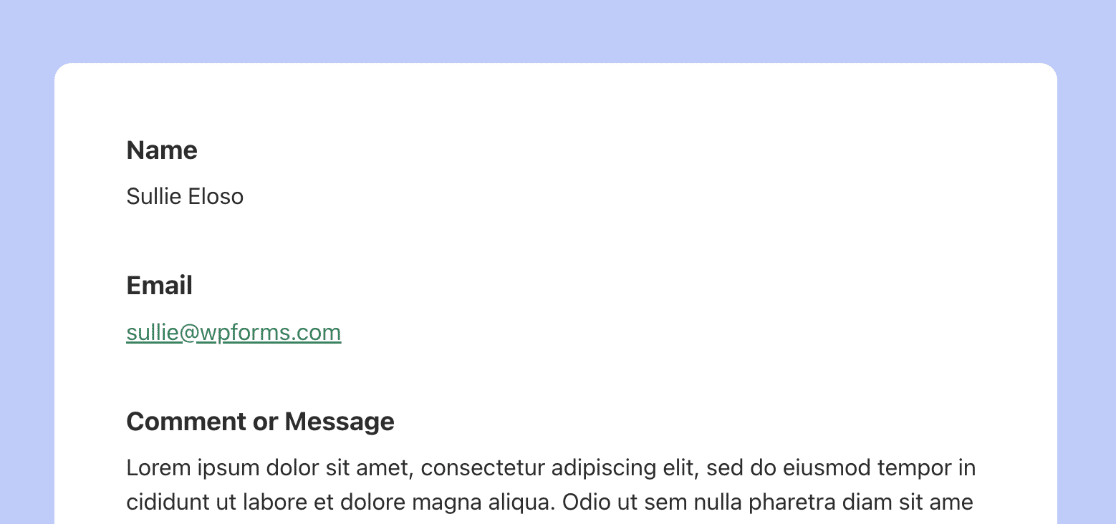
Dadurch wird eine Vorschau Ihrer Benachrichtigungs-E-Mail-Vorlage in einem neuen Browser-Tab geöffnet. Die Vorschau wendet alle von Ihnen vorgenommenen Anpassungen an.
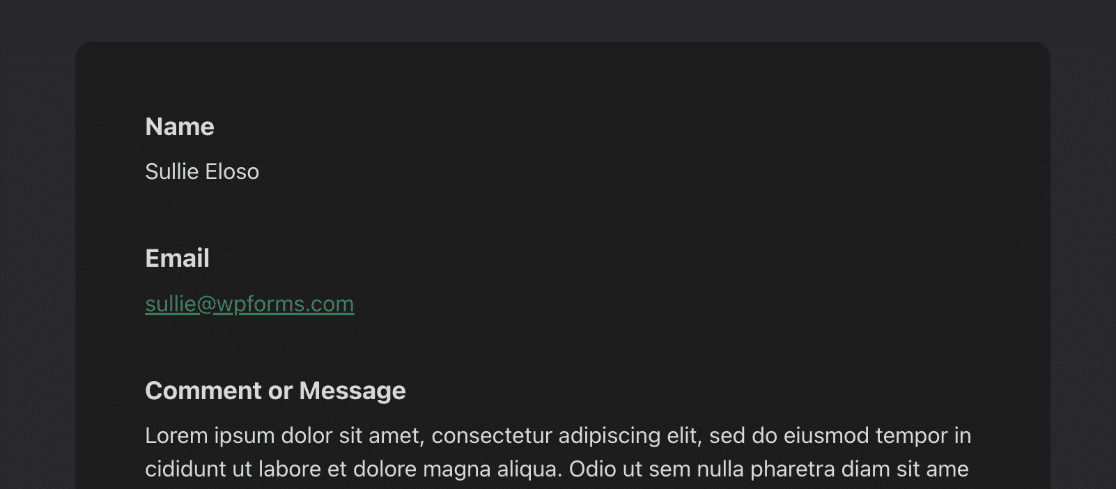
Wenn das Gerät des Benutzers für den Dunkelmodus konfiguriert ist, passt sich die Benachrichtigungs-E-Mail automatisch an das Erscheinungsbild des Geräts des Benutzers an.
Anpassen von Benachrichtigungen für einzelne Formulare
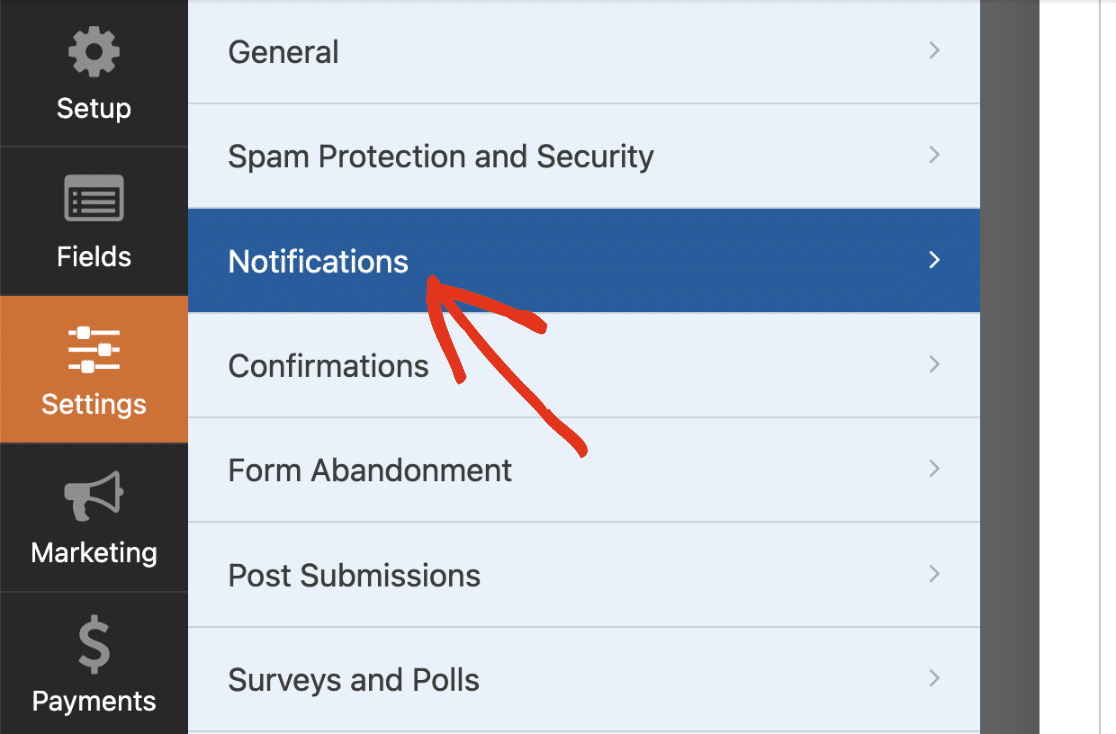
Wenn Sie möchten, können Sie die E-Mail-Vorlage für ein bestimmtes Formular im Formular-Builder anpassen. Öffnen Sie dazu das gewünschte Formular und gehen Sie zu Einstellungen » Benachrichtigungen.
Scrollen Sie dann nach unten und klicken Sie auf Erweitert, um auf die erweiterten Einstellungen zuzugreifen. Sie sollten ein Dropdown-Menü E-Mail-Vorlage sehen.
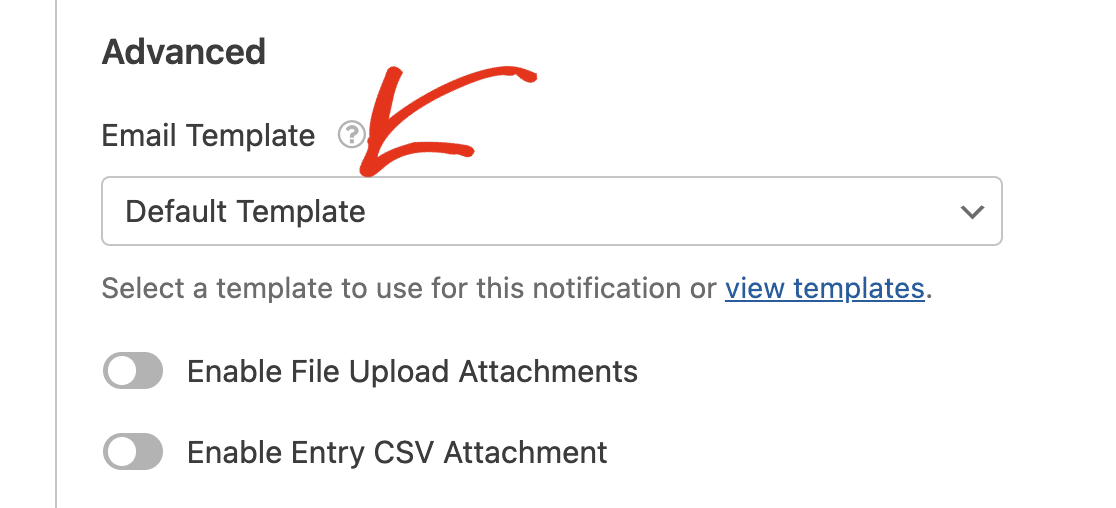
Standardmäßig ist diese Option für alle Formulare auf Ihrer Website auf Standardvorlage eingestellt. Das bedeutet, dass Ihre Formulare die globalen Einstellungen verwenden, die Sie auf der Einstellungsseite konfiguriert haben.
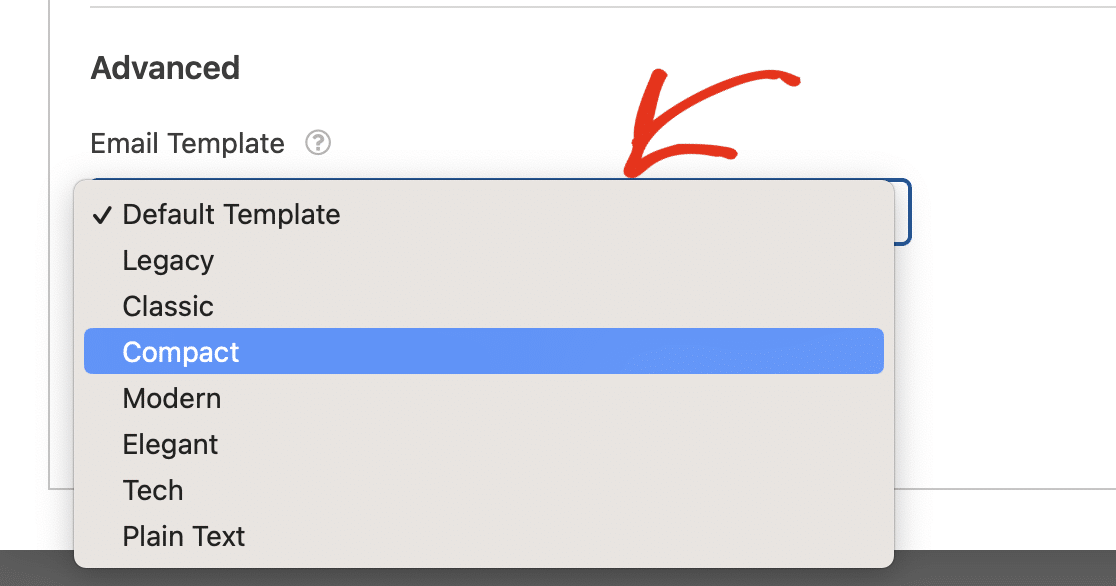
Um die Standardvorlage zu überschreiben, klicken Sie auf das Dropdown-Menü E-Mail-Vorlage und wählen Sie die Vorlage aus, die Sie verwenden möchten.
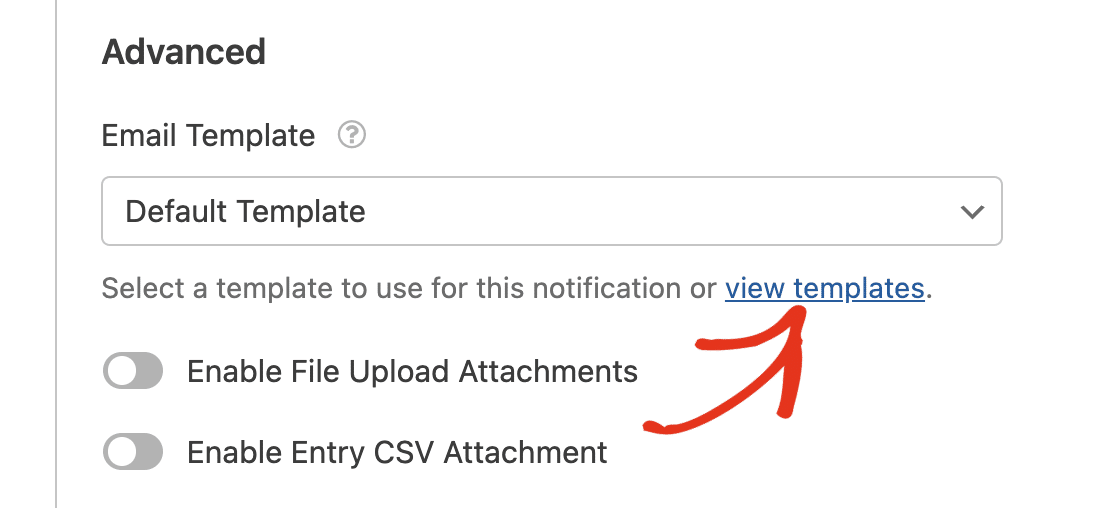
Alternativ können Sie auf den Link Vorlagen anzeigen klicken, um alle verfügbaren Vorlagen anzuzeigen.
Wählen Sie im erscheinenden Overlay die Vorlage aus, die Sie für das spezifische Formular verwenden möchten.
Stellen Sie nach Abschluss sicher, dass Sie Ihr Formular speichern, um die Vorlage zu aktualisieren.
Hinweis: Die Auswahl einer Vorlage aus dem Formular-Builder wendet die Standardstile der Vorlage an. Sie können die Farben und Typografie der Vorlage nicht aus dem Formular-Builder anpassen.
Häufig gestellte Fragen
Dies sind Antworten auf einige Top-Fragen zur Anpassung von Benachrichtigungs-E-Mail-Vorlagen.
Ich sehe die HTML-Vorlage nicht. Wie kann ich sie in die Bibliothek der E-Mail-Vorlagen aufnehmen?
Wenn Sie die HTML-Vorlage vor dem Update auf WPForms Version 1.8.5 oder höher verwendet haben, haben Sie die HTML-Vorlage wahrscheinlich immer noch auf Ihrer E-Mail-Einstellungen-Seite verfügbar. Diese Vorlage heißt im Abschnitt Vorlage Legacy.
Wenn Sie die Legacy-Vorlage nicht sehen, können Sie sie anzeigen, indem Sie eine benutzerdefinierte Filterfunktion zur functions.php-Datei Ihres Themes hinzufügen. Unten finden Sie den Code-Schnipsel, den Sie Ihrer Website hinzufügen können.
/** * This code snippet forces using the Legacy email template that was called the "HTML" in v1.8.4 and below. */ $settings = (array) get_option( 'wpforms_settings', [] ); $settings['email-template'] = 'default'; update_option( 'wpforms_settings', $settings );
Hinweis: Sehen Sie sich unseren Leitfaden zum Hinzufügen von benutzerdefiniertem PHP-Code für WPForms an, wenn Sie weitere Anleitungen benötigen.
Wenn Sie das Plugin WPCode verwenden, können Sie den obigen Code einfach auf Ihrer Website importieren. Weitere Details finden Sie in unserem Tutorial zur Integration von Code-Snippets.
Da die HTML-Vorlage in WPForms Version 1.8.5 oder höher nicht standardmäßig unterstützt wird, können Sie einige der neueren Styling-Optionen nicht darauf anwenden.
Sie können immer noch die Hintergrundfarbe für Ihre Vorlage aktualisieren. Die Verwendung von Farbschema- und Typografieeinstellungen wird jedoch für die Legacy-Vorlage nicht unterstützt.
Das ist alles! Jetzt wissen Sie, wie Sie Ihre Formular-Benachrichtigungs-E-Mails anpassen können.
Erkunden Sie unsere anderen Tutorials zu Formularbenachrichtigungen, um zu erfahren, wie Sie das Beste daraus machen können.


