


KI-Zusammenfassung
Möchten Sie eine einfache Ein-Klick-Lösung, um benutzerdefinierte Code-Snippets zu Ihren Formularen hinzuzufügen? Mit WPForms und dem WPCode-Plugin können Sie Code-Snippets einfach für Ihre Formulare verwenden, ohne die function.php-Datei Ihres Themes bearbeiten zu müssen.
In dieser Anleitung zeigen wir Ihnen, wie Sie das WPCode-Plugin mit nur wenigen Klicks installieren und verwenden, um Ihre WPForms mühelos um zusätzliche Funktionalitäten zu erweitern.
Erste Schritte mit WPCode
Um zu beginnen, gehen Sie zu WPForms » Tools. Dort angekommen, wählen Sie den Tab Code Snippets.

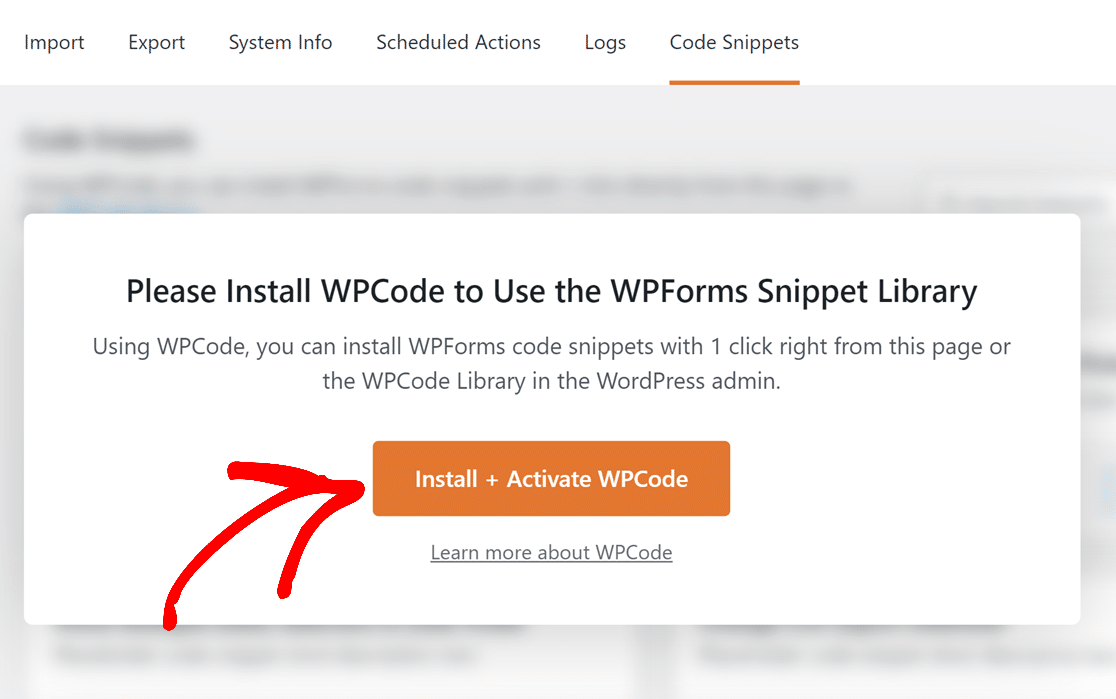
Wenn Sie zum Tab Code Snippets navigieren, sehen Sie eine Aufforderung zur Installation und Aktivierung des WPCode-Plugins.
Klicken Sie einfach auf die Schaltfläche WPCode installieren + aktivieren, um über das WPCode-Plugin auf alle WPForms-Code-Snippets zuzugreifen.
WPForms Code-Snippets hinzufügen
Sobald WPCode installiert ist, sehen Sie alle verfügbaren WPForms-Code-Snippets. Die Installation aktiviert ihre Funktionalität für alle Ihre Formulare.
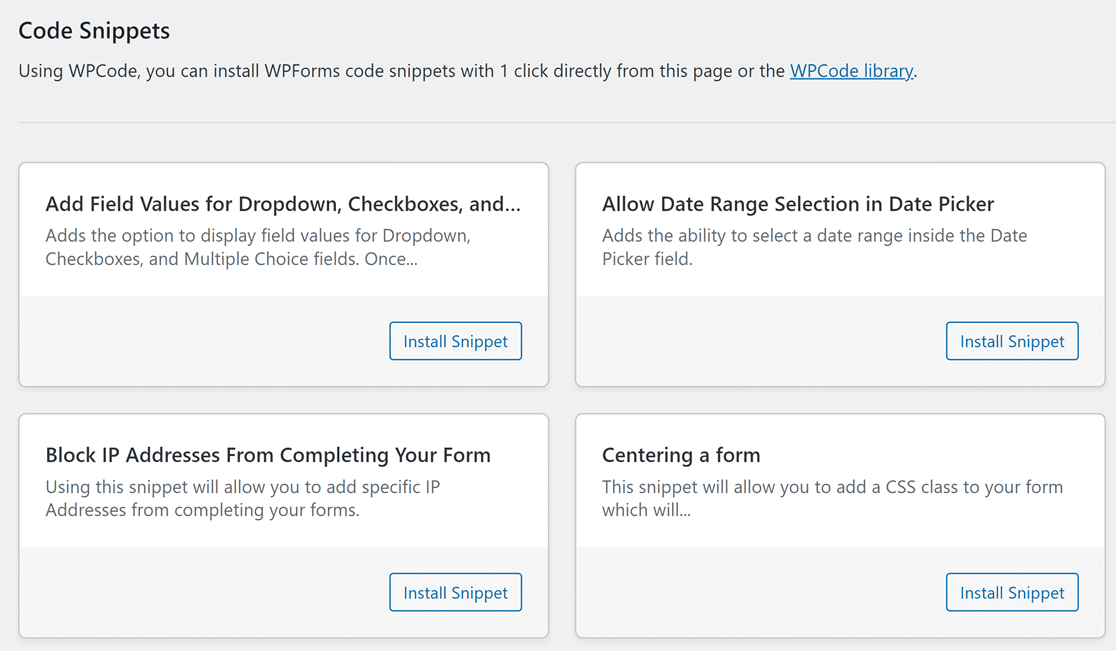
Alle Code-Snippets werden mit einem Titel und einer kurzen Beschreibung angezeigt, die ihre Funktionalität oder die Änderungen, die sie an den Formularen einführen, umreißen.
Um eine gewünschte Funktion zu implementieren, überprüfen Sie einfach die Details und klicken Sie auf die Schaltfläche Snippet installieren, die zu diesem Snippet gehört.
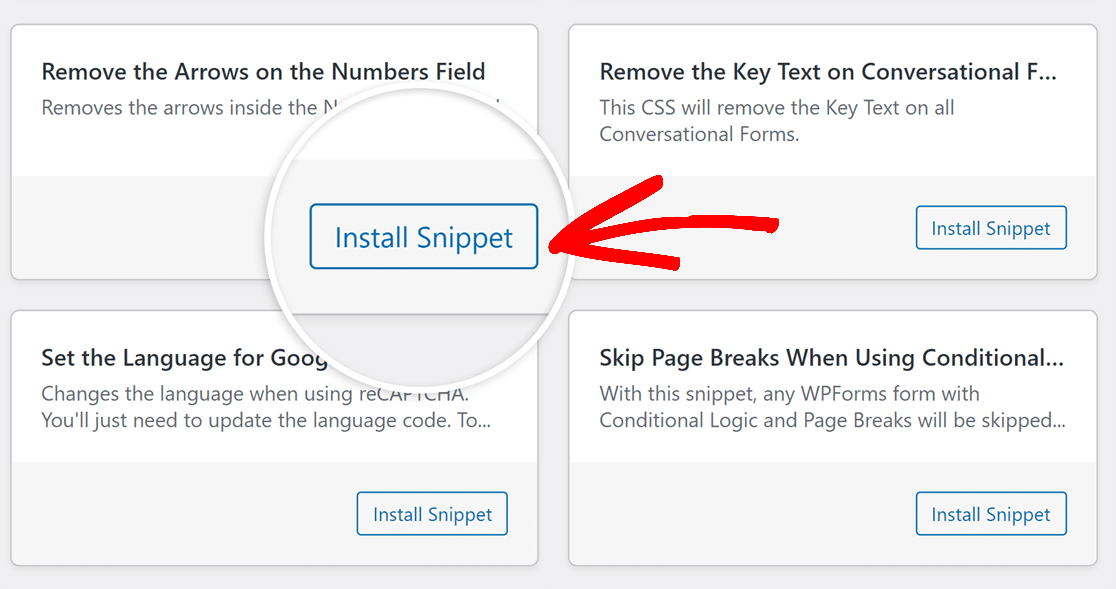
Nachdem Sie auf Snippet installieren geklickt haben, werden Sie zur WPCode-Seite weitergeleitet, auf der die Snippet-Details angezeigt werden.
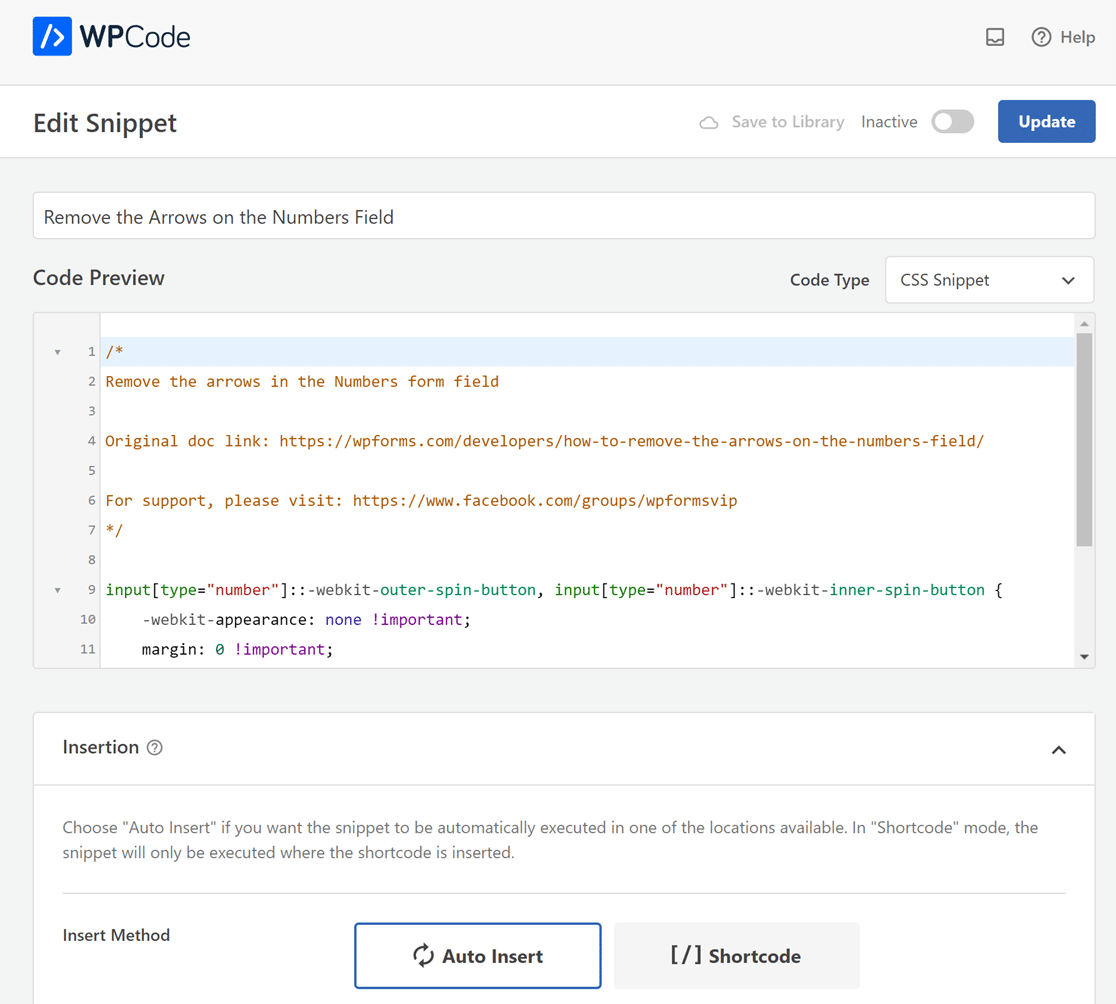
Hier können Sie die Code-Vorschau anzeigen, Einfügungseinstellungen anpassen und den Gerätetyp festlegen, auf dem das Snippet ausgeführt werden soll. Darüber hinaus können Sie eine intelligente bedingte Logik verwenden, um bestimmte Seiten für die automatische Einfügung festzulegen.
Hinweis: Für ein tieferes Verständnis der verfügbaren Einstellungen und detaillierten Funktionalitäten verweisen wir auf die offizielle Dokumentation von WPCode.
Zu Ihrer Bequemlichkeit wurden die besten Einstellungen für Ihre Website standardmäßig angewendet. Obwohl keine Änderungen erforderlich sind, haben Sie die Flexibilität, alle Einstellungen nach Wunsch anzupassen.
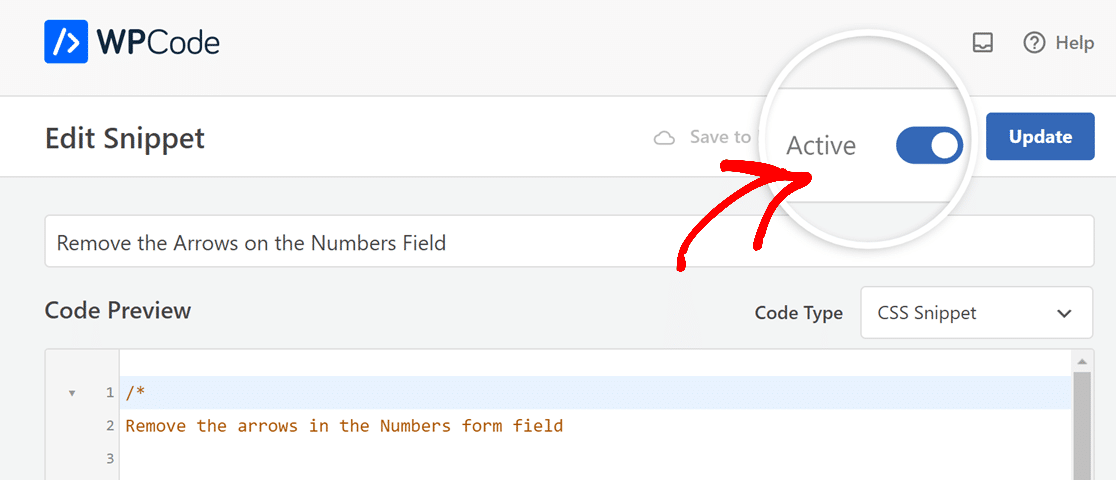
Stellen Sie nach Änderungen sicher, dass die Option Aktiv eingeschaltet ist.
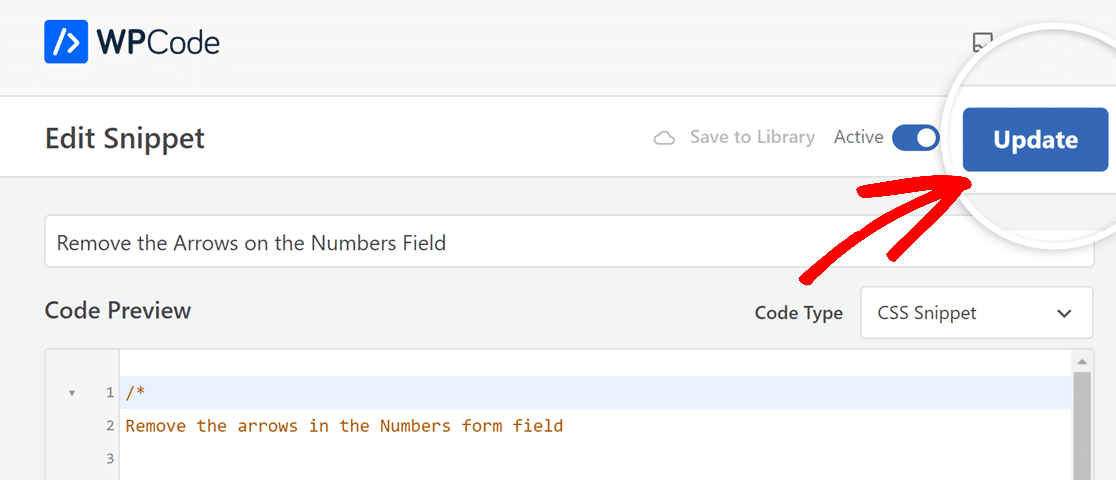
Klicken Sie dann einfach auf die Schaltfläche Aktualisieren, um das Snippet auf Ihrer Website zu aktivieren und die angegebenen Änderungen auf Ihre Formulare anzuwenden.
Ein Code-Snippet bearbeiten oder löschen
Mit WPForms haben Sie einen optimierten Zugriff auf die Snippets von WPCode. Die Verwaltung dieser Snippets ist mühelos, und Sie können sie bei Bedarf einfach bearbeiten oder löschen.
Ein Code-Snippet bearbeiten
Um ein installiertes Code-Snippet zu bearbeiten, gehen Sie zum Tab Code Snippets und klicken Sie auf die Schaltfläche Snippet bearbeiten, die zu dem zu bearbeitenden Snippet gehört.
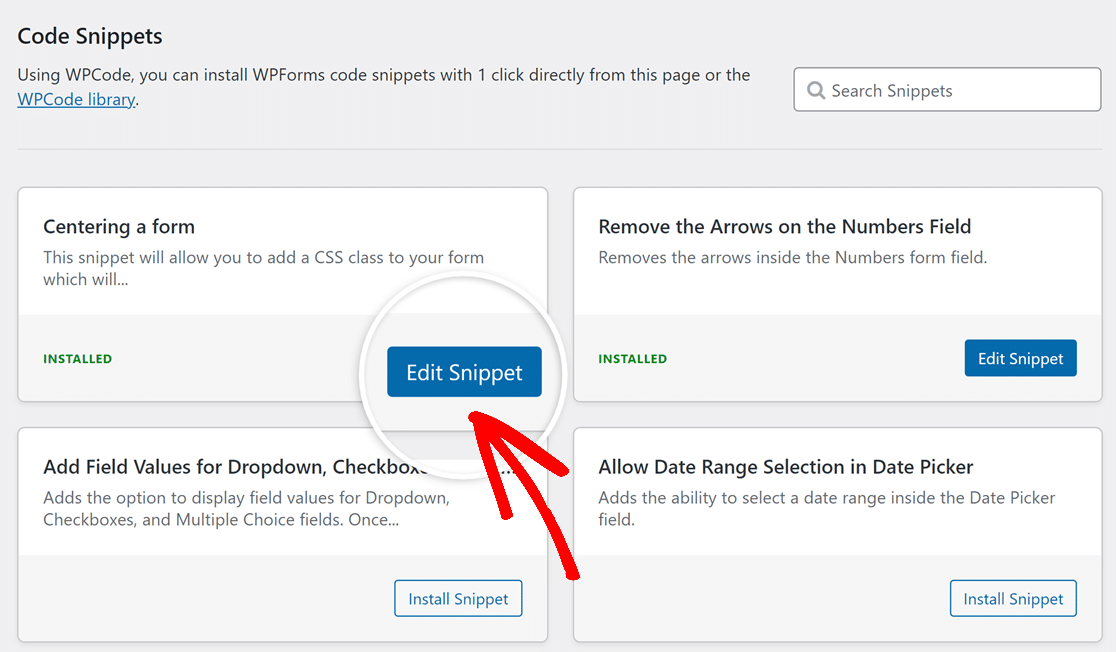
Dies führt Sie zu dessen Detailseite, auf der Sie bei Bedarf Änderungen am Snippet vornehmen können.
Ein Code-Snippet löschen
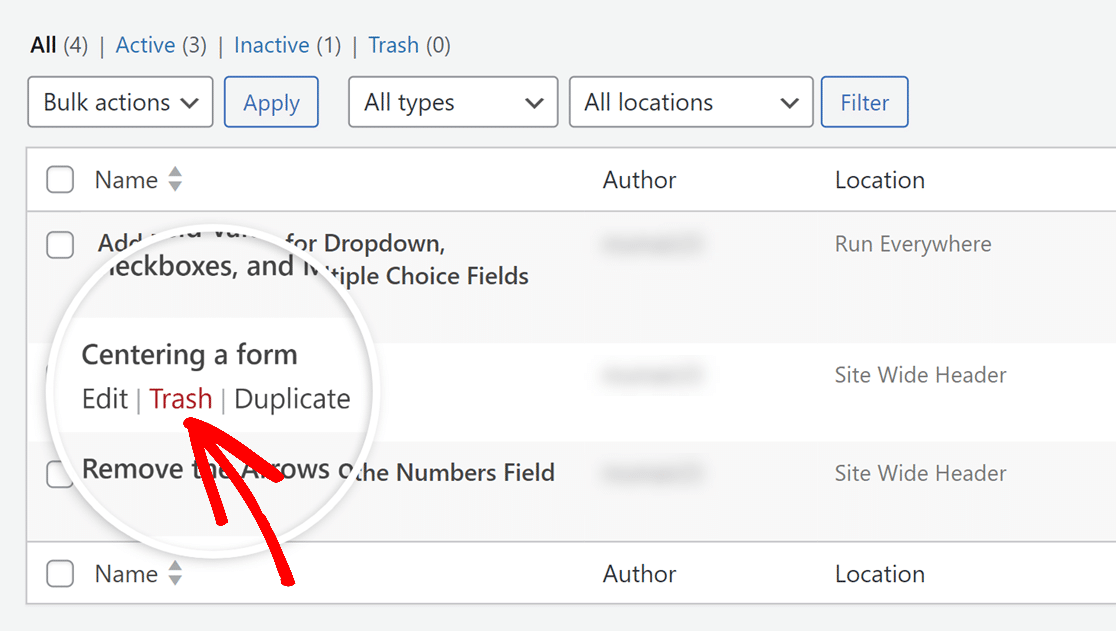
Um ein Code-Snippet zu löschen, klicken Sie in Ihrem WordPress-Seitenmenü auf Code Snippets » Code Snippets. Dies zeigt eine Liste aller installierten Snippets an und gibt an, welche aktiv sind.
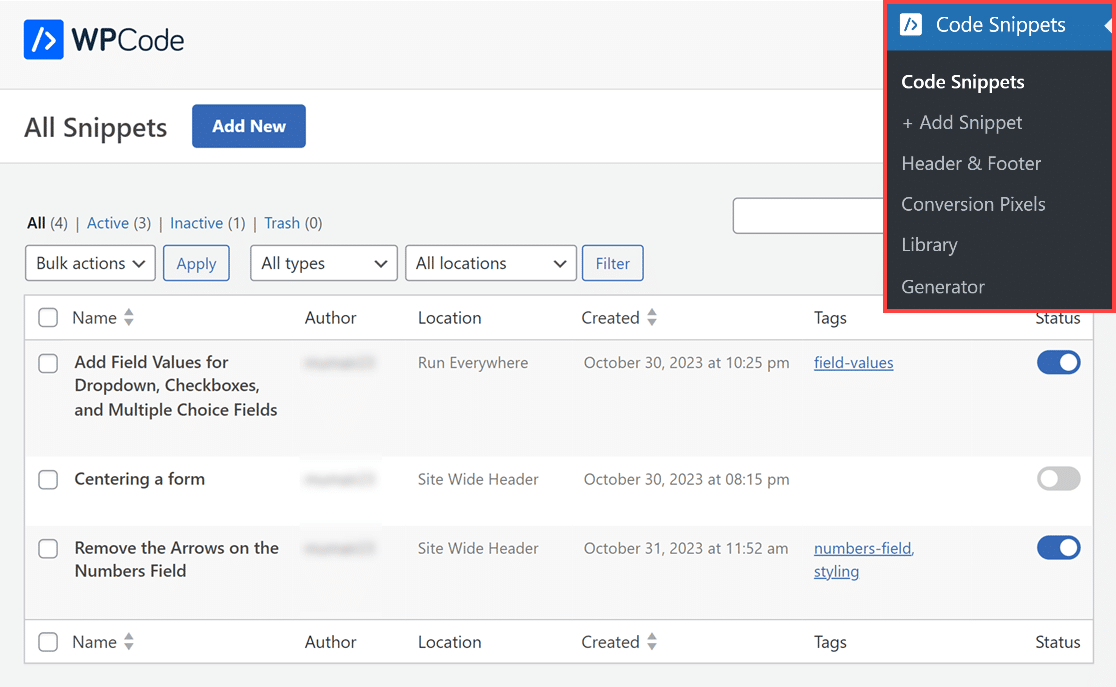
Um einen Ausschnitt zu entfernen, fahren Sie mit der Maus darüber und klicken Sie auf Papierkorb. Dies entfernt den Ausschnitt zusammen mit seiner Funktionalität von Ihrer Website.
Das ist alles! Jetzt wissen Sie, wie WPForms die Verwendung des WPCode-Plugins vereinfacht und Code-Ausschnitte für bessere Formularfunktionen anwendet.
Möchten Sie als Nächstes noch mehr Anpassungsoptionen? Schauen Sie sich unbedingt unser Tutorial zum Anpassen der Senden-Schaltfläche an.


