


KI-Zusammenfassung
Möchten Sie Googles reCAPTCHA verwenden, um Spam in Ihren WordPress-Formularen zu verhindern? Durch das Hinzufügen von reCAPTCHA können Sie die Technologie zur Überprüfung von Menschen in Ihren Formularen nutzen, was die Anzahl der Spam-Einreichungen, die Sie erhalten, reduzieren kann.
Dieses Tutorial führt Sie durch die Einrichtung und Verwendung der reCAPTCHA-Option in WPForms.
Hinweis: Wenn Sie zusätzliche Spam-Schutzmethoden über Google reCAPTCHA hinaus erkunden möchten, lesen Sie unbedingt unseren vollständigen Leitfaden zur Verhinderung von Spam in WPForms.
Zugriff auf die WPForms CAPTCHA-Einstellungen
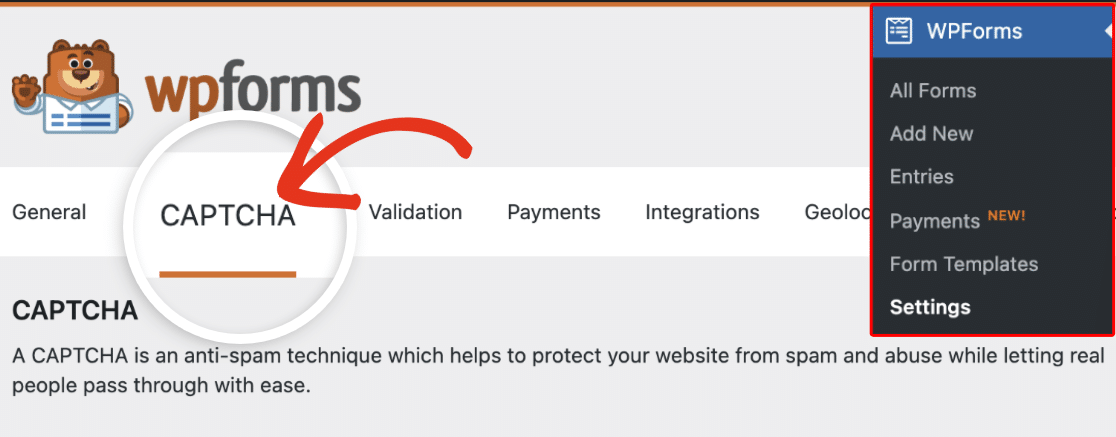
Um zu beginnen, müssen Sie sich bei Ihrer WordPress-Site anmelden und zu WPForms » Einstellungen navigieren. Klicken Sie dann auf die Registerkarte CAPTCHA.
Um Google reCAPTCHA zu konfigurieren, wählen Sie die Option reCAPTCHA.
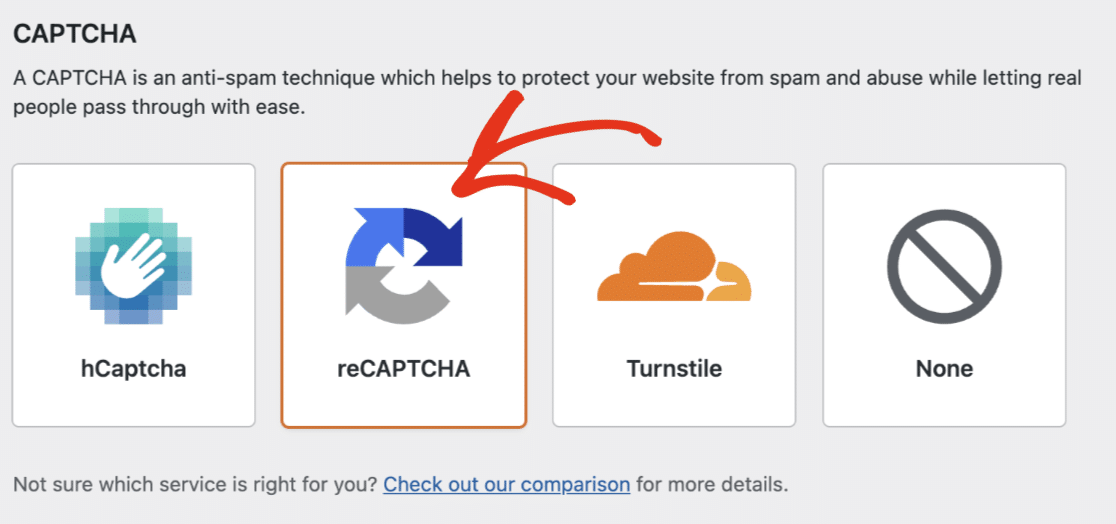
Wählen Sie dann in den erscheinenden Einstellungen den reCAPTCHA-Typ aus, den Sie verwenden möchten.

Hinweis: Eine Übersicht über jeden reCAPTCHA-Typ finden Sie in unserem Tutorial zur Auswahl eines CAPTCHA für Ihre Formulare. Jeder reCAPTCHA-Typ erfordert einen anderen Satz von Schlüsseln. Wenn Sie sich später entscheiden, den Typ zu wechseln, müssen Sie einen neuen Satz von Schlüsseln generieren.
reCAPTCHA-Schlüssel in Google generieren
Als Nächstes müssen Sie reCAPTCHA in Ihrem Google-Konto einrichten, um die erforderlichen Schlüssel zu generieren. Um mit dieser Einrichtung zu beginnen, müssen Sie die reCAPTCHA-Admin-Konsole von Google öffnen.
Hier werden Sie aufgefordert, sich bei Ihrem Google-Konto anzumelden. Was Sie nach der Anmeldung sehen, hängt davon ab, ob Sie reCAPTCHA bereits mit diesem Konto eingerichtet haben.
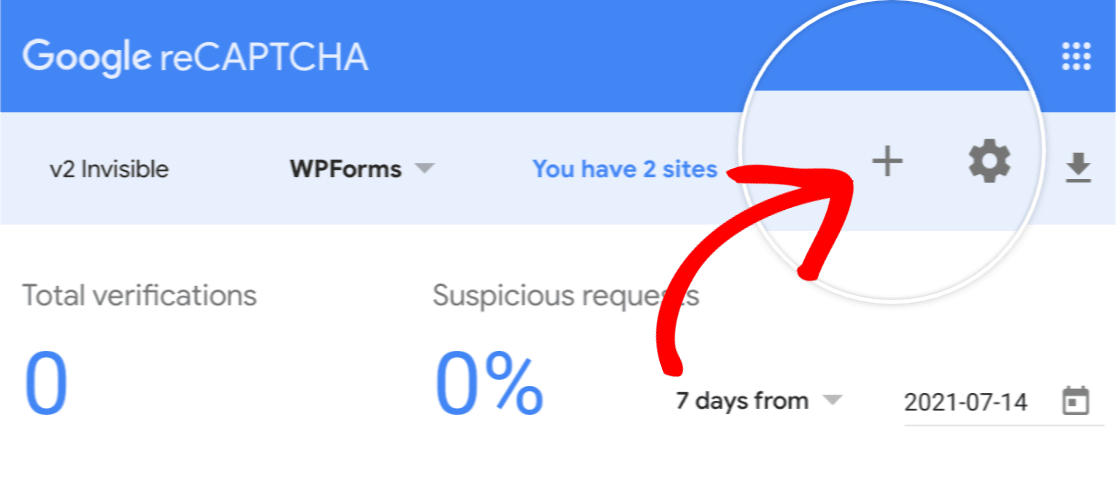
Wenn Sie in der Vergangenheit bereits ein reCAPTCHA mit diesem Konto eingerichtet haben, müssen Sie auf das + (Plus)-Symbol klicken, um eine neue Website hinzuzufügen.
Wenn Sie noch nie zuvor reCAPTCHA eingerichtet haben, werden Sie direkt zum reCAPTCHA-Einrichtungsformular weitergeleitet.
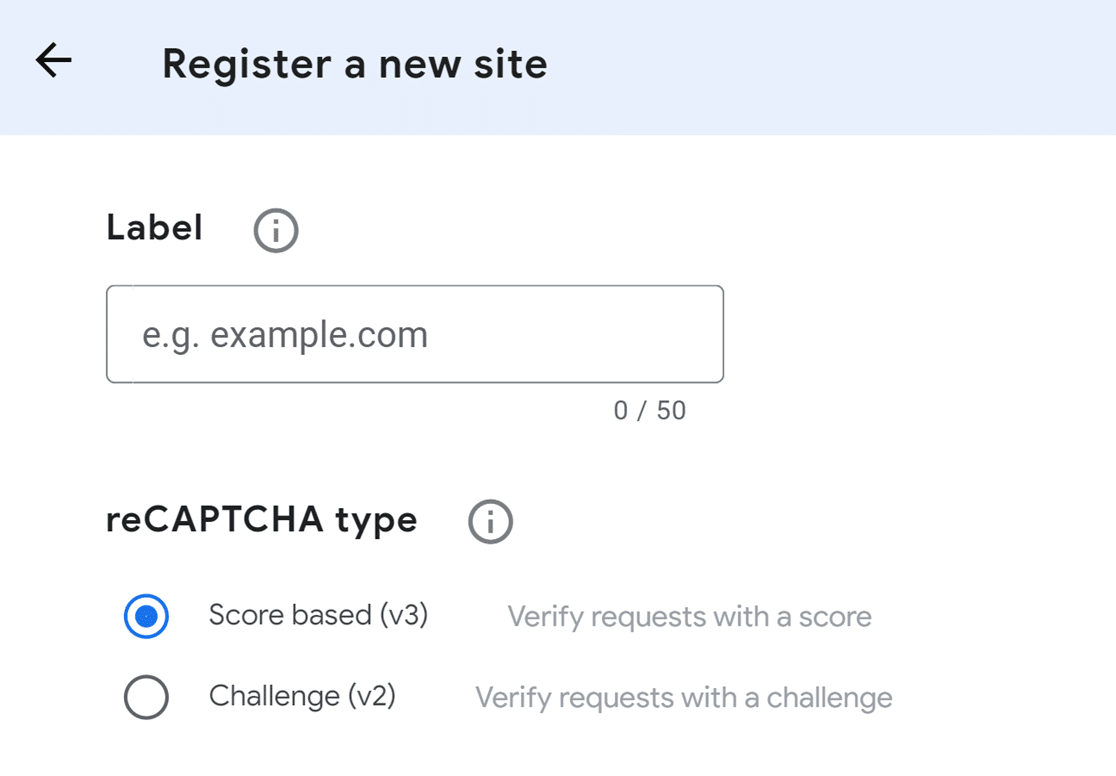
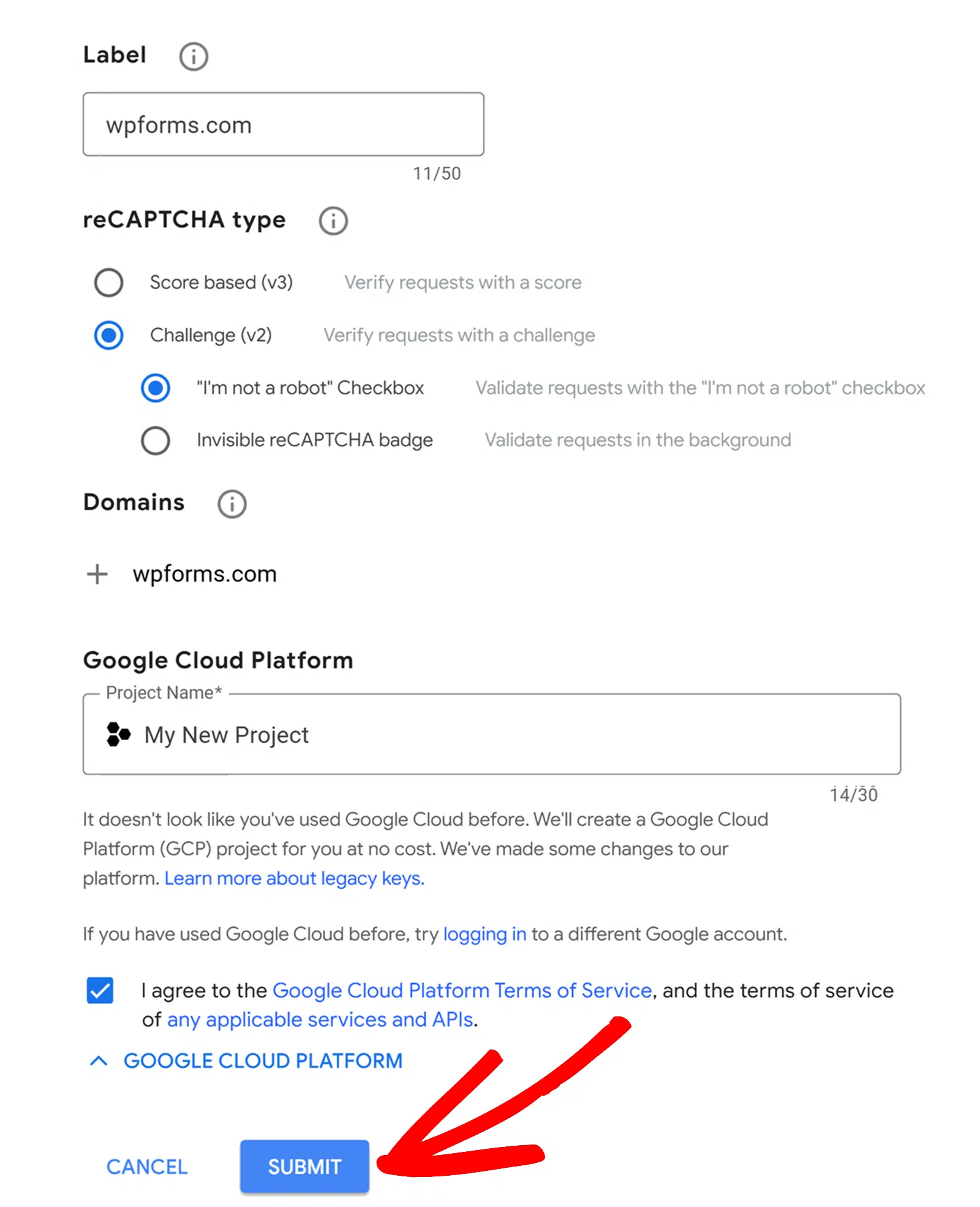
Nachfolgend finden Sie weitere Details, wie Sie jedes Feld in diesem Formular ausfüllen.
- Label: Dies ist nur für Sie sichtbar. Geben Sie einen Namen ein, der logisch Sinn ergibt (am häufigsten der Website-Name).
- reCAPTCHA-Typ: Wählen Sie die Version von reCAPTCHA, die Sie verwenden möchten.
Hinweis: Wenn Sie das v3 reCAPTCHA aktivieren, wird auf der Frontend Ihrer Website kein reCAPTCHA-Badge angezeigt, wenn es mit einem Conversational Form verwendet wird.
- Domains: Geben Sie die URL ein, auf der Sie reCAPTCHA verwenden werden. Schließen Sie „http://www.“ am Anfang nicht ein (zum Beispiel wäre wpforms.com akzeptiert, aber https://wpforms.com oder www.wpforms.com nicht).
- Google Cloud Platform: Wenn Sie Google Cloud noch nie verwendet haben, wird automatisch ein neues Google Cloud Platform (GCP)-Projekt für Sie erstellt. Wenn Sie bereits Projekte in Ihrem Konto eingerichtet haben, können Sie eines aus dem Dropdown-Menü Projektname auswählen.
Stellen Sie als Nächstes sicher, dass Sie das Kontrollkästchen Ich stimme den Nutzungsbedingungen der Google Cloud Platform und den Nutzungsbedingungen aller anwendbaren Dienste und APIs zu aktivieren.

Sobald das Formular ausgefüllt ist, klicken Sie auf die Schaltfläche Senden.
Nach der Registrierung sollten Sie eine Seite mit den Schlüsseln für Ihre Website sehen.
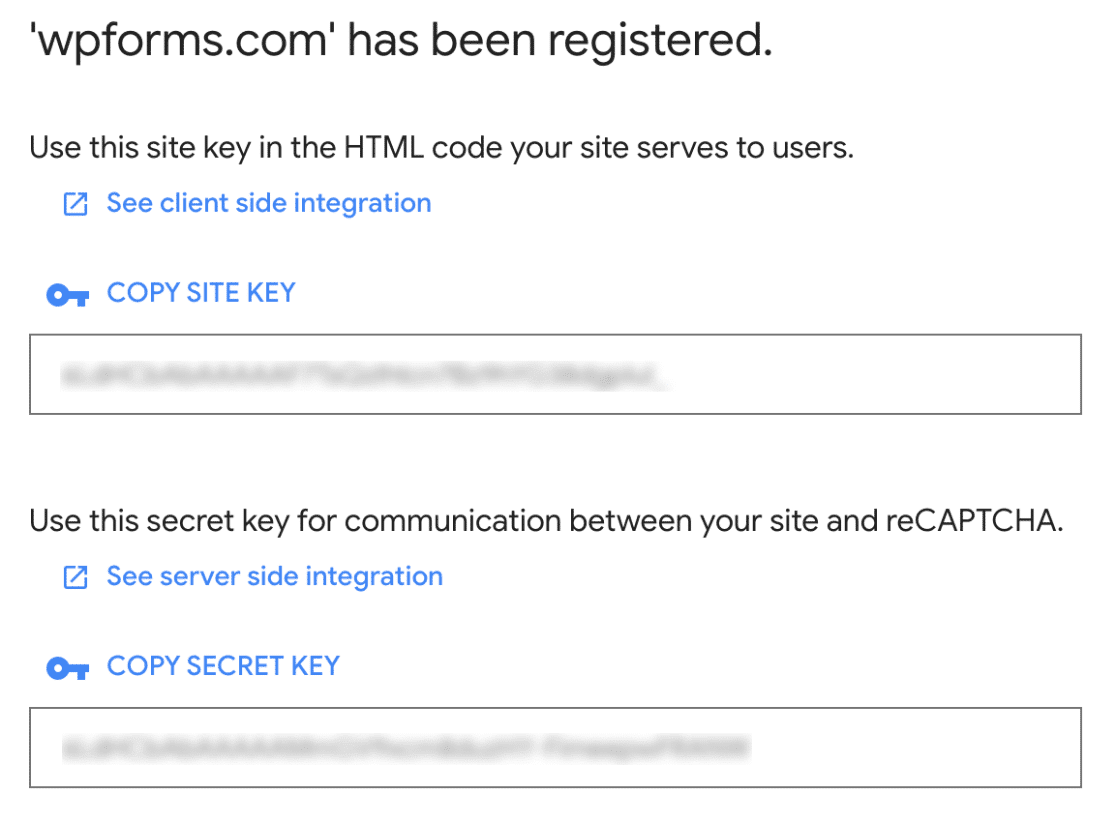
Sie müssen den Site Key und den Secret Key kopieren. Wechseln Sie dann zurück zu Ihrem WordPress-Dashboard und gehen Sie zu WPForms » Einstellungen. Klicken Sie dann auf den Tab CAPTCHA. Scrollen Sie von hier aus nach unten und fügen Sie diese Schlüssel in die entsprechenden Felder Site Key und Secret Key ein.
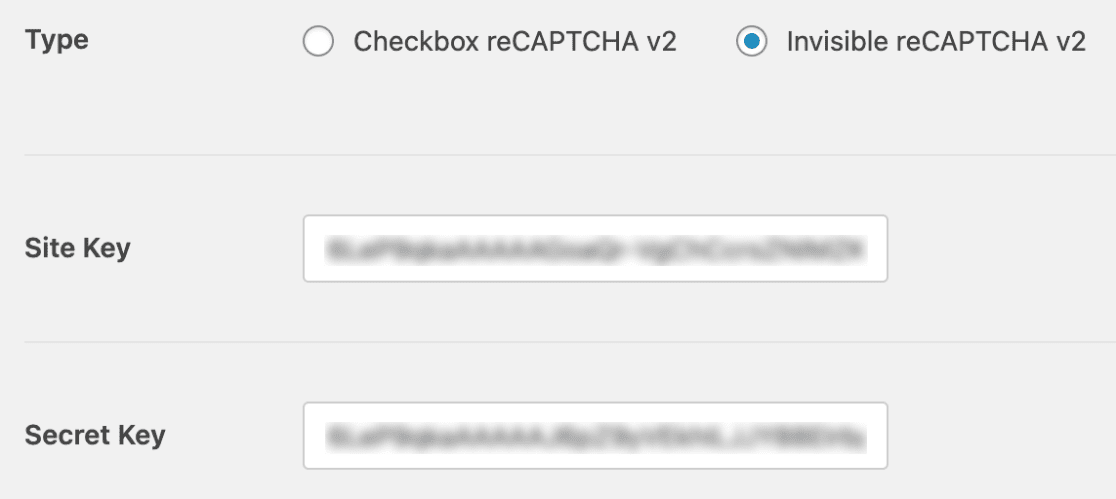
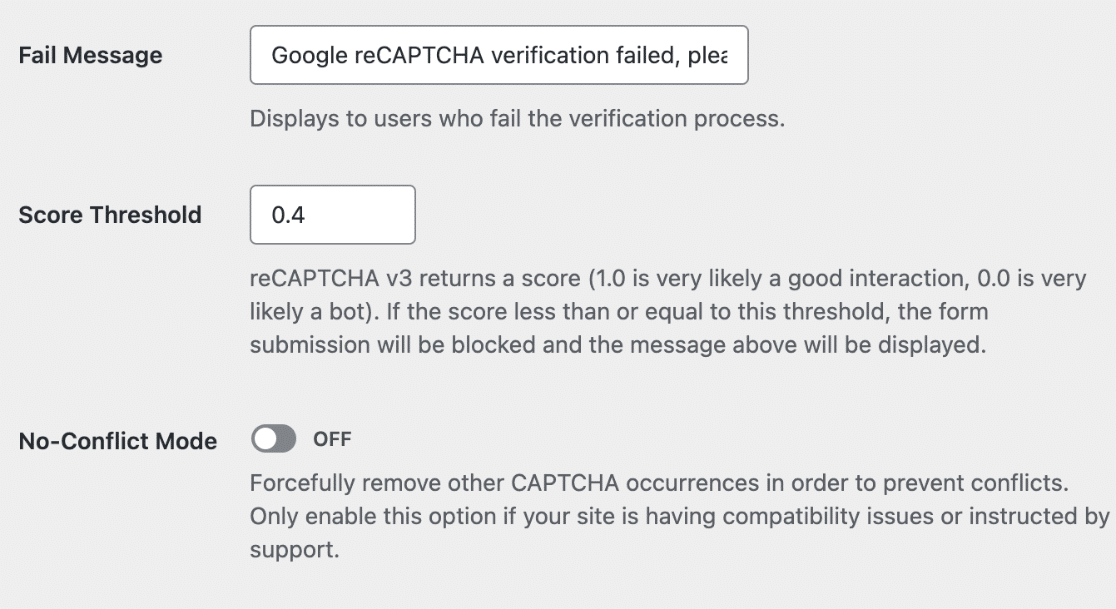
Nachdem Sie Ihre reCAPTCHA-Schlüssel hinzugefügt haben, können Sie auch optional andere reCAPTCHA-Einstellungen anpassen.
- Fehlermeldung: Diese Fehlermeldung wird jedem Benutzer angezeigt, der den Verifizierungstest von reCAPTCHA nicht bestanden hat.
- Score-Schwellenwert (nur für reCAPTCHA v3): Dies ist der Score, bei dem Benutzer die Verifizierung von reCAPTCHA v3 nicht bestehen sollen. Die Scores können von 0,0 (sehr wahrscheinlich ein Bot) bis 1,0 (sehr wahrscheinlich eine gute Interaktion) reichen.
- Konfliktmodus deaktivieren: Wenn reCAPTCHA mehr als einmal auf Ihrer Website geladen wird (z. B. sowohl von WPForms als auch von Ihrem WordPress-Theme), kann dies dazu führen, dass reCAPTCHA nicht richtig funktioniert. Der Konfliktmodus deaktivieren entfernt jeden reCAPTCHA-Code, der nicht von WPForms geladen wird. Wir empfehlen dringend, sich mit unserem Support-Team in Verbindung zu setzen, wenn Sie sich nicht sicher sind, ob Sie diese Option verwenden sollen.
- Vorschau (nur für Checkbox reCAPTCHA v2): Wenn reCAPTCHA korrekt konfiguriert ist, sehen Sie eine Vorschau davon, wie es auf Ihrer Website aussehen wird.
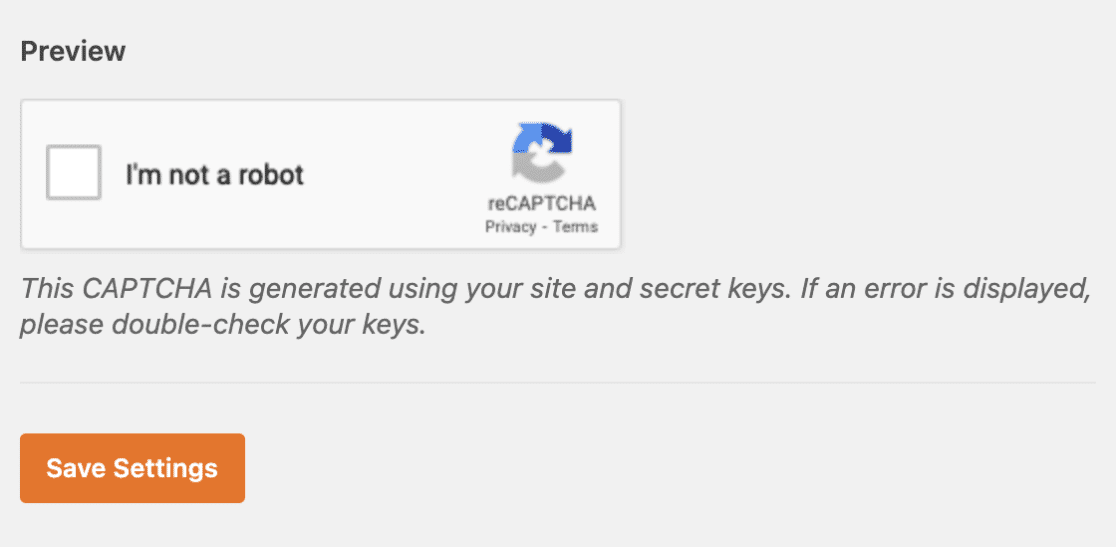
Klicken Sie unten auf dieser Seite auf die Schaltfläche Einstellungen speichern, um Ihre Einstellungsänderungen zu speichern.
Zusätzliche Schritte für AMP-Benutzer (nur reCAPTCHA v3)
Wenn Sie Google AMP auf Ihrer WordPress-Website verwenden, müssen Sie in Ihrer reCAPTCHA-Einrichtung eine zusätzliche Anpassung vornehmen, um die Kompatibilität mit AMP sicherzustellen.
Hinweis: Wenn Google AMP zusammen mit reCAPTCHA verwendet wird, wird auf der Frontend Ihrer Website kein reCAPTCHA-Badge angezeigt.
Klicken Sie unter den reCAPTCHA-Schlüsseln auf Zu Einstellungen gehen.
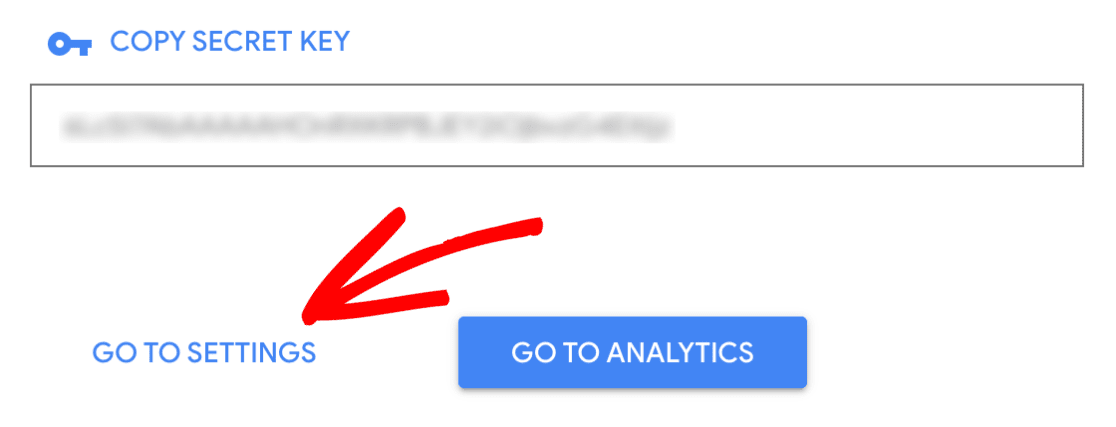
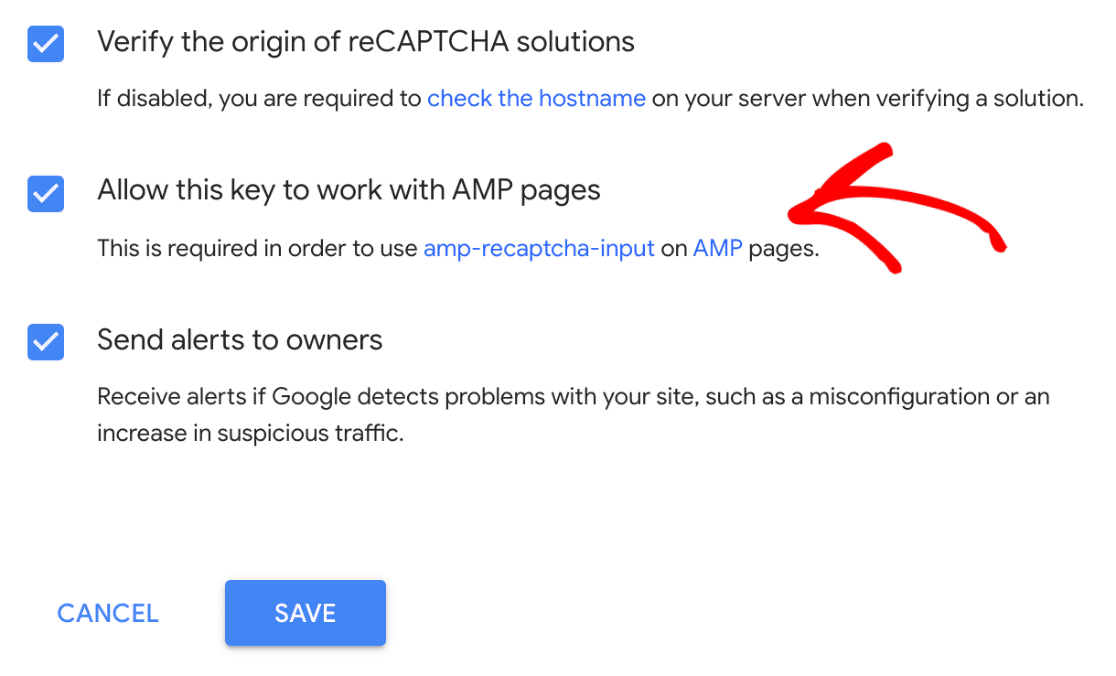
Dadurch werden Ihre reCAPTCHA-Einstellungen erneut geöffnet. Diesmal wird Ihnen jedoch eine zusätzliche Einstellung angezeigt, die zuvor ausgeblendet war.
Überprüfen Sie unten auf dieser Seite das neue Feld mit der Bezeichnung AMP-Seiten zulassen. Klicken Sie dann erneut auf Speichern.
reCAPTCHA zu einem Formular hinzufügen
Nachdem Sie Ihre reCAPTCHA-Schlüssel eingerichtet haben, können Sie reCAPTCHA zu jedem Ihrer WPForms hinzufügen.
Gehen Sie dazu wie folgt vor: Erstellen Sie ein neues Formular oder bearbeiten Sie ein vorhandenes.
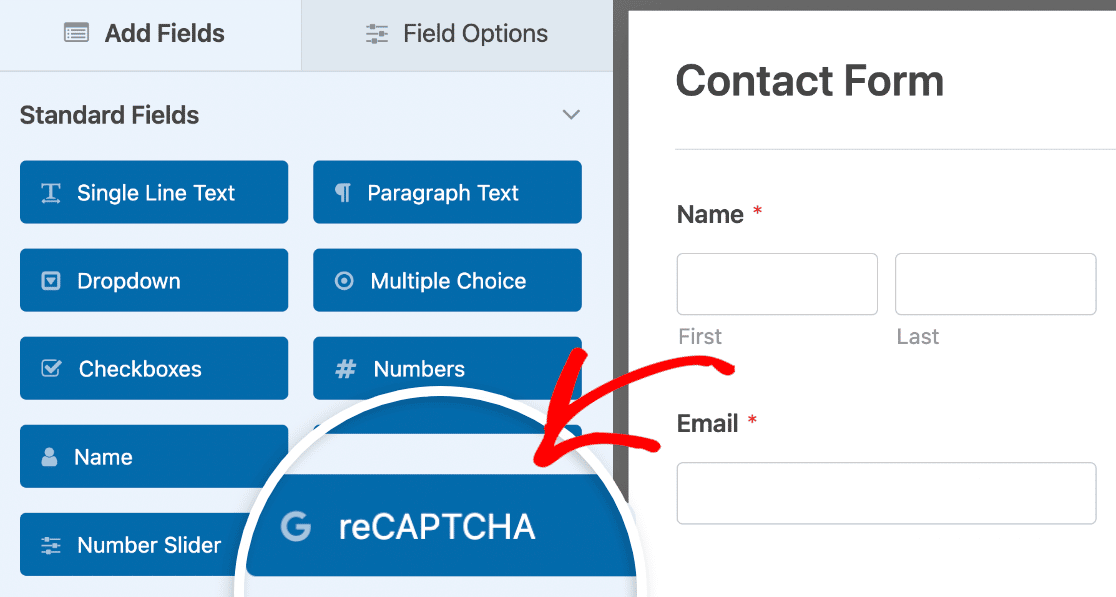
Nachdem Sie den Formular-Generator geöffnet haben, suchen Sie im Abschnitt Standardfelder und klicken Sie auf das Feld reCAPTCHA.
Alternativ können Sie reCAPTCHA jederzeit aktivieren, indem Sie im Formular-Generator zu Einstellungen » Spam-Schutz und Sicherheit gehen.

Hier sehen Sie Details zu den verfügbaren Spam-Schutz-Einstellungen, die WPForms bietet.
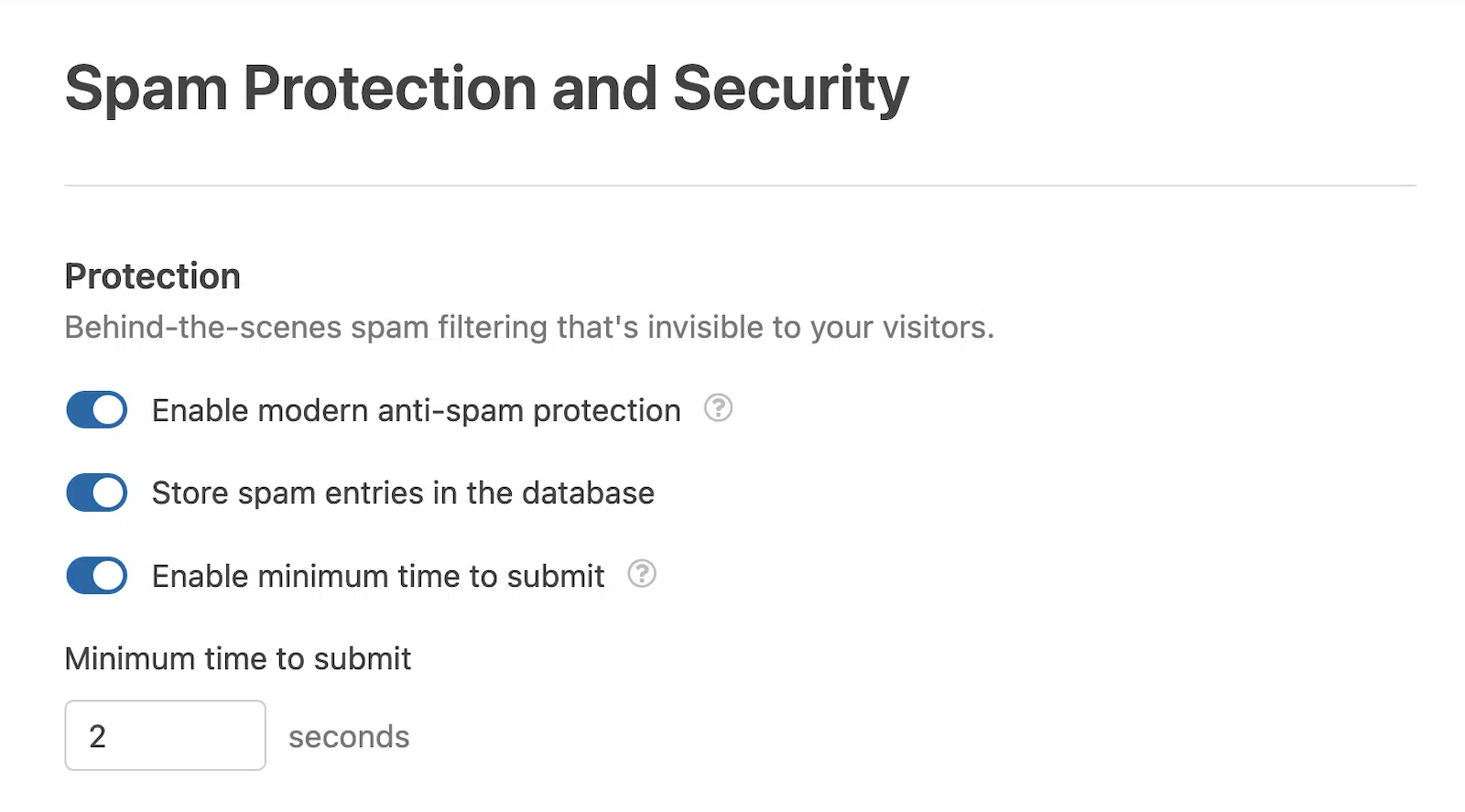
Hinweis: Die Option Mindestzeit für die Übermittlung aktivieren hilft, Bot-Übermittlungen zu verhindern, indem eine Mindestzeit festgelegt wird, bevor Übermittlungen für das Formular zulässig sind. Weitere Details finden Sie in unserem Leitfaden zum Spam-Schutz.
Scrollen Sie als Nächstes zum Abschnitt CAPTCHA. Sie müssen den Schalter auf „Ein“ stellen.
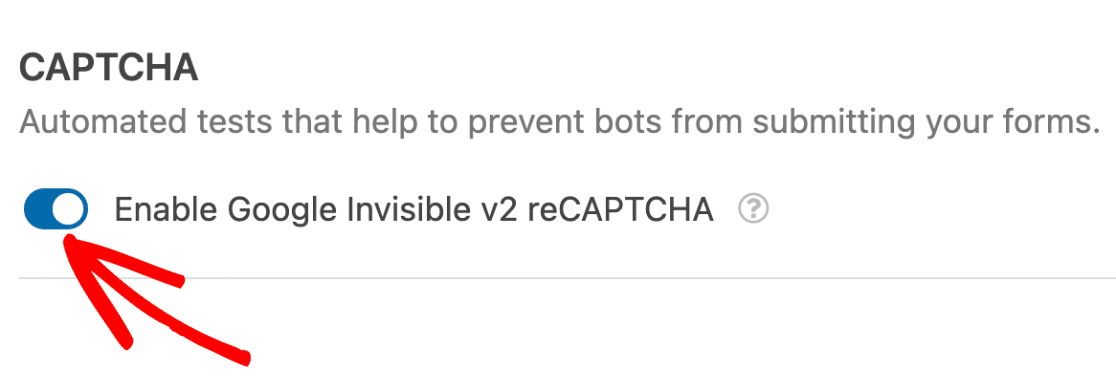
Hinweis: Die Beschriftung des CAPTCHA-Schalters hängt von der von Ihnen konfigurierten reCAPTCHA-Version ab. Wenn Sie beispielsweise reCAPTCHA v3 eingerichtet haben, lautet die Beschriftung „Google v3 reCAPTCHA aktivieren“.
Um zu bestätigen, dass Ihr reCAPTCHA aktiviert ist, suchen Sie nach dem Badge in der oberen rechten Ecke des Formular-Generators.
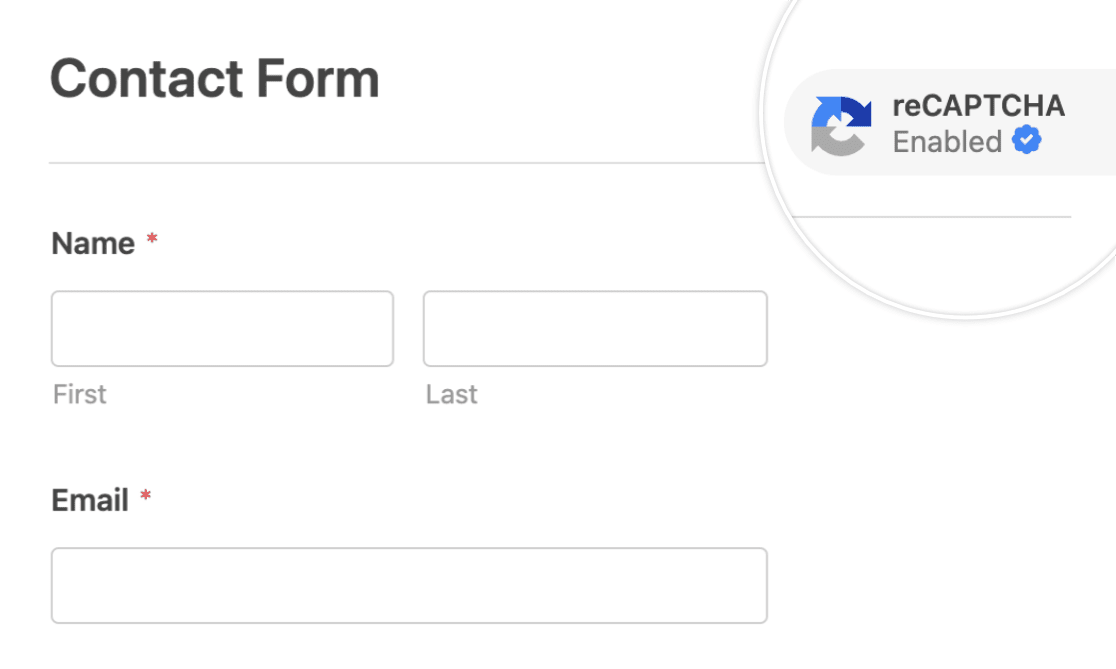
Hinweis: Wenn kein Badge in Ihrem Formular-Generator angezeigt wird, stellen Sie sicher, dass Sie Ihre reCAPTCHA-Schlüssel korrekt eingerichtet haben.
reCAPTCHA testen
Der letzte Schritt ist ein kurzer Test, um sicherzustellen, dass reCAPTCHA wie erwartet aussieht und funktioniert. Um dies zu testen, müssen Sie das Formular absenden, um den reCAPTCHA-Verifizierungsprozess zu starten.
Wenn Sie Checkbox reCAPTCHA v2 eingerichtet haben, werden Sie beim Ausfüllen Ihres Formulars aufgefordert, zu überprüfen, ob Sie ein Mensch sind. Dies beinhaltet oft das Anklicken eines Kontrollkästchens oder die Identifizierung bestimmter Bilder in einer Auswahl. Wenn Sie dies sehen, funktioniert reCAPTCHA korrekt.
Hinweis: Manchmal können Benutzer bei der Verwendung von reCAPTCHA auf einem Zahlungsformular das Formular absenden, ohne die CAPTCHA-Überprüfung abzuschließen. Dies liegt daran, dass die WPForms-Sicherheit dies als legitimen Eintrag erkennt, wenn die Zahlung erfolgreich ist.
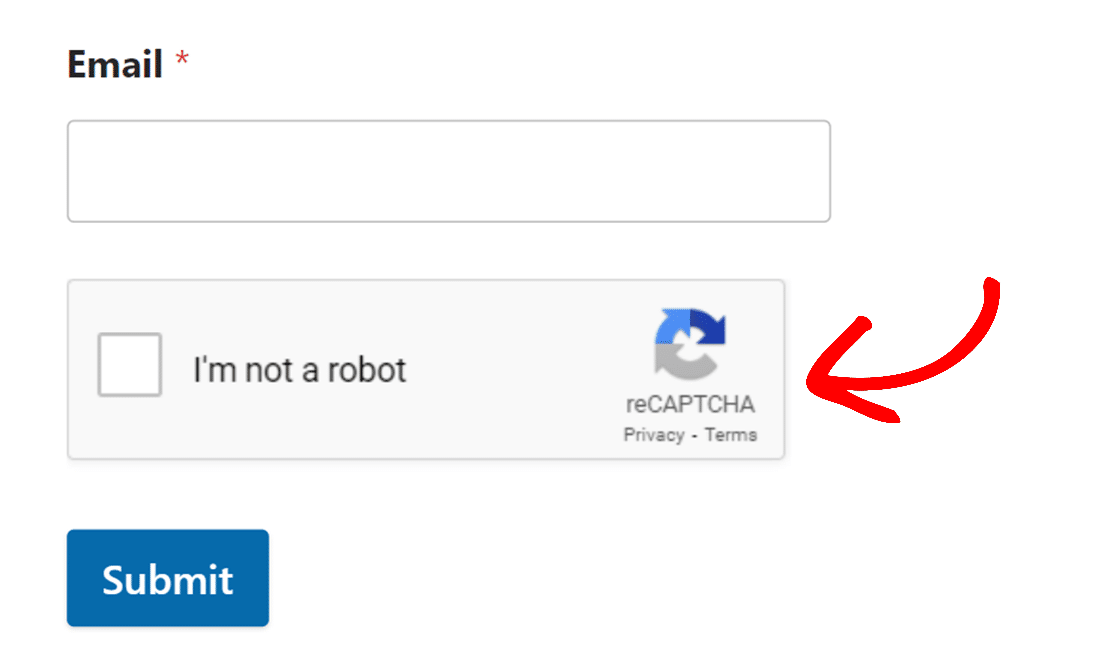
Wenn Sie Invisible reCAPTCHA v2 oder reCAPTCHA v3 konfiguriert haben, sehen Sie diesen interaktiven Schritt nicht. Suchen Sie jedoch nach einem reCAPTCHA-Badge (normalerweise in der unteren rechten Ecke Ihres Bildschirms), das die Anwesenheit und Funktion von reCAPTCHA v3 anzeigt.
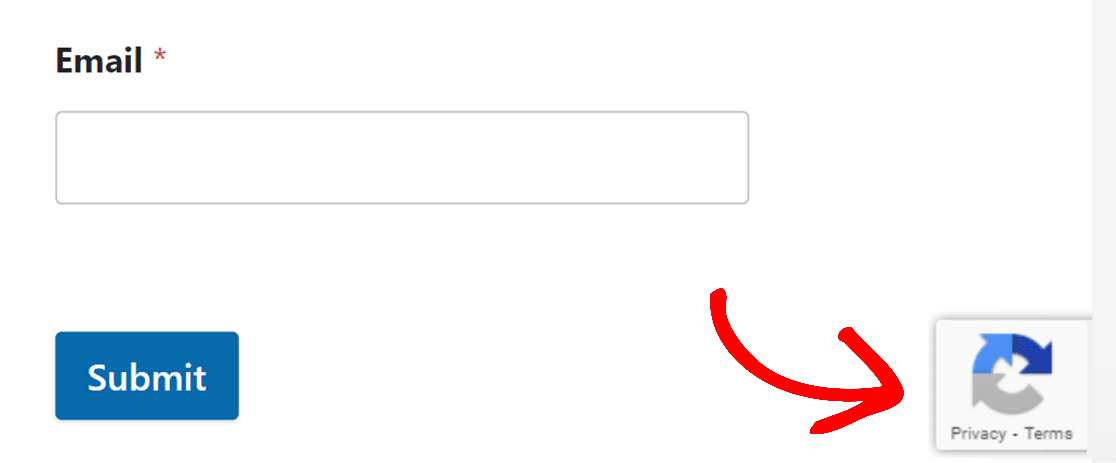
Weitere Details zum Testen Ihrer Formulare finden Sie in unserer vollständigen Checkliste für Tests.
Anzeigen von Spam-Einträgen
Auf der Seite „Einträge“ Ihrer Website können Sie Einträge anzeigen, die als Spam identifiziert wurden. Es gibt auch eine Option, Einträge wiederherzustellen, die möglicherweise fälschlicherweise von Google reCAPTCHA als Spam markiert wurden.
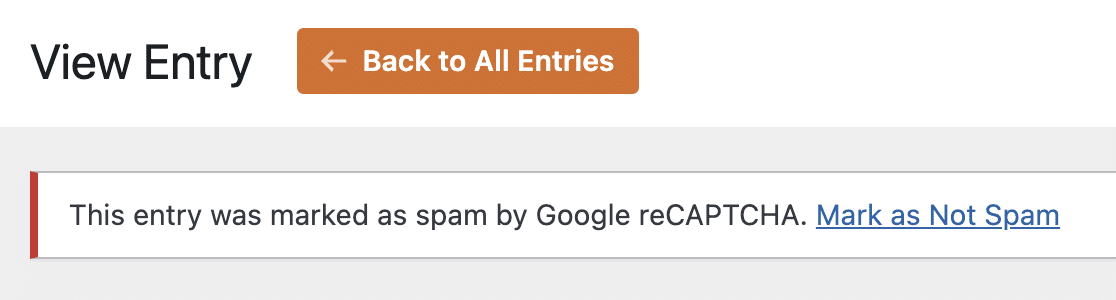
Eine detaillierte Anleitung finden Sie in unserem Tutorial zum Anzeigen und Verwalten von Spam-Einträgen.
Häufig gestellte Fragen
Dies sind Antworten auf einige häufig gestellte Fragen zur Einrichtung von Google reCAPTCHA mit WPForms.
Google sagt, meine reCAPTCHA-Schlüssel müssen zu Google Cloud migriert werden. Kann ich WPForms und reCAPTCHA v2 oder v3 weiterhin verwenden?
Ja. Sie können Google reCAPTCHA v2 oder v3 weiterhin mit WPForms verwenden, auch nachdem Sie Ihre Schlüssel in ein Google Cloud-Projekt migriert haben.
Bis Ende 2025 ändert Google die Verwaltung von reCAPTCHA. Alle reCAPTCHA-Schlüssel müssen in Google Cloud-Projekte verschoben werden. Diese Änderung erfolgt auf der Seite von Google und hebt die Unterstützung für reCAPTCHA v2 oder v3 in WPForms nicht auf.
Um die Migration abzuschließen, folgen Sie bitte Googles offizieller Anleitung zur Migration zu reCAPTCHA Classic.
Werde ich für die Verwendung von Google reCAPTCHA mit WPForms berechnet?
Google reCAPTCHA bietet eine kostenlose Stufe von bis zu 10.000 Bewertungen pro Monat. Google erstellt automatisch ein Cloud-Projekt für Sie, und es ist keine Abrechnungseinrichtung erforderlich, es sei denn, Ihre Nutzung überschreitet dieses Limit.
Wenn Sie das Limit der kostenlosen Stufe erreichen, fordert Google Sie möglicherweise auf, die Abrechnung für Ihr Konto zu aktivieren. Ohne Aktivierung der Abrechnung kann die reCAPTCHA-Funktionalität bis zum nächsten Abrechnungszyklus eingeschränkt oder deaktiviert sein. Weitere Informationen finden Sie in Googles Abrechnungsdetails.
Sie können auch Cloudflare Turnstile oder unser Custom Captcha Addon für flexiblen Spam-Schutz ohne Abrechnungsanforderungen in Betracht ziehen.
Kann ich reCAPTCHA verwenden, wenn meine Website ein Subdomain verwendet?
Google reCAPTCHA funktioniert mit Subdomains. reCAPTCHA akzeptiert jedoch keine Subdomain-Websites mit Pfadformat (z. B. https://domain.com/subdomain). Wenn Sie eine Subdomain für Ihre Website verwenden, stellen Sie sicher, dass Sie Ihre Website-URL bei der Einrichtung Ihrer reCAPTCHA-Schlüssel als subdomain.domain.com formatieren.
Ich erhalte immer noch Spam, obwohl reCAPTCHA aktiviert ist. Was kann ich tun, um das zu stoppen?
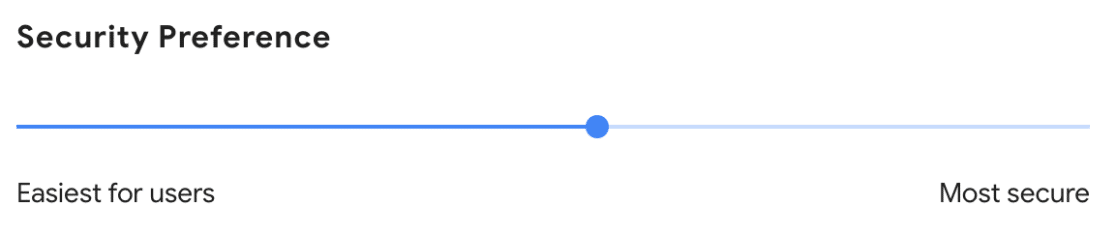
Wenn Sie reCAPTCHA v2 verwenden, können Sie die Schwierigkeitseinstellungen für Ihr reCAPTCHA in Ihrem Google reCAPTCHA-Konto anpassen.
Um die Schwierigkeit Ihres reCAPTCHA zu erhöhen, navigieren Sie zum Abschnitt Sicherheitseinstellungen in Ihren reCAPTCHA-Einstellungen. Von hier aus können Sie den Schieberegler auf "sicherer" einstellen.
Was soll ich tun, wenn ich die Fehlermeldung „Google reCAPTCHA-Verifizierung fehlgeschlagen, bitte versuchen Sie es später erneut“ erhalte?
Wenn Sie diese Fehlermeldung nach dem Absenden eines Formulars sehen, gibt es einige mögliche Ursachen, die Sie berücksichtigen sollten:
- Falsche reCAPTCHA-Schlüssel: Einer der häufigsten Gründe für diesen Fehler sind falsche reCAPTCHA-Schlüssel. Überprüfen Sie die Schlüssel in Ihren WPForms-Einstellungen und stellen Sie sicher, dass sie mit denen in Ihrem Google reCAPTCHA-Konto übereinstimmen. Wenn Sie unsicher sind, können Sie einen neuen Satz reCAPTCHA-Schlüssel generieren.
- Störung durch Optimierungs-Plugins: Einige Optimierungs-Plugins wie WP Rocket oder Autoptimize können die Funktionalität von reCAPTCHA beeinträchtigen. Wenn Sie vermuten, dass dies der Fall ist, versuchen Sie, die JavaScript-Optimierungseinstellungen in Ihrem Optimierungs-Plugin vorübergehend zu deaktivieren. Denken Sie daran, diese Änderungen zu speichern und den Cache Ihrer Website anschließend zu leeren. Dies kann helfen festzustellen, ob das Plugin die reCAPTCHA-Verifizierung fehlschlagen lässt.
Wie kann ich die Position des unsichtbaren reCAPTCHA v2-Badges ändern?
Um die Position des unsichtbaren reCAPTCHA v2-Badges auf Ihren Formularen anzupassen, können Sie einen spezifischen Code-Snippet aus der WPForms Code Snippets-Bibliothek verwenden. Diese Anpassung ermöglicht es Ihnen, den Badge an eine andere Stelle auf Ihrem Formular zu verschieben, was das Erscheinungsbild und die Benutzererfahrung des Formulars verbessert.
Besuchen Sie unsere Entwicklerdokumentation zur Änderung der Position des unsichtbaren reCAPTCHA v2-Badges für detaillierte Anweisungen.
Ich sehe die folgende Fehlermeldung. Wie kann ich sie beheben?
FEHLER für Website-Betreiber: Ungültige Domain für Site-Schlüssel-Fehler
Dieser Fehler tritt häufig auf, wenn Sie einen API-Schlüssel verwenden, der für eine andere Domain generiert wurde, auf der Domain Ihrer Website. Um den Fehler zu beheben, müssen Sie einen neuen Satz von Schlüsseln für Ihre Domain generieren und diese auf der Seite WPForms » Einstellungen » CAPTCHA eingeben. Navigieren Sie unbedingt zum Abschnitt Generieren von CAPTCHA-Schlüsseln für weitere Details.
Das ist alles! Wir haben Ihnen gerade gezeigt, wie Sie Googles reCAPTCHA zu Ihren WPForms hinzufügen.
Möchten Sie als Nächstes eine Aufzeichnung von Ereignissen führen, die in Ihren WordPress-Formularen auftreten? Schauen Sie sich unbedingt unseren Leitfaden zur Aktivierung der Aktivitätsprotokollierung für weitere Details an.


