


KI-Zusammenfassung
Möchten Sie die Position des unsichtbaren reCAPTCHA-Badges von Google auf Ihrem Formular ändern? Sie können PHP einfach verwenden, um die Standardposition zu ändern.
Bei Verwendung des unsichtbaren reCAPTCHA v2 von Google gibt es ein Badge, das in der unteren rechten Ecke der Webseite angezeigt wird. Standardmäßig ist die Position immer auf bottomright eingestellt. Mit einem kleinen Code-Snippet können Sie diese Position entweder auf bottomleft oder inline ändern.
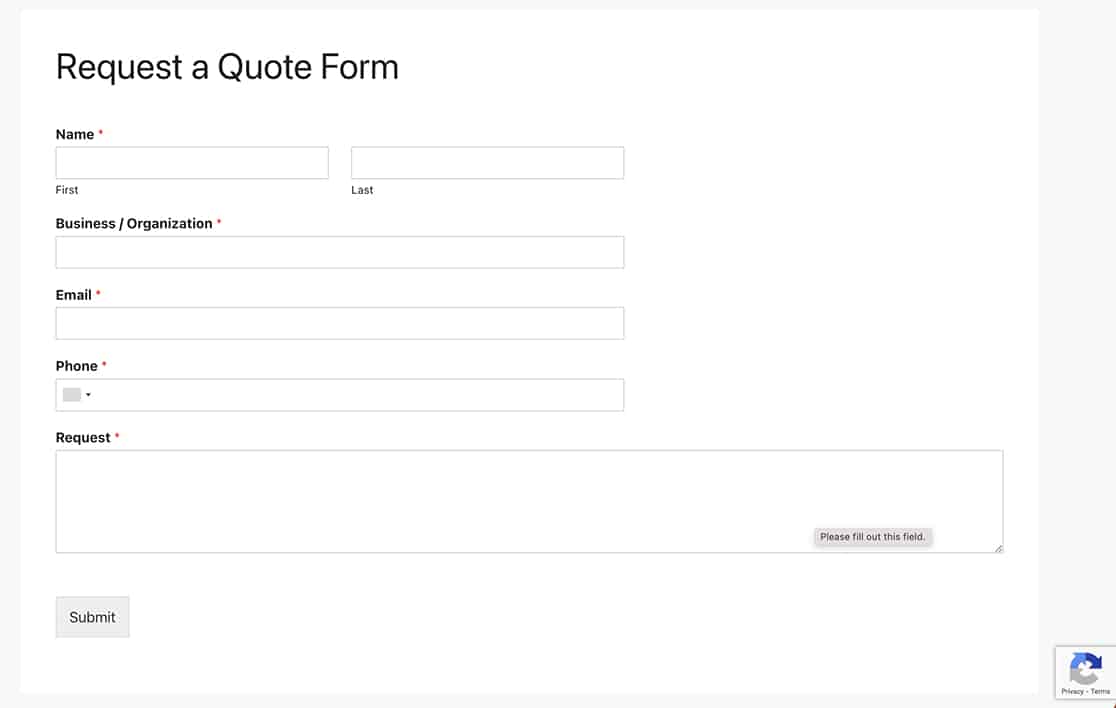
In diesem Tutorial verwenden wir ein PHP-Snippet, um den Speicherort dieses Badges von bottomright auf inline zu ändern.
Erstellen Ihres Formulars
Bevor wir unser Formular erstellen, stellen wir sicher, dass unsere Google-Einstellungen korrekt vorgenommen wurden.
Wenn Sie Hilfe bei der Einrichtung Ihres Google reCAPTCHA benötigen, lesen Sie bitte diese Dokumentation.
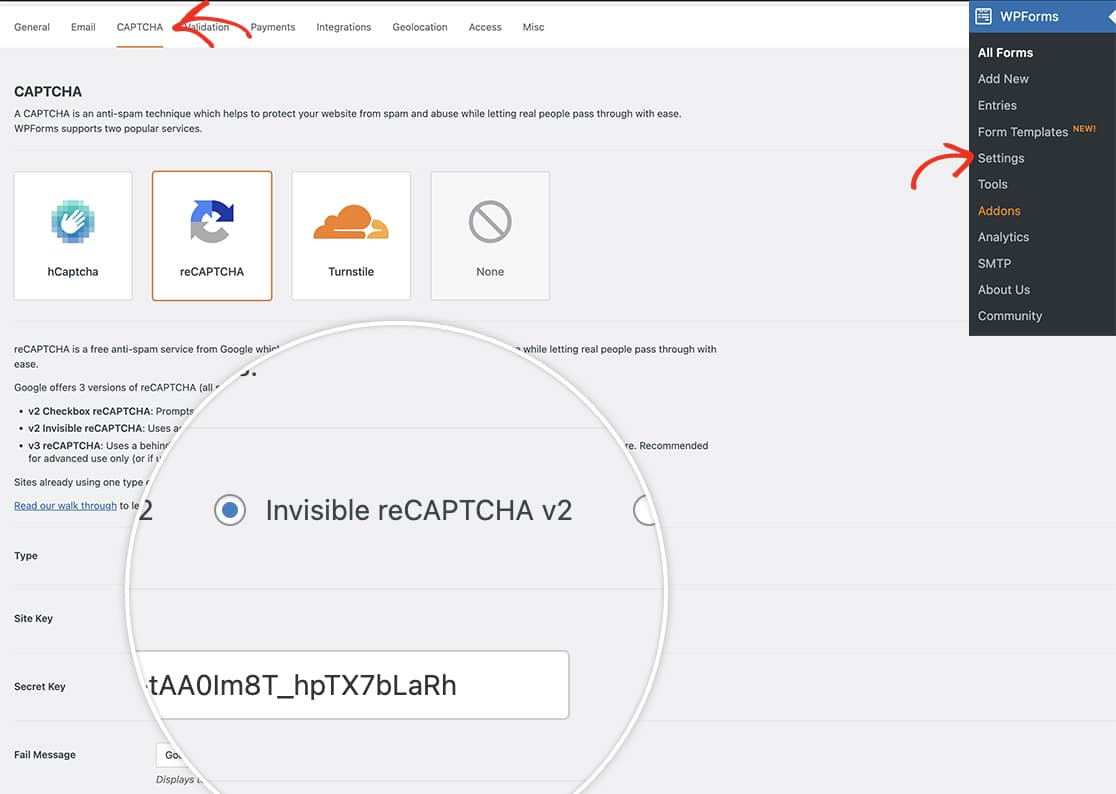
Sobald Sie Ihr unsichtbares Google reCAPTCHA bestätigt haben, können Sie Ihr Formular erstellen und Ihre Felder hinzufügen.
Wenn Sie Hilfe beim Erstellen Ihres Formulars benötigen, lesen Sie bitte dieses Tutorial.
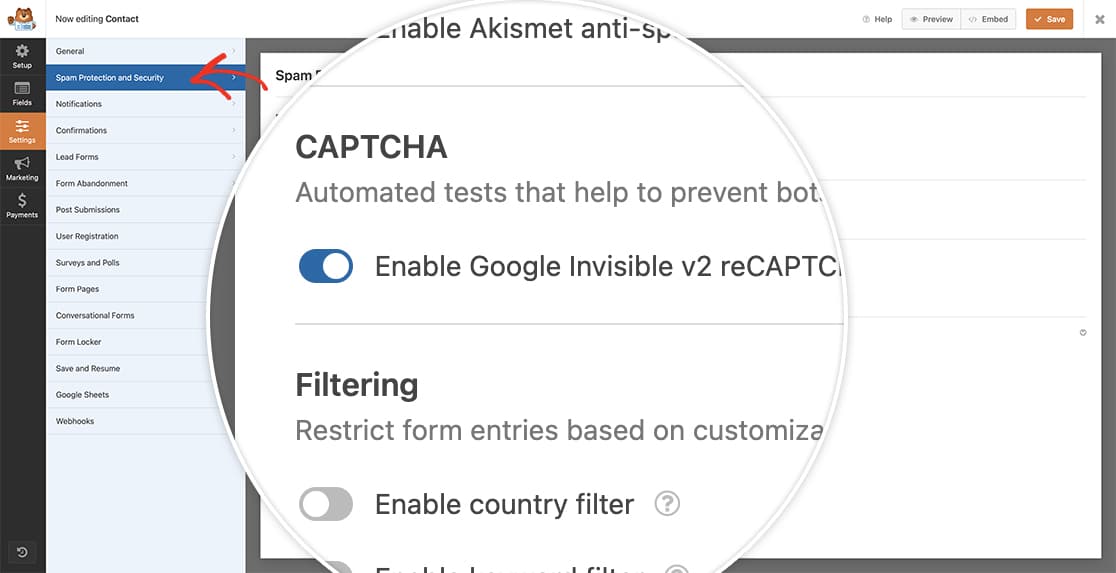
Nachdem Sie Ihre Felder hinzugefügt haben, klicken Sie im Formular-Builder auf die Registerkarte Einstellungen und wählen Sie dann Spam-Schutz und Sicherheit. Klicken Sie auf die Schaltfläche, um die Option Google Invisible v2 reCAPTCHA aktivieren zu aktivieren.
Ändern der Position des reCAPTCHA-Badges
In unserem Beispielcode ändern wir diese Position auf inline. Sie müssen dieses Snippet auf Ihre Website kopieren.
Wenn Sie Hilfe beim Hinzufügen von Snippets zu Ihrer Website benötigen, lesen Sie bitte dieses Tutorial.
/**
 * Google v2 Invisible ReCAPTCHA badge position
 *
 * @link https://wpforms.com/developers/how-to-change-the-position-of-the-v2-invisible-recaptcha-badge/
 */

function wpf_dev_invisible_recaptcha_position( $data, $form_data ) {

	$type = wpforms_setting( 'recaptcha-type', 'v2' );
	if ( 'invisible' === $type ) {
		$data[ 'badge' ] = 'inline';
	}

	return $data;

}
add_filter( 'wpforms_frontend_recaptcha', 'wpf_dev_invisible_recaptcha_position', 10, 2 );
Nachdem der obige Code zu Ihrer Website hinzugefügt wurde, wird das Badge nun direkt über der Schaltfläche Senden angezeigt, anstatt in der unteren rechten Ecke zu schweben.
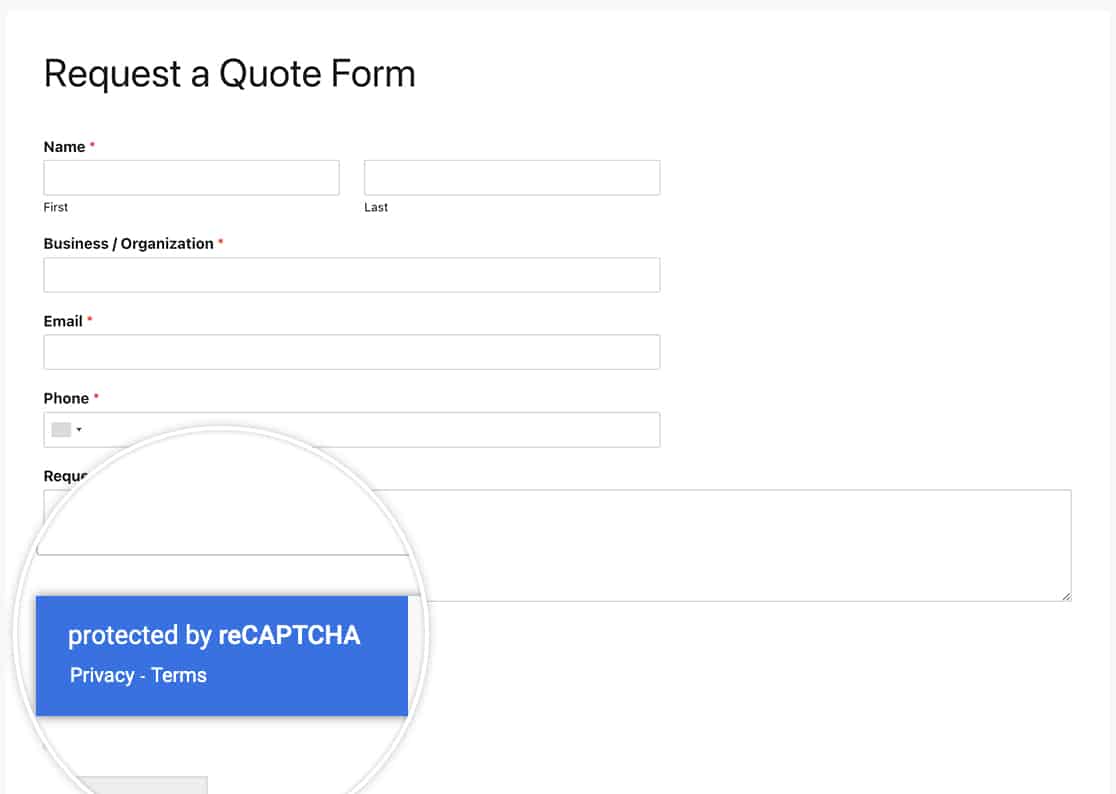
Das ist alles! Sie haben nun erfolgreich die Position des Badges angepasst. Möchten Sie Shortcodes innerhalb Ihres HTML-Formularfelds anzeigen? Probieren Sie unser Tutorial Shortcodes im HTML-Feld anzeigen aus.


