


KI-Zusammenfassung
Verwenden Sie Google AMP auf Ihrer Website, um die Ladezeiten mobiler Seiten zu beschleunigen? Sie können AMP oder Accelerated Mobile Pages einrichten, um Ihre Website auf mobilen Geräten schneller zu laden. Es kann jedoch auch dazu führen, dass einige Funktionen Ihrer Website nicht richtig funktionieren.
Diese Anleitung zeigt Ihnen, wie Sie WPForms mit AMP auf Ihrer WordPress-Website verwenden können.
Voraussetzungen: Die Google AMP-Kompatibilität ist nur für WPForms Lite verfügbar. Zusätzlich muss auf Ihrer Website ein SSL-Zertifikat installiert sein und die Website über HTTPS geladen werden, damit WPForms mit Google AMP funktioniert. Wenn Sie nicht sicher sind, wie Sie zu HTTPS migrieren, lesen Sie bitte das Tutorial von WPBeginner zu diesem Prozess.
Was ist Google AMP?
Google AMP, oder Accelerated Mobile Pages, ist eine Open-Source-Initiative mit dem Ziel, Webinhalte für mobile Nutzer schneller zu laden.
Um diese Ladezeitverbesserungen zu erzielen, verhindert AMP jedoch das Laden vieler Ressourcen. Infolgedessen funktionieren einige Funktionen auf AMP-Seiten nicht wie erwartet.
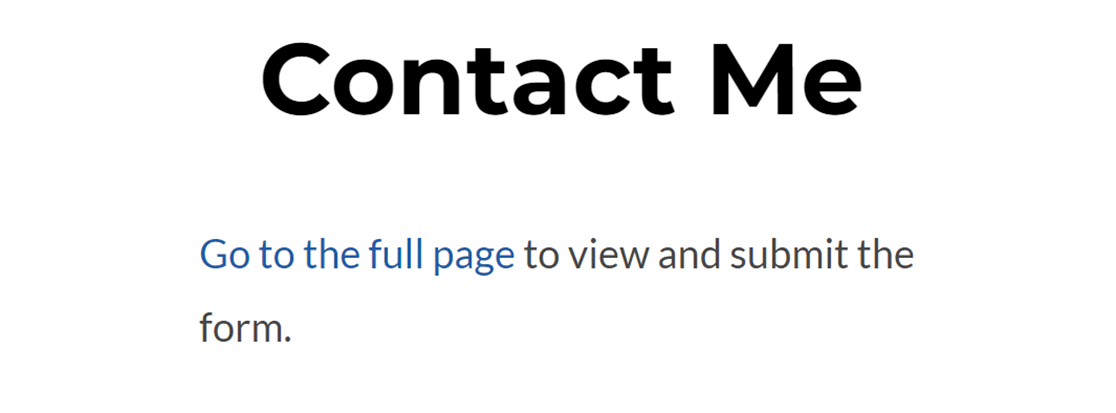
Zum Beispiel erkennt WPForms standardmäßig automatisch, ob Ihre Formulare auf einer AMP-Seite geladen werden. Wenn eine AMP-Seite erkannt wird, sieht der Benutzer einen Link, um die vollständige (Nicht-AMP-)Version der Seite zu laden.
Aus diesem Grund bietet WPForms spezielle Kompatibilität für Google AMP.
AMP-Kompatibilität zu WPForms hinzufügen
Hinweis: Das Number Slider-Feld und das Modern Style Dropdown-Feld werden bei Verwendung von AMP nicht unterstützt. Wir empfehlen stattdessen die Verwendung der Classic Style Dropdown- und Numbers-Felder, wenn Sie AMP für Ihre WordPress-Website aktivieren möchten.
Um zu beginnen, müssen Sie das offizielle Google AMP-Plugin für WordPress installieren und aktivieren. Details zur Installation eines Plugins finden Sie in WPBeginners Anleitung.
Sie können den Einrichtungsassistenten des Google AMP-Plugins verwenden, um die notwendigen Einstellungen zu konfigurieren. Details finden Sie im vollständigen Tutorial von WPBeginner zur Verwendung von AMP mit WordPress.
Es ist keine zusätzliche Einrichtung erforderlich, um Ihre Formulare mit dem AMP-Plugin zu integrieren, und die Kompatibilität wird automatisch zu allen Ihren eingebetteten Formularen hinzugefügt.
reCAPTCHA mit WPForms und AMP verwenden
Um reCAPTCHA in WPForms mit AMP zu verwenden, müssen Sie reCAPTCHA v3 verwenden. Dies ist die einzige Version von reCAPTCHA, die von AMP unterstützt wird.
Eine Schritt-für-Schritt-Anleitung zum Aktivieren dieser Funktion finden Sie in unserem Tutorial zur Einrichtung von reCAPTCHA in WPForms.
Wenn Sie derzeit v2 reCAPTCHA in Ihren Formularen verwenden, müssen Sie den Einrichtungsprozess wiederholen (einschließlich der Erstellung neuer Schlüssel), um zu v3 reCAPTCHA zu wechseln.
Wenn reCAPTCHA auf Ihren AMP-Seiten funktionieren soll, müssen Sie dies in Ihren reCAPTCHA-Einstellungen aktivieren.
Gehen Sie dazu zu Ihrem reCAPTCHA Admin-Dashboard und klicken Sie auf das Zahnradsymbol für das v3 reCAPTCHA, das Sie zu WPForms hinzugefügt haben.

Scrollen Sie dann zum Ende der Einstellungsseite und wählen Sie das Kontrollkästchen neben Diese Schlüssel für AMP-Seiten zulassen.
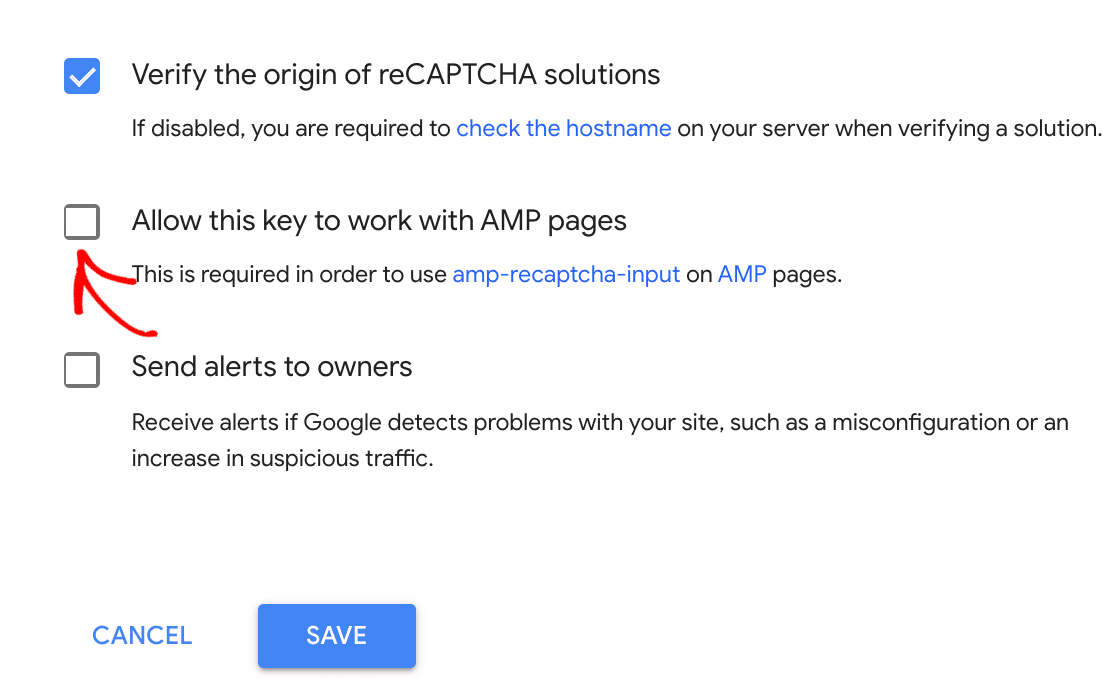
Hinweis: Die CAPTCHA-Einstellungen sind standardmäßig auf unsichtbares reCAPTCHA auf AMP-Seiten gesetzt. Das bedeutet, dass Benutzer kein reCAPTCHA-Badge auf Formularen sehen, die auf AMP-Seiten eingebettet sind.
Denken Sie daran, Ihre Einstellungen zu speichern. Dann sollte das reCAPTCHA-Badge auf Ihren AMP-Seiten sichtbar sein.
Stellen Sie abschließend sicher, dass Sie Ihre Formulare testen mit AMP, damit Sie sicher sein können, dass sie genau so aussehen und funktionieren, wie Sie es möchten.
Das ist alles! Sie können jetzt sicherstellen, dass die mobilen Benutzer Ihrer Website Ihre Formulare weiterhin mit Google AMP sehen und ausfüllen können.
Möchten Sie als Nächstes erfahren, wie Sie Formularübermittlungen sammeln können, auch wenn keine Internetverbindung verfügbar ist? Schauen Sie sich unbedingt unser Tutorial zum Offline-Modus-Addon an, um mehr zu erfahren.


