


KI-Zusammenfassung
Möchtest du Formulare erstellen, die sich wie ein persönliches Gespräch mit deinen Besuchern anfühlen? Das Addon „Konversationelle Formulare“ für WPForms ermöglicht es dir nicht nur, eigenständige Seiten für neue oder bestehende Formulare zu erstellen, sondern bietet auch ein einzigartiges Erlebnis, das persönlicher wirkt und die Abschlussraten verbessern kann.
Diese Anleitung zeigt dir, wie du das Addon „Konversationelle Formulare“ mit WPForms verwendest.
Voraussetzungen:
- Du benötigst die Pro-Lizenzstufe oder höher, um auf das Addon „Konversationelle Formulare“ zugreifen zu können
- Stelle sicher, dass du die neueste Version von WPForms installiert hast, um die mindestens erforderliche Version für das Addon „Konversationelle Formulare“ zu erfüllen.
Was sind Conversational Forms?
Konversationelle Formulare bieten den Benutzern ein einzigartiges Erlebnis, das sich persönlicher anfühlt, ähnlich wie ein Gespräch von Angesicht zu Angesicht. Einige der Hauptmerkmale, die konversationelle Formulare von durchschnittlichen Formularen unterscheiden, sind:
- Geführtes Erlebnis: Von dem Moment an, in dem ein Benutzer die Seite betritt, bis zur Übermittlung des Formulars ist nur der aktuelle Schritt im Fokus. Dies hilft, die Benutzer durch das Formular zu führen und bietet ein gesprächähnliches Erlebnis.
- Eigenständige Seite: Das Formular wird auf einer eigenen Seite angezeigt, ohne Ablenkungen.
- Navigationsoptionen: Bei den meisten Formularen klicken Benutzer mit der Maus durch die Felder. Bei konversationellen Formularen können sie das gesamte Formular jedoch nur mit ihrer Tastatur ausfüllen, wenn sie möchten (oder können auch weiterhin eine Maus verwenden).
Das Ergebnis ist eine freundliche und ansprechende Möglichkeit für Benutzer, deine Formulare zu erleben. In vielen Fällen führt dies auch zu höheren Abschlussraten.
Hinweis: Möchtest du ein konversationelles Formular in Aktion sehen? Sieh dir unsere Live-Demo an, um ein Beispiel zu sehen.
Installation des Addons „Konversationelle Formulare“
Bevor du beginnst, musst du zuerst WPForms installieren und aktivieren auf deiner WordPress-Website.
Als Nächstes musst du deinen Lizenzschlüssel überprüfen. Dann kannst du schnell das Addon „Konversationelle Formulare“ installieren und aktivieren.
Erstellung und Anpassung deiner konversationellen Formulare
Nachdem du das Addon „Konversationelle Formulare“ installiert hast, musst du ein neues Formular erstellen oder ein bestehendes bearbeiten.
Nachdem du den Formular-Builder geöffnet hast, füge hinzu und passe an alle Felder an, die du in dein konversationelles Formular aufnehmen möchtest. Gehe dann zu Einstellungen » Konversationelle Formulare.
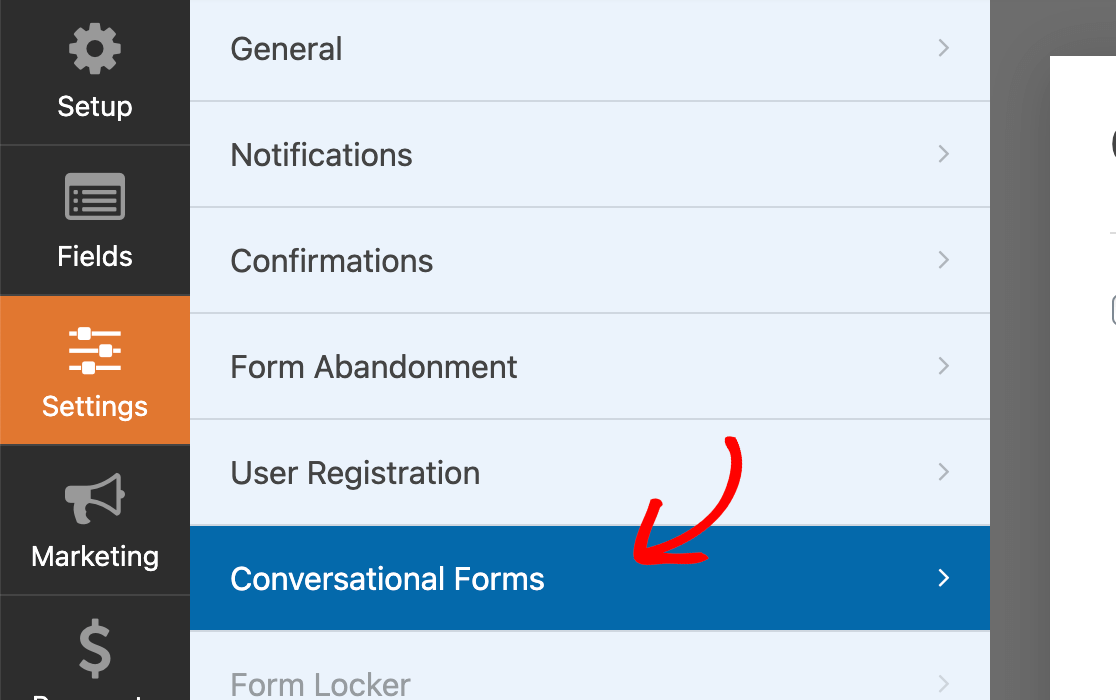
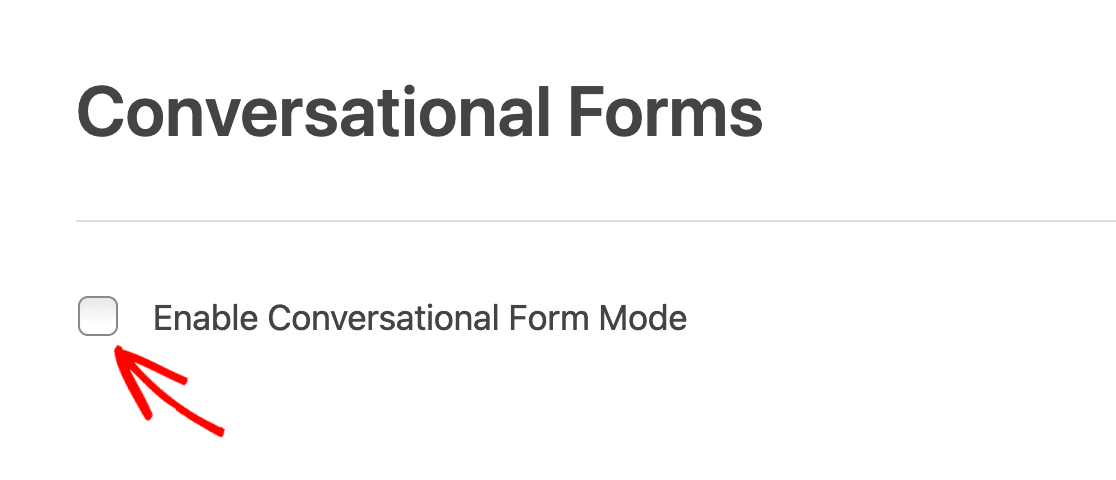
Aktiviere hier das Kontrollkästchen Konversationeller Formularmodus aktivieren.
Sobald dieses Kontrollkästchen aktiviert ist, werden zusätzliche Optionen angezeigt. Wir werden jede dieser Einstellungen im Detail behandeln.
Vorschau des konversationellen Formulars
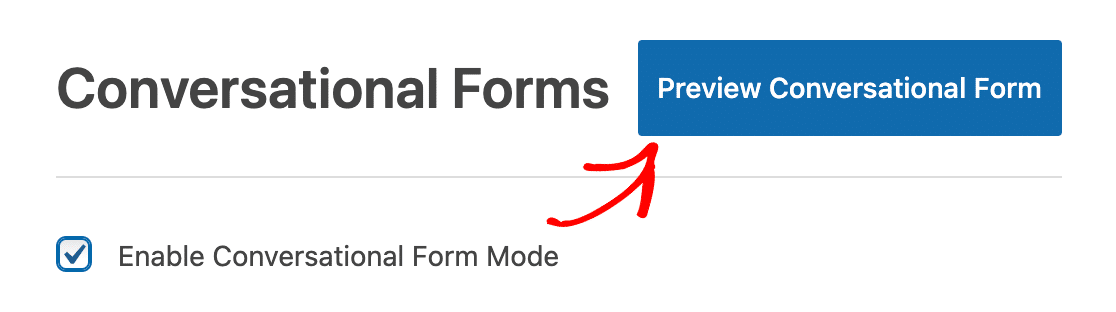
Wenn du jederzeit sehen möchtest, wie die Seite deines Formulars aussieht, während du es bearbeitest, speichere das Formular und klicke auf die blaue Schaltfläche Vorschau des konversationellen Formulars.
Titel und Nachricht des konversationellen Formulars
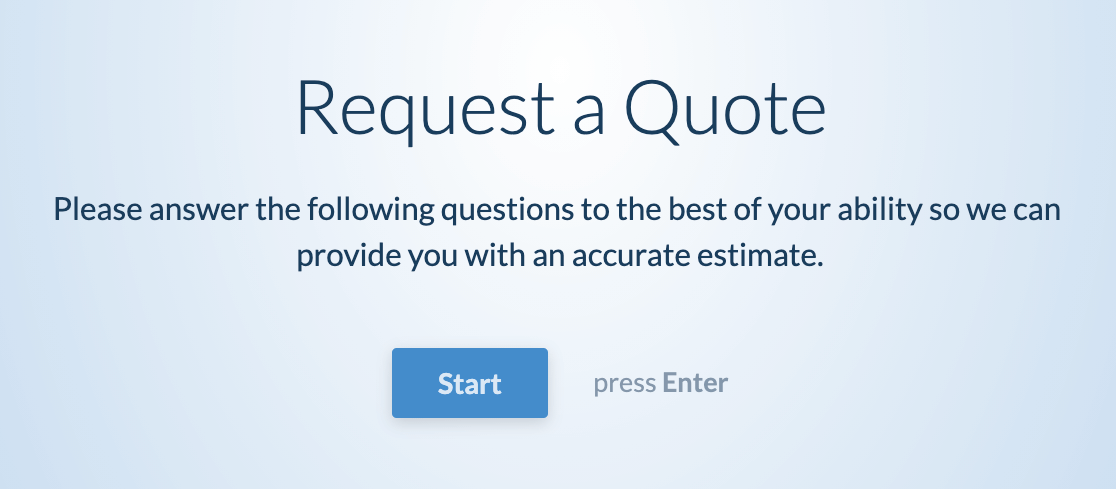
Zuerst können Sie Ihrer Konversationsformular einen Titel hinzufügen. Dieser wird in großer Schrift nahe dem oberen Rand der Seite Ihres Konversationsformulars angezeigt.
Als Nächstes können Sie optional auch eine Nachricht hinzufügen. Sie wird direkt unter dem Titel angezeigt und ist ein guter Ort, um Anweisungen oder zusätzliche Details für Benutzer bereitzustellen, die Ihr Formular ausfüllen.
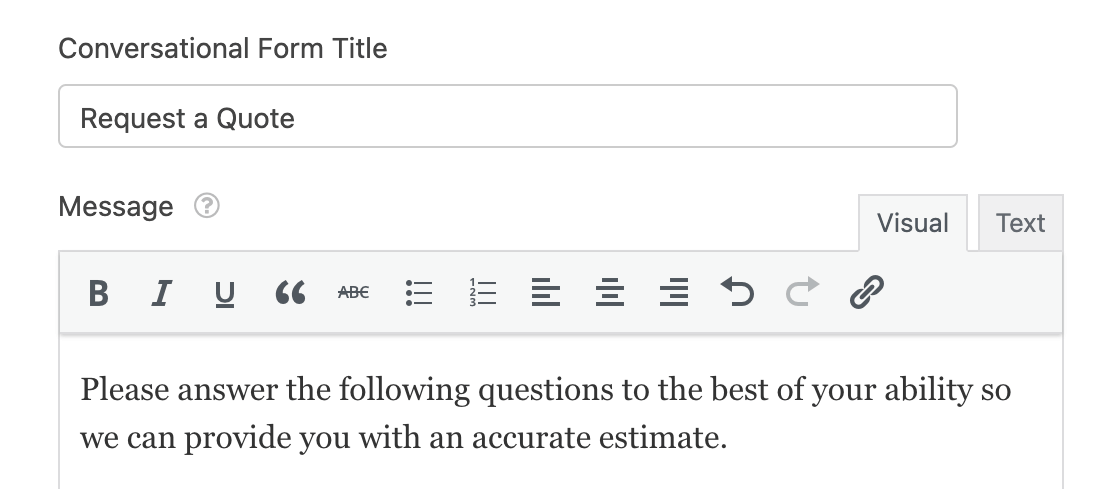
Hier ist ein Beispiel dafür, wie der Formular-Titel und die Nachricht im Frontend aussehen.
Permalink
Der Permalink ist die URL, unter der Besucher Ihr Konversationsformular anzeigen können. Sie werden diesen Link mit Ihren Benutzern teilen, daher ist es im Allgemeinen am besten, diese URL kurz und leicht zu merken zu halten.

Hinweis: Der Permalink Ihrer Formularseite sollte eindeutig sein und nicht anderswo auf Ihrer Website verwendet werden.
Vermeiden Sie außerdem die ausschließliche Verwendung von Zahlen im Permalink (z. B. /2024), da WordPress numerische Slugs als Archivseiten behandeln kann, was die korrekte Anzeige des Formulars verhindern kann.
Kopfzeilen-Logo
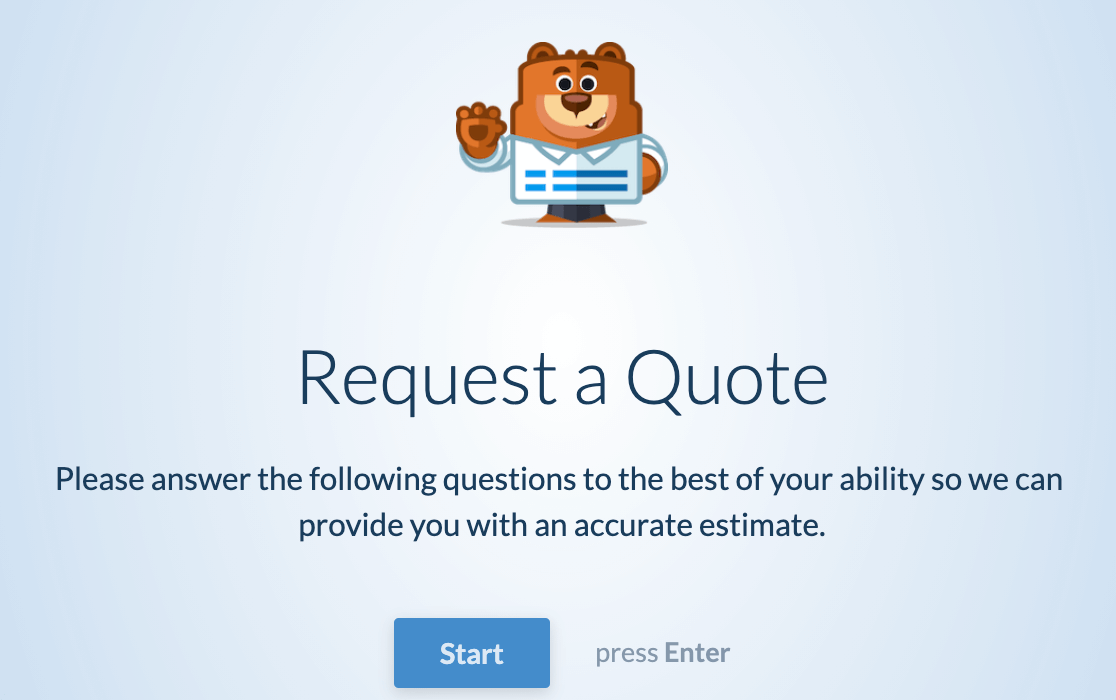
Sie können optional ein Bild oder Logo in die Kopfzeile Ihres Formulars einfügen. Dieses Bild wird über dem Titel der Formularseite angezeigt.
Nachdem Sie auf die Schaltfläche Bild hochladen geklickt und eine Bilddatei aus Ihrer Mediathek oder Ihrem Computer ausgewählt haben, wird eine Vorschau des Kopfzeilen-Logos angezeigt.

Wenn Sie ein großes Bild verwenden möchten, beachten Sie bitte die untenstehenden Größenempfehlungen. Dies hilft sicherzustellen, dass Ihr Bild im Frontend Ihrer Website optimal aussieht.
- Empfohlene maximale Logo-Höhe: 125 Pixel
- Empfohlene maximale Logo-Breite: 800 Pixel
Hier ist ein Beispiel dafür, wie ein Kopfzeilen-Logo im Frontend aussieht.
WPForms-Branding ausblenden
Standardmäßig sehen Besucher in der Fußzeile Ihrer Konversationsformulare ein kleines WPForms-Logo mit der Aufschrift „powered by WPForms“.
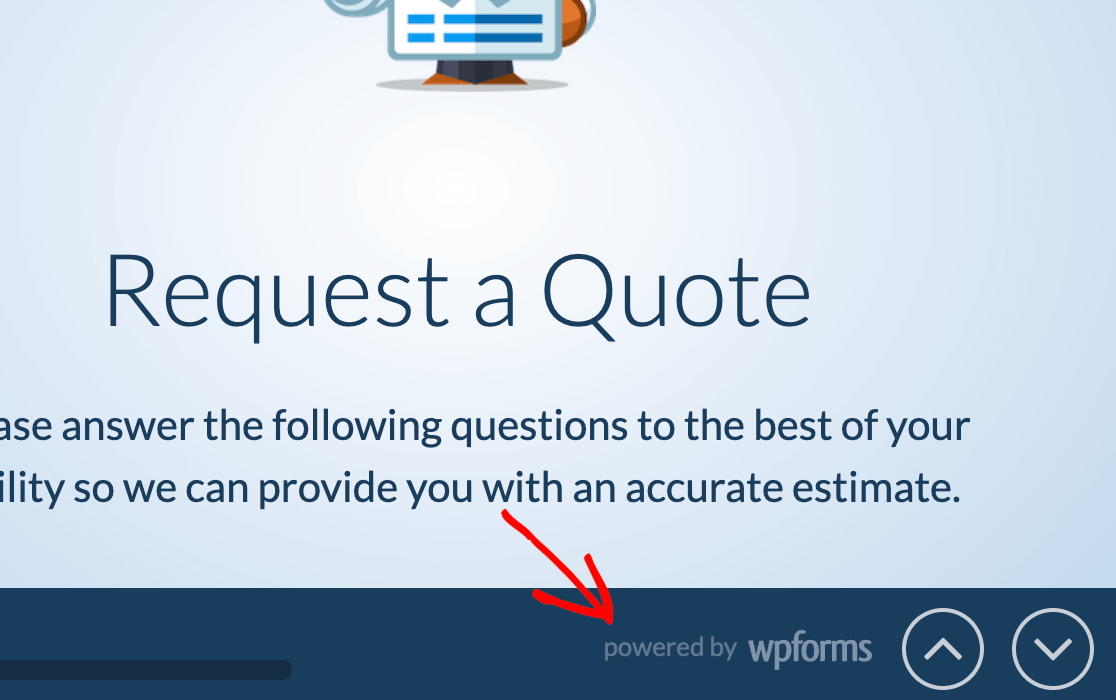
Wenn Sie dies nicht anzeigen möchten, aktivieren Sie einfach das Kontrollkästchen WPForms-Branding ausblenden.

Farbschema
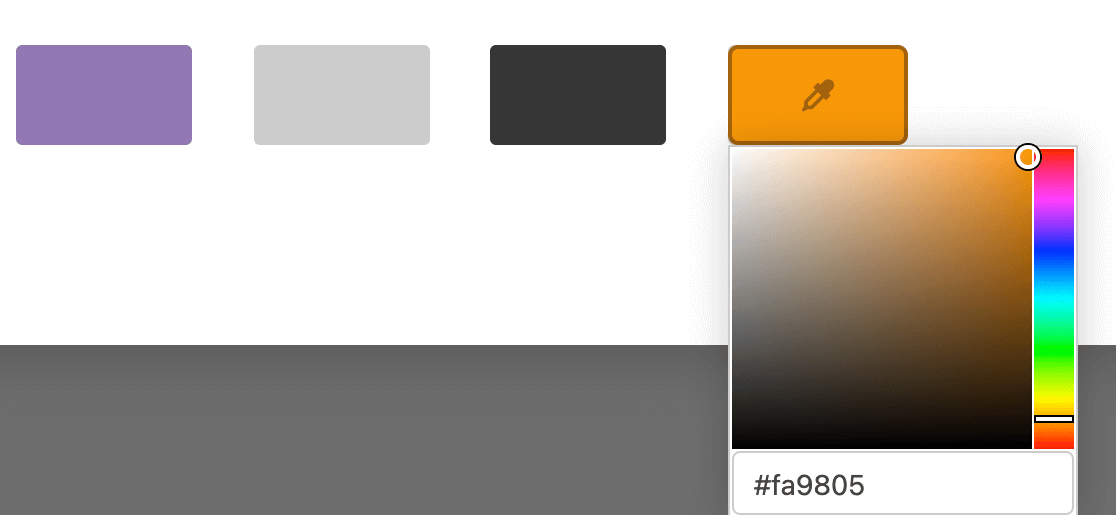
Das von Ihnen gewählte Farbschema bestimmt die Farbe des Hintergrunds, des Textes und der Schaltflächen Ihrer Konversationsformularseite.
Es gibt mehrere Standard-Farboptionen, aus denen Sie wählen können.
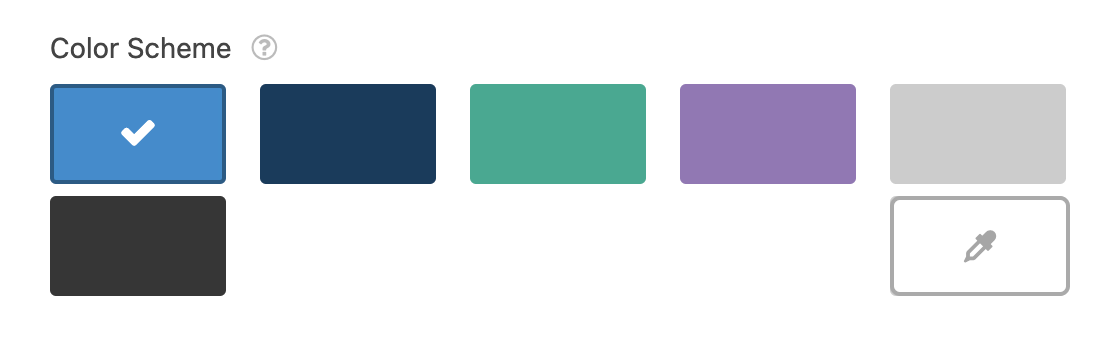
Oder Sie klicken auf das Pipetten-Symbol, um eine beliebige benutzerdefinierte Farbe auszuwählen.
Fortschrittsbalken
In der Fußzeile Ihres Konversationsformulars können die Benutzer ihren Fortschritt im Formular sehen. Sie können wählen, ob dieser Fortschritt im Prozent- oder Verhältnisformat angezeigt werden soll.

Das Prozent-Format wird als abgeschlossener Prozentsatz angezeigt, z. B. „42 % abgeschlossen“.

Das Verhältnis-Format zeigt die Anzahl der abgeschlossenen Felder sowie die Gesamtzahl der Felder im Formular an, z. B. „2 von 7 abgeschlossen“.

Wenn Sie mit der Konfiguration der Einstellungen Ihres Konversationsformulars fertig sind, stellen Sie sicher, dass Sie Ihr Formular speichern, bevor Sie den Builder verlassen.
Häufig gestellte Fragen
In diesem Abschnitt teilen wir Details zu einigen der häufigsten Fragen, die wir zu Konversationsformularen erhalten.
Sind WPForms-Konversationsformulare wie Typeform?
Ja, Typeform ist die ähnlichste Formularerfahrung zu Konversationsformularen. Konversationsformulare für WPForms sind jedoch speziell für die Verwendung auf Ihrer WordPress-Website konzipiert und können mit anderen leistungsstarken Funktionen von WPForms kombiniert werden.
Hinweis: Möchten Sie mehr über die Unterschiede zwischen Typeform und WPForms erfahren? Lesen Sie unseren Vergleichsbeitrag im WPForms-Blog.
Wie navigiere ich mit einer Tastatur durch konversationelle Formulare?
Sie können konversationelle Formulare mit einer Maus oder Tastatur navigieren, aber eines ihrer einzigartigen Merkmale ist die Option, Formulare nach Belieben vollständig mit einer Tastatur auszufüllen. Hier sind die Tasten, die Sie für verschiedene Aktionen verwenden können:
Allgemeine Formular-Tasten
- Zum nächsten Feld wechseln: Eingabetaste
- Zurück zum vorherigen Feld: Pfeil nach oben
- Zum nächsten Unterfeld wechseln: (z. B. beim Wechseln vom Vorname- zum Nachname-Unterfeld) Pfeil nach unten oder Tabulatortaste
- Zurück zum vorherigen Unterfeld: Pfeil nach oben oder Umschalt + Tab
Feldspezifische Tasten
- Kontrollkästchen, Multiple Choice, Bewertung und Net Promoter Score Felder
- Zwischen Optionen wechseln: Pfeile nach rechts und links
- Option auswählen: Drücken Sie die in den Feldoptionen angegebenen Buchstaben- oder Zahlentasten oder bewegen Sie sich zur gewünschten Option und drücken Sie die Eingabe- oder Leertaste
- Likert-Skala-Feld
- Option auswählen: Drücken Sie die in den Feldoptionen angegebenen Buchstabentasten
- Dropdown-Feld
- Option auswählen: Beginnen Sie mit der Eingabe, um passende Optionen zu suchen und anzuzeigen, oder drücken Sie den Pfeil nach unten, um durch die verfügbaren Optionen zu navigieren
- Dropdown schließen: Escape-Taste
- Absatztext-Feld
- Neue Zeile erstellen: Umschalt + Eingabetaste
Warum sieht mein konversationelles Formular anders aus als ein Standard-Einbettungsformular?
Konversationelle Formulare erhalten ihre eigenen speziellen Stile, um eine nahtlose Benutzererfahrung über alle WordPress-Themes hinweg zu gewährleisten.
Warum wird der Datums-Picker in meinem konversationellen Formular nicht angezeigt?
Konversationelle Formulare sind so konzipiert, dass sie einfach mit einer Tastatur ausgefüllt werden können. Daher wird Ihr Besucher keinen Datums-Picker im Datumsfeld sehen. Stattdessen können Benutzer ein Datum eingeben, indem sie es wie folgt in das Feld tippen:
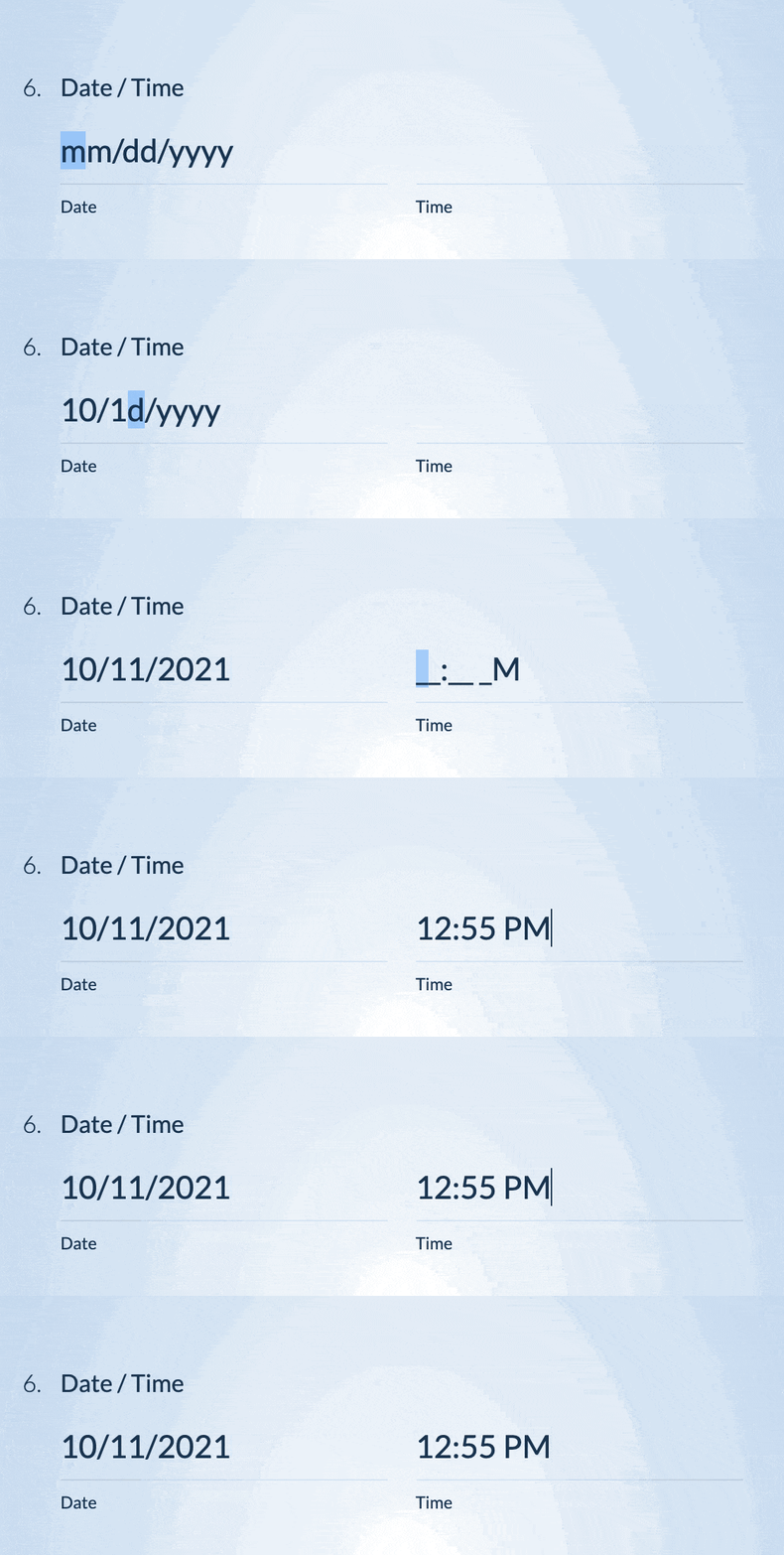
Wenn Sie jedoch den Datums-Picker für eine visuellere und interaktivere Erfahrung aktivieren möchten, lesen Sie unsere Entwicklerdokumentation, um zu erfahren, wie Sie ihn einrichten.
Kann ich den angezeigten Shortcut-Tasten-Text für Multiple Choice- und Kontrollkästchen-Felder personalisieren?
Ja, in Konversationellen Formularen haben Sie die Möglichkeit, den Shortcut-Tasten-Text, der für Optionen in Multiple Choice- und Kontrollkästchen-Feldern angezeigt wird, mit einem benutzerdefinierten CSS-Snippet anzupassen. Der Code-Snippet ist in der WPForms Code Snippets Bibliothek verfügbar.
Detaillierte Anweisungen zur Implementierung dieser Änderung finden Sie in unserer Entwicklerdokumentation.
Kann ich Layout-Felder in Konversationellen Formularen verwenden?
Nein, Konversationelle Formulare können nicht aktiviert werden, wenn Ihr Formular Layout-Felder enthält. Sie sehen diese Meldung, wenn Sie versuchen, den Konversationellen Formular-Modus zu aktivieren:

Das ist alles! Sie können jetzt benutzerdefinierte konversationelle Formulare für Ihre Website erstellen.
Als Nächstes möchten Sie Ihr Formular mit einem Marketingdienst verbinden, um Leads einfacher zu sammeln und nachzuverfolgen? Schauen Sie sich unbedingt die Tutorials für unsere Marketingintegrationen an, darunter Mailchimp, Constant Contact, AWeber, Drip, Campaign Monitor und GetResponse.


