


KI-Zusammenfassung
Möchten Sie Ihre WordPress-Website mit Ihrem Mailchimp-Konto verbinden? Mit dem WPForms Mailchimp Addon können Sie automatisch E-Mail-Adressen von Benutzern zu Ihren Marketinglisten hinzufügen, wenn diese Ihre Formulare absenden.
Dieses Tutorial zeigt Ihnen, wie Sie unser Mailchimp Addon verwenden, um WPForms mit Ihren Mailchimp-Listen zu integrieren.
Voraussetzungen:
- Sie benötigen eine Plus-Lizenzstufe oder höher, um auf das Mailchimp Addon zugreifen zu können
- Stellen Sie sicher, dass Sie die neueste Version von WPForms installiert haben, um die mindestens erforderliche Version für das Mailchimp Addon zu erfüllen
Installation des Mailchimp Addons
Bevor Sie beginnen, stellen Sie sicher, dass Sie WPForms installiert und aktiviert haben. Sobald Sie das Plugin installiert und Ihre Lizenz verifiziert haben, können Sie das Mailchimp Addon schnell installieren und aktivieren.
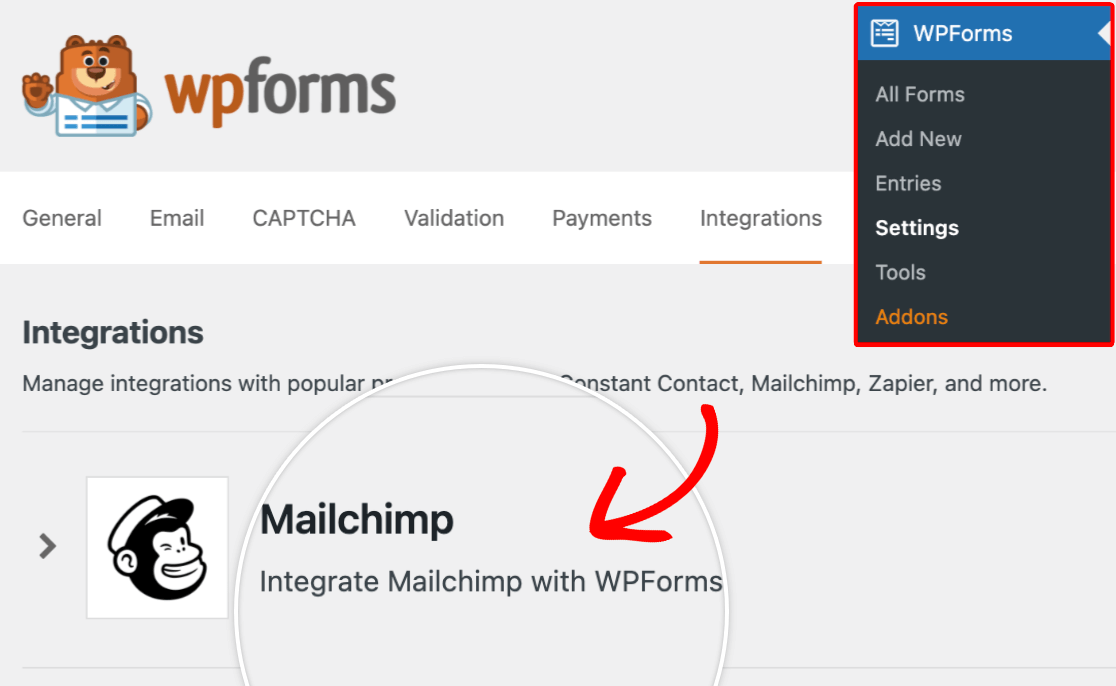
Nach der Installation des Mailchimp Addons besteht der nächste Schritt darin, Ihre Website mit Ihrem Mailchimp-Konto zu integrieren. Navigieren Sie dazu zu WPForms » Einstellungen und klicken Sie auf den Tab Integrationen. Klicken Sie dann auf Mailchimp, um diesen Abschnitt zu erweitern.
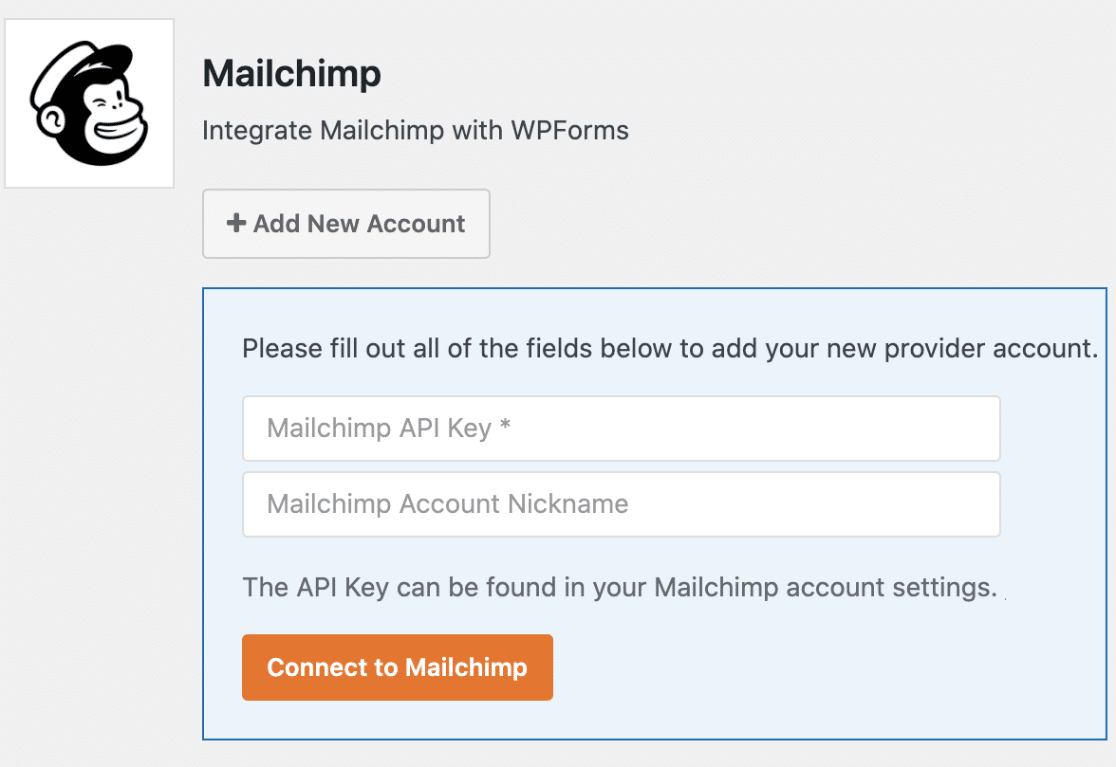
Sobald Sie den Abschnitt Mailchimp geöffnet haben, klicken Sie auf die Schaltfläche + Neues Konto hinzufügen. Daraufhin werden Felder für Ihren Mailchimp API-Schlüssel und Ihren Kontonamen angezeigt.
Generieren Ihres Mailchimp API-Schlüssels
Um die Integrationseinstellungen für Mailchimp auszufüllen, müssen Sie einen API-Schlüssel aus Ihrem Mailchimp-Konto generieren. Die API ermöglicht es dem WPForms-Plugin auf Ihrer Website, mit Ihrem Mailchimp-Konto zu kommunizieren.
Um zum API-Schlüssel-Bereich in Mailchimp zu gelangen, melden Sie sich bei Ihrem Mailchimp-Konto an. Da Sie später zu Ihren WPForms-Einstellungen zurückkehren werden, empfehlen wir, Mailchimp in einem separaten Browser-Tab oder -Fenster zu öffnen.
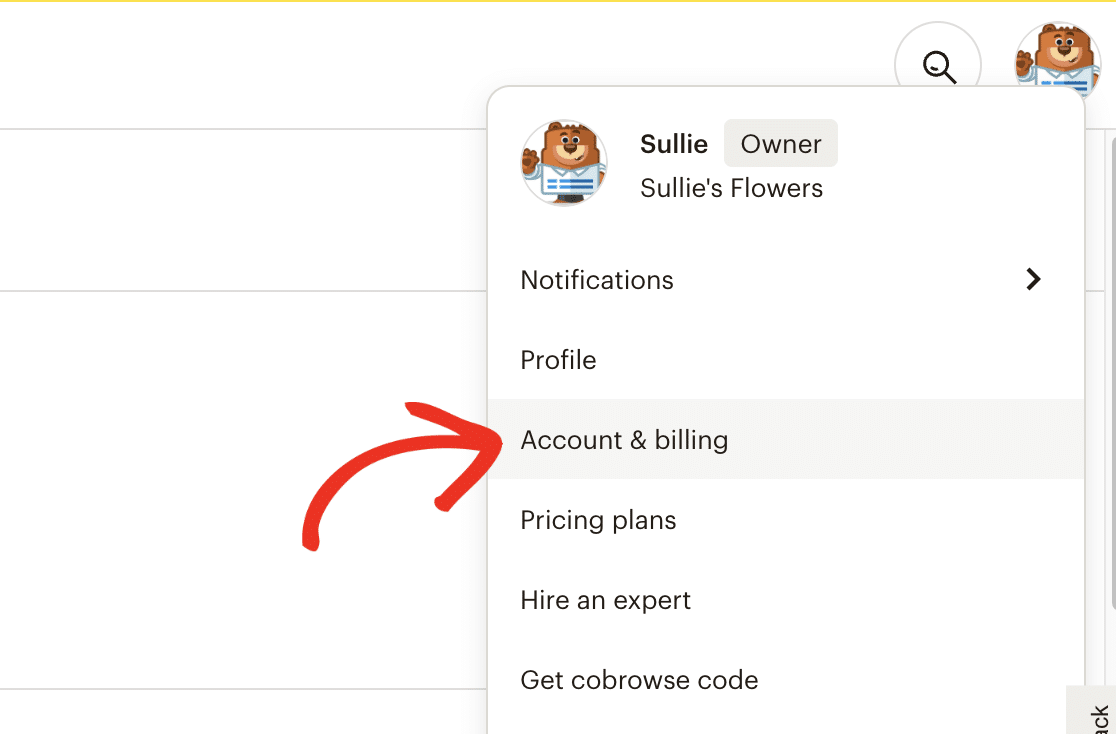
Sobald Sie sich bei Mailchimp angemeldet haben, klicken Sie oben rechts auf der Seite auf Ihren Avatar, um ein zusätzliches Menü zu öffnen. Klicken Sie dann auf Konto & Abrechnung.
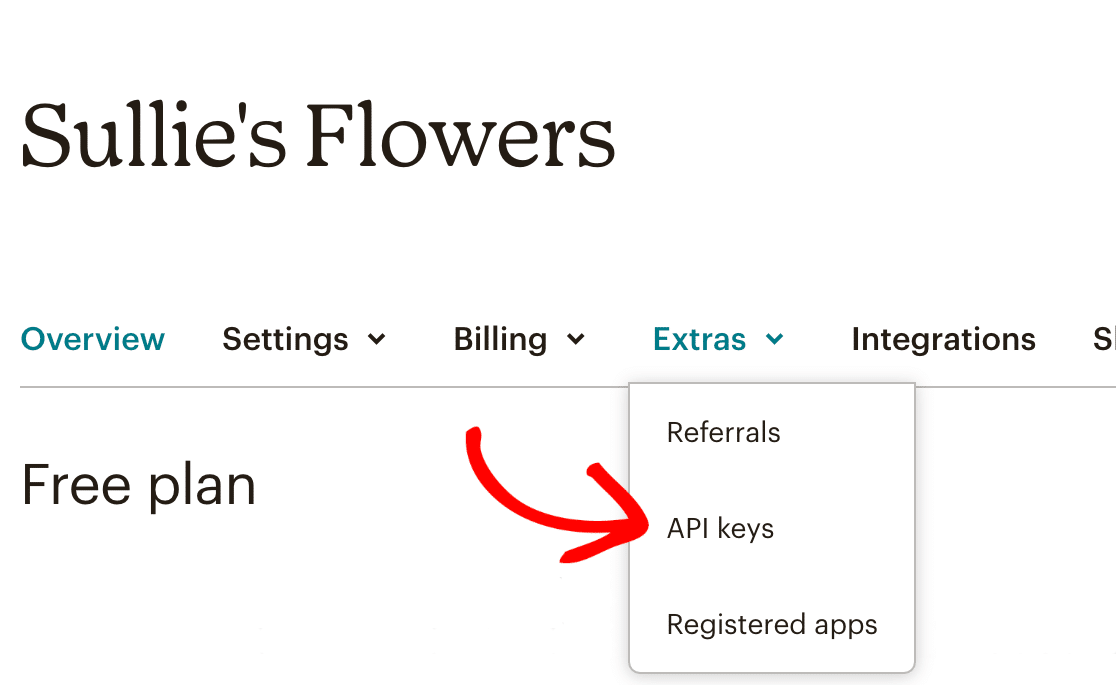
Auf der Seite „Konto & Abrechnung“ sehen Sie oben im Bildschirm ein zusätzliches Menü. In diesem Menü müssen Sie zu Extras » API-Schlüssel navigieren.
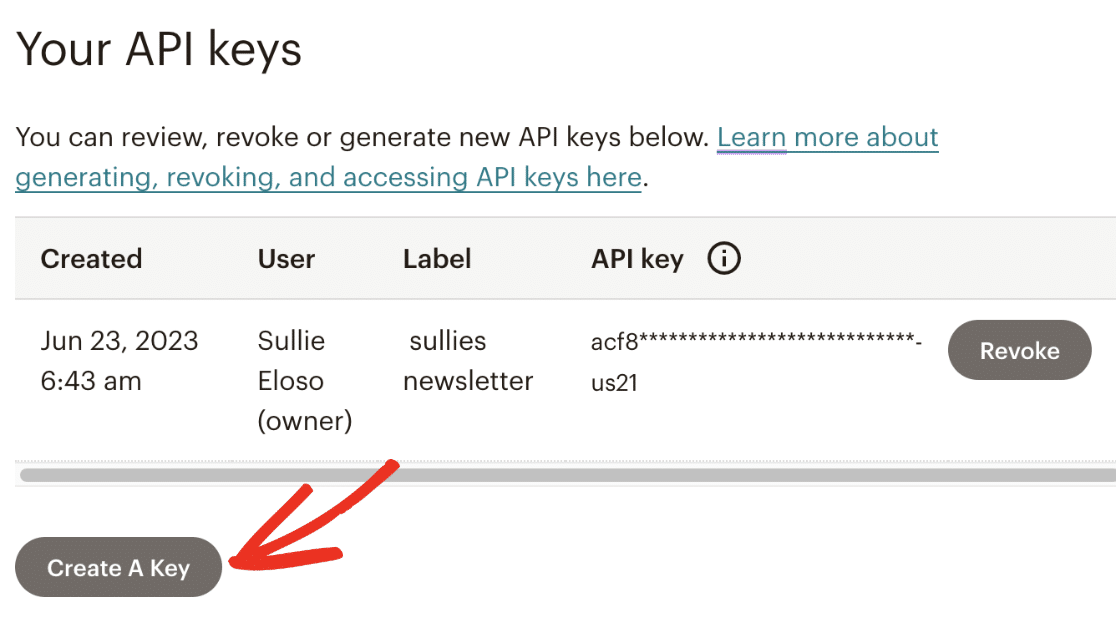
Wenn Sie die Seite „API-Schlüssel“ öffnen, sehen Sie alle API-Schlüssel, die Sie in Ihrem Konto erstellt haben. Sie müssen einen neuen API-Schlüssel für Ihre WPForms-Integration erstellen, da Sie keinen Zugriff auf vorhandene API-Schlüssel haben.
Um einen neuen API-Schlüssel zu erstellen, klicken Sie auf die Schaltfläche Schlüssel erstellen.
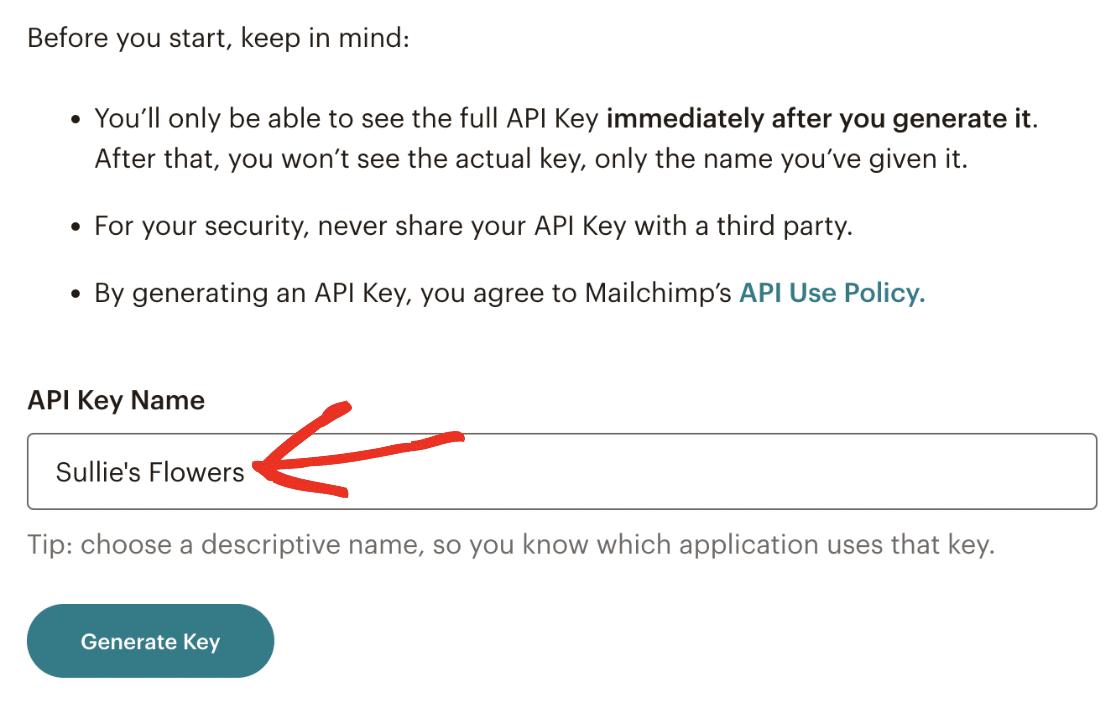
Auf der Seite „Neuen API-Schlüssel hinzufügen“ müssen Sie Ihrem API-Schlüssel einen Namen geben, indem Sie das Feld API-Schlüsselname ausfüllen. Dieser Name ist für den internen Gebrauch bestimmt und für Ihre Benutzer nicht sichtbar. Wir empfehlen jedoch, einen beschreibenden Namen zu verwenden, um Ihre API-Schlüssel besser unterscheiden zu können.
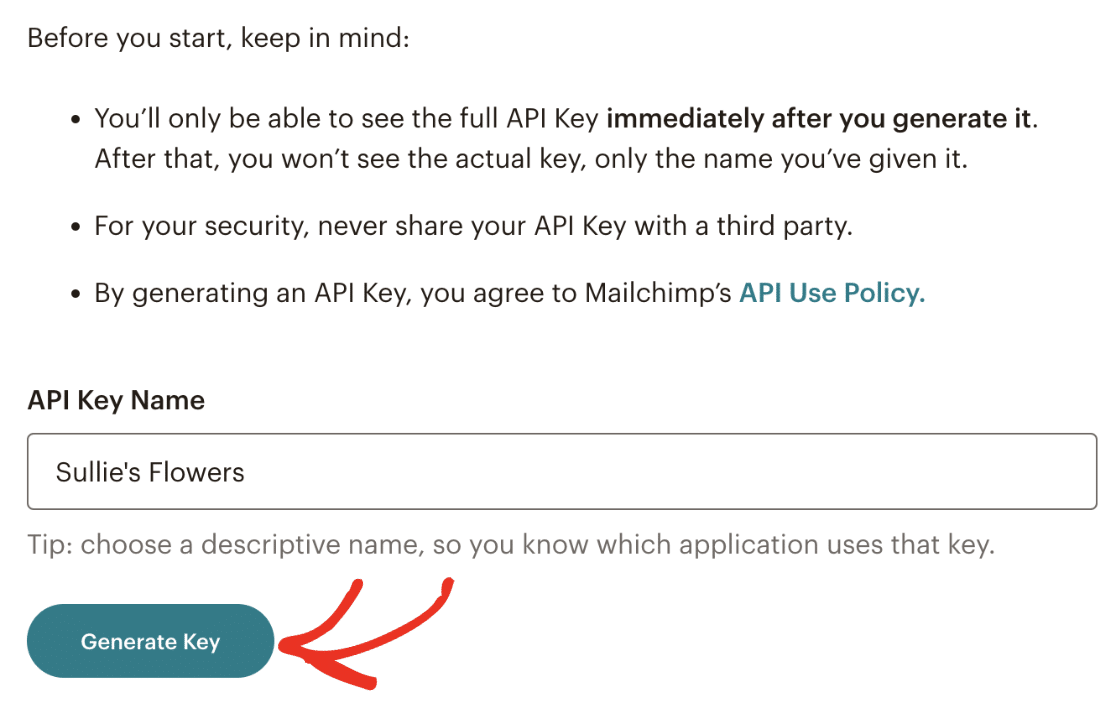
Wenn Sie bereit sind, klicken Sie auf die Schaltfläche Schlüssel generieren, um fortzufahren.
Nachdem Sie auf die Schaltfläche geklickt haben, wird ein API-Schlüssel für Sie generiert. Um diesen Schlüssel zu kopieren, klicken Sie auf die Schaltfläche In Zwischenablage kopieren.
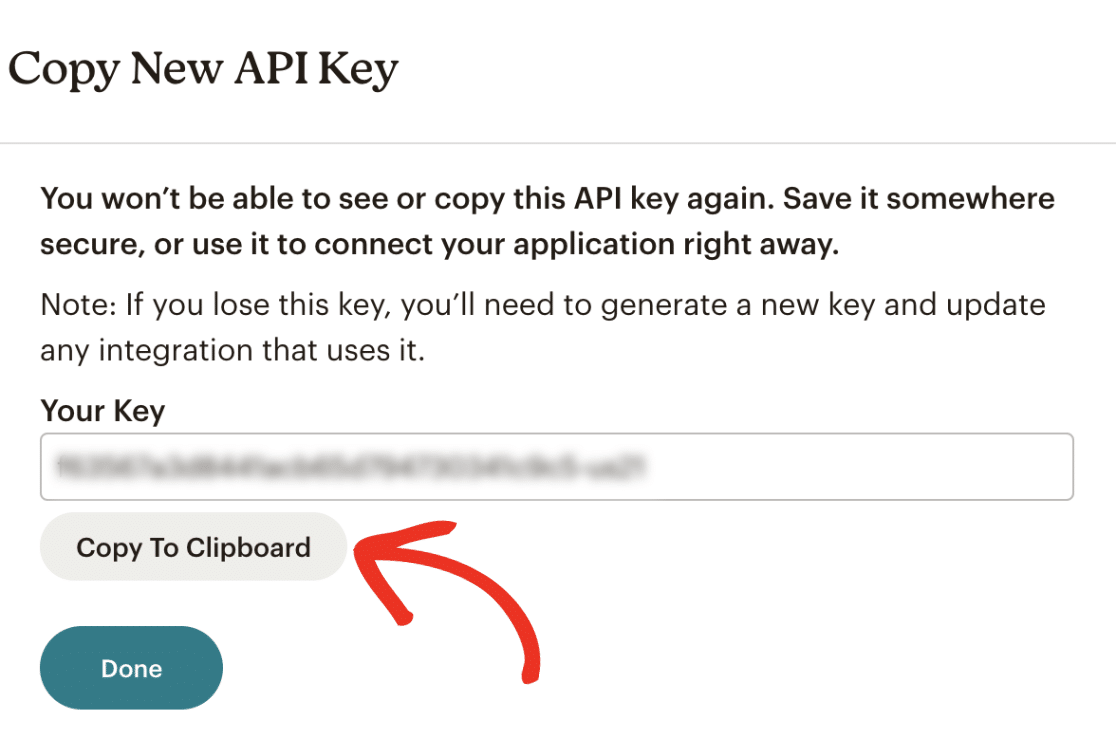
Hinweis: Sobald Sie auf die Schaltfläche Fertig klicken, können Sie von Ihrem Mailchimp-Dashboard aus nicht mehr auf Ihren API-Schlüssel zugreifen. Wir empfehlen, diesen Schlüssel an einem sicheren Ort zu speichern, falls Sie ihn später noch einmal benötigen. Sie können jedoch bei Bedarf jederzeit einen neuen API-Schlüssel erstellen.
Nachdem Sie den Schlüssel kopiert haben, kehren Sie zum Browser-Tab oder -Fenster mit Ihren WPForms-Einstellungen zurück und fügen Sie ihn in das Feld API-Schlüssel ein.
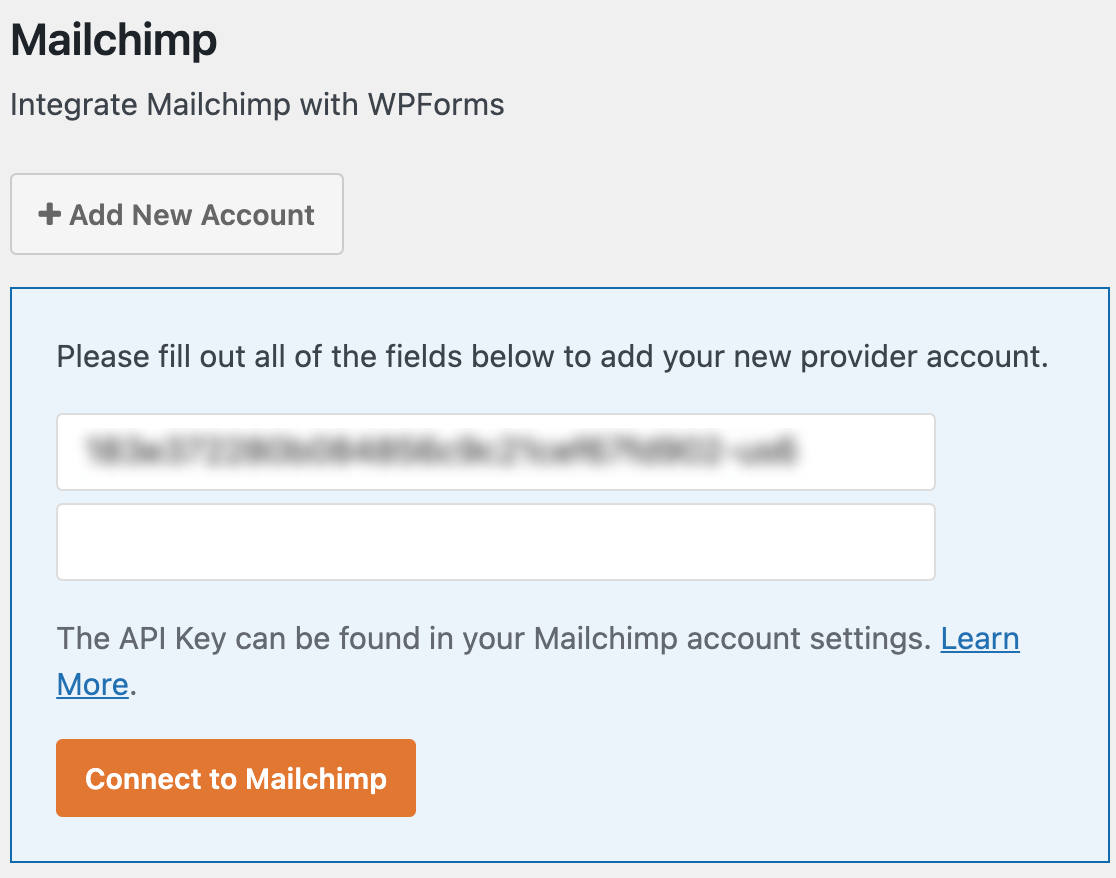
Sie müssen auch einen Spitznamen für diese Verbindung eingeben. Dieser Name wird für Ihre Benutzer niemals sichtbar sein und kann beliebig gewählt werden. Er soll Ihnen nur helfen, zwischen Verbindungen zu unterscheiden, falls Sie später weitere Mailchimp-Konten zu Ihrer Website hinzufügen.
Wenn Sie bereit sind, klicken Sie auf die Schaltfläche Mit Mailchimp verbinden, um die Verbindung zu speichern.
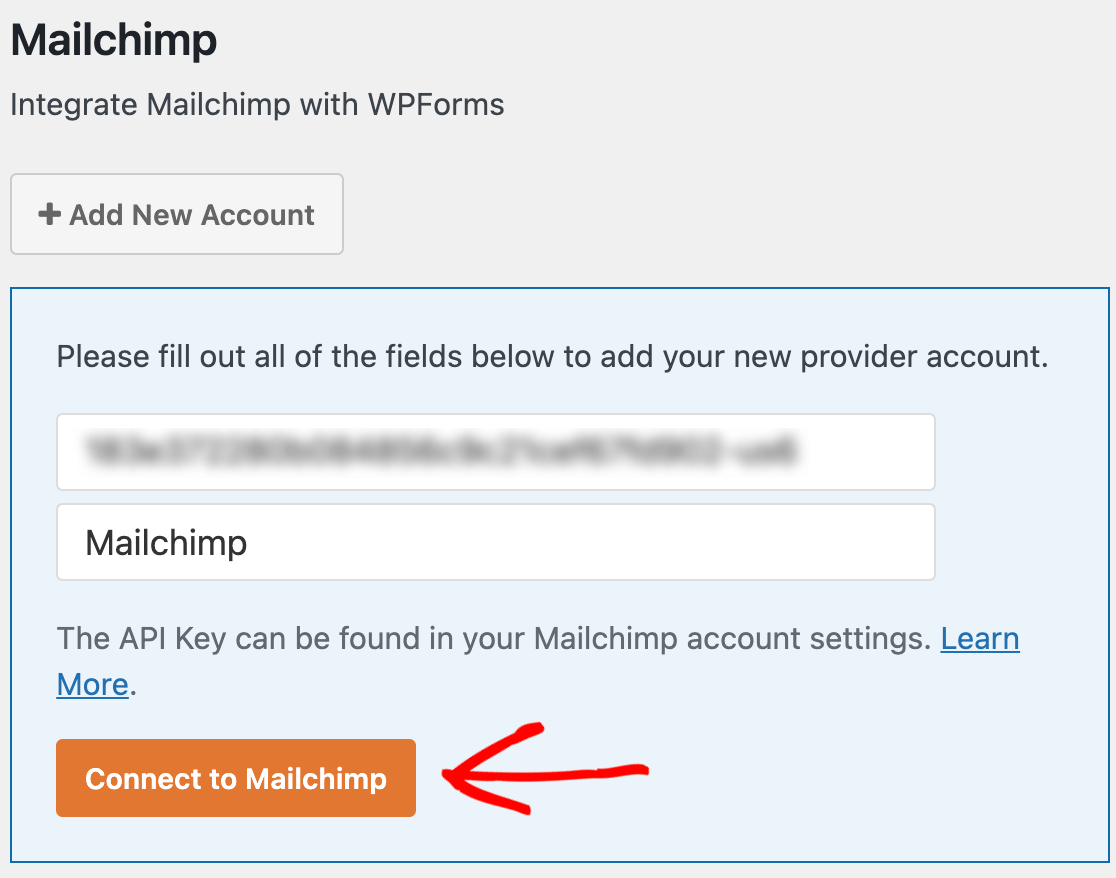
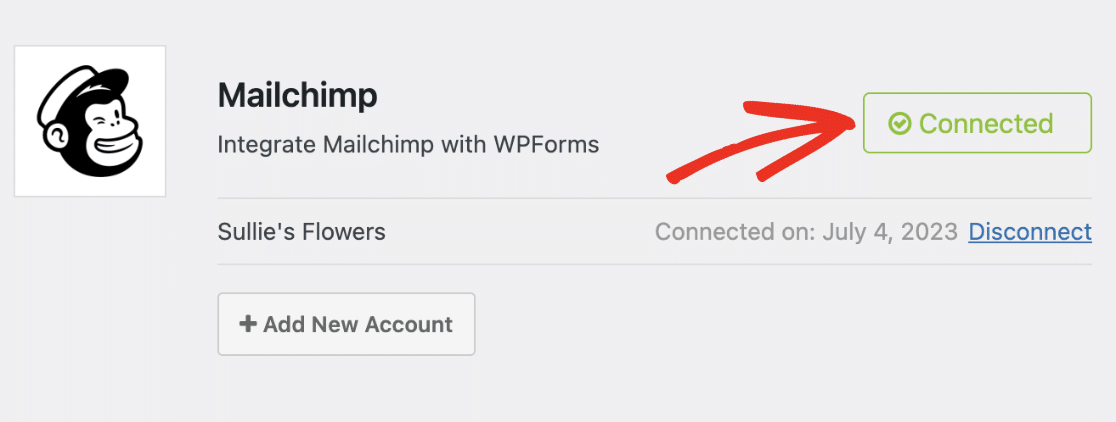
Nachdem diese Einstellungen gespeichert wurden, sollte neben dem Mailchimp-Abschnitt eine grüne Box mit der Aufschrift Verbunden angezeigt werden.
Einrichtung zusätzlicher Konten (optional)
Das Mailchimp-Addon ermöglicht es Ihnen, mehrere Konten mit einer einzigen Mailchimp-Integration zu verbinden. Dies kann nützlich sein, wenn Sie für jedes Formular auf Ihrer Website separate Konten verwenden möchten.
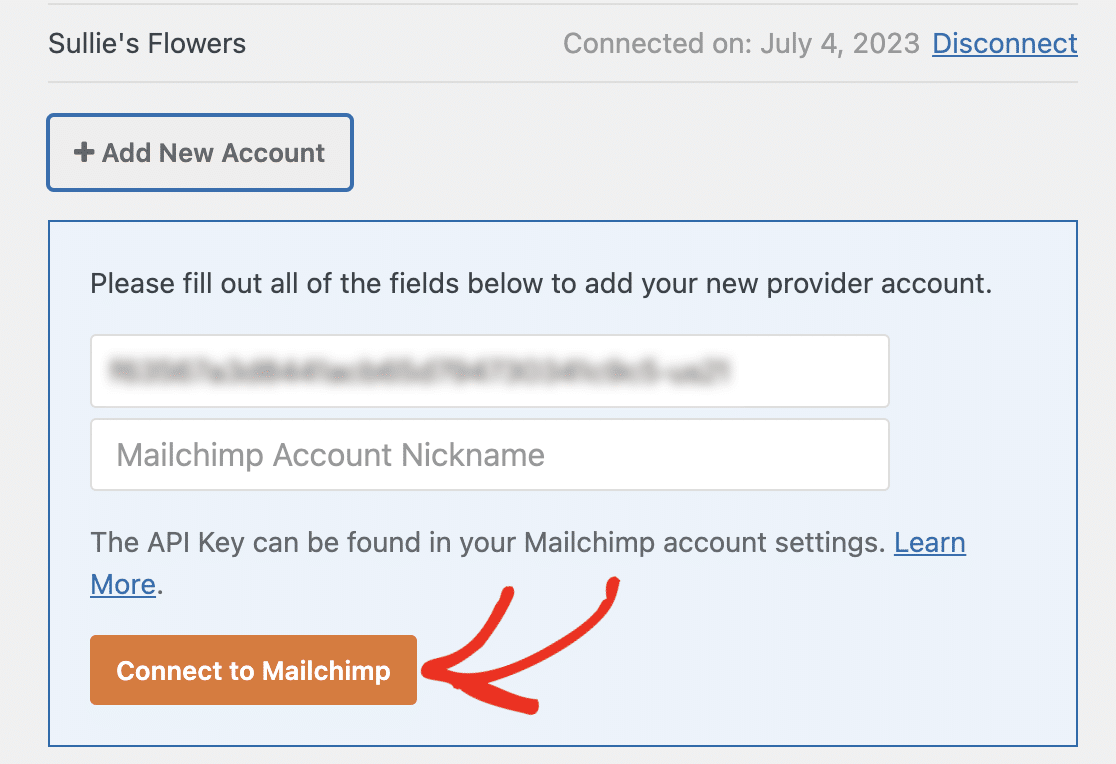
Um ein zusätzliches Konto zu verbinden, klicken Sie auf die Schaltfläche + Neues Konto hinzufügen.
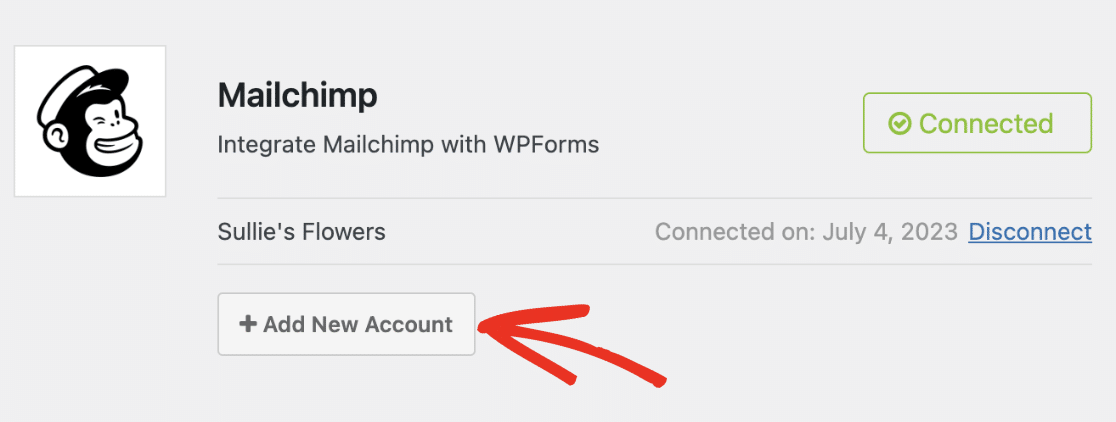
Nachdem Sie auf die Schaltfläche geklickt haben, werden die Felder Mailchimp API-Schlüssel und Kontoname angezeigt. Sie müssen einen API-Schlüssel aus dem Mailchimp-Konto generieren, das Sie mit WPForms verbinden möchten. Weitere Details finden Sie im Abschnitt API-Schlüssel dieser Anleitung.
Nachdem Sie den API-Schlüssel generiert haben, kopieren Sie ihn und fügen Sie ihn in das Feld API-Schlüssel ein. Benennen Sie dann die Verbindung und klicken Sie auf die Schaltfläche Mit Mailchimp verbinden, um Ihre Änderungen zu speichern.
Nach dem Speichern Ihrer Einstellungen sollte neben dem von Ihnen hinzugefügten neuen Konto Verbunden angezeigt werden.
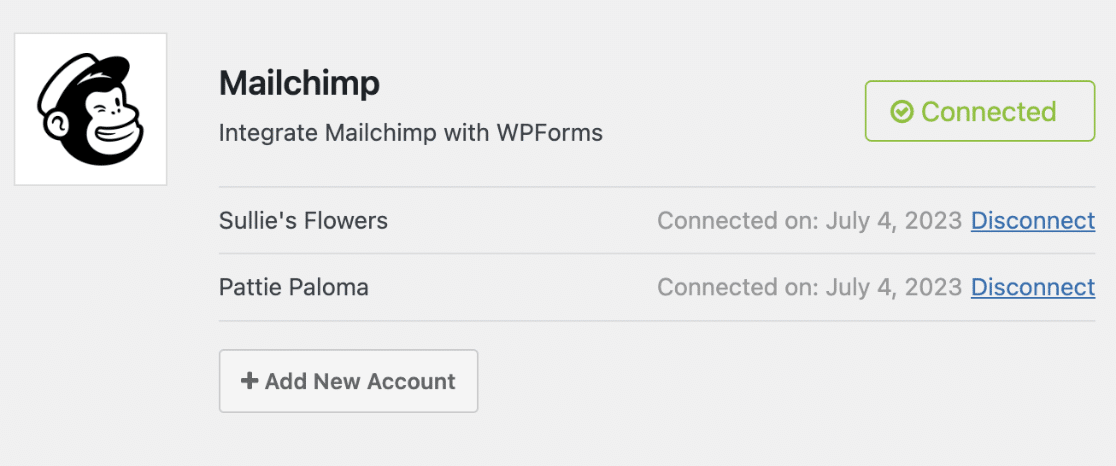
Hinweis: Sie können Ihrer Mailchimp-Integration unbegrenzt viele Konten hinzufügen. Stellen Sie einfach sicher, dass Sie für jede Verbindung, die Sie hinzufügen möchten, einen neuen API-Schlüssel generieren.
Hinzufügen der Mailchimp-Integration zu Formularen
Der letzte Schritt ist das Hinzufügen Ihrer Mailchimp-Integration zu bestimmten Formularen auf Ihrer Website. Dazu müssen Sie ein neues Formular erstellen oder ein vorhandenes bearbeiten.
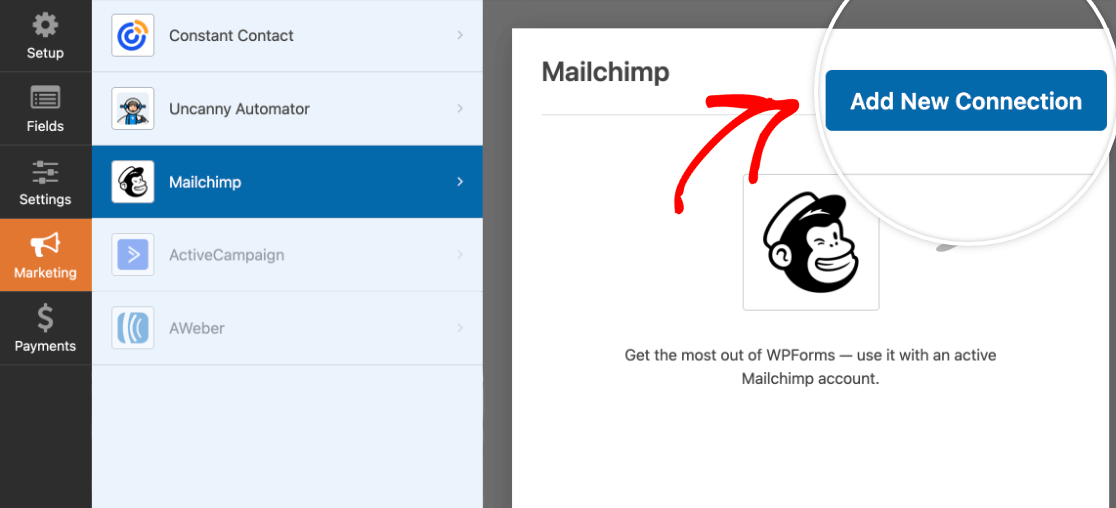
Nachdem Sie den Formular-Builder geöffnet haben, gehen Sie zu Marketing » Mailchimp und klicken Sie auf die Schaltfläche Neue Verbindung hinzufügen.
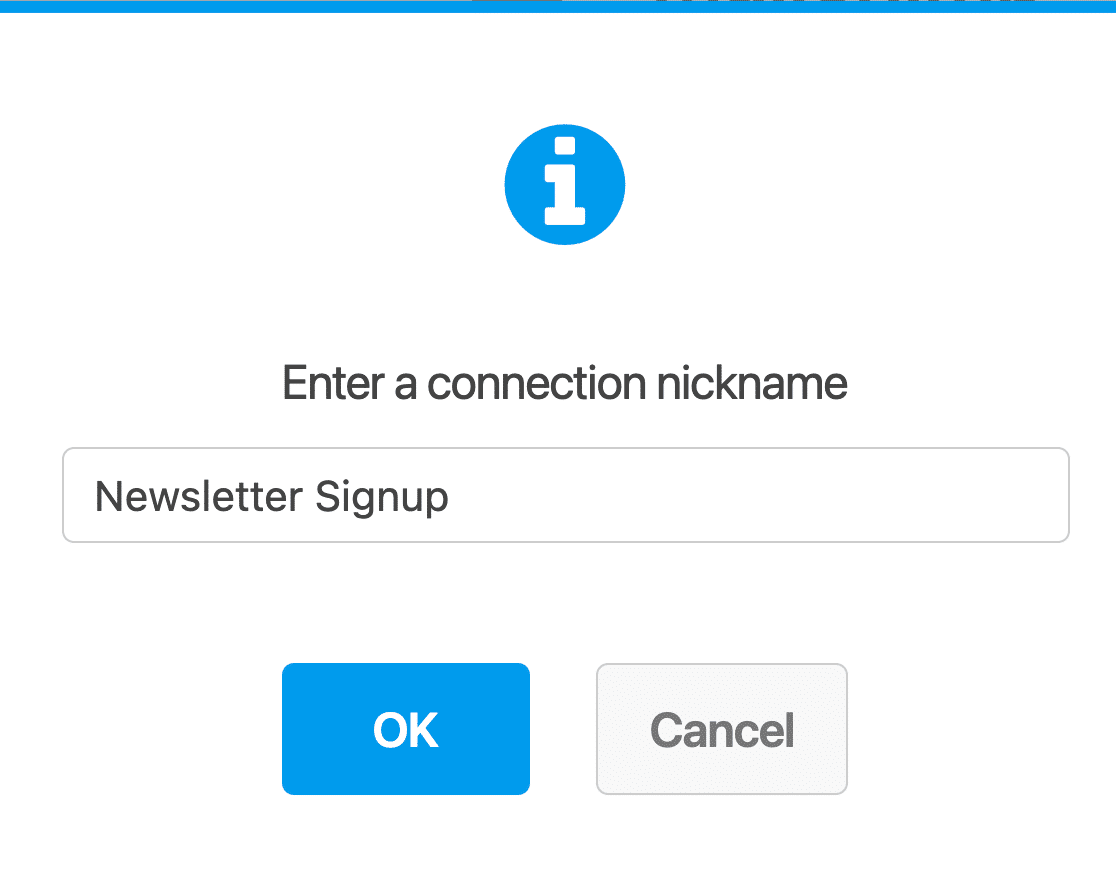
Dadurch wird ein Overlay angezeigt. Hier können Sie einen Spitznamen für die von Ihnen erstellte Verbindung eingeben. Dies ist nützlich, wenn Sie dieses Formular mit mehr als einer Mailingliste verbinden möchten, und ist nur für Sie sichtbar. Ihre Benutzer werden es auf Ihrer Website niemals sehen.
Wählen Sie dann ein beliebiges Mailchimp-Konto aus, das Sie in Schritt 2 verbunden haben, aus dem Dropdown-Menü Konto auswählen.
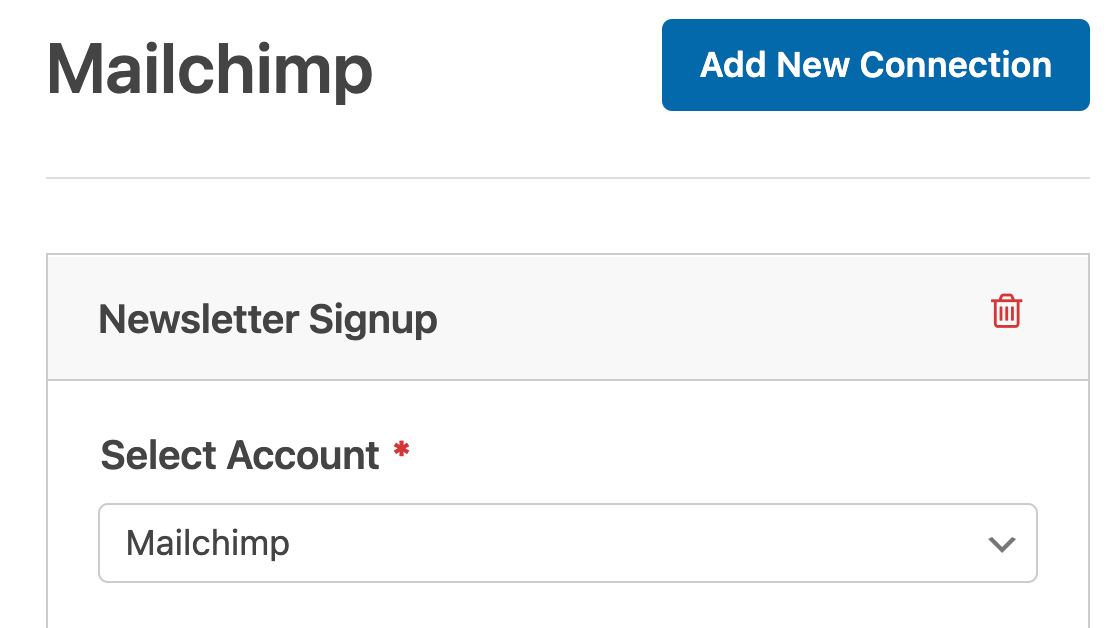
Hinweis: Wenn Sie eine zusätzliche Mailchimp-Verbindung eingerichtet haben, können Sie im Dropdown-Menü Konto auswählen zwischen allen verbundenen Konten wählen.
Nachdem Sie ein Konto ausgewählt haben, wählen Sie eine bestimmte Zielgruppe innerhalb dieses Kontos aus, an die Formulardaten gesendet werden sollen.
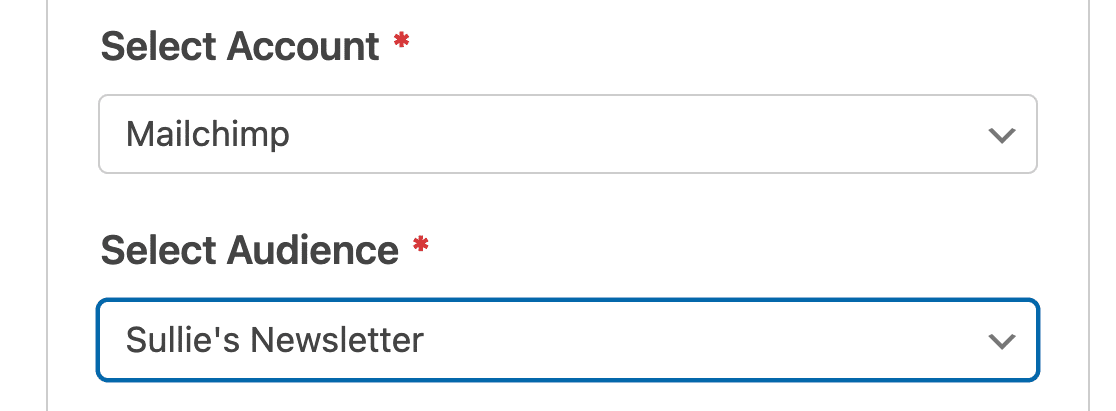
Hinweis: Alle Mailchimp-Zielgruppen müssen in Ihrem Mailchimp-Konto erstellt werden. Weitere Details finden Sie im Mailchimp-Tutorial zum Einstieg in Zielgruppen.
Sobald Sie eine Zielgruppe ausgewählt haben, wählen Sie im Dropdown-Menü Aktion ausführen aus, welche Aktion Sie ausführen möchten, wenn ein Benutzer dieses Formular übermittelt.
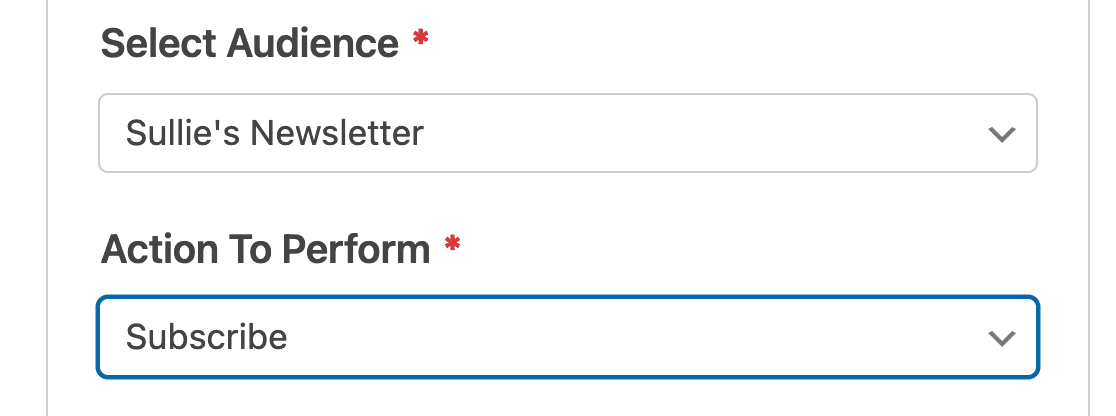
Derzeit sind mit dem Mailchimp-Addon folgende Aktionen verfügbar:
- Abonnieren: Fügt den Benutzer als neuen Kontakt zu Ihrer Mailchimp-Zielgruppe hinzu.
- Abbestellen: Meldet einen bestehenden Kontakt von Ihrer Mailchimp-Zielgruppe ab.
- Archivieren: Archiviert einen bestehenden Kontakt in Ihrer Mailchimp-Zielgruppe.
- Endgültig löschen: Löscht einen bestehenden Kontakt endgültig aus Ihrer Mailchimp-Zielgruppe.
- Ereignis aufzeichnen: Zeichnet ein Ereignis für einen bestimmten Kontakt nach der Formularübermittlung auf.
Sobald Sie eine auszuführende Aktion ausgewählt haben, werden zusätzliche Konfigurationseinstellungen angezeigt. Wir haben jedes dieser Felder unten aufgeführt und erforderliche Felder mit einem Sternchen (*) gekennzeichnet:
- E-Mail-Adresse des Abonnenten*: Wählen Sie den Namen des WPForms-Feldes aus, in das Ihre Benutzer ihre E-Mail-Adressen eingeben werden.
- Ereignisname*: Geben Sie den Namen des Ereignisses ein, das Sie in Ihrem Mailchimp-Konto aufzeichnen möchten.
- Hinzuzufügende Tags: Wählen Sie alle Tags aus Ihrem Mailchimp-Konto aus, die Sie auf neue Abonnenten anwenden möchten. Weitere Details zur Verwendung von Tags finden Sie im Mailchimp-Tutorial zum Einstieg in Tags.
- Neu hinzuzufügende Tags: Erstellen Sie einen neuen Tag in Mailchimp und fügen Sie ihn allen Abonnenten hinzu, die über Ihr Formular erstellt wurden.
- Zu entfernende Tags: Wählen Sie alle vorhandenen Tags aus Ihrem Mailchimp-Konto aus, die Sie von Abonnenten entfernen möchten, wenn diese dieses Formular übermitteln.
- Hinweis: Fügen Sie automatisch eine Notiz zu den Profilen von Abonnenten in Mailchimp hinzu.
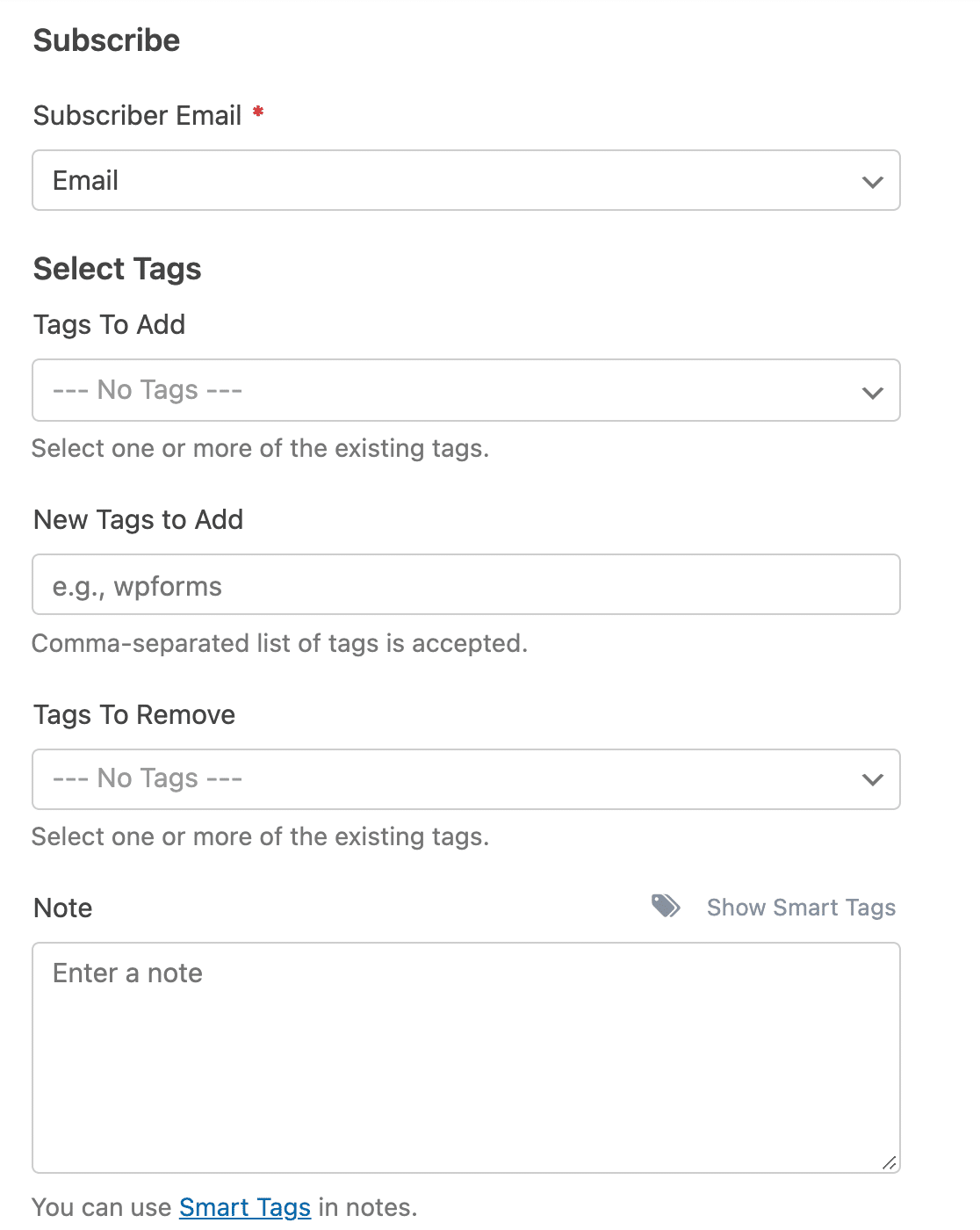
Zusätzlich sind für die Aktion Abonnieren auch folgende Optionen verfügbar:
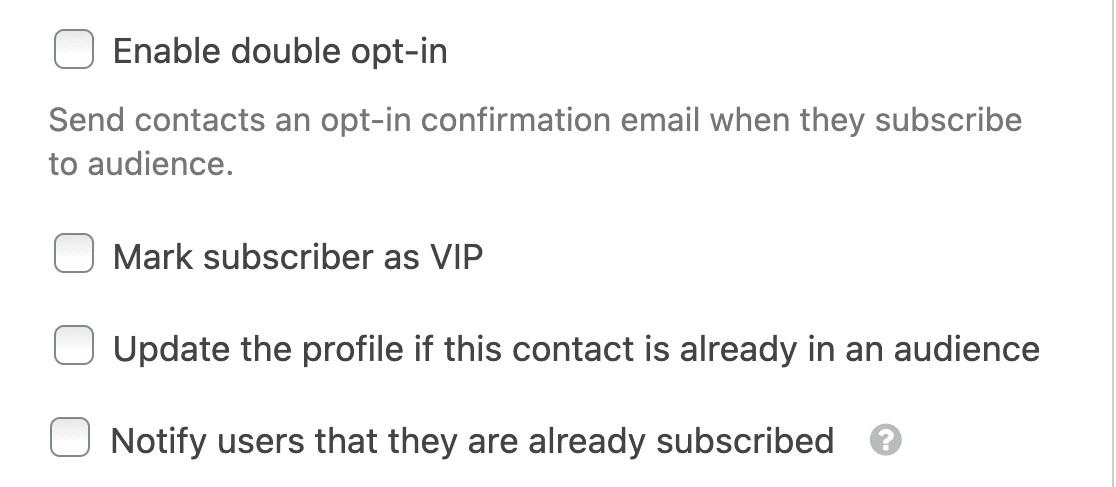
- Double-Opt-in aktivieren: Wenn aktiviert, verhindert Double-Opt-in, dass Benutzer automatisch zu Ihren Mailchimp-Listen hinzugefügt werden. Stattdessen erhalten sie eine E-Mail, in der sie aufgefordert werden, ihr Abonnement zu bestätigen. Der Benutzer wird erst zu Ihrer Mailingliste hinzugefügt, nachdem er auf den Bestätigungslink in dieser E-Mail geklickt hat.
- Abonnent als VIP markieren: Durch Aktivieren dieser Option werden alle über dieses Formular erstellten Abonnenten in Mailchimp als VIPs markiert. Weitere Details zur VIP-Bezeichnung finden Sie in Mailchimp's Anleitung zum VIP-Status.
- Profil aktualisieren, wenn dieser Kontakt bereits in einer Zielgruppe ist: Durch Aktivieren dieser Option wird das Profil eines Benutzers in Mailchimp aktualisiert, wenn er bereits ein bestehender Abonnent für die mit diesem Formular verbundene Zielgruppe ist.
- Benutzer benachrichtigen, dass er bereits abonniert ist: Wenn ein Benutzer versucht, Ihr Formular mit einer E-Mail-Adresse zu übermitteln, die bereits in Ihrer Mailchimp-Zielgruppe vorhanden ist, wird eine Validierungsnachricht angezeigt: „Ein Kontakt mit dieser E-Mail-Adresse ist bereits abonniert.“ Benutzer werden nicht benachrichtigt, wenn die Option Profil aktualisieren, wenn dieser Kontakt bereits in einer Zielgruppe vorhanden ist ebenfalls ausgewählt ist.
Sobald Sie Ihre Einstellungen konfiguriert haben, stellen Sie sicher, dass Sie Ihr Formular speichern.
Zusätzliche Felder verbinden
Wenn Sie Ihre Mailchimp-Verbindung weiter anpassen möchten, können Sie sie so konfigurieren, dass weitere Benutzerinformationen von Ihrem Formular an Ihr Mailchimp-Konto gesendet werden.
Um zusätzliche Eingabefelder an Mailchimp zu senden, müssen Sie Ihre Formularfelder den verfügbaren Feldern in Mailchimp zuordnen. Scrollen Sie dazu zunächst im Abschnitt Benutzerdefinierter Feldname in Ihren Mailchimp-Formularverbindungseinstellungen nach unten.
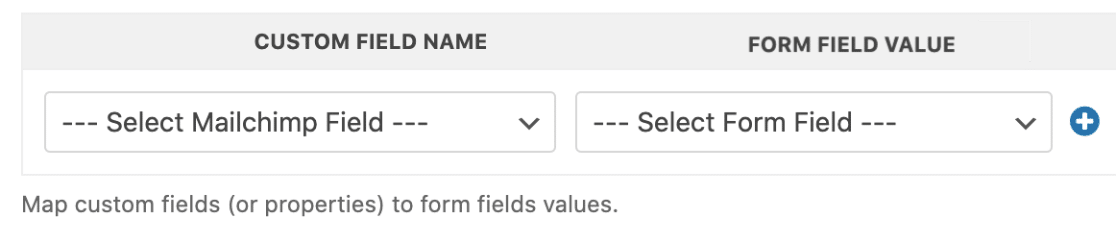
Wählen Sie im Dropdown-Menü Benutzerdefinierter Feldname das Feld aus Ihrem Mailchimp-Konto aus, das ausgefüllt werden soll, wenn Benutzer dieses Formular übermitteln. Mailchimp bietet standardmäßig die folgenden Optionen an:
- E-Mail-Adresse
- Adresse
- Geburtstag
- Vorname
- Nachname
- Telefonnummer
Wählen Sie dann das entsprechende Feld aus Ihrem Formular über das Dropdown-Menü Formularfeldwert aus. Wenn Sie beispielsweise die Telefonnummern von Benutzern an Mailchimp senden möchten, würden Sie Telefonnummer als benutzerdefinierten Feldnamen auswählen und dann das Telefonfeld Ihres Formulars als Formularfeldnamen auswählen.
Sie können Ihrer Integration beliebig viele benutzerdefinierte Felder hinzufügen, indem Sie auf das Symbol + (Plus) klicken und diesen Schritt wiederholen.
Abonnenten mit Gruppen organisieren
Mailchimp bietet Ihnen die Möglichkeit, Ihre Mailinglisten weiter in Gruppen zu unterteilen. Wenn Sie mit dieser Funktion nicht vertraut sind, lesen Sie bitte das Tutorial von Mailchimp zu Gruppen, um weitere Details darüber zu erfahren, was sie sind und wie Mailchimp ihre Verwendung empfiehlt.
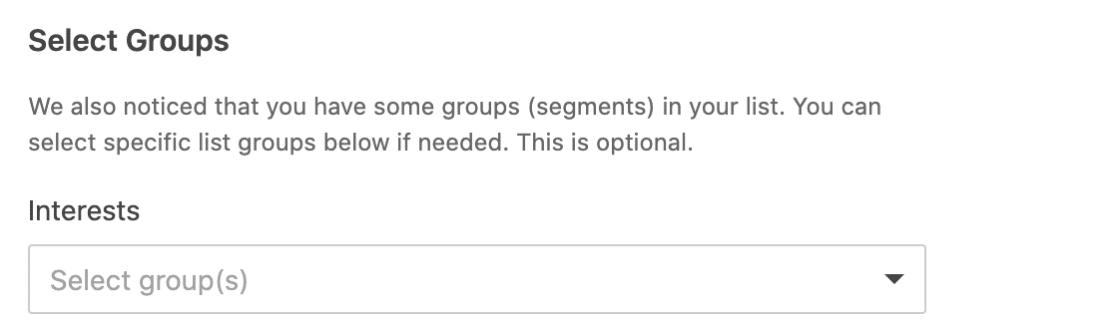
Wenn Sie Gruppen für die von Ihnen ausgewählte Zielgruppe eingerichtet haben, werden diese automatisch im Dropdown-Menü Gruppe(n) auswählen angezeigt. Wenn Sie Benutzer, die dieses Formular übermitteln, zu einer bestimmten Gruppe hinzufügen möchten, wählen Sie diese aus diesem Feld aus.
Bedingte Logik
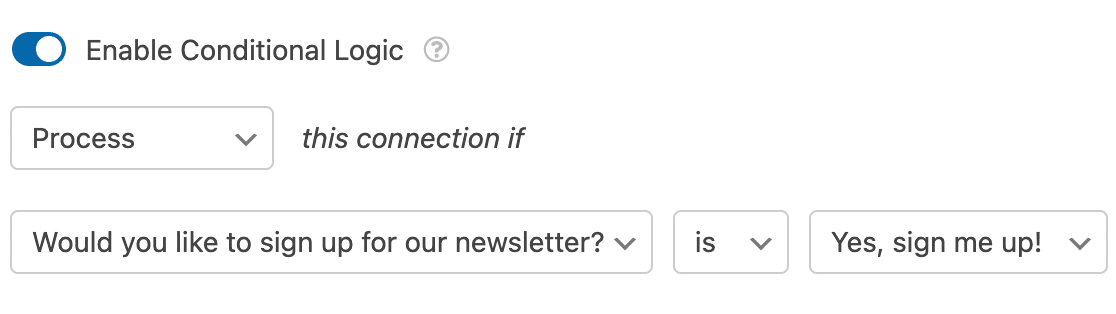
Bedingte Logik ermöglicht es Ihnen, Regeln für Ereignisse basierend auf den Auswahlen oder Eingaben der Benutzer in ihren Formulareinträgen festzulegen. Sie könnten beispielsweise bedingte Logik verwenden, um Benutzern die Wahl zu lassen, ob sie Ihrer Mailingliste beitreten möchten oder welchen Gruppen sie angehören möchten.
Um bedingte Logik mit dem Mailchimp-Addon zu verwenden, aktivieren Sie die Option Bedingte Logik aktivieren und erstellen Sie Ihre Regel für bedingte Logik.
Hinweis: Benötigen Sie Hilfe beim Einrichten Ihrer Regel für bedingte Logik? Unser Anfänger-Tutorial zur Verwendung bedingter Logik in WPForms enthält alle Details.
Häufig gestellte Fragen
Nachfolgend beantworten wir einige der häufigsten Fragen zum Mailchimp-Addon.
Warum werden neue Abonnenten als „abgemeldet“ zu meiner Liste hinzugefügt?
Wenn die GDPR-Einstellungen von Mailchimp aktiviert sind, werden die Opt-in-Optionen für neue Abonnenten automatisch deaktiviert.
Mailchimp und WPForms haben jeweils ihre eigenen separaten GDPR-Vereinbarungen. Selbst wenn ein Benutzer der GDPR-Vereinbarung in Ihren Formularen zustimmt, kann Mailchimp dies derzeit nicht sehen und geht davon aus, dass er der GDPR nicht zugestimmt hat. Daher wird die Opt-in-Funktion für den Benutzer entfernt.
Sie können dies einfach beheben, indem Sie die GDPR-Einstellungen von Mailchimp in Ihrem Mailchimp-Konto deaktivieren. Weitere Details hierzu finden Sie in der GDPR-Dokumentation von Mailchimp.
Warum werden meine Newsletter nicht aus meinem Mailchimp-Konto zugestellt?
Die Konfiguration von Mailchimp zum Senden von Newslettern „von“ kostenlosen E-Mail-Dienstanbietern, insbesondere Yahoo und AOL, kann zu Problemen bei der E-Mail-Zustellung führen. Für weitere Details wenden Sie sich bitte an das Support-Team von Mailchimp.
Warum wird mein Adressfeld in meinem Mailchimp-Konto nicht angezeigt?
Derzeit ist das WPForms-Adressfeld mit dem Adressfeld von Mailchimp inkompatibel, sodass diese Daten nicht direkt übergeben werden können. Sie können jedoch jederzeit Ihr eigenes Adressfeld mit einzelnen Textfeldern und Dropdown-Menüs erstellen, um die Informationen auf diese Weise an Mailchimp zu senden.
Kann ich für jedes Formular auf meiner Website ein separates Mailchimp-Konto verwenden?
Ja, Sie können verschiedene Mailchimp-Konten verbinden und das Konto auswählen, das Sie verwenden möchten, wenn Sie Mailchimp mit einem Formular verbinden.
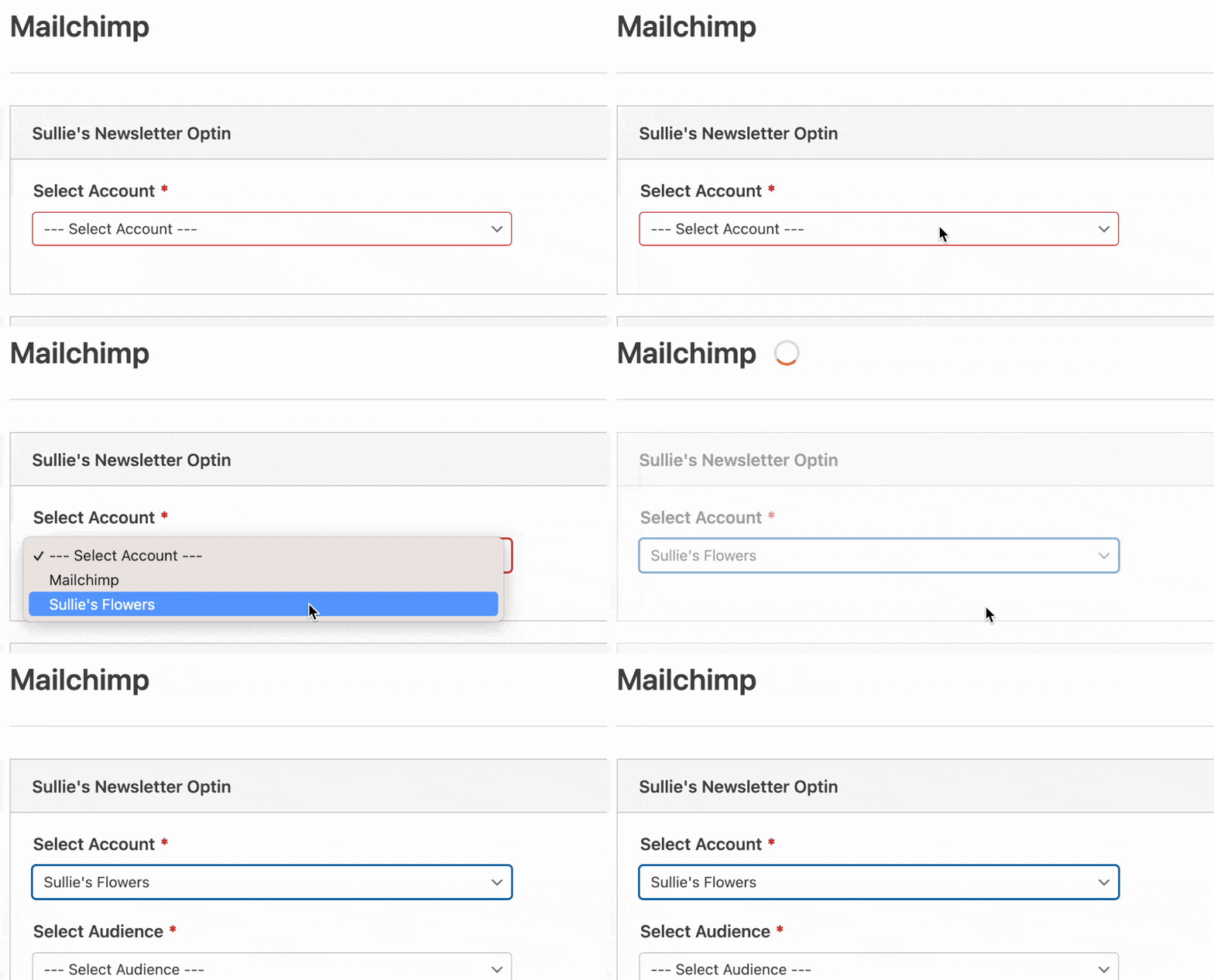
Weitere Details finden Sie im Abschnitt Einrichten zusätzlicher Verbindungen dieser Anleitung.
Das war's! Sie wissen jetzt, wie Sie die Mailchimp-Integration mit beliebigen Formularen auf Ihrer Website einrichten.
Möchten Sie Ihre Abonnentenliste noch weiter vergrößern? Sehen Sie sich unser Tutorial zum Einsatz von Lead-Magneten an, um zu erfahren, wie Sie potenziellen Abonnenten Anreize zum Beitritt zu Ihren E-Mail-Listen anbieten können.


