



KI-Zusammenfassung
Möchten Sie den Leuten erlauben, auszuwählen, zu welchen Mailchimp-Gruppen sie hinzugefügt werden?
Das Erstellen eines WordPress-Formulars für Mailchimp-Gruppen ermöglicht es Ihnen, Ihre Abonnenten präzise anzusprechen.
In diesem Artikel zeigen wir Ihnen, wie Sie ein benutzerdefiniertes Mailchimp-Anmeldeformular mit Gruppen erstellen. Auf diese Weise können neue Abonnenten auswählen, welche E-Mails sie erhalten möchten.
Erstellen Sie jetzt Ihr WordPress-Mailchimp-Formular
Wie verwende ich Gruppen in Mailchimp?
Mailchimp-Gruppen ermöglichen es Ihnen, Abonnenten nach ihren Interessen in Kategorien einzuteilen. Das bedeutet, dass Sie Personen mit spezifischen Informationen und Angeboten ansprechen können, ohne ihnen E-Mails zu senden, die sie nicht wünschen.
Fragen Sie sich, was der Unterschied zwischen Gruppen und Segmenten ist?
Auf einer grundlegenden Ebene sind Gruppen feste „Behälter“ von Abonnenten, und Segmente verhalten sich eher wie Filter. Segmente ermöglichen es Ihnen also, Personen basierend auf ihrer Aktivität oder Demografie auszuwählen, während Gruppen dem Abonnenten die Kontrolle darüber geben, in welchen „Behältern“ sie sich befinden.
Durch die Verwendung von Gruppen in Mailchimp können Sie:
- Leute auswählen lassen, welche E-Mails sie erhalten, was dazu beitragen kann, das Engagement zu erhöhen und die Abmelderaten zu senken
- Vermeiden, separate Listen verwalten zu müssen mit überlappenden Abonnenten
- Gezielte E-Mails an jeden Abonnenten senden, um bessere Öffnungsraten zu erzielen
- Mehr Konversionen erzielen, indem jede E-Mail für eine bestimmte Gruppe relevant gemacht wird.
Sie können die volle Leistung der Gruppenfunktion nutzen, indem Sie Ihrer Anmeldeformular eine Gruppenauswahl hinzufügen. Wir zeigen Ihnen, wie das in WordPress geht.
So fügen Sie Abonnenten zu Mailchimp-Gruppen in WordPress hinzu
Werfen wir nun einen Blick darauf, wie Sie Benutzern erlauben können, Mailchimp-Gruppen in Ihrem WordPress-Formular auszuwählen.
Wenn Sie bereits wissen, wie Sie Mailchimp mit WPForms verwenden, werden Sie diesen Leitfaden sehr einfach abschließen können. Beginnen wir mit der Installation des Plugins und des Add-ons, das Sie benötigen.
1. Installieren Sie das WPForms-Plugin
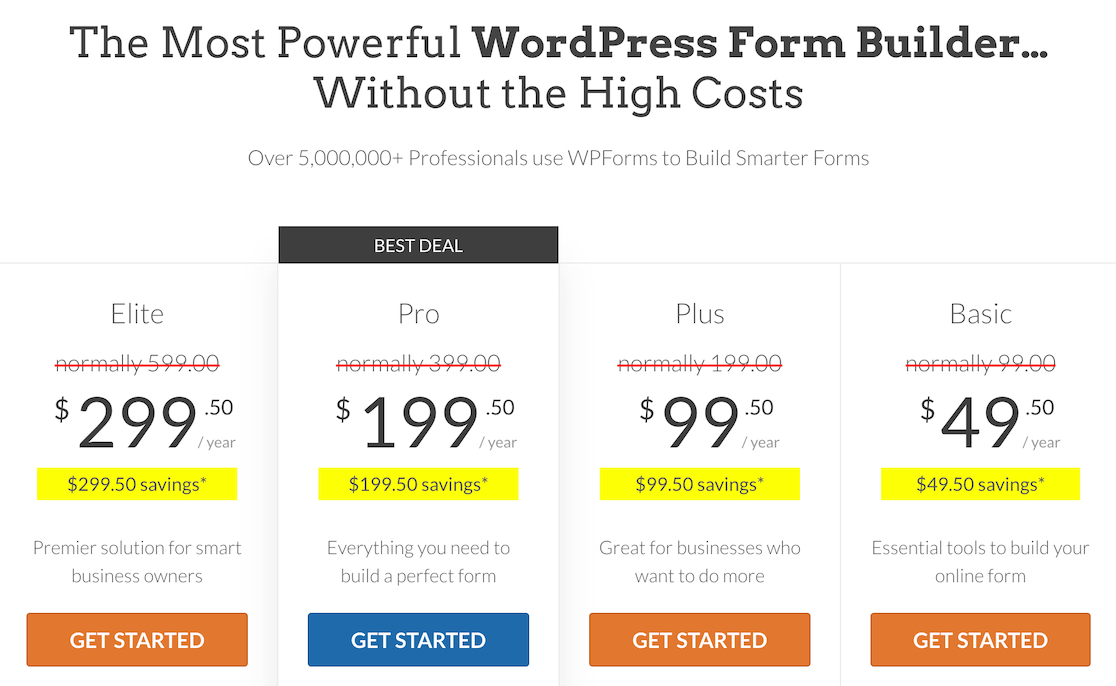
Als Erstes müssen Sie das WPForms-Plugin installieren. Um dem Leitfaden folgen zu können, benötigen Sie die Pro-Lizenz oder höher.
Wenn Sie Hilfe beim Einstieg benötigen, lesen Sie wie man ein Plugin in WordPress installiert.
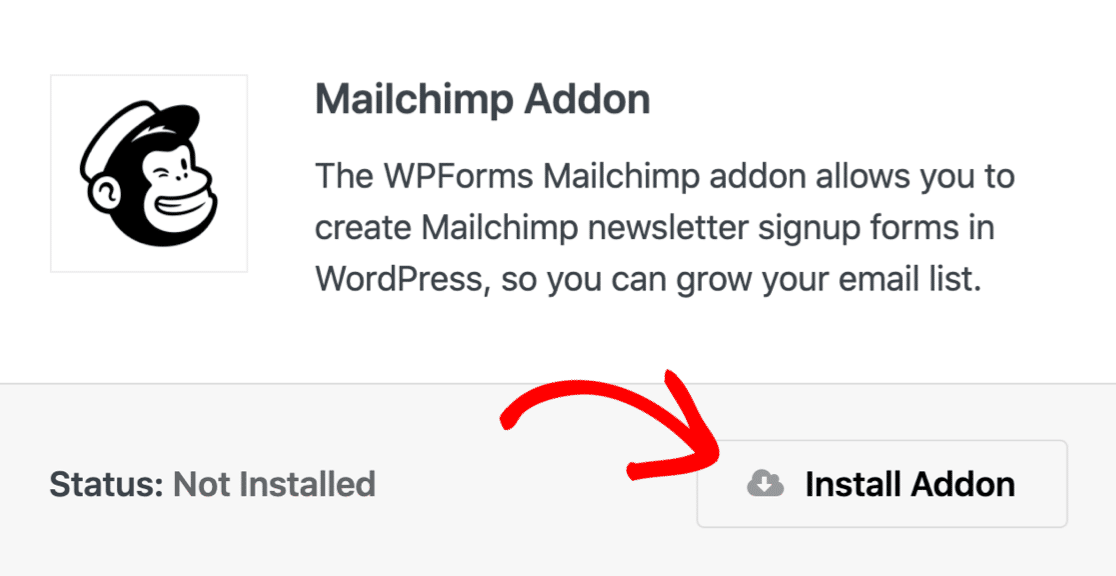
Als Nächstes müssen Sie das Mailchimp-Add-on installieren. Nach der Aktivierung von WPForms finden Sie das Mailchimp-Add-on im Menü WPForms » Addons.
Bevor wir weitermachen, melden wir uns bei Mailchimp an und überprüfen, ob Ihre Gruppen eingerichtet sind.
Sie finden sie in Mailchimp unter Zielgruppe » Zielgruppen-Dropdown-Menü verwalten » Kontakte verwalten » Gruppen.
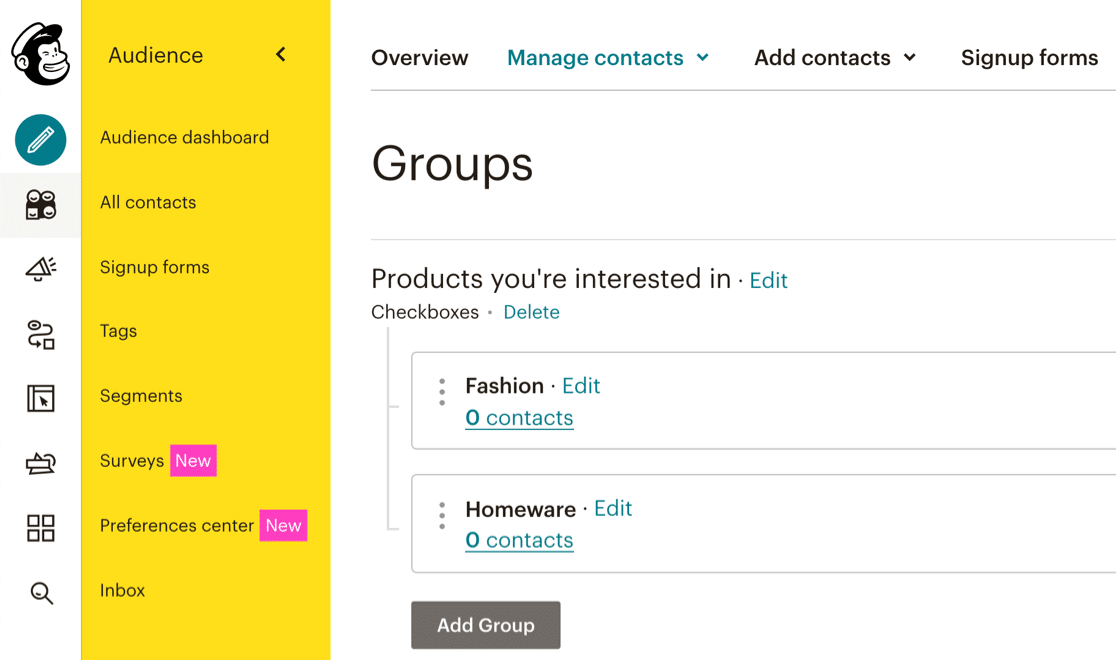
Wir haben 2 Gruppen namens Mode und Haushaltswaren.
Als Nächstes werden wir die bedingte Logik für jede Kontrollkästchen-Kombination in Ihrem Formular einrichten.
2. Mailchimp-Anmeldeformular erstellen
WPForms Pro ist das beste Kontaktformular-Plugin für WordPress.
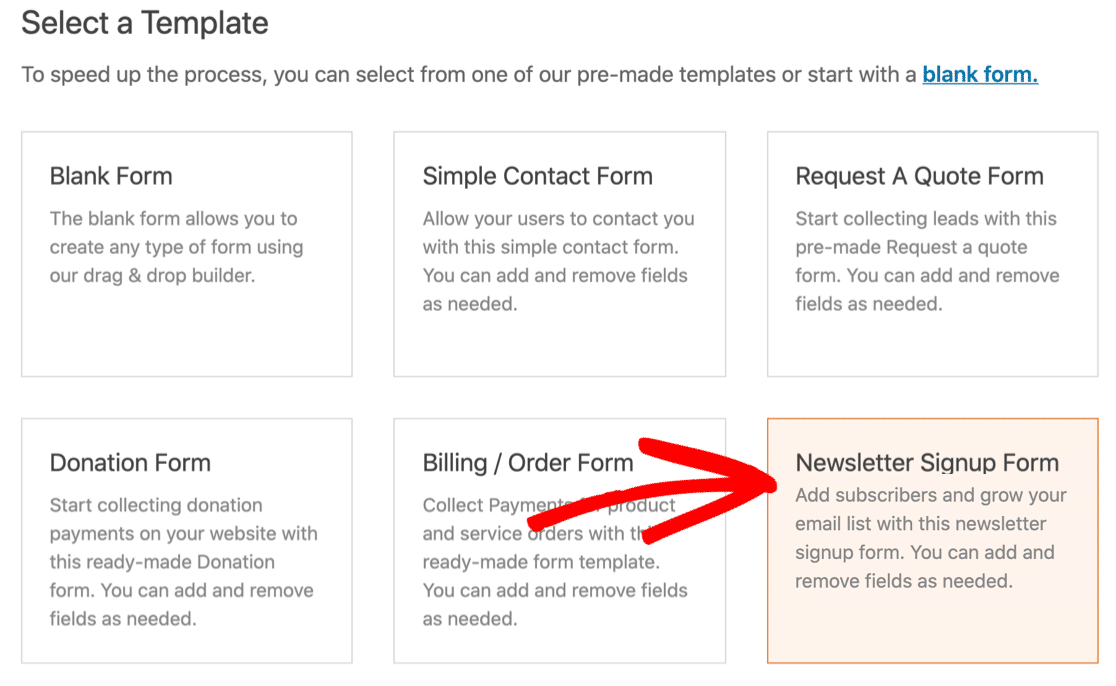
WPForms bietet über 2.100 WordPress-Formularvorlagen, sodass Sie nie bei Null anfangen müssen. Um die Dinge zu beschleunigen, verwenden wir die Vorlage für Newsletter-Anmeldeformulare.
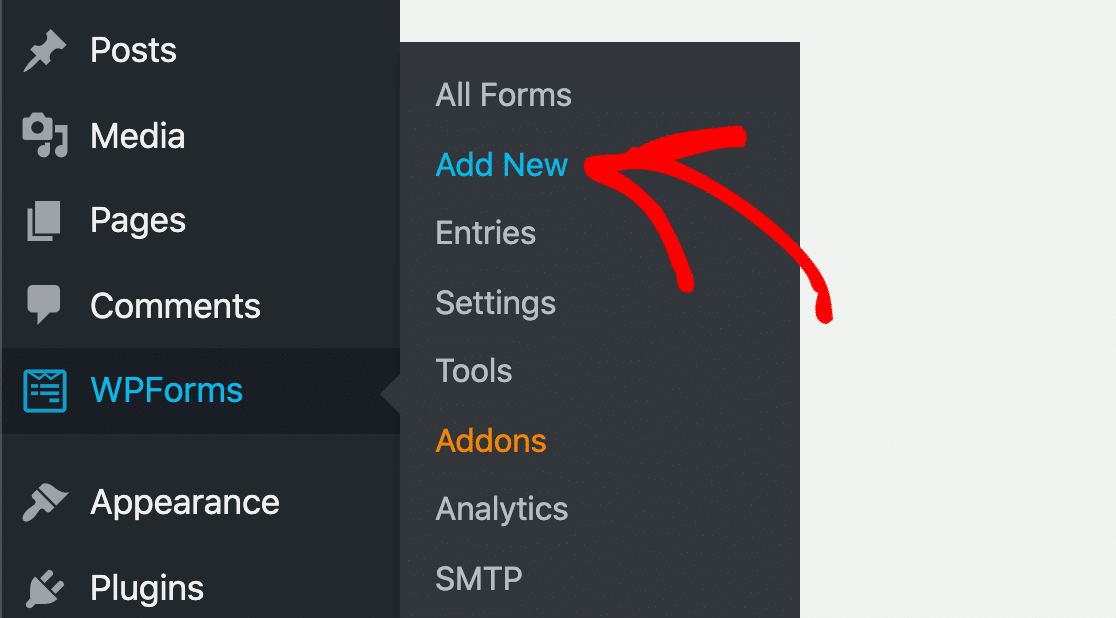
Gehen Sie zu WPForms » Neu hinzufügen, um zu beginnen.
Wählen Sie als Nächstes die Vorlage für das Newsletter-Anmeldeformular aus.
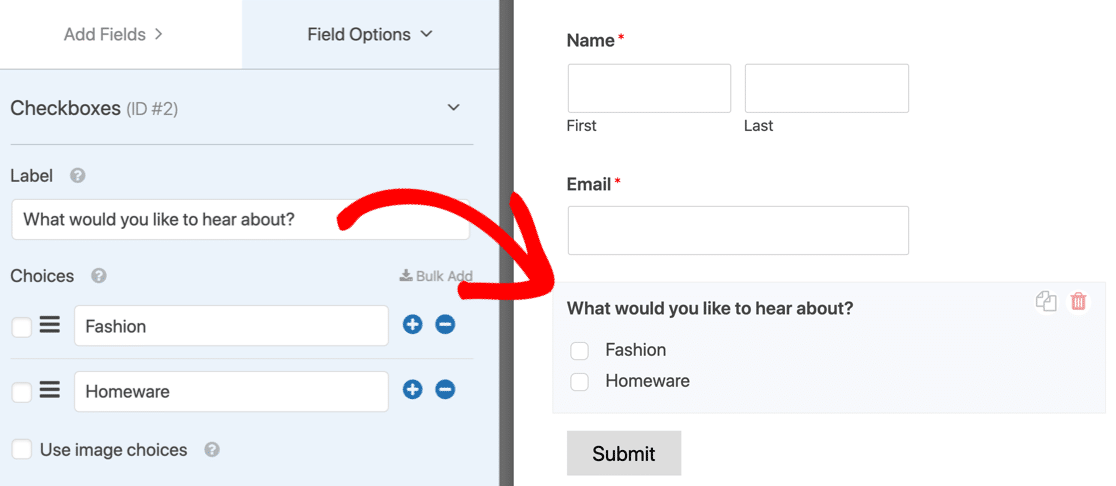
Das Formular hat 2 Standardfelder für Name und E-Mail.
Zusätzlich werden wir ein Kontrollkästchenfeld hinzufügen, das Ihren Mailchimp-Gruppen entspricht.
Ein Kontrollkästchen ermöglicht es Ihrem neuen Abonnenten, sich für eine oder mehrere Gruppen anzumelden. Wenn Sie nur möchten, dass sie eine Gruppe auswählen können, könnten Sie stattdessen ein Feld für Mehrfachauswahl oder ein Dropdown-Feld anstelle eines Kontrollkästchens verwenden.
In diesem Beispiel fügen wir ein Kontrollkästchenfeld mit 2 Auswahlmöglichkeiten hinzu: Mode und Haushaltswaren.
Lassen Sie uns nun sehen, wie Sie bedingte Logik in Ihrem Formular erstellen, um Benutzer zu Mailchimp-Gruppen hinzuzufügen.
3. Mailchimp-Gruppen zu Ihrem Formular hinzufügen
In diesem letzten Schritt werden wir 3 Verbindungen zu Mailchimp erstellen.
So funktioniert es:
- Wenn das erste Kontrollkästchen ausgewählt ist, wird die erste Verbindung ausgeführt.
- Wenn das zweite ausgewählt ist, wird das zweite ausgeführt.
- Wenn beide Gruppen-Kontrollkästchen ausgewählt sind, wird das dritte ausgeführt.
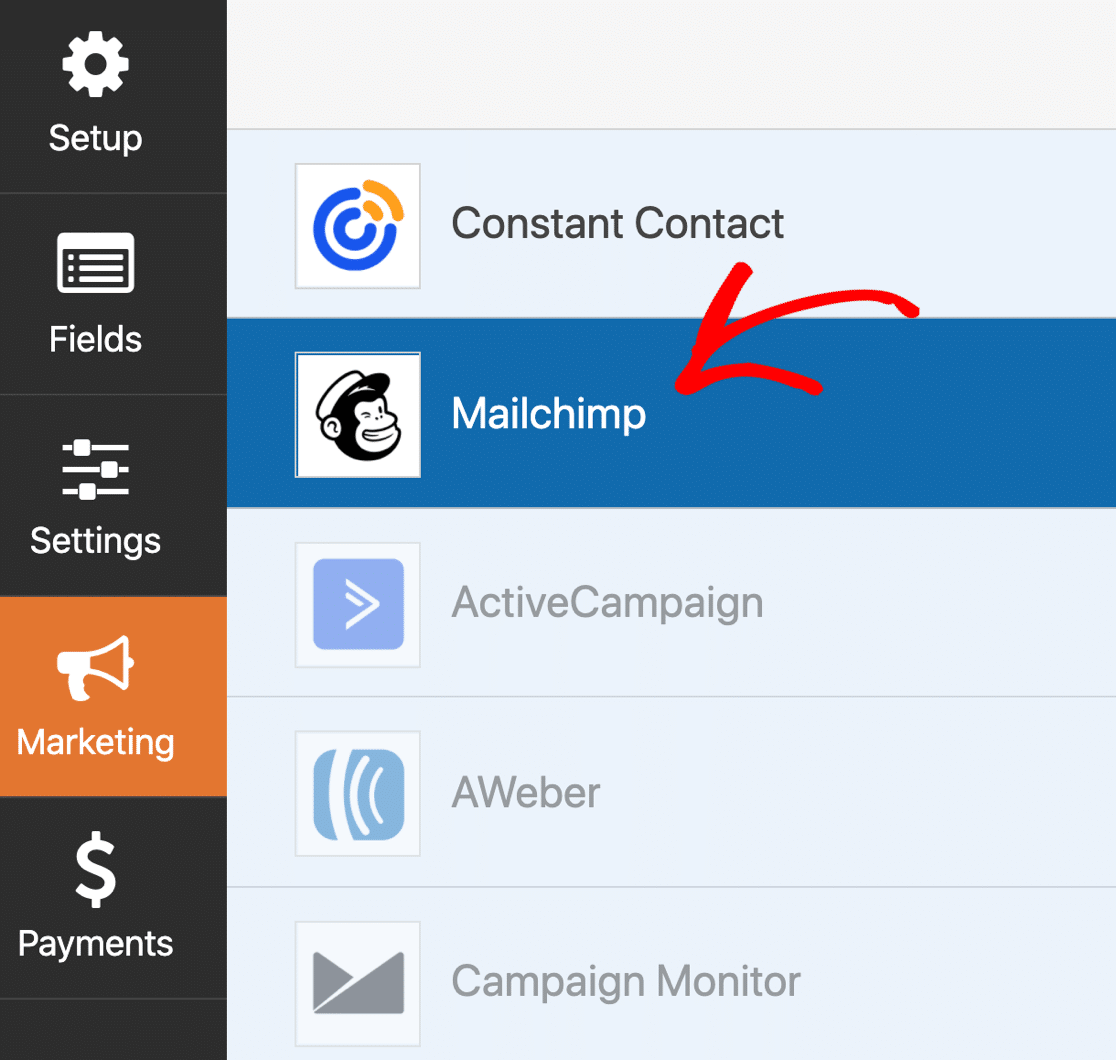
Zuerst verbinden wir uns mit Ihrem Mailchimp-Konto. Klicken Sie dazu auf den Tab Marketing in der linken Taskleiste und dann auf Mailchimp.
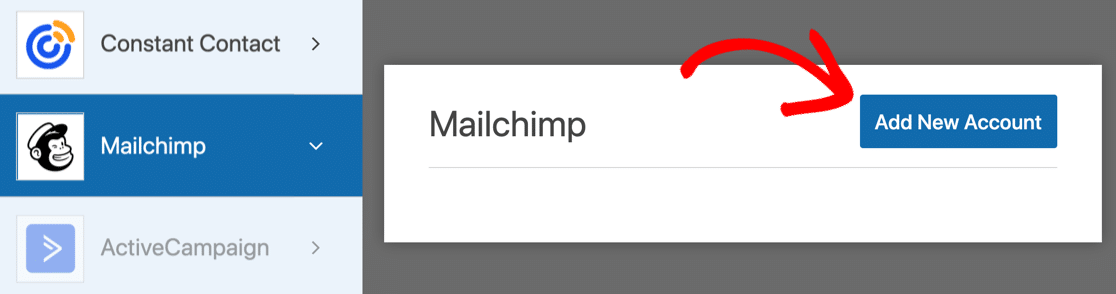
Fügen Sie nun eine neue Verbindung hinzu, indem Sie auf die blaue Schaltfläche klicken.
WPForms fordert Sie zur Eingabe Ihres API-Schlüssels auf. Sie finden ihn in Mailchimp unter Profilsymbol » Konto » Extras » API-Schlüssel.
Sie können der Verbindung einen beliebigen Namen geben.
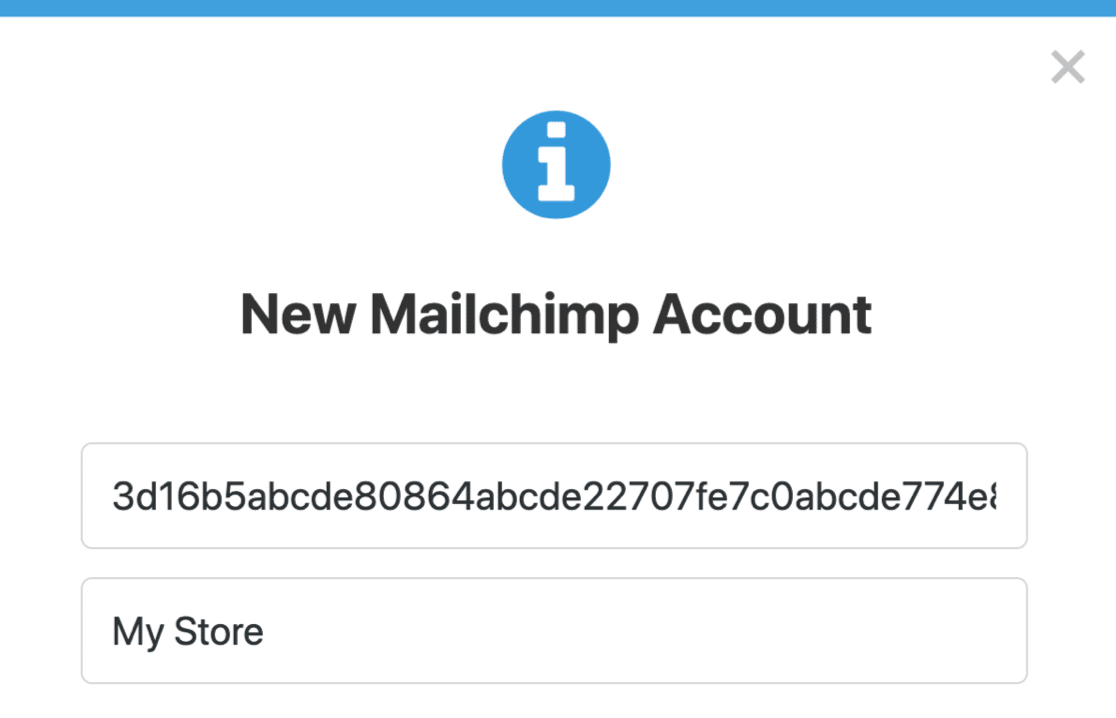
4. Verbindungen für jede Kontrollkästchen-Kombination hinzufügen
Als Nächstes fügen wir eine Verbindung für die erste Gruppe namens Mode hinzu. Wenn Sie nach einem Namen gefragt werden, könnten Sie diesen beispielsweise als „Mode-Gruppenverbindung“ bezeichnen.
So richten Sie dies ein:
- Konto auswählen: Wählen Sie das gerade verbundene Konto aus der Dropdown-Liste aus
- Zielgruppe auswählen: Wählen Sie die Zielgruppe aus der Liste aus
- Aktion ausführen: Abonnieren
- Abonnenten-E-Mail: E-Mail
- Gruppen auswählen: Der Name Ihrer 1. Gruppe (in unserem Fall Mode)
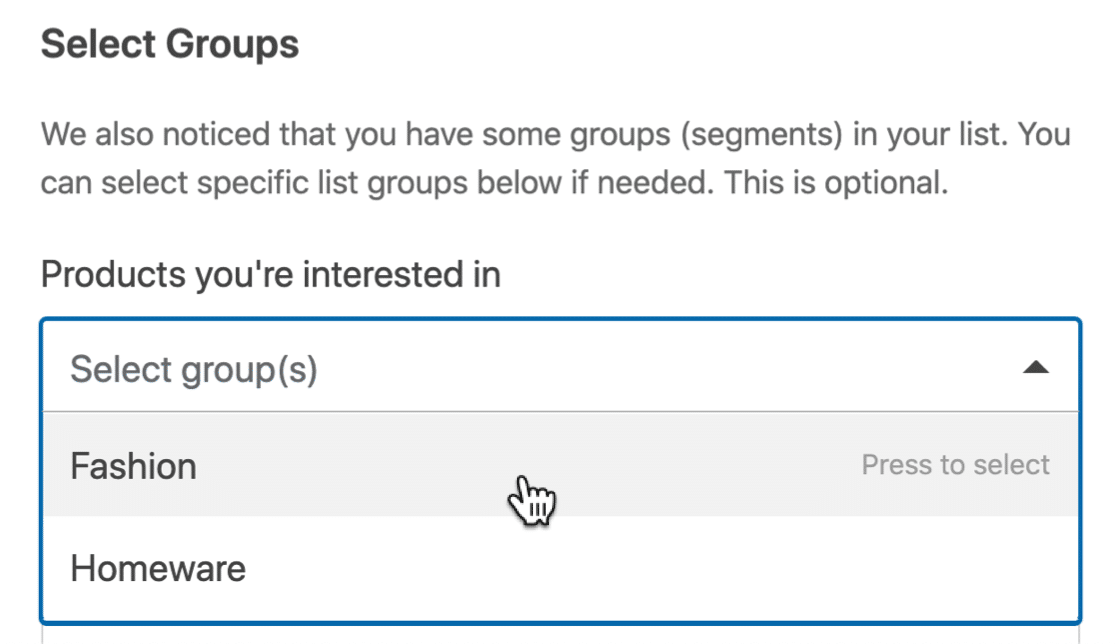
Alle anderen Elemente, wie Tags, sind optional.
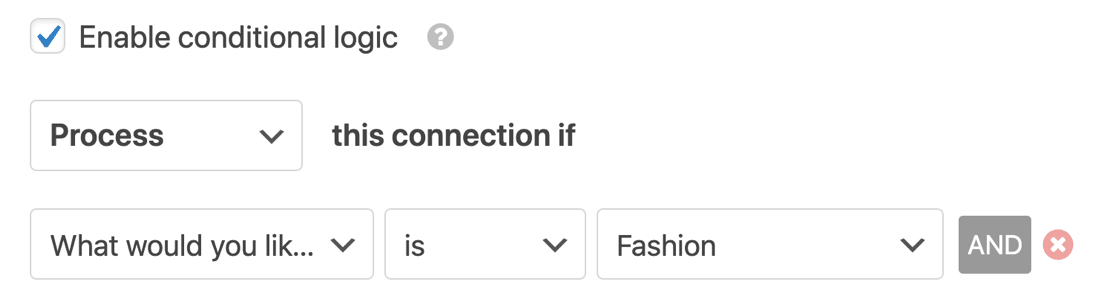
Scrollen Sie nun nach unten, bis Sie das Kontrollkästchen Bedingte Logik aktivieren finden, und klicken Sie darauf. Wir möchten den Abonnenten nur hinzufügen, wenn er das Kontrollkästchen für Mode ausgewählt hat. Richten wir also die bedingte Logik dafür ein.
Die Anweisung lautet wie folgt:
Verarbeiten Sie diese Verbindung, wenn Worüber möchten Sie informiert werden? ist Mode
Großartig!
Fügen wir nun die zweite Verbindung für die zweite Gruppe hinzu.
Scrollen Sie nach oben und klicken Sie erneut auf die blaue Schaltfläche Neue Verbindung hinzufügen. Wiederholen Sie den Vorgang, aber wählen Sie diesmal Ihre zweite Gruppe in den gerade durchgeführten Einrichtungsschritten aus.
Bedingte Logik erneut aktivieren. Diese Verbindung wird ausgeführt, wenn die zweite Gruppe ausgewählt ist. In unserem Beispiel würde es also lauten:
Verarbeite diese Verbindung, wenn Was möchtest du hören? Homeware ist
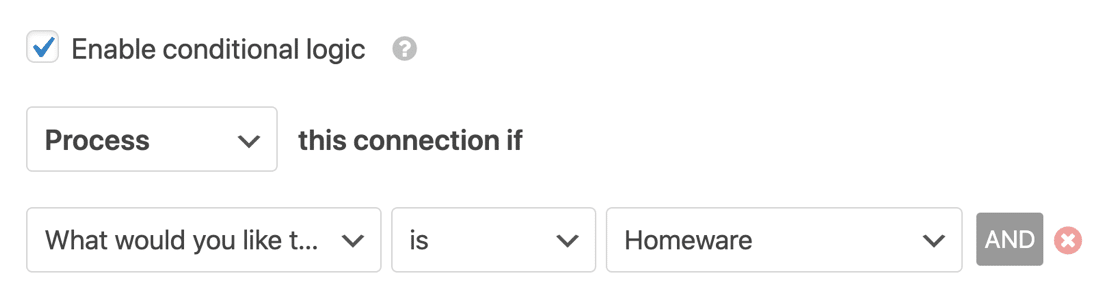
Alles klar? Jetzt müssen wir eine 3. Verbindung hinzufügen. Diesmal wird die Verbindung ausgelöst, wenn der Abonnent beide Gruppen auswählt.
Dafür fügen wir eine UND-Bedingung hinzu. Klicke dazu auf die Schaltfläche UND, um eine weitere Zeile hinzuzufügen.
Richte es so ein:
Verarbeite diese Verbindung, wenn Was möchtest du hören? Homeware UND ist

Was möchtest du hören? Mode ist
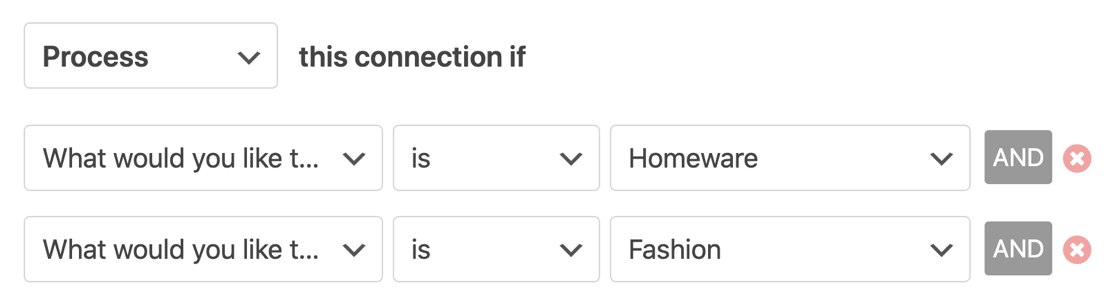
Wenn du mehr als 2 Gruppen hast, musst du weitere Verbindungen hinzufügen. Stelle sicher, dass für jede mögliche Kombination von Kontrollkästchen eine Verbindung vorhanden ist.
Jetzt kannst du dein Formular auf einer Seite einbetten und es ausprobieren!
Wenn jemand das Kontrollkästchen Mode aktiviert, führt WPForms die erste Verbindung aus und fügt sie der in Mailchimp hinzugefügten Gruppe Mode hinzu. Wenn sie Homeware auswählen, wird die zweite Bedingung ausgeführt.
Wenn sie beide auswählen, wird die dritte UND-Bedingung ausgeführt.
Und das ist alles! Jetzt weißt du, wie du jemanden ganz einfach von einem WordPress-Formular zu einer Mailchimp-Gruppe hinzufügst.
Erstellen Sie jetzt Ihr WordPress-Formular
Als Nächstes: Weitere Mailchimp + WordPress-Tutorials ansehen
Möchtest du mehr über die Verwendung von Mailchimp mit WordPress erfahren? Sieh dir diese Tutorials und Anleitungen an:
- WPForms vs. Mailchimp Form Builder: Welchen sollten Sie verwenden?
- 5 Mailchimp-Alternativen, die leistungsfähiger sind (+ besserer Support)
- Und schließlich wirf einen Blick auf diese Liste unverzichtbarer Mailchimp-Integrationen!
Bereit, Ihr Formular zu erstellen? Beginnen Sie noch heute mit dem einfachsten WordPress-Formular-Builder-Plugin. WPForms Pro enthält viele kostenlose Vorlagen und bietet eine 14-tägige Geld-zurück-Garantie.
Wenn Ihnen dieser Artikel geholfen hat, folgen Sie uns bitte auf Facebook und Twitter für weitere kostenlose WordPress-Tutorials und Anleitungen.





