


KI-Zusammenfassung
Die Flut von gefälschten Benutzerregistrierungen ist ein ernstes Sicherheitsrisiko, das Ihre Website verlangsamen und Ihre Benutzerdatenbank unübersichtlich machen kann.
Ich habe dieses Problem unzählige Male erlebt, und es ist frustrierend zu sehen, wie Spambots täglich Dutzende von gefälschten Konten erstellen. Die gute Nachricht ist, dass Sie kein Sicherheitsexperte sein müssen, um diese gefälschten Registrierungen zu stoppen.
In diesem Leitfaden teile ich neun praxiserprobte Tricks, die Ihnen helfen, gefälschte Benutzerregistrierungen auf Ihrer WordPress-Website zu eliminieren. Dies sind die gleichen Strategien, die ich verwendet habe, um Spam-Registrierungen in den meisten Fällen um bis zu 99 % zu reduzieren!
Erstellen Sie jetzt Ihr Spam-freies Registrierungsformular! 🙂
- So stoppen Sie Spam-Benutzerregistrierungen in WordPress
- 1. Benutzerregistrierungen in WordPress deaktivieren
- 2. Kontobeschränkungen in WordPress erzwingen
- 3. Erstellen Sie ein benutzerdefiniertes Benutzerregistrierungsformular
- 4. Aktivieren Sie die E-Mail-Aktivierung für die Benutzerregistrierung
- 5. Aktivieren Sie die Administratorgenehmigung für neue Benutzerregistrierungen
- 6. Fügen Sie ein CAPTCHA-Feld zu Ihrem Benutzerregistrierungsformular hinzu
- 7. Unsichtbaren KI-Spam-Schutz mit ActiveLayer hinzufügen
- 8. Länderfilter verwenden, um Spam-Benutzerregistrierungen zu reduzieren
- 9. Ein WordPress-Sicherheits-Plugin installieren
- 10. Spam-IP-Adressen manuell blockieren
- 11. Ihre Formulare mit Akismet verbinden
So stoppen Sie Spam-Benutzerregistrierungen in WordPress
Kein einzelner Trick stoppt jeden Spambot, daher ist die beste Verteidigung eine mehrschichtige. Jede der folgenden Methoden fügt eine weitere Barriere hinzu, und die Kombination mehrerer davon verwandelt eine Flut gefälschter Konten in einen Rinnsal.
| Methode | Was es blockiert | Aufwand | Wo es sich befindet |
|---|---|---|---|
| 1. Registrierungen deaktivieren | Jede Bot-Anmeldung, wenn Sie keine Konten benötigen | Gering | WordPress-Kern |
| 2. Kontenrollen einschränken | Der Schaden, den ein gefälschtes Konto anrichten kann | Gering | WordPress-Kern |
| 3. Benutzerdefiniertes Registrierungsformular | Bots, mit integriertem Anti-Spam und Validierung | Medium | WPForms Pro |
| 4. E-Mail-Aktivierung | Konten mit gefälschten oder nicht verifizierten E-Mails | Gering | WPForms Pro |
| 5. Admin-Genehmigung | Alles, was Sie nicht manuell genehmigen | Medium | WPForms Pro |
| 6. CAPTCHA-Feld | Automatisierte Bot-Übermittlungen | Gering | WPForms (Basic+) |
| 7. ActiveLayer KI-Schutz | Bots und KI-geschriebener Spam, unsichtbar | Gering | ActiveLayer (kostenlose Stufe) |
| 8. Länderfilter | Anmeldungen aus Hochrisikoregionen | Gering | WPForms Pro |
| 9. Sicherheits-Plugin | Bekannte bösartige IP-Adressen | Medium | Kostenlose + kostenpflichtige Plugins |
| 10. Spam-IPs blockieren | Wiederholungstäter nach IP | Medium | WPForms + WordPress |
| 11. Akismet verbinden | Bekannte Spam-Muster, automatisch | Gering | Akismet |
1. Benutzerregistrierungen in WordPress deaktivieren
Wenn Sie gefälschte Anmeldungen auf Ihrer Website bekämpfen möchten, sollten Sie sich zuerst fragen: „Muss ich überhaupt zulassen, dass Leute ein Benutzerkonto auf meiner Website erstellen?“
Sie müssen definitiv Benutzerregistrierungen zulassen, wenn Sie einen Online-Shop oder eine Mitgliedschaftsseite gestartet haben. Aber wenn Sie einen persönlichen Blog oder eine Geschäftswebsite haben, benötigen Sie wahrscheinlich keine Registrierung.
Wenn Sie bereits alle benötigten Logins eingerichtet haben, ist es sinnvoll, die Registrierung komplett zu deaktivieren. Öffnen Sie dazu das WordPress-Dashboard und klicken Sie auf Einstellungen » Allgemein.
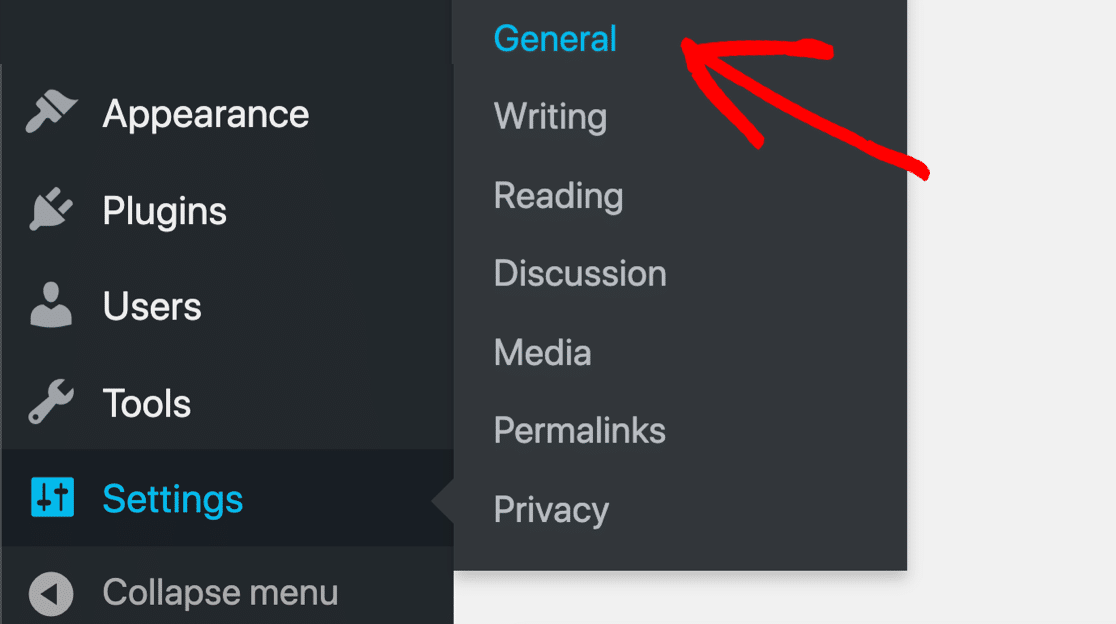
Suchen Sie die Einstellung Mitgliedschaft und deaktivieren Sie das Kontrollkästchen Jeder kann sich registrieren. Klicken Sie dann unten auf der Seite auf die Schaltfläche Änderungen speichern.

Wenn Sie später neue Benutzer hinzufügen müssen, können Sie dies natürlich immer noch manuell über WordPress » Benutzer » Neu hinzufügen tun. Dies gibt Ihnen die vollständige Kontrolle darüber, wer ein Konto auf Ihrer Website erhält.
Profi-Tipp:
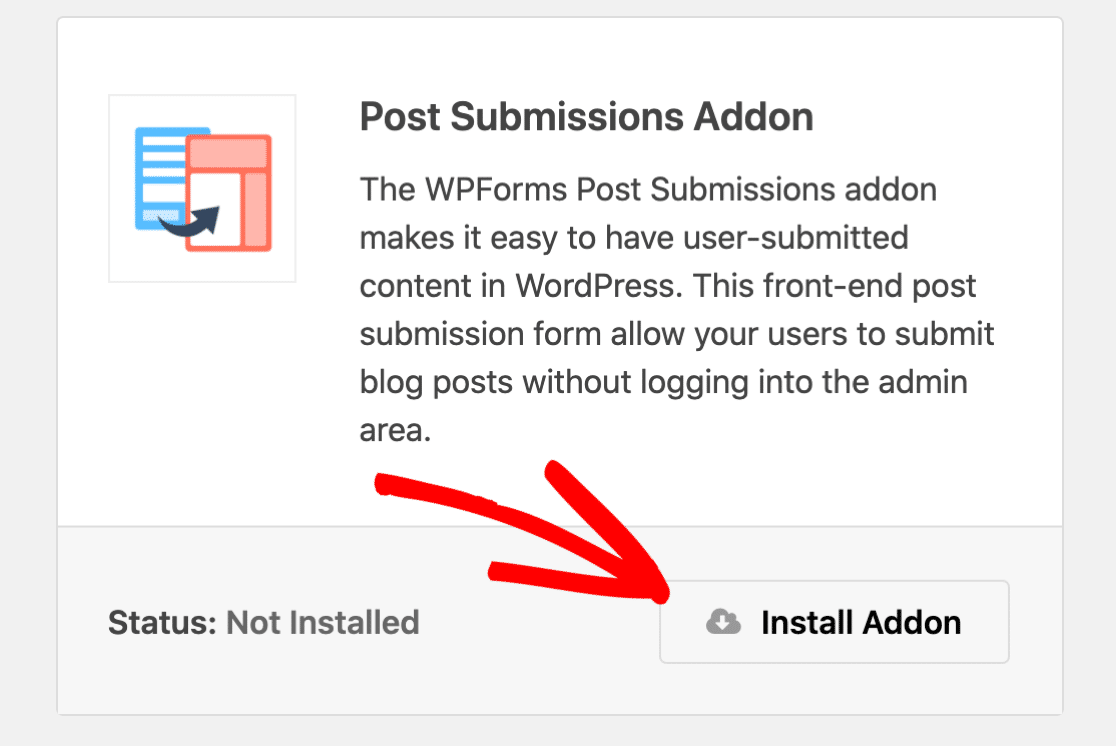
Wenn Sie einen Blog mit mehreren Autoren haben, könnten Sie die Benutzerregistrierungen deaktivieren und das WPForms Post Submissions Addon installieren. Es ermöglicht Leuten, Gastbeiträge zu verfassen, ohne sich auf Ihrer Website anmelden zu müssen.
Müssen Sie die Registrierung aktiviert lassen? Sehen wir uns einige weitere Optionen an.
2. Kontobeschränkungen in WordPress erzwingen
Wenn Sie Benutzerregistrierungen offen halten, aber eine bessere Kontrolle wünschen, ist die Einrichtung intelligenter Kontobeschränkungen Ihre nächste beste Verteidigung.
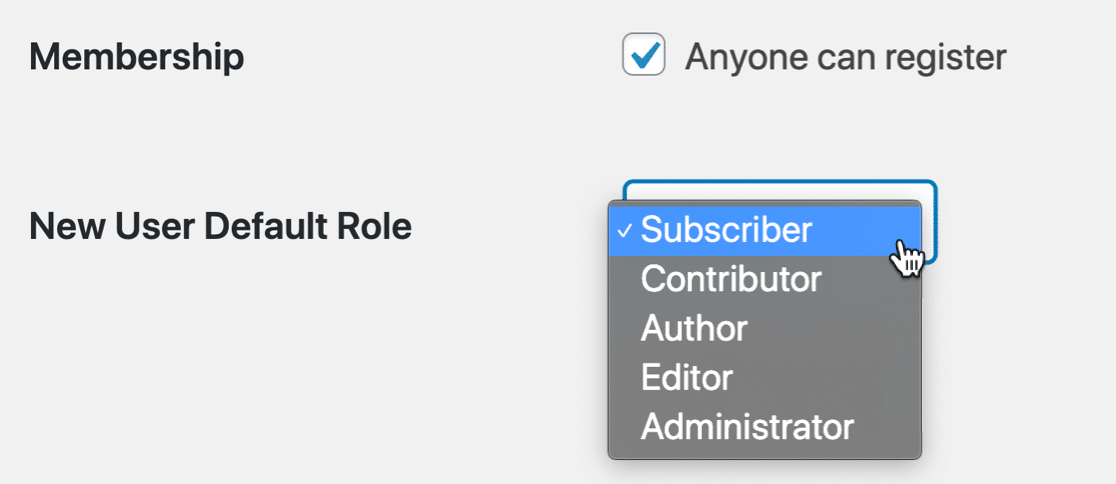
Ich empfehle immer, neuen Benutzern die Rolle Abonnent zu geben. Abonnenten haben nur wenige Berechtigungen in WordPress, sodass sie keinen Zugriff auf kritische Bereiche Ihrer Website erhalten.
Abonnenten können zum Beispiel überhaupt nicht auf das WordPress-Dashboard zugreifen. Um zu überprüfen, welche Rolle Ihre Website bei der Registrierung neuer Benutzer zuweist, öffnen Sie das WordPress-Dashboard und klicken Sie auf Einstellungen » Allgemein.
Suchen Sie nun das Dropdown-Menü mit der Bezeichnung Standardrolle für neue Benutzer und ändern Sie es in Abonnent. Beschränken Sie dann den Zugriff auf bestimmte Inhalte, bis das Konto ein bestimmtes Alter hat.
Wenn Sie ein benutzerdefiniertes Benutzerregistrierungsformular in WPForms verwenden, können Sie die Einstellungen im Einstellungsbereich für die Benutzerregistrierung steuern, z. B. die bedingte Logik für die Registrierungsbestätigung einrichten.
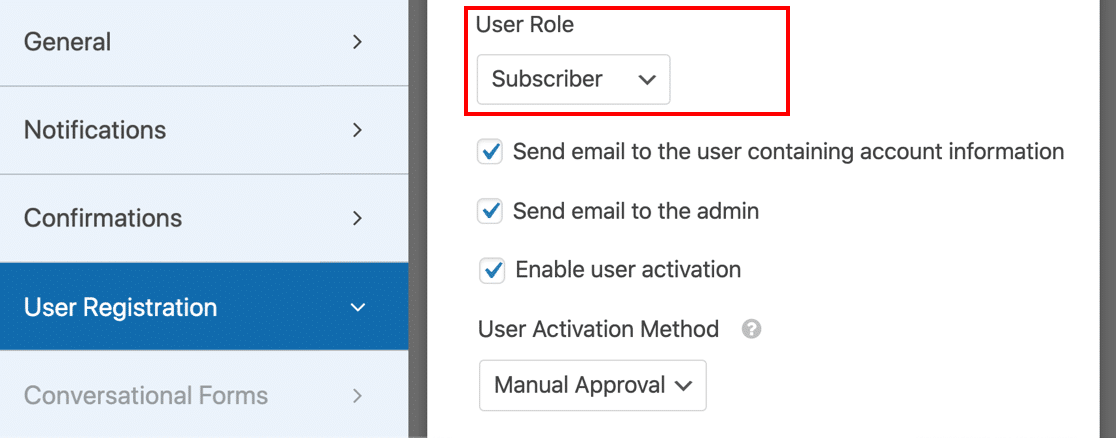
Sie wissen nicht, wie Sie Ihr eigenes Benutzerregistrierungsformular erstellen? Das bespreche ich als Nächstes.
3. Erstellen Sie ein benutzerdefiniertes Benutzerregistrierungsformular
Das standardmäßige WordPress-Benutzerregistrierungsformular ist sehr einfach gehalten. Wenn Sie mehr Kontrolle über die Kontoerstellung wünschen, können Sie ein benutzerdefiniertes Benutzerregistrierungsformular erstellen.
WPForms verfügt über ein User Registration Addon, mit dem Sie ganz einfach eigene Formulare für die Benutzerregistrierung, die WordPress-Anmeldung und sogar für Passwort-Resets erstellen können.
Sie können das Addon in der Pro-Version oder höher installieren, um ein Formular zu erstellen, das benutzerdefinierte Felder zur Erfassung relevanter Benutzerinformationen, intelligente Anti-Spam-Funktionen, Formularvalidierungsregeln und mehr enthält.
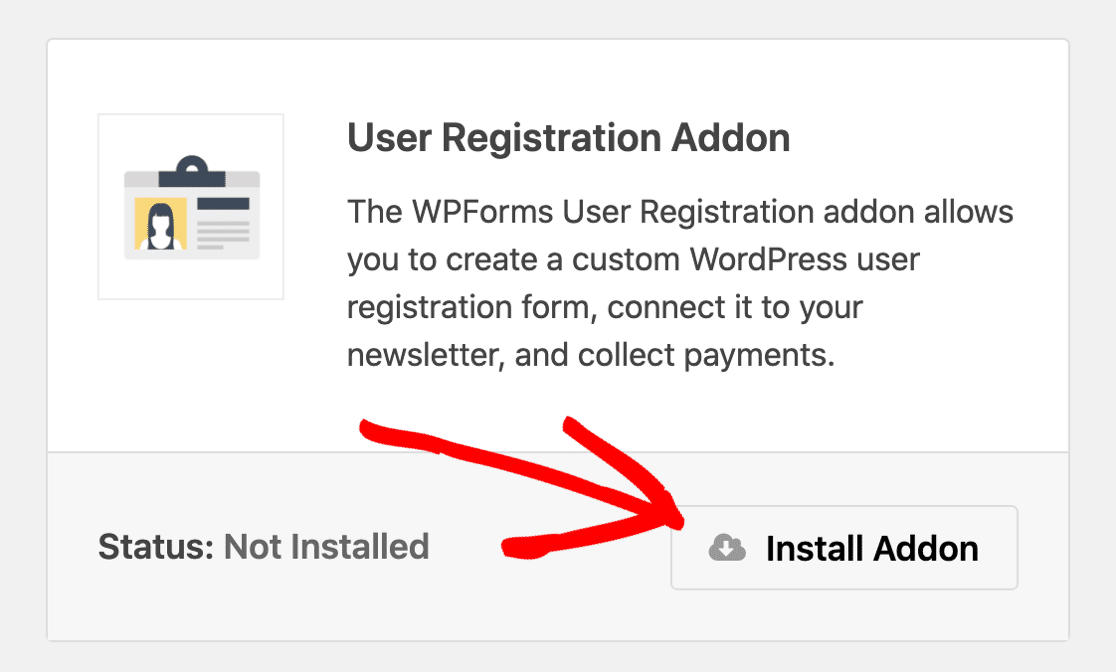
Mit WPForms können Sie das Registrierungs- und Anmeldeverhalten von Benutzern mit deutlich mehr Flexibilität durch die folgenden Optionen steuern:
- Fügen Sie benutzerdefinierte Benutzer-Metafelder hinzu, um mehr Informationen über Ihre Benutzer zu erhalten, wenn sie sich registrieren.
- Lassen Sie Benutzer sich über jedes Formular auf Ihrer Website registrieren.
- Melden Sie Benutzer nach der Registrierung automatisch an.
- Blenden Sie Formulare für angemeldete Benutzer aus.
- Verhindern Sie, dass Spambots Ihre Registrierungsformulare missbrauchen, indem Sie Spam-Schutzmethoden wie Captcha und erweiterte Filter hinzufügen.
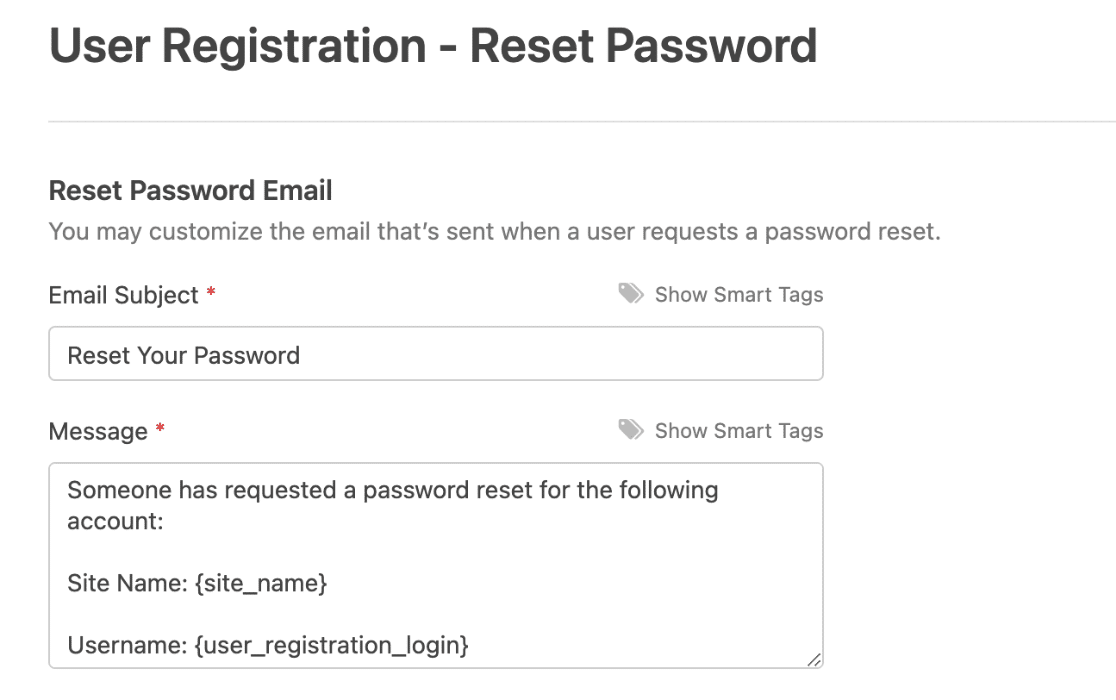
- Passen Sie die E-Mails, die beim Registrieren oder Vergessen des Passworts gesendet werden, einfach an.
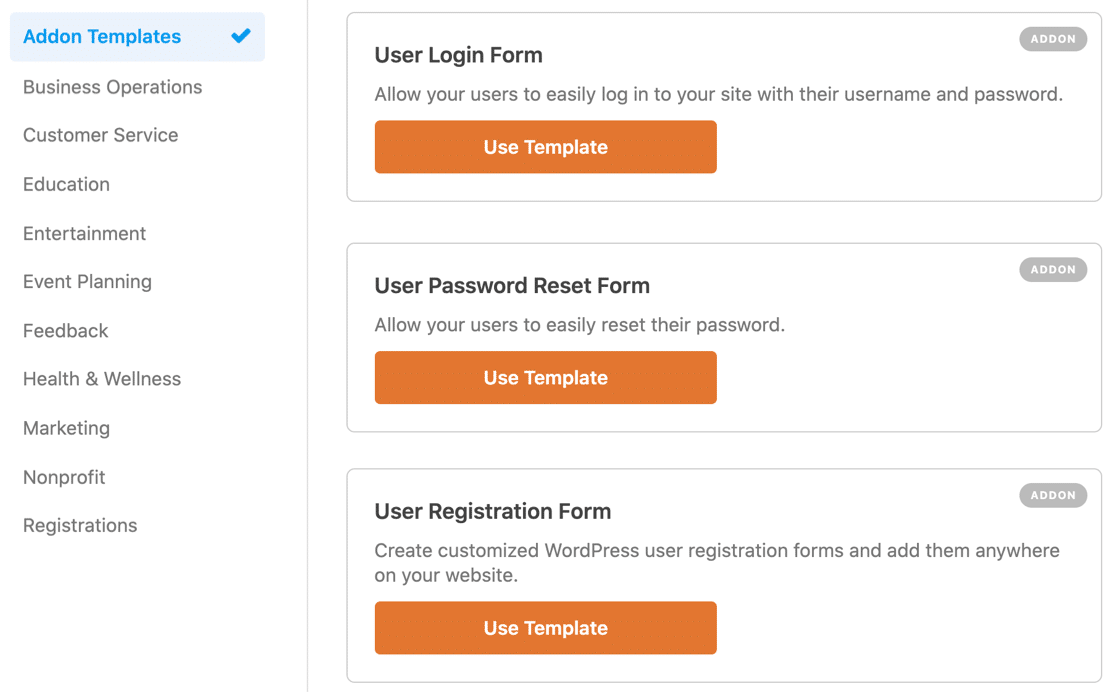
Wenn Sie das Addon installieren, erhalten Sie außerdem 3 vorgefertigte Vorlagen für all diese Funktionen, die es Ihnen erleichtern, den Prozess der Formularerstellung schnell zu starten.
Wenn Sie ein benutzerdefiniertes Benutzerregistrierungsformular erstellen, sollten Sie sich auch unseren einfachen Leitfaden zum Erstellen einer benutzerdefinierten Anmeldeseite in WordPress ansehen.
Das Schöne an einem benutzerdefinierten Formular ist, dass Sie es so einfach oder komplex gestalten können, wie es benötigt wird. Ich habe gesehen, dass Websites Spam-Registrierungen um bis zu 95 % reduziert haben, nur indem sie ihr standardmäßiges WordPress-Registrierungsformular ersetzt haben.

„💡 Profi-Tipp: Fügen Sie ein paar strategische benutzerdefinierte Felder hinzu, die nur echte Benutzer korrekt ausfüllen können. Wenn Sie beispielsweise eine Fotografie-Website betreiben, könnten Sie Benutzer bitten, ihr Kameramodell zu nennen. Bots haben typischerweise Schwierigkeiten mit diesen spezifischen, branchenbezogenen Fragen.“
4. Aktivieren Sie die E-Mail-Aktivierung für die Benutzerregistrierung
Wenn Sie gefälschte Benutzerregistrierungen in WordPress stoppen möchten, können Sie die E-Mail-Aktivierung für neue Benutzerkonten aktivieren. Dies hindert Bots nicht daran, Ihre Formulare zu spammen, aber es bedeutet, dass sie sich erst anmelden können, nachdem sie die Anfrage manuell bestätigt haben.
Das WPForms-Benutzerregistrierungsformular kann automatisch einen Link für jedes neue Konto senden, das auf Ihrer WordPress-Website erstellt wird. Echte Benutzer können einfach auf den Link in der E-Mail klicken, um die Registrierung abzuschließen.
Bearbeiten Sie dazu Ihr Registrierungsformular und gehen Sie zu Einstellungen » Benutzerregistrierung. Von hier aus können Sie die Aktivierung je nach Bedarf in Ihren Formulareinstellungen ein- oder ausschalten.
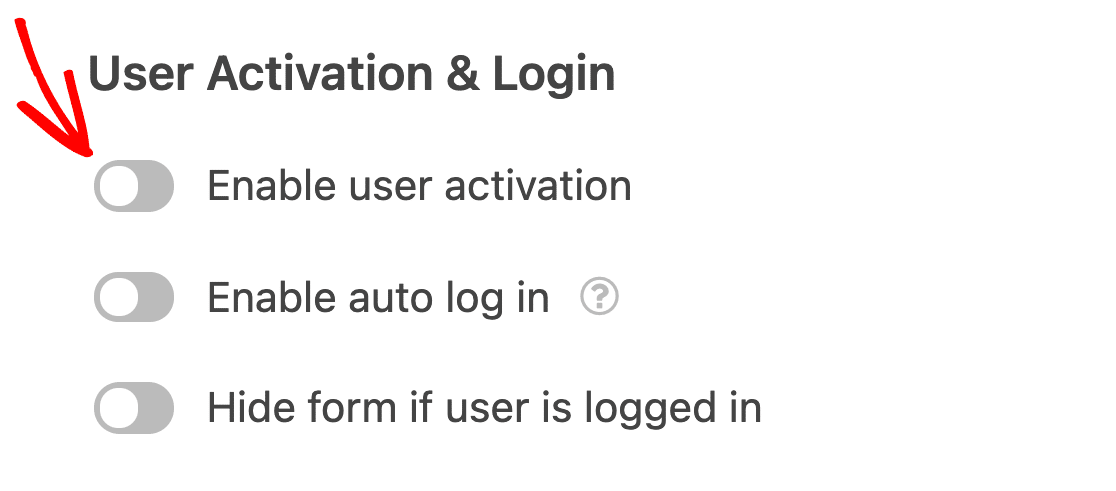
Richten Sie außerdem einen automatisierten Bereinigungsprozess ein, um nicht verifizierte Konten nach einer bestimmten Zeit (z. B. 48 Stunden) zu löschen. Dies hält Ihre Benutzerdatenbank sauber und verhindert, dass sie mit ausstehenden gefälschten Registrierungen überladen wird.
5. Aktivieren Sie die Administratorgenehmigung für neue Benutzerregistrierungen
Wenn Sie eine noch sicherere Methode zur Benutzerregistrierung wünschen, können Sie sich für die manuelle Genehmigung entscheiden. Dies fordert den Website-Administrator auf, jede Benutzerregistrierungsanfrage zu überprüfen, bevor sich der neue Benutzer bei seinem Konto anmelden kann.
Sie erhalten für jede Anfrage eine E-Mail-Benachrichtigung und haben die Möglichkeit, das neue Mitglied zu genehmigen oder abzulehnen. Um die Admin-Genehmigung zu aktivieren, gehen Sie zu Einstellungen » Benutzerregistrierung.
Scrollen Sie auf der rechten Seite nach unten zu Benutzeraktivierungsmethode und wählen Sie Manuelle Genehmigung aus dem Dropdown-Menü.
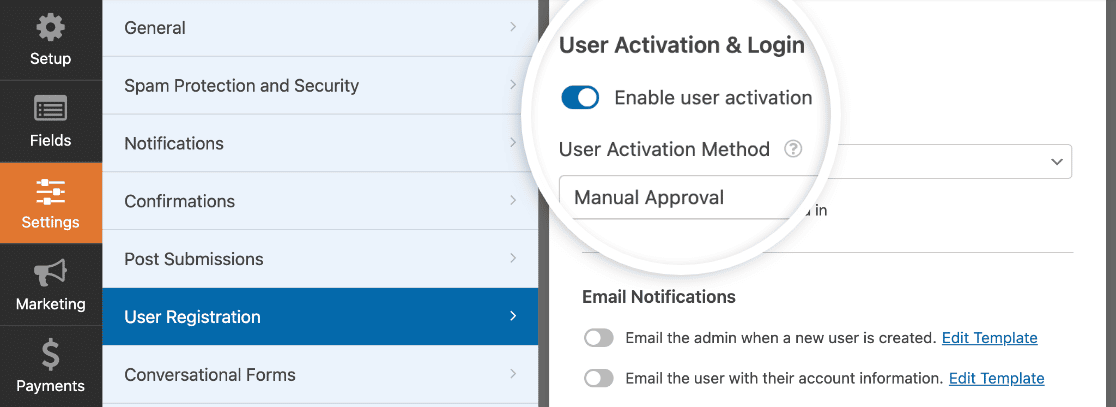
Jetzt können Sie jeden neuen Benutzer überprüfen, der sich auf Ihrer Website registriert, um spammige Registrierungen herauszufiltern. Während diese Methode mehr manuelles Management erfordert, bietet sie deutlich mehr Kontrolle.
„💡 Profi-Tipp: Erstellen Sie eine Checkliste mit Warnsignalen, auf die Sie bei der Überprüfung von Registrierungen achten sollten. Häufige Anzeichen für gefälschte Konten sind generische Benutzernamen, verdächtige E-Mail-Muster und unvollständige Profilinformationen. Dies macht den Überprüfungsprozess schneller und konsistenter.“
6. Fügen Sie ein CAPTCHA-Feld zu Ihrem Benutzerregistrierungsformular hinzu
Sie können auch ein CAPTCHA-Feld verwenden, um Spam-Benutzerregistrierungen zu stoppen. Ein CAPTCHA ist eine Herausforderung oder ein Rätsel, das der Benutzer lösen muss, um ein Formular abzusenden.
WPForms bietet integrierten Spamschutz, plus:
- Benutzerdefinierte CAPTCHA
- Google reCAPTCHA
- hCaptcha
- Cloudflare Turnstile
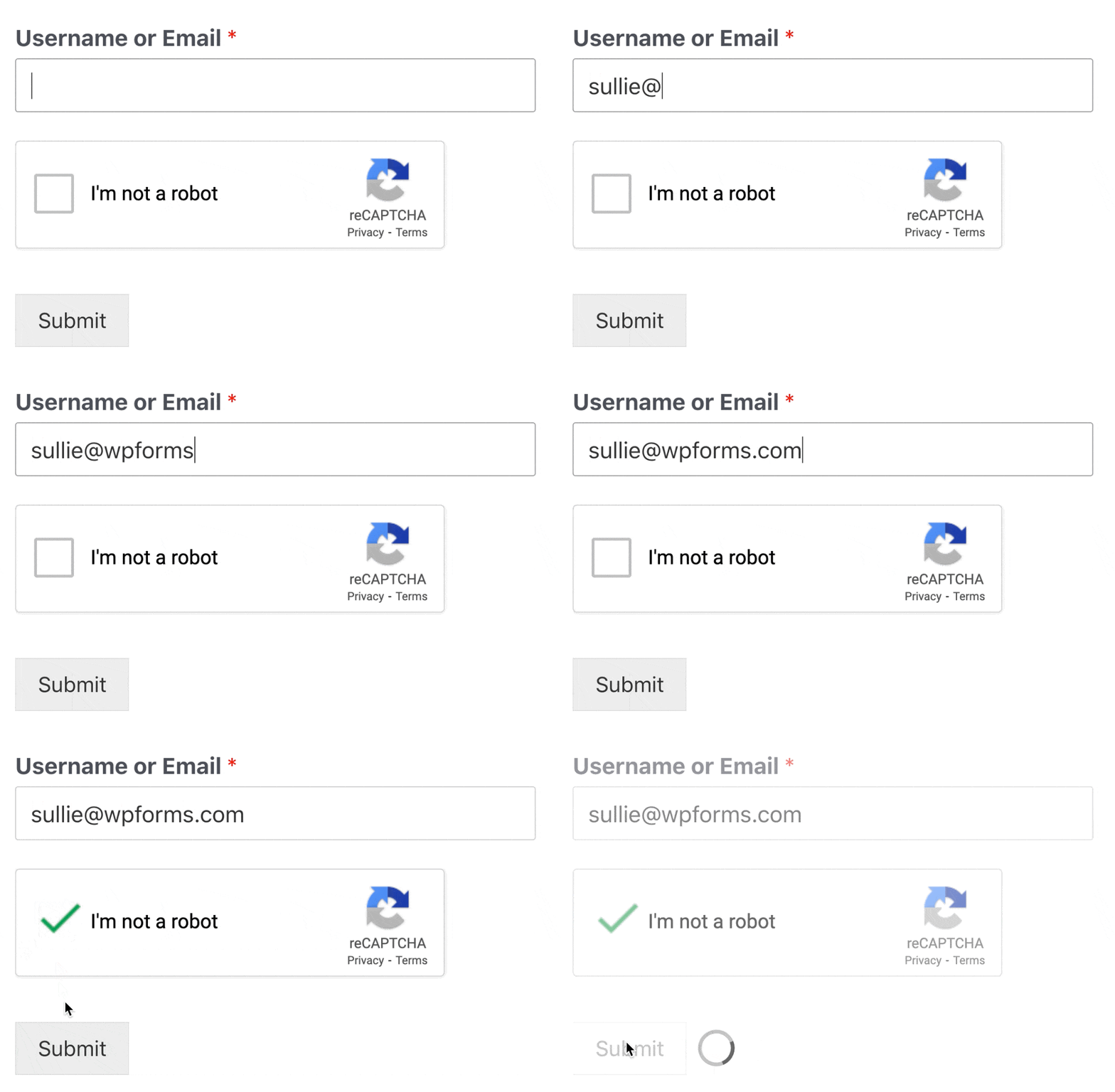
Nach der Aktivierung einer der Vorlagen ist es einfach, reCAPTCHA hinzuzufügen, um Spammer daran zu hindern, sie zu verwenden. Wie immer macht es WPForms einfach, reCAPTCHA hinzuzufügen, ohne Code schreiben zu müssen.
Wenn Sie möchten, können Sie anstelle der Google-Version hCaptcha oder Cloudflare Turnstile für Ihre Benutzerregistrierungs-, Anmelde- oder Passwort-Zurücksetzungsformulare verwenden.
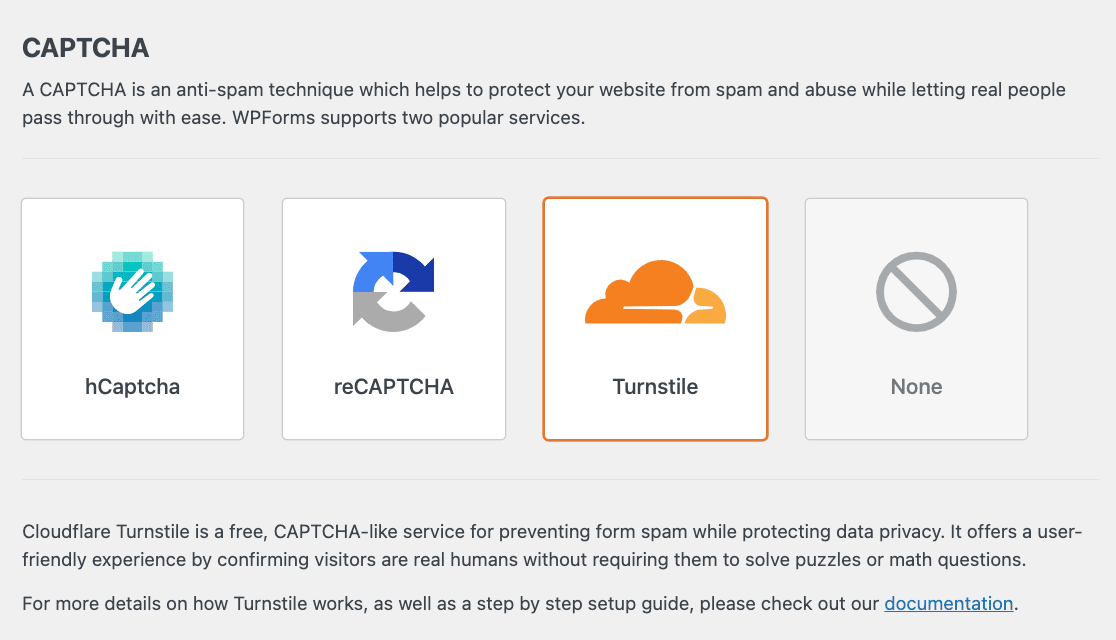
Während keine einzelne Lösung perfekt ist, bleibt CAPTCHA eine der effektivsten ersten Verteidigungslinien gegen automatisierte Spam-Registrierungen.
7. Unsichtbaren KI-Spam-Schutz mit ActiveLayer hinzufügen
ActiveLayer ist ein KI-Spam-Blocker, der jede Formularübermittlung auf Ihrem Server prüft und die automatisiert aussehenden zurückhält. Es stammt vom selben Team hinter WPForms, sodass es sich direkt in den Formularersteller integriert, ohne ein Brücken-Plugin.
Installieren Sie das kostenlose ActiveLayer-Plugin, fügen Sie Ihren API-Schlüssel hinzu, öffnen Sie dann Ihr Registrierungsformular und gehen Sie zu Einstellungen » Spam-Schutz und Sicherheit.

Was mir an der Art und Weise gefällt, wie es eine Übermittlung behandelt, ist, dass nichts weggeworfen wird. ActiveLayer stellt den Eintrag in die Warteschlange und hält Ihre Benachrichtigungs-E-Mails zurück, bis ein Urteil vorliegt, normalerweise in deutlich weniger als einer Sekunde.
Spam hält die E-Mails zurück. Jede Übermittlung landet immer noch in Ihrem ActiveLayer-Dashboard mit einer Vertrauensbewertung und den zugrunde liegenden Signalen, sodass Sie seine Arbeit überprüfen können.
ActiveLayer deckt auch WooCommerce-Kundenanmeldungen, MemberPress-Mitgliedschaften, BuddyPress- und BuddyBoss-Communities sowie AffiliateWP-Anwendungen ab.
Es läuft sowohl auf WPForms Lite als auch auf Pro, was es zur einzigen Methode hier macht, die Sie ohne eine kostenpflichtige WPForms-Lizenz verwenden können.
Sie erhalten 1.000 Spam-Prüfungen kostenlos zum Ausprobieren, und das ist eine einmalige Zuteilung und keine monatliche. Kostenpflichtige Pläne beginnen bei 4 $ pro Monat, jährlich abgerechnet.
Es ist ein neueres Tool, das 2026 auf den Markt kam, obwohl es aus demselben Haus stammt, dessen Software auf mehr als 30 Millionen Websites läuft.
8. Länderfilter verwenden, um Spam-Benutzerregistrierungen zu reduzieren
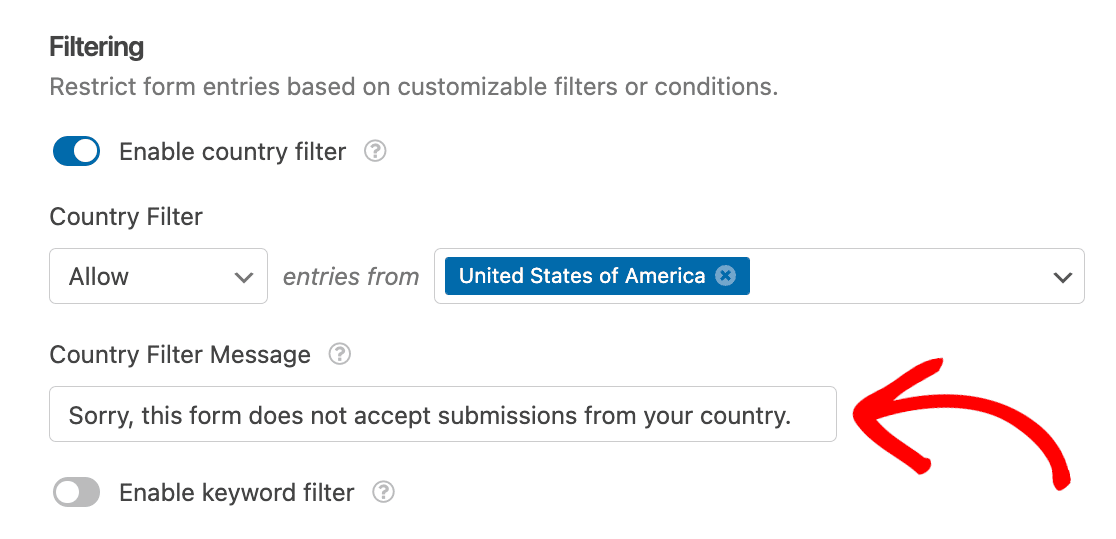
Abgesehen von den Captcha-Methoden bietet WPForms auch leistungsstarke Einschränkungen wie den Länderfilter. Dies kann sich als unglaublich nützlich erweisen, insbesondere wenn Sie Muster bei gefälschten Registrierungen aus bestimmten Ländern festgestellt haben.
Ebenso, wenn es für Sie nur sinnvoll ist, Benutzerregistrierungen aus einem bestimmten Land zu akzeptieren, können Sie einen Länderfilter verwenden, um Einreichungen aus bestimmten Ländern einzuschränken.
Sie finden die Einstellungen für den Länderfilter, indem Sie im WPForms-Formularersteller zu Einstellungen » Spamschutz und Sicherheit navigieren.
Wenn das Formular von einem Spambot oder einem Benutzer mit einer IP-Adresse, die einem Land entspricht, das Sie blockieren möchten, eingereicht wird, wird das Benutzerregistrierungsformular einfach nicht übermittelt.
Sie können auch andere Geolocation-Plugins verwenden, um den Zugriff auf Ihre WordPress-Registrierungsseite oder Ihr Dashboard zu blockieren. Zum Beispiel lässt Sie das CloudGuard-Plugin Anmeldungen aus bestimmten Ländern per Geolocation einschränken.
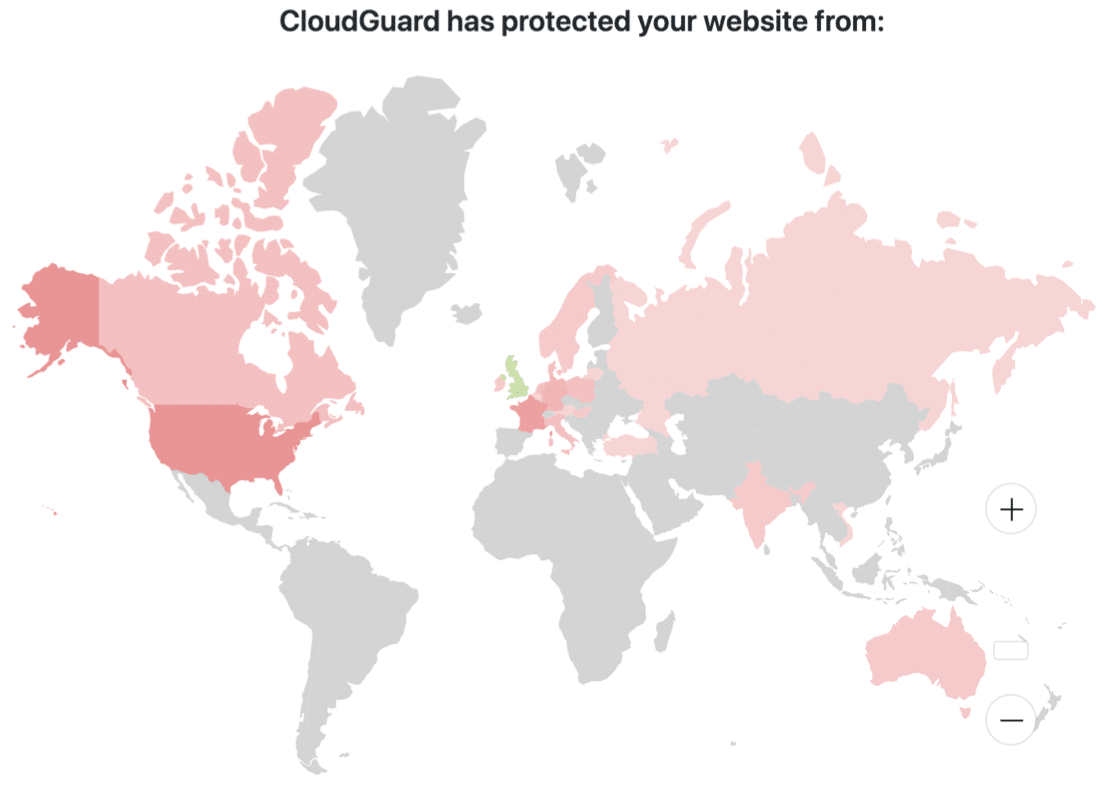
Sie können Ihr eigenes Land auf die Whitelist setzen und dann alle anderen Länder blockieren, die Ihre Registrierungsseite erreichen. Beachten Sie, dass einige Benutzer möglicherweise auf Ihre Website zugreifen müssen, um sich anzumelden.
Wenn Sie beispielsweise einen WooCommerce-Shop haben, funktioniert diese Lösung möglicherweise nicht für Sie, da Kunden aus blockierten Ländern nicht auf ihre Konten zugreifen können.
9. Ein WordPress-Sicherheits-Plugin installieren
WordPress ist ziemlich sicher, aber Sie können es weiter härten, indem Sie ein gutes WordPress-Sicherheits-Plugin verwenden.
Viele dieser Plugins verfolgen spammige oder bösartige IP-Adressen in ihrer eigenen Datenbank, sodass Sie sie sowohl zur Spam-Prävention als auch zur Sicherheit verwenden können.
Wenn Sie ein Plugin wie WordFence auf Ihrer Website installieren, prüft es die IP-Adresse jedes Besuchers anhand seiner Datenbank. Wenn es eine Übereinstimmung findet, verweigert es den Zugriff. Das hindert den Spammer daran, ein Benutzerkonto zu registrieren.
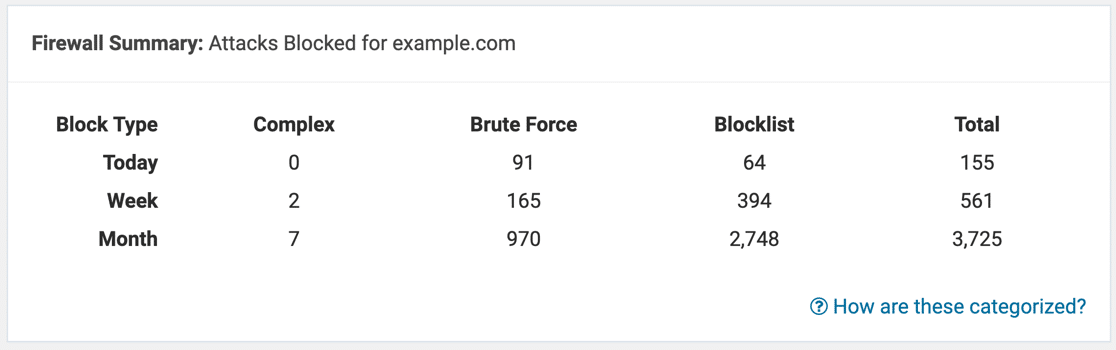
Wordfence kann Sie auch per E-Mail benachrichtigen, wenn es spamverdächtige Anmeldeversuche erkennt, sodass Sie die Sicherheit Ihrer Website leicht im Auge behalten können.
Wenn Sie keine Sicherheitsberichte von Wordfence erhalten, hilft Ihnen dieser Leitfaden zur Behebung von Wordfence-E-Mail-Problemen, das Problem zu lösen.
Erfahren Sie mehr in diesem WPBeginner-Artikel darüber, wie Sucuri 450.000 WordPress-Angriffe in 3 Monaten blockierte. Um einige Optionen zu prüfen, lesen Sie unseren Leitfaden zu den besten WordPress-Sicherheits-Plugins zum Schutz Ihrer Website.
10. Spam-IP-Adressen manuell blockieren
Mit WPForms können Sie ein Smart Tag verwenden, um die IP-Adresse Ihres Besuchers bei jeder Formularübermittlung zu erhalten.
Sobald Sie die IP-Adresse einer Spam-Registrierung kennen, können Sie diese Adresse daran hindern, Ihre Website überhaupt zu betreten. Um die IP-Adressen bei jeder Formularübermittlung zu verfolgen, gehen Sie zu Einstellungen » Benachrichtigungen.

Klicken Sie neben dem Feld Nachricht auf Smart Tags anzeigen und dann auf IP-Adresse des Benutzers.
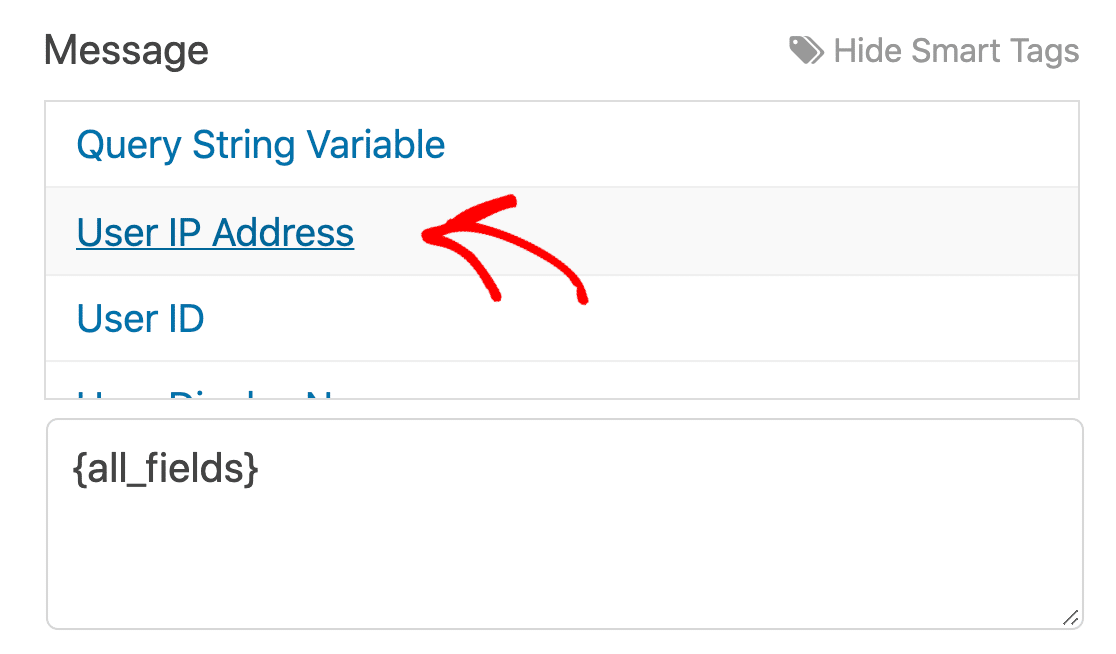
Wenn Sie Ihre nächste E-Mail-Benachrichtigung erhalten, sehen Sie die IP-Adresse des Benutzers. Sie können entscheiden, ob Sie diesen Benutzer genehmigen oder seine IP-Adresse blockieren, damit er nicht zurückkehren kann.
Um zu erfahren, wie das geht, lesen Sie dieses Tutorial zur Blockierung von IP-Adressen in WordPress.
„💡 Profi-Tipp: Überprüfen Sie, bevor Sie eine IP-Adresse blockieren, ob es sich nicht um eine gemeinsam genutzte IP handelt, die von legitimen Benutzern verwendet wird. Einige ISPs und Mobilfunkanbieter verwenden gemeinsam genutzte IPs, die mehrere Benutzer betreffen könnten, wenn sie blockiert werden.“
11. Ihre Formulare mit Akismet verbinden
Akismet ist ein Anti-Spam-Plugin, das gefälschte Einreichungen automatisch erkennen und blockieren kann. Wenn Sie das Akismet-Plugin auf Ihrer WordPress-Website eingerichtet haben, können Sie es einfach mit Ihren Formularen verbinden, um verdächtige Einträge zu blockieren.
Öffnen Sie einfach das Formular, das Sie schützen möchten, und gehen Sie zu Einstellungen » Spam-Schutz und Sicherheit. Schalten Sie dann die Einstellung Akismet Anti-Spam-Schutz aktivieren ein.
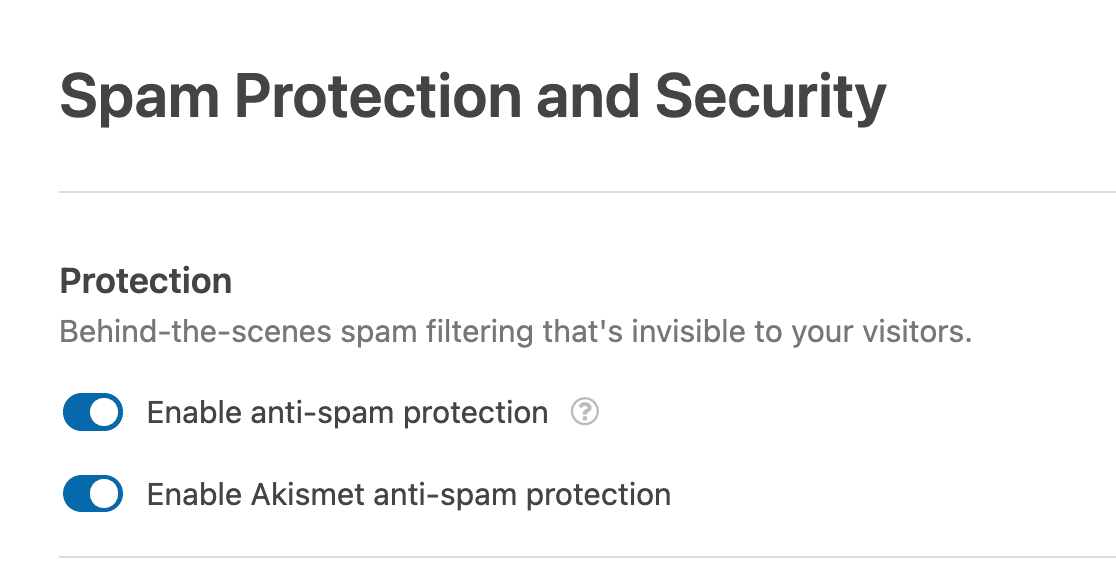
Sehen Sie sich unseren Leitfaden zum Filtern von Spam in Kontaktformularen oder unsere Dokumentation zur Verwendung von Akismet mit WPForms für weitere Details an.
FAQs zur Bekämpfung gefälschter Benutzerregistrierungen
Haben Sie weitere Fragen zu gefälschten Benutzerregistrierungen? Dies ist ein Thema, zu dem wir viele Anfragen von unseren Kunden erhalten. Ich liste einige der häufigsten Fragen auf, die helfen könnten, dieses Problem zu beleuchten.
Warum registrieren sich Spammer auf meiner Website?
Wenn Spammer eine WordPress-Website angreifen, versuchen sie in der Regel, noch mehr Spam zu verbreiten. Durch die Erstellung eines Kontos haben sie potenziell einen „Zugangsweg“ zu Ihrer Website.
Wenn es eine Schwachstelle in einem Plugin gibt und Sie es nicht aktualisieren, könnte es für den Spammer einfacher sein, diese auszunutzen, wenn er sich bereits in Ihr Dashboard einloggen kann.
Die meisten Spambots sind nur Skripte, die auf example.com/wp-login.php?action=register zugreifen, um gefälschte Konten zu erstellen. Daher ist es einfach, sie mit denselben Werkzeugen zu stoppen, die Sie verwenden, um Spam in Kontaktformularen zu stoppen.
Gibt es Anzeichen dafür, dass ich gefälschte Registrierungen haben könnte?
Obwohl es nicht immer einfach ist, gefälschte Registrierungen zu erkennen, gibt es einige gängige Muster, auf die Sie achten können:
- Unvollständige oder unsinnige Informationen (wie offensichtlich gefälschte Adressen und Namen)
- Gleiche IP-Adresse hinter mehreren Anmeldungen
- Konten ohne weitere Aktivität nach der Anmeldung
- WooCommerce-Kunden ohne Bestellungen
- Mehrere Konten mit ähnlichen Benutzernamen, E-Mails und anderen biografischen Informationen.
Wie kann ich Sicherheit und eine reibungslose Benutzererfahrung in Einklang bringen?
Während CAPTCHAs effektiv sind, um Spam in Registrierungsformularen zu verhindern, können einige Versionen von CAPTCHA auch störend sein, da sie von Benutzern verlangen, ein Rätsel oder eine mathematische Aufgabe zu lösen.
Wenn Sie eine reibungslose Benutzererfahrung beibehalten möchten, können Sie weniger aufdringliche Spam-Schutzmethoden wie Cloudflare Turnstile oder Akismet verwenden. Diese Tools arbeiten leise im Hintergrund und blockieren Spam basierend auf Mustern des Benutzerverhaltens, wodurch Sicherheit und Benutzererfahrung bemerkenswert gut in Einklang gebracht werden.
Was soll ich tun, wenn ich vermute, gefälschte Registrierungen zu haben?
Wenn Sie eine gefälschte Benutzeranmeldung vermuten, können Sie dem Benutzer direkt eine E-Mail mit der Warnung senden, dass sein Konto gelöscht wird, es sei denn, er unternimmt eine bestimmte Aktion, um zu beweisen, dass er ein echter Benutzer ist. Wenn Sie keine Antwort erhalten, können Sie sein Benutzerkonto sofort von Ihrer WordPress-Website entfernen.
Wie kann ich Spam-Benutzerregistrierungen in WordPress stoppen?
Um Spam-Benutzerregistrierungen in WordPress zu stoppen, können Sie mehrere effektive Methoden implementieren. Der einfachste Weg ist die Verwendung von WPForms Pro mit dem User Registration Addon, das integrierte Spam-Schutzfunktionen enthält.
Fügen Sie ein CAPTCHA-Feld hinzu, aktivieren Sie die E-Mail-Verifizierung und verwenden Sie das Geolocation Addon, um Registrierungen von verdächtigen Standorten zu blockieren.
Für maximalen Schutz kombinieren Sie diese Methoden mit einem benutzerdefinierten Registrierungsformular, das zusätzliche Validierungsfelder enthält.
Kann ich gefälschte Anmeldungen auf meiner WordPress-Website blockieren?
Ja, Sie können gefälschte Anmeldungen auf Ihrer WordPress-Website definitiv blockieren. Der effektivste Ansatz ist die Verwendung einer Kombination von Sicherheitsmaßnahmen:
- Aktivieren Sie die E-Mail-Aktivierung für neue Registrierungen
- Fügen Sie Ihren Formularen eine CAPTCHA-Verifizierung hinzu
- Verwenden Sie Länderfilter, um Hochrisikostandorte zu blockieren
- Installieren Sie ein WordPress-Sicherheits-Plugin
- Blockieren Sie verdächtige IP-Adressen manuell
Diese Methoden zusammen können bis zu 99 % der gefälschten Anmeldungen blockieren und gleichzeitig legitimen Benutzern die einfache Registrierung ermöglichen.
Blockiert WordPress gefälschte Registrierungen standardmäßig?
Nein, WordPress blockiert gefälschte Registrierungen nicht standardmäßig. Das grundlegende WordPress-Registrierungssystem ist ziemlich einfach und enthält keine integrierten Spam-Schutzfunktionen.
Deshalb ist es wichtig, zusätzliche Sicherheitsmaßnahmen wie CAPTCHA, E-Mail-Verifizierung oder ein Formular-Builder-Plugin wie WPForms mit Anti-Spam-Funktionen hinzuzufügen.
Ohne diese zusätzlichen Schutzmaßnahmen könnte Ihre Website anfällig für automatisierte Bot-Registrierungen und Spam-Konten sein.
Als Nächstes: WordPress-Plugins prüfen und aktualisieren
Wenn Ihre WordPress-Website nicht regelmäßig gewartet wird, könnten Sie sie mehr Spam aussetzen. Betrüger suchen typischerweise nach alten Plugins und veralteten Versionen von WordPress, um sich Zugang zu Ihrer Website zu verschaffen.
Es ist wichtig, auch Ihre Plugins zu aktualisieren. Jetzt ist ein guter Zeitpunkt, um zu überprüfen, ob:
- Ihre WordPress-Core-Dateien immer auf dem neuesten Stand sind
- Alle Ihre Plugins und Themes nach Möglichkeit auf automatische Updates eingestellt sind
- Sie keine gecrackten oder gestohlenen Plugins wie WPForms Pro Nulled haben
Erstellen Sie jetzt ein spammfreies Registrierungsformular
Bereit, Ihr Formular zu erstellen? Beginnen Sie noch heute mit dem einfachsten WordPress-Formularersteller-Plugin. WPForms Pro enthält viele kostenlose Vorlagen und bietet eine 14-tägige Geld-zurück-Garantie.
Wenn dieser Artikel Ihnen geholfen hat, folgen Sie uns bitte auf Facebook und X (Twitter) für weitere kostenlose WordPress-Tutorials und Anleitungen.





Wenn ein Benutzer die Zahlung nicht abschließt, wird er trotzdem als Benutzer in der Datenbank erstellt und kann sich trotzdem anmelden und auf geschützte Inhalte zugreifen – wie kann ich das verhindern?
Hallo Zihan! Unser User Registration Addon ist eine Erweiterung des Standard-WordPress-Benutzersystems, und Sie können es so einstellen, dass neue Benutzer nicht sofort aktiv sind. Indem Sie die Benutzeraktivierungsmethode auf Manuelle Genehmigung einstellen, sind diese neu erstellten Benutzer auf Ihrer Website nicht aktiv, bis Sie die Zahlungen überprüft und den Benutzer aktiviert haben.
Weitere Details dazu finden Sie in diesem Artikel.
Ich hoffe, das klärt die Sache 🙂 Wenn Sie weitere Fragen dazu haben, kontaktieren Sie uns bitte, wenn Sie ein aktives Abonnement haben. Wenn nicht, zögern Sie nicht, uns Fragen in unseren Support-Foren zu stellen.
Ich habe „Jeder darf sich registrieren“ deaktiviert, trotzdem erhalte ich alle paar Tage Spam-Registrierungen zum Löschen.
Hallo Lori – Es tut mir leid zu hören, dass Sie hier Probleme haben!
Es sieht so aus, als hätten Sie eine kostenpflichtige Lizenz. Würden Sie uns bitte über den Support-Kanal kontaktieren? Wir werden uns das gerne genauer ansehen.
Danke,
Können Sie mir Plugins nennen, die Spam-Kommentare stoppen?
Hallo Pankaj – Sie können für diesen Zweck beliebige Spam-Schutzoptionen aus diesem Leitfaden verwenden, wie z. B. Google reCAPTCHA, hCaptcha.
Ich hoffe, das hilft. Danke 🙂