


KI-Zusammenfassung
Möchten Sie verhindern, dass Spam über Ihre WordPress-Formulare gesendet wird? Die Verwendung des Akismet Anti-Spam-Schutzes mit WPForms ist eine einfache und effektive Möglichkeit, Spam aus Ihren Formulareinträgen herauszufiltern.
Dieses Tutorial zeigt Ihnen, wie Sie den Akismet Anti-Spam-Schutz in WPForms einrichten.
Stellen Sie vor Beginn sicher, dass Sie WPForms auf Ihrer WordPress-Website installiert und aktiviert haben.
1. Installation des Akismet Spam Protection Plugins
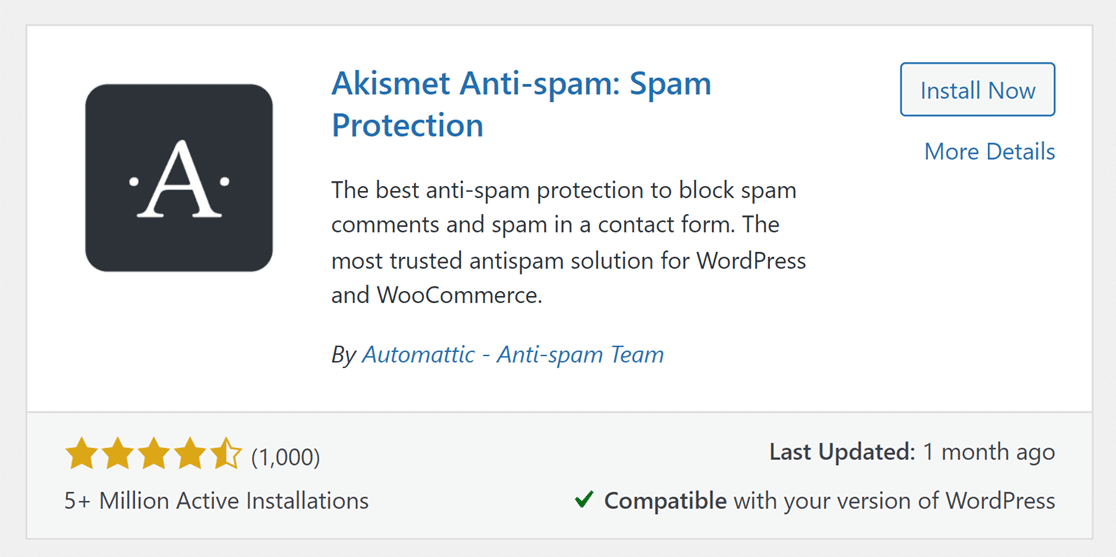
Einige WordPress-Installationen werden mit dem vorinstallierten Plugin Akismet Spam Protection geliefert. Es ist jedoch nicht standardmäßig aktiviert. Wenn Sie das Plugin bereits installiert haben, stellen Sie sicher, dass Sie es aktivieren.
Wenn Sie das Plugin nicht auf Ihrer WordPress-Website installiert haben, müssen Sie es installieren und aktivieren.
2. Ein Akismet-Konto einrichten
Sobald Sie das Plugin installiert und aktiviert haben, werden Sie zu den Akismet-Einstellungen unter Einstellungen » Akismet Anti-Spam weitergeleitet.
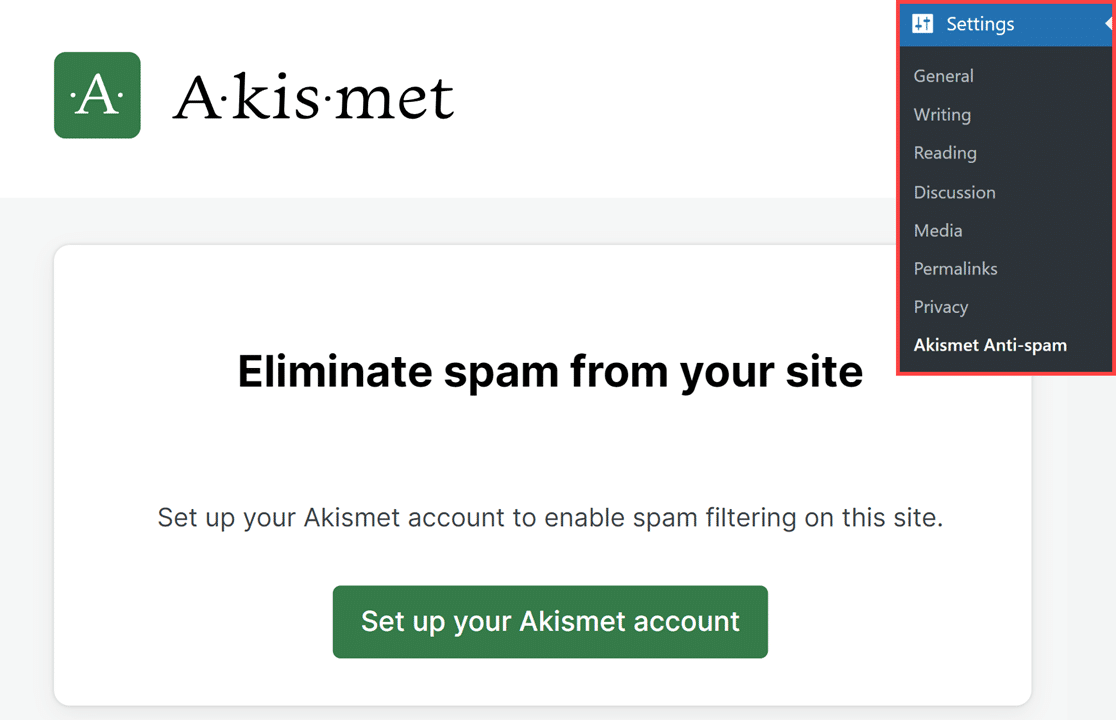
Von hier aus müssen Sie ein Akismet-Konto einrichten, um einen API-Schlüssel zu erhalten. Wenn Sie bereits einen API-Schlüssel haben, können Sie diesen Schritt überspringen. Wenn Sie keinen API-Schlüssel haben, klicken Sie auf die Schaltfläche Akismet-Konto einrichten, um einen zu erhalten.
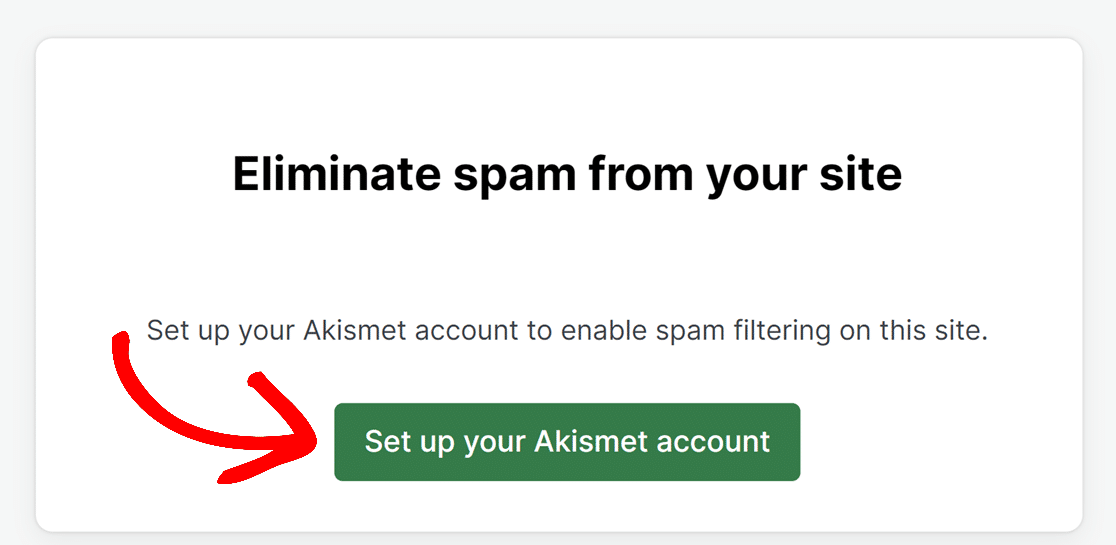
Dies führt Sie zur Akismet-Preisseite, wo Sie Ihre bevorzugte Konto-Stufe auswählen können. Diese Integration funktioniert mit dem Personal-Konto, das Akismet kostenlos anbietet. Sie können jedoch gerne den Plan wählen, der Ihren Bedürfnissen am besten entspricht.
In unserem Beispiel melden wir uns für das kostenlose Konto an, indem wir auf die Schaltfläche Personal erhalten klicken.
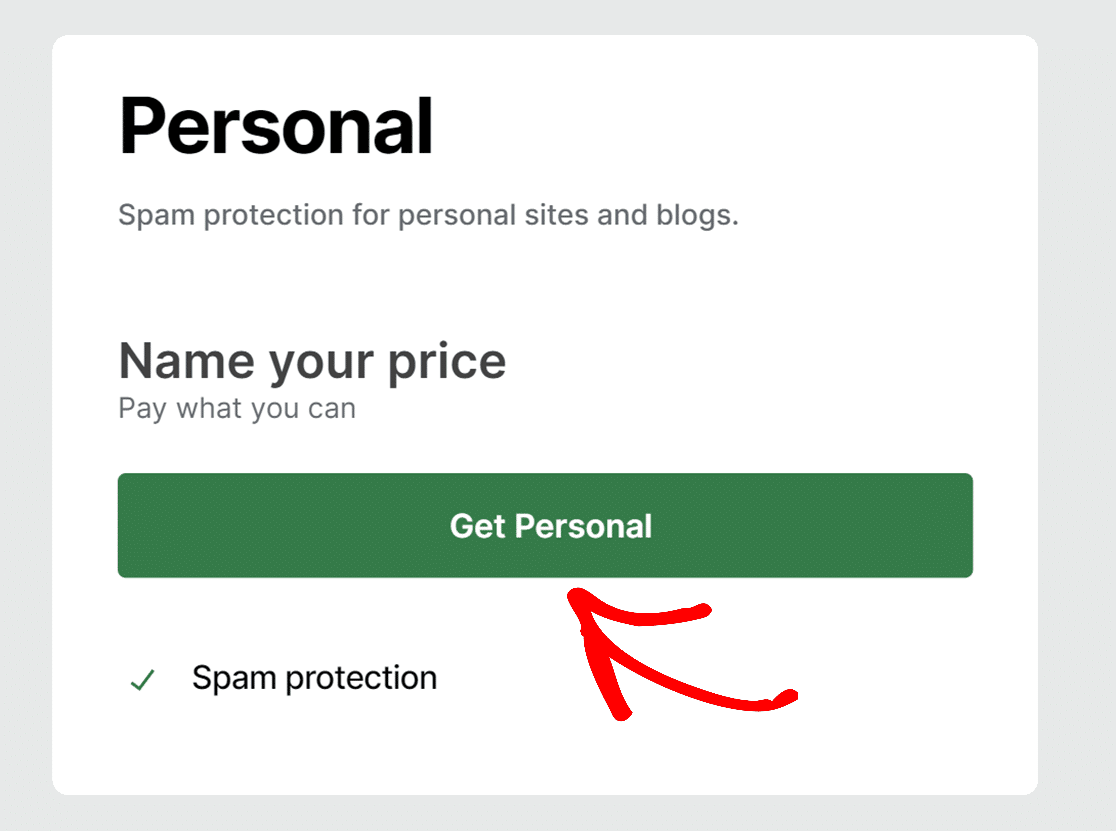
Danach leitet Akismet Sie zur Anmeldeseite weiter.
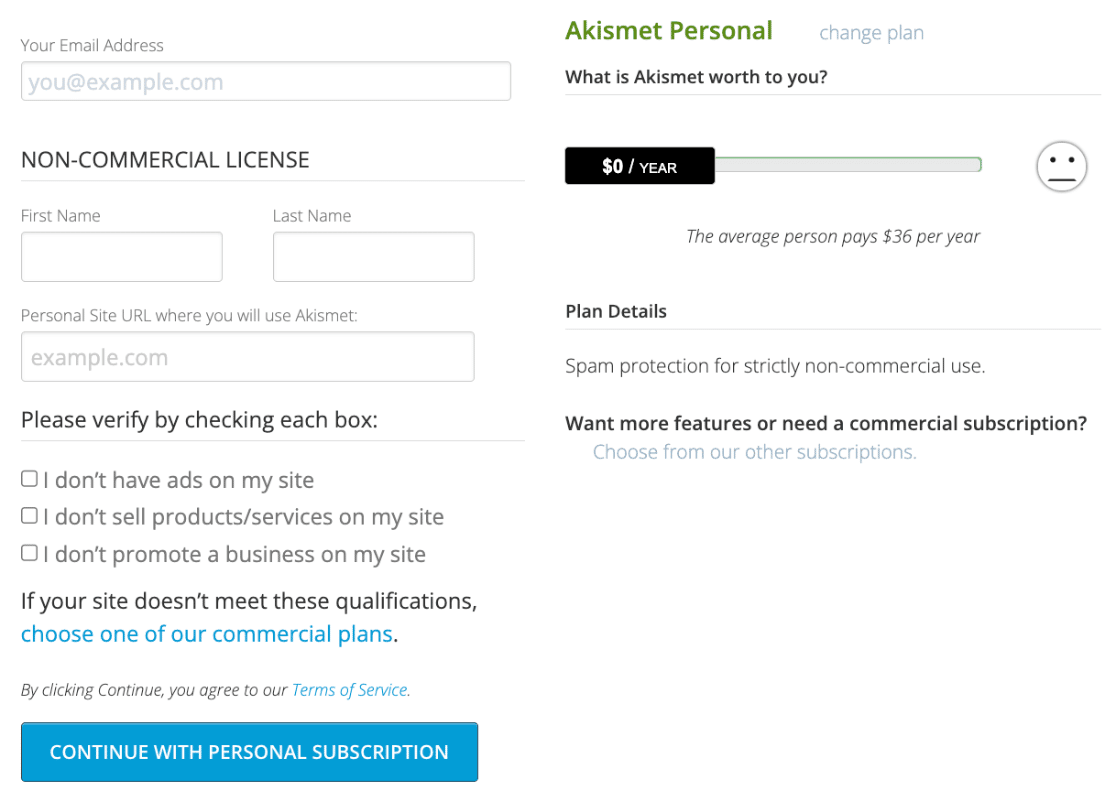
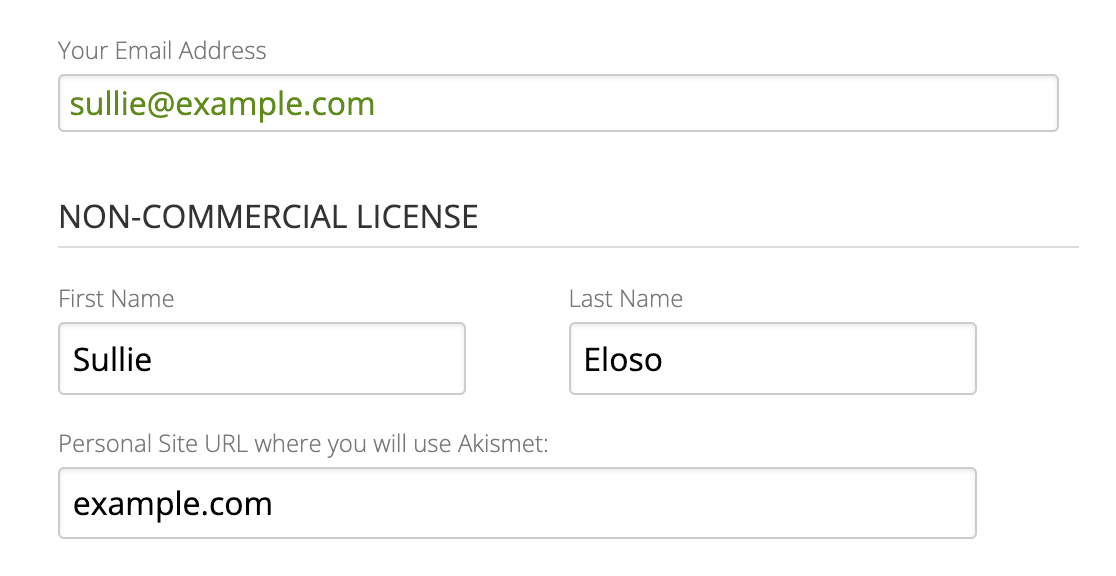
Geben Sie Ihre E-Mail-Adresse, Ihren Namen und die URL der WordPress-Website ein, auf der Sie Akismet verwenden werden.
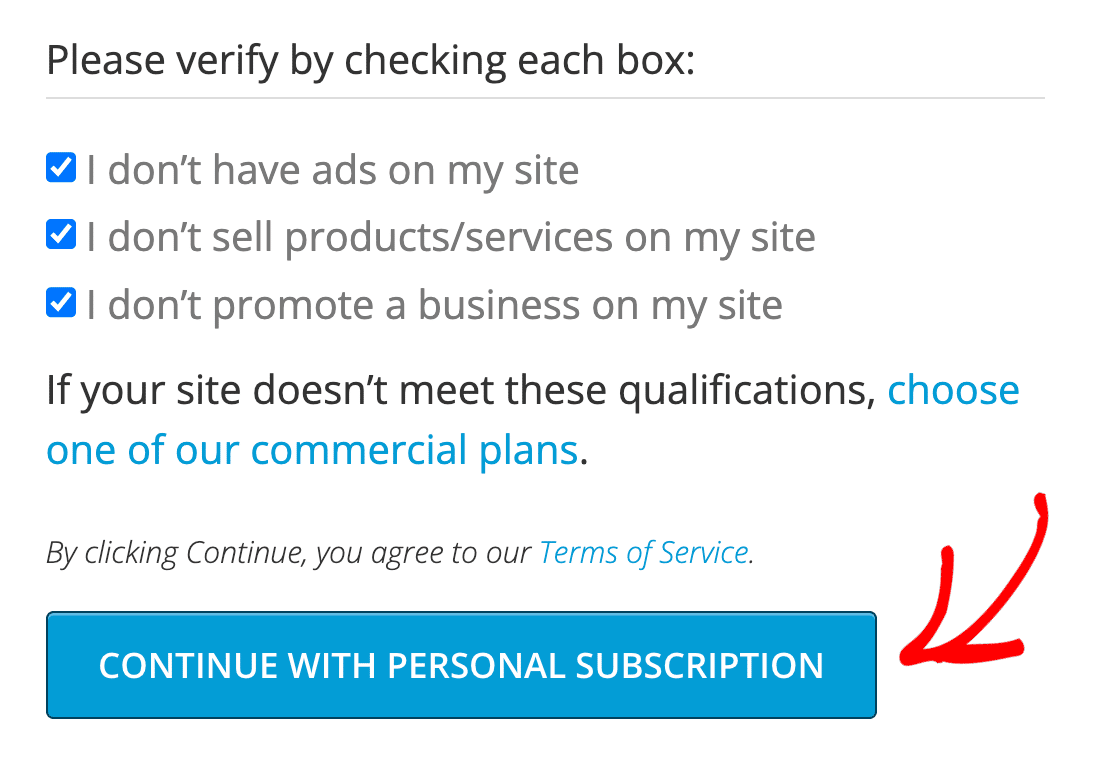
Stellen Sie dann sicher, dass Sie die Kontrollkästchen neben jeder Qualifikation aktivieren und auf die Schaltfläche mit persönlicher Abonnement fortfahren klicken.
3. Hinzufügen Ihres Akismet API-Schlüssels
Nach erfolgreicher Erstellung eines Kontos sendet Ihnen Akismet eine E-Mail mit Ihrem API-Schlüssel. Kopieren Sie Ihren Akismet API-Schlüssel aus der E-Mail.
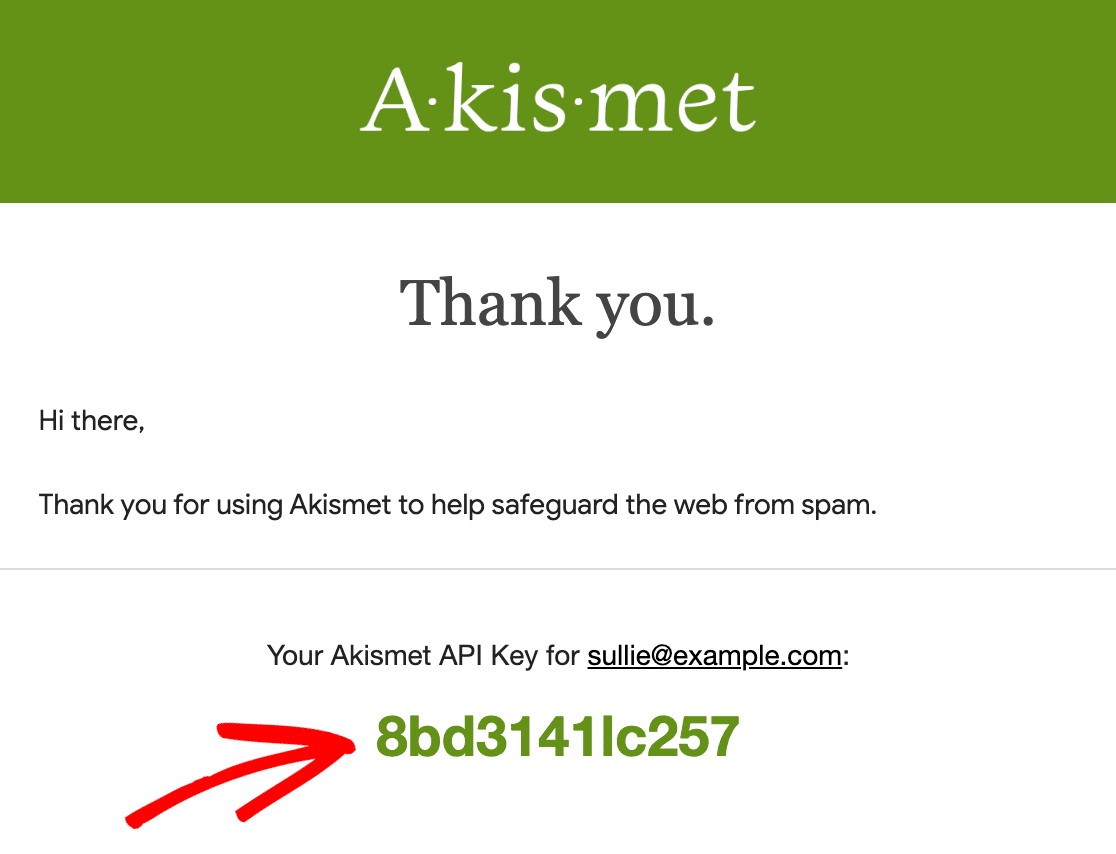
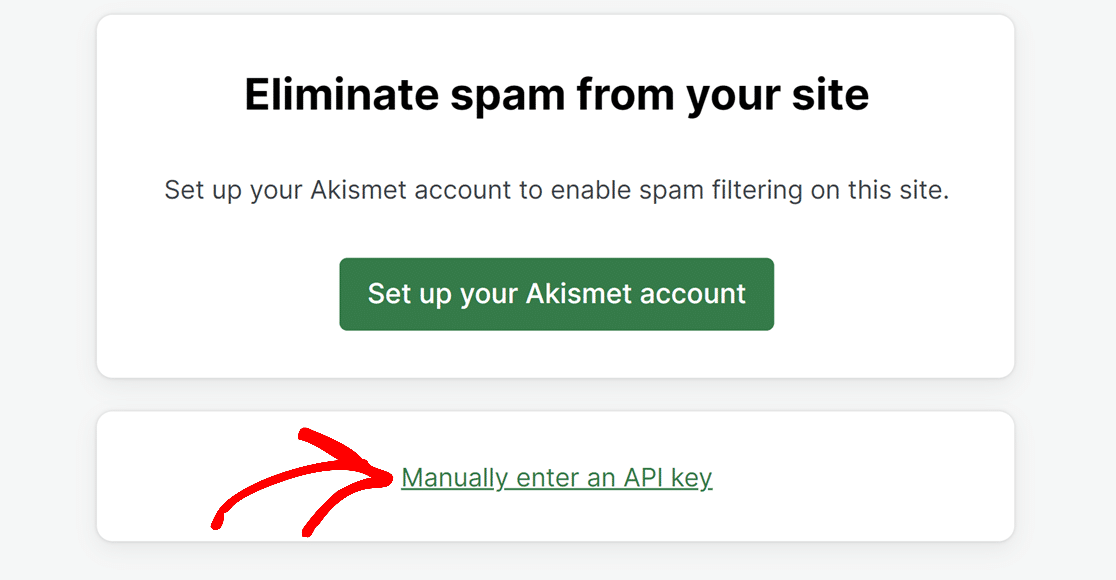
Gehen Sie dann zurück zu Ihren Akismet Spam Protection-Einstellungen im WordPress-Dashboard und klicken Sie auf API-Schlüssel manuell eingeben.
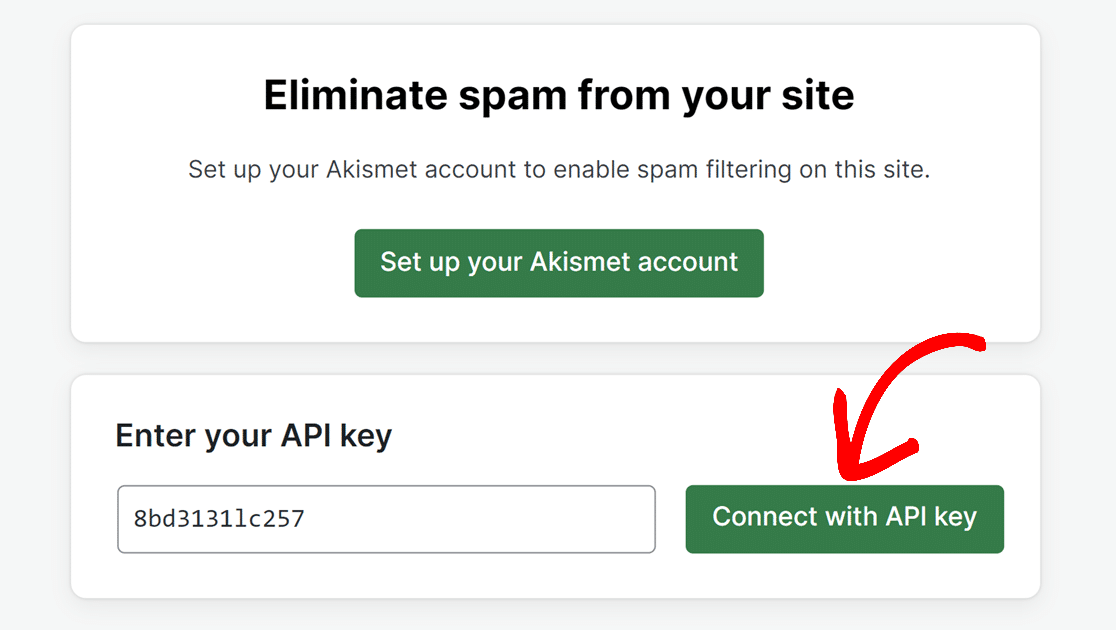
Fügen Sie auf der nächsten Seite Ihren API-Schlüssel in das vorgesehene Feld ein und klicken Sie auf Mit API-Schlüssel verbinden.
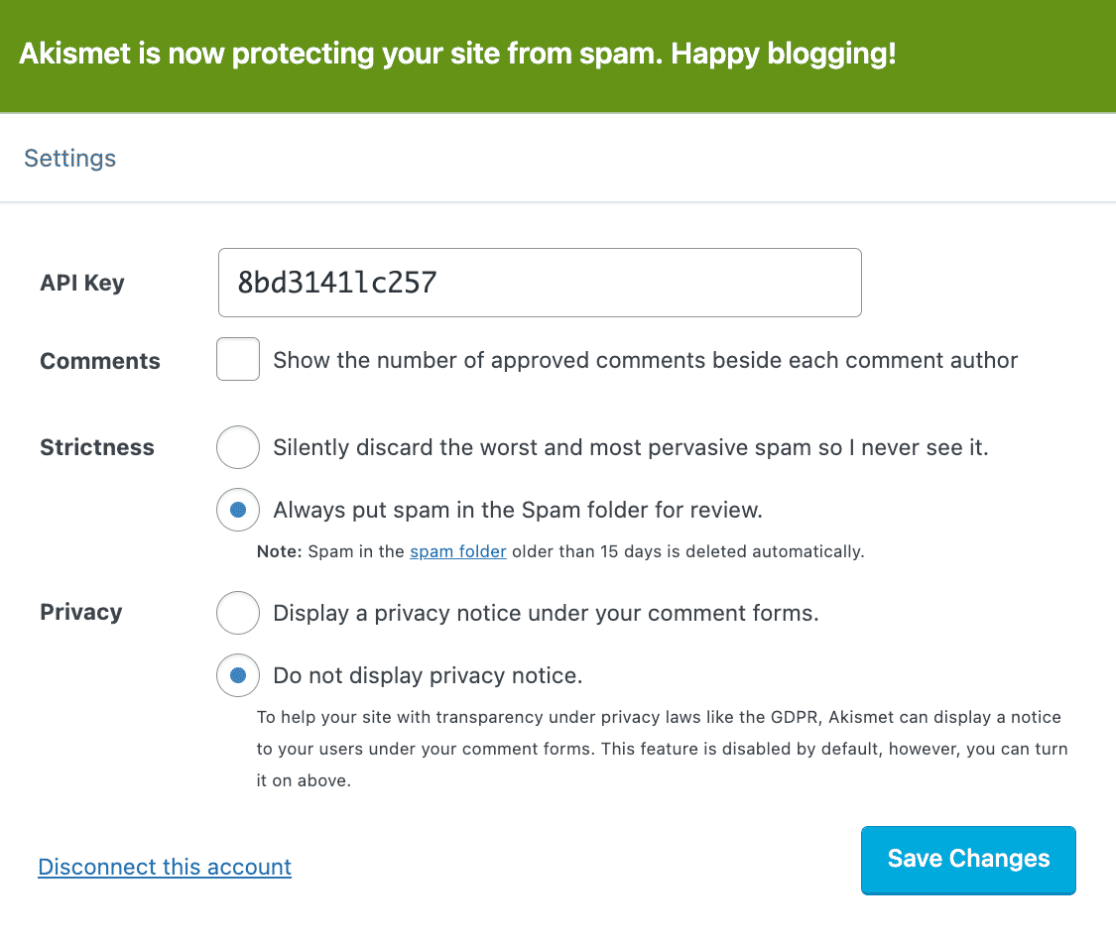
Oben auf dem nächsten Bildschirm wird eine Erfolgsmeldung zusammen mit zusätzlichen Akismet-Einstellungen angezeigt. Obwohl es nicht erforderlich ist, können Sie Ihre Einstellungen nach Belieben anpassen.
4. Akismet in WPForms aktivieren
Nachdem Sie das Akismet Spam Protection-Plugin eingerichtet haben, ist es an der Zeit, den Akismet Anti-Spam-Schutz zu Ihrem Formular hinzuzufügen.
Um zu beginnen, müssen Sie ein neues Formular erstellen oder ein vorhandenes bearbeiten, um auf den Formular-Generator zuzugreifen.
Sobald Sie den Formular-Generator geöffnet haben, navigieren Sie zu Einstellungen » Spam-Schutz und Sicherheit.

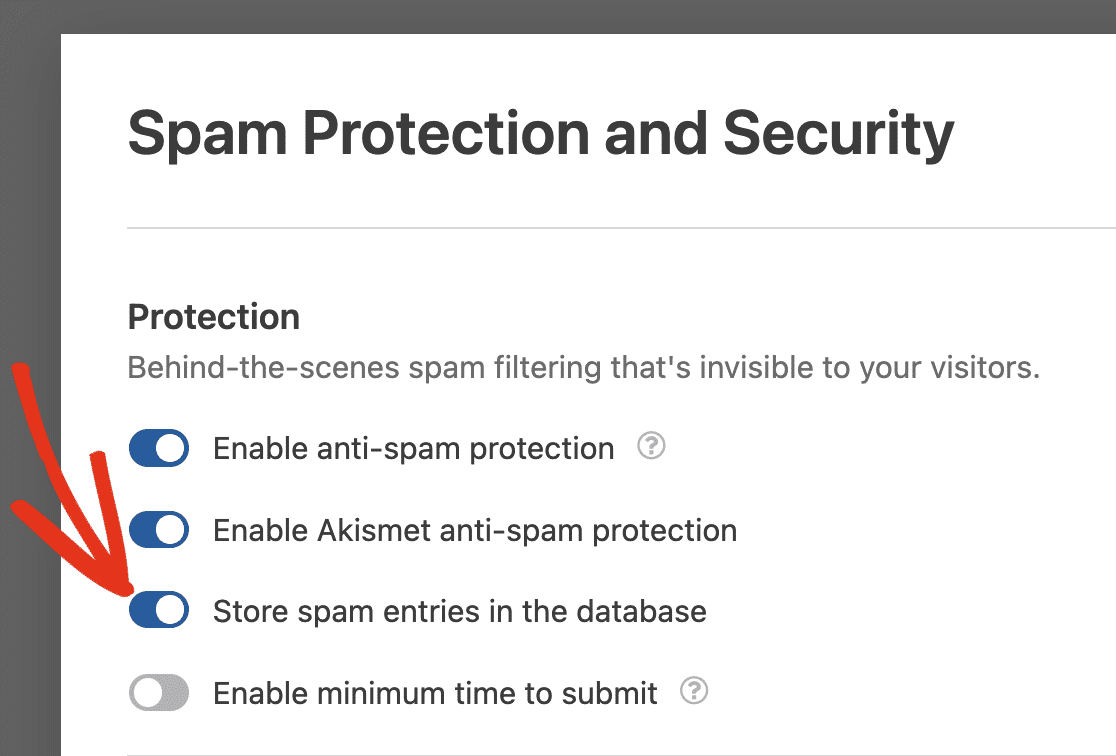
Sie müssen die Option Akismet Anti-Spam-Schutz aktivieren im rechten Seitenbereich aktivieren.
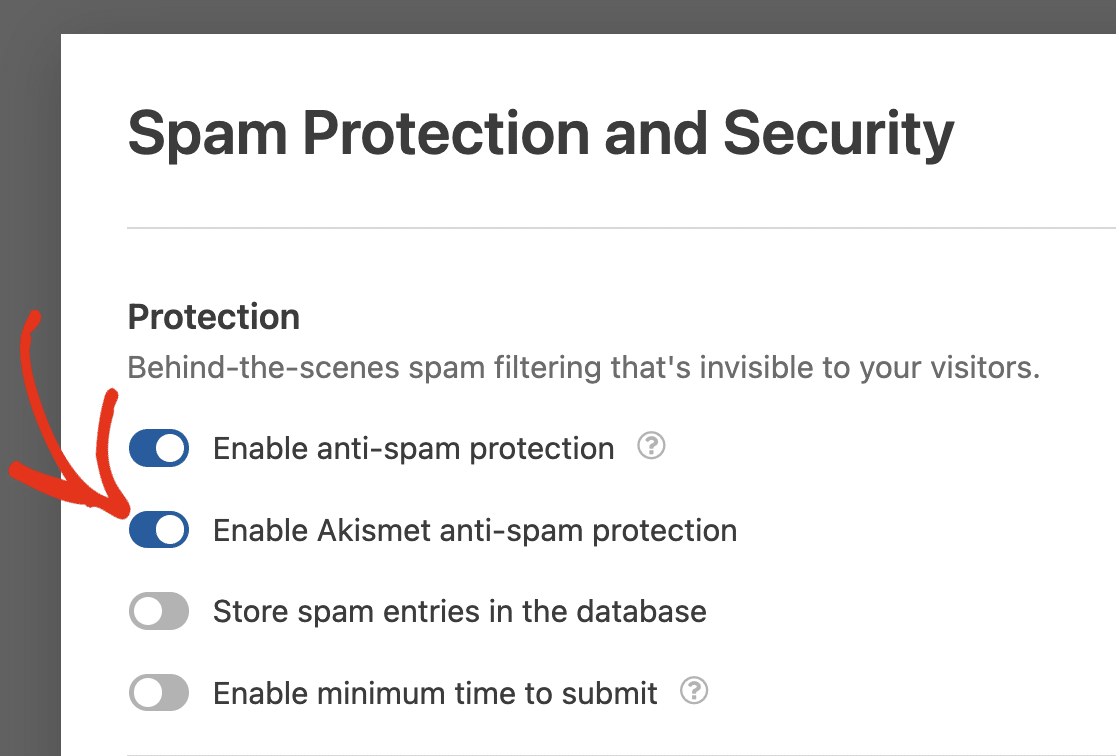
WPForms ermöglicht es Ihnen zu wählen, ob Spam-Einträge vollständig blockiert oder in Ihrer Datenbank gespeichert werden sollen.
Wenn Sie die Option Spam-Einträge in der Datenbank speichern aktivieren, speichert Akismet diese Spam-Einreichungen zur Überprüfung, anstatt sie zu blockieren. Diese Option verhindert nicht die Einreichung von Spam, sondern sammelt Spam-Einträge zu Ihrer Information.
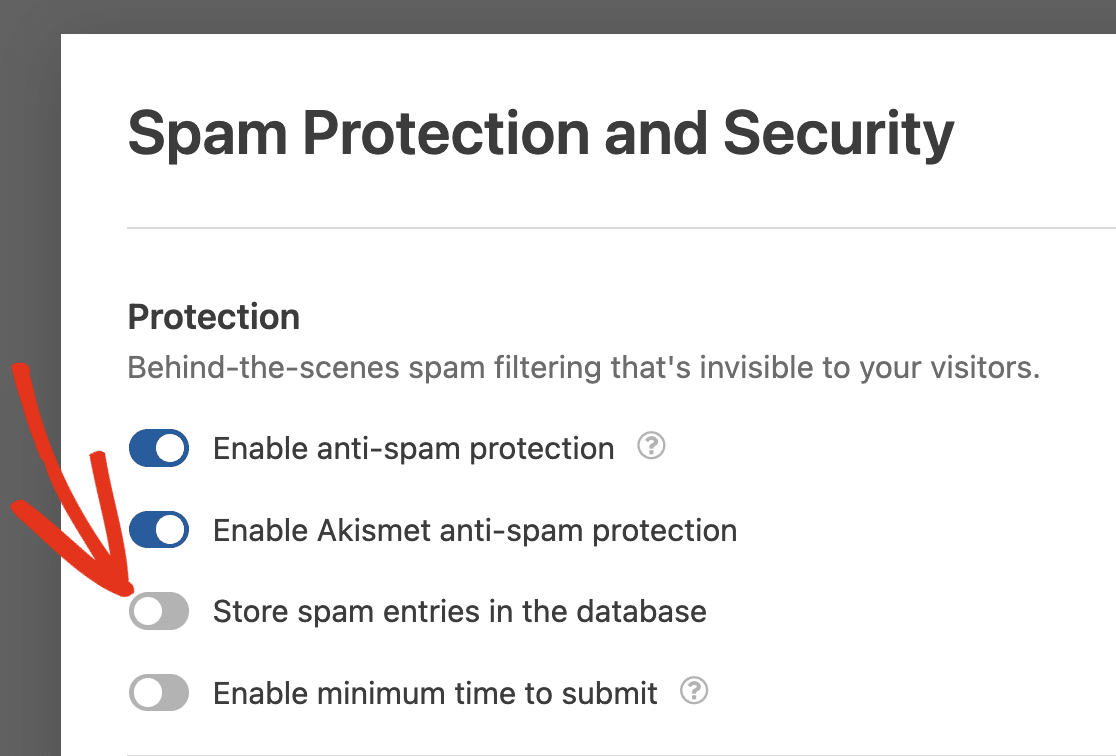
Wenn Sie sich entscheiden, Spam-Einträge nicht zu speichern, indem Sie die Option Spam-Einträge in der Datenbank speichern deaktivieren, wird Akismet diese Einreichungen aktiv blockieren und verhindern, dass sie in Ihre Datenbank gelangen.
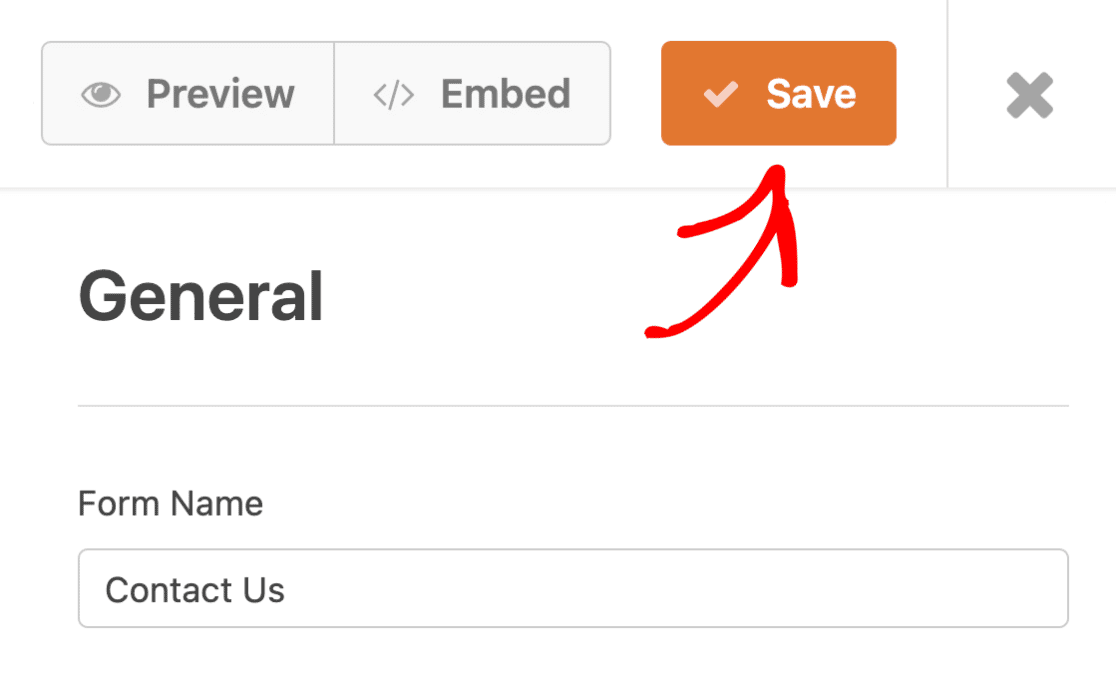
Klicken Sie abschließend auf die Schaltfläche Speichern, um die Änderungen zu übernehmen.
Wenn der Akismet Anti-Spam-Schutz aktiviert ist, werden Ihre Formulareinträge nicht gespeichert, wenn Akismet sie als Spam erkennt.
5. Testen eines Formulars mit aktiviertem Akismet
Nachdem Sie erfolgreich Akismet Anti-Spam-Schutz zu Ihrem Formular hinzugefügt haben, ist es an der Zeit zu überprüfen, ob es korrekt funktioniert.
Dazu müssen Sie zunächst eine Vorschau Ihres Formulars auf der Frontend Ihrer Website anzeigen.
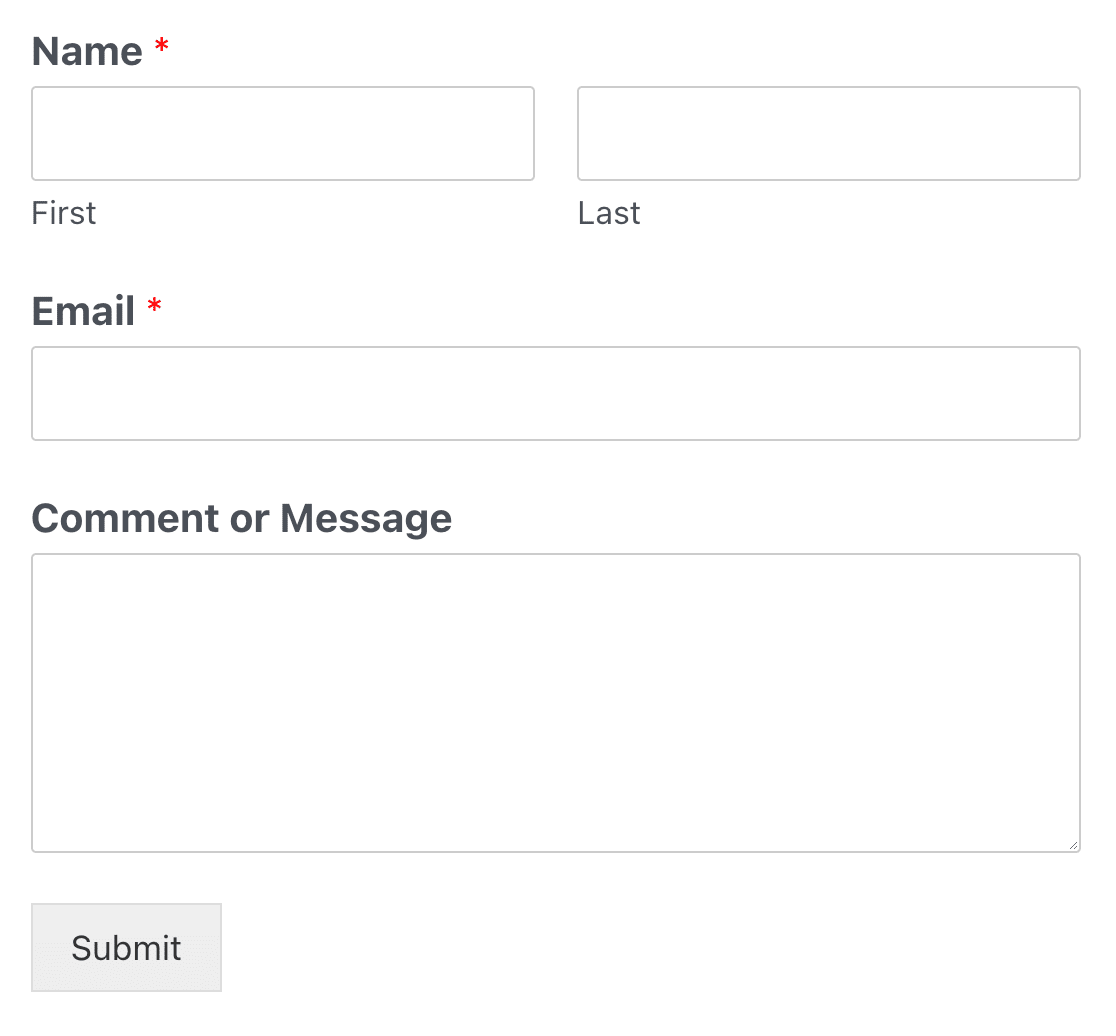
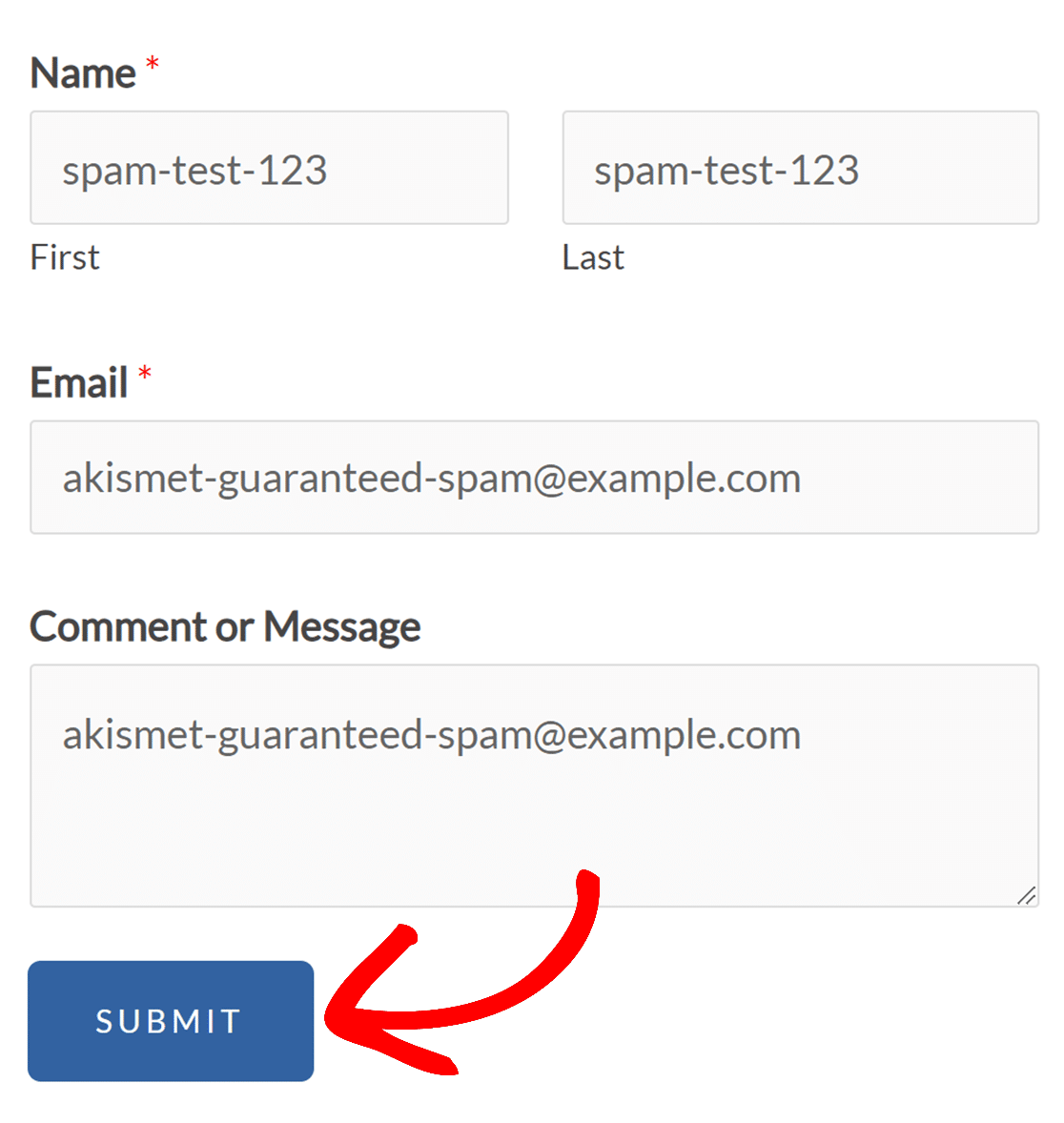
Fügen Sie dann einen der Spam-Trigger von Akismet zu einem entsprechenden Feld in Ihrem Formular hinzu. Hier sind die Spam-Trigger, die Akismet zum Testen zur Verfügung hat:
- Name: spam-test-123
- E-Mail: [email protected]
- Kommentartext: akismet-guaranteed-spam
Als Beispiel fügen wir alle drei Spam-Trigger hinzu und klicken auf die Schaltfläche Senden, um unser Formular zu testen.
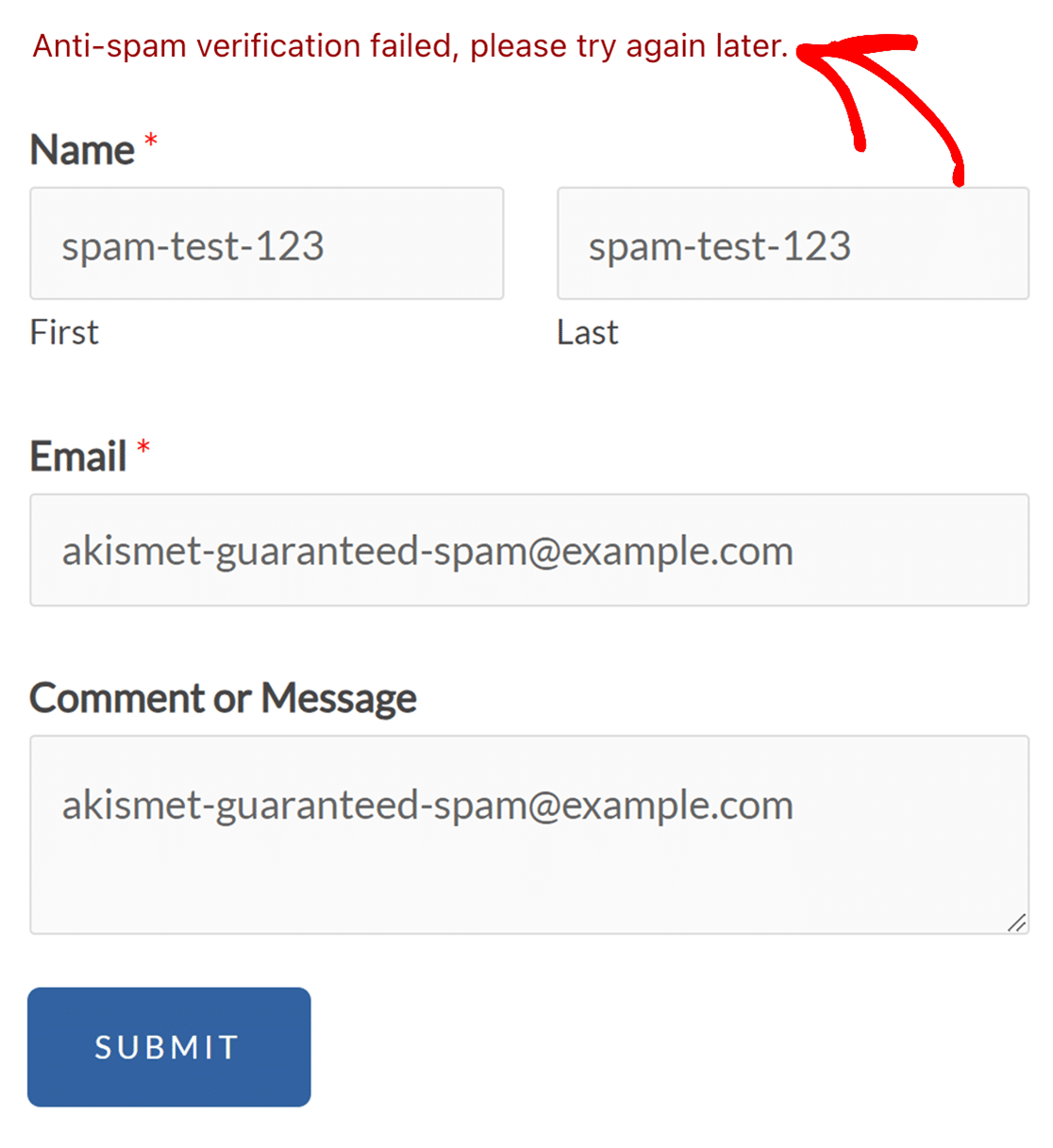
Wenn Akismet korrekt funktioniert, erkennt es die Spam-Trigger und verhindert die Übermittlung Ihres Formulars. Sie sehen auch eine Benachrichtigung am oberen Rand des Formulars mit der Meldung „Anti-Spam-Überprüfung fehlgeschlagen, bitte versuchen Sie es später erneut.“
6. Spam-Einträge anzeigen
Die Aktivierung der Speicherung von Spam-Einträgen ermöglicht es Ihnen, Spam-Einreichungen auf Ihrer Einträge-Seite zu überprüfen. Es gibt auch eine Option, Einträge wiederherzustellen, die möglicherweise fälschlicherweise von Akismet als Spam markiert wurden.
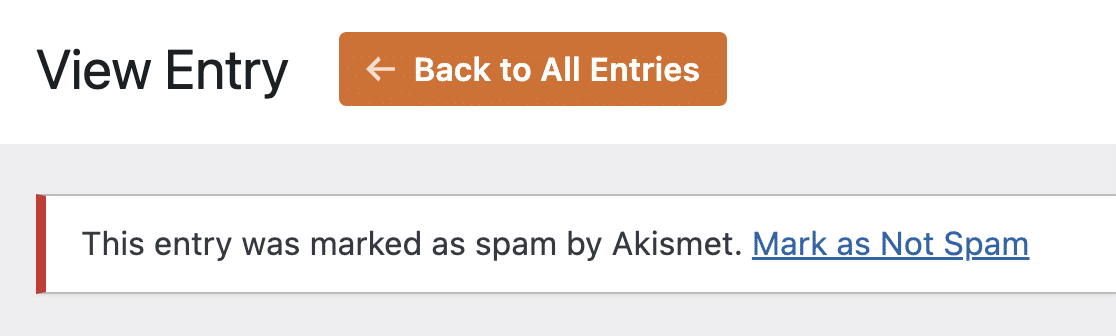
Eine detaillierte Anleitung finden Sie in unserem Tutorial zum Anzeigen und Verwalten von Spam-Einträgen.
Das war's! Jetzt wissen Sie, wie Sie Akismet Anti-Spam-Schutz in WPForms einrichten.
Möchten Sie als Nächstes mehr Möglichkeiten zur Spam-Vermeidung erfahren? Lesen Sie unbedingt unseren Leitfaden zur Spam-Vermeidung in WPForms für weitere hilfreiche Tipps.


