


KI-Zusammenfassung
Möchten Sie Einträge anzeigen können, die von unseren Anti-Spam-Tools als Spam markiert wurden? Das Überprüfen von Spam-Einträgen ermöglicht es Ihnen, als Spam identifizierte Einträge zu überprüfen und abzurufen, die legitime Einträge sein könnten.
Dieses Tutorial zeigt Ihnen, wie Sie Spam-Einträge in WPForms anzeigen und verwalten.
Stellen Sie vor Beginn sicher, dass Sie WPForms installieren und aktivieren auf Ihrer WordPress-Website.
Option zum Speichern von Spam-Einträgen aktivieren
Hinweis: Ab WPForms Version 1.9.0 ist diese Option für neue Formulare standardmäßig aktiviert. Sie können direkt mit dem Zugriff auf die Seite mit Spam-Einträgen im nächsten Abschnitt fortfahren.
Um Spam-Einträge in Ihrem Admin-Dashboard anzuzeigen, müssen Sie zuerst die Option zum Speichern von Spam-Einträgen im Formular-Generator aktivieren.
Um zu beginnen, erstellen Sie ein neues Formular oder bearbeiten Sie ein vorhandenes, um auf den Formular-Generator zuzugreifen.
Gehen Sie im Formular-Generator zu Einstellungen » Spam-Schutz und Sicherheit.

Schalten Sie im Abschnitt Schutz die Option Spam-Einträge in der Datenbank speichern auf Ein.
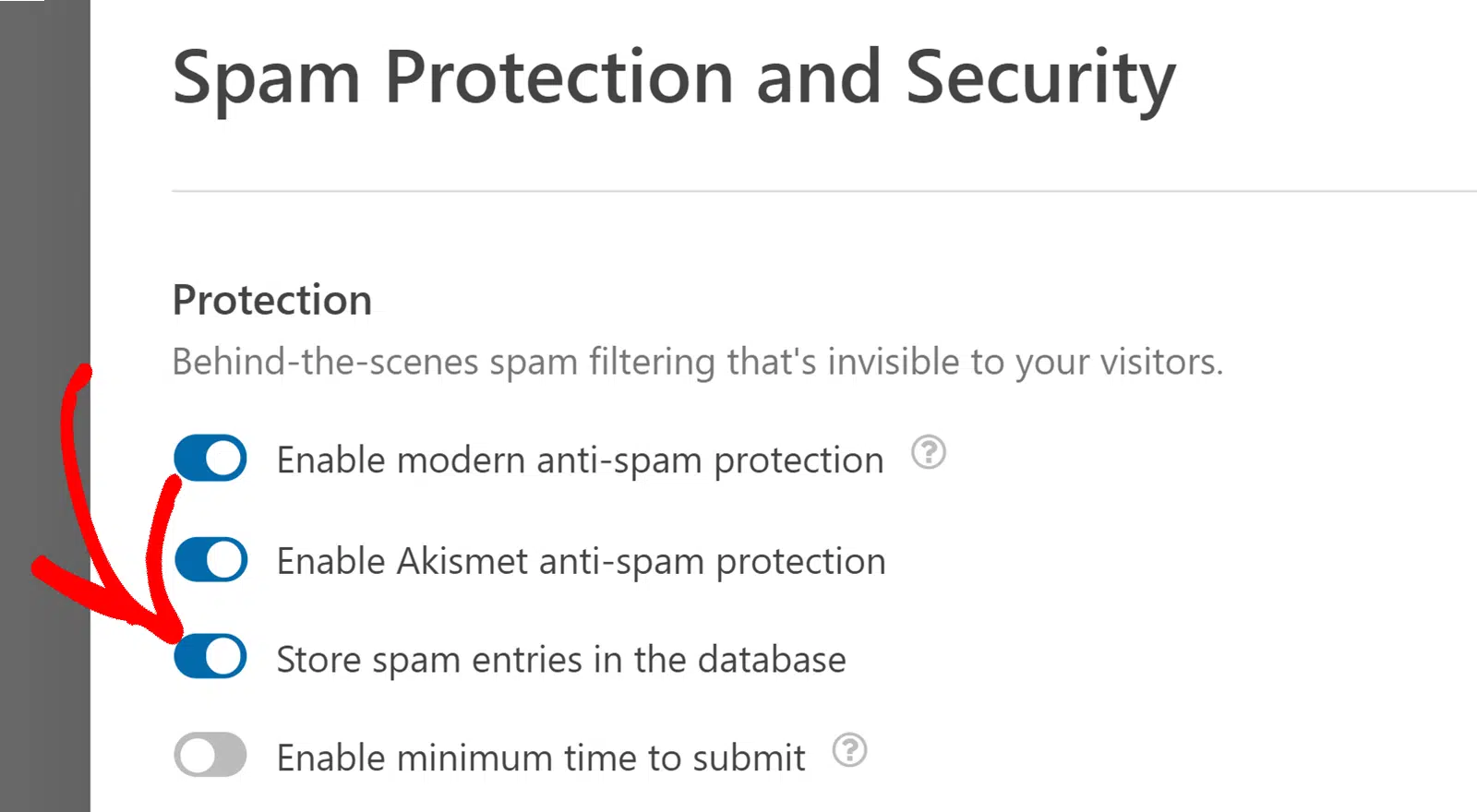
Nachdem Sie diese Option aktiviert haben, lässt das Formular alle Übermittlungen (einschließlich Spam-Einträge) zu, anstatt sie zu blockieren. Formular-Benachrichtigungs-E-Mails werden jedoch nicht zugestellt, wenn ein Eintrag als Spam identifiziert wird. Weitere Details finden Sie in unserem FAQ-Bereich.
Stellen Sie nach Abschluss sicher, dass Sie Ihre Änderungen speichern.
Hinweis: Wenn Sie mehrere Formulare auf Ihrer Website haben, müssen Sie diese Option für alle Formulare aktivieren, für die Sie Spam-Einträge speichern möchten.
Zugriff auf die Seite mit Spam-Einträgen
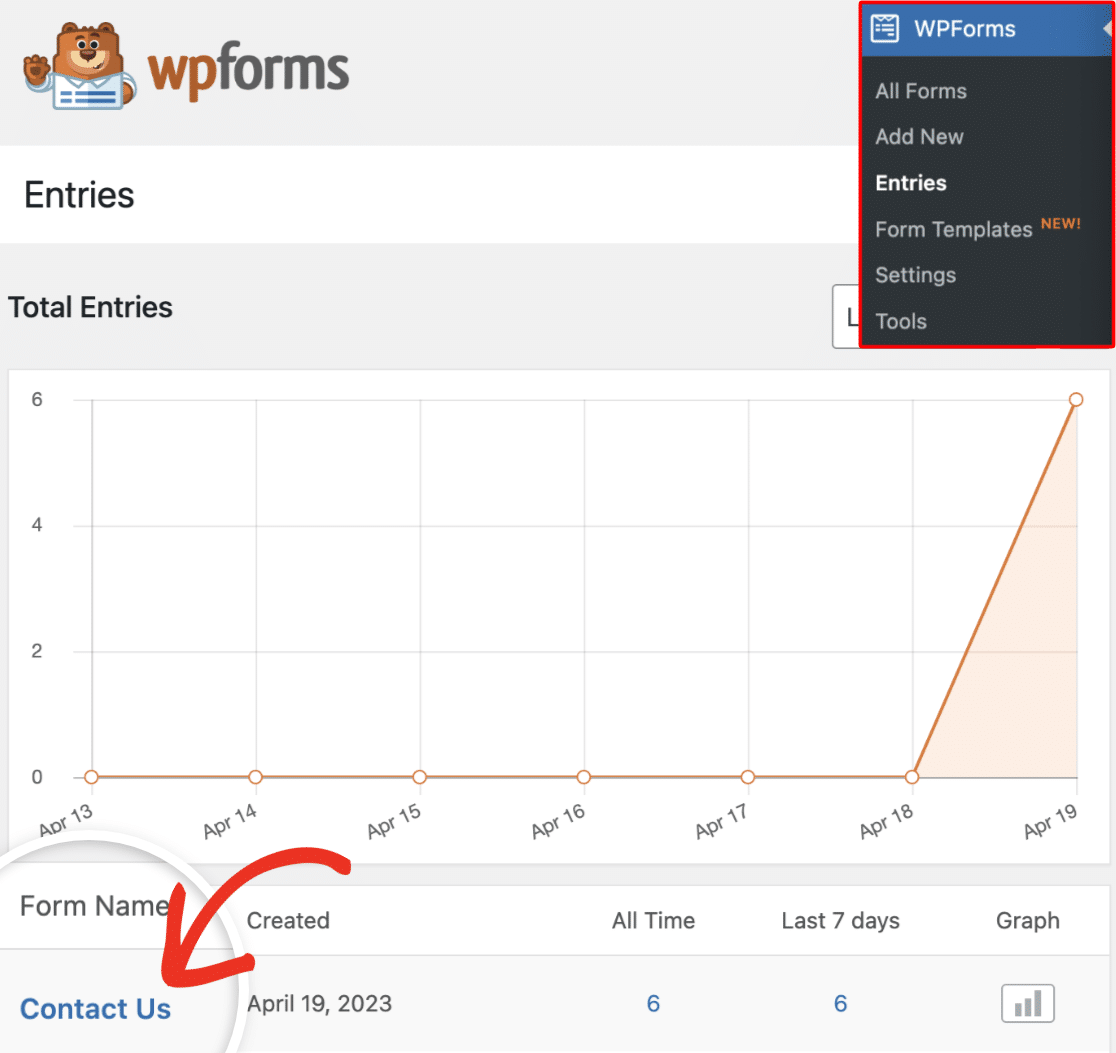
Um Ihre Eintragsseite aufzurufen, gehen Sie zu WPForms » Einträge. Hier sehen Sie eine Liste aller von Ihnen erstellten Formulare. Wählen Sie das Formular aus, dessen Einträge Sie anzeigen möchten.
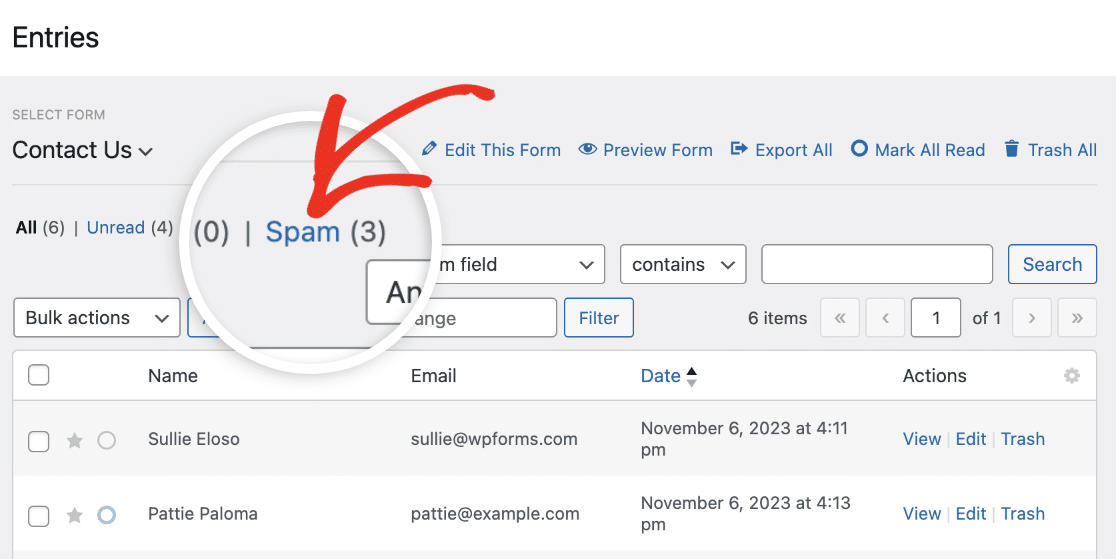
Klicken Sie auf der Seite Einträge auf den Link Spam unter dem Formularnamen, um auf die Spam-Einträge für das ausgewählte Formular zuzugreifen.
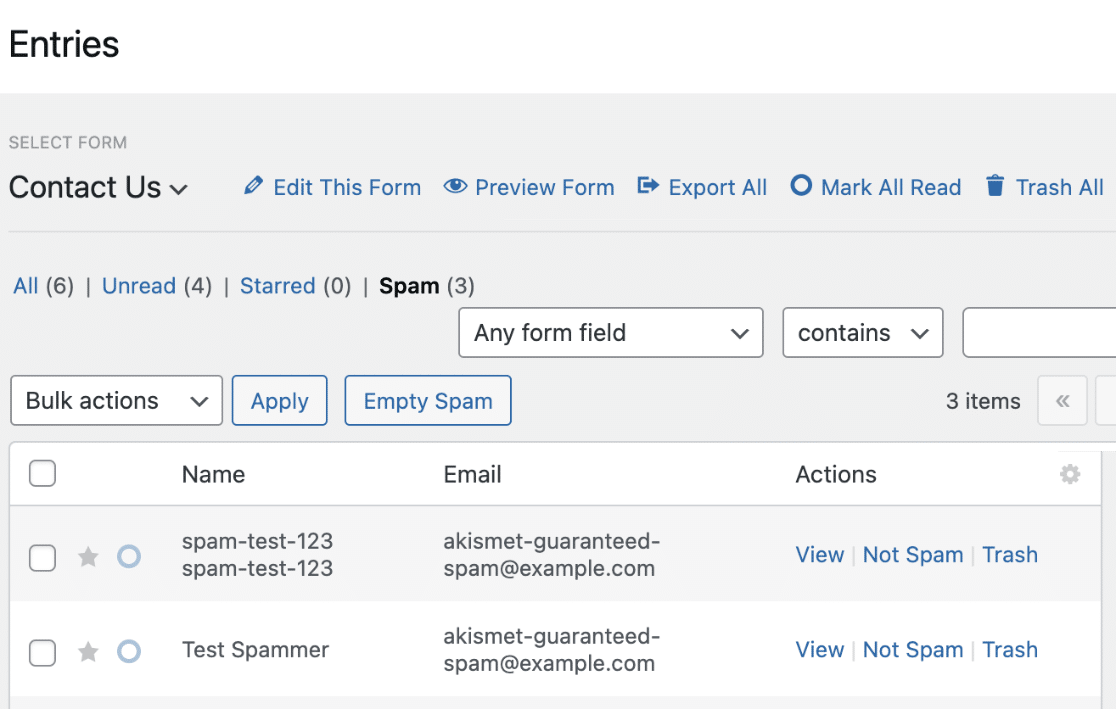
Durch Klicken auf diesen Link wird die Eintragsseite gefiltert, sodass nur die als Spam identifizierten Übermittlungen angezeigt werden.
Hinweis: Möchten Sie lernen, wie Sie Ihre Formulareinträge verwalten? Weitere Details finden Sie in unserem Tutorial zu Formulareinträgen.
Spam-Einträge verwalten
Auf der Seite Spam-Einträge sehen Sie eine Liste von Einträgen, die von den Anti-Spam-Tools von WPForms als Spam markiert wurden. Hier können Sie Aktionen wie das Anzeigen, Löschen oder Markieren eines Eintrags als Nicht-Spam durchführen.
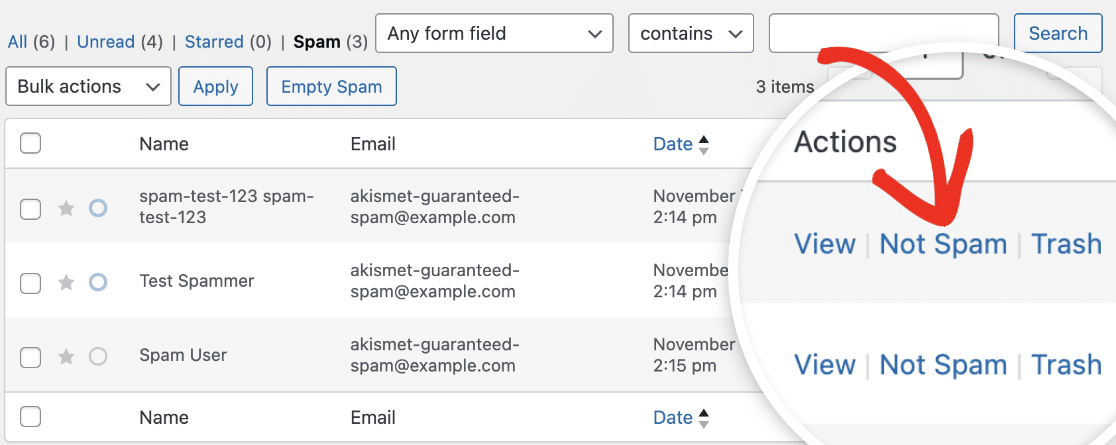
In der Spalte Aktionen sehen Sie 3 Optionen, die Ihnen bei der Verwaltung jedes Spam-Eintrags helfen.
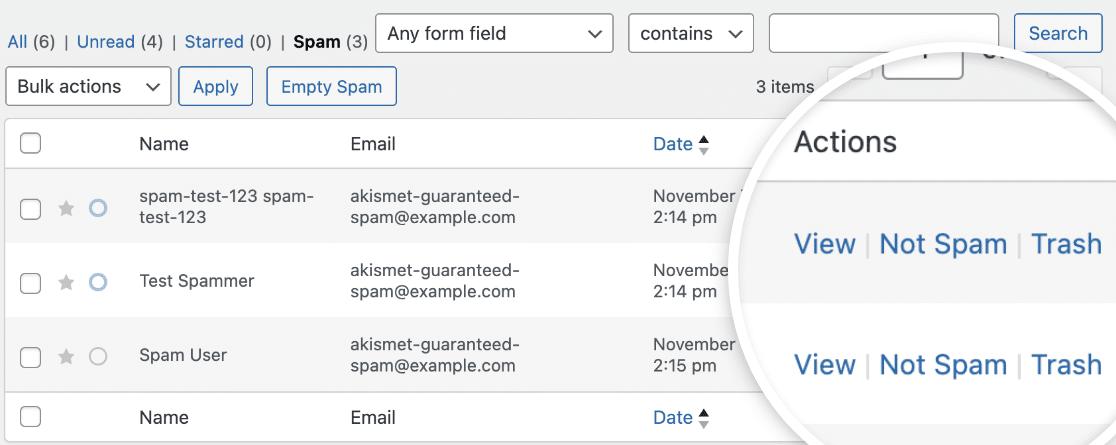
Nachfolgend erläutern wir jede der verfügbaren Optionen:
- Anzeigen: Durch Klicken auf diesen Link gelangen Sie zur Ansichtsseite des Eintrags mit zusätzlichen Details zum spezifischen Eintrag.
- Kein Spam: Dieser Link ermöglicht es Ihnen, falsch positive Spam-Einträge zurück auf Ihre Eintragsseite zu verschieben.
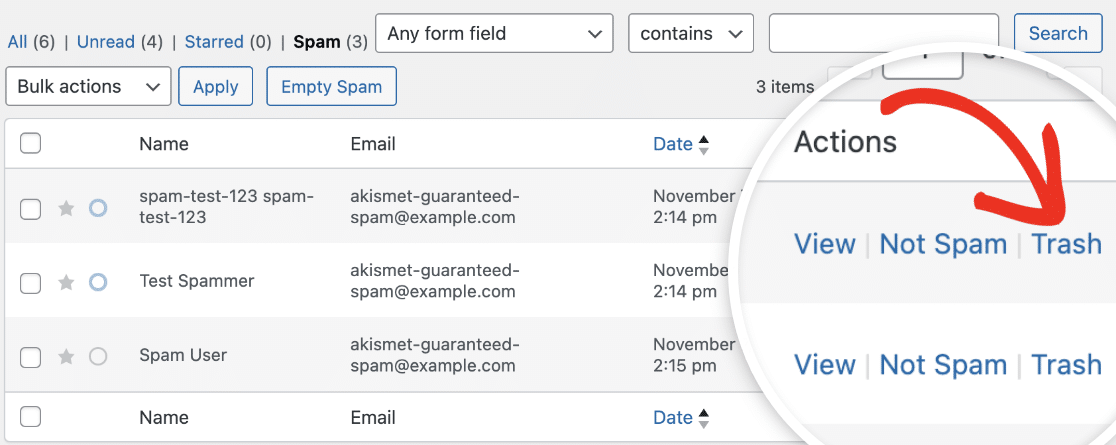
- Papierkorb: Diese Option ermöglicht es Ihnen, den spezifischen Spam-Eintrag in den Papierkorb zu verschieben.
Hinweis: Der Suchfilter in WPForms ermöglicht es Ihnen, bestimmte Einträge zu finden, die mit dem von Ihnen angegebenen Schlüsselwort übereinstimmen. Dies ist praktisch, um schnell Einträge zu finden, die fälschlicherweise als Spam markiert wurden. Weitere Details finden Sie in unserem Leitfaden zum Suchen und Filtern von Formulareinträgen.
Einzelnen Spam-Eintrag anzeigen
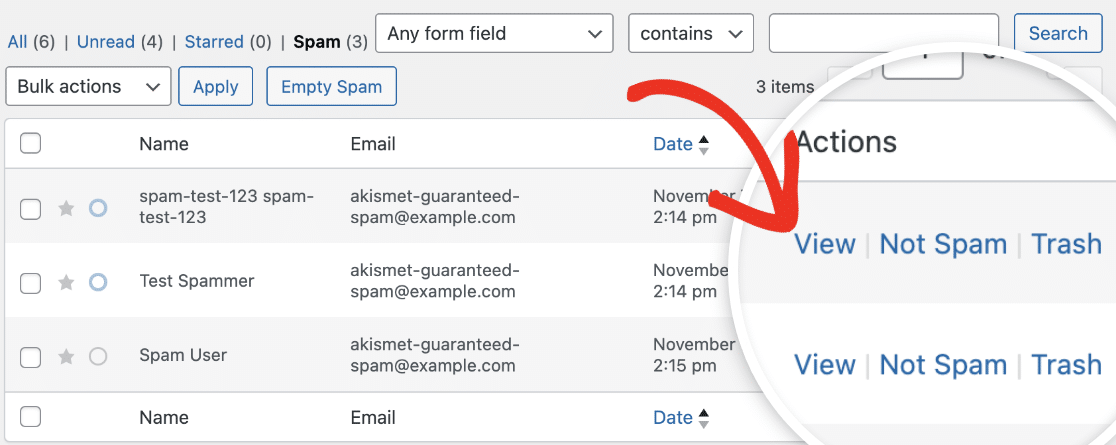
Um weitere Details zu einem bestimmten Spam-Eintrag anzuzeigen, klicken Sie auf den Link Anzeigen in der Spalte Aktionen.
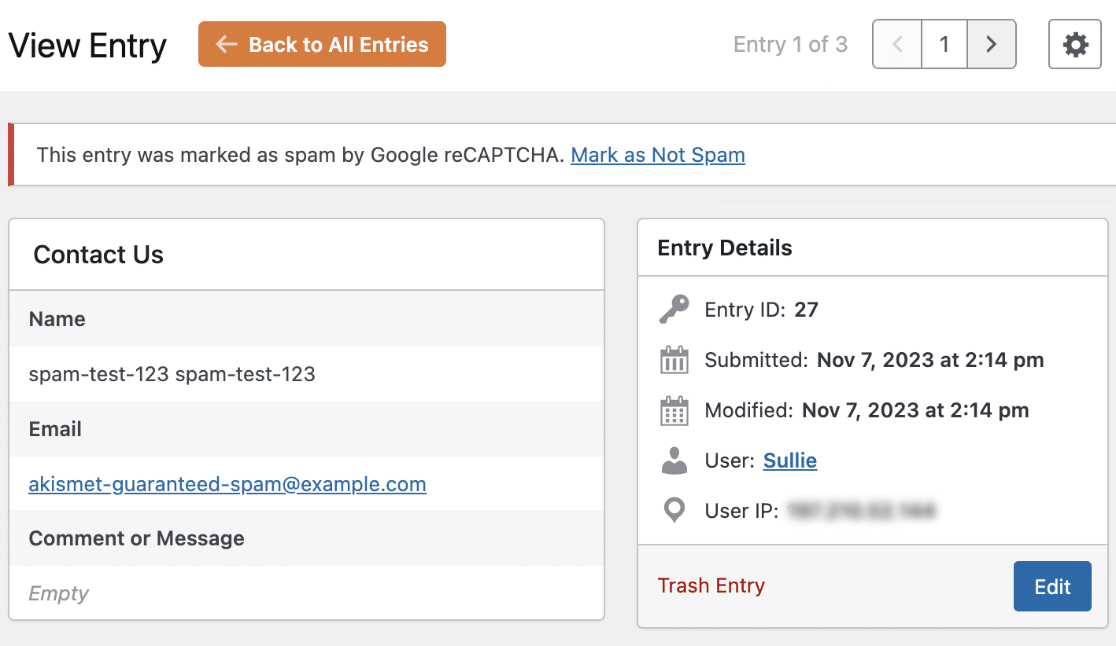
Auf der Seite Eintrag anzeigen sehen Sie zusätzliche Details zum Eintrag.
Ein Klick auf die Schaltfläche Zurück zu allen Einträgen leitet Sie zur Seite mit den Spam-Einträgen weiter.
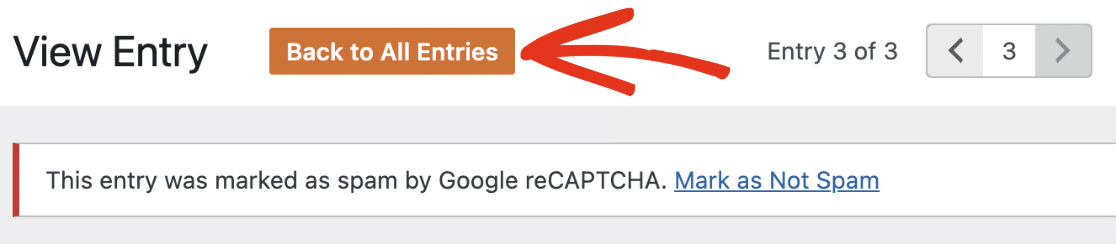
Sie können die Navigation in der oberen rechten Ecke verwenden, um zwischen einzelnen Einträgen zu wechseln.
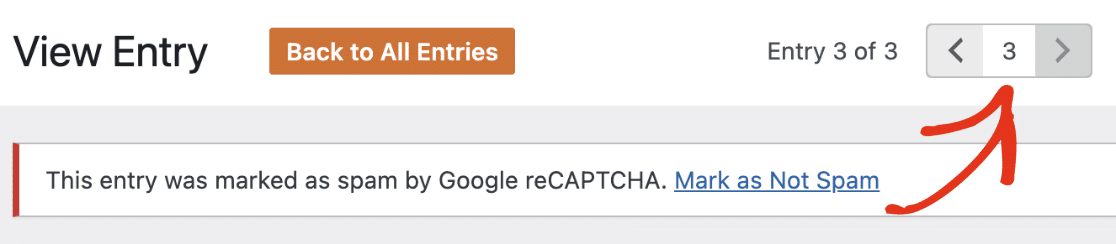
Unter der Überschrift Eintrag anzeigen sehen Sie eine Benachrichtigung mit Details zum Anti-Spam-Tool, das den Eintrag als Spam markiert hat. In unserem Beispiel wurde der Eintrag von Google reCAPTCHA identifiziert.
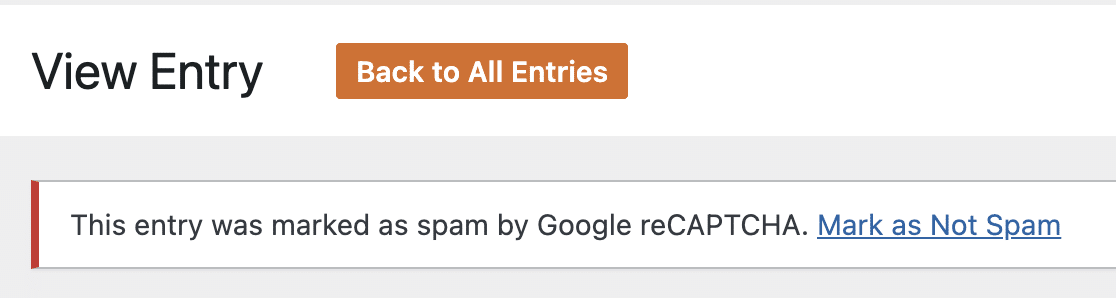
Hinweis: Die genaue Benachrichtigung, die Sie sehen, kann für jeden Eintrag variieren, abhängig vom Anti-Spam-Tool, das ihn als Spam identifiziert hat.
Wenn Sie möchten, können Sie den Eintrag wie einen normalen Eintrag bearbeiten. Klicken Sie dazu auf die Schaltfläche Bearbeiten und aktualisieren Sie die Werte jedes Formularfelds.
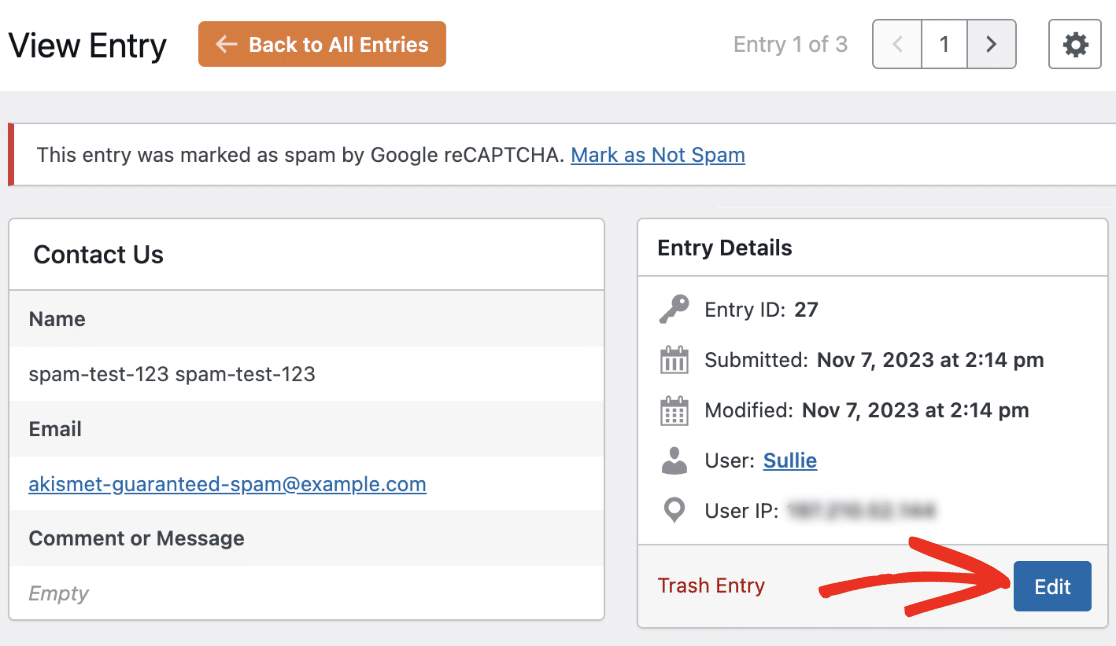
Hinweis: Eine detaillierte Anleitung finden Sie in unserem Tutorial zum Bearbeiten von Formulareinträgen.
Spam-Einträge abrufen
Die Seite Eintrag anzeigen zeigt zusätzliche Details zu einem bestimmten Eintrag. Sie können jeden Spam-Eintrag von hier aus überprüfen.
Wenn ein Eintrag fälschlicherweise von einem der Anti-Spam-Tools von WPForms markiert wurde, können Sie den Eintrag wiederherstellen. Um einen Eintrag wiederherzustellen, klicken Sie in der Benachrichtigungsbox auf den Link Als kein Spam markieren.
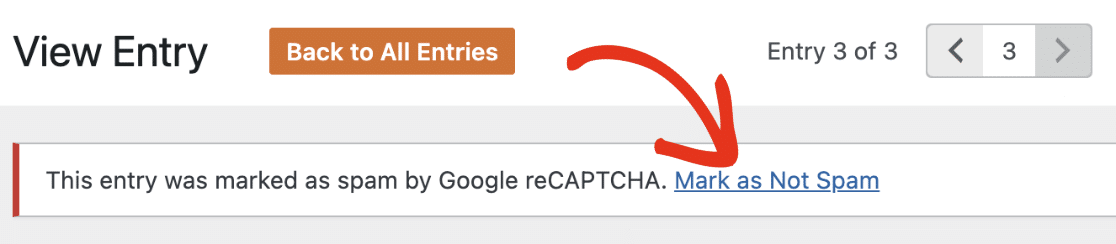
Nachdem Sie auf diesen Link geklickt haben, sehen Sie eine Benachrichtigung, die Sie darüber informiert, dass der Eintrag erfolgreich als nicht mehr Spam markiert wurde.
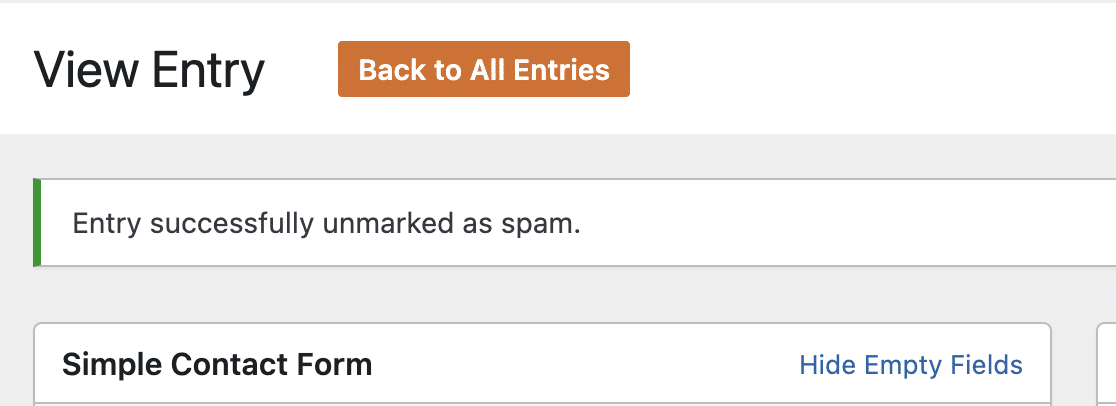
Dies würde die nicht als Spam markierte Einreichung auf Ihre Seite mit den Formulareinträgen verschieben. Außerdem werden alle Formular-Benachrichtigungs-E-Mails an die von Ihnen konfigurierten E-Mail-Adressen gesendet.
Hinweis: Nachdem Sie einen Eintrag als nicht Spam markiert haben, können Sie ihn nicht mehr als Spam-Eintrag markieren. Weitere Details finden Sie in unserem FAQ-Bereich.
Sie können einen Eintrag auch von der Seite Einträge als nicht Spam markieren, indem Sie auf den Link Kein Spam neben dem jeweiligen Eintrag klicken.
Spam-Einträge in den Papierkorb verschieben
Nachdem Sie Ihre Spam-Einträge überprüft und die legitimen wiederhergestellt haben, empfehlen wir, Spam-Einträge zu löschen, um Ihren Datenbank-Speicherplatz zu optimieren.
Wenn Sie Spam-Einträge von Ihrer Website löschen möchten, bietet WPForms mehrere Optionen. Im Folgenden werden die Schritte zum Löschen von Spam-Einträgen einzeln und in großen Mengen behandelt.
Einzelner Spam-Eintrag
Wenn Sie sich auf der Übersichtsseite der Spam-Einträge befinden, wählen Sie die Option Papierkorb in der Spalte Aktionen.
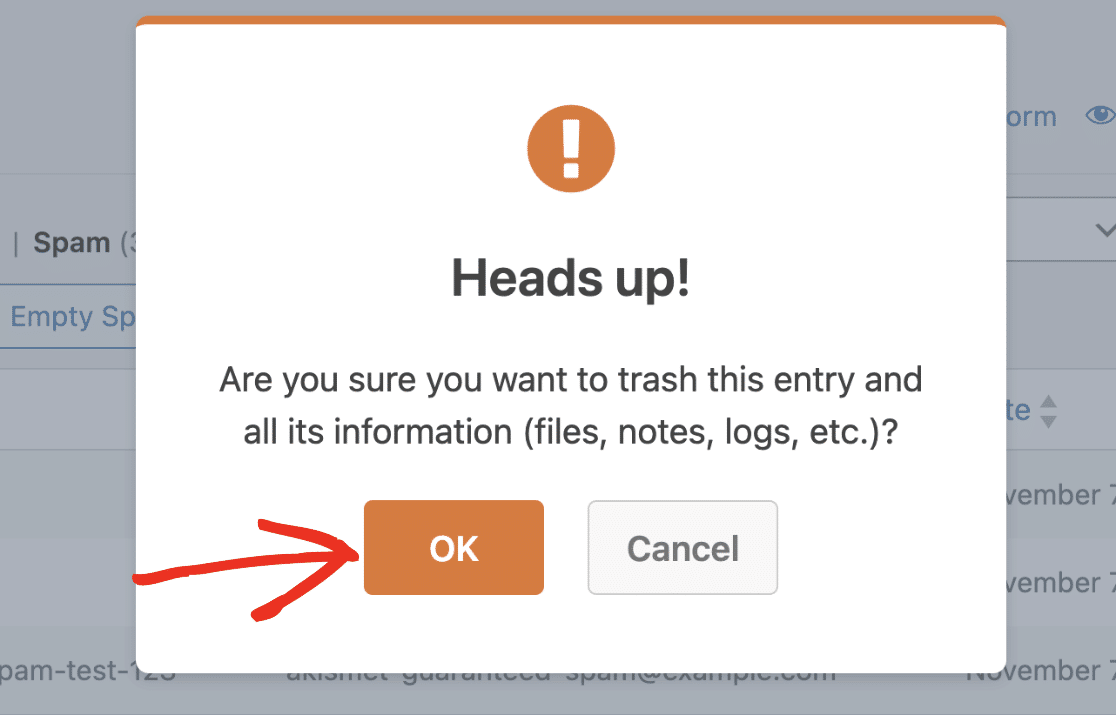
Klicken Sie im erscheinenden Bestätigungsfenster auf OK, um den Spam-Eintrag in den Papierkorb zu verschieben.
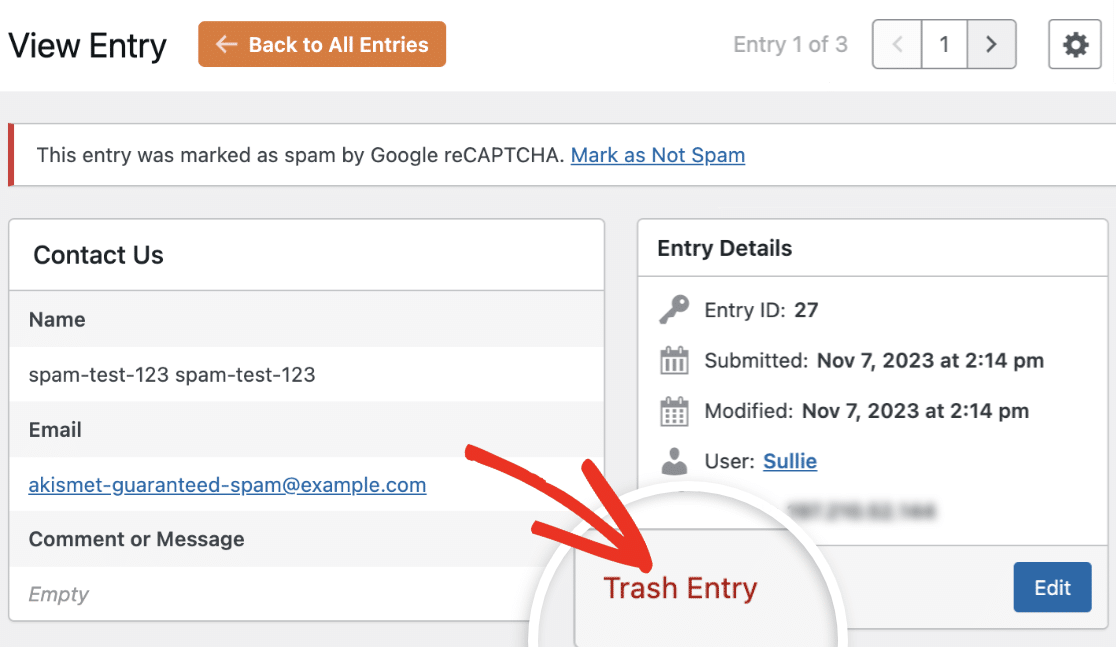
Alternativ können Sie eine Spam-Übermittlung von der Seite Eintrag anzeigen in den Papierkorb verschieben. Klicken Sie einfach auf den Link Eintrag in den Papierkorb verschieben und folgen Sie der Aufforderung.
Spam-Einträge in großen Mengen
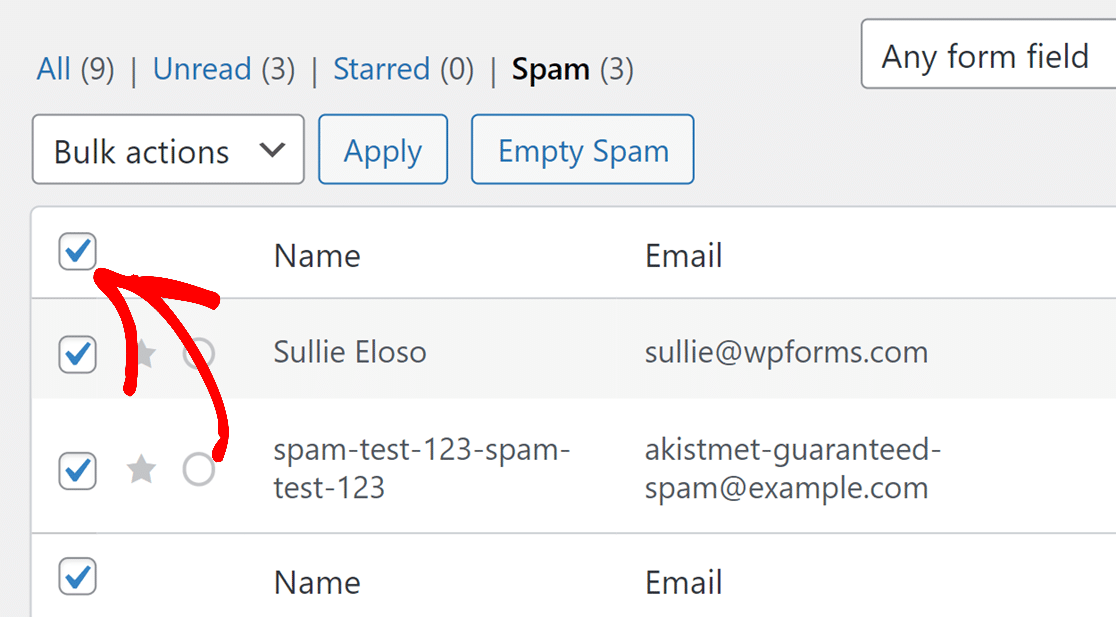
Um Spam-Einträge in großen Mengen zu löschen, aktivieren Sie das Kontrollkästchen neben der Spalte Name, um alle Einträge auf der Seite auszuwählen.
Klicken Sie anschließend auf das Dropdown-Menü Massenaktionen und wählen Sie aus den verfügbaren Optionen In den Papierkorb verschieben.
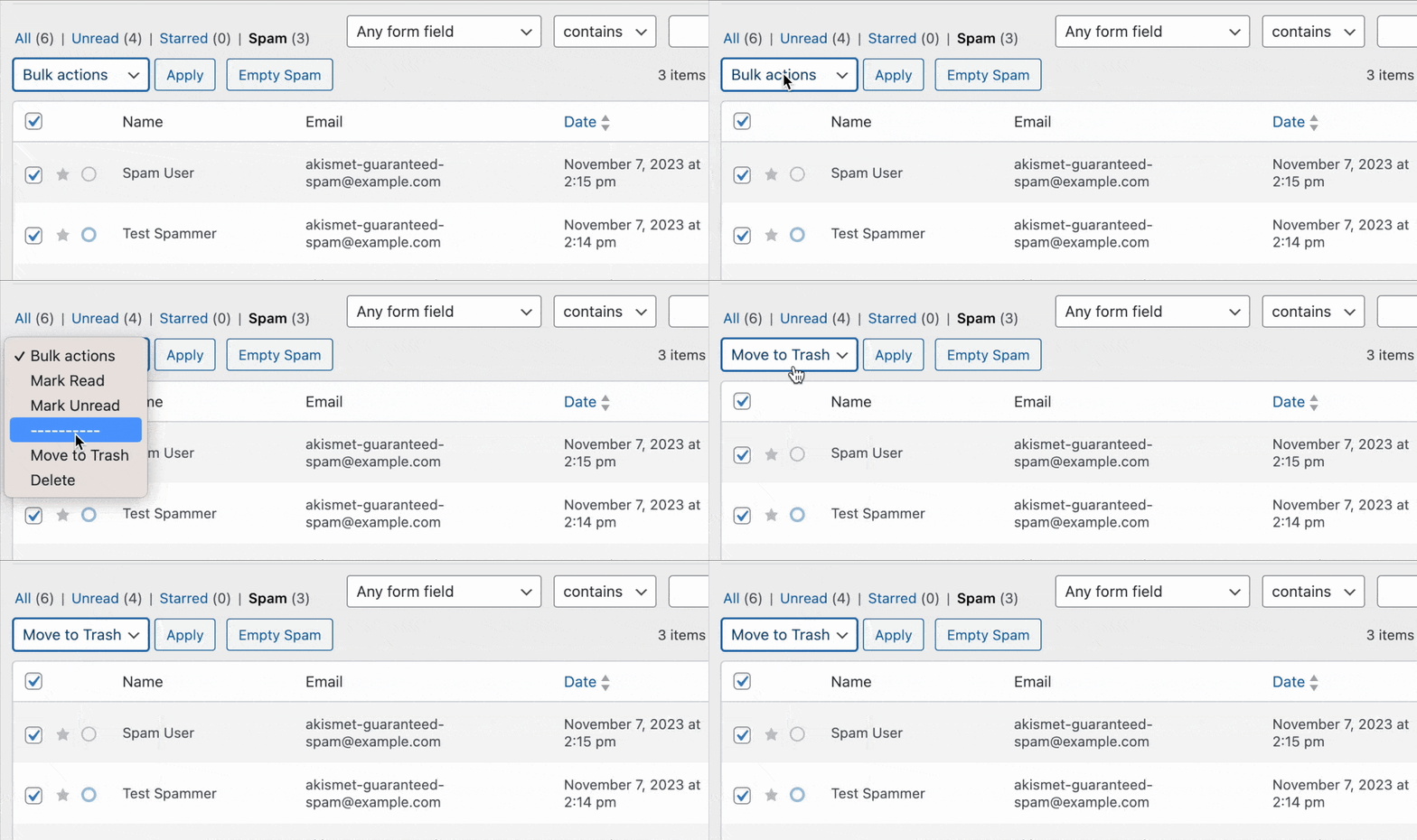
Hinweis: Wählen Sie die Option Löschen, wenn Sie den Papierkorb überspringen und Ihre Spam-Einträge löschen möchten.
Sobald ausgewählt, klicken Sie auf die Schaltfläche Anwenden, um die ausgewählten Spam-Einträge in den Papierkorb zu verschieben.
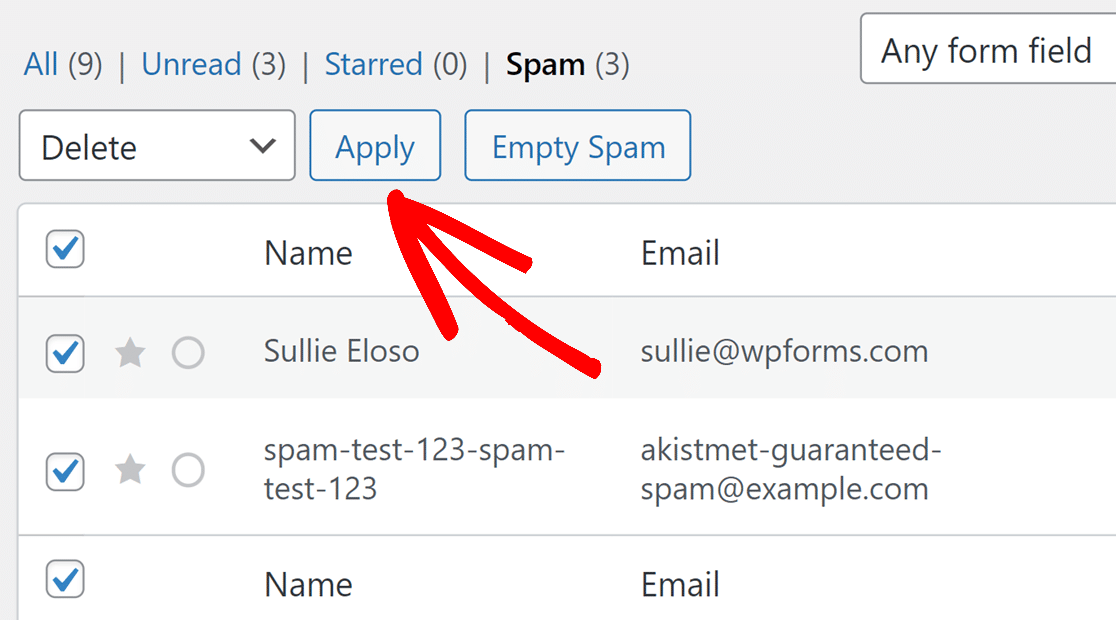
Hinweis: Die Option Massenaktionen zum Verschieben von Spam-Einträgen in den Papierkorb entfernt nur die auf der aktuellen Seite angezeigten Einträge aufgrund der Paginierung.
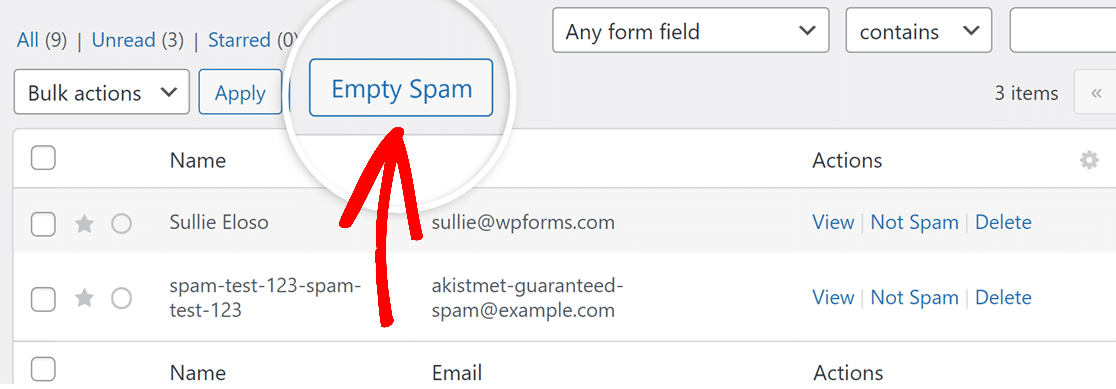
Wenn Sie alle Spam-Einträge für ein Formular löschen möchten, klicken Sie einfach auf die Schaltfläche Spam leeren.
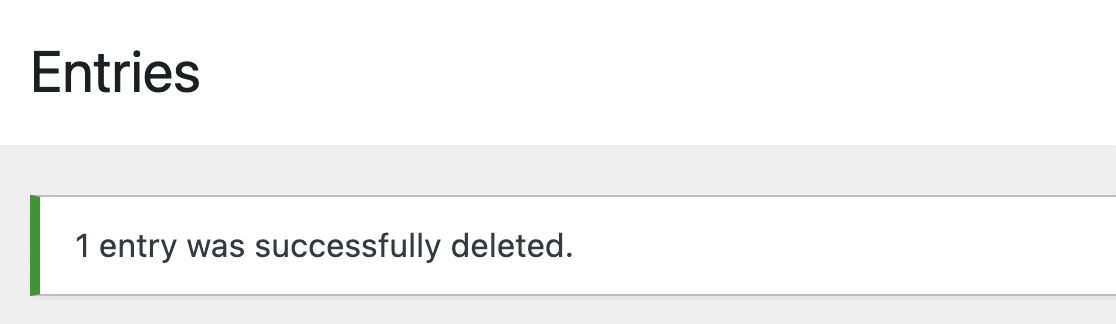
Sobald Sie fertig sind, sehen Sie eine Benachrichtigung mit der Anzahl der gelöschten Einträge.
Ansicht von Spam-Einträgen anpassen
Sie können die Zeilen und Spalten auf der Seite für Spam-Einträge anpassen, um die gewünschten Felder anzuzeigen. Dies funktioniert genauso wie die Anpassung der Seite Einträge. Weitere Informationen finden Sie in unserem Tutorial zur Anpassung der Einträge-Ansicht.
Häufig gestellte Fragen
Dies sind Antworten auf einige häufig gestellte Fragen zur Anzeige und Verwaltung von Spam-Einträgen in WPForms.
Kann ich einen Eintrag von der Seite Einträge als Spam markieren?
Nein. WPForms markiert Einträge automatisch als Spam, sobald eines unserer Anti-Spam-Tools sie erkennt. Sie können keine vorhandenen Einträge als Spam markieren, wenn unser Anti-Spam-Tool sie nicht kennzeichnet.
Wenn Sie eine Spam-Übermittlung auf Ihrer Eintragsseite entdecken, die nicht von WPForms identifiziert wurde, empfehlen wir, sie von Ihrer Website zu löschen.
Markiert WPForms Einträge als Spam, wenn der Länder- und Schlüsselwortfilter verwendet wird?
Nein. Wenn Sie die Schlüsselwort- oder Länderfilterung für Ihr Formular aktivieren, werden Übermittlungen, die gefilterte Schlüsselwörter enthalten oder aus blockierten Ländern stammen, blockiert und nicht übermittelt.
Was sind die Kriterien für die Markierung eines Eintrags als Spam?
Einträge, die durch die CAPTCHA-Methode, die Sie in Ihr Formular integrieren, blockiert werden, werden auf der Seite Einträge als Spam markiert. Wenn Sie den Akismet Anti-Spam-Schutz eingerichtet haben, werden auch von Akismet blockierte Einträge als Spam markiert.
Was passiert, wenn ein Eintrag als Spam identifiziert wird?
Als Spam markierte Einträge werden übermittelt und im Abschnitt Spam auf der Seite Einträge gespeichert.
Obwohl das Formular übermittelt wird, werden Benachrichtigungs-E-Mails nicht zugestellt. Wenn Sie eines unserer E-Mail-Marketing-Add-ons verwenden, werden auch Aktionen wie das Hinzufügen eines neuen Abonnenten zu Ihrer E-Mail-Liste blockiert.
Wenn Sie einen Eintrag als Spam-frei markieren, wird er zurück auf die Seite Einträge verschoben. Außerdem werden Aktionen wie das Senden von Benachrichtigungs-E-Mails oder das Hinzufügen eines neuen Abonnenten zu Ihrer Mailingliste ausgelöst.
Ich habe ein Zahlungsformular. Werden Zahlungseinträge als Spam markiert, wenn sie von den WPForms Anti-Spam-Tools identifiziert werden?
Nein. WPForms-Zahlungsanbieter führen oft Spam- und Sicherheitsprüfungen durch, bevor eine Zahlung verarbeitet wird. Das Formular wird übermittelt, wenn die Zahlung des Benutzers über das Gateway des Anbieters erfolgreich war.
Werden Spam-Einträge nach einer Weile gelöscht?
Ja. Standardmäßig löscht WPForms Spam-Einträge automatisch nach 90 Tagen. Sie können festlegen, wie oft die automatische Löschung auf Ihrer Website ausgeführt werden soll. Gehen Sie dazu zu WPForms » Einstellungen und wählen Sie die Registerkarte Sonstiges.
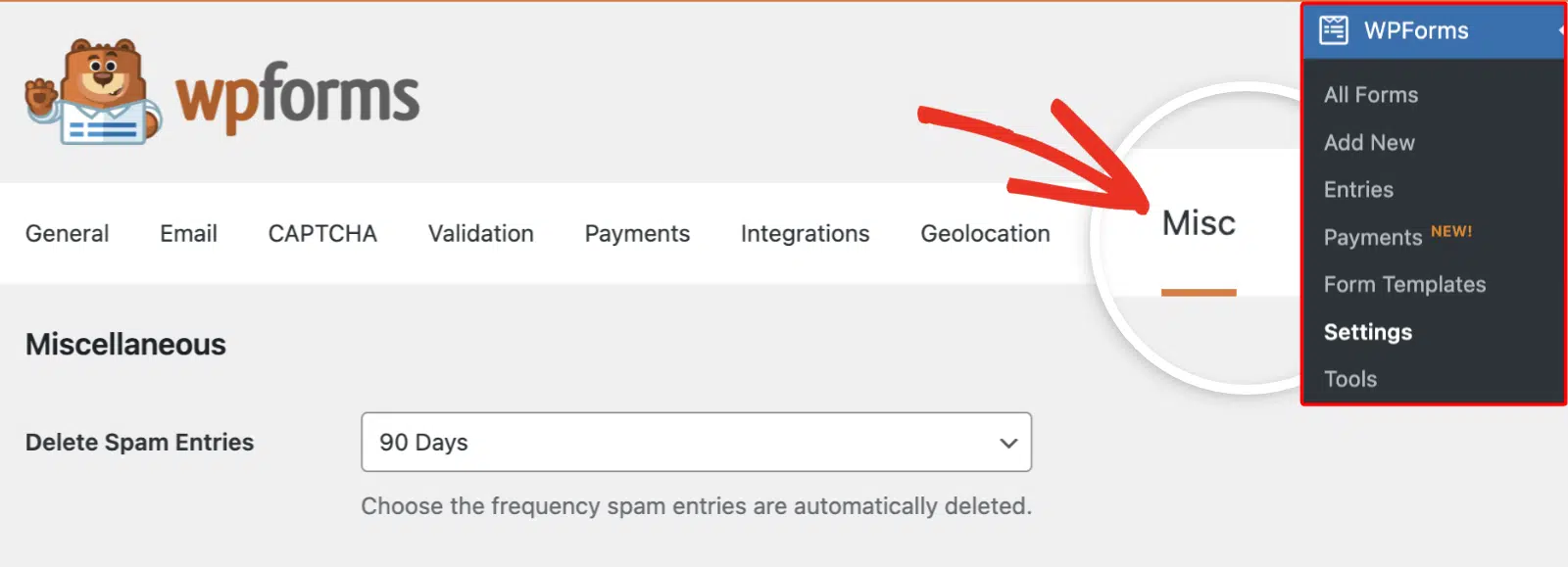
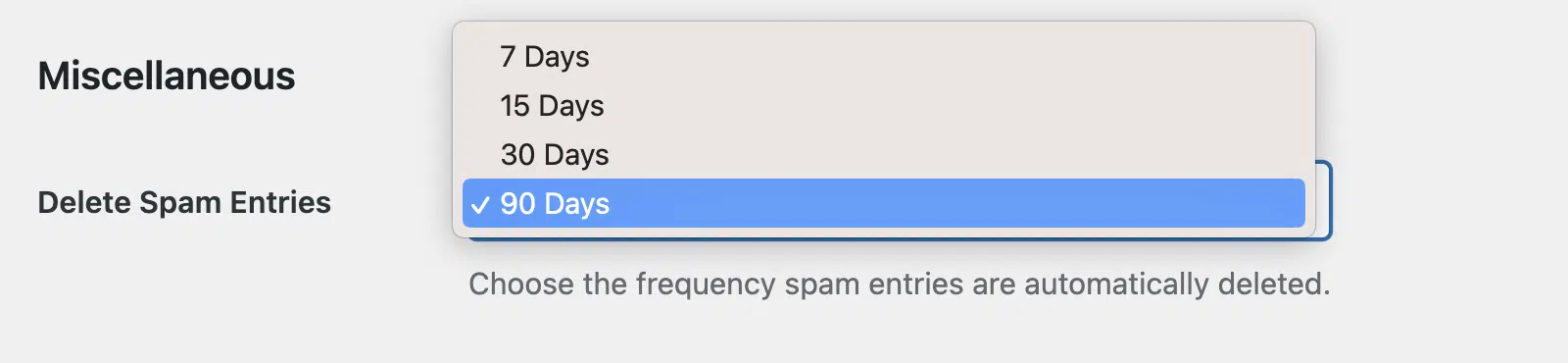
Im Abschnitt Spam-Einträge löschen können Sie die Häufigkeit auswählen, mit der Spam-Einträge gelöscht werden. Verfügbare Optionen sind:
- 7 Tage
- 15 Tage
- 30 Tage
- 90 Tage
Hinweis: Um Spam-Einreichungen von Anfang an zu reduzieren, sollten Sie unsere Anti-Spam GDPR Kontaktformular-Vorlage verwenden, die integrierte Spam-Schutzmaßnahmen wie benutzerdefinierte CAPTCHAs und DSGVO-konforme Funktionen enthält.
Das war's! Jetzt wissen Sie, wie Sie über Ihre WordPress-Formulare eingereichte Spam-Einträge anzeigen und verwalten.
Möchten Sie als Nächstes lernen, wie Sie die Anzahl der erhaltenen Spam-Einreichungen reduzieren können? Schauen Sie sich unser Tutorial zur Spam-Prävention an, um mehr zu erfahren.


