


KI-Zusammenfassung
Möchten Sie Formulareinträge auf Ihrer WordPress-Seite bearbeiten? Manchmal reicht ein Benutzer ein Formular ein, stellt aber später fest, dass er falsche Angaben gemacht hat. Oder in anderen Fällen müssen Sie einfach nur Tippfehler korrigieren.
Dieses Tutorial zeigt Ihnen, wie Sie Einträge in WPForms bearbeiten.
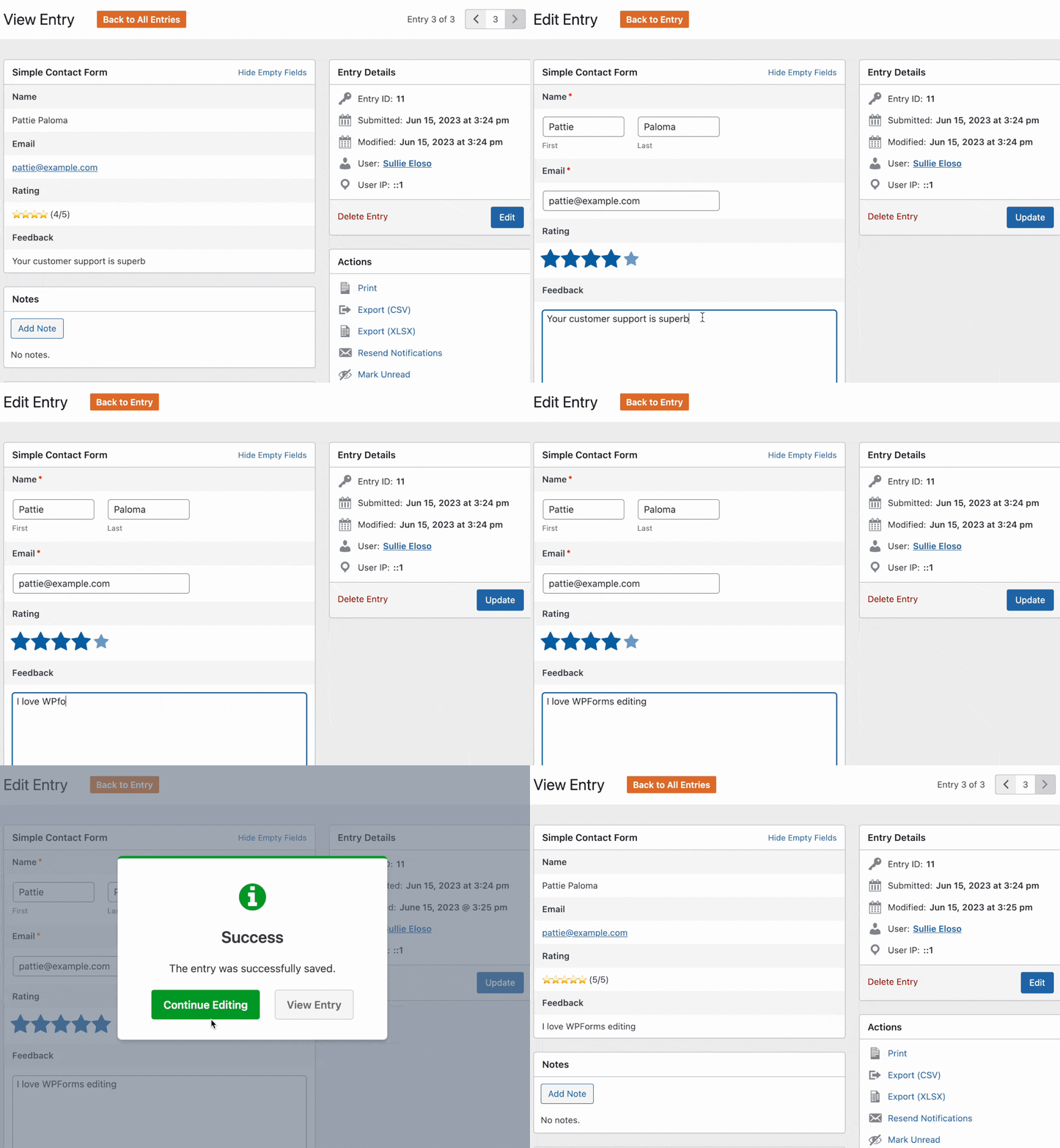
Stellen Sie sicher, dass WPForms auf Ihrer Website installiert und aktiviert ist. Sie müssen außerdem Ihre Lizenz verifizieren und Ihr erstes Formular erstellen, falls Sie dies noch nicht getan haben.
Um dem folgenden Tutorial folgen zu können, benötigen Sie mindestens einen Eintrag auf Ihrer Website.
Hinweis: Wenn Sie noch keine Formulareinträge haben, können Sie Ihr Formular in der Vorschau anzeigen und einen Testeintrag übermitteln.
Formulareingaben bearbeiten
Wenn Sie bereit sind, klicken Sie im linken Menü Ihres WordPress-Adminbereichs auf WPForms » Einträge. Klicken Sie dann auf den Namen des Formulars, dessen Eintrag Sie bearbeiten möchten.
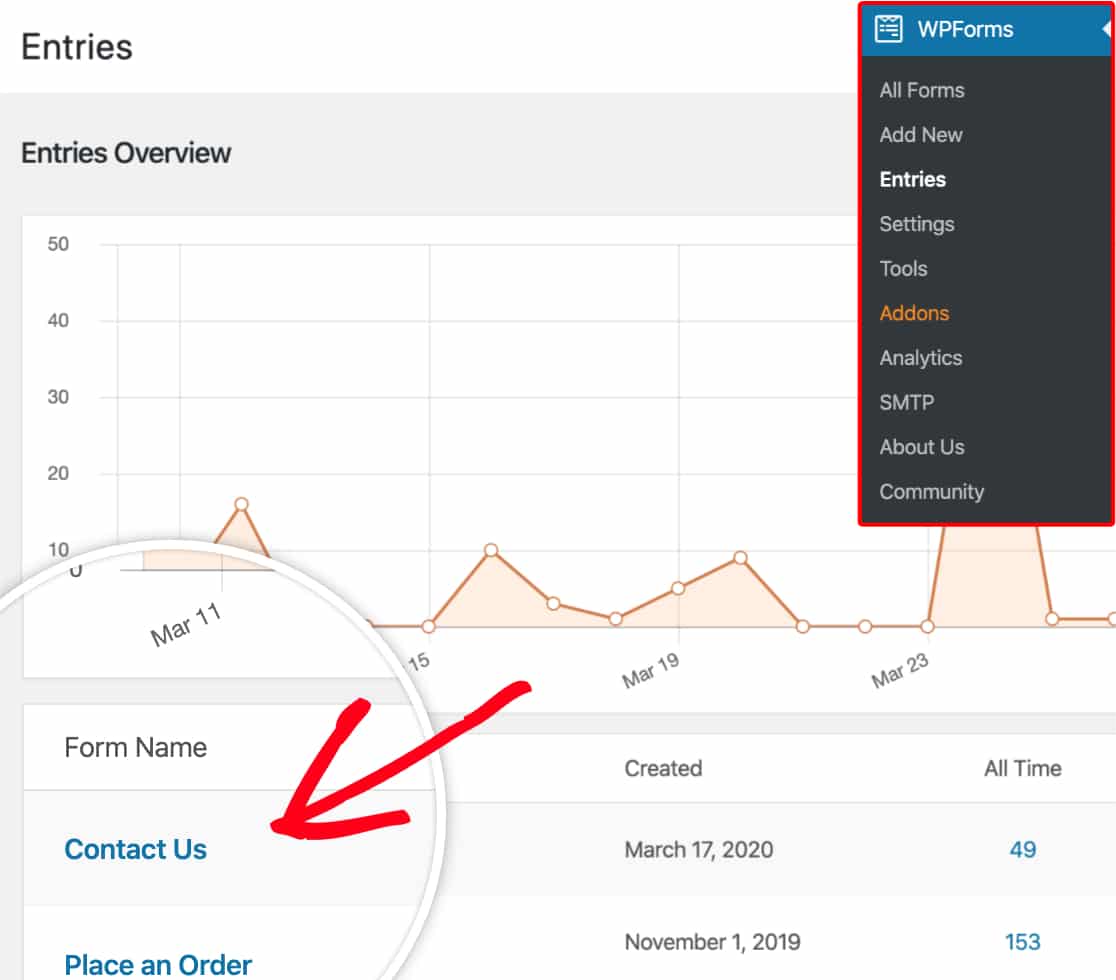
Nachdem Sie auf den Namen des Formulars geklickt haben, sollten Sie eine Seite mit allen für dieses Formular eingereichten Einträgen sehen.
Hinweis: Wenn Sie einen bestimmten Eintrag finden müssen, lesen Sie unbedingt unseren Leitfaden zum Suchen und Filtern Ihrer Eintragsliste.
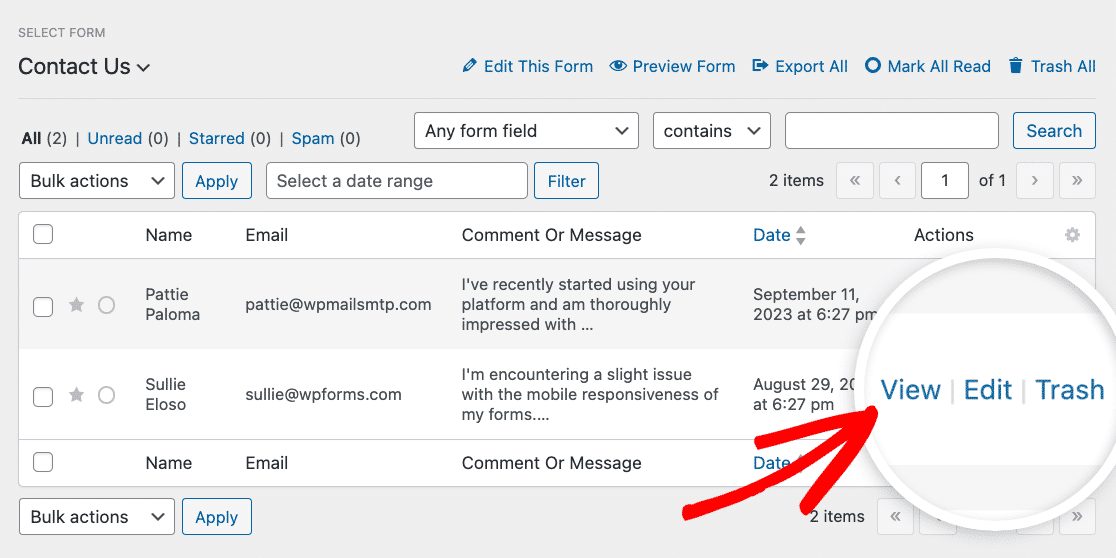
Sobald Sie den Eintrag gefunden haben, den Sie ändern möchten, klicken Sie auf der rechten Seite der Liste unter Aktionen auf die Option Bearbeiten.

Alternativ können Sie, wenn Sie den Eintrag zuerst ansehen möchten, um festzustellen, ob Änderungen erforderlich sind, stattdessen auf die Option Anzeigen klicken.
Dadurch wird die Seite des einzelnen Eintrags geöffnet. In der oberen rechten Ecke dieser Seite sehen Sie ein Feld mit der Bezeichnung Eintragsdetails. Klicken Sie hier auf die blaue Schaltfläche Bearbeiten.
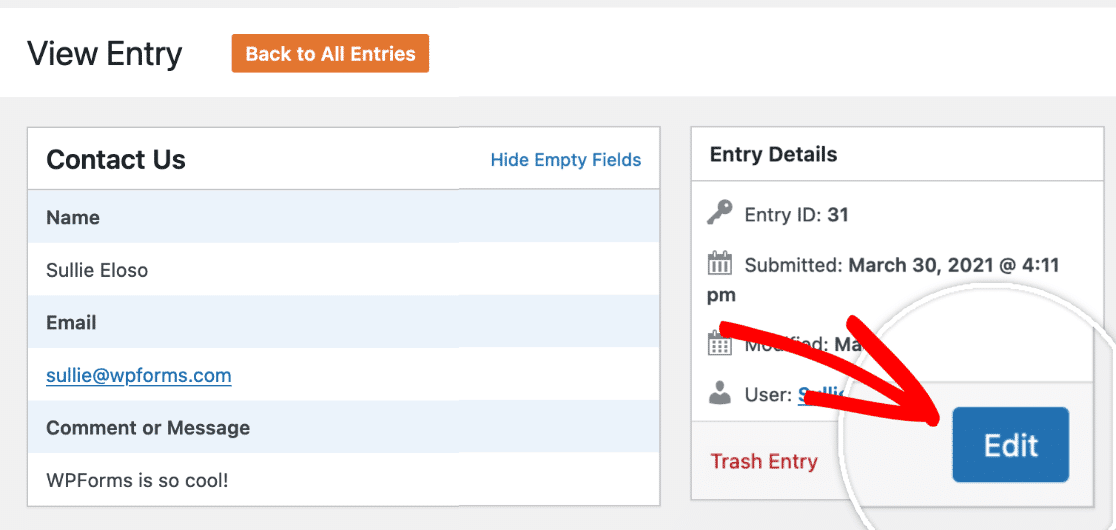
Nachdem Sie auf diese Schaltfläche geklickt haben, werden die Eingabefelder bearbeitbar.
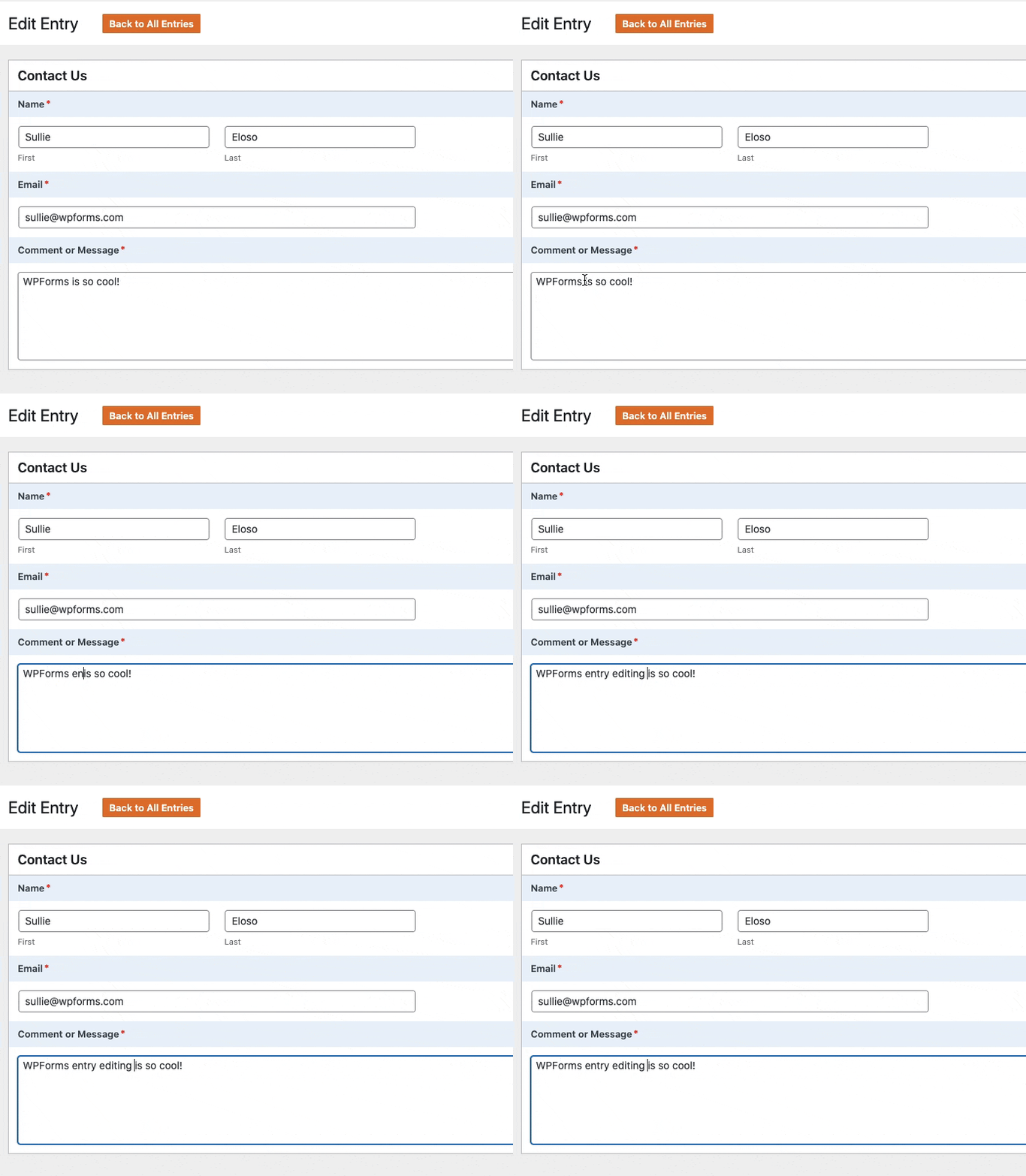
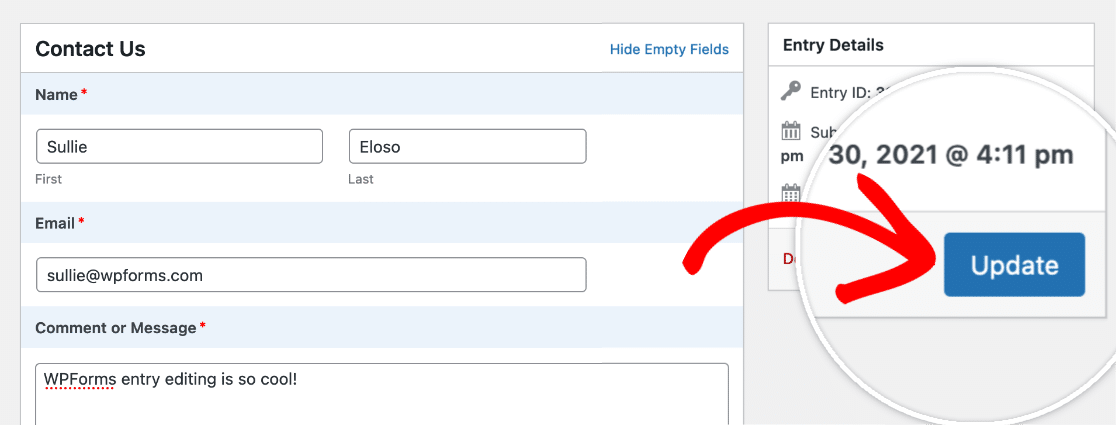
Sobald Sie die gewünschten Änderungen an Ihrem Formular vorgenommen haben, speichern Sie diese Änderungen, indem Sie auf die Schaltfläche Aktualisieren klicken.
Häufig gestellte Fragen
Nachfolgend beantworten wir die häufigsten Fragen, die uns zum Bearbeiten von Formulareinträgen erreichen.
Gibt es Feldtypen, die nicht bearbeitet werden können?
Ja, die folgenden Feldtypen sind derzeit in WPForms nicht bearbeitbar:
- DSGVO-Zustimmung
- Passwort
- Verstecktes Feld
- Unterschrift
- Alle Zahlungsfelder
Zusätzlich können Sie zwar hochgeladene Dateien aus Formulareinträgen löschen, aber keine neuen Dateien zu einem bestehenden Eintrag hinzufügen.
Kann ich festlegen, wer die Berechtigung zum Bearbeiten von Einträgen hat?
Auf jeden Fall! Wir haben integrierte Zugriffskontrollen, mit denen Sie festlegen können, welche Benutzerrollen welche Aktionen innerhalb von WPForms ausführen können, einschließlich der Bearbeitung von Einträgen.
Wenn mein Formular mit einem Drittanbieterdienst integriert ist, werden meine Änderungen an diese Integration gesendet?
Alle Eintragsänderungen werden nur in WPForms gespeichert, und Informationen in Drittanbieterdiensten, mit denen Sie Ihre Formulare integriert haben, werden nicht bearbeitet. Bitte überprüfen Sie Ihre Integration(en) auf zusätzliche erforderliche Änderungen.
Das ist alles! Sie können Ihre Formulareinträge jetzt in WPForms bearbeiten.
Möchten Sie als Nächstes mehr über Optionen für Formulareinträge erfahren? Lesen Sie unbedingt unseren vollständigen Leitfaden zu Formulareinträgen, in dem wir alle Details aufgeführt haben.


