


KI-Zusammenfassung
Sie fragen sich, was Sie mit benutzergenerierten Informationen in WPForms machen können? Formulareingaben sind eine leicht zugängliche Möglichkeit, die Details zu verwalten und zu überprüfen, die Ihre Benutzer mit Ihnen teilen.
Diese Anleitung beantwortet einige der häufigsten Fragen zur Verwaltung von Eingaben in WPForms.
- Formulareingaben anzeigen
- Anpassen der Ansicht der Eingabeseite
- Eingaben suchen und filtern
- Einträge exportieren
- Formulareingaben bearbeiten
- Formulareinträge drucken
- Notizen zu einer Eingabe hinzufügen
- Eingaben löschen
- Ältere Eingaben automatisch löschen
- Einrichtung von Eingabenbenachrichtigungen
- Anzeigen von Spam-Einträgen
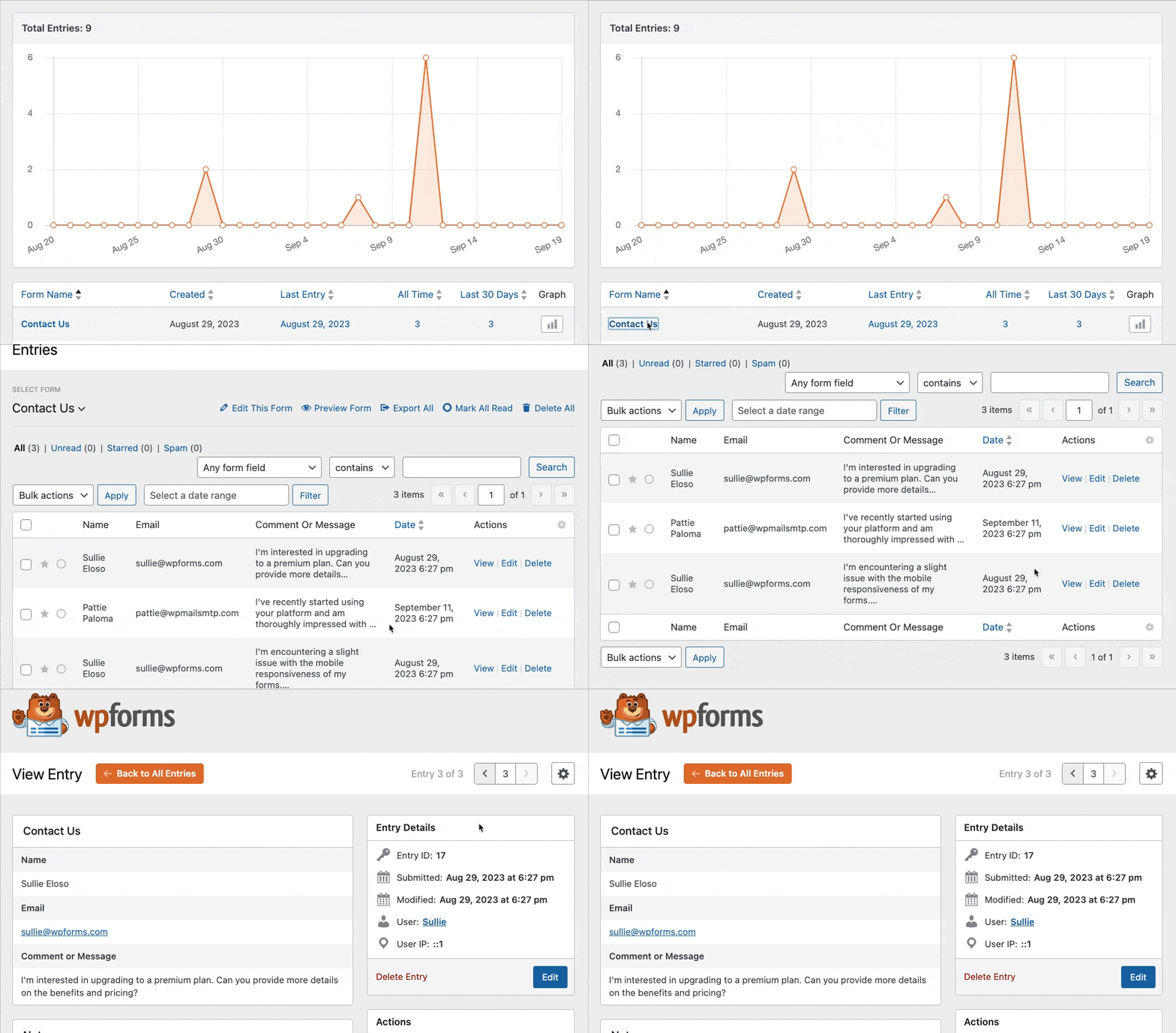
Formulareingaben anzeigen
Sie können die Anzahl der Eingaben und Daten für Ihre gesamte Website auf der Seite "Gesamte Eingaben" anzeigen, Informationen zu den Eingaben für jedes Formular einsehen oder die einzelne Eingabeseite öffnen, um alle Details dieser Übermittlung zu erhalten.
Hinweis: Wenn Sie keine kostenpflichtige Lizenz haben und Formulareingaben später sichern und wiederherstellen möchten, sollten Sie Lite Connect verwenden. Wenn Sie auf WPForms Pro upgraden, können Sie die Eingaben in Ihrer WordPress-Datenbank wiederherstellen und darauf zugreifen, indem Sie zu WPForms » Entries gehen.
Seite "Gesamte Eingaben"
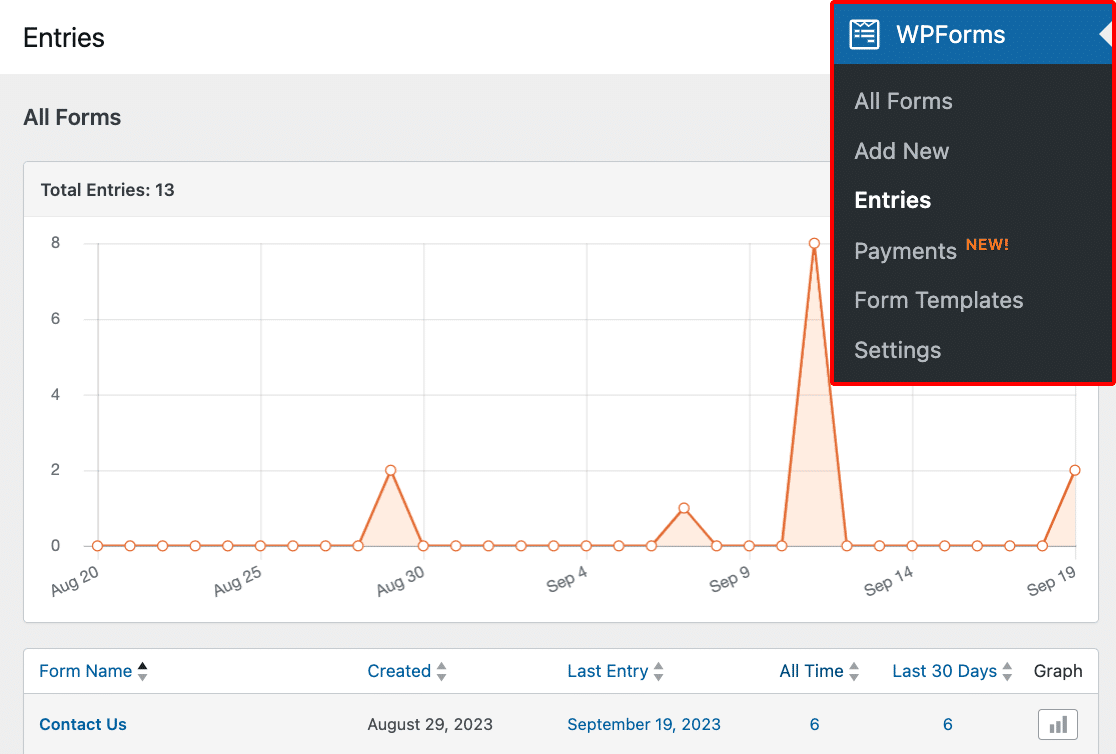
Sie können auf alle WPForms-Eingaben in Ihrem WordPress-Adminbereich zugreifen. Gehen Sie dazu zu WPForms » Entries. Hier sehen Sie eine Liste aller Formulare auf Ihrer Website zusammen mit der Anzahl ihrer Eingaben.
Sie können das Diagramm auf der Seite "Gesamte Eingaben" mithilfe des Dropdown-Menüs für den Datumsbereich in der oberen rechten Ecke anpassen. Dies ermöglicht es Ihnen, Daten für bestimmte Zeiträume zu visualisieren.
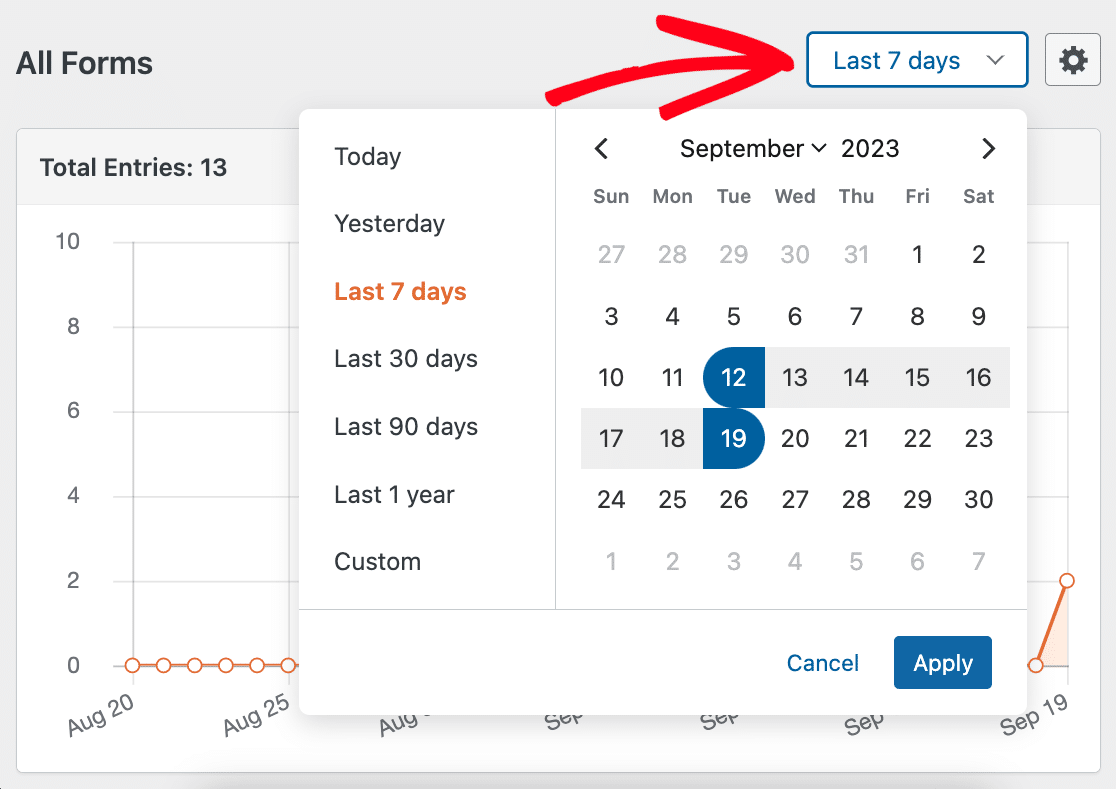
Der Datumsbereich wird auch in der Tabelle angezeigt.

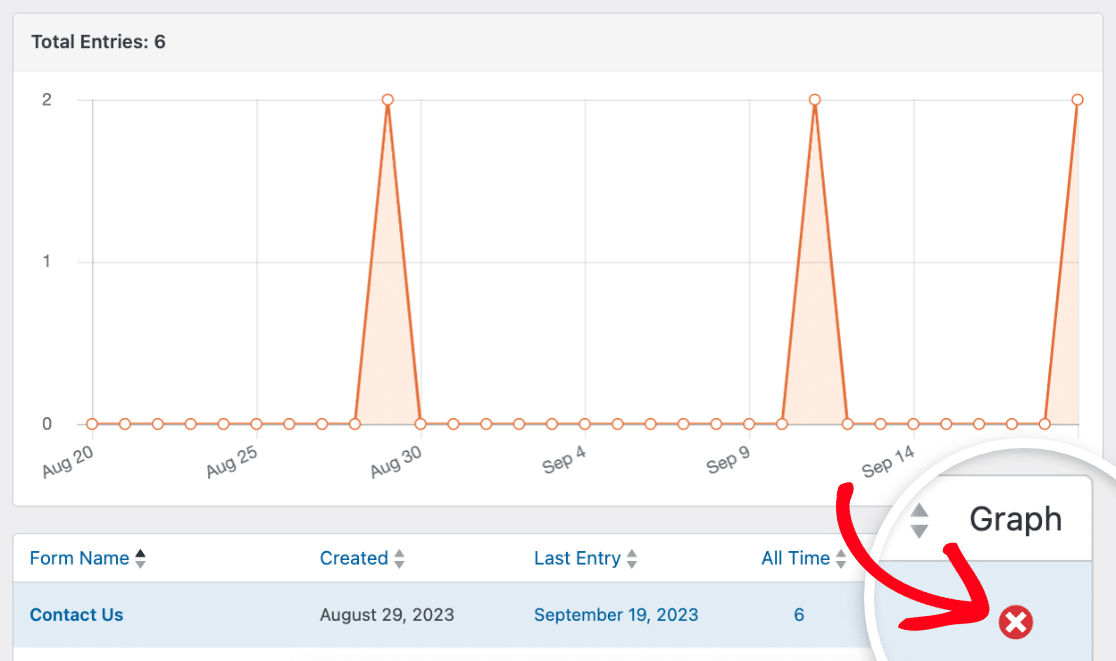
Wenn Sie ein Diagramm der Eingabezahlen für ein einzelnes Formular sehen möchten, klicken Sie in der Tabelle auf das Diagrammsymbol.

Um die gesamten Eingabezahlen für Ihre Website wieder anzuzeigen, klicken Sie auf das rote X neben dem Formularnamen in der Spalte Graph.
Seite "Formulareingaben"
Alternativ können Sie eine Liste aller Eingaben für ein bestimmtes Formular anzeigen. Es gibt zwei Möglichkeiten, auf diese Seite zuzugreifen.
Die erste Option ist, zu WPForms » All Forms zu gehen und unter dem Titel des Formulars, dessen Übermittlungen Sie anzeigen möchten, auf Entries zu klicken.
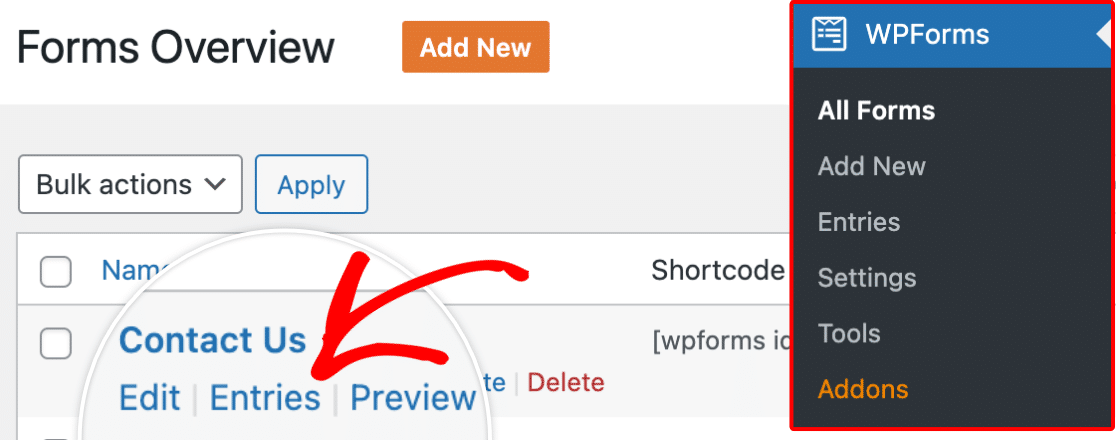
Dies führt Sie zur Eingabeseite für dieses spezielle Formular.
Alternativ können Sie zu WPForms » Entries gehen und in der Tabelle auf den Titel des Formulars klicken, dessen Übermittlungen Sie anzeigen möchten.

Dies bringt Sie zur selben Seite "Formulareingaben".
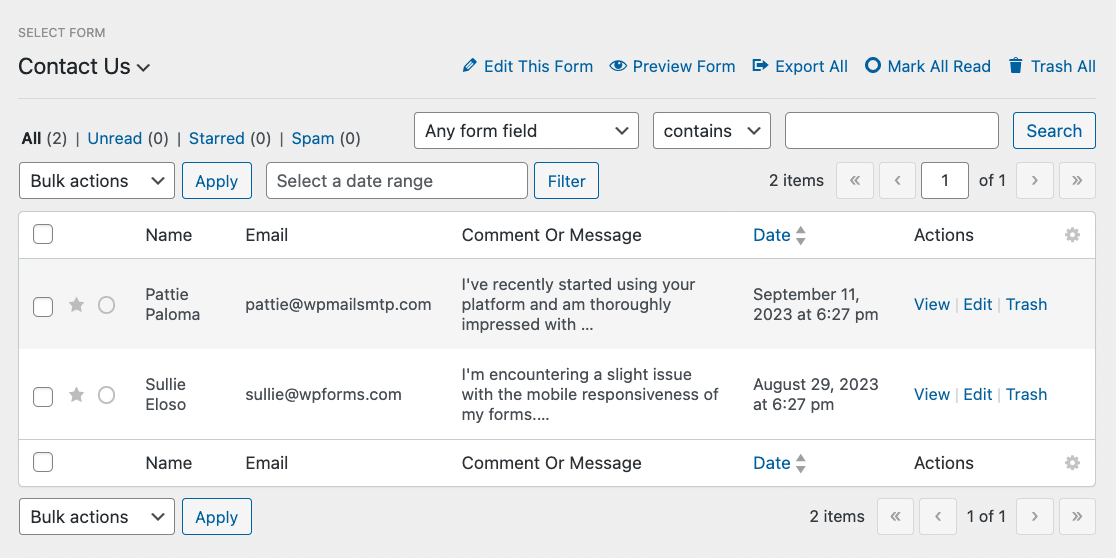
Oben auf der Seite befinden sich Links zu mehreren nützlichen Funktionen.

Diese Optionen umfassen:
- Dieses Formular bearbeiten: Dieser Link führt Sie zum Formular-Builder, wo Sie Änderungen an diesem speziellen Formular vornehmen können.
- Formularvorschau: Dies ermöglicht es Ihnen, zu sehen, wie das Formular im Frontend Ihrer Website aussieht. Sie können es auch verwenden, um Testeingaben zu übermitteln.
- Alle exportieren: Exportiert Einträge für dieses Formular.
- Alle als gelesen markieren: Ähnlich wie das Markieren einer E-Mail als „gelesen“, entfernt dies die grünen Kreise, die ungelesene Einträge anzeigen.
- Alle löschen: Löscht alle Formulareinträge auf einmal.
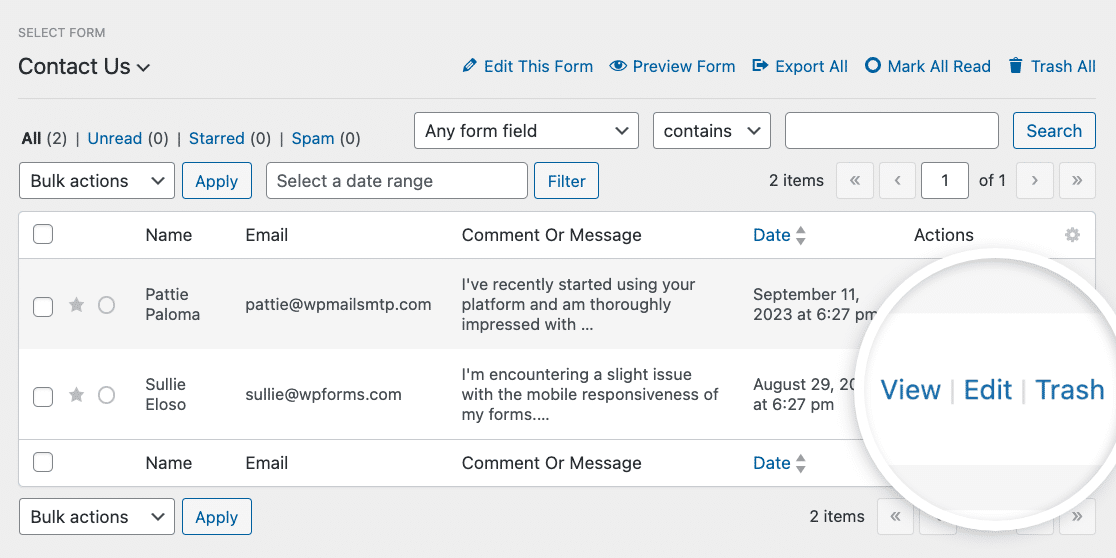
Für jeden Eintrag können Sie auch auf eine der Aktionen klicken, um ihn zu anzeigen, zu bearbeiten oder zu löschen.
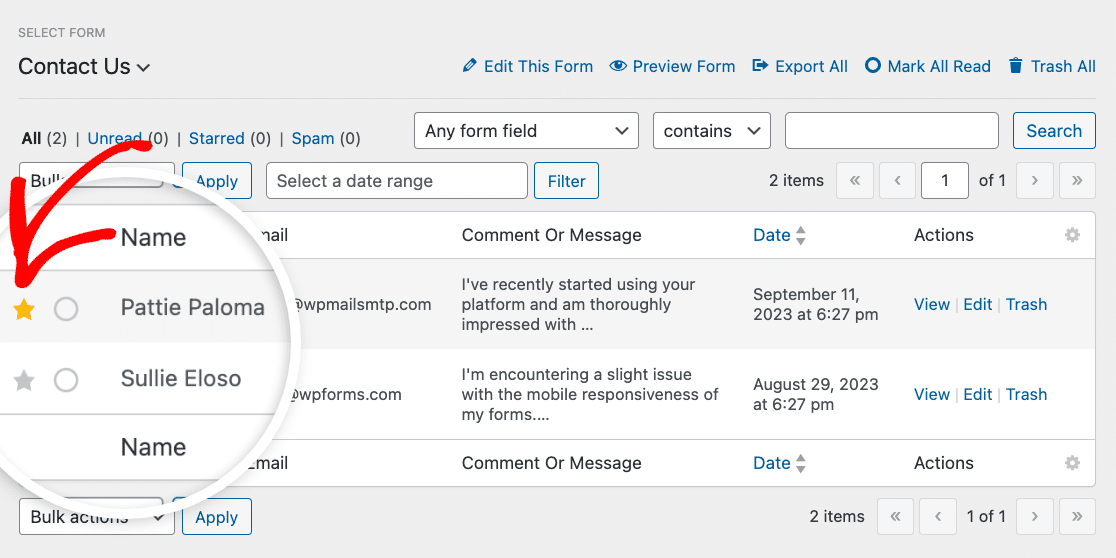
Zur einfachen Referenz können Sie wichtige Einträge auch mit einem „Stern“ versehen, indem Sie auf das Sternsymbol auf der linken Seite der Tabelle klicken.
Seite für einzelne Einträge
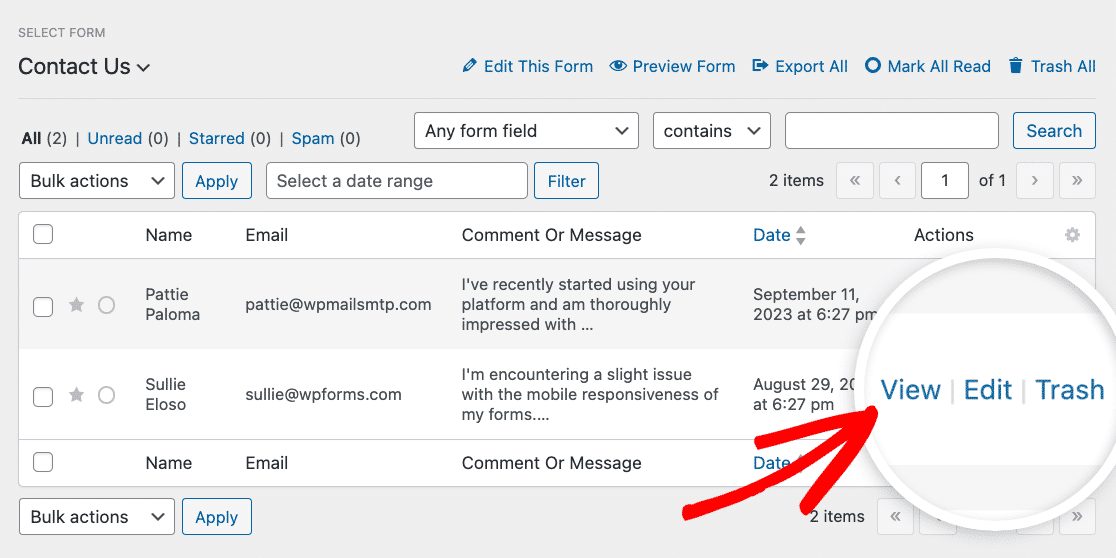
Um die einzelne Eintragsseite für eine bestimmte Übermittlung zu öffnen, öffnen Sie die Seite Formulareinträge und klicken Sie auf Anzeigen neben dem Eintrag, den Sie genauer betrachten möchten.
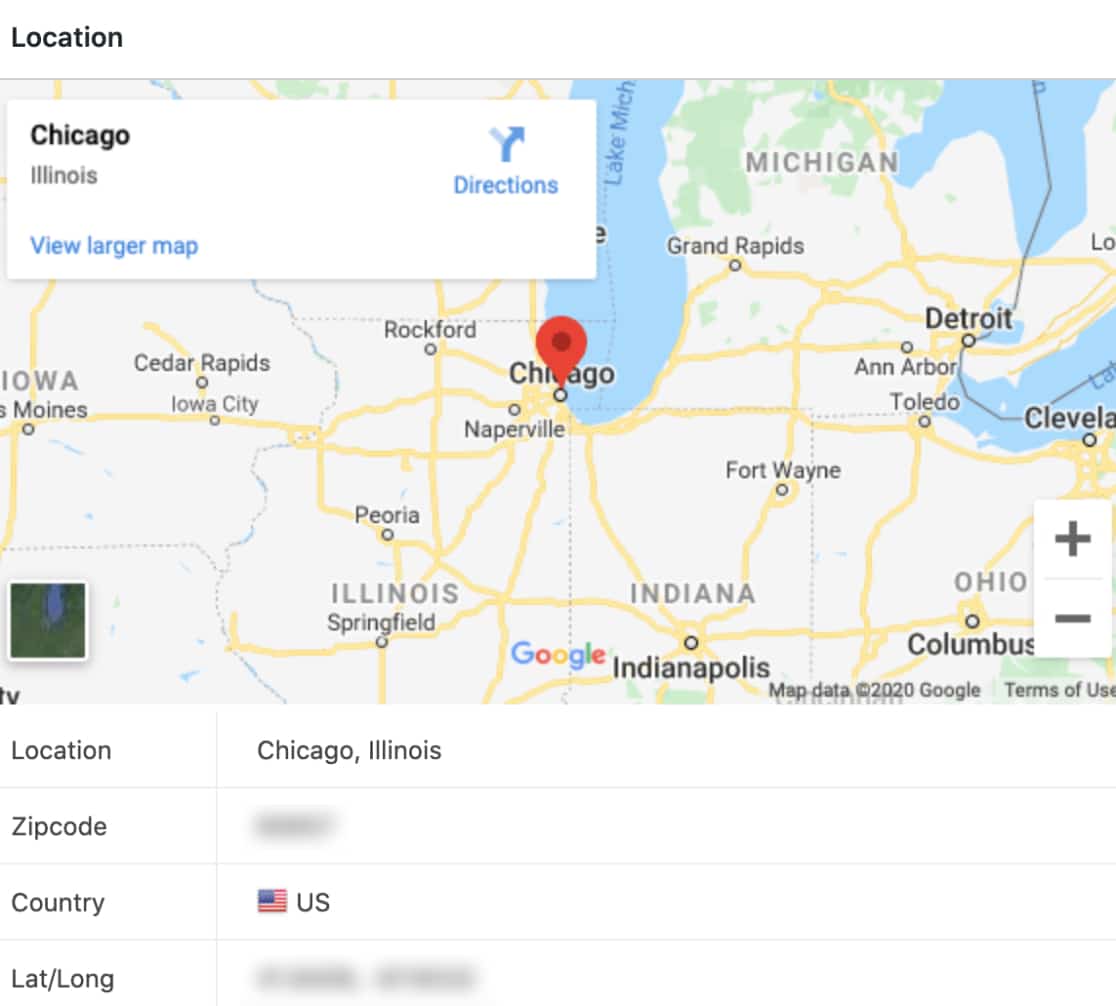
Auf einer einzelnen Eintragsseite sehen Sie viele Informationen, einschließlich der Eingaben und Auswahlmöglichkeiten des Benutzers, des Übermittlungsdatums und der Benutzerdetails, falls zutreffend.
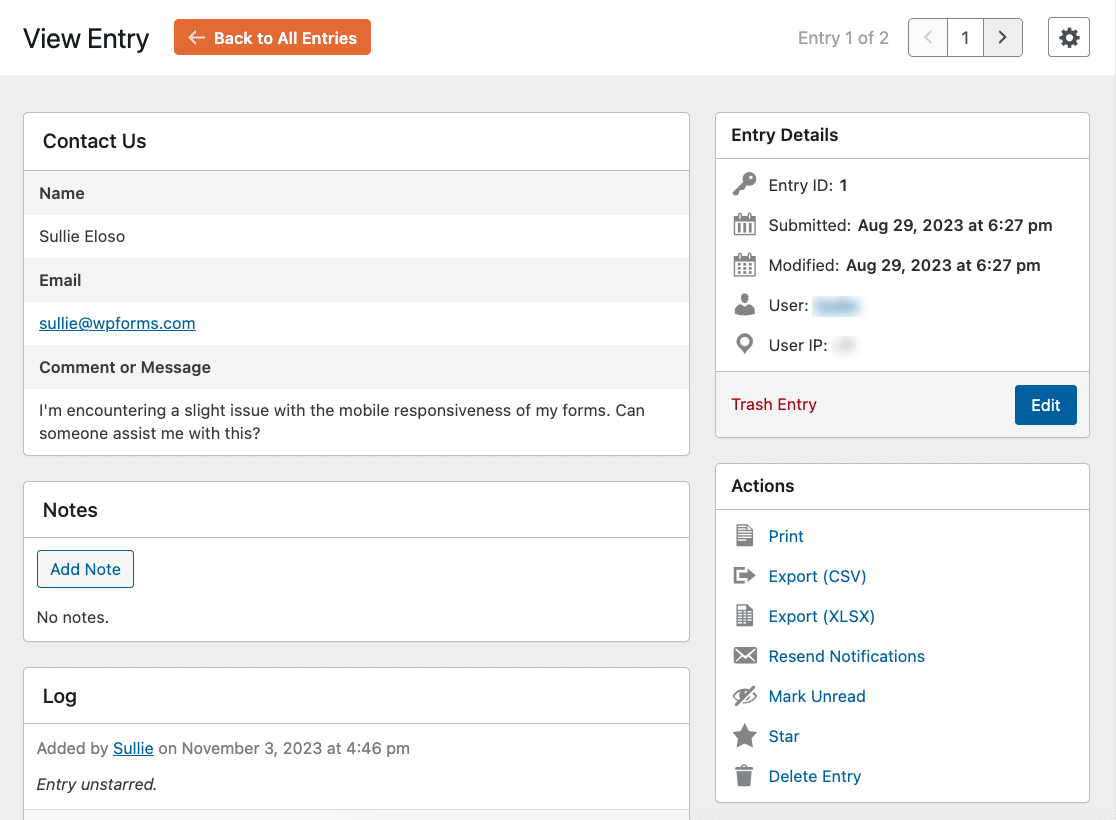
Sie können auch Aktionen speziell für diesen Eintrag durchführen, darunter:
- Drucken: Diese Option führt Sie zur Druckvorschau-Seite, wo Sie den Eintrag drucken können.
- Exportieren (CSV): Dies ermöglicht Ihnen, den Eintrag als CSV-Datei zu exportieren.
- Exportieren (XLSX): Dies ermöglicht Ihnen, den Eintrag als XLSX-Datei zu exportieren.
- Benachrichtigungen erneut senden: Durch Klicken auf diesen Link wird die Benachrichtigungs-E-Mail erneut gesendet.
- Als ungelesen markieren: Diese Aktion fügt den grünen Kreis hinzu, der ungelesene Einträge anzeigt.
- Stern/Stern entfernen: Durch Klicken auf diesen Link wird der Stern vom Eintrag hinzugefügt oder entfernt.
- Eintrag löschen: Diese Aktion löscht den Formulareintrag dauerhaft.
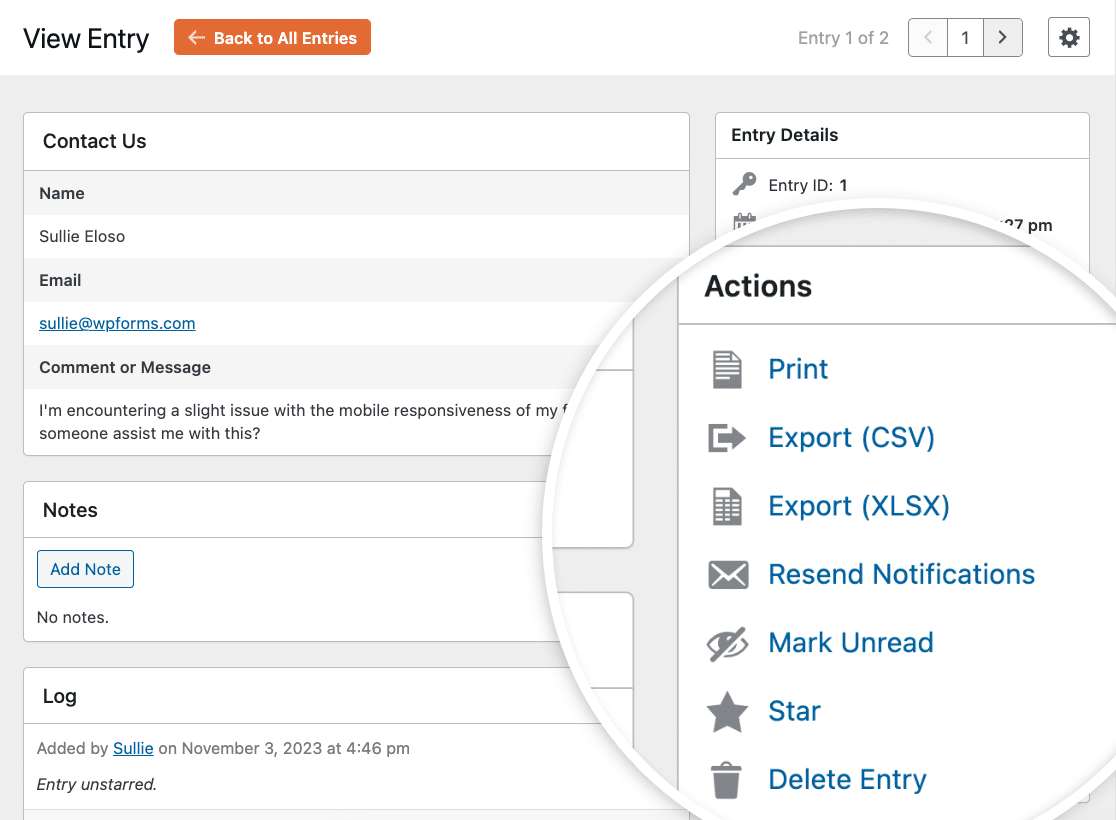
Wenn Sie das Geolocation-Addon installiert und aktiviert haben, können Sie auch die Geolocation-Daten Ihrer Benutzer anzeigen.
Anpassen der Ansicht der Eingabeseite
Mit WPForms ist die Personalisierung der Ansicht von Eintragsseiten ganz einfach. Sie haben die Kontrolle über das Layout, können die Anzahl der Zeilen und Spalten festlegen und einzelne Eintragsseiten anpassen.
Anpassen der Ansicht von Formulareinträgen
Sie können die Anzahl der Zeilen und Spalten auf jeder Eintragsseite nach Ihren Wünschen anpassen.
Weitere Informationen finden Sie in unserem Leitfaden zur Anpassung der Ansicht der Eintragsseite in WPForms.
Anpassen der Ansicht einzelner Eintragsseiten
Sie können einzelne Eintragsseiten in WPForms zur besseren Lesbarkeit und Verwaltung personalisieren. Dies beinhaltet Optionen zur Steuerung der Sichtbarkeit von Feld-Beschreibungen, leeren Feldern, nicht ausgewählten Optionen, HTML/Inhaltsfeldern, Abschnittstrennlinien und Seitenumbrüchen. Sie können das Layout auch für eine kompakte Ansicht anpassen oder das ursprüngliche Aussehen beibehalten.
Weitere Informationen finden Sie in unserem Leitfaden zur Anpassung der Ansicht einzelner Einträge in WPForms.
Eingaben suchen und filtern
WPForms erleichtert die Suche nach Einträgen nach Schlüsselwörtern oder das Filtern von Einträgen nach Datum. Gehen Sie dazu zu WPForms » Einträge und wählen Sie den Titel des Formulars aus, dessen Einträge Sie durchsuchen oder filtern möchten.
Verwenden Sie dann die Dropdowns und Felder oberhalb der Liste, um nach bestimmten Schlüsselwörtern zu suchen oder die Einträge nach dem Einreichungsdatum zu filtern.
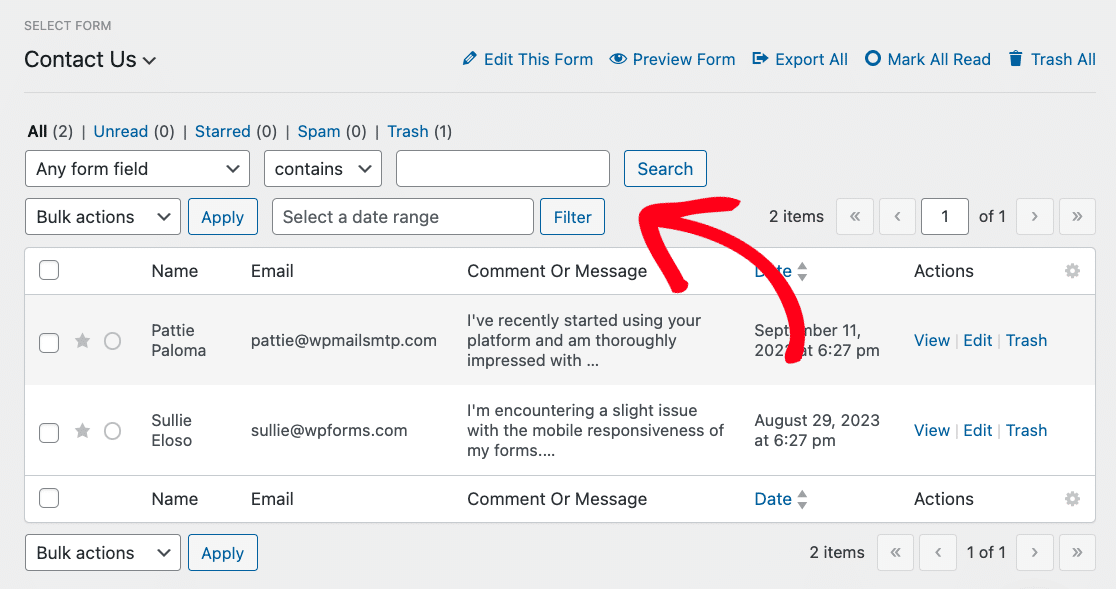
Weitere Details finden Sie in unserem Tutorial zum Suchen und Filtern von Einträgen.
Einträge exportieren
Sie können die Einträge eines Formulars einfach als CSV- oder XLSX-Datei exportieren. Um alle Einträge eines Formulars zu exportieren, klicken Sie auf die Option Alle exportieren oben auf der Seite Formulareinträge.

Wenn Sie einen bestimmten Eintrag exportieren möchten, können Sie dies von der Seite des einzelnen Eintrags aus tun. Klicken Sie einfach im Abschnitt Aktionen auf der rechten Seite des Bildschirms auf die Exportoption für Ihren bevorzugten Dateityp.
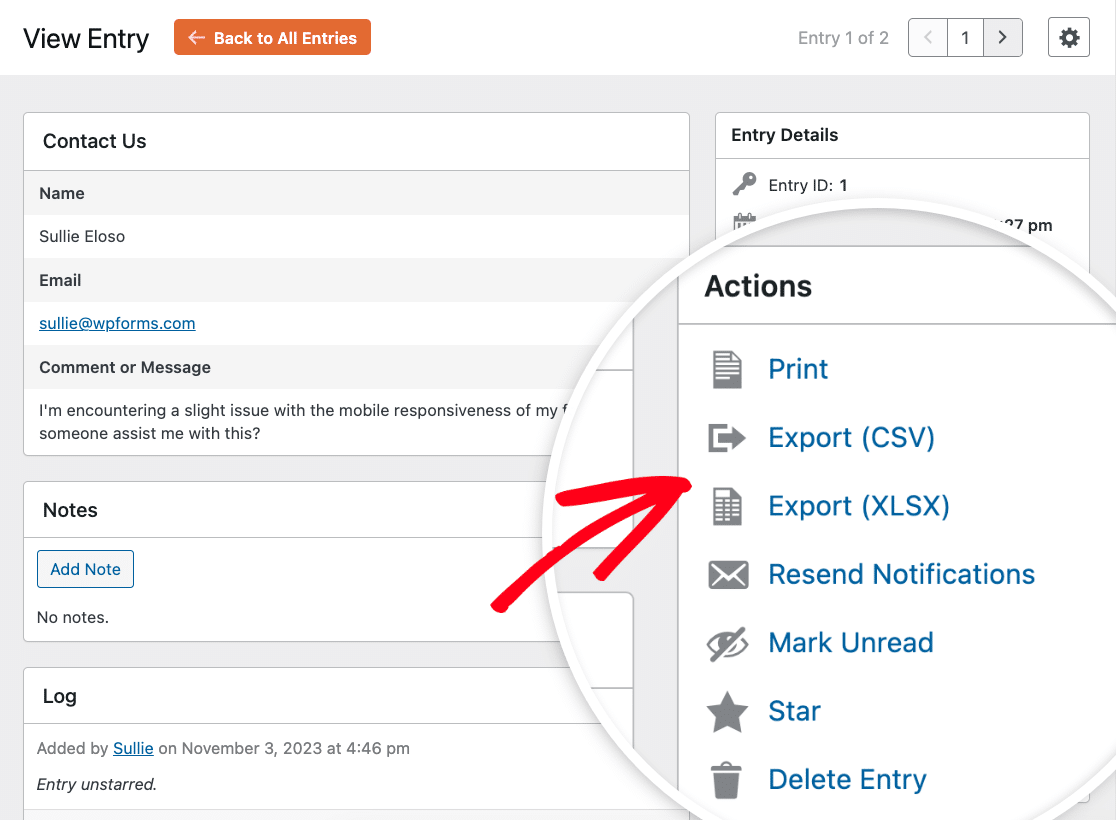
Sie können die exportierte Datei dann mit einem Tabellenkalkulationsprogramm wie Excel öffnen. Weitere Details finden Sie in unserem Tutorial zum Exportieren von Formulareinträgen.
Formulareingaben bearbeiten
Wenn Sie Änderungen an einem Formulareintrag vornehmen müssen, können Sie ihn bearbeiten. Öffnen Sie dazu die Seite des einzelnen Eintrags und klicken Sie im Abschnitt Eintragsdetails auf der rechten Seite des Bildschirms auf die Schaltfläche Bearbeiten.
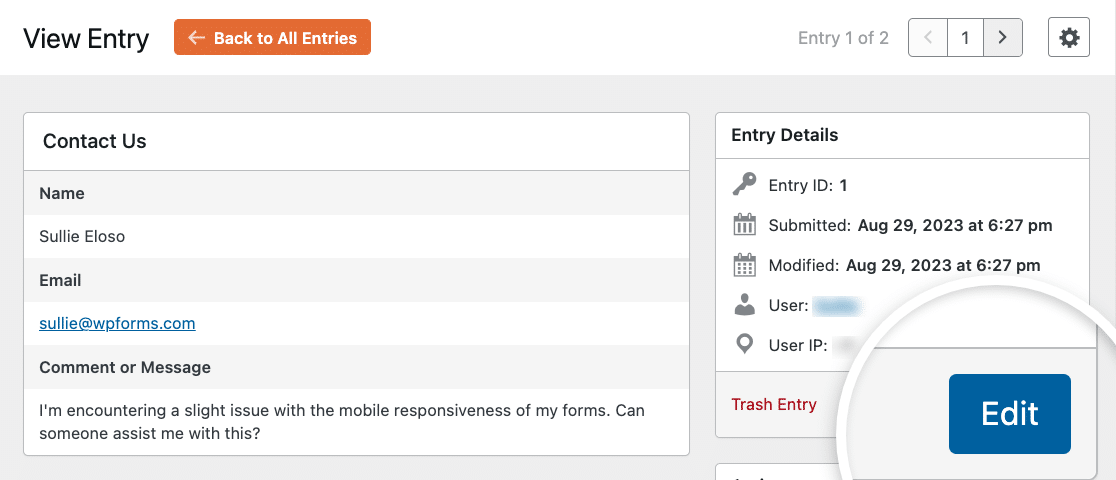
Weitere Details finden Sie in unserem vollständigen Tutorial zum Bearbeiten von Einträgen in WPForms.
Formulareinträge drucken
Es gibt verschiedene Möglichkeiten, Formulareinträge zu drucken. Sie können sie als CSV oder XLSX exportieren und dann die Datei in einem Programm wie Excel öffnen und drucken.
Alternativ können Sie von einer einzelnen Eintragsseite aus drucken, indem Sie unter Aktionen auf Drucken klicken.
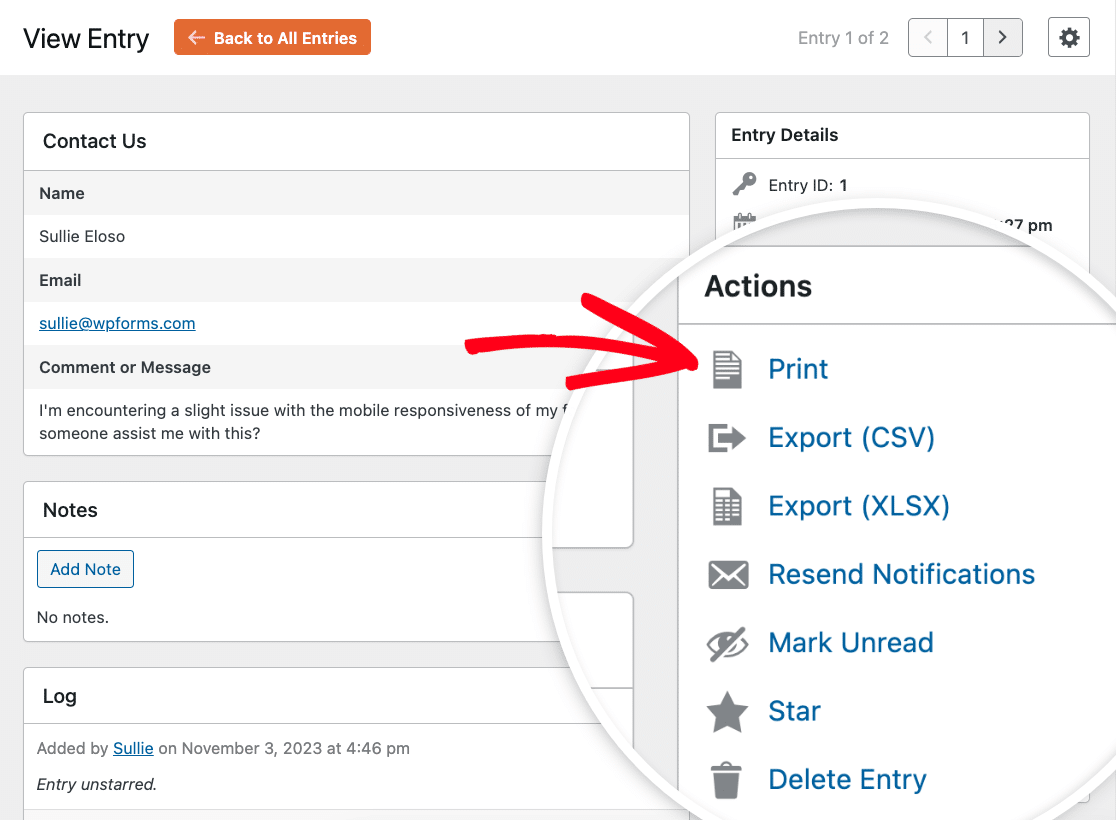
Weitere Informationen finden Sie in unserem Leitfaden zum Drucken von Einträgen in WPForms.
Notizen zu einer Eingabe hinzufügen
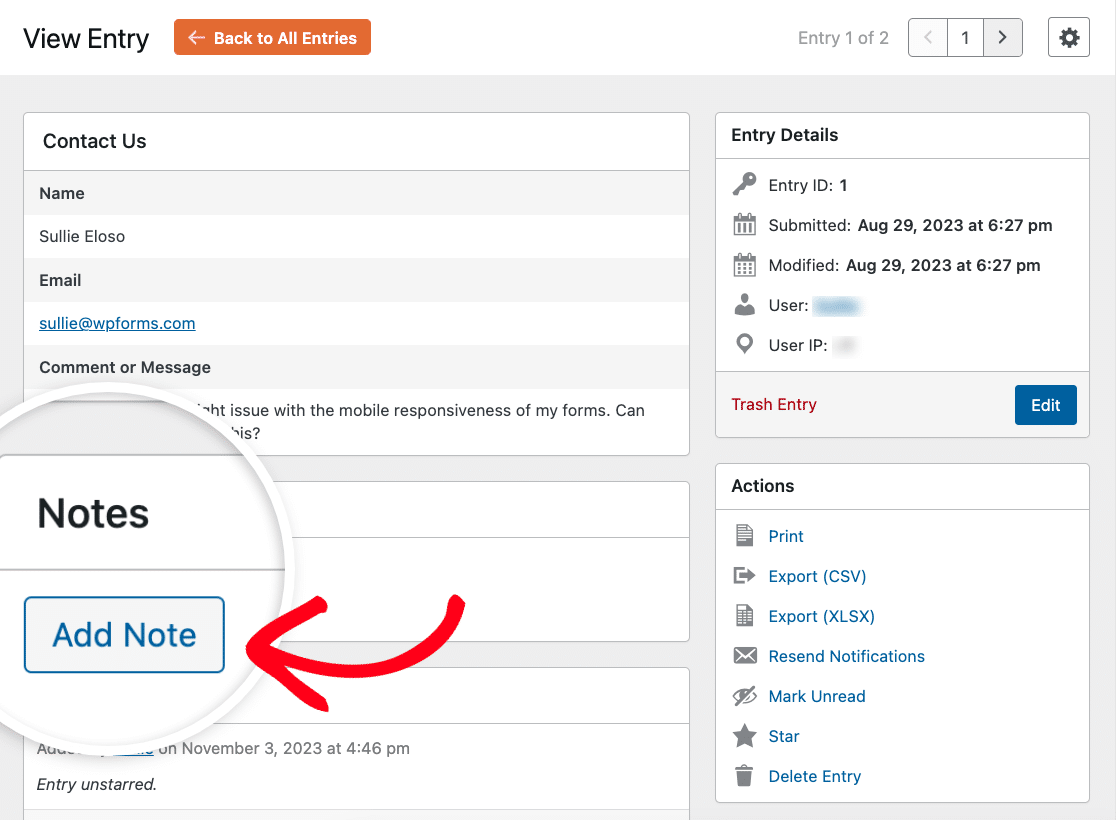
Sie können einzelnen Einträgen nach der Übermittlung zusätzliche Informationen mit Notizen hinzufügen. Scrollen Sie auf der Seite des einzelnen Eintrags zum Abschnitt Notizen und klicken Sie auf Notiz hinzufügen.
Eingaben löschen
Hinweis: Das Löschen von Einträgen entfernt diese vollständig aus der Datenbank Ihrer Website. Es wird empfohlen, dass Sie Ihre vorhandenen Formulareinträge exportieren und ein Backup Ihrer Website-Datenbank erstellen, bevor Sie fortfahren.
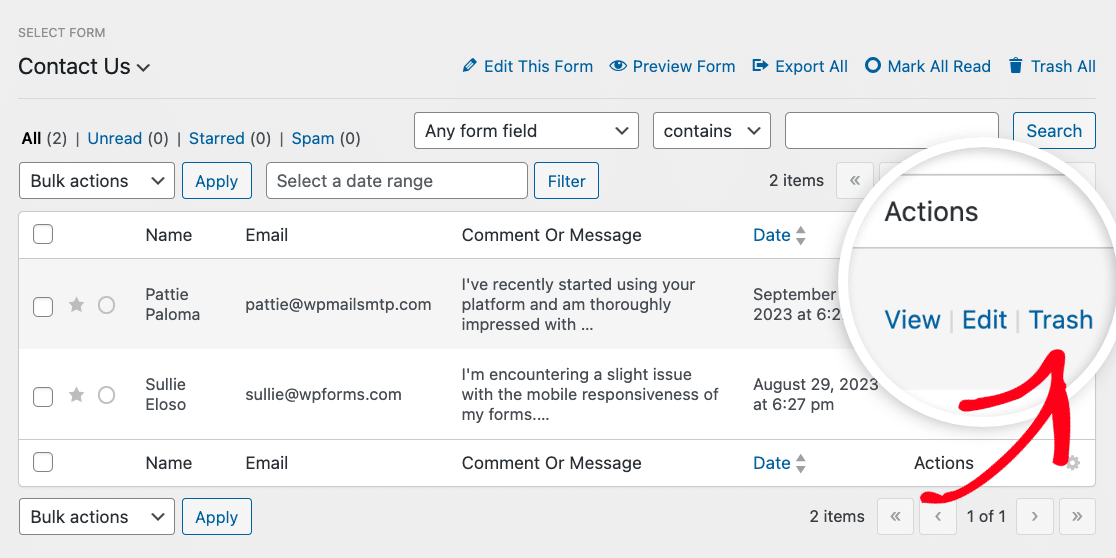
Auf jeder Seite mit Formulareinträgen können Sie unerwünschte Einträge einfach in den Papierkorb verschieben oder dauerhaft löschen. Um den Löschvorgang zu starten, fahren Sie mit der Maus über den gewünschten Eintrag und klicken Sie auf Papierkorb.
Wenn Sie weitere Details wünschen, lesen Sie unbedingt unser Tutorial zum Löschen von Einträgen.
Ältere Eingaben automatisch löschen
Wenn Sie alte Einträge automatisch entfernen möchten, anstatt sie manuell zu löschen, bietet WPForms eine integrierte Option zum Bereinigen von Einträgen nach einer bestimmten Anzahl von Tagen. Dies ist hilfreich, um gespeicherte Daten zu reduzieren und Aufbewahrungsanforderungen zu verwalten.
Um diese Einstellung zu aktivieren, öffnen Sie das Formular, das Sie aktualisieren möchten, und gehen Sie zu Einstellungen » Allgemein und scrollen Sie zum Abschnitt Erweitert. Aktivieren Sie dann Einträge automatisch bereinigen und geben Sie die Anzahl der Tage ein, für die Sie Einträge aufbewahren möchten, bevor sie gelöscht werden.

Speichern Sie Ihr Formular nach diesen Änderungen. WPForms löscht dann automatisch Einträge, die älter als die von Ihnen festgelegte Anzahl von Tagen für dieses spezielle Formular sind.
Einrichtung von Eingabenbenachrichtigungen
Sie können Eintragsbenachrichtigungen einrichten, die an Ihre E-Mail gesendet werden, wenn Benutzer Ihre Formulare absenden. Abhängig von der Häufigkeit und dem Detailgrad, den Sie für Ihre Benachrichtigungen suchen, gibt es zwei integrierte Optionen:
- Automatische Formularbenachrichtigungs-E-Mails: Senden Sie sich (oder anderen) jedes Mal, wenn ein Formular abgesendet wird, E-Mail-Benachrichtigungen. Standardmäßig enthalten diese E-Mails alle Eintragsdetails. Sie können sie jedoch auf vielfältige Weise anpassen, um die Informationen einzuschließen, die Sie erhalten möchten.
- Wöchentliche Eintragsberichte: Standardmäßig erhält Ihr Website-Administrator eine wöchentliche E-Mail-Zusammenfassung, die anzeigt, wie viele Einträge jedes Formular erhalten hat.
Sie können eine oder beide dieser Benachrichtigungsoptionen für Ihre Formulare aktivieren.
Anzeigen von Spam-Einträgen
Hinweis: Sie müssen die Option Spam-Einträge in der Datenbank speichern auf der Seite mit den Formular-Builder-Einstellungen aktivieren, bevor Sie Spam-Einreichungen anzeigen können.
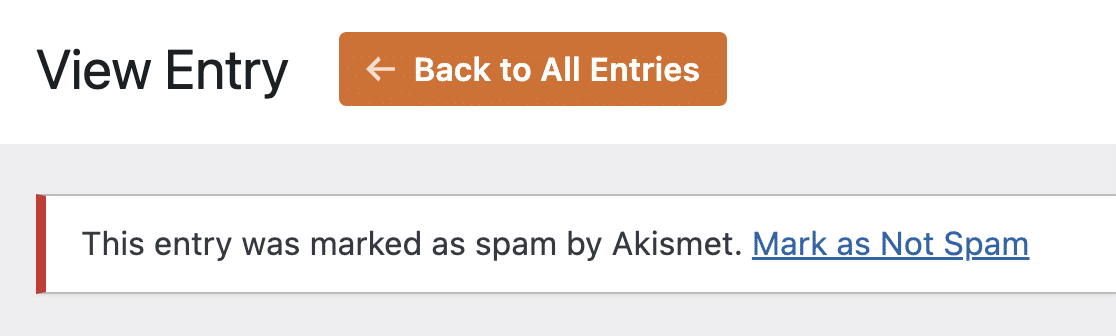
Die Speicherung von Spam-Einträgen ermöglicht es Ihnen, Spam-Einreichungen auf Ihrer Eintragsseite zu überprüfen. Es gibt auch eine Option, Einträge wiederherzustellen, die möglicherweise fälschlicherweise als Spam gekennzeichnet wurden.
Eine detaillierte Anleitung finden Sie in unserem Tutorial zum Anzeigen und Verwalten von Spam-Einträgen.
Das ist alles! Jetzt kennen Sie alle verschiedenen Möglichkeiten, auf WPForms-Einträge auf Ihrer WordPress-Website zuzugreifen und diese zu überprüfen.
Um noch leistungsfähigere Funktionen auf der Eintragsseite freizuschalten, wie z. B. Eintragsanalysen, Umfrageberichte und Visualisierungen, sollten Sie sich unbedingt unser Surveys and Polls Addon ansehen.


