


KI-Zusammenfassung
Möchten Sie Formulareinträge drucken, die von Benutzern übermittelt wurden? Für viele ist es hilfreich, physische Kopien von Formulareinträgen für administrative Zwecke zu haben.
In diesem Tutorial zeigen wir Ihnen, wie Sie Einträge in WPForms drucken.
Einzelne Einträge drucken
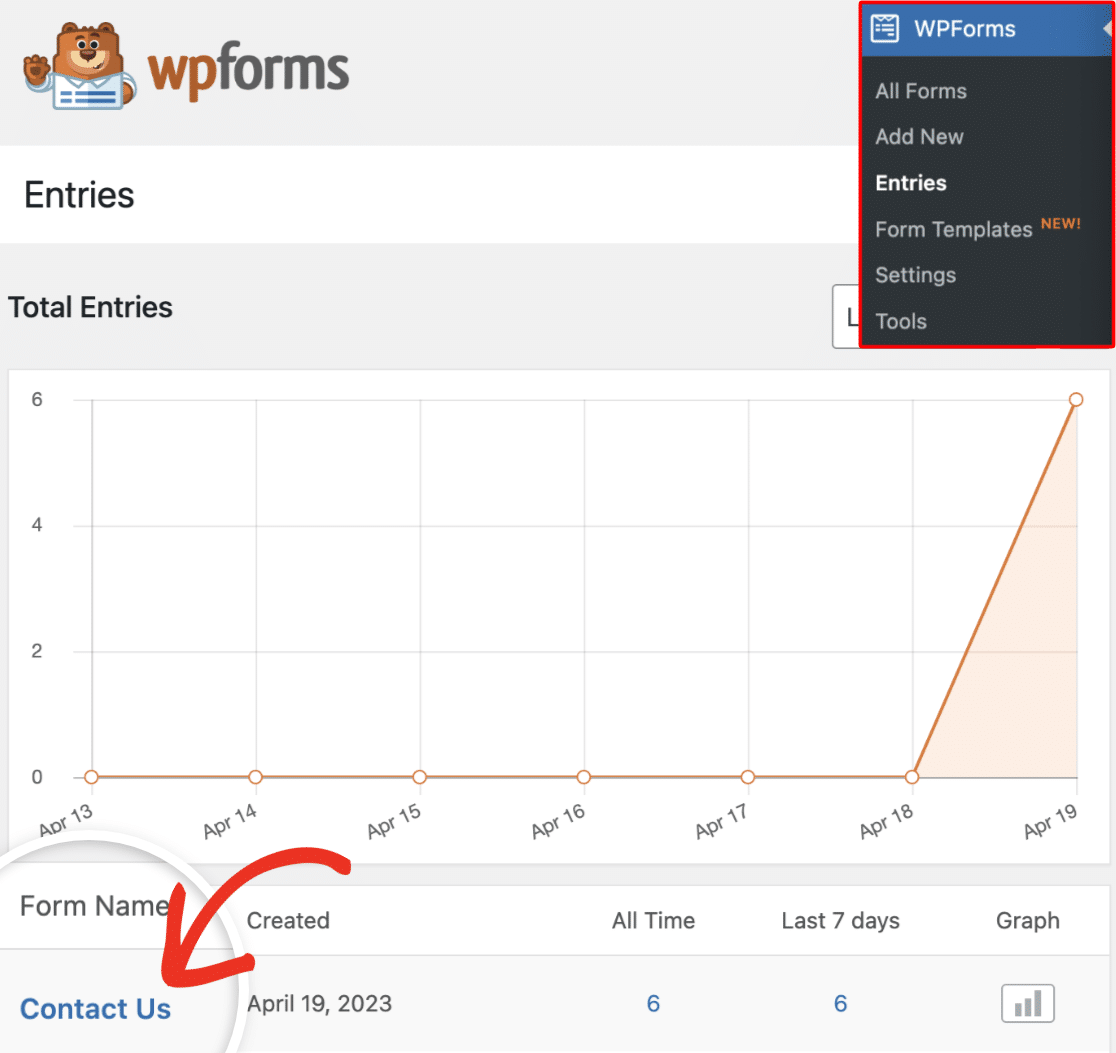
Um auf einen einzelnen Eintrag zuzugreifen, müssen Sie zu WPForms » Einträge im WordPress-Adminbereich navigieren. Wählen Sie dann das Formular aus, dessen Einträge Sie anzeigen möchten.
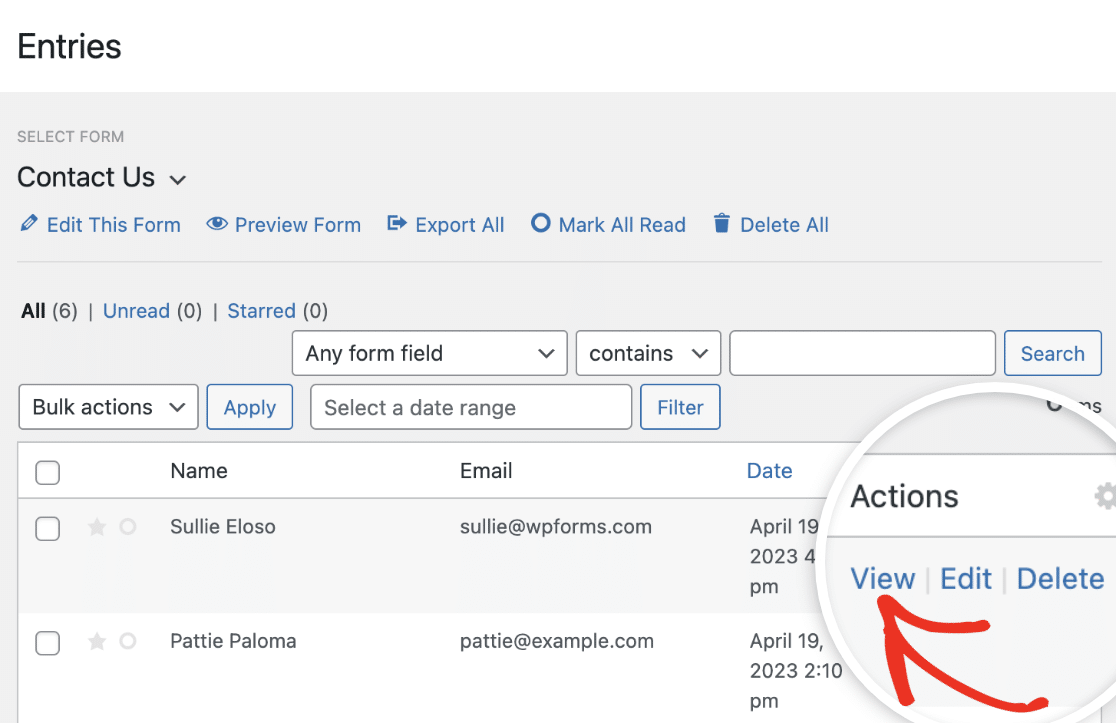
Suchen Sie als Nächstes in der Spalte Aktionen nach der Option Anzeigen und klicken Sie darauf.
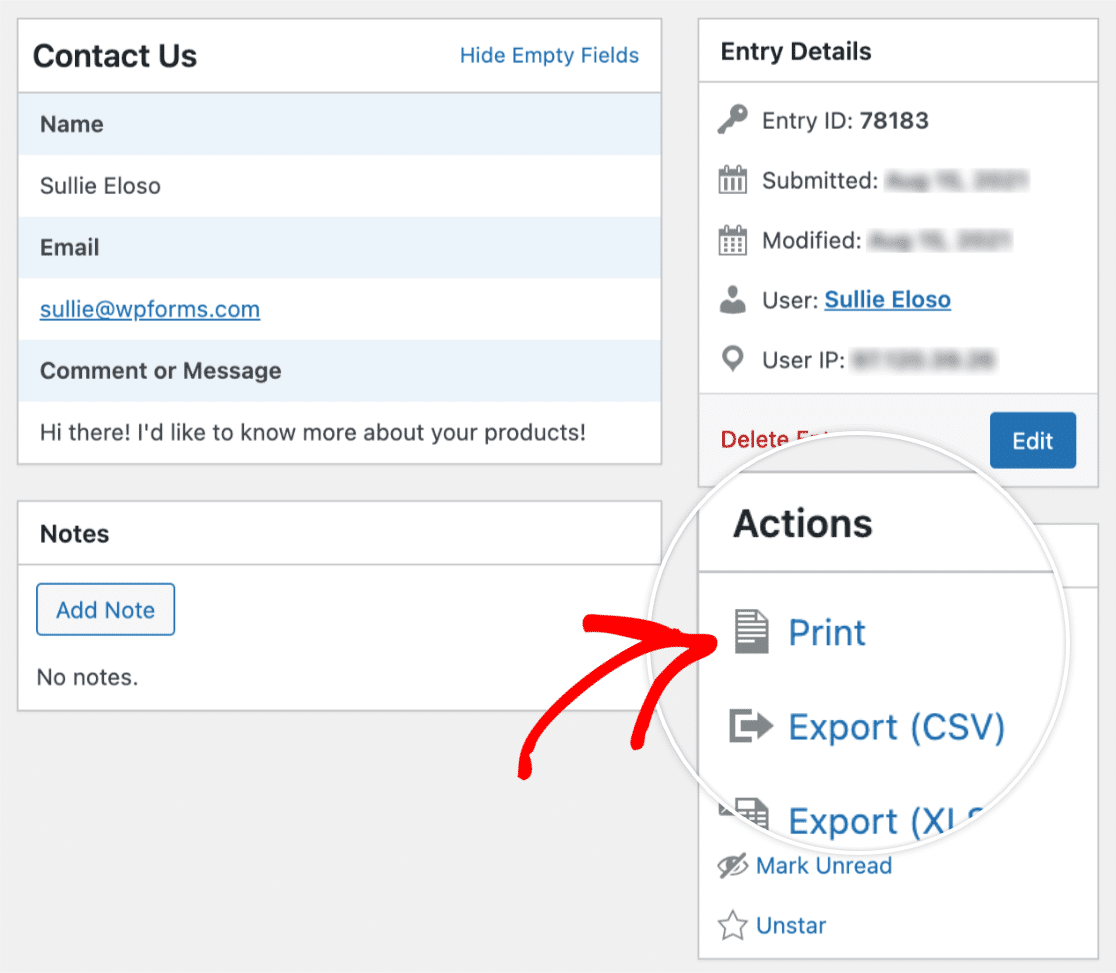
Dies bringt Sie zur Seite mit dem einzelnen Eintrag. In der Box Aktionen auf der rechten Seite sehen Sie die Option Drucken.
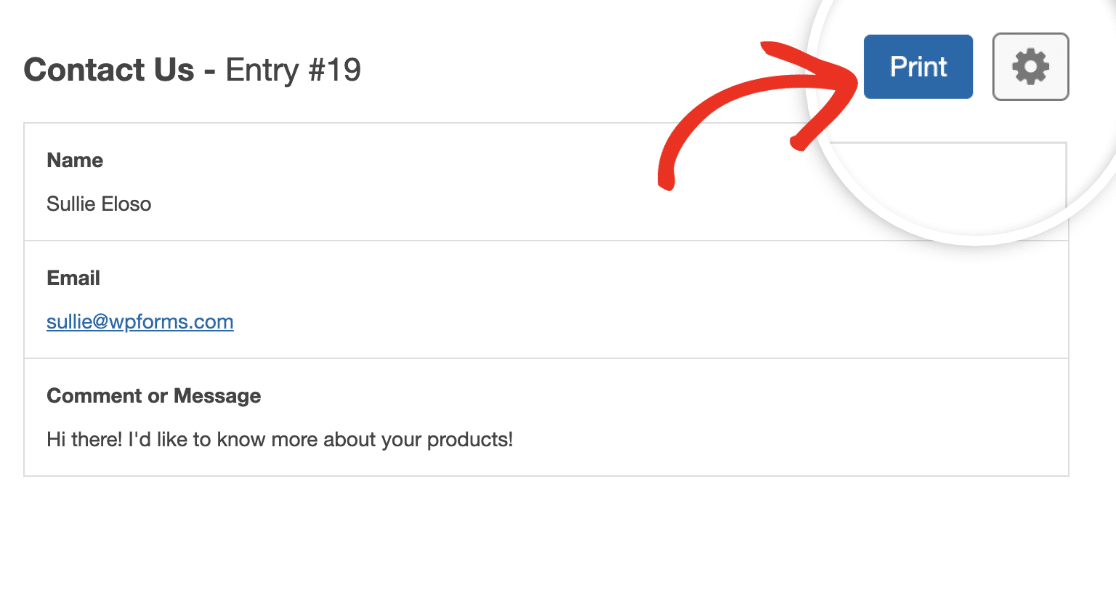
Sobald Sie auf die Option Drucken geklickt haben, werden Sie zu einer Druckvorschau für den Eintrag weitergeleitet. Hier können Sie den Eintrag überprüfen und, wenn Sie möchten, kompakte Druckoptionen auswählen. Wenn Sie bereit sind, klicken Sie auf die Schaltfläche Drucken.
Mehrere Einträge drucken
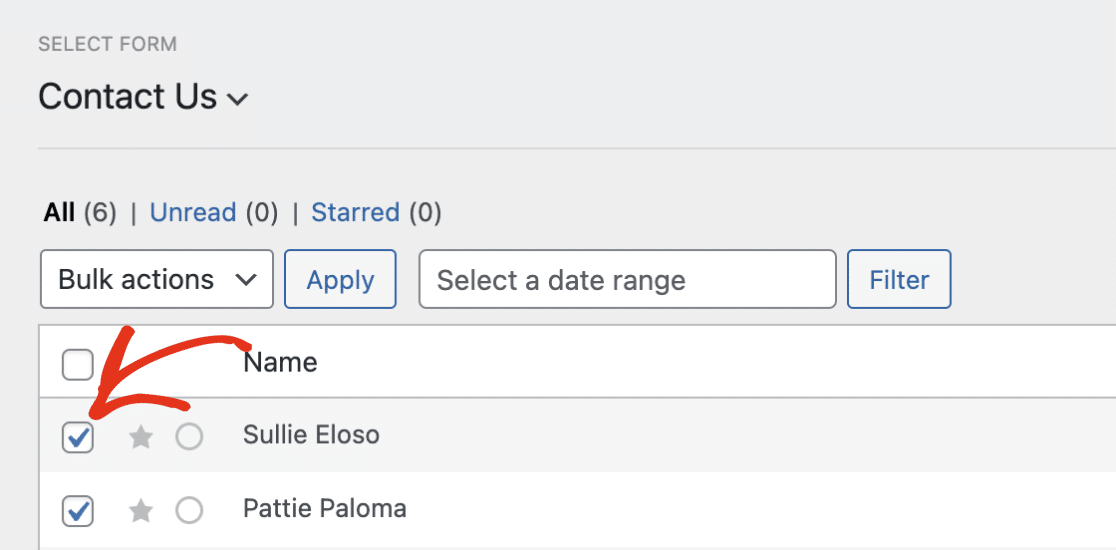
WPForms ermöglicht es Ihnen, mehrere Einträge von der Einträge-Vorschauseite zu drucken. Um mehr als einen Eintrag zu drucken, aktivieren Sie das Kontrollkästchen neben jedem Eintrag, den Sie dem Ausdruck hinzufügen möchten.
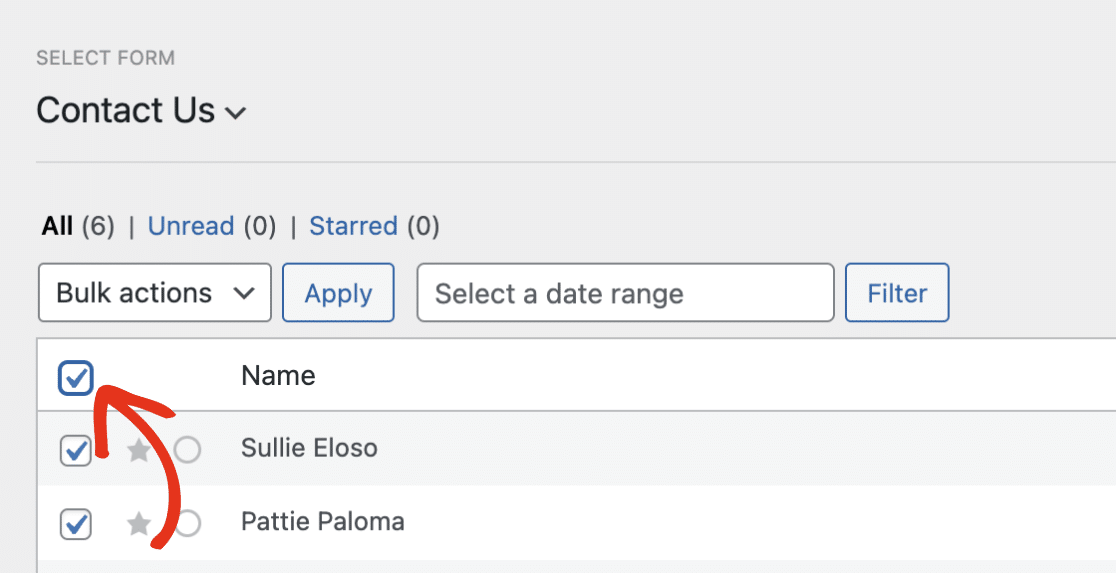
Sie können alle Einträge auswählen, indem Sie das Kontrollkästchen neben der Spalte Name aktivieren.
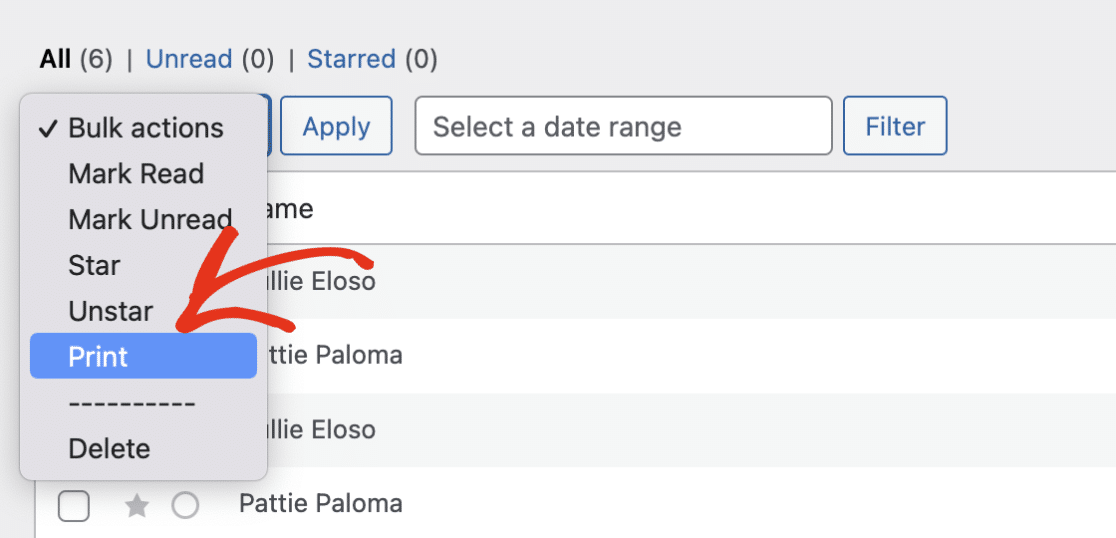
Klicken Sie danach auf das Dropdown-Menü Massenaktionen, um zusätzliche Optionen zu öffnen.
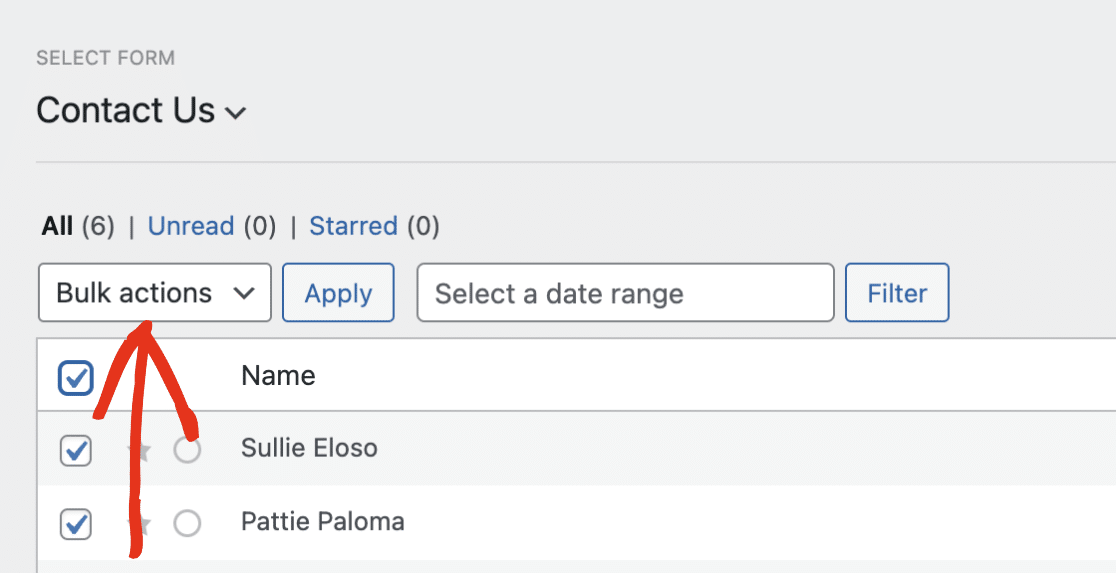
Klicken Sie dann auf Drucken, um fortzufahren.
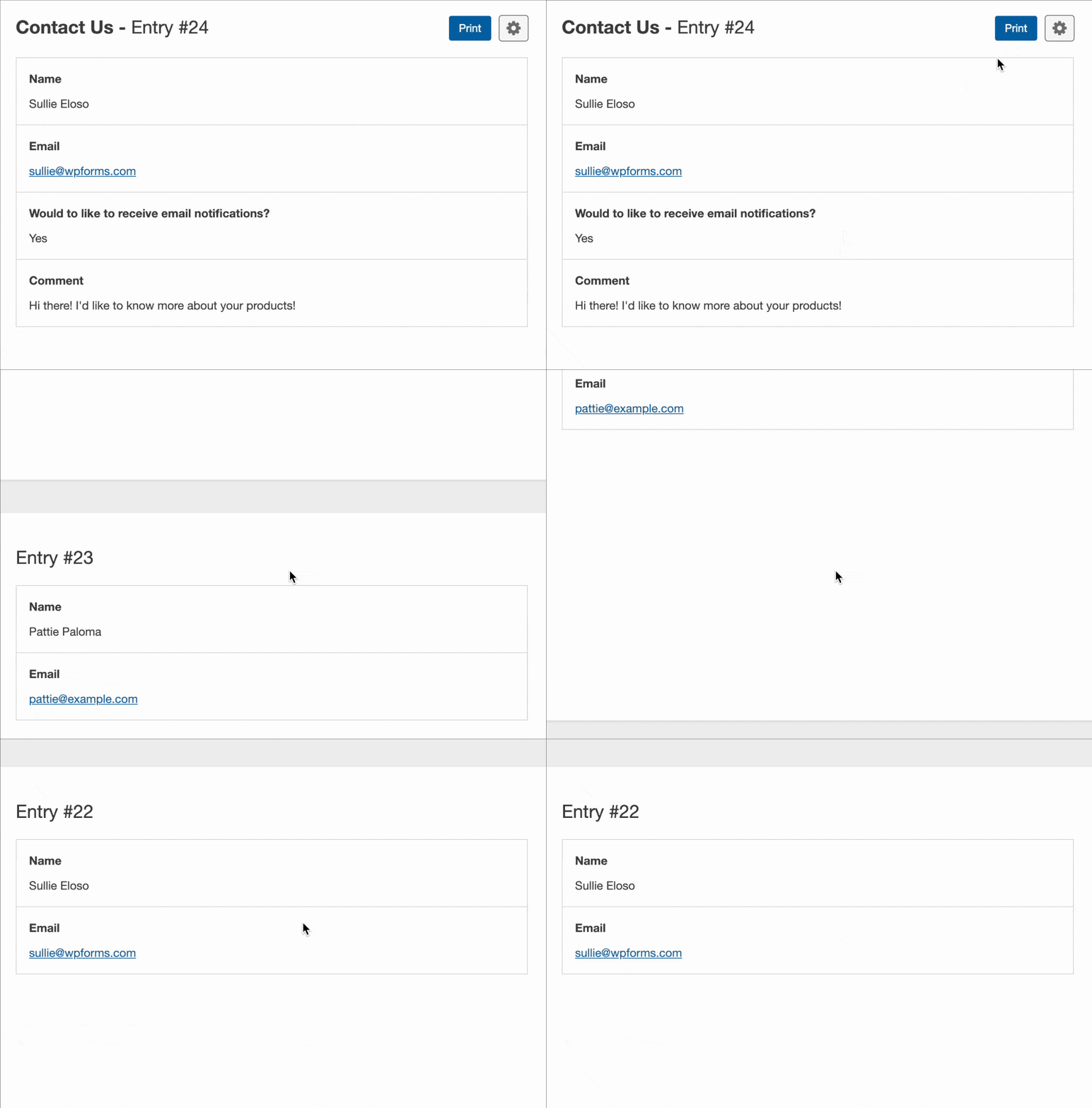
Sie werden zur Druckvorschau weitergeleitet. Hier sehen Sie eine Übersicht aller von Ihnen ausgewählten Einträge.
Sie können die Einträge-Vorschau optional anpassen, bevor Sie sie ausdrucken. Wenn Sie bereit sind, klicken Sie auf die Schaltfläche Drucken, um Ihre Einträge zu drucken.
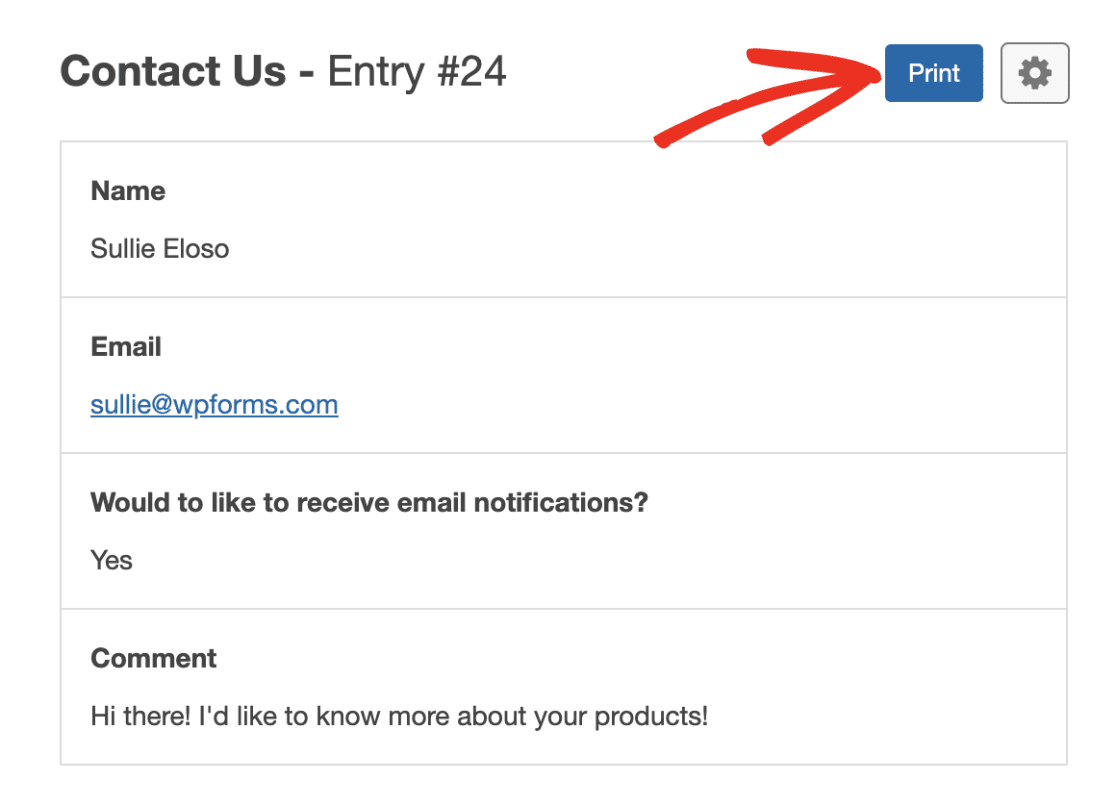
Durch Klicken auf diese Schaltfläche wird eine PDF-Datei mit den von Ihnen ausgewählten Einträgen heruntergeladen.
Druckoptionen anpassen
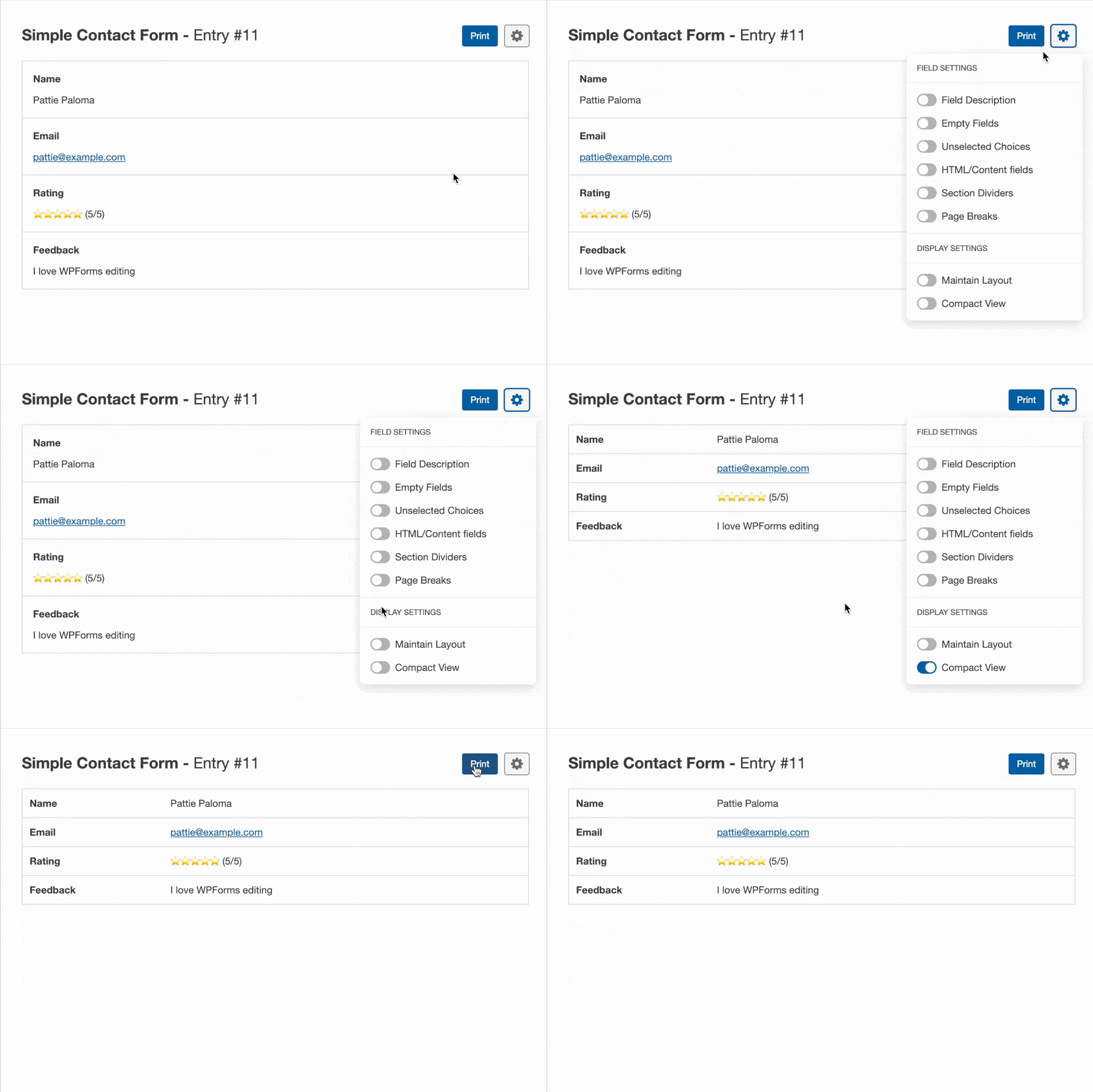
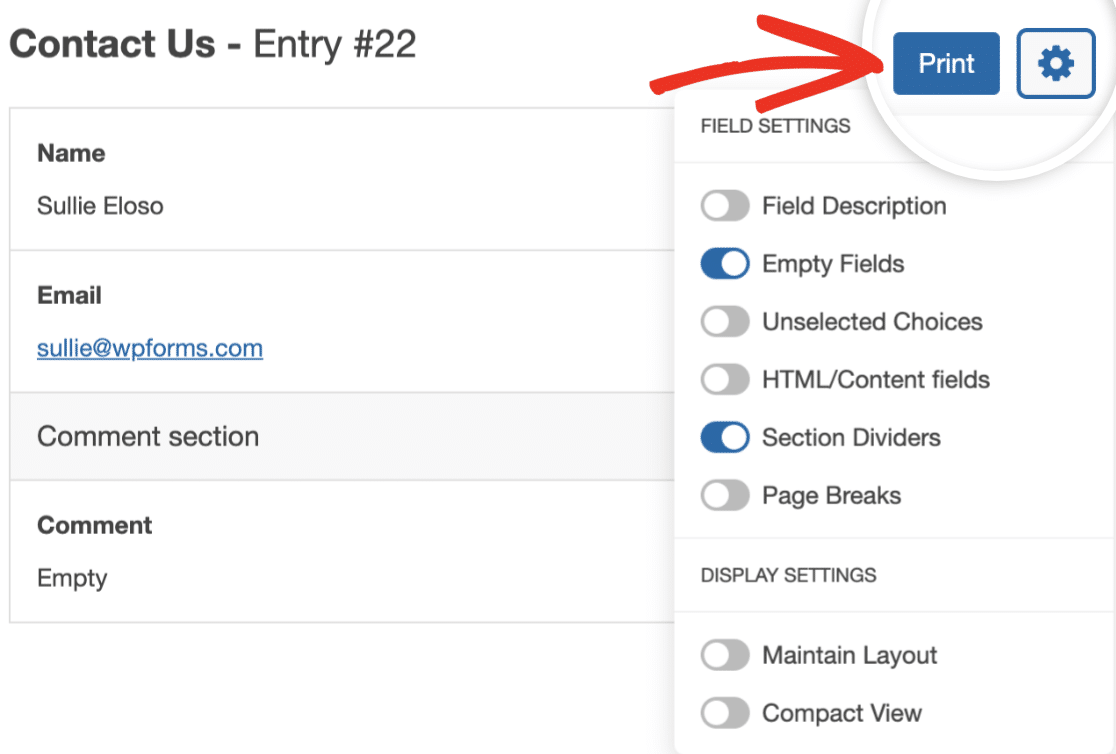
Beim Drucken eines oder mehrerer Einträge möchten Sie ihn möglicherweise kompakter gestalten oder zusätzliche Felder anzeigen. Klicken Sie dazu auf das Zahnradsymbol neben der Schaltfläche Drucken. Dies ermöglicht Ihnen, weitere Druckoptionen anzuzeigen.
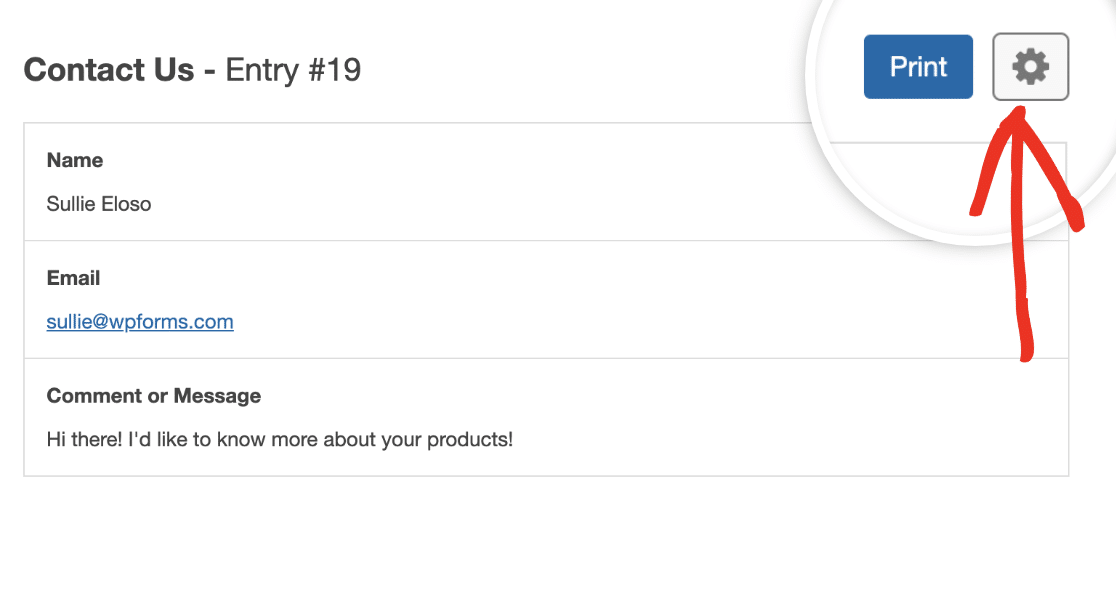
Als Nächstes zeigen wir Ihnen 2 Möglichkeiten, den Eintrag kompakter zu gestalten: Leere Felder ausblenden und Kompaktansicht.
Leere Felder ausblenden
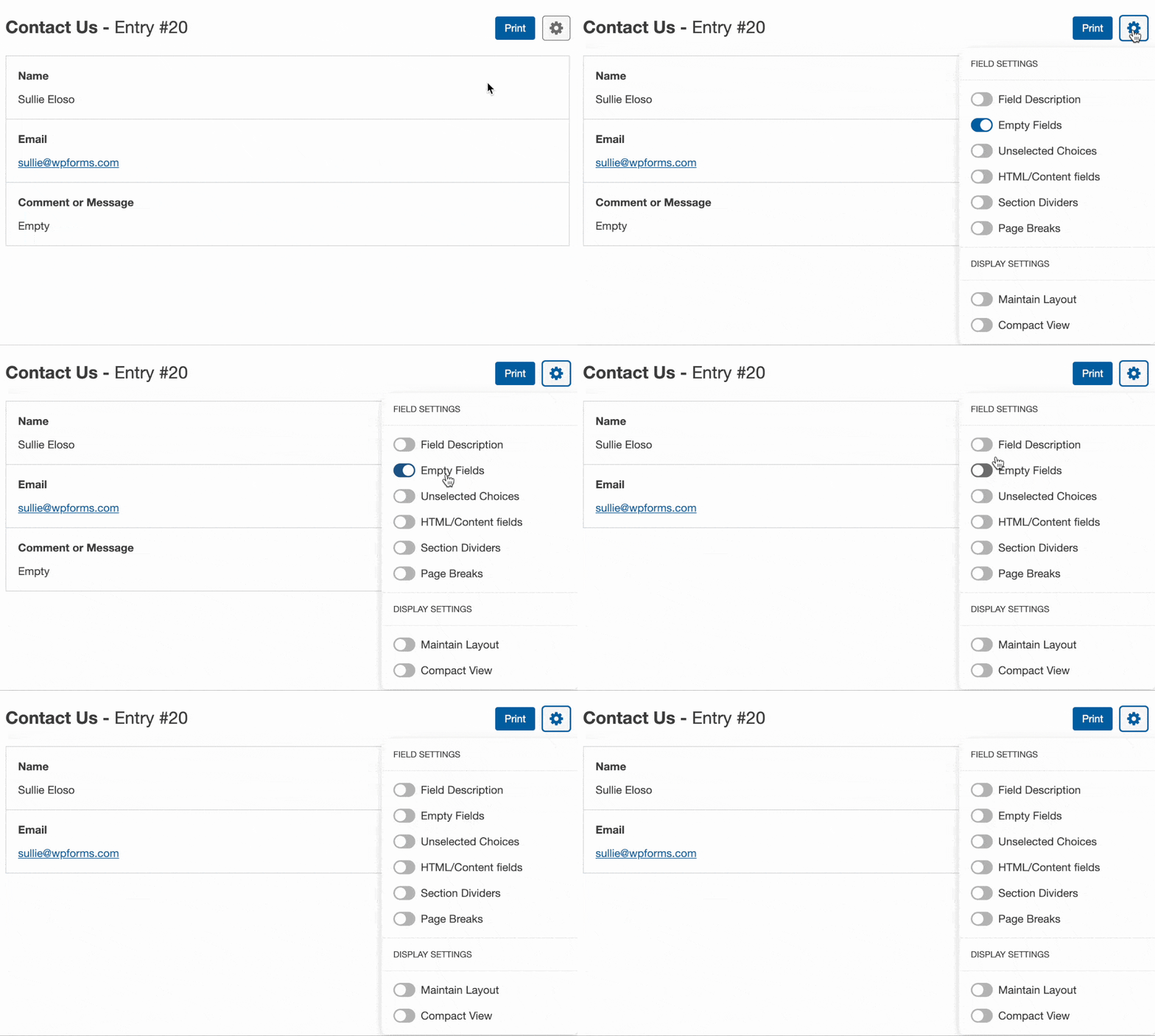
Standardmäßig werden Felder, die keine Benutzereingaben enthalten, ausgeblendet. Wenn jedoch leere Felder angezeigt werden und Sie diese ausblenden möchten, können Sie die Option Leere Felder deaktivieren.
Kompakte Ansicht
Eine weitere Möglichkeit, die Größe des Eintrags zu reduzieren, besteht darin, auf die Option Kompaktansicht auf der rechten Seite der Seite zu klicken.
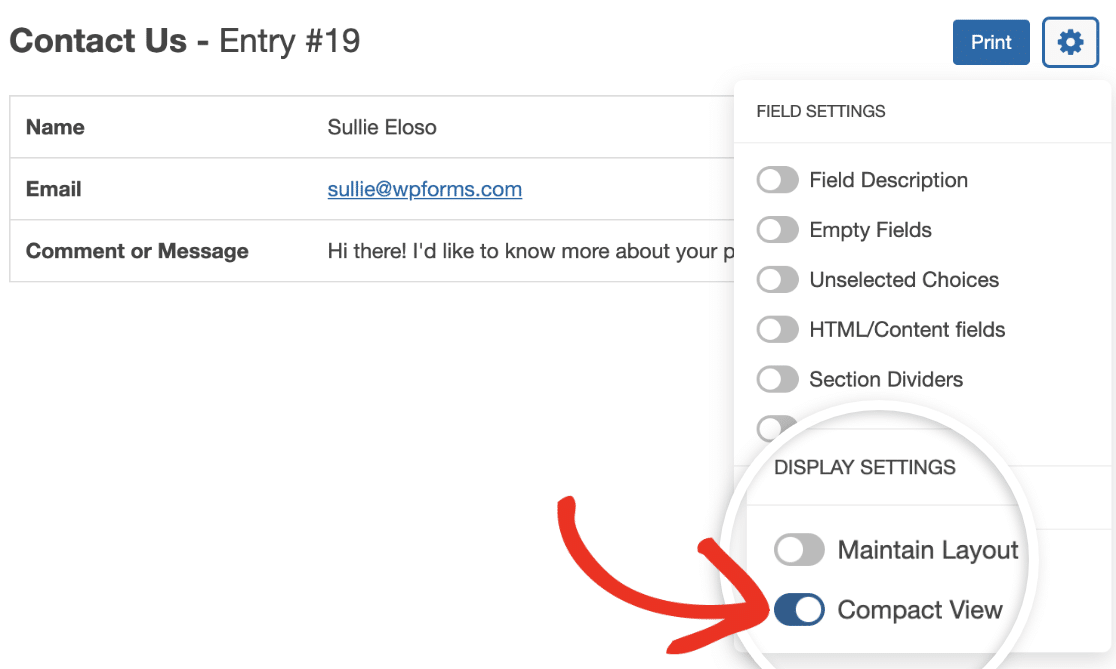
Diese Option zeigt den Inhalt des Eintrags in zwei Spalten an, sodass mehr Informationen auf einer einzigen Seite Platz finden.
Hinweis: Wenn Sie dies als Standardeinstellung für den Druck von Einträgen festlegen möchten, lesen Sie bitte unsere Entwicklerdokumentation für detaillierte Anleitungen.
Als Nächstes zeigen wir Ihnen, wie Sie das Layout Ihres Formulars beim Drucken von Einträgen beibehalten:
Layout beibehalten
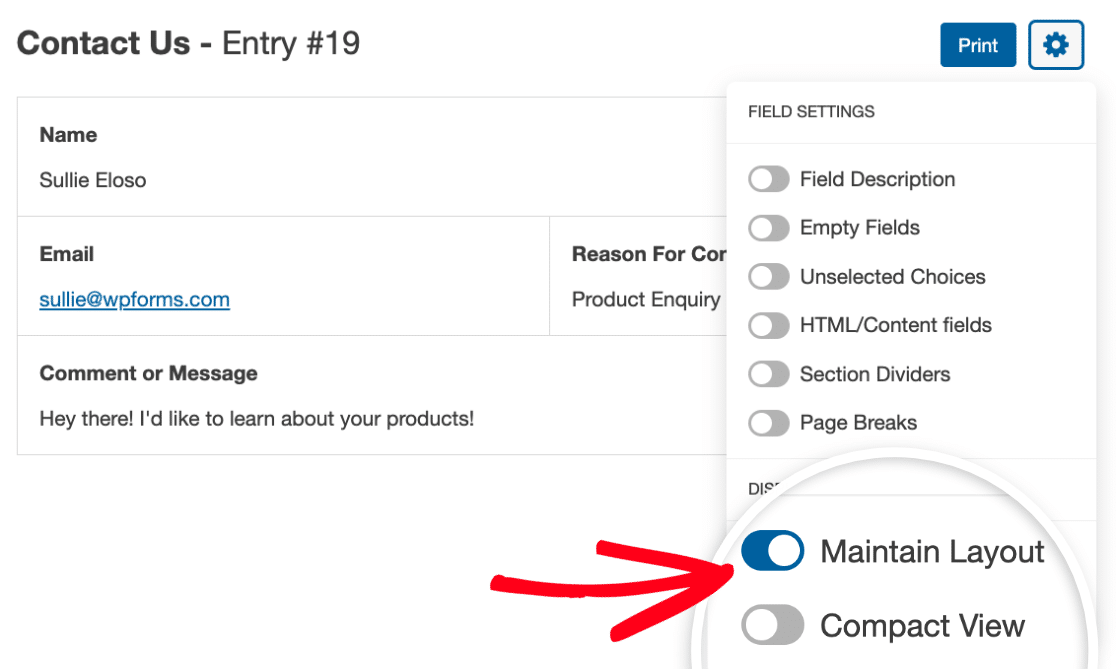
Wenn Sie Ihre Formulareinträge mit demselben visuellen Layout wie auf der Frontend-Seite Ihrer Website drucken möchten, aktivieren Sie einfach die Option Layout beibehalten. Wenn Sie beispielsweise das Layout-Feld verwenden, um Ihre Felder in verschiedene Spalten zu gruppieren, zeigt die Aktivierung dieser Option die Felder mit demselben Layout an, das Sie in Ihrem Formular eingerichtet haben.
Nun zeigen wir Ihnen, wie Sie weitere verfügbare Optionen beim Drucken von Einträgen einbeziehen können :
HTML/Inhaltsfelder
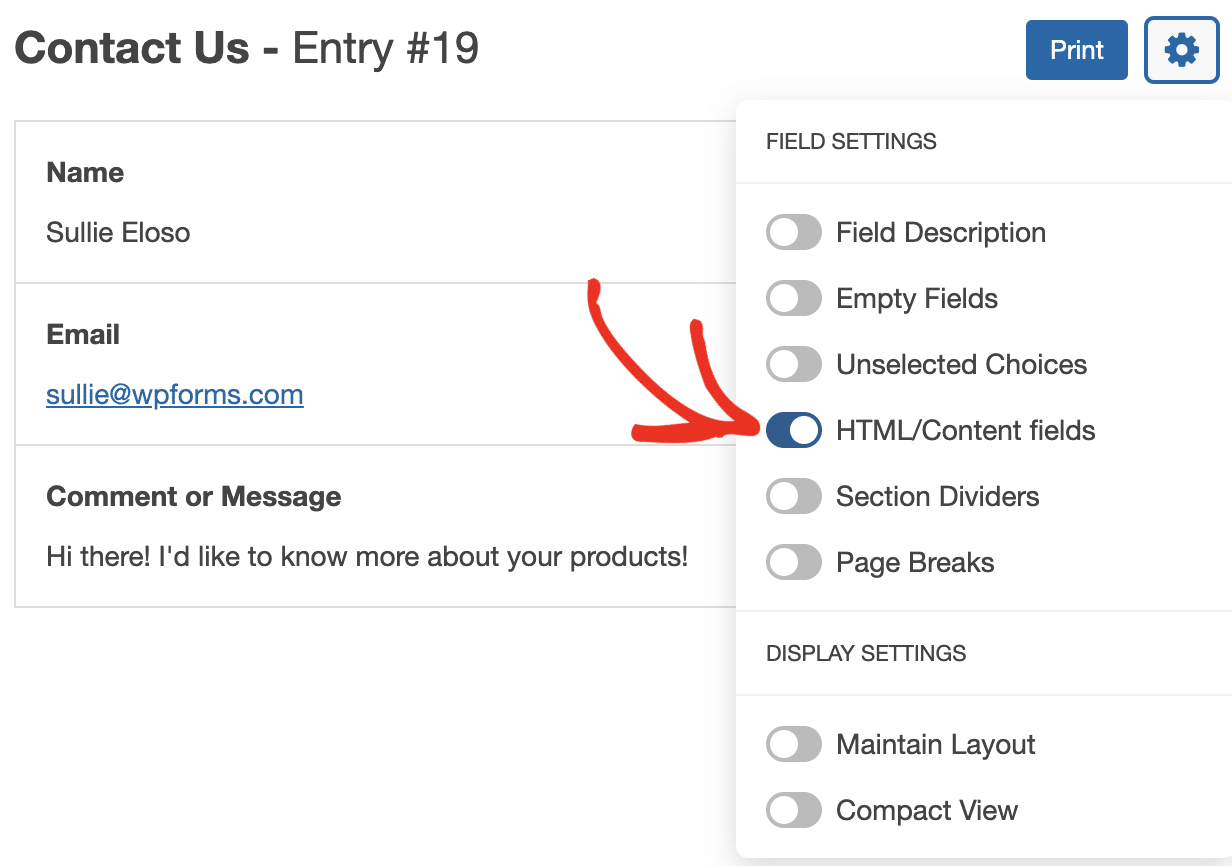
HTML-Felder sind auf der Druckvorschau-Seite standardmäßig ausgeblendet. Wenn Sie HTML- und Inhaltsfelder beim Drucken von Einträgen einschließen möchten, wählen Sie einfach die Option HTML/Inhaltsfelder.
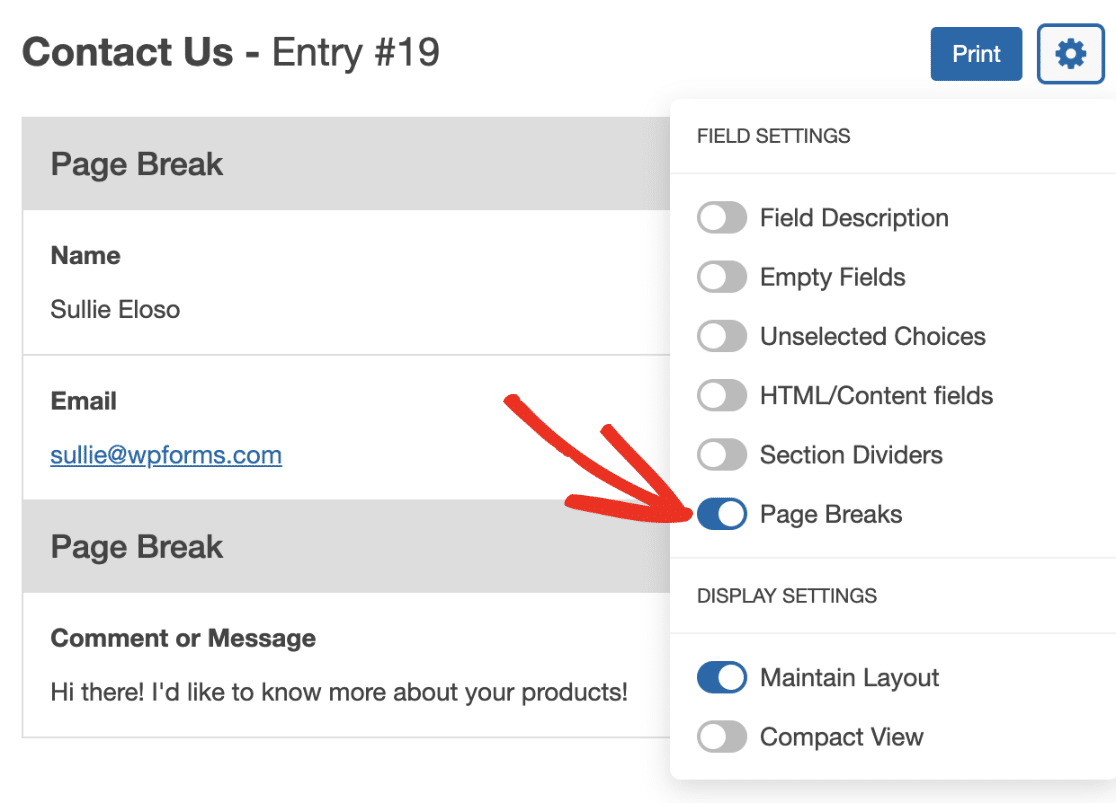
Seitenumbrüche
Seitenumbrüche sind auf der Vorschauseite für Einträge standardmäßig ausgeblendet. Wenn Sie diese beim Drucken Ihres Formulareintrags einschließen möchten, wählen Sie die Option Seitenumbrüche.
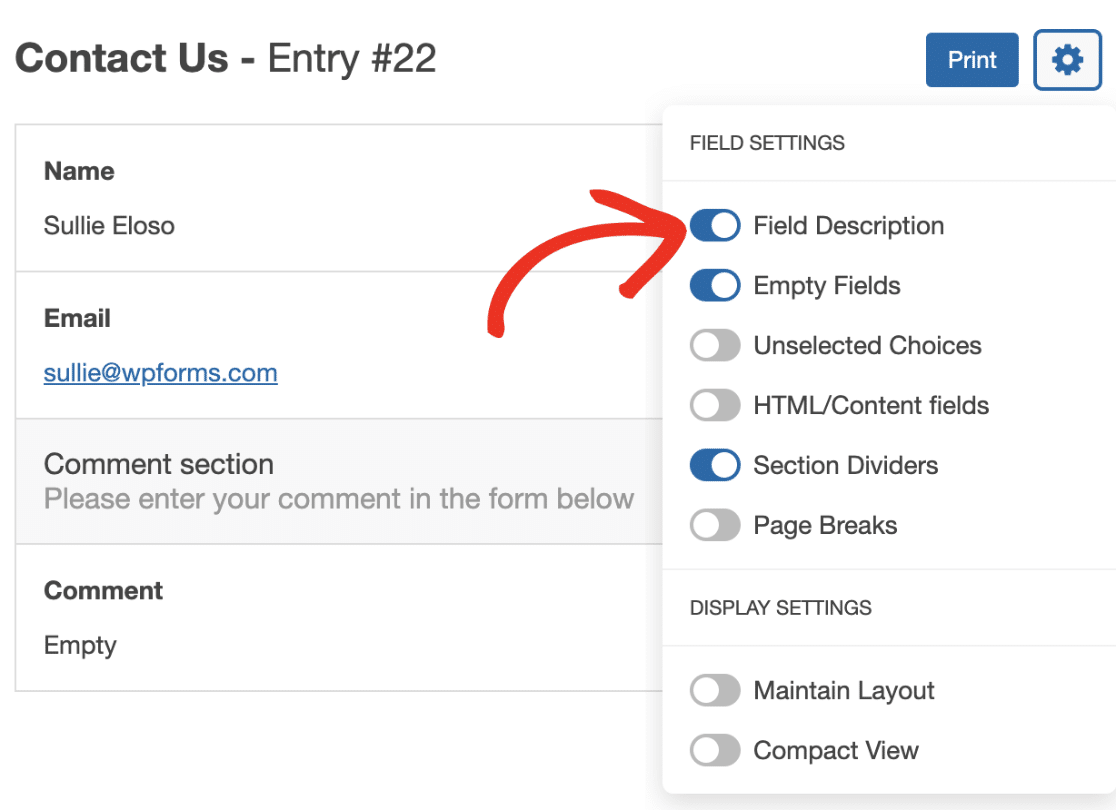
Feld-Beschreibung
Wenn Sie Beschreibungen zu Ihren Formularfeldern hinzugefügt haben, werden diese standardmäßig aus Ihrer Eintragsvorschau ausgeblendet. Um sie in Ihren Eintragsausdruck einzuschließen, aktivieren Sie die Option Feld-Beschreibung.
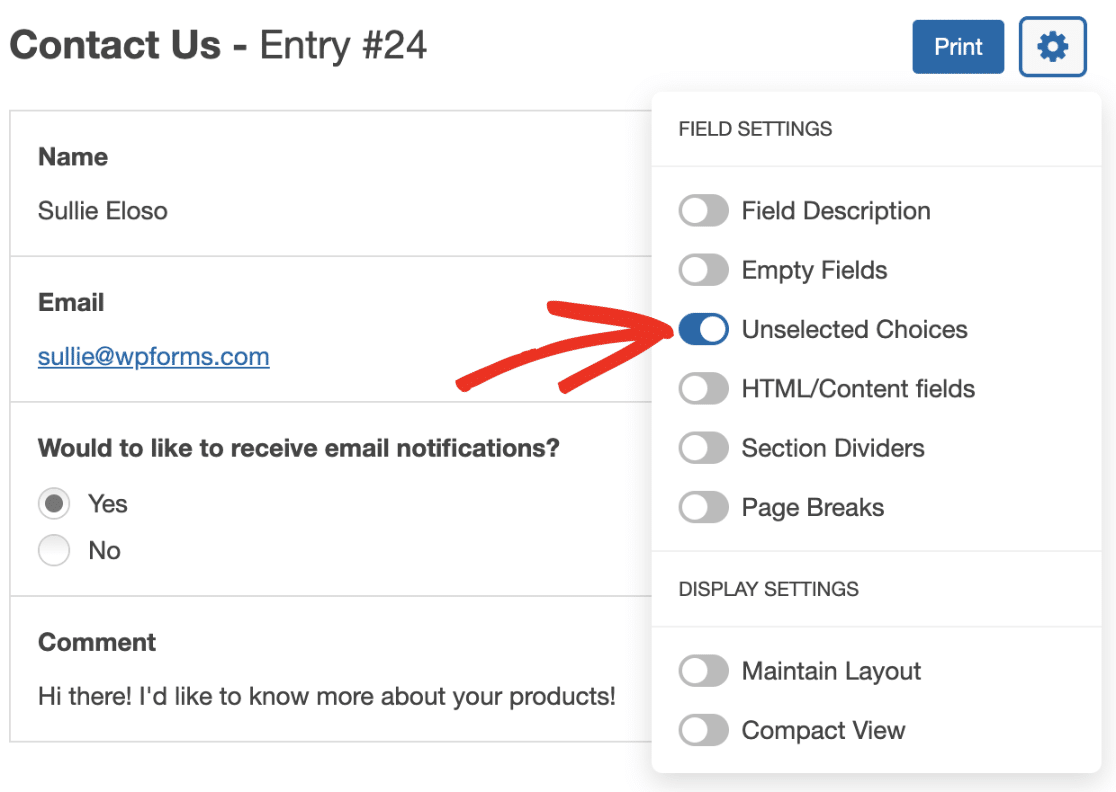
Nicht ausgewählte Optionen
Standardmäßig wird auf der Vorschauseite für Einträge nur die ausgewählte Option in einem Multiple Choice-Feld angezeigt. Um alle Optionen beim Drucken von Einträgen anzuzeigen, aktivieren Sie die Option Nicht ausgewählte Optionen.
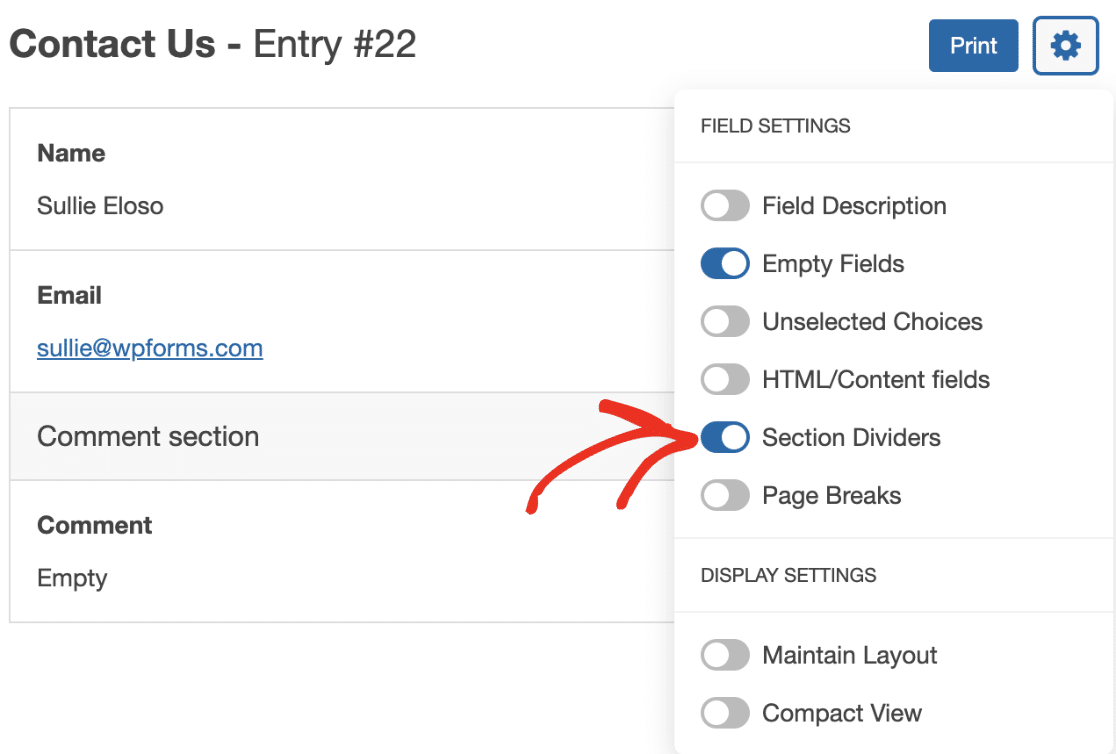
Abschnittstrenner
Abschnittstrenner sind auf der Vorschauseite für Einträge ebenfalls standardmäßig ausgeblendet. Um sie in Ihren Eintragsausdruck einzuschließen, wählen Sie die Option Abschnittstrenner.
Sobald Sie mit dem Aussehen des einzelnen Eintrags auf der Druckvorschau-Seite zufrieden sind, klicken Sie auf die Schaltfläche Drucken, um den Vorgang abzuschließen.
Hinweis: Für eine erweiterte Anpassung Ihrer Druckstile, wie z. B. das Ändern der Farben von Beschriftungen oder Hintergründen, lesen Sie unbedingt unsere Entwicklerdokumentation für weitere Informationen.
Häufig gestellte Fragen
Dies sind Antworten auf einige der häufigsten Fragen, die wir zum Drucken von Formulareinträgen erhalten.
Kann ich Formulareinträge automatisch in PDF konvertieren und per E-Mail versenden?
WPForms hat derzeit keine integrierte Lösung, um Formulareinträge automatisch in PDF zu konvertieren und per E-Mail an Benutzer zu senden. Mit unserer Zapier-Integration können Sie den Prozess jedoch automatisieren. Bitte sehen Sie sich unser Tutorial an, um mehr über das Konvertieren von Formulareinträgen in PDF und deren Versand per E-Mail zu erfahren.
Das ist alles! Sie haben gesehen, wie Sie Formulareinträge aus Ihrem WordPress-Adminbereich drucken können.
Möchten Sie als Nächstes Ihre Einträge als CSV oder XLSX speichern? Sehen Sie sich unbedingt unser Tutorial an, wie Sie Formulareinträge exportieren.


