


KI-Zusammenfassung
Einleitung
Möchten Sie eine kompakte Ansicht als Standard für den Druck von WPForms-Einträgen festlegen? Sie können diese Ansicht manuell ändern, indem Sie auf das Zahnrad auf dem Druckbildschirm klicken.
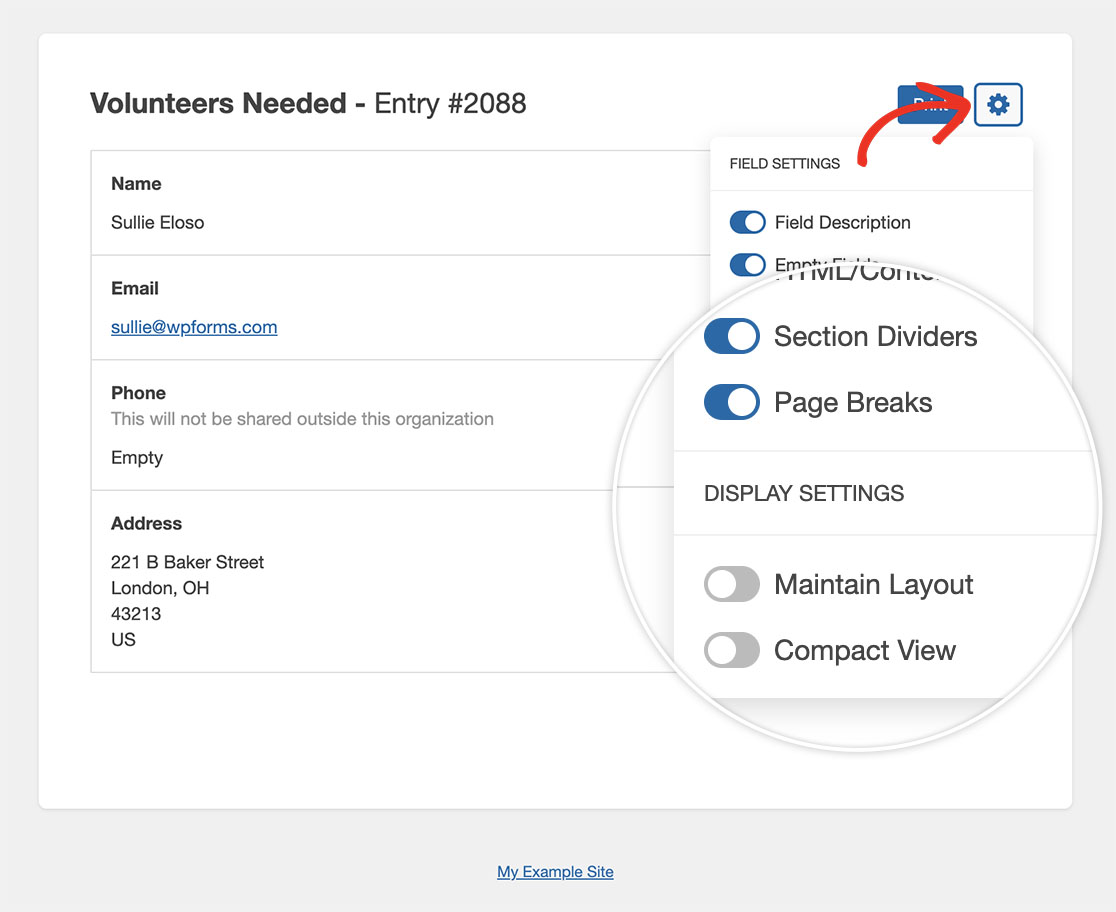
Weitere Informationen zum Drucken eines Eintrags finden Sie in dieser Dokumentation.
Wenn Sie jedoch die kompakte Ansicht für den Druck als Standardansicht festlegen möchten, können Sie dies ganz einfach mit einem kleinen JavaScript-Snippet tun. Sie können diese Ansicht ganz einfach standardmäßig kompakter gestalten, und in diesem Tutorial zeigen wir Ihnen, wie Sie dies erreichen.
Hinzufügen des Snippets zum Festlegen einer kompakten Druckansicht
Zuerst müssen Sie dieses Snippet zu Ihrer Website hinzufügen. Wenn Sie Hilfe beim Hinzufügen von Snippets zu Ihrer Website benötigen, lesen Sie bitte dieses Tutorial.
/**
 * Change print entry view to compact.
 *
 * @link https://wpforms.com/developers/wpforms_process_validate_email/
 */

function custom_wpforms_print_view() {
    ?>

    <script>
        jQuery( document ).ready(function() {

            jQuery( '.wpforms-preview' ).addClass( 'wpforms-preview-mode-compact' );

            jQuery( '.switch-container.toggle-mode [ data-mode=compact ]' ).addClass( 'active' );

        });
    </script>

        <?php
}
add_action( 'wpforms_pro_admin_entries_printpreview_print_html_head', 'custom_wpforms_print_view', 99 );
Öffnen Sie den Eintrag, den Sie drucken möchten, und klicken Sie im Menü Aktionen auf den Link Drucken. Dadurch wird Ihr Eintrag automatisch in der Kompaktansicht geöffnet.
Und das ist alles, was Sie brauchen, um die Standarddruckansicht auf kompakt einzustellen. Möchten Sie Ihrer Druckansicht eigene Stile hinzufügen? Sehen Sie sich unser Tutorial So passen Sie den Druck eines Eintrags an an.
FAQ
F: Gibt es andere Einstellungen, die ich standardmäßig aktivieren kann?
A: Absolut! Sie können auch die anderen Felder mit Standardeinstellungen versehen.
/**
 * Change print entry view to compact.
 *
 * @link https://wpforms.com/developers/wpforms_process_validate_email/
 */
function wpf_dev_default_print_view() {
    ?>

    <script>
        jQuery( document ).ready(function() {

			// Compact View
            jQuery( '.wpforms-preview' ).addClass( 'wpforms-preview-mode-compact' );

            jQuery( '.switch-container.toggle-mode [ data-mode=compact ]' ).addClass( 'active' );

			// Field Descriptions
			jQuery( '.wpforms-preview' ).addClass( 'wpforms-preview-mode-description' );

            jQuery( '.switch-container.toggle-mode [ data-mode=description ]' ).addClass( 'active' );

			// Empty Fields
			jQuery( '.wpforms-preview' ).addClass( 'wpforms-preview-mode-empty' );

            jQuery( '.switch-container.toggle-mode [ data-mode=empty ]' ).addClass( 'active' );

			// Unselected Choices
			jQuery( '.wpforms-preview' ).addClass( 'wpforms-preview-mode-unselected-choices' );

            jQuery( '.switch-container.toggle-mode [ data-mode=unselected-choices ]' ).addClass( 'active' );

			// HTML fields
			jQuery( '.wpforms-preview' ).addClass( 'wpforms-preview-mode-html' );

			jQuery( '.switch-container.toggle-mode [ data-mode=html ]' ).addClass( 'active' );

			// Section Dividers
			jQuery( '.wpforms-preview' ).addClass( 'wpforms-preview-mode-divider' );

			jQuery( '.switch-container.toggle-mode [ data-mode=divider ]' ).addClass( 'active' );

			// Page Breaks
			jQuery( '.wpforms-preview' ).addClass( 'wpforms-preview-mode-pagebreak' );

			jQuery( '.switch-container.toggle-mode [ data-mode=pagebreak ]' ).addClass( 'active' );

        });
    </script>

        <?php
}
add_action( 'wpforms_pro_admin_entries_printpreview_print_html_head', 'wpf_dev_default_print_view', 10 );


