


KI-Zusammenfassung
Möchtest du die Eingabeverwaltung für deine WordPress-Formulare automatisieren? Unser Entry Automation Addon ermöglicht es dir, Aufgaben wie den Export oder das Löschen von Formulareingaben für ein bestimmtes Formular zu erstellen. Diese Aufgaben können dann basierend auf dem von dir festgelegten Zeitplan automatisiert ausgeführt werden.
Dieses Tutorial zeigt dir, wie du das Entry Automation Addon mit WPForms installierst und verwendest.
Voraussetzungen:
- Du benötigst eine Elite-Lizenzstufe oder höher, um auf das Entry Automation Addon zugreifen zu können.
- Stelle sicher, dass du WPForms Version 1.9.6.1 oder höher installiert hast, um die mindestens erforderliche Version für das Entry Automation Addon zu erfüllen.
Sobald das Kern-Plugin WPForms vorhanden und deine Lizenz verifiziert ist, kannst du das Entry Automation Addon schnell installieren und aktivieren.
Erstellen einer neuen Automatisierungsaufgabe
Erstelle zunächst ein neues Formular oder bearbeite ein bestehendes, um auf den Formular-Generator zuzugreifen. Sobald du dich im Formular-Generator befindest, füge die Felder hinzu, die du in das Formular aufnehmen möchtest. Du kannst WPForms AI verwenden, um den Erstellungsprozess des Formulars schnell zu beschleunigen.
Nachdem du die Felder zu deinem Formular hinzugefügt hast, navigiere zu Einstellungen » Eingabeautomatisierung und klicke auf die Schaltfläche Neue Aufgabe hinzufügen, um eine neue Automatisierungsaufgabe zu erstellen.

Im erscheinenden Overlay benenne deine Aufgabe und klicke dann auf OK, um fortzufahren.

Du wirst zwei Optionen sehen: Eingaben exportieren und Eingaben löschen.

Wir werden im Detail behandeln, wie jede dieser Optionen funktioniert.
Formulareinträge exportieren
Um den Export von Eingaben zu automatisieren, wähle die Option Eingaben exportieren.

Sobald du sie ausgewählt hast, erscheinen zusätzliche Optionen. Gib zuerst den Namen der exportierten Datei im Feld Dateiname an. Standardmäßig ist er auf den Formularnamen und den Zeitstempel des Datums eingestellt.

Du kannst entweder manuell einen Namen eingeben oder Smart Tags verwenden, um das Namensfeld zu füllen. Wenn du auf das Smart Tag-Symbol klickst, wird ein Dropdown-Menü mit unterstützten Tags angezeigt, die du für den Dateinamen verwenden kannst.

Wähle danach das Format, in dem du die Datei exportieren möchtest, aus dem Dropdown-Menü Dateiformat.

Verfügbare Optionen sind: CSV, XLSL, JSON und PDF-Formate.
Als Nächstes musst du den Kanal angeben, an den du die Eingaben exportieren möchtest. Standardmäßig ist er auf E-Mail eingestellt, aber du kannst ihn ändern, indem du auf das Dropdown-Menü Exportieren nach klickst.

Unten haben wir die verfügbaren Optionen behandelt.
Wenn du E-Mail auswählst, wird das Feld E-Mail-Adresse angezeigt, in das du die E-Mail-Adresse(n) eingeben musst, an die die exportierte Eingabe gesendet werden soll.

Standardmäßig ist es auf den Smart Tag Administrator-E-Mail-Adresse der Website eingestellt. Du kannst mehrere E-Mail-Adressen hinzufügen. Achte darauf, jede E-Mail mit einem Komma zu trennen.

FTP-Server
Wenn Sie möchten, können Sie Formulareinträge auf einen FTP-Server exportieren. Wählen Sie dazu im Dropdown-Menü Exportieren nach die Option FTP-Server.
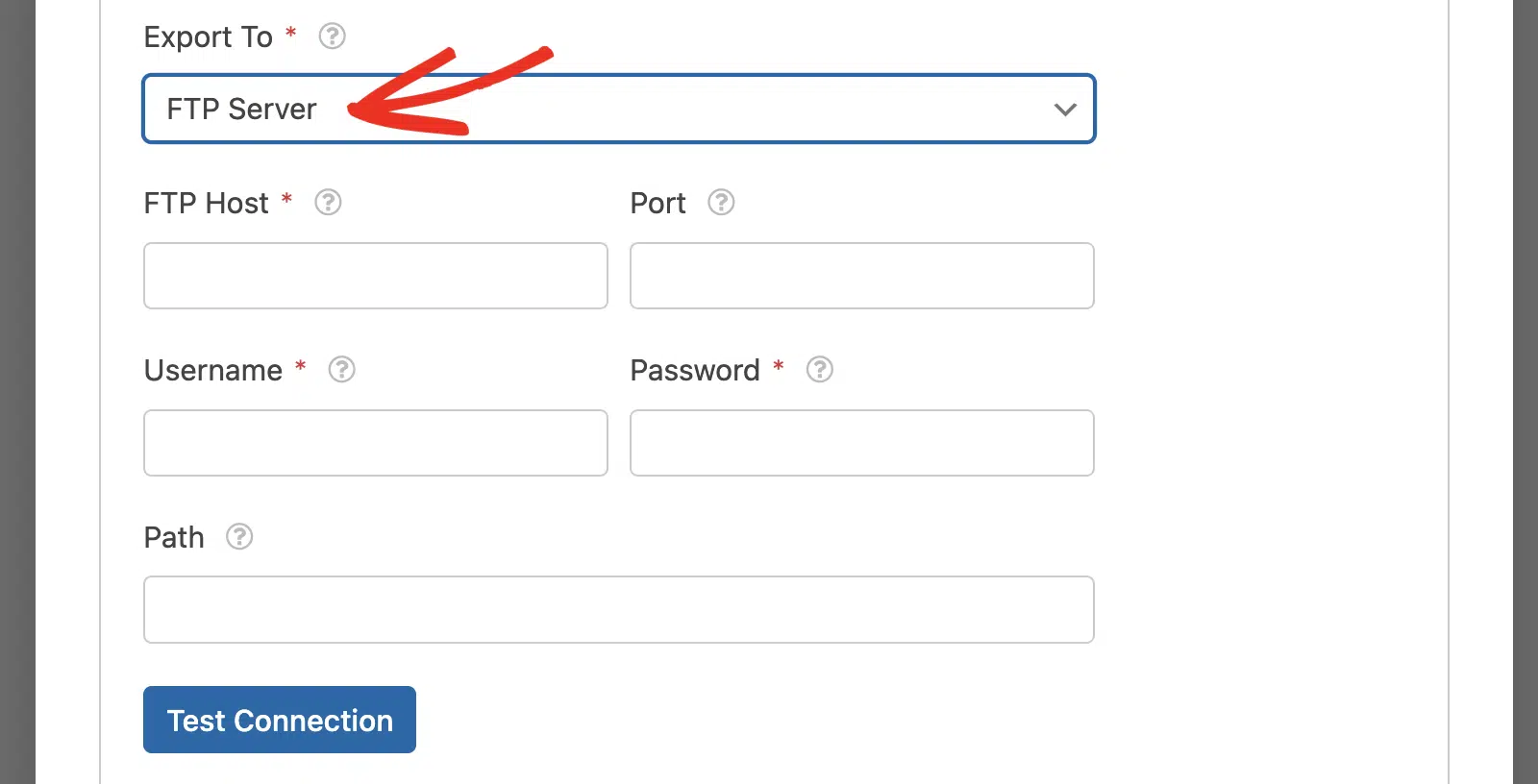
Danach müssen Sie Details zu Ihrem FTP-Server eingeben, wie z. B. den Hostnamen, die Portnummer, den FTP-Benutzernamen und das Passwort.

Geben Sie als Nächstes den Ordner an, in dem die exportierten Dateien gespeichert werden sollen, im Feld Pfad. Der Pfad ist normalerweise enthalten, wenn Sie auf Ihre FTP-Server-Zugangsdaten zugreifen.

Wenn Sie Ihre FTP-Verbindung bestätigen möchten, klicken Sie auf die Schaltfläche Verbindung testen.

Wenn alles richtig verbunden ist, wird eine Meldung „Verbindung hergestellt“ angezeigt.

Wenn es ein Problem mit Ihrer Verbindung gibt, werden Sie mit einer Meldung „Verbindung fehlgeschlagen“ benachrichtigt.

Hinweis: Wir empfehlen Ihnen, sich an Ihren Hosting-Anbieter zu wenden, wenn Ihre FTP-Verbindung nicht richtig funktioniert.
Dropbox
Mit unserer Dropbox-Integration können Sie den Export von Formulareinträgen in Ihr Dropbox-Konto automatisieren.

Nachdem Sie die Dropbox-Option ausgewählt haben, werden Sie aufgefordert, das Dropbox-Addon zu installieren und zu aktivieren, falls es noch nicht auf Ihrer Website installiert ist. Klicken Sie auf die Schaltfläche Ja, installieren und aktivieren in dem erscheinenden Pop-up-Fenster.

Sobald die Installation abgeschlossen ist, klicken Sie auf Ja, speichern und aktualisieren, um fortzufahren.

Klicken Sie als Nächstes auf die Schaltfläche Neue Verbindung hinzufügen, um Ihr Dropbox-Konto zu verbinden.

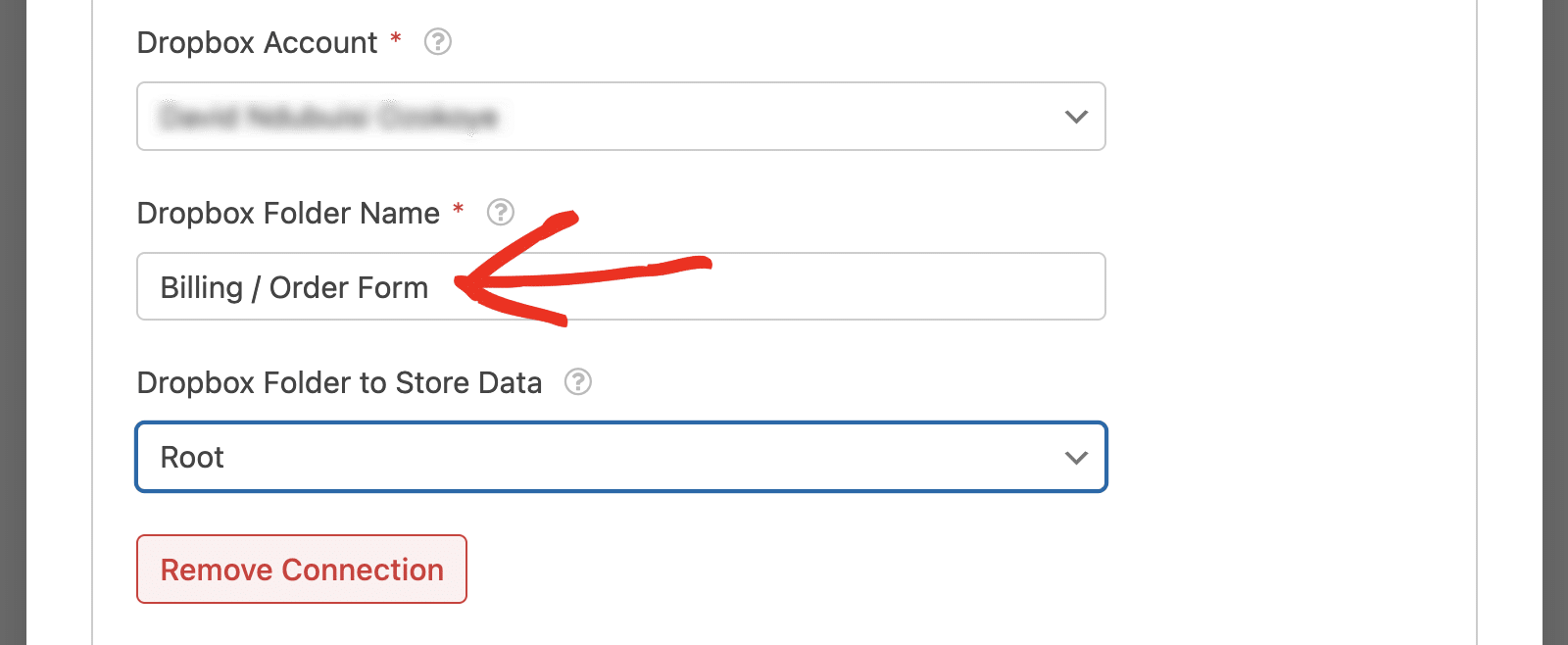
Wählen Sie danach Ihr Konto aus dem Dropdown-Menü Dropbox-Konto aus.

Das Feld Dropbox-Ordnername wird standardmäßig den Namen Ihres Formulars enthalten. Sie können ihn jedoch aktualisieren, um den Ordnernamen anzugeben, den Sie verwenden möchten.
Google Drive
Ähnlich wie bei der Dropbox-Integration können Sie Formulareinträge nach Google Drive exportieren, indem Sie die Option Google Drive auswählen.

Sie sehen ein Pop-up-Fenster, um das Addon zu installieren und zu aktivieren, falls es noch nicht auf Ihrer Website installiert ist.

Nach Abschluss der Installation klicken Sie auf die Schaltfläche Mit Google fortfahren, um Ihr Konto zu verbinden.

Wählen Sie dann das Google-Konto aus, das Sie mit WPForms verbinden möchten, und folgen Sie den Anweisungen, um die Einrichtung abzuschließen. Bitte sehen Sie sich unser Tutorial an, um Details darüber zu erfahren, wie Sie das Google Drive-Addon verbinden und verwenden.
Nachdem Sie Ihr Google-Konto verbunden haben, klicken Sie auf die Schaltfläche Neue Verbindung hinzufügen.

Wählen Sie dann Ihr Google-Konto aus dem Dropdown-Menü Google-Konto aus.

Sobald Sie Ihr Konto ausgewählt haben, können Sie im Abschnitt Google Drive-Ordner angeben, in welchem Ordner die Einträge gespeichert werden sollen.

Wenn Sie die Option Neu erstellen auswählen, geben Sie Ihren bevorzugten Ordnernamen im Feld Google Drive-Ordnername ein. Standardmäßig ist er auf den Formularnamen gesetzt. Sie können ihn jedoch aktualisieren, um den Ordnernamen anzugeben, den Sie verwenden möchten.

Wenn Sie jedoch die Option Vorhandene auswählen wählen, wird eine Schaltfläche angezeigt, mit der Sie einen vorhandenen Ordner aus Ihrem Google Drive-Konto auswählen können.

Umgang mit vorhandenen Dateien
Wenn Sie FTP-Server, Dropbox oder Google Drive als Ihren Einstiegsspeicher wählen, müssen Sie angeben, wie mit vorhandenen Dateien nach jeder Wiederholung der Einstiegsautomatisierungsaufgabe umgegangen werden soll. Diese Option ist im Dropdown-Menü Wenn Datei bereits vorhanden ist verfügbar.

Nachfolgend haben wir die verfügbaren Optionen hervorgehoben:
- Dateinamen inkrementieren: Diese Option erstellt eine neue Exportdatei im selben Verzeichnis und hängt eine Zahl an den Dateinamen an.
- Datei überschreiben: Diese Option ersetzt die vorhandene Exportdatei bei jeder Ausführung der Aufgabe durch die aktuellste.
- Einträge zur Datei hinzufügen: Wenn Sie diese Option auswählen, werden die neuen Einträge an die vorhandene Exportdatei angehängt. Sie ist nur für die Dateiformate CSV und XLSX verfügbar.
Hinweis: Wenn Sie die Option Einträge zur Datei hinzufügen wählen, empfehlen wir nicht, den Abschnitt Eintragsinformationen nach dem ersten Export zu aktualisieren. Dies liegt daran, dass die Spalten bereits in der CSV- oder XLSX-Datei erstellt wurden, als die Aufgabe ursprünglich ausgeführt wurde. Wenn Sie Ihre Formularfelder später ändern, werden die neuen Felder nicht zur vorhandenen Exportdatei hinzugefügt.
Wir empfehlen die Option Dateinamen inkrementieren, da Sie so Ihre alte Exportdatei behalten und eine neue Datei mit den aktualisierten Feldern generieren können.
Eintragsinformationen
Im Abschnitt Eintragsinformationen können Sie zusätzliche Einstellungen für den Eintrags-Export konfigurieren. Sie können beispielsweise die Felder auswählen, die Sie in die Exportdatei für Einträge aufnehmen möchten, aus der Kontrollkästchenliste Formularfelder.

Unter Zusätzliche Informationen können Sie weitere Details wie die Eintrags-ID, das Eintragsdatum, den Zahlungsstatus usw. angeben. Einige Optionen werden nur angezeigt, wenn ihr Add-on aktiv ist. Wenn Sie die Add-ons Geolocation, Dropbox oder Google Drive verwenden, sehen Sie auch Optionen, um Standortdetails und Links zu hochgeladenen Dateien in Ihre Exportdatei aufzunehmen.

Im Abschnitt Filter können Sie Felder einschließen, die bestimmten Kriterien entsprechen.

Wenn Sie beispielsweise festlegen, dass irgendein Feld, das den Begriff giveaway enthält, eingeschlossen werden soll, werden nur Einträge exportiert, bei denen der Begriff „giveaway“ in einem der Felder erwähnt wird.
Wählen Sie unter Status den Status für die Einträge aus, die Sie in Ihren Export aufnehmen möchten.

Im Dropdown-Menü Export müssen Sie auswählen, wie Sie den Export der Einträge handhaben möchten.

Wählen Sie den Export Alle Einträge, wenn Sie alle Einträge jedes Mal exportieren möchten, wenn die Aufgabe ausgeführt wird. Wenn Sie die Option Neue Einträge seit letztem Export auswählen, werden alle Einträge herausgefiltert, die beim letzten Ausführen der Aufgabe bereits exportiert wurden.
Zeitplan
Im Abschnitt Zeitplan legen Sie fest, wie oft Aufgaben auf Ihrer Website ausgeführt werden sollen. Klicken Sie zuerst auf das Dropdown-Menü Startdatum und wählen Sie ein Datum aus dem Datumsauswahl aus.

Sie können optional auswählen, wann die Ausführung der Aufgabe beendet werden soll, indem Sie ein Datum aus dem Feld Enddatum auswählen.

Im Abschnitt Frequenz müssen Sie auswählen, wann und wie oft die Aufgabe ausgeführt werden soll. Verfügbare Optionen sind:
- Wochentage
- Tage des Monats
- Erster Tag des Monats
- Letzter Tag des Monats

Wenn Sie Wochentage auswählen, müssen Sie die spezifischen Tage auswählen, an denen die Aufgabe ausgeführt werden soll.

Wenn Sie die Option Tage des Monats auswählen, wird ein Tagesauswahlfeld angezeigt, in dem Sie die spezifischen Tage des Monats auswählen müssen, an denen Ihre Aufgabe ausgeführt werden soll.

Nachdem Sie die Frequenz ausgewählt haben, wählen Sie die Uhrzeit aus, zu der die Aufgabe ausgeführt werden soll, über das Dropdown-Menü Uhrzeit.

Hinweis: Das Addon Entry Automation verwendet WP-Cron zur Planung von Aufgaben, was sich von der Funktionsweise des System-Schedulers unterscheidet. Das bedeutet, dass Aufgaben nur ausgeführt werden, wenn Ihre Website aufgerufen wird. Bitte lesen Sie die offizielle Dokumentation von WordPress, wenn Sie ändern möchten, wie Aufgaben auf Ihrer Website ausgeführt werden.
Wenn Sie mit der Konfiguration Ihrer Automatisierungsaufgabe fertig sind, stellen Sie sicher, dass Sie Ihr Formular speichern, um den Vorgang abzuschließen. Danach sehen Sie den Status AKTIV neben dem Aufgabennamen.

Sie können eine vorhandene Aufgabe klonen, indem Sie auf das Kopieren-Symbol klicken. Dadurch werden alle Konfigurationen der geklonten Aufgabe kopiert.

Um eine Aufgabe zu löschen, klicken Sie auf das Papierkorb-Symbol.

Klicken Sie im erscheinenden Overlay auf OK, um Ihre Aktion zu bestätigen.

Hinzufügen mehrerer Automatisierungen
Sie können unbegrenzt Automatisierungen erstellen, um mehrere Aufgaben zur Verwaltung von Einträgen für das Formular auszuführen. Als Beispiel erstellen wir eine zusätzliche Aufgabe, um Formulareinträge aus dem WordPress-Dashboard zu löschen, nachdem sie exportiert wurden.
Löschen von Formulareinträgen
Navigieren Sie zunächst im Formular-Builder zu Einstellungen » Eingabeautomatisierung. Dort sehen Sie alle Aufgaben, die Sie für dieses spezielle Formular erstellt haben. Klicken Sie auf die Schaltfläche Neue Aufgabe hinzufügen.

Geben Sie im erscheinenden Overlay den Namen Ihrer Aufgabe ein und klicken Sie auf OK.

Wählen Sie als Nächstes die Option Einträge löschen. Danach erscheinen weitere Optionen.

Sie können den Abschnitt Filter verwenden, um die Einträge anzugeben, die Sie basierend auf den von Ihnen festgelegten Bedingungen löschen möchten.

Verwenden Sie anschließend die Dropdown-Optionen unter Status, um die Einträge auszuwählen, die Sie basierend auf ihrem Status löschen möchten.

Im Abschnitt Zeitplan ist die Option Nach vorheriger Aufgabe ausführen standardmäßig aktiviert.

Dies ist der Standardzeitplan für alle zusätzlichen Aufgaben, die Sie erstellen, und stellt sicher, dass mehrere Aufgaben nacheinander ausgeführt werden.
Sie können einen Zeitplan manuell festlegen, indem Sie die Option Nach vorheriger Aufgabe ausführen deaktivieren. Wenn Sie diese Option deaktivieren, wird das Zeitplanformular angezeigt, in dem Sie angeben müssen, wie die Aufgaben ausgeführt werden sollen.

Hinweis: Sofern Sie nicht ausdrücklich benutzerdefinierte Zeitpläne festlegen müssen, empfehlen wir, zusätzliche Aufgaben nach den vorherigen Aufgaben auszuführen, um Konflikte zu vermeiden.
Wenn Sie mehrere Aufgaben haben, können Sie deren Reihenfolge ändern, indem Sie das Symbol mit den 2 vertikalen Linien gedrückt halten und die Aufgabe an die gewünschte Position ziehen.

Beachten Sie, dass jede Aufgabe, die Sie nach oben verschieben, vor der Aufgabe ausgeführt wird, die sich zuvor darüber befand.
Verwaltung der Eingabeautomatisierung
WPForms bietet ein Dashboard, um alle Automatisierungsaufgaben zu verfolgen, die Sie auf Ihrer Website erstellt haben. Um auf diese Seite zuzugreifen, gehen Sie zu WPForms » Tools und wählen Sie die Registerkarte Eintragsautomatisierung.

Hier sehen Sie eine Tabelle mit Details zu den Formularen, für die Sie die Eintragsautomatisierung aktiviert haben. Sie sehen auch alle Automatisierungsaufgaben, die Sie unter jedem Formular erstellt haben.

Die Spalte Letzte Ausführung zeigt an, wann jede Aufgabe zuletzt ausgelöst wurde.

Sie können den Aufgabenstatus über dieses Dashboard verwalten. Wenn Sie Aufgaben für ein bestimmtes Formular deaktivieren möchten, klicken Sie auf das Kontrollkästchen neben dem Formular.

Klicken Sie dann auf das Dropdown-Menü Massenaktionen und wählen Sie die gewünschte Aktion aus.

Klicken Sie anschließend auf die Schaltfläche Anwenden, um fortzufahren.

Das war's! Sie haben nun gelernt, wie Sie das Addon Eintragsautomatisierung in WPForms installieren und verwenden.
Möchten Sie als Nächstes lernen, wie Sie andere Automatisierungen in WPForms erstellen? Schauen Sie sich unbedingt unser Tutorial zur Verwendung des Make-Addons für weitere Details an.


