


KI-Zusammenfassung
Möchtest du Dateien von deinen WordPress-Formularen automatisch in dein Google Drive hochladen? Das WPForms Google Drive Addon erleichtert das direkte Speichern von Datei-Uploads in deinem Google-Konto, ohne auf Drittanbieter-Konnektoren angewiesen zu sein.
Diese Anleitung zeigt dir, wie du das Google Drive Addon mit WPForms installierst und einrichtest.
Voraussetzungen:
- Du benötigst eine Pro-Lizenzstufe oder höher, um auf das Google Drive Addon zugreifen zu können
- Stelle sicher, dass du WPForms Version 1.9.5 oder höher installiert hast, um die mindestens erforderliche Version für das Google Drive Addon zu erfüllen.
Bevor du beginnst, stelle sicher, dass WPForms auf deiner WordPress-Website installiert und aktiviert ist und dass du deine Lizenz verifiziert hast. Installiere und aktiviere dann das Google Drive Addon.
WPForms mit Google Drive verbinden
Nach der Installation des Google Drive Addons musst du auf die Einstellungen der Google Drive-Integration zugreifen. Gehe dazu im WordPress-Dashboard zu WPForms » Einstellungen und klicke auf den Tab Integrationen.

Klicken Sie als Nächstes auf die Google Drive-Integration, um ihre Einstellungen zu erweitern, und klicken Sie auf die Schaltfläche Mit Google fortfahren , um WPForms mit Ihrem Google-Konto zu verbinden.

Du wirst dann zu einer Google-Authentifizierungsseite weitergeleitet, auf der du ein Google-Konto auswählen musst, das mit WPForms verwendet werden soll.
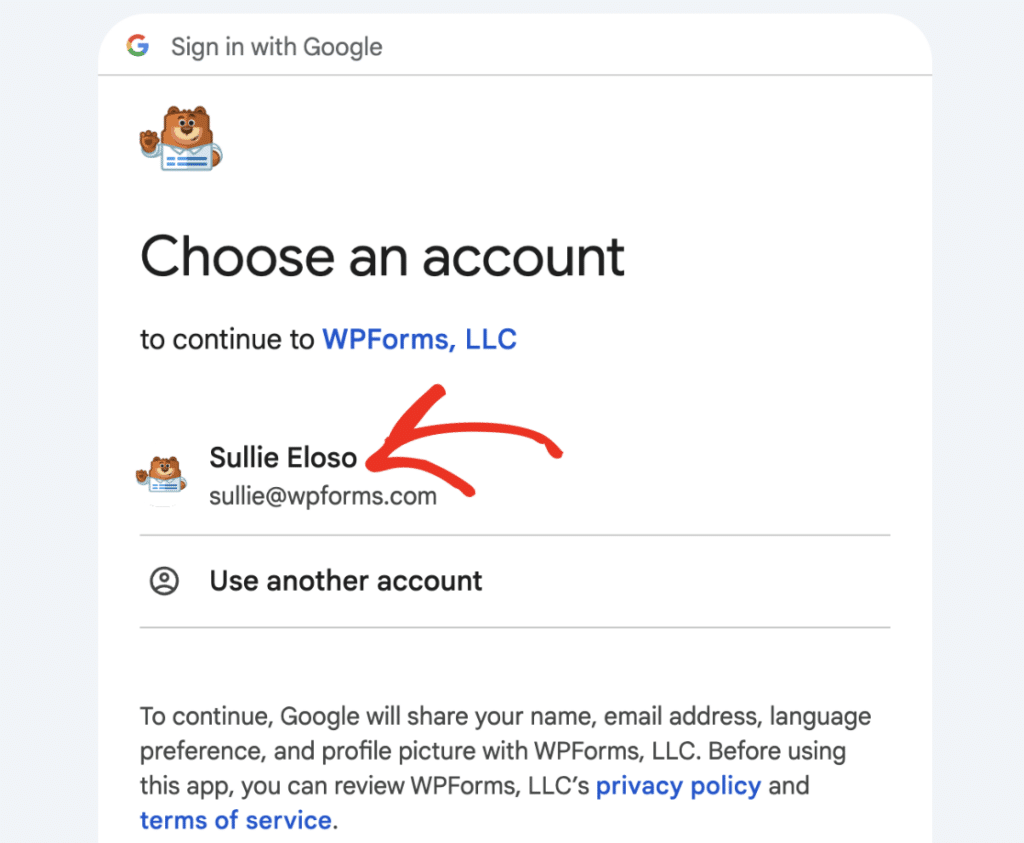
Sobald du ein Google-Konto ausgewählt hast, klicke auf die Schaltfläche Weiter, um fortzufahren.
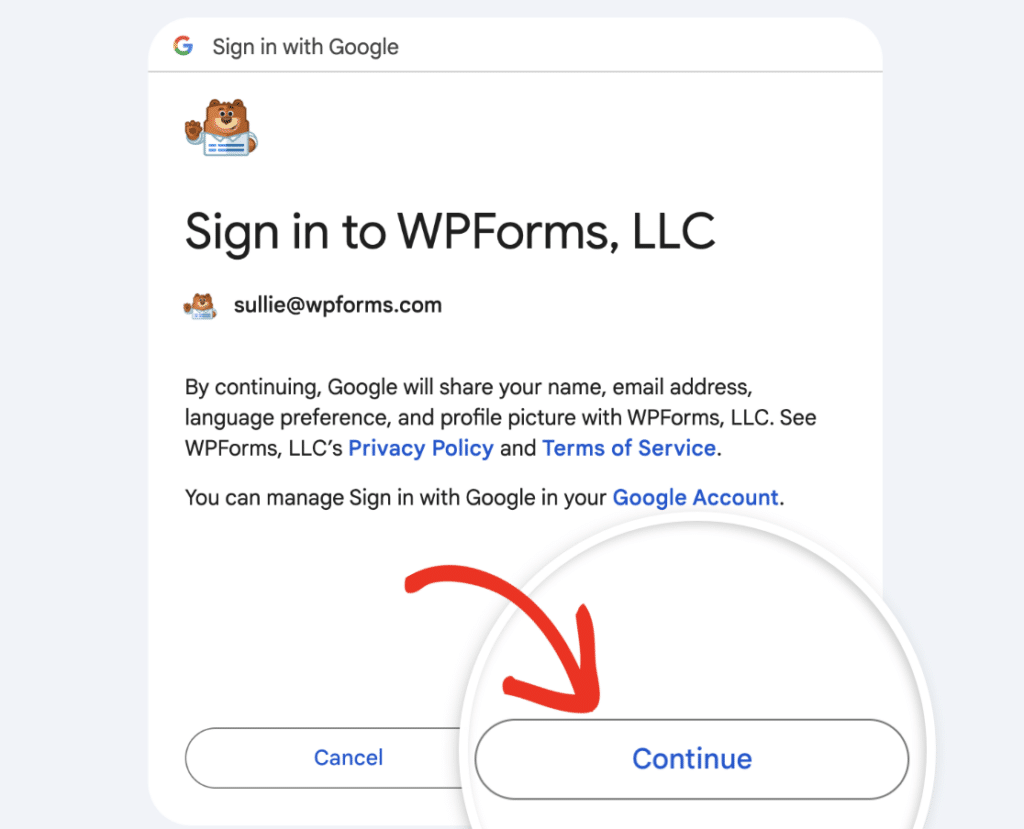
Als Nächstes siehst du einen Bildschirm, auf dem WPForms Zugriff auf dein Google Drive-Konto anfordert. Klicke zum Fortfahren auf Zugriff erlauben.

Nachdem du den Zugriff gewährt hast, wird Google Drive geöffnet und du wirst aufgefordert, eine Datei aus deinem Konto auszuwählen. Dies ist Teil des Google-Autorisierungsablaufs.
Klicke zum Fortfahren auf eine beliebige Datei in deinem Google Drive. Sobald eine Datei ausgewählt ist, klicke auf die Schaltfläche Einfügen, um die Verbindung herzustellen.

Sobald der Zugriff gewährt wurde, wirst du zurück zu WPForms » Einstellungen » Integrationen weitergeleitet, wo du neben deinem Google Drive-Konto den grünen Status Verbunden sehen solltest.

Eine Google Drive-Integration zu deinem Formular hinzufügen
Sobald dein Google Drive-Konto verbunden ist, kannst du die Integration zu einem bestimmten Formular hinzufügen.
Um zu beginnen, erstelle ein neues Formular oder bearbeite ein bestehendes, um den Formular-Builder zu öffnen.
Sobald du den Formular-Builder aufgerufen hast, gehe zu Einstellungen » Google Drive und klicke auf die Schaltfläche Neue Verbindung hinzufügen.

Ein Overlay wird angezeigt, in das du einen Verbindungsnamen eingeben kannst. Dieser Name dient nur zur internen Referenz und ist für Benutzer nicht sichtbar. Klicke nach Eingabe des Namens auf die Schaltfläche OK.

Als Nächstes siehst du ein Dropdown-Menü Konto. Wähle das Google Drive-Konto aus, das du für diese Verbindung verwenden möchtest. Wenn du mehrere Google-Konten verbunden hast, werden sie hier alle aufgelistet.

Sobald das Konto ausgewählt ist, werden zusätzliche Einstellungen angezeigt, um auszuwählen, wo die hochgeladenen Dateien gespeichert werden sollen.
Optionen für die Dateispeicherung einrichten
Sobald Sie Ihr Google Drive-Konto ausgewählt haben, können Sie auswählen, wie und wo hochgeladene Dateien gespeichert werden.
Unter der Einstellung Ordner sehen Sie zwei Optionen:
- 1. Neu erstellen: Mit dieser Option können Sie festlegen, wo hochgeladene Dateien gespeichert werden, indem Sie bei Bedarf Ordner in Ihrem verbundenen Google Drive erstellen. Das Feld Ordnername ist mit dem Namen Ihres Formulars vorausgefüllt, aber Sie können es jederzeit ändern.
- Wenn Sie einen einzelnen Ordnernamen eingeben (keine Smart Tags und kein
/), wird der Ordner beim Speichern des Formulars erstellt und alle hochgeladenen Dateien werden dort gespeichert. - Wenn Sie einen Ordnerpfad mit einem Schrägstrich (
/) eingeben oder Smart Tags einfügen, erstellt WPForms fehlende Ordner automatisch, wenn ein Eintrag übermittelt wird. Hochgeladene Dateien werden im letzten Ordner des Pfads gespeichert. - Beispiele:
Event Uploads / FotosBewerbungen/Lebensläufe/2026Clients/{field_id="3"}: Erstellt einen Ordner für jeden Wert, der in Feld-ID 3 übermittelt wurde.Clients/{field_id="3"}/Entry-{entry_id}: Erstellt einen Ordner basierend auf dem Wert, der in Feld-ID 3 übermittelt wurde, und erstellt dann einen eindeutigen Unterordner für jeden Eintrag. Beispiel: Wenn Feld-ID 3Client-001ist und die Eintrags-ID1245ist, wird der Ordnerpfad in Google DriveClients/Client-001/Entry-1245.
- Wenn Sie einen einzelnen Ordnernamen eingeben (keine Smart Tags und kein

- 2. Vorhandenes auswählen: Wählen Sie diese Option, um hochgeladene Dateien in einem Ordner zu speichern, der bereits in Ihrem Google Drive vorhanden ist. Klicken Sie auf die Schaltfläche Ordner auswählen, um Ihr Ziel zu durchsuchen und auszuwählen.

Wählen Sie anschließend aus, welche Dateiupload-Felder Dateien an Google Drive senden sollen. Wählen Sie im Dropdown-Menü Dateiupload-Felder ein bestimmtes Dateiupload-Feld aus oder wählen Sie Alle Dateiupload-Felder, um Dateien automatisch von jedem Dateiupload-Feld im Formular hochzuladen.

Zugriff auf Ihren Google Drive-Ordner
Sobald Sie einen Ordner ausgewählt oder Ihre Formulareinstellungen gespeichert haben, wird im Abschnitt Ordner Ihrer Google Drive-Verbindungseinstellungen eine Schaltfläche Ordner in Drive anzeigen angezeigt.

Wenn Sie auf diese Schaltfläche klicken, wird der ausgewählte Ordner in Ihrem Google Drive-Konto geöffnet. So können Sie hochgeladene Dateien schnell aufrufen und verwalten.
Lokale Dateispeicherung verwalten
Standardmäßig werden hochgeladene Dateien sowohl in Ihrer WordPress-Mediathek als auch in Ihrem Google Drive-Ordner gespeichert. Sie können jedoch wählen, Dateien nur in Google Drive zu speichern, indem Sie eine erweiterte Einstellung aktivieren.
Um dies anzupassen, scrollen Sie im Abschnitt Erweitert Ihrer Google Drive-Einstellungen nach unten und suchen Sie den Schalter Lokale Dateien nach dem Hochladen löschen.

Wenn diese Option deaktiviert ist, werden Dateien, die über Ihr Formular hochgeladen werden, sowohl auf Ihrer WordPress-Website als auch in Ihrem Google Drive-Konto gespeichert.
Sie können von dort auf diese Dateien zugreifen WPForms » Einträge, wo Sie Optionen haben, sie direkt auf Ihrer WordPress-Website anzuzeigen oder den In Google Drive anzeigen Link zu verwenden, um auf sie in Ihrem Google Drive-Konto zuzugreifen.

Wenn Sie die Option Lokale Dateien nach dem Hochladen löschen aktivieren, werden Dateien automatisch aus dem Speicher Ihrer WordPress-Site entfernt, sobald sie erfolgreich auf Google Drive hochgeladen wurden, und existieren nur noch in Ihrem Google Drive-Konto.
In diesem Fall aktualisiert WPForms automatisch Dateilinks in Formular-Einträgen und E-Mail-Benachrichtigungen, sodass sie auf die Dateien in Ihrem Google Drive-Konto verweisen.

Einrichtung bedingter Logik (Optional)
Bedingte Logik ermöglicht es Ihnen zu steuern, wann die Google Drive-Integration basierend auf den Formularauswahlen der Benutzer ausgeführt wird. Sie möchten Dateien beispielsweise möglicherweise nur dann auf Google Drive hochladen, wenn ein Benutzer eine bestimmte Option in einer Dropdown-Liste auswählt oder ein bestimmtes Kontrollkästchen aktiviert.
Um bedingte Logik mit dem Google Drive Addon zu verwenden, aktivieren Sie die Option Bedingte Logik aktivieren und erstellen Sie Ihre Regel für bedingte Logik.

Stellen Sie abschließend sicher, dass Sie alle Änderungen speichern und Ihr Formular testen, bevor Sie es auf Ihrer Website anzeigen.
Häufig gestellte Fragen
Nachfolgend haben wir einige der häufigsten Fragen zusammengestellt, die uns zur Integration von Google Drive mit WPForms gestellt werden.
Kann ich mehr als ein Google-Konto verbinden?
Ja, WPForms unterstützt mehrere Google Drive-Konten. Wenn Sie in Ihren Formulareinstellungen eine Verbindung hinzufügen, sehen Sie ein Dropdown-Menü, mit dem Sie auswählen können, welches verbundene Google-Konto verwendet werden soll.
Was passiert mit den Dateilinks, wenn lokale Dateien gelöscht werden?
Wenn die Einstellung Lokale Dateien nach dem Hochladen löschen aktiviert ist, aktualisiert WPForms automatisch die Dateipfade in Ihren Formulareinträgen und E-Mail-Benachrichtigungen, sodass sie direkt auf die Dateien in Ihrem Google Drive verweisen.
Kann ich den Upload von Dateien auf Google Drive für einen einzelnen Eintrag wiederholen?
Ja, Sie können den Upload für einen einzelnen Eintrag auf dem Bildschirm für einzelne Einträge wiederholen. Gehen Sie dazu zu WPForms » Einträge, öffnen Sie den Eintrag über den Link Anzeigen und suchen Sie dann im rechten Bereich Aktionen.
Wenn die Upload-Aufgabe für diesen Eintrag bereits mit dem Status „Abgeschlossen“ oder „Fehlgeschlagen“ ausgeführt wurde, sehen Sie dort die Option Erneut auf Google Drive hochladen.

Die Auswahl dieser Option weist WPForms an, den Google Drive-Upload für diesen Eintrag erneut auszuführen.
Das war's! Sie wissen jetzt, wie Sie WPForms mit Google Drive verbinden und Dateiuploads automatisch in Ihrem Drive-Konto speichern.
Möchten Sie als Nächstes mehr darüber erfahren, wie Dateiuploads in WPForms funktionieren? Schauen Sie sich unbedingt unseren vollständigen Leitfaden zum Feld für Dateiuploads an, um weitere Details zur Anpassung von Dateitypen, -größen und mehr zu erhalten.


