


KI-Zusammenfassung
Gerade passiert etwas Großes in WordPress.
Die Werkzeuge, auf die Sie sich verlassen, beginnen, mit KI zusammenzuarbeiten, als eine echte Möglichkeit, Dinge zu erledigen.
WordPress 6.9 öffnete diese Tür mit seiner Abilities API, und die Assistenten, die Sie bereits verwenden, wie Claude, ChatGPT oder Cursor, können direkt auf Ihrer Website agieren.
WPForms war einer der Ersten, der darauf aufbaute.
Seit Anfang dieses Jahres kann Ihr KI-Assistent eine Verbindung zu WPForms herstellen und Ihre Formulare, Ihre Felder und Ihre Einträge verstehen.
Heute gehen wir noch einen Schritt weiter!
Wir stellen Schreibunterstützung für die WordPress Abilities API vor
Ich freue mich, neue Schreibunterstützung für die WordPress Abilities API in WPForms bekannt zu geben. Dieselbe Verbindung, die Ihre Formulare lesen konnte, kann sie jetzt erstellen und ändern.
Fordern Sie ein Kontaktformular mit Namen, E-Mail und einem Datei-Upload an und sehen Sie zu, wie es wenige Augenblicke später in WPForms erscheint, bereit zur Veröffentlichung.
Möchten Sie ein Telefonfeld hinzufügen, eine Beschriftung umbenennen oder die Schaltfläche zum Absenden in „Meine Bewerbung senden“ ändern? Fragen Sie einfach, und es ist in Sekundenschnelle erledigt.
Und das Beste daran? Es ist ab heute live, es funktioniert mit den Assistenten, die Sie bereits lieben, und es ist in WPForms Lite komplett kostenlos.
Alles, was Ihr Assistent jetzt mit Ihren Formularen tun kann
Da dies auf einem offenen WordPress-Standard basiert, funktioniert es hervorragend mit jedem MCP-kompatiblen KI-Client, den Sie bereits bevorzugen, sei es Claude, ChatGPT oder Cursor.
Sobald die Verbindung steht, kann Ihr Assistent Ihre Formulare für Sie erstellen und gestalten. So sieht das in der Praxis aus:
- Erstellen Sie ein ganzes Formular von Grund auf: Bitten Sie Ihren Assistenten um ein Kontaktformular mit Namen, E-Mail, Telefon und einem Nachrichtenfeld, und er erstellt das gesamte Formular, einschließlich Felder und Einstellungen.
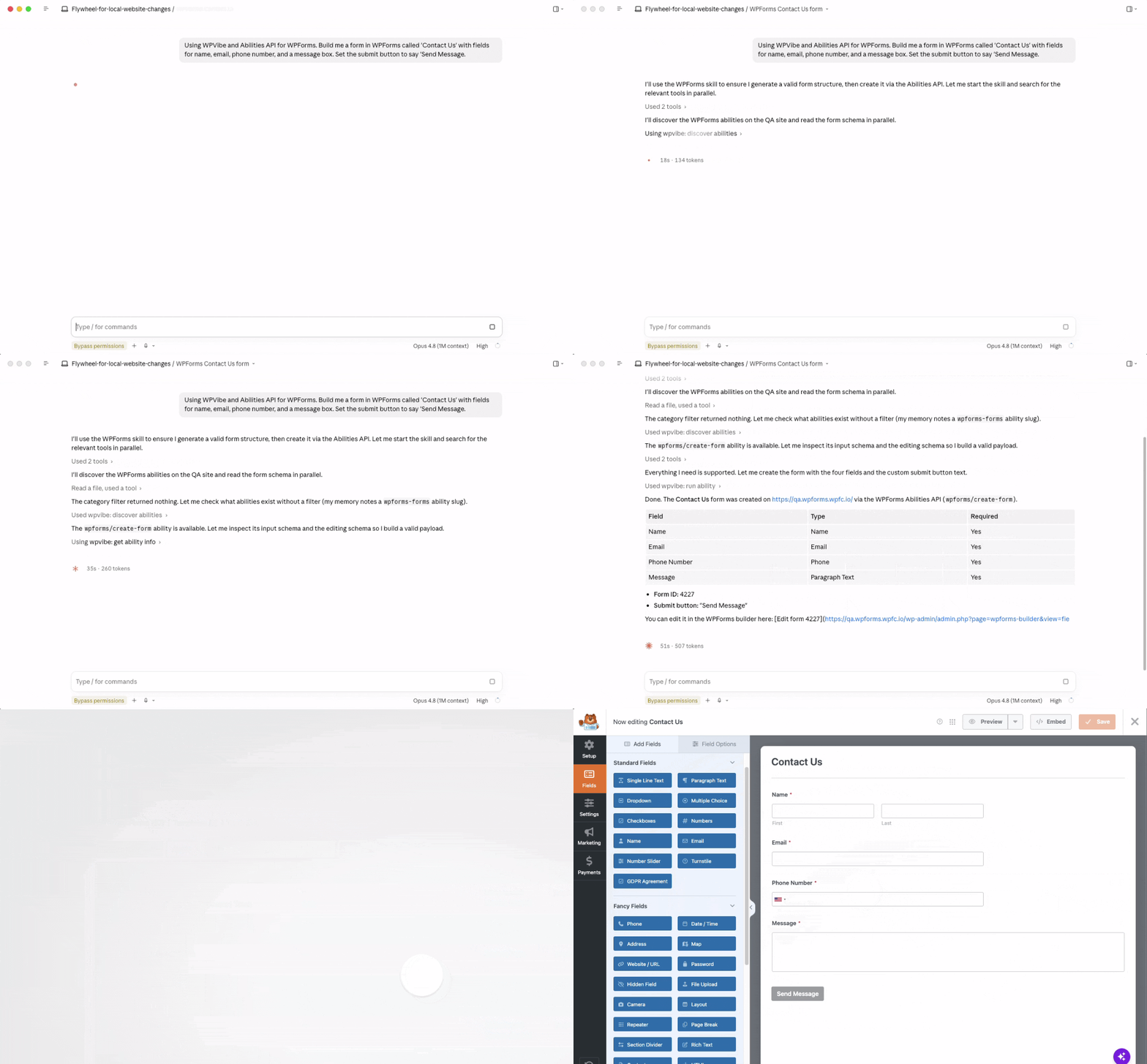
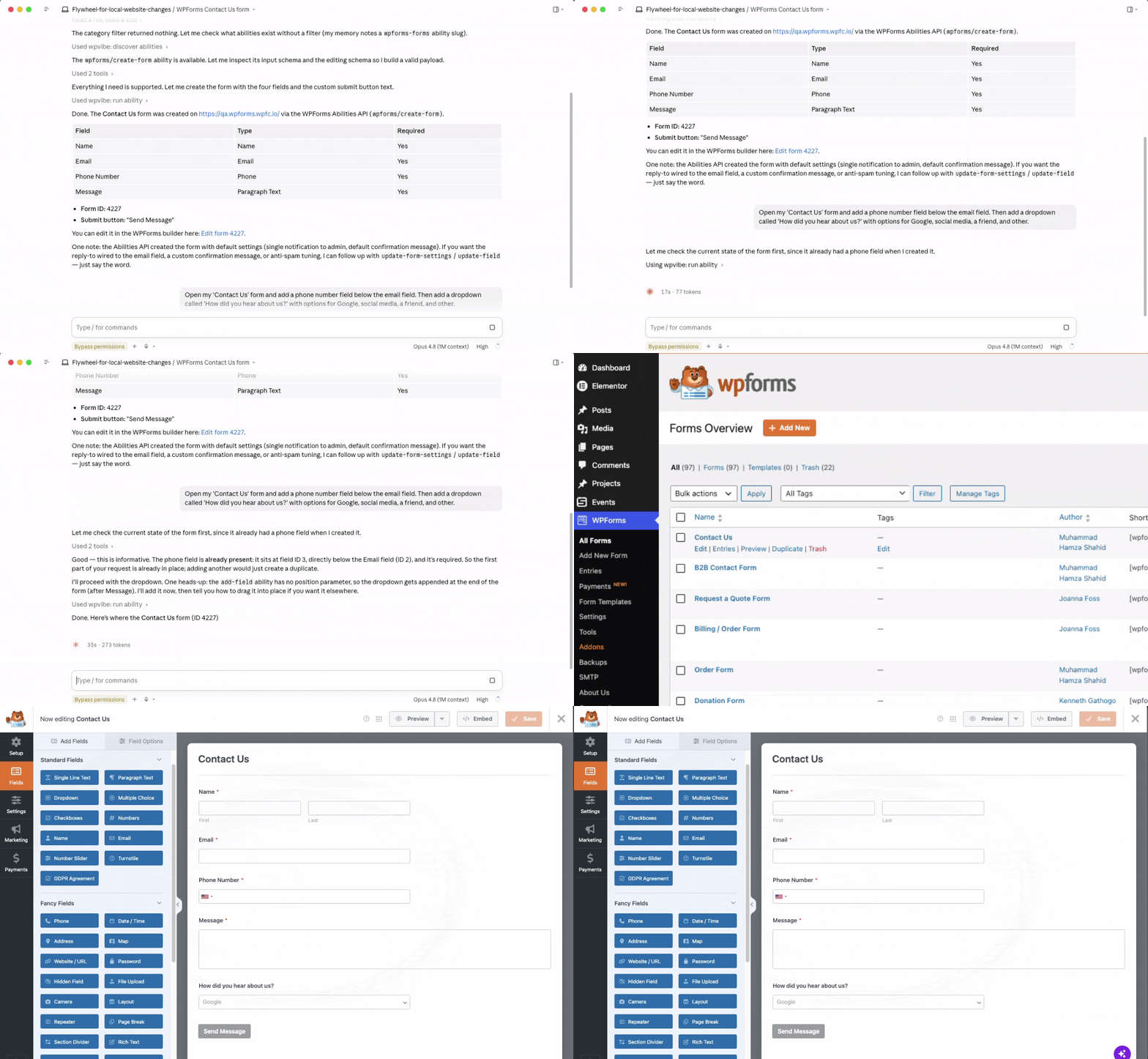
- Fügen Sie Felder zu bereits vorhandenen Formularen hinzu: Benötigen Sie eine Telefonnummer in Ihrem Kontaktformular oder ein paar weitere Optionen in einer Dropdown-Liste? Bitten Sie Ihren Assistenten, es hinzuzufügen, und das Feld erscheint in Ihrem Builder, platziert und einsatzbereit.
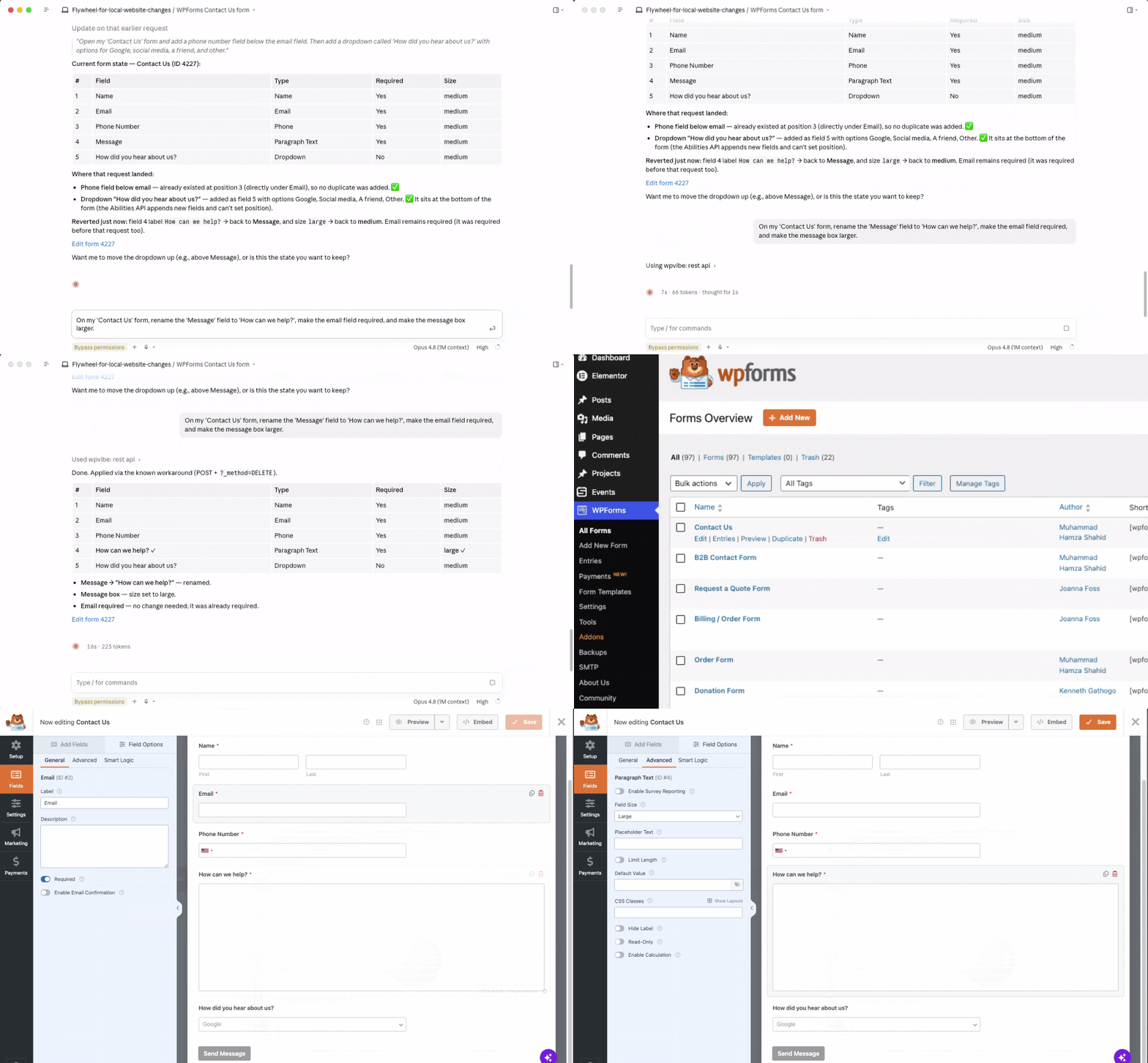
- Bearbeiten Sie vorhandene Felder: Benennen Sie eine Beschriftung um, markieren Sie eine Frage als erforderlich oder ändern Sie die Größe eines Textfelds, indem Sie danach fragen. Ihr Assistent ändert nur das, wonach Sie gefragt haben, und teilt Ihnen dann genau mit, was er berührt hat und was er unverändert gelassen hat.
- Aktualisieren Sie die Einstellungen Ihres Formulars: Ändern Sie den Titel eines Formulars, seine Beschreibung oder den Text auf der Schaltfläche zum Absenden. Möchten Sie, dass dort „Meine Bewerbung senden“ statt „Senden“ steht? Erledigt. Andere Einstellungen wie E-Mail-Benachrichtigungen bleiben bewusst ausgeschlossen.
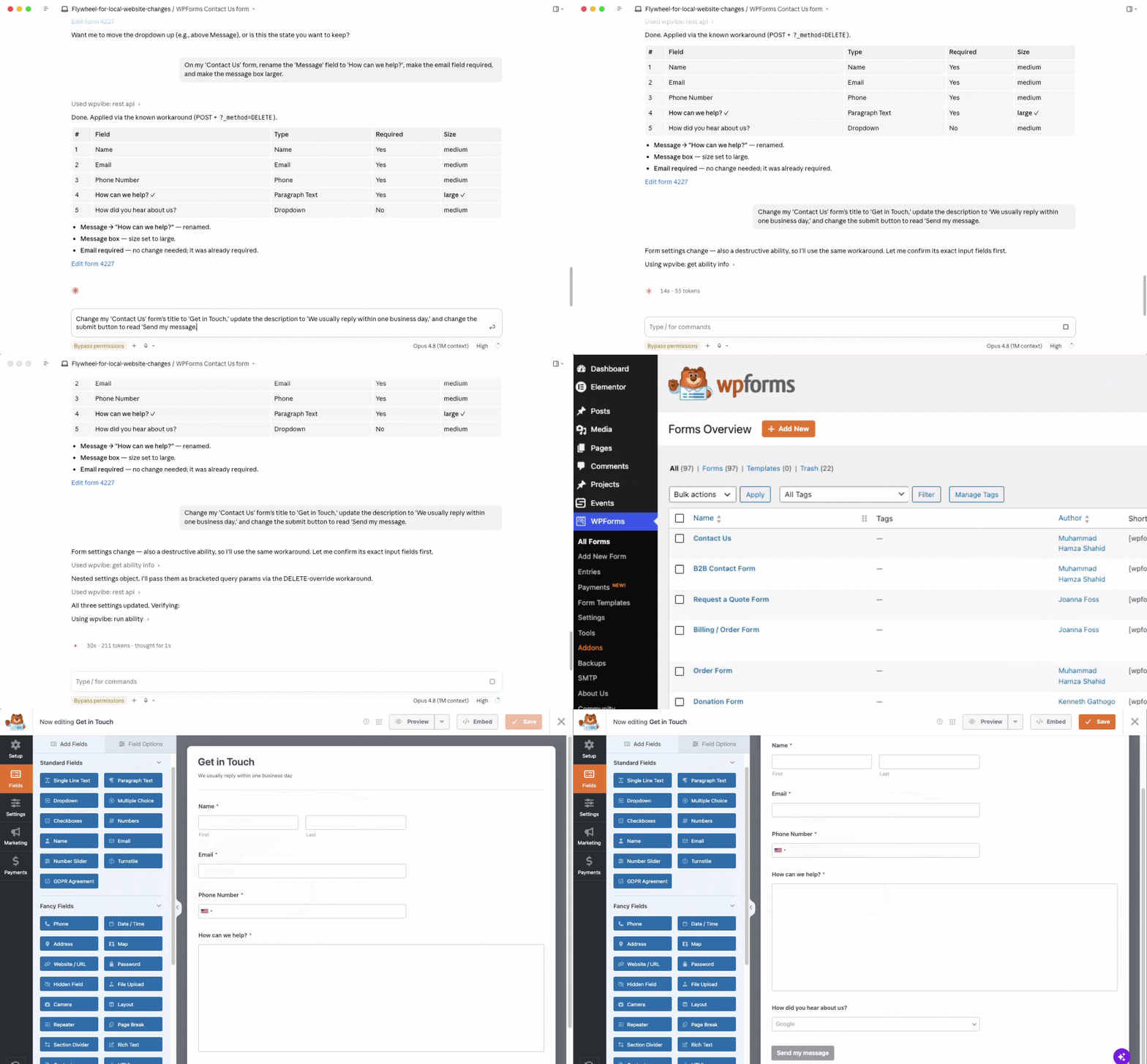
- Erstellen Sie mit den Feldtypen, die Sie lieben: In Lite kann Ihr Assistent mit einzeiligen Textfeldern, mehrzeiligen Textfeldern, E-Mail-, Zahlen-, Dropdown-, Multiple-Choice-, Kontrollkästchen- und Namensfeldern erstellen. Pro schaltet drei weitere frei, die er für Sie platzieren kann: Telefon, Datum und Uhrzeit sowie Datei-Upload.
Was das für Ihr Unternehmen bedeutet
Stellen Sie sich vor, Sie unterhalten sich bereits mit Ihrem Assistenten über eine neue Dienstleistung, die Sie anbieten möchten. In derselben Unterhaltung bitten Sie ihn, ein Anmeldeformular dafür zu erstellen.
Eine Minute später liegt dieses Formular in Ihrem WPForms-Builder, die richtigen Felder sind bereits vorhanden und Sie können es veröffentlichen.
Sie haben nie die Konversation verlassen, in der Sie sich bereits befanden. Das Tool, mit dem Sie bereits gearbeitet haben, erstellt das, was Sie brauchen, während Sie sich auf die Arbeit konzentrieren, die wirklich wichtig ist.
Wer wird das lieben?
Dies ist für alle, die einfach nur ein Formular anfordern und zusehen möchten, wie es zum Leben erweckt wird. Ein paar Leute, die den Unterschied sofort spüren werden:
- Kleinunternehmer, die bereits den ganzen Tag einen Assistenten geöffnet haben und möchten, dass ihre Formulare am selben Ort wie alles andere bearbeitet werden.
- Vermarkter, die ein Lead-Formular für eine Kampagne erstellen lassen möchten, sobald die Idee genehmigt ist, anstatt darauf zu warten.
- Entwickler und Agenturen, die viele Kunden-Websites betreiben und einen Assistenten einmal mit einer Website verbinden können, und sogar ihre eigenen benutzerdefinierten Feldtypen für Kunden-Builds registrieren können.
- Shop-Betreiber, die möchten, dass ihre Bestell-, Aufnahme- und Anfrageformulare mit dem Katalog, Datei-Uploads und allem Schritt halten.
Reale Anwendungsfälle umfassen:
- Erstellen Sie ein Webinar-Registrierungsformular mitten im Gespräch, während Sie die Veranstaltung planen, ohne den Chat zu verlassen, in dem Sie sich bereits befinden.
- Bitten Sie Ihren Assistenten, einem bestehenden Kontaktformular in Sekundenschnelle eine Zustimmungs-Checkbox und ein Telefonfeld hinzuzufügen, genau dann, wenn Sie feststellen, dass Sie sie benötigen.
- Übergeben Sie eine Kunden-Website an Ihren Assistenten, um eine Reihe von Aufnahmeformularen zu erstellen, und verfeinern Sie dann die Beschriftungen und erforderlichen Felder, indem Sie fragen.
Sehen Sie es noch heute in Aktion
Möchten Sie das jetzt ausprobieren? Aktualisieren Sie einfach auf die neueste Version des WPForms-Plugins, V1.10.2, und folgen Sie dann den nachstehenden Schritten:
Schritt 1: Verbinden Sie Ihre Website mit WPVibe
Damit Ihr Assistent mit Ihrer Website arbeiten kann, verbinden Sie ihn über einen WordPress MCP-Server. Der einfachste Einstieg ist WPVibe, ein kostenloser Server von SeedProd, Teil desselben Teams hinter WPForms.
Gehen Sie einfach zu WPForms » Tools und klicken Sie auf den Tab AI MCP. Klicken Sie von hier aus auf die Schaltfläche WPVibe installieren & aktivieren.

Schritt 2: Fügen Sie WPVibe zu Ihrem KI-Assistenten hinzu
Sobald das WPVibe-Plugin installiert ist, verbinden Sie es mit Claude, ChatGPT oder Cursor, indem Sie die schnellen Einrichtungsanweisungen befolgen.
Alles, was Sie tun müssen, ist die URL in einen beliebigen MCP-kompatiblen KI-Client einzufügen, und danach kopieren Sie einfach den Prompt, um Ihre Website zu verbinden. Ihr Assistent ist nun bereit, mit Ihrer Website zu arbeiten.

Schritt 3: Schalten Sie die Formularerstellung ein und fragen Sie einfach
Die Formularerstellung bleibt deaktiviert, bis Sie sie einschalten. Sie funktioniert also vollständig nach Ihren Bedingungen, genau dann, wenn Sie bereit dafür sind.
Um sie zu aktivieren, gehen Sie einfach zu WPForms » Tools » AI MCP und verschieben Sie den Schalter auf EIN für „MCP Write Access aktivieren“.

Schritt 4: Fordern Sie Ihr erstes Formular an
Das ist alles. Bitten Sie Ihren Assistenten, ein Formular zu erstellen, und es erscheint in Ihrem WPForms-Builder, bereit zum Öffnen und Verwenden.
Probieren Sie zur Sicherheit etwas Einfaches aus, wie ein Kontaktformular mit Name, E-Mail und einem Nachrichtenfeld, und sehen Sie zu, wie es landet.

Warum Formulare auf diese Weise erstellen
Sie wissen bereits, was KI in WPForms leisten kann.
Der KI-Formular-Builder, KI-Auswahlen, KI-Berechnungen und Smart Edit sollen den Prozess der Formularerstellung intelligenter und schneller machen.
Dies ist der nächste Schritt und er weist in eine völlig neue Richtung. Der Assistent, den Sie bereits verwenden, kann nun Formulare für Sie erstellen.
Während andere Formular-Plugins noch mit grundlegendem Drag-and-Drop aufholen, verbindet WPForms Ihre Formulare mit der Zukunft der Arbeitsweise.
Was dies auszeichnet, ist, dass es auf einem offenen WordPress-Standard basiert, sodass Sie niemals an einen Assistenten gebunden sind und echte WPForms-Formulare erstellt werden, die mit allem funktionieren, was Sie bereits verwenden.
Das ist die Art von Grundlage, auf der eine Plattform, die mehr als 6 Millionen Websites betreibt, mit Zuversicht aufbauen kann.
Sind Sie bereit, Ihren Assistenten Ihre Formulare erstellen zu lassen?
Hier ist das Beste: Das ist kostenlos.
Mit WPForms Lite kann Ihr Assistent kostenlos Formulare mit acht Feldtypen erstellen und bearbeiten. Verbinden Sie es und überzeugen Sie sich selbst.
Möchten Sie, dass Ihr Assistent auch mit Telefon-, Datums- und Zeitfeldern sowie Datei-Upload-Feldern erstellt?
Diese sind in jedem kostenpflichtigen WPForms-Plan enthalten, und ein Upgrade auf WPForms Pro schaltet die vollständige Bibliothek von über 40 Add-ons frei: Umfragen & Abstimmungen, Formularabbruch und vieles mehr.
Wie immer vielen Dank für Ihre anhaltende Unterstützung von WPForms. Wir arbeiten ständig daran, WPForms zur nützlichsten und mühelosesten Methode zum Erstellen von Formularen auf WordPress zu machen.
Wir können es kaum erwarten zu sehen, was Sie erstellen.
Syed und das WPForms-Team
P.S. Der Assistent, den Sie bereits verwenden, ist bereit, Ihr nächstes Formular in dem Moment zu erstellen, in dem Sie es verlangen. Verbinden Sie ihn mit Ihrer Website über WPVibe, sagen Sie das Wort und beobachten Sie, wie es geschieht. Starten Sie mit WPForms und lassen Sie es noch heute für sich arbeiten.





