


KI-Zusammenfassung
Das Erstellen eines Buchungsformulars auf Ihrer Website kann Ihnen viel Zeit sparen und ist eine hervorragende Möglichkeit, es Kunden zu erleichtern, Termine oder Dienstleistungen zu buchen.
Ob Sie einen Salon, eine Beratungsfirma oder einen Mietservice betreiben, ein einfaches Buchungsformular garantiert, dass alles organisiert bleibt, ohne die lästige E-Mail-Korrespondenz.
In diesem Leitfaden führe ich Sie durch die Einrichtung eines WordPress-Buchungsformulars mit WPForms, einem anfängerfreundlichen Plugin, das den gesamten Vorgang sehr einfach macht.
Erstellen Sie jetzt Ihr Terminbuchungsformular 📅
So erstellen Sie ein Buchungsformular in WordPress
Hier ist ein Video, das Ihnen den gesamten Prozess der Hinzufügung eines Buchungsformulars zu WordPress mit WPForms zeigt.
Wenn Sie die Anweisungen lieber lesen möchten, können Sie die folgenden Schritte ausführen, um ein Buchungsformular mit WPForms zu erstellen!
- 1. Installieren und aktivieren Sie das WPForms-Plugin
- 2. Erstellen Sie ein Terminbuchungsformular (mit einer Vorlage)
- 3. Konfigurieren Sie die Einstellungen Ihres Terminbuchungsformulars
- 4. Passen Sie die Einstellungen für Benachrichtigungen & Bestätigungen an
- 5. Fügen Sie Ihr Terminbuchungsformular zu Ihrer Website hinzu
- Bonus-Tipp: Senden Sie WPForms-Einträge an Google Kalender
- FAQs zum Erstellen eines WordPress-Buchungsformulars
1. Installieren und aktivieren Sie das WPForms-Plugin
Als weltbester Formularersteller bietet WPForms viele Funktionen, die Ihnen helfen können, Ihr Unternehmen online zu verwalten und zu organisieren.
Dazu gehört die Möglichkeit, Terminbuchungsformulare, Reservierungsformulare und sogar Rechnerformulare zur Gewinnung neuer Leads zu erstellen.

Das Erste, was Sie tun müssen, um Buchungsanfragen online entgegenzunehmen, ist die Installation und Aktivierung des WPForms-Plugins. Weitere Details finden Sie in dieser Schritt-für-Schritt-Anleitung zur Installation eines Plugins in WordPress.
Erstellen Sie jetzt Ihr Terminbuchungsformular 📅
2. Erstellen Sie ein Terminbuchungsformular (mit einer Vorlage)
Als Nächstes müssen Sie ein Formular in Ihrem WordPress-Terminplugin erstellen. Um schnell loszulegen, können Sie eine unserer über 2.100 Formularvorlagen verwenden.
Es gibt mehrere WordPress-Formularvorlagen für Buchungen und Reservierungen zur Auswahl, sogar Formulare zur Aufnahme von Tierarztpatienten. Sie können auch virtuelle Termine mit WPForms buchen. Zum Beispiel nutzt PushEngage WPForms, um Kunden die Planung einer Softwaredemo zu ermöglichen. Für dieses Tutorial verwenden wir die Vorlage „Beauty Salon Booking Form“.
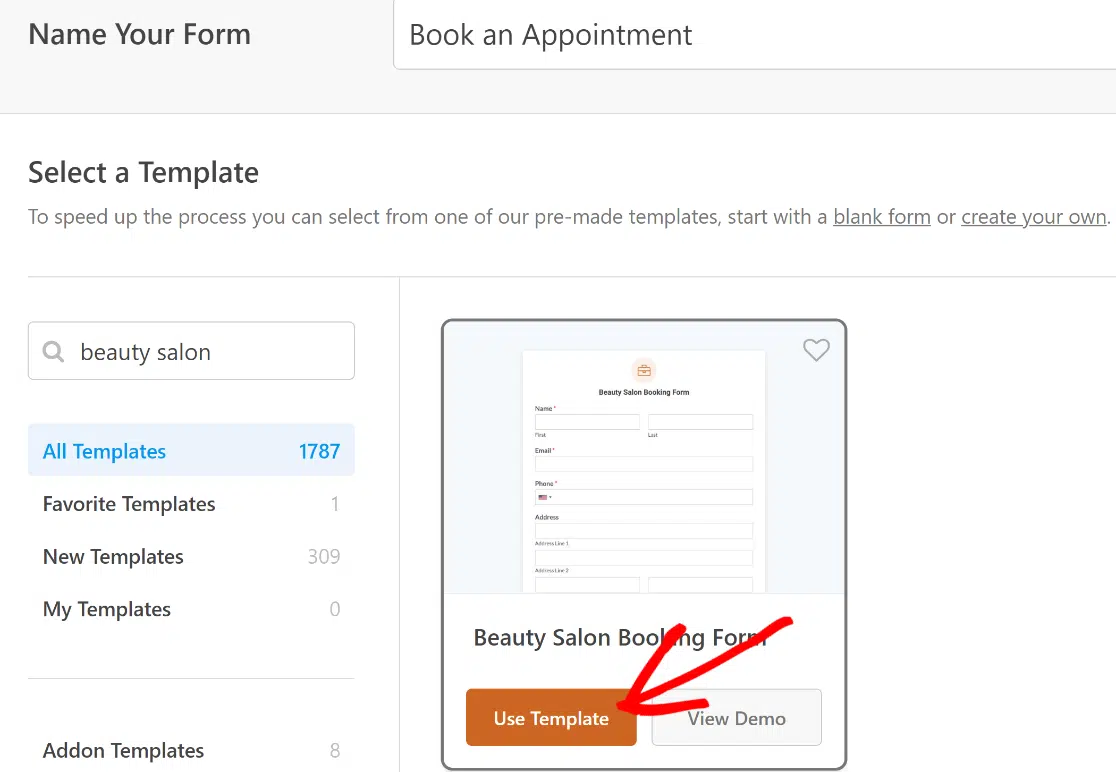
Diese Vorlage enthält die folgenden Standardfelder, um persönliche Daten zu erfassen:
- Name
- Telefon
- Adresse
- Geburtsdatum
- Kontrollkästchen (Behandlungen, die Sie buchen möchten)
- Datum / Uhrzeit
- Kommentar oder Nachricht
Wenn Sie weitere Kontaktinformationen oder andere persönliche Daten benötigen, können Sie Ihrer Formular zusätzliche benutzerdefinierte Felder hinzufügen, indem Sie sie vom linken Bereich in den rechten Bereich ziehen.
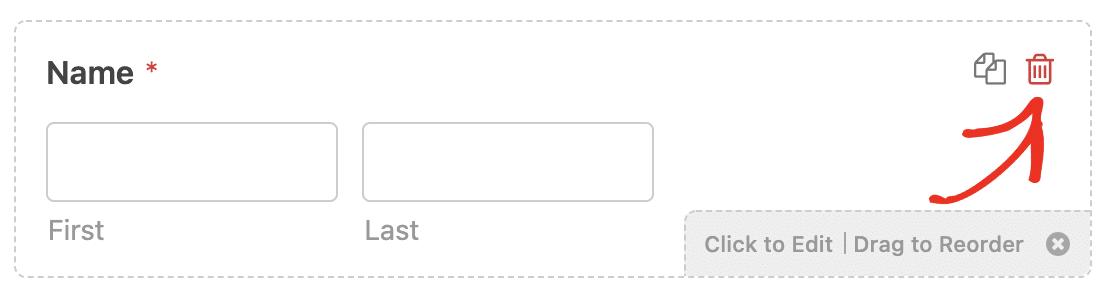
Sie können auch Felder aus der Vorlage entfernen, die Sie nicht möchten, indem Sie auf das Papierkorbsymbol klicken. Es ist vollständig anpassbar.
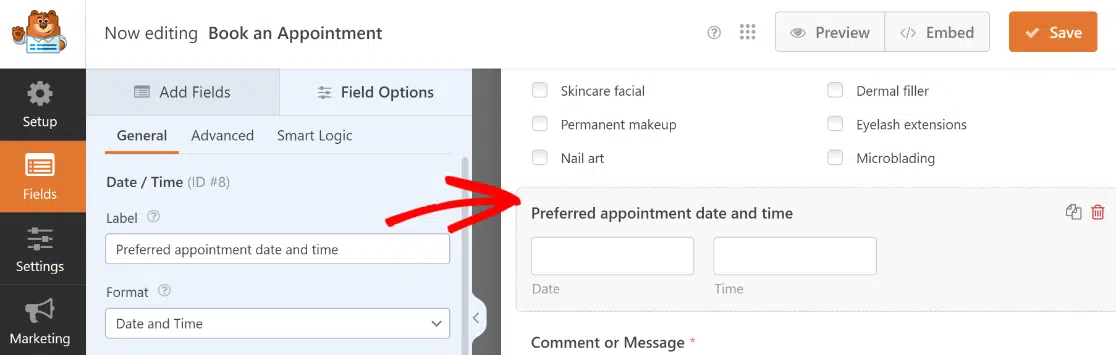
Überprüfen wir das Feld Datum/Uhrzeit mit der Bezeichnung „Bevorzugtes Termindatum und -uhrzeit“ in dieser Vorlage. Klicken Sie darauf, um die Feldoptionen im linken Bereich zu öffnen.
Danach gehen Sie zum Tab Erweitert. Hier können Sie die Wochentage auswählen, an denen Sie für neue Termine geöffnet sind.
Außerdem ist der Schalter Vergangene Daten deaktivieren bereits aktiviert, was praktisch ist, da Kunden nur zukünftige Daten für Termine auswählen können.
Sie können auch Stunden begrenzen, um sicherzustellen, dass Personen Termine nur zu Zeiten buchen, die Ihrer Verfügbarkeit entsprechen.
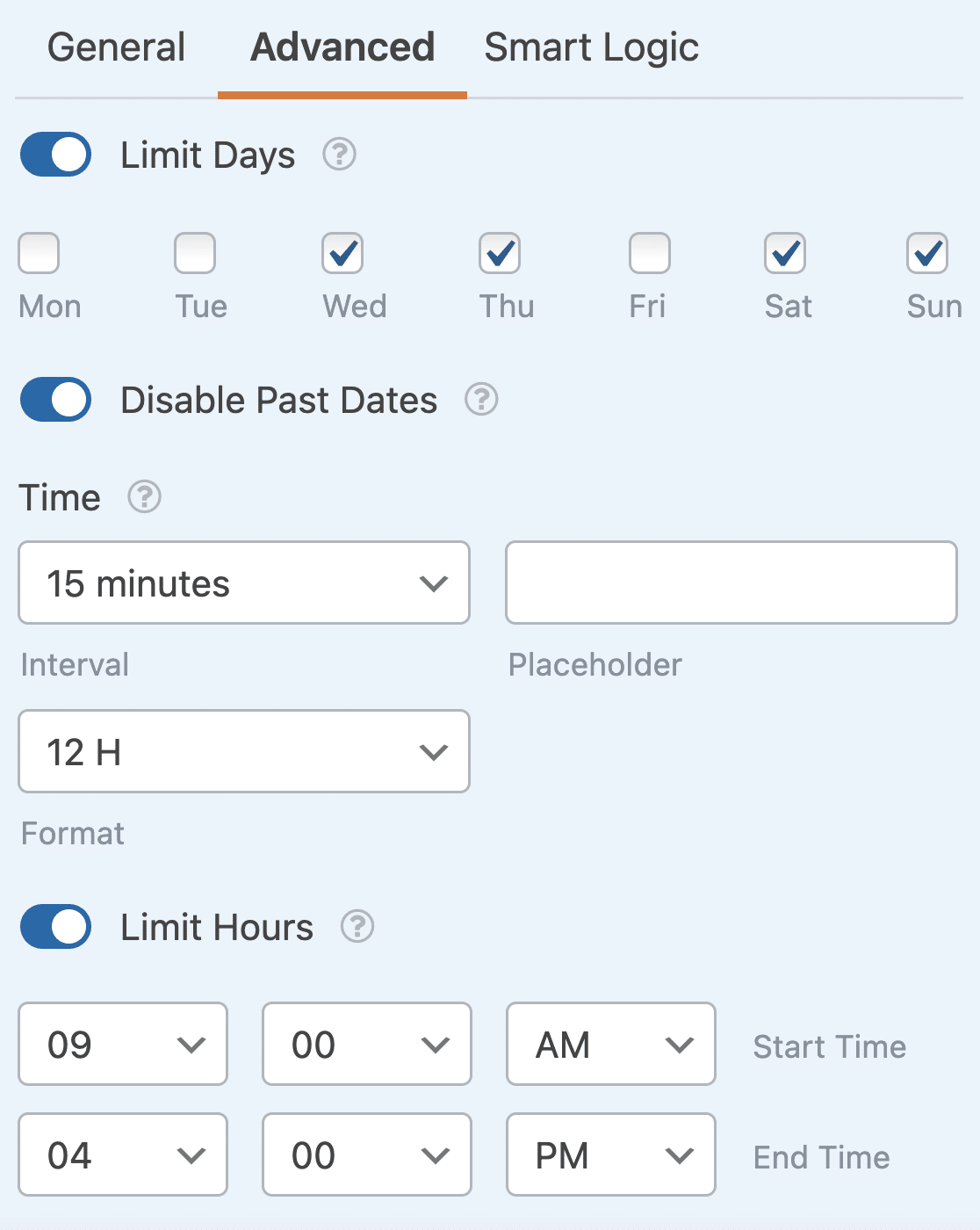
Lesen Sie unseren vollständigen Leitfaden zur Erstellung eines WordPress-Formulars mit einem Datumsauswahlfeld, wenn Sie weitere Hilfe benötigen.
Sie können auch auf ein Formularfeld klicken und es ziehen, um die Reihenfolge in Ihrem Terminbuchungsformular zu ändern. Wenn alle Ihre Formularfelder nach Ihren Wünschen angepasst sind, klicken Sie auf Speichern.
Erstellen Sie jetzt Ihr Terminbuchungsformular 📅
3. Konfigurieren Sie die Einstellungen Ihres Terminbuchungsformulars
Es gibt mehrere Einstellungen, die bei der Erstellung eines Kundenbuchungsformulars in WordPress konfiguriert werden müssen. Wir beginnen zuerst mit den allgemeinen Einstellungen. Gehen Sie dazu zu Einstellungen » Allgemein.
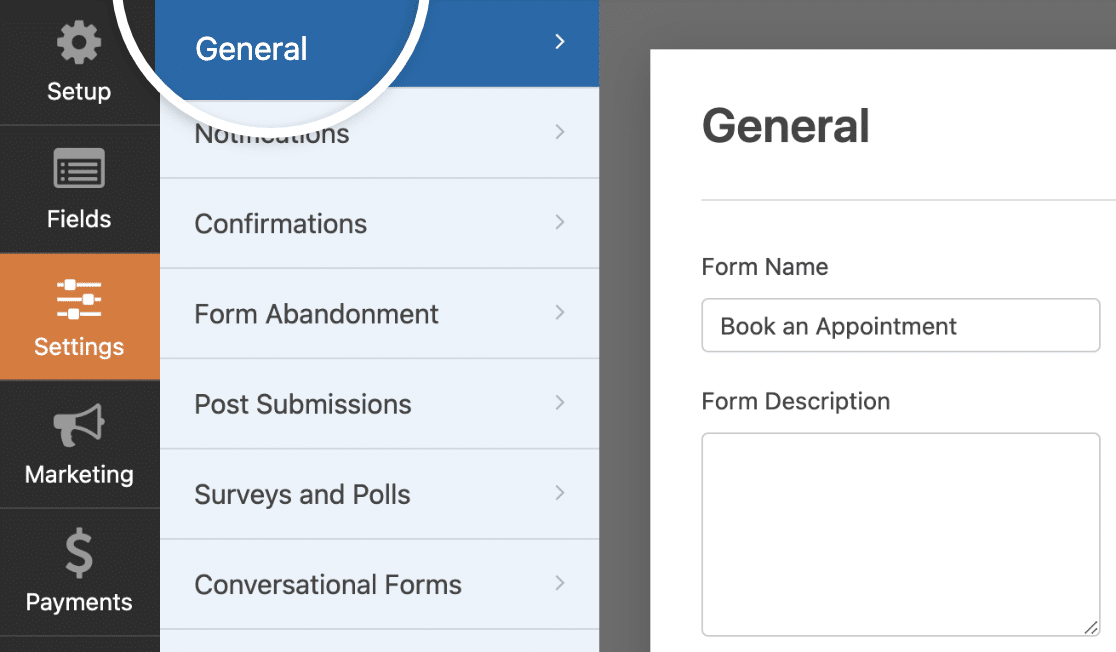
Hier können Sie die folgenden Einstellungen konfigurieren:
- Formularname — Ändern Sie hier den Namen Ihres Formulars, wenn Sie möchten.
- Formularbeschreibung — Geben Sie Ihrem Formular eine Beschreibung.
- Tags — Fügen Sie Tags hinzu, um die Formulare Ihrer Website zu organisieren.
- Text der Schaltfläche „Senden“ — Passen Sie den Text auf der Schaltfläche „Senden“ an.
- Text für die Verarbeitung der Schaltfläche „Senden“ — Ändern Sie den Text, der angezeigt wird, während Ihr Formular gesendet wird.
Und Sie können auch diese erweiterten Einstellungen anpassen:
- Formular-CSS-Klassen — Fügen Sie benutzerdefiniertes CSS zu Ihrem Formular hinzu.
- CSS-Klasse für die Schaltfläche „Senden“ — Fügen Sie CSS zu Ihrer Schaltfläche „Senden“ hinzu.
- Vorausfüllen per URL aktivieren — Sie können diese Einstellung verwenden, um einige Felder in Ihrem Formular automatisch auszufüllen.
- AJAX-Formularübermittlung aktivieren — Aktivieren Sie AJAX-Einstellungen ohne Seitenneuladung.
- Speichern von Eingabeinformationen in WordPress deaktivieren — Sie können das Speichern von Eingabeinformationen und Benutzerdetails wie IP-Adressen und User-Agents deaktivieren, um die DSGVO-Anforderungen zu erfüllen. Sehen Sie sich unsere Schritt-für-Schritt-Anleitung an, wie Sie ein DSGVO-Zustimmungsfeld zu Ihrem Formular hinzufügen.
Sobald Sie alle diese Optionen eingerichtet haben, gehen Sie zu den Spam-Schutz und Sicherheit Einstellungen.

Hier können Sie:
- Anti-Spam-Schutz aktivieren — Stoppen Sie Spam in Kontaktformularen mit dem WPForms Anti-Spam-Token. Die Anti-Spam-Einstellung ist für alle neuen Formulare automatisch aktiviert.
- Akismet Anti-Spam-Schutz aktivieren — Wenn Sie das Akismet-Plugin verwenden, können Sie es mit Ihrem Formular verbinden, um Spam-Einreichungen zu blockieren.
- Länderfilter aktivieren — Blockieren Sie Einreichungen aus bestimmten Ländern.
- Schlüsselwortfilter aktivieren — Verhindern Sie Einträge, die bestimmte Wörter oder Phrasen enthalten.
Klicken Sie auf Speichern.
4. Passen Sie die Einstellungen für Benachrichtigungen & Bestätigungen an
Alle WPForms-Vorlagen sind so konfiguriert, dass Formularbenachrichtigungen standardmäßig an den Administrator gesendet werden.
Benachrichtigungen sind bei einem Buchungsformular sehr nützlich, da Sie über neue Termine informiert werden, sobald ein Kunde eine Buchung abgeschlossen hat.
Wenn Sie etwas an diesen Benachrichtigungen ändern möchten, können Sie einfach im Formular-Builder zu Einstellungen » Benachrichtigungen gehen.
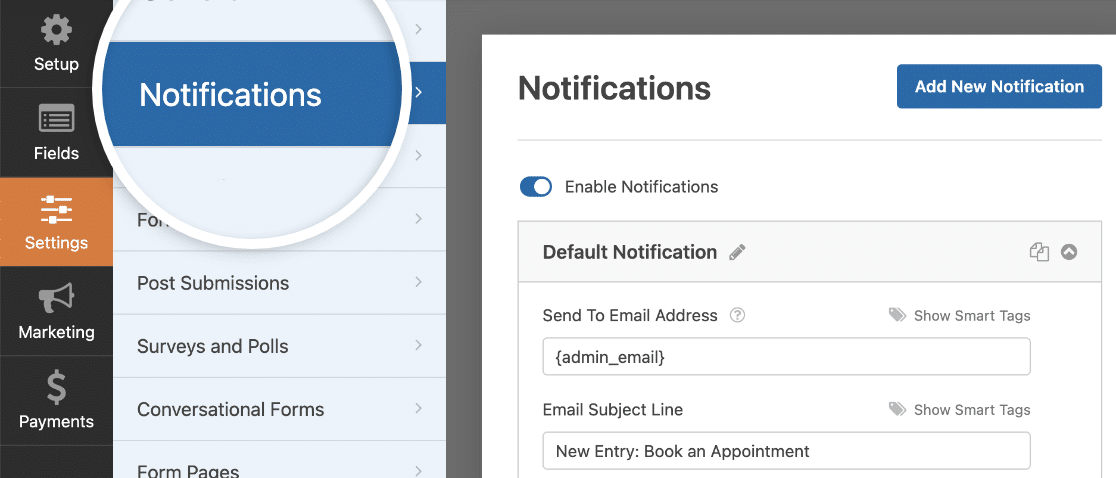
Und während Sie dabei sind, wie wäre es, eine zweite Benachrichtigung für Ihre Kunden einzurichten, um ihnen mitzuteilen, dass ihr Termin bestätigt wurde?
Mit WPForms ist es einfach, mehrere Benachrichtigungen für Website-Administratoren, verschiedene Mitglieder Ihres Teams und Kunden zu erstellen.
Als Nächstes sehen wir uns an, wie Sie eine einfache Formularbestätigung in WPForms einrichten, damit Sie die Nachricht anpassen können, die Website-Besucher sehen, wenn sie einen Termin auf Ihrer Website buchen.
Klicken Sie zunächst im Formular-Editor unter Einstellungen auf die Registerkarte Bestätigungen.
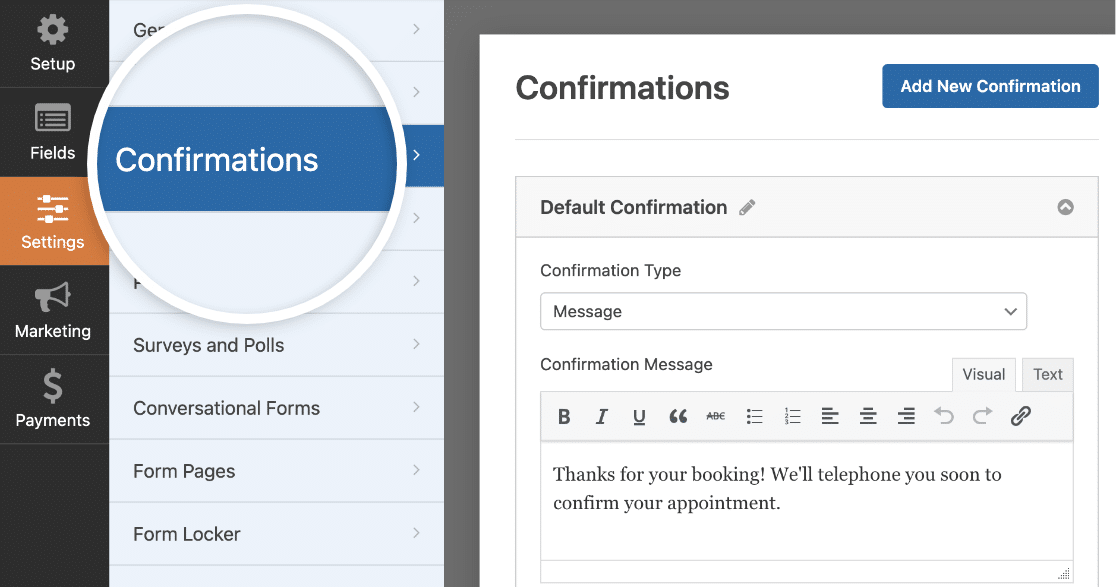
Sie können verschiedene Bestätigungstypen auswählen. Im obigen Beispiel habe ich den Bestätigungstyp Nachricht verwendet. Sobald Sie ihn ausgewählt haben, passen Sie einfach die Bestätigungsnachricht nach Ihren Wünschen an und klicken Sie auf Speichern, wenn Sie fertig sind.
Hilfe zu anderen Bestätigungstypen finden Sie in unserer Dokumentation zum Einrichten von Formularbestätigungen.
Lesen Sie auch: Terminerinnerungsvorlagen für E-Mail und SMS
5. Fügen Sie Ihr Terminbuchungsformular zu Ihrer Website hinzu
Nachdem Sie Ihr Kundenbuchungsformular erstellt haben, müssen Sie es zu Ihrer WordPress-Website hinzufügen.
WPForms ermöglicht es Ihnen, Ihre Formulare an vielen Stellen auf Ihrer Website hinzuzufügen, einschließlich Ihrer Blogbeiträge, Seiten und sogar Seitenleisten-Widgets.
Werfen wir einen Blick auf die gängigste Option zum Einbetten auf Seiten. Klicken Sie zunächst oben im Formular-Generator auf die Schaltfläche Einbetten.

Klicken Sie anschließend auf die Schaltfläche Neue Seite erstellen, um eine neue Formularseite zu erstellen.

An dieser Stelle müssen Sie einen Namen für die Seite angeben, auf der Sie Ihr Buchungsformular einbetten möchten. Sobald Sie einen Namen eingegeben haben, klicken Sie auf Los geht's.

Wenn Sie klicken, öffnet sich der WordPress-Block-Editor, in dem Sie Ihr Formular zur Veröffentlichung bereit finden.
Bevor Sie fortfahren und veröffentlichen, können Sie gerne ein Theme für dieses Formular ausprobieren oder benutzerdefinierte Stile hinzufügen, wie Sie es für richtig halten.
Sie können auf Formular-Themes und zusätzliche Styling-Optionen zugreifen, indem Sie auf den Bereich um das eingebettete Formular klicken. Scrollen Sie dann im rechten Bereich nach unten zum Abschnitt Themes und wählen Sie eines der vielen einzigartigen WPForms-Themes aus.
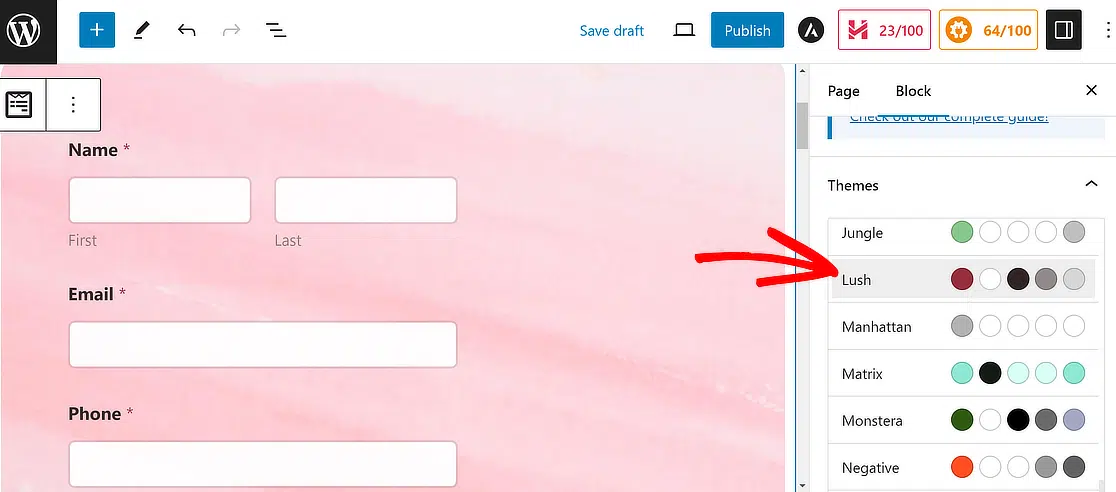
Wenn Sie mit den Änderungen fertig sind, klicken Sie oben auf die Schaltfläche Veröffentlichen.
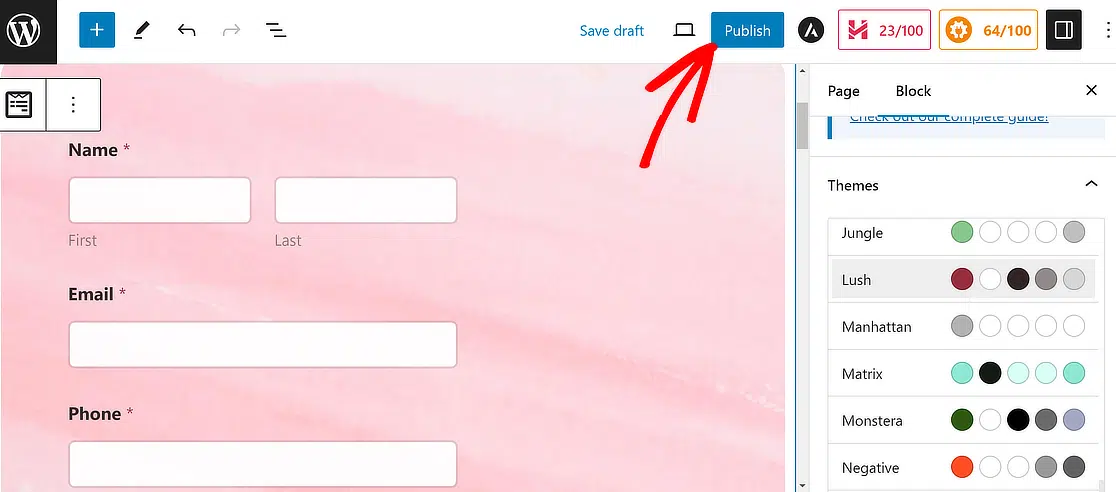
Und da haben Sie es! Sie wissen jetzt, wie Sie Termine online annehmen und ein WordPress-Buchungsformular erstellen, das Ihren Geschäftsanforderungen entspricht.
Dies wäre ein guter Zeitpunkt, um Ihre Formularseite zu besuchen und sie sich anzusehen.
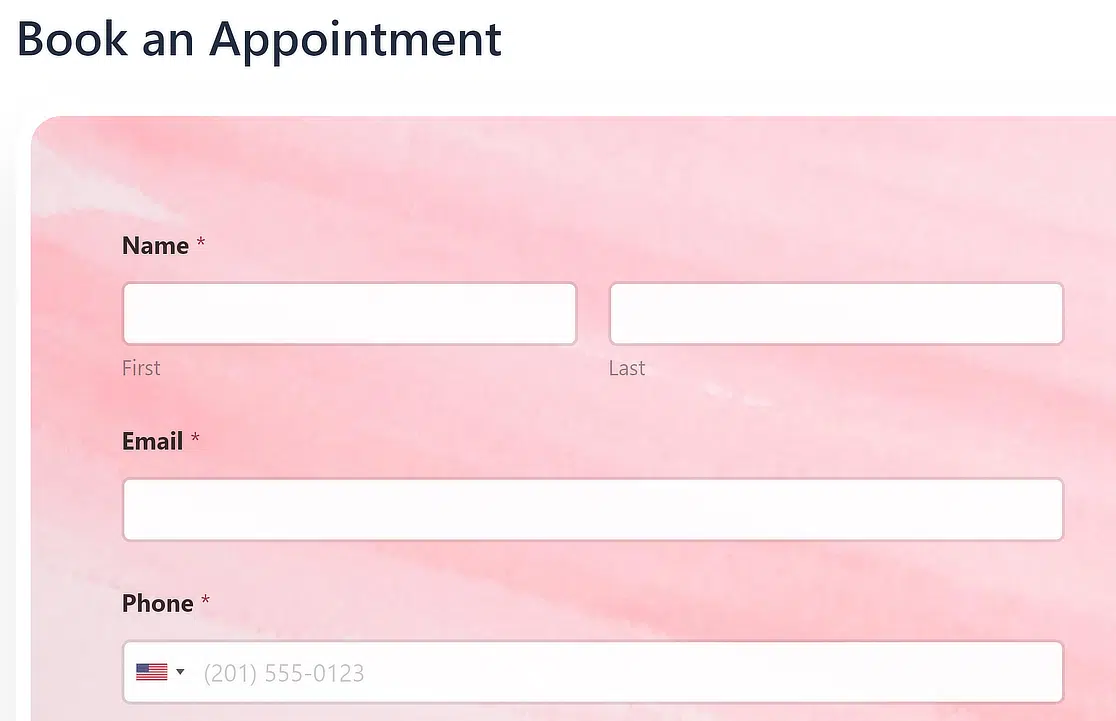
Bevor Sie weitermachen, möchte ich Ihnen einen zusätzlichen Tipp geben, der die Terminverwaltung für Sie wesentlich bequemer machen könnte.
Bonus-Tipp: Senden Sie WPForms-Einträge an Google Kalender
Um die Verwaltung Ihrer Kunden-Termine zu erleichtern, sollten Sie erwägen, Ihr WordPress-Termin-Plugin mit Google Kalender zu synchronisieren.
Auf diese Weise werden alle Buchungsinformationen automatisch an Ihren Google Kalender gesendet. Das erspart Ihnen den Aufwand, jeden über Ihre Website gebuchten Kunden-Termin manuell eingeben zu müssen.
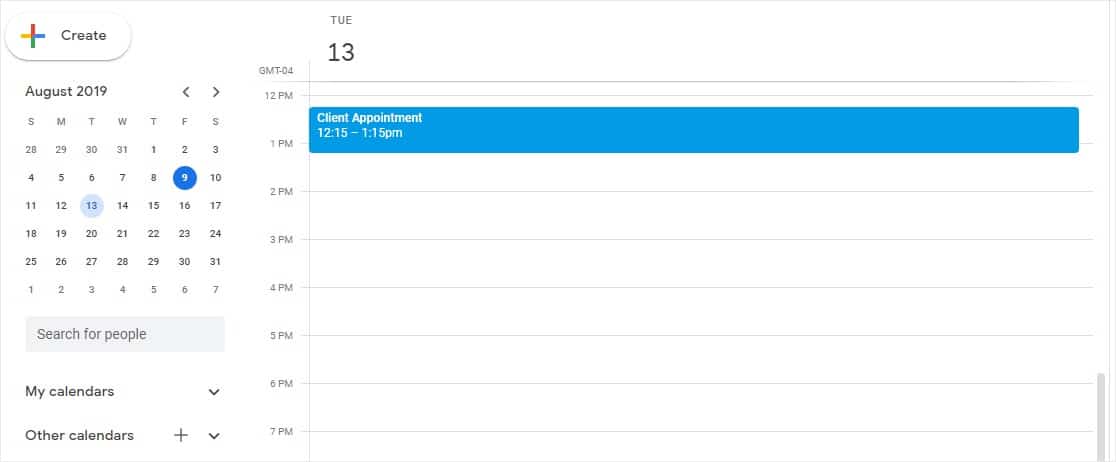
Schauen Sie sich dazu unser Tutorial zum Senden von WPForms-Einträgen an Google Kalender an.
Möchten Sie, dass Benutzer den Termin verfolgen können? Lesen Sie unbedingt, wie Sie Ihren WordPress-Formularen eine Option zum Hinzufügen zum Kalender hinzufügen.
Erstellen Sie jetzt Ihr Terminbuchungsformular 📅
FAQs zum Erstellen eines WordPress-Buchungsformulars
Suchen Sie Antworten auf Ihre Fragen? Werfen Sie einen Blick auf einige der am häufigsten gestellten Fragen, die wir zu WordPress-Buchungsformularen erhalten:
Wie erstelle ich ein Buchungsformular in WordPress?
Um ein Buchungsformular in WordPress zu erstellen, ist die Verwendung des WPForms-Plugins eine einfache Möglichkeit. Installieren und aktivieren Sie zuerst WPForms.
Erstellen Sie dann ein neues Formular und wählen Sie eine Vorlage für Buchungsformulare oder beginnen Sie von Grund auf neu. Fügen Sie die benötigten Felder hinzu, wie z. B. Name, E-Mail, Datum und Zeitoptionen.
Passen Sie es an Ihre Bedürfnisse an, speichern Sie es und betten Sie das Formular dann mit einem Shortcode auf der gewünschten Seite ein. Und das ist alles!
Kann man mit WordPress ein Buchungssystem erstellen?
Ja, Sie können ein komplettes Buchungssystem auf Ihrer WordPress-Website einrichten. Durch die Nutzung von Plugins wie WPForms können Sie detaillierte Buchungsformulare erstellen.
Für ein umfassenderes System sollten Sie zusätzliche Plugins in Betracht ziehen, die speziell für Buchungen und Reservierungen entwickelt wurden.
Diese Tools ermöglichen es Ihnen, Termine, Verfügbarkeiten und sogar Zahlungen direkt auf Ihrer WordPress-Website zu verwalten, was sie für verschiedene Geschäftsanforderungen vielseitig macht.
Hat WordPress ein Buchungsplugin?
WordPress bietet mehrere Buchungsplugins, um die Verwaltung von Terminen und Reservierungen zu vereinfachen.
Diese Plugins stellen Ihnen die Werkzeuge zur Verfügung, um Buchungsformulare, Kalender und Planungssysteme direkt auf Ihrer Website zu erstellen.
Benutzer können Daten, Zeiten und Dienstleistungen auswählen, was die allgemeine Benutzererfahrung verbessert.
Was ist das beste kostenlose Buchungsplugin für WordPress?
Unter den kostenlosen Optionen sticht WPForms Lite als äußerst vielseitiges Plugin hervor, nicht nur zur Erstellung einfacher Kontaktformulare, sondern auch für grundlegende Buchungsformulare. Sein Drag-and-Drop-Builder macht die Formularerstellung für alle Fähigkeitsstufen zugänglich.
Für Unternehmen, die nach fortgeschritteneren Buchungsfunktionen suchen, kann es sich lohnen, die Premium-Version von WPForms zu erkunden, die eine breitere Palette von Funktionalitäten speziell für Buchungs- und Terminplanungsanforderungen bietet.
Akzeptieren Sie als Nächstes Zahlungen, wenn Kunden ihre Termine online buchen
Möchten Sie Zahlungen von Ihren Kunden entgegennehmen, während sie ihr Buchungsanfrageformular absenden? Lesen Sie unseren Beitrag über Stripe vs Paypal, um zu entscheiden, welcher für Sie am besten geeignet ist. Wir integrieren auch mit Square und Authorize.Net.
Erstellen Sie jetzt Ihr Terminbuchungsformular! 🙂
Bereit, Ihr Formular zu erstellen? Beginnen Sie noch heute mit dem einfachsten WordPress-Formularersteller-Plugin. WPForms Pro enthält viele kostenlose Vorlagen und bietet eine 14-tägige Geld-zurück-Garantie.
Wenn dieser Artikel Ihnen geholfen hat, folgen Sie uns bitte auf Facebook und X (Twitter) für weitere kostenlose WordPress-Tutorials und Anleitungen.





Ich möchte, dass der Benutzer eine Vorschau des übermittelten Formulars sehen und es ausdrucken kann. Außerdem sollte die Vorschau des Formulars eine eindeutige Formularnummer haben.
Hallo Olawole,
Sicher, Sie können Einträge einfach anzeigen und drucken. Für vollständige Details finden Sie hier unser Tutorial zum Drucken von Einträgen.
Ich hoffe, das hilft! 🙂
Haben Sie ein Formular, das es einem Kunden ermöglicht, ein Foto an das Formular anzuhängen?
Hallo Kelly,
Das können wir! Dazu müssen Sie lediglich ein Feld für den Datei-Upload zu einem beliebigen Formular hinzufügen (dies ist mit allen unseren kostenpflichtigen Lizenzen möglich). Weitere Details finden Sie in unserem Tutorial zum Hochladen von Bildern durch Benutzer.
Ich hoffe, das hilft! Wenn Sie weitere Fragen haben, kontaktieren Sie uns bitte und wir helfen Ihnen gerne weiter 🙂
Haben Sie die Möglichkeit, bestimmte Wochentage oder Zeiten auszublenden? Beispiel: Das Geschäft ist samstags oder sonntags nicht geöffnet. Könnten diese Tage ausgeblendet werden? Wenn ja, wie gehe ich dabei vor? Gleiches Beispiel für Zeiten. Wenn sie zum Beispiel nur bis 18:00 Uhr geöffnet sind, wie kann ich Zeitfenster nach 18:00 Uhr ausblenden?
Hallo Brian,
Wir haben keine eingebaute Möglichkeit, dies zu tun, aber es kann mit etwas benutzerdefiniertem Code erreicht werden (Details finden Sie hier für den Datums- & Zeit-Picker).
Wenn Sie weitere Fragen haben, kontaktieren Sie uns bitte und wir helfen Ihnen gerne weiter 🙂
Hallo,
Sie beziehen sich in Ihrem Kommentar auf diese Seiten, aber beide Links sind ungültig. Können Sie sie bitte aktualisieren?
[URL entfernt]
Danke, Simon
Hallo Simon – Danke für den Hinweis! Wir haben die Links jetzt aktualisiert 🙂
Lass dir einen schönen Tag 🙂
Hallo SYED
WPForms erhält viele positive Bewertungen, also habe ich die Lite-Version zur Evaluierung ausprobiert. Es gibt kaum etwas und es ist im Grunde ein Marketing-Tool, um Sie zum Upgrade auf eine kostenpflichtige Version zu bewegen. Mein Chef wird für nichts bezahlen, es sei denn, ich habe es evaluiert, also werde ich woanders hingehen müssen.
Hallo Jeremy,
Es tut mir leid zu hören, dass Sie mit der kostenlosen Version von WPForms nicht zufrieden waren. Wenn Sie Fragen oder Bedenken haben, die Sie ansprechen möchten, lassen Sie es uns bitte unbedingt wissen.
Danke!
Hallo,
Zuerst einmal möchte ich Ihnen für den informativen Artikel über das Produkt danken!
Ich benötige ein Formular, das nach dem Absenden das Produkt im Feld „Auswählen“ inaktiv macht. Können wir das mit Ihrem WPForms machen?
Vielen Dank im Voraus,
Dimitrios
Hallo Dimitrios,
Wir haben derzeit keine Möglichkeit, dies zu tun, aber ich habe eine Notiz auf unserer Wunschliste für Funktionen gemacht, damit wir sie im Auge behalten können! Danke für den Vorschlag 🙂
Hallo, gibt es eine Möglichkeit, bereits gebuchte Tage im WP Forms Kalender auszublenden?
Danke
Hallo Marnix,
Wir haben derzeit keine Möglichkeit, dies zu tun, aber ich habe eine Notiz auf unserer Wunschliste für Funktionen gemacht, damit wir sie im Auge behalten können! Danke für den Vorschlag 🙂
Ich würde diese Funktion auch sehr begrüßen!
Hallo Joy, es tut mir leid, dass wir Ihnen im Moment nicht das bieten können, was Sie suchen.
Ich habe jedoch Ihr Interesse an dieser Funktion zur Kenntnis genommen und Ihre E-Mail zu unserer Liste hinzugefügt, um Updates zu dieser Funktion zu erhalten.
Danke!
Das ist ziemlich einfach, aber ich sehe keine Möglichkeit, Doppelbuchungen zu verhindern, da es nur zum Google Kalender hinzugefügt wird, aber keine Daten/Zeiten basierend auf der Verfügbarkeit blockiert. Gibt es eine Möglichkeit, den Kalender zu überprüfen, um sicherzustellen, dass niemand diesen Zeitpunkt bereits gebucht hat?
Hallo Andrew,
Leider haben wir im Moment keine Möglichkeit, dies zu tun, aber ich habe eine Notiz auf unserer Wunschliste für Funktionen gemacht, damit wir sie im Auge behalten können! Danke für den Vorschlag 🙂
Ich würde diese Funktion auch gerne sehen!
Ich würde das gerne sehen! Gibt es ein Update?
Hallo Elizabeth – Derzeit verfügen wir nicht über die integrierte Inventar-/Slot-Managementfunktion. Wir haben Ihre Stimme zur Wunschliste für Funktionen hinzugefügt.
Wir schätzen Ihr Interesse hier! Danke und einen schönen Tag noch 🙂
Genau das, was ich suche. Es gibt viele fortgeschrittene Buchungs-Apps, aber ich brauche nur ein einfaches Formular mit 4 Termin-Slots. Der Slot würde verschwinden, wenn ein Kunde ihn bucht. Lassen Sie mich wissen, wenn Sie Updates haben.
Hallo John,
Wir haben derzeit keine integrierte Funktion zur Verwaltung von Zeitfenstern. Ich habe Ihre Stimme zur Liste der Funktionsanfragen für zukünftige Verbesserungen hinzugefügt.
Wir schätzen Ihr Interesse hier! Danke und einen schönen Tag noch 🙂
Das ist eine völlig nutzlose Software, wenn sie keine Doppelbuchungen verhindert...
Hallo Nikki – Wir haben derzeit keine Funktion, um Doppelbuchungen im Plugin zu verhindern. Unsere Entwickler arbeiten daran, diese Funktion zu implementieren, und obwohl ich kein genaues Datum nennen kann, hoffen wir, bald ein Update in naher Zukunft zu veröffentlichen.
Hallo, danke für das nette Plugin.
Wir müssen auch Termine/Zeiten basierend auf der Verfügbarkeit blockieren. Wir konnten das mit einem anderen Plugin erreichen. Aber wir würden das gerne in WPForms haben. Haben Sie Neuigkeiten zu diesem Thema? Oder ist es auf Ihrer Roadmap?
Nochmal vielen Dank für die gute Arbeit
Hallo Lucas!
Derzeit haben wir die Funktion zur Zeitbelegung nicht in WPForms. Ich stimme zu, dass sie sehr hilfreich wäre. Ich habe die Funktionsanfrage notiert und wir werden sie bei der Planung unserer Roadmap für die Zukunft im Auge behalten.
Lass dir einen schönen Tag 🙂
Diese Funktion sieht großartig aus, aber ich möchte nicht, dass die Einreichungen direkt an meinen Google Kalender gesendet werden.
Ist es möglich, einen Link/Button an die Formularübermittlung anzuhängen, auf den ich klicken kann, um ihn zum Google Kalender hinzuzufügen, WENN ich die Anfrage des Kunden genehmige?
Hallo Jørn, danke für deine Frage!
Sie sollten dies erreichen können, indem Sie einen benutzerdefinierten Link zur Benachrichtigungs-E-Mail hinzufügen, die Sie unter den Benachrichtigungseinstellungen des Formulars erhalten.
Der Link sollte alle erforderlichen Parameter enthalten, um ein Kalenderereignis generieren zu können, wie z. B.:
text
dates
details
location
Und Sie können die Werte für diese Parameter aus der Formularübermittlung über die Smart Tags der Felder entnehmen.
Falls es hilft, haben wir ein tolles Tutorial darüber, wie man Smart Tags in den Formularbenachrichtigungen verwendet.
Ich hoffe, das hilft!
Einen schönen Tag noch 🙂
Bitte, wenn ein Kunde mit dem von mir erstellten Formular bucht, wo erhalte ich die E-Mail?? Ist es im WPForm in meinem WordPress oder in meiner Google-E-Mail. Danke
Hallo Lawrence!
Ja, Sie können auf jeden Fall automatische Formular-Benachrichtigungs-E-Mails einrichten, sowohl für sich selbst als auch für andere, die Sie möchten (einschließlich der Person, die das Formular ausgefüllt hat). Wir haben ein tolles Tutorial dazu hier
Die Benachrichtigungs-E-Mail wird an die in den Benachrichtigungseinstellungen ausgewählte E-Mail-Adresse gesendet.
Ich hoffe, das hilft.
Einen schönen Tag noch 🙂
Hallo, ich benutze Ihr Formular für Online-Bestellungen und es funktioniert gut.
Ich möchte die Option zur Auswahl eines Abholtags hinzufügen, aber eine 24-Stunden-Frist für die Vorbereitung der Bestellungen vor der Abholung zulassen. Gibt es eine Möglichkeit, den nächsten Tag zu blockieren? Zum Beispiel können Bestellungen, die montags aufgegeben werden, nicht dienstags abgeholt werden, der Benutzer muss ab Mittwoch auswählen.
Vielen Dank im Voraus.
Hallo Henry – Ich fürchte, es gibt keine integrierte Option dafür, aber es sollte mit etwas benutzerdefiniertem Code machbar sein. Ich würde vorschlagen, sich für dieses Problem an unser Support-Team zu wenden.
Wenn Sie eine WPForms-Lizenz haben, haben Sie Zugang zu unserem E-Mail-Support. Bitte senden Sie ein Support-Ticket.
Andernfalls bieten wir eingeschränkten kostenlosen Support im WPForms Lite WordPress.org Supportforum.
Danke 🙂
Gibt es Pläne, Zoom-Integrationen mit dem Terminbuchungsformular hinzuzufügen? Wenn ja – würde dies mit OAuth-Tokens oder nur mit API-Schlüsseln implementiert werden? Danke!
Hallo Alexis – Das klingt nach einer interessanten Integration! Ich stimme zu, dass es sehr hilfreich wäre, und wir werden es bei der Planung unserer zukünftigen Roadmap im Auge behalten.
Ich fürchte, ich kann im Moment keine ETA oder Details angeben, aber ich werde es dem Entwicklungsteam zur zukünftigen Berücksichtigung vorschlagen.
Lass dir einen schönen Tag 🙂
Wenn Sie sich mit Google Kalender integrieren, werden die verfügbaren Daten und Zeiten im Datums- und Zeitauswahlfeld des Formulars aktualisiert, um widerzuspiegeln, wann sie nicht mehr für die Buchung verfügbar sind, oder muss dies manuell erfolgen?
Hallo Matt – Ich fürchte, diese Funktion ist derzeit nicht verfügbar. Ich habe eine Funktionsanfrage für Sie hinzugefügt, damit das Entwicklungsteam dies in Zukunft berücksichtigen kann.
Danke für den Vorschlag!
Gibt es eine Möglichkeit, die Anzahl der Personen zu begrenzen, die pro Tag buchen können?
Hallo Tara! Wir haben keine spezielle Funktion, um die Anzahl der Personen zu begrenzen, die pro Tag buchen können, aber es gibt eine Möglichkeit, dies mit unseren aktuellen Funktionen zu erreichen.
Das wäre im Grunde eine Kopie Ihres Formulars pro Tag, und jedes dieser Formulare hätte eine Begrenzung der Anzahl der Einträge, die es über unser Forms Locker Add-on erhalten kann. Dieses Add-on ist mit unserer Pro-Lizenz (oder höher) verfügbar, und Sie finden weitere Details zu dieser speziellen Funktion hier.
Sie hätten also im Grunde eine Kopie Ihres Formulars für (zum Beispiel) den 25. September, dann eine neue Kopie für den 26. September und so weiter. Es würde jedoch bedeuten, dass Sie jeden Tag wechseln müssten, welches Formular auf Ihrer Buchungsseite eingebettet ist, aber es wäre eine einfache Aufgabe, indem Sie einfach den Block löschen und dann die Kopie des Formulars für den nächsten Tag einbetten 🙂
Ich hoffe, das klärt die Sache 🙂 Wenn Sie weitere Fragen dazu haben, kontaktieren Sie uns bitte, wenn Sie ein aktives Abonnement haben. Wenn nicht, zögern Sie nicht, uns Fragen in unseren Support-Foren zu stellen.
Hallo, wir haben WP Pro. Ich würde gerne wissen, wie ich die Option erhalten kann, die alle Kalender anzeigt und nur verfügbare Daten und Zeiten anzeigt. Danke
Hallo Eric, ich entschuldige mich, derzeit haben wir keine native Funktion, um das zu erreichen, was Sie suchen.
Ich habe Ihr Interesse an dieser Funktion vermerkt und Ihre E-Mail zu unserer Liste hinzugefügt, um Updates zu dieser Funktion zu erhalten.
Danke und einen schönen Tag noch!
Hallo,
Das Problem mit Ihrem Plugin ist, dass Terminbuchungsformulare oft nicht nur Abflugdaten, sondern auch Rückflugdaten erfordern.
Und wenn Sie zwei Datums-/Uhrzeitfelder im Formular einfügen, dann erlaubt das Rückgabefeld Ihnen, ein Datum auszuwählen, das früher liegt als das im Abreisefeld auswählbare Datum.
So kann das Abreisedatum März 2023 und das Rückreisedatum Januar 2023 ausgewählt werden, was absurd ist. Die Option „Vergangene Daten deaktivieren“ löst dieses Problem im November 2022 nicht.
Ich habe auf Ihrer Website keine Hooks oder Snippets gefunden, die bei der Lösung dieses Problems helfen.
Liege ich falsch?
Hallo David,
Haben Sie versucht, den Datumsbereich wie in dieser Entwicklerdokumentation mit benutzerdefiniertem Code zu aktivieren?
Ich hoffe, das hilft!
Hallo! Wie kann ich bewirken, dass das Formular eine Kontrollkästchen-Option automatisch aus dem Formular entfernt, nachdem sie ausgewählt und gesendet wurde? Ich kann diese Option nicht finden. Ist das nicht in WPForms enthalten? Wir versuchen zu vermeiden, dass mehrere Personen dieselbe Option wählen.
Hallo,
Derzeit haben wir keine Lagerbestandsverwaltung, um die Auswahlmöglichkeiten nach der Auswahl zu entfernen. Ich habe Ihre Stimme zu einer Funktionsanfrage hinzugefügt.
Danke,
Ist es möglich, begrenzte Tische zu buchen? So dass der Benutzer „Tisch x“ wählen kann, der 3 Mal verfügbar ist, oder „Tisch y“, der 2 Mal verfügbar ist?
Hallo Bas – Wir haben derzeit nicht die Funktion, begrenzte Tische in dem von Ihnen gewünschten Format zu buchen. Ich stimme zu, dass dies hilfreich wäre, und werde dies in unser Feature-Request-Tracker aufnehmen. In der Zwischenzeit können Sie sich unser Form Locker Add-on ansehen, das Ihnen die Begrenzung von Einreichungen ermöglicht.
Kann dieses Buchungsformular mit dem Outlook-Kalender integriert werden?
Ja, das können Sie, Liz. Mit WPForms und unserem Zapier-Addon können Sie Ihr Formular mit Apps wie Outlook verbinden.
Diese Anleitung zeigt wie man WPForms mit Google Kalender verbindet. Sie können jedoch die Schritte befolgen und Microsoft Outlook Kalender auswählen, wenn Sie Ihren Zap erstellen.
Ich hoffe, das hilft. Danke!
Ist es möglich, dieses Plugin zur Buchung von Arbeitsplätzen zu verwenden und dann die Termine über einen Kalender zu blockieren?
Hallo Nicola,
Ja, es ist möglich, ein Buchungsformular für Arbeitsplätze mit WPForms zu erstellen. Es blockiert jedoch nicht automatisch bereits gebuchte Termine. Sie können die Verfügbarkeit mit den Einstellungen des Datums-/Uhrzeitfelds einschränken, um vergangene Daten zu deaktivieren und auszuwählen, welche Tage oder Stunden ausgewählt werden können. Wenn Sie bestimmte Daten oder Datumsbereiche blockieren müssen (z. B. Feiertage oder vollständig gebuchte Tage), können Sie einen benutzerdefinierten Code-Snippet verwenden, um sie im Datumsauswahl zu deaktivieren.
Wenn Sie möchten, dass die Daten automatisch blockiert werden, sobald sie gebucht sind, ist dies nichts, was WPForms von sich aus handhabt. Für diese Funktionalität empfehlen wir die Verwendung von Sugar Calendar zusammen mit WPForms. Sugar Calendar fügt Ihrer Website ein vollständiges Veranstaltungsverwaltungssystem hinzu, sodass Sie Buchungen in einem Kalender verwalten und Doppelbuchungen verhindern können.
Ich hoffe, das hilft!