


KI-Zusammenfassung
Möchten Sie ein DSGVO-Formular für Ihre WordPress-Website erstellen?
Es ist sehr wichtig, die Einhaltung der DSGVO sicherzustellen, wenn Ihre Website Besucher aus der EU oder dem Vereinigten Königreich hat.
Wenn Sie Informationen von Ihren EU-Website-Besuchern über Formulare sammeln, ist es immer eine gute Idee, vor der Formularübermittlung eine ausdrückliche Zustimmung einzuholen.
In diesem Artikel sehen wir uns die einfachste Methode an, um Ihren WordPress-Formularen ein DSGVO-Zustimmungsfeld hinzuzufügen.
Erstellen Sie jetzt Ihr DSGVO-Formular
So erstellen Sie ein DSGVO-konformes Formular in WordPress
Mit WPForms können Sie ganz einfach ein DSGVO-Zustimmungsfeld zu jedem Formular auf Ihrer Website hinzufügen. Auf diese Weise kann der Besucher frei zustimmen, wenn er Ihnen seine persönlichen Daten gibt.
Hier sind die Schritte, die wir durchgehen werden:
Am Ende des Artikels haben wir ein FAQ hinzugefügt, das Ihnen bei den erweiterten DSGVO-Optionen in WPForms hilft. Wir werden auch erklären, wie Sie persönliche Informationen leicht löschen können, wenn Sie dazu aufgefordert werden.
Zuerst gehen wir die Anleitung durch.
Dieses Tutorial zeigt nur die Schritte, die Sie unternehmen können, um ein allgemeines DSGVO-konformes Formular zu erstellen. Die DSGVO ist jedoch eine komplexe Verordnung, und wir raten Ihnen dringend, für Ihre spezifischen Formulare Rechtsberatung einzuholen.
Schritt 1: Installieren Sie das WPForms-Plugin
Die Erstellung eines DSGVO-konformen Formulars ist ein schneller und einfacher Prozess, wenn Sie WPForms verwenden. Wenn Sie dies noch nicht getan haben, installieren Sie jetzt das WPForms-Plugin auf Ihrer Website.
Während Sie die DSGVO-Verbesserungen sowohl in der kostenlosen als auch in der kostenpflichtigen Version von WPForms verwenden können, empfehlen wir Ihnen, WPForms Pro zu erwerben, um Zugriff auf eine riesige Auswahl nützlicher Funktionen wie das Calculations-Addon und über 2.100+ Formularvorlagen zu erhalten.
Nachdem Sie das Plugin erfolgreich installiert haben, fahren Sie mit dem nächsten Schritt fort.
Schritt 2: DSGVO-Verbesserungen aktivieren
Bevor wir Formulare erstellen, müssen wir zuerst die DSGVO-Verbesserungen in WPForms aktivieren. Wenn wir diese Verbesserungen aktivieren, wird das DSGVO-Zustimmungsfeld im Formular-Generator verfügbar.
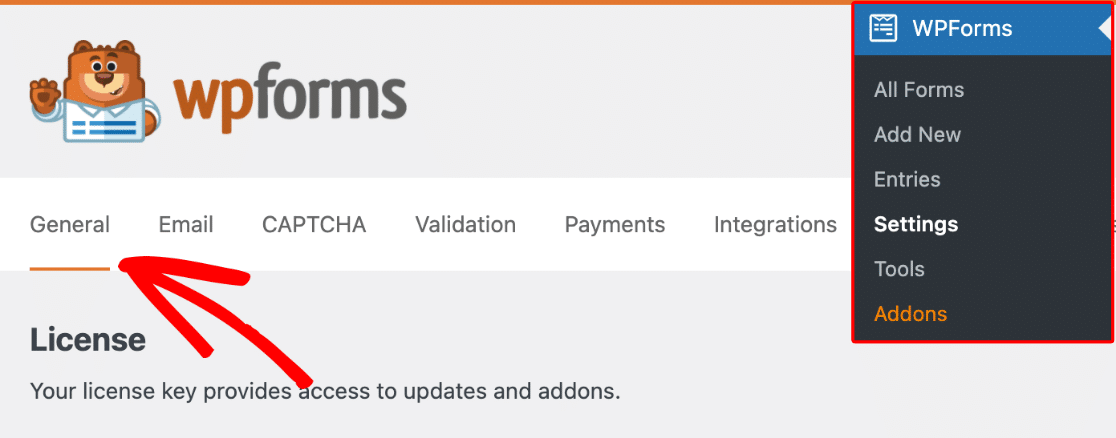
Gehen Sie dazu zu WPForms » Einstellungen. Sie sollten sehen, dass der Tab Allgemein geöffnet ist.
Scrollen Sie nach unten und klicken Sie auf den DSGVO-Verbesserungen-Schaltfläche.
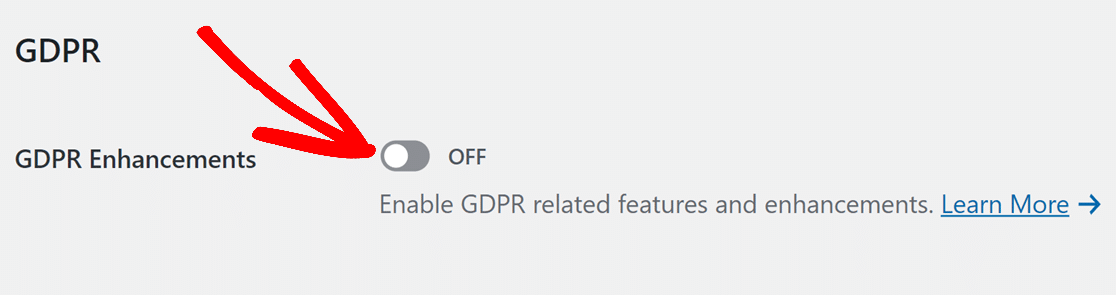
Wenn Sie auf das Kontrollkästchen klicken, werden Sie feststellen, dass darunter 2 neue Optionen erscheinen.
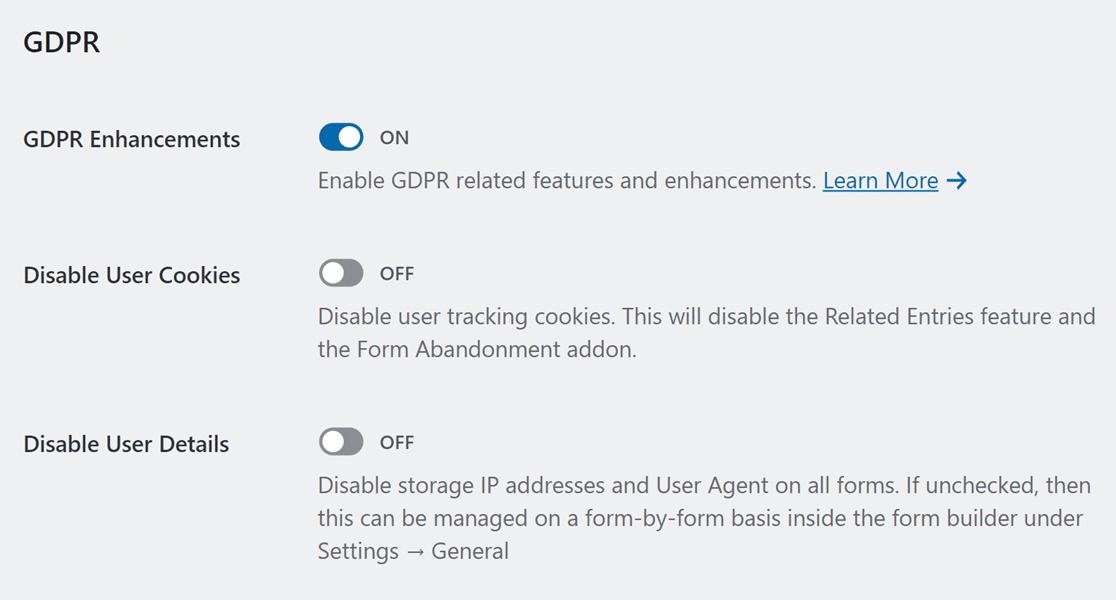
[alert_box]Die Optionen zum Deaktivieren von Benutzer-Cookies und Benutzerdetails werden nicht angezeigt, wenn Sie WPForms Lite verwenden. Dies liegt daran, dass die Lite-Version niemals Benutzer-Cookies oder IP-Adressen verfolgt.[/alert box]
Wenn Sie eine Premium-WPForms-Lizenz verwenden, möchten Sie möglicherweise Benutzer-Cookies und zusätzliche Datenspeicherung deaktivieren, um die vollständige Einhaltung der DSGVO sicherzustellen.
Cookies in WPForms
Das Deaktivieren von Cookies deaktiviert auch Funktionen wie das Form Abandonment-Addon, verwandte Einträge (verknüpfte Einträge, die vom selben Benutzer übermittelt wurden) und Geolocation.

Wenn Sie diese Funktionen weiterhin nutzen möchten, müssen Sie die Option Benutzer-Cookies deaktivieren auf aus lassen.
Es wird jedoch dringend empfohlen, Ihre Cookie-Nutzung im Feld „DSGVO-Vereinbarung“ zu erwähnen, damit die Nutzer zustimmen können.
IP-Adresse und User-Agent-Speicherung in WPForms
Die Option Benutzerdetails deaktivieren kann global im Tab „Allgemein“ der WPForms-Einstellungen im Admin-Menü gesteuert werden.
Wenn Sie die Erfassung von IP-Adressen und User-Agents nur für bestimmte Formulare deaktivieren möchten, können Sie dies formularbezogen tun (mehr dazu im nächsten Schritt).
Lassen Sie uns nun ein DSGVO-konformes Kontaktformular erstellen.
Schritt 3: Erstellen Sie Ihr DSGVO-Formular
Es ist Zeit, ein WordPress-Formular mit einem DSGVO-Zustimmungsfeld zu erstellen.
Klicken Sie zuerst im WordPress-Admin-Menü auf WPForms » Neu hinzufügen .

Wenn sich der Formular-Generator öffnet, geben Sie oben einen Namen für Ihr Kontaktformular ein.

Scrollen Sie als Nächstes etwas nach unten zum Bereich der Vorlagen. Für dieses Tutorial verwenden wir eine Kontaktformular-Vorlage, um den Erstellungsprozess zu beschleunigen.
Klicken Sie auf die Schaltfläche Vorlage verwenden unter der Vorlage „Einfaches Kontaktformular“.
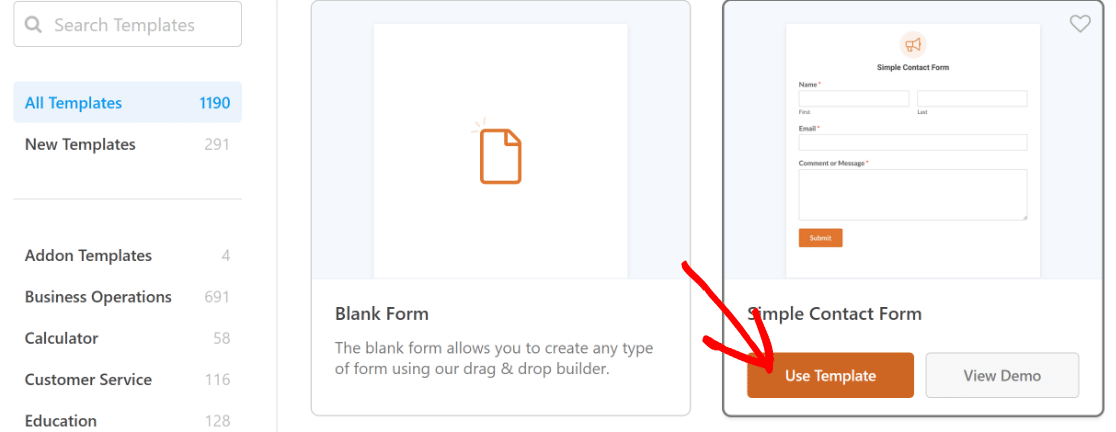
Sie können auch jede andere Vorlage wählen oder mit der Option „Leeres Formular“ von Grund auf neu beginnen.
Nachdem Sie eine Vorlage ausgewählt haben, wird sie in wenigen Sekunden auf Ihrem Bildschirm geladen.
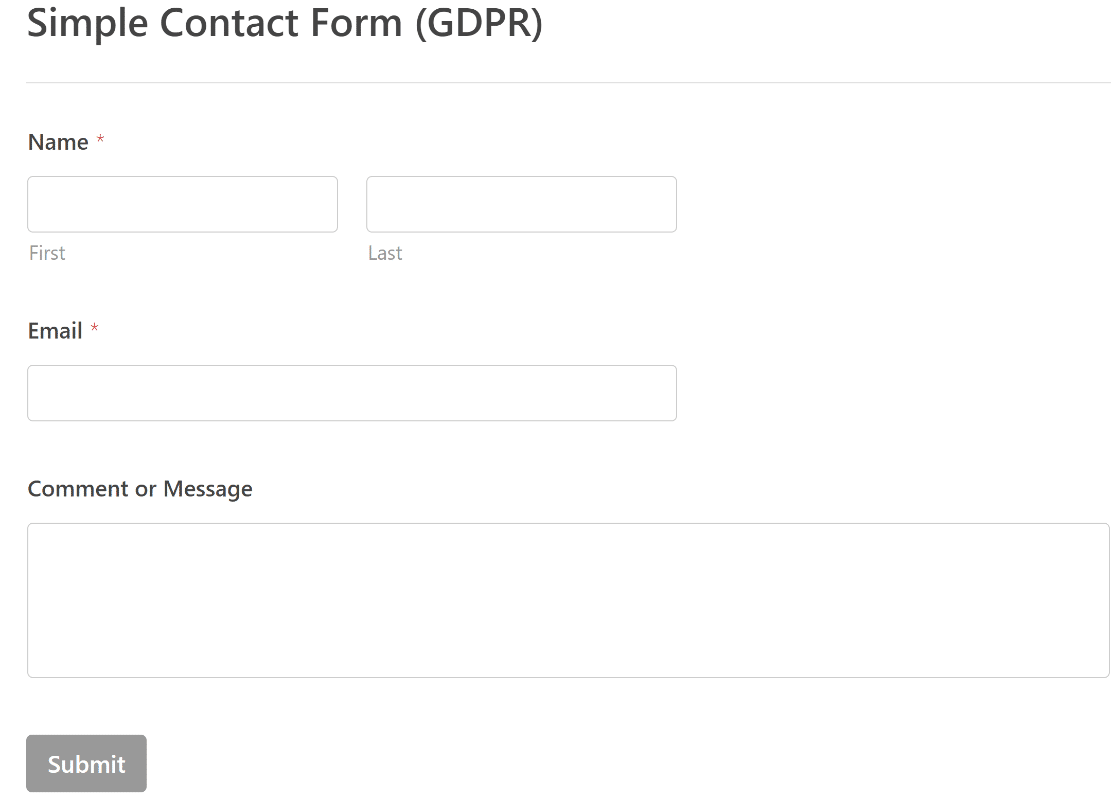
Wenn Sie weitere Felder hinzufügen möchten, können Sie diese vom linken Bereich in die Formularvorschau auf der rechten Seite ziehen. Fügen Sie so lange Felder hinzu, bis Ihr Basisformular nach Ihren Wünschen eingerichtet ist.
Schritt 4: Fügen Sie ein DSGVO-Zustimmungsfeld hinzu
WPForms enthält ein fertiges DSGVO-Zustimmungsfeld, das Sie Ihrem Formular hinzufügen können. Es befindet sich im Abschnitt „Standardfelder“.
Ziehen Sie das Feld per Drag & Drop an die Stelle, an der Sie es in Ihrem Formular auf der rechten Seite platzieren möchten.
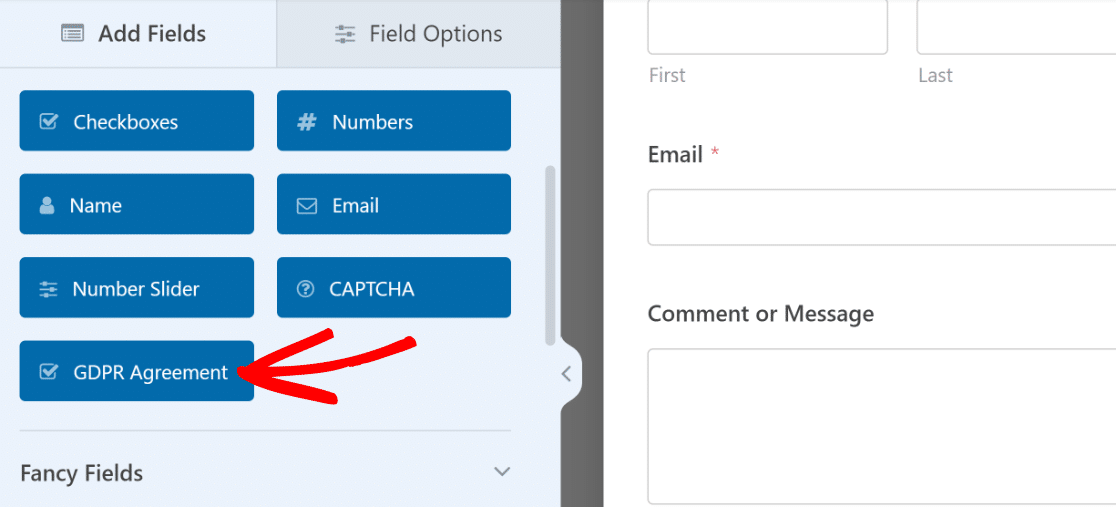
Nachdem das Feld eingefügt wurde, können Sie darauf klicken, um auf die Feldoptionen zuzugreifen. Diese ermöglichen es Ihnen, die Beschriftung Ihres Feldes sowie den Zustimmungstext zu ändern, der erklärt, warum Sie die Informationen eines Besuchers sammeln.
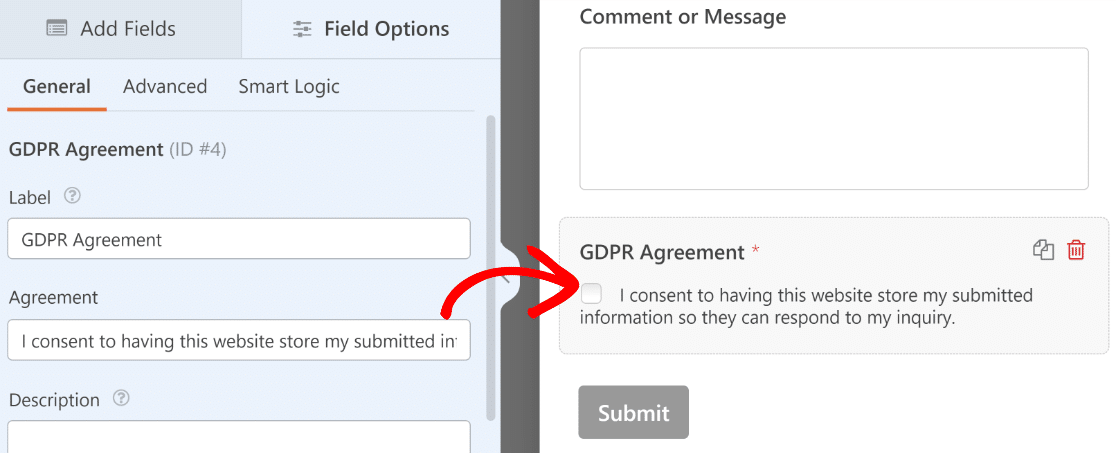
Dieses Feld unterscheidet sich von einem normalen Kontrollkästchenfeld. Wenn die DSGVO-Vereinbarung nicht angekreuzt ist, kann das Formular nicht abgeschickt werden.
Außerdem kann das Kontrollkästchen nicht vorausgewählt werden. Dies ist wichtig, da die Zustimmung gemäß DSGVO von jedem Befragten bewusst erteilt werden muss.
Wenn Sie Cookies und IP-Adressinformationen von Befragten sammeln möchten, empfehlen wir, den Zustimmungstext zu bearbeiten, um dies ebenfalls klar zu erwähnen.
Wenn Sie mit der Anpassung Ihres Formulars und des DSGVO-Zustimmungsfeldes fertig sind, klicken Sie auf Speichern, um Ihren bisherigen Fortschritt zu sichern.

Nun sind wir bereit, Ihr Formular im nächsten Schritt zu veröffentlichen.
Schritt 5: Veröffentlichen Sie Ihr DSGVO-konformes Formular
Mit dem WPForms-Einbettungsassistenten ist die Veröffentlichung Ihres Formulars ein Kinderspiel.
Klicken Sie oben im Formular-Generator auf die Schaltfläche Einbetten.

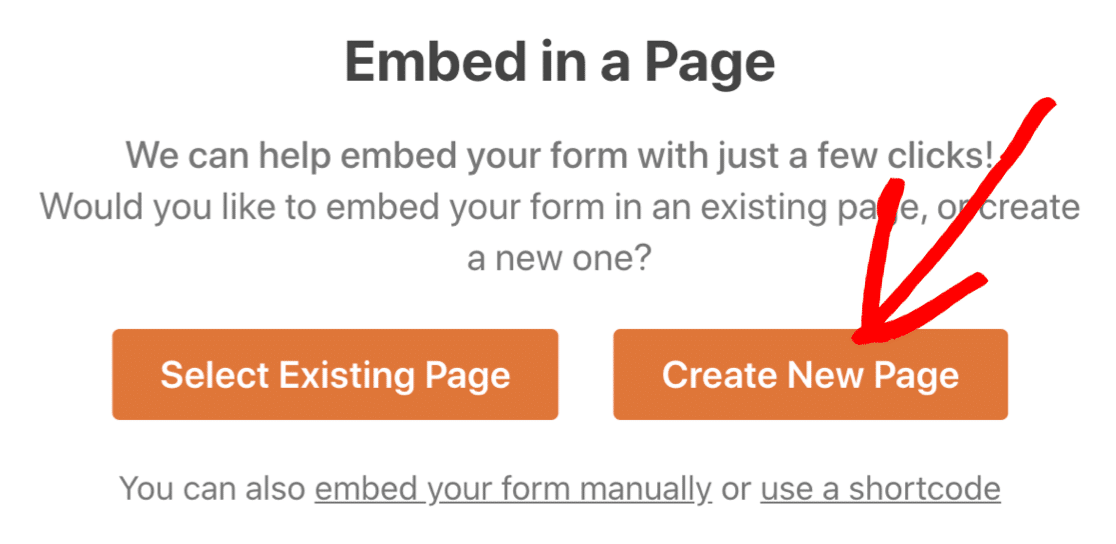
Sie sehen ein Popup-Fenster. Wir klicken hier auf Neue Seite erstellen, um das Formular auf einer separaten neuen Seite einzubetten.
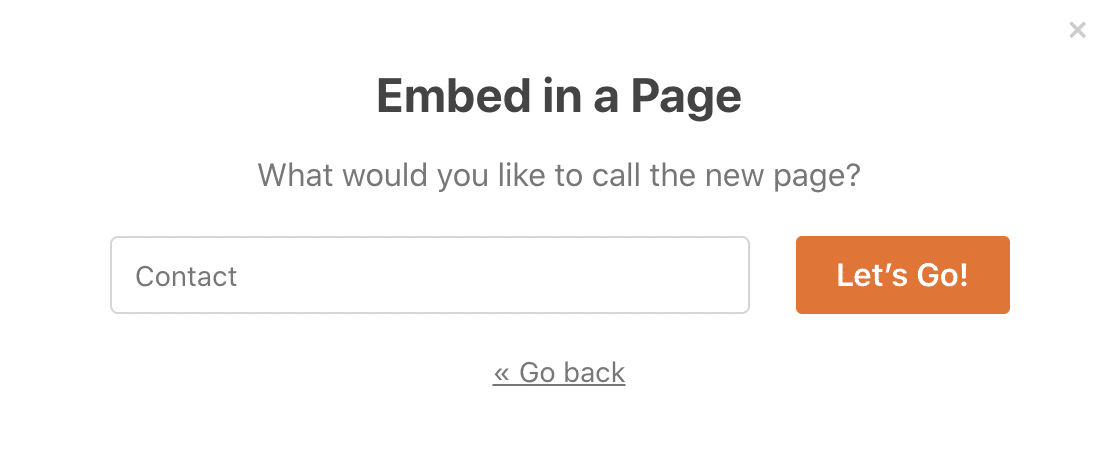
Und schließlich geben wir Ihrer Seite einen Namen.
Alles bereit? Klicken Sie auf Los geht’s.
WPForms erstellt automatisch eine neue Seite. Sie sehen Ihr Kontaktformular bereits darin eingebettet.
Klicken wir auf Veröffentlichen, um die Seite zu veröffentlichen.
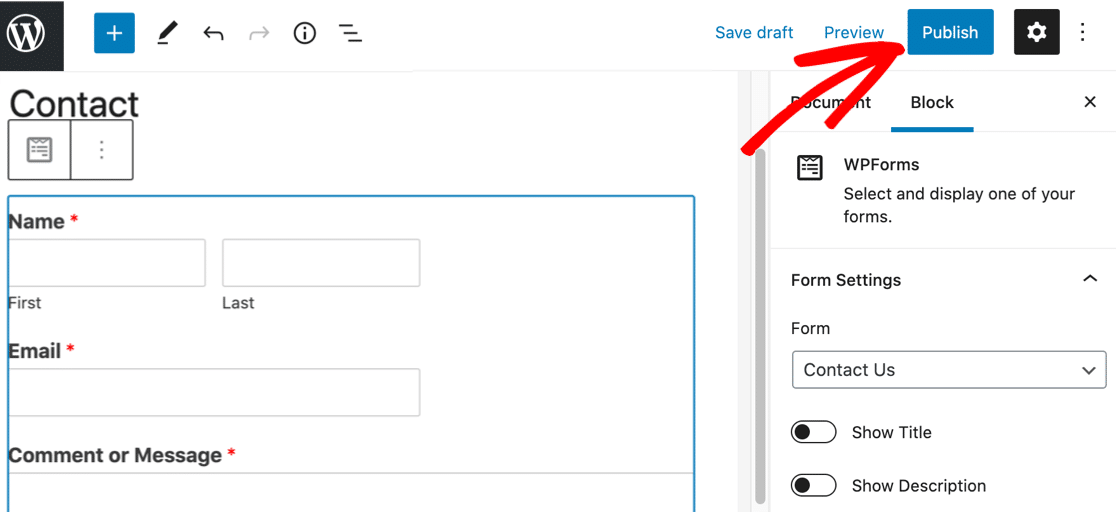
Und das ist alles! Jetzt haben Sie ein Kontaktformular mit einem DSGVO-Zustimmungsfeld.
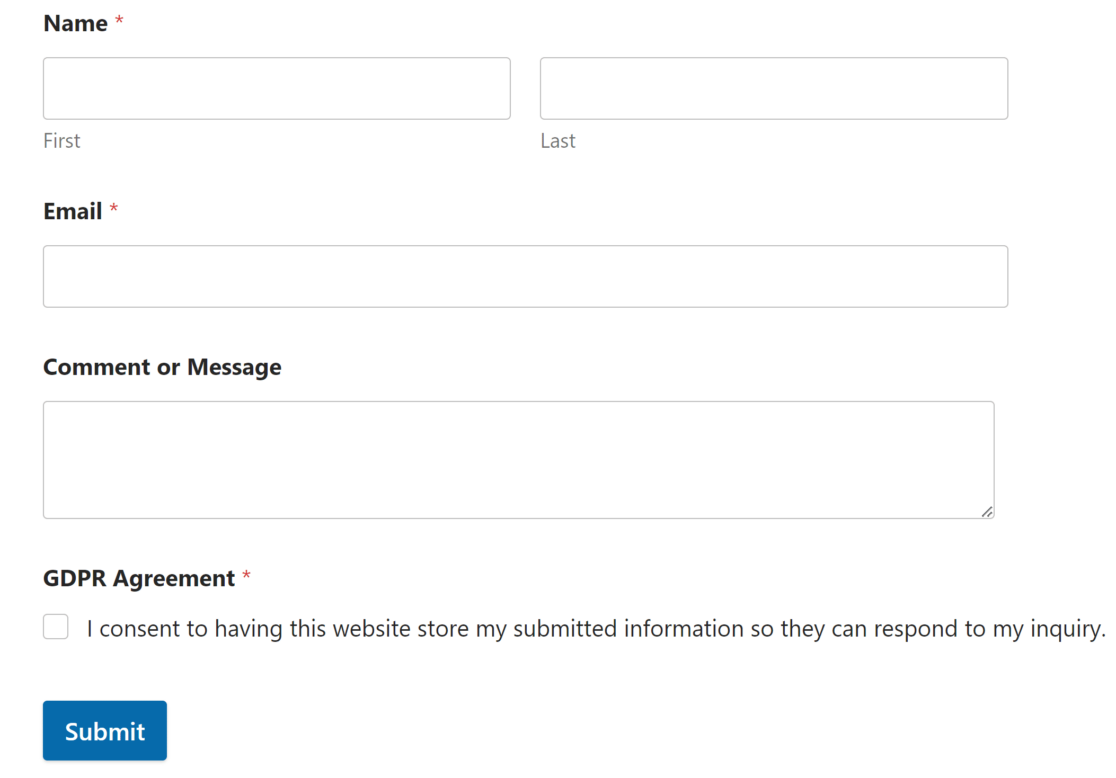
Sie können den Vorgang wiederholen, um auf einfache Weise DSGVO-Zustimmungsfelder zu jedem Formular auf Ihrer Website hinzuzufügen, damit Sie sicher sein können, dass alle DSGVO-konform sind.
Und das ist alles! Sie können jetzt ganz einfach DSGVO-Zustimmungsformulare für Ihre WordPress-Website erstellen.
FAQ zu DSGVO-Formularen und Compliance
Die leistungsstarken DSGVO-Steuerelemente in WPForms können Ihnen auf verschiedene Weise helfen, Datenschutzgesetze einzuhalten. In diesem Abschnitt sehen wir uns die erweiterten Einstellungen im Plugin an.
Wie deaktiviere ich die Verfolgung von User-Agent und IP-Adresse in einem bestimmten Formular?
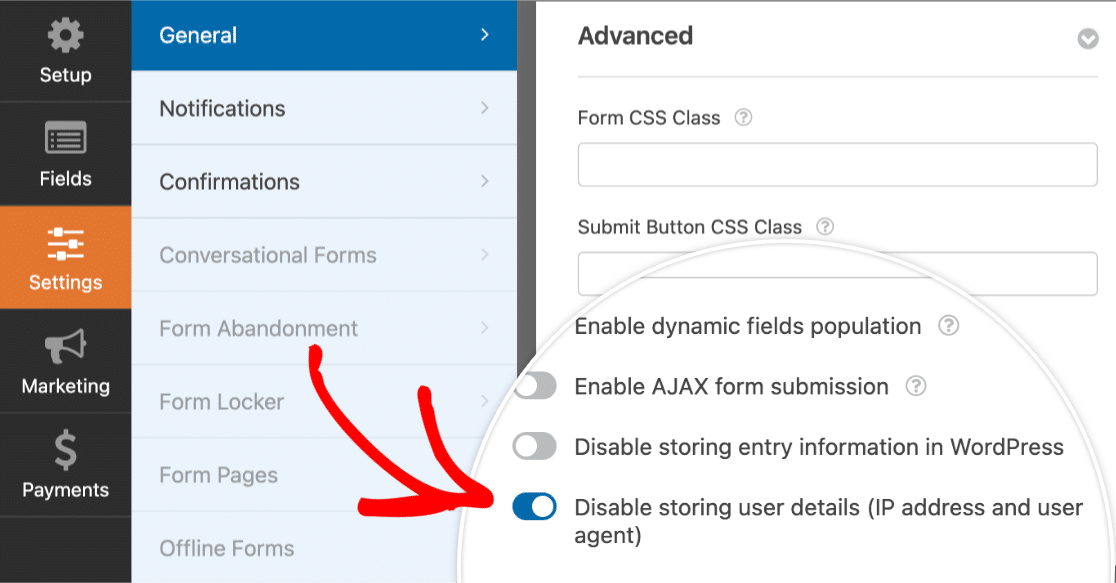
WPForms ermöglicht es Ihnen, die Speicherung von User-Agent und IP-Adresse formularbezogen zu deaktivieren. Um dies in einem bestimmten Formular zu deaktivieren, gehen Sie im Formular-Generator zu Einstellungen » Allgemein.
Scrollen Sie zum Ende der allgemeinen Einstellungen und erweitern Sie den Abschnitt Erweitert. Hier können Sie auf den Schalter Speicherung von Benutzerdetails (IP-Adresse und User-Agent) deaktivieren klicken, um zu verhindern, dass Ihr Formular diese Details speichert.
Wie kann ich Anfragen zur Löschung personenbezogener Daten in WPForms bearbeiten?
Gemäß der DSGVO haben Benutzer das Recht, die Löschung ihrer personenbezogenen Daten zu verlangen. Es ist eine gute Idee, auf Ihrer Website ein separates Formular zu erstellen, das speziell dazu dient, Benutzern die Einreichung von Datenlöschungsanfragen zu ermöglichen.
Um einen Eintrag zu löschen, gehen Sie zu WPForms » Einträge und wählen Sie das gewünschte Formular aus.
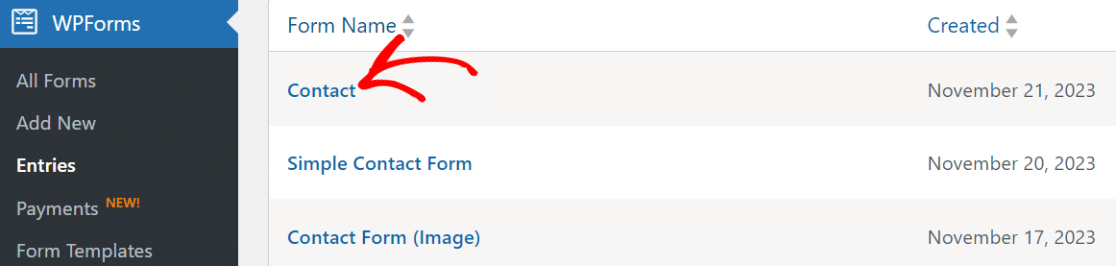
Suchen Sie dann einfach den Eintrag, den Sie löschen möchten, entweder manuell oder über das Suchfeld.
Sie können zum Beispiel Name in der Dropdown-Liste auswählen und den Namen des Benutzers eingeben, um alle seine Einträge zu finden.
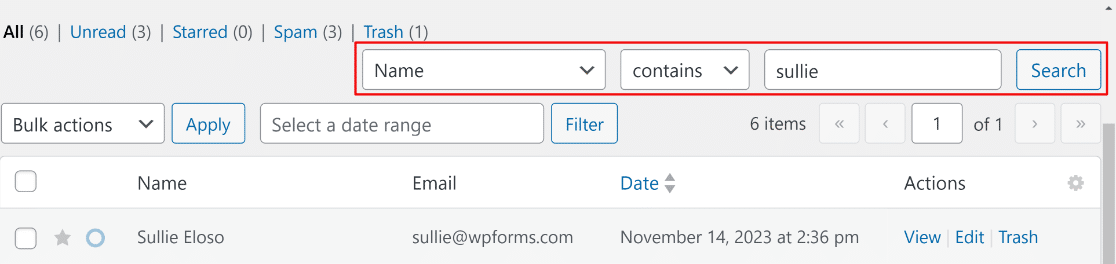
Wenn Sie auf Suchen klicken, zeigt WPForms alle übereinstimmenden Einträge an. Wählen Sie jeden Eintrag aus, klicken Sie dann auf das Dropdown-Menü Massenaktionen und klicken Sie auf Löschen.
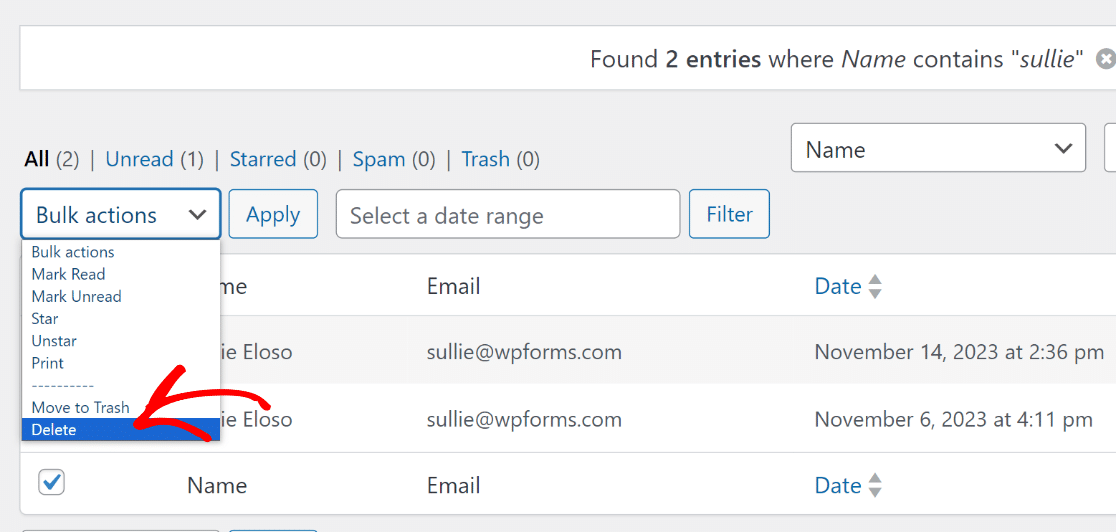
Wiederholen Sie diese Schritte mit jedem Formular auf Ihrer Website.
Hier sind 2 Dinge, die Sie beachten sollten, wenn Sie Anfragen zum „Recht auf Vergessenwerden“ erhalten:
- In WPForms ist die Löschung von Einträgen dauerhaft. Sobald Sie Formulareinträge gelöscht haben, können diese nicht wiederhergestellt werden, es sei denn, Sie haben Website-Backups. Sie können einen Eintrag jedoch in den „Papierkorb“ verschieben, wodurch Sie ihn später wiederherstellen oder dauerhaft löschen können.
- Normalerweise müssen Sie keine persönlichen Daten aus Backups löschen. Die meisten Backup-Plugins überschreiben Ihre alten Backups automatisch nach einigen Tagen oder Wochen.
Wie deaktiviere ich die Speicherung von Einträgen in einem Formular?
Die Speicherung von Einträgen ist eine äußerst hilfreiche Methode, um Formulareinträge von Ihrer Website zu überprüfen, zu verwalten und zu organisieren. Die meisten Leute finden, dass dies hilft, den Überblick über Einträge zu behalten, daher empfehlen wir, sie aktiviert zu lassen.
Das Deaktivieren der Speicherung von Einträgen kann jedoch hilfreich sein, wenn Sie überhaupt keine Besucherinformationen speichern möchten. Sie müssen sich keine Gedanken über die Zustimmung des Benutzers machen, wenn Sie überhaupt keine Einträge speichern.
Um dies zu tun, öffnen Sie Ihr Formular und klicken Sie im Formular-Generator auf der linken Seite auf Einstellungen. Scrollen Sie ganz nach unten zum Abschnitt Erweitert und aktivieren Sie das Kontrollkästchen Speicherung von Formulareinträgen in WordPress deaktivieren.
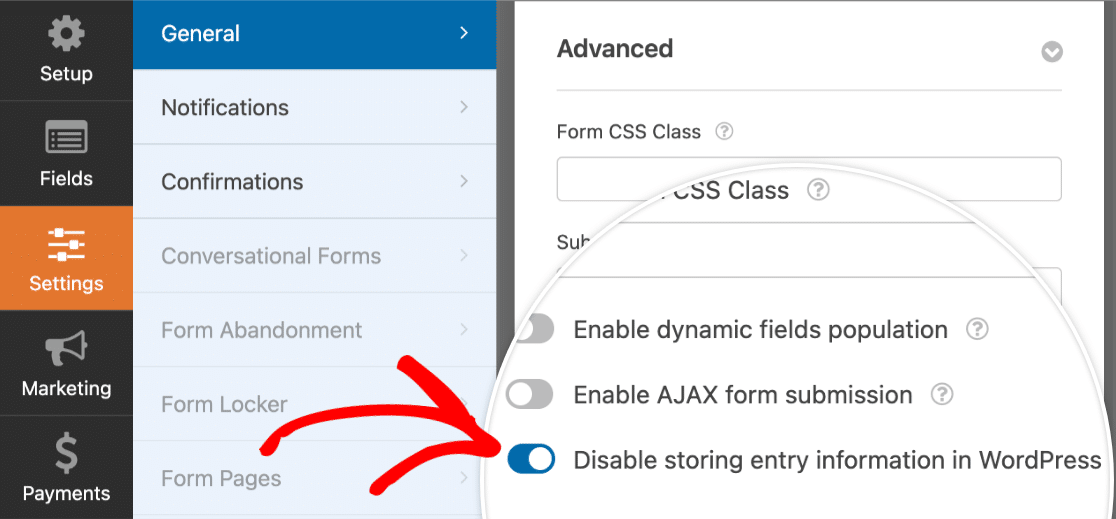
Die Deaktivierung der Speicherung von Einträgen kann das Risiko einer Datenschutzverletzung verringern. Beachten Sie gleichzeitig, dass Sie Formularantworten nur per E-Mail erhalten können.
Erstellen Sie jetzt Ihr DSGVO-Formular
Als Nächstes: Exportieren Sie Ihre Formulareinträge
Möchten Sie Ihre Formulareinträge exportieren? Vielleicht müssen Sie sie auf einer anderen Plattform verwenden oder Ihre Daten auf andere Weise analysieren.
Mit WPForms ist es einfach, Formulareinträge in CSV zu exportieren. Auf diese Weise können Sie die Daten leicht archivieren, wenn Sie sie benötigen.
Vergessen Sie nicht, auch Ihre Verzichtserklärungsformulare zu erstellen. Wir haben ein Tutorial zur Erstellung eines Online-Model-Release-Formulars veröffentlicht, das Sie als Inspiration nutzen können.
Bereit, Ihr DSGVO-konformes Formular zu erstellen? Beginnen Sie noch heute mit dem einfachsten WordPress-Formular-Plugin. WPForms Pro enthält viele kostenlose Vorlagen und bietet eine 14-tägige Geld-zurück-Garantie.
Wenn Ihnen dieser Artikel geholfen hat, folgen Sie uns bitte auf Facebook und Twitter für weitere kostenlose WordPress-Tutorials und Anleitungen.





Ich befolge diese Schritte, erhalte aber die Fehlermeldung: „Beim Speichern des Formulars ist etwas schief gelaufen. Bitte laden Sie die Seite neu und versuchen Sie es erneut. Bitte kontaktieren Sie das Plugin-Support-Team, wenn dieses Verhalten weiterhin auftritt.“ Ich habe es viele Male versucht, aber nichts hat sich geändert.
Hallo Simona, das tut mir leid zu hören!
Im Wesentlichen wird das AJAX-Skript (das es ermöglicht, das Formular zu speichern, ohne die Seite neu zu laden) nicht geladen. Dies liegt fast immer an einem Problem mit den Dateiberechtigungen. Wenn Sie Ihren Hoster kontaktieren und ihn bitten, die Dateiberechtigungen zurückzusetzen, sollte dies ordnungsgemäß funktionieren.
Wenn Sie eine WPForms-Lizenz haben, haben Sie Zugang zu unserem E-Mail-Support. Bitte reichen Sie ein Support-Ticket ein. Andernfalls bieten wir begrenzten kostenlosen Support im WPForms Lite WordPress.org Supportforum.
Danke 🙂
Hallo,
Ich muss wissen, ob die Deckkraft des Sende-Buttons geändert werden kann, wenn der Benutzer der DSGVO-Vereinbarung zustimmt, wie z. B. „Sie können jetzt die Anfrage oder das Kontaktformular senden“
Ich hoffe, meine Frage war klar
Danke
Hallo Daniel! Ich entschuldige mich, falls ich Ihre Anfrage missverstanden habe, aber es scheint, als ob Sie den Sende-Button gestalten möchten, aber das Formular soll erst abgeschickt werden können, nachdem der Benutzer der DSGVO-Vereinbarung zugestimmt hat.
Das Gestalten des Sende-Buttons durch Ändern seiner Deckkraft würde nicht die Art von Logik bieten, die Sie suchen. Bitte sehen Sie sich stattdessen diesen Leitfaden zur Entwicklerdokumentation an. Er enthält einige Informationen und Code, mit denen Sie bedingte Logik auf den Sende-Button anwenden können.
Auch, falls es hilft, wir haben hier einen Leitfaden, wie man WPForms mit CSS gestaltet: hier.
Ich hoffe, das hilft 🙂 Wenn Sie weitere Fragen dazu haben, kontaktieren Sie uns bitte, wenn Sie ein aktives Abonnement haben. Wenn nicht, zögern Sie nicht, uns Ihre Fragen in unseren Support-Foren zu stellen.
Hallo, danke für das Tutorial, es ist großartig. Aber der Text sieht komisch aus, wenn er über dem Absende-Button platziert wird. Ist es möglich, ihn irgendwie unter den Button zu verschieben oder daneben zu setzen? Danke für die Information.
Hallo Lucy,
Ich entschuldige mich, wir haben derzeit keine integrierte Funktion, um die Checkbox für die DSGVO-Zustimmung zu verschieben und sie neben oder unter dem Absende-Button zu platzieren. Ich stimme zu, dass dies hilfreich wäre, und ich werde dies dem Feature-Request-Tracker hinzufügen, damit es auf dem Radar unserer Entwickler ist. In der Zwischenzeit können Sie versuchen, benutzerdefiniertes CSS zu verwenden, um die gewünschten Änderungen vorzunehmen:
div#wpforms-561-field_3-container {
    position: absolute;
    right: 300px; /* Bitte passen Sie die Werte nach Ihren Wünschen an */
}
form#wpforms-form-561 .wpforms-submit-container {float: left !important;}
Im obigen Code stellen Sie bitte sicher, dass Sie die Formular- und Feld-ID ersetzen.
Ich hoffe, das hilft 🙂 Wenn Sie weitere Fragen haben, kontaktieren Sie uns bitte, wenn Sie ein aktives Abonnement haben.
Hallo, bei mir hat es funktioniert. Vielen Dank. Aber immer noch eine Frage: Wie kann ich die Farbe des Textes in der Zustimmung ändern „Ich stimme zu, dass diese Website…“. Er ist jetzt schwarz und mein Hintergrund ist auch dunkel, daher ist er schwer zu lesen. Ich möchte die Farbe weiß. Ich habe bereits die Farbe der Titel des Formulars (Name, E-Mail, Ihre Nachricht… usw.) geändert, kann aber keine Lösung für den Text in dieser Zustimmungsbox finden.
Danke
Mit freundlichen Grüßen
Haluk
Hallo Haluk – Wir helfen Ihnen gerne weiter! Wenn Sie Zeit haben, reichen Sie bitte ein Support-Ticket ein, damit wir Ihnen helfen können.
Danke 🙂
Hallo, ich habe ein Formular, das Kunden aus der ganzen Welt akzeptieren kann, hauptsächlich aus den USA und Europa. Deshalb habe ich den DSGVO-Button hinzugefügt, aber er ist obligatorisch. Bedeutet das, dass es keinen Ausweg gibt und auch Kunden, die in den USA ansässig sind, ihn ankreuzen müssen, um das Produkt kaufen zu können?
Danke!
Hallo Krisztina – Hierfür können Sie die Funktion für bedingte Logik verwenden und basierend auf der Länderauswahl die DSGVO-Checkbox anzeigen. Um dies zu tun, müssen Sie jedoch ein Dropdown-Feld anstelle des Adressfelds verwenden, da die bedingte Logik derzeit nicht für das Adressfeld funktioniert.
Ich hoffe, das hilft. Danke 🙂
Hallo, wir haben das Smush Image Optimization Plugin auf unserer Website laufen und dies stört die linkeste Leiste des Formulars. Im Wesentlichen können Sie die DSGVO-Box nicht ankreuzen, da sie nicht woanders auf dem Formular positioniert werden kann.
Haben Sie Ideen, wie man das umgehen kann?
Hallo Jacquie. Vielen Dank für Ihr wertvolles Feedback. Es klingt definitiv nach einem Styling-Konflikt, und wir helfen Ihnen gerne, ihn zu lösen. Die vertrauenswürdigen Berater in unserem Support-Team sind am besten dafür geeignet. Wenn Sie eine kostenpflichtige Version von WPForms verwenden, reichen Sie bitte ein Support-Ticket ein und teilen Sie uns die gleichen Details mit, die Sie hier gepostet haben. Wenn Sie unsere kostenlose Version verwenden, besuchen Sie bitte das WPForms Lite WordPress.org Support Forum und eröffnen Sie ein neues Thema.
Danke!