


KI-Zusammenfassung
Wenn jemand ein Formular auf Ihrer WordPress-Website ausfüllt, wohin gelangen diese Daten tatsächlich? Wenn Sie das richtige Formular-Plugin verwenden, lautet die Antwort: direkt in Ihre WordPress-Datenbank, automatisch.
Mit WPForms wird jede Formularübermittlung in der Datenbank Ihrer Website gespeichert, sobald ein Besucher auf „Senden“ klickt. Sie müssen nichts extra konfigurieren.
Von dort aus können Sie Einträge anzeigen, suchen und filtern, als CSV oder Excel exportieren, mit Google Tabellen synchronisieren und sogar PDFs generieren.
In diesem Leitfaden zeige ich Ihnen genau, wo Ihre WordPress-Formulardaten gespeichert sind, wie Sie darauf zugreifen, wie Sie Ihre Einträge über das Dashboard verwalten und was Sie mit all diesen gespeicherten Daten tun können.
Erstellen Sie jetzt Ihr WordPress-Formular
So speichern Sie Formulardaten in der WordPress-Datenbank
Wie Sie unten erfahren werden, sollten Sie in der Lage sein, auf Ihre WordPress-Datenbank zuzugreifen und sie anzuzeigen, auch wenn Sie keinen technischen Hintergrund haben. Beginnen wir damit, wo die Daten tatsächlich gespeichert sind, und fahren Sie dann damit fort, wie Sie darauf zugreifen und sie verwalten.
Wo wird die WordPress-Datenbank gespeichert?
Auch wenn Sie es vielleicht nicht im Frontend sehen, erstellt WordPress automatisch eine Datenbank für Sie, wenn es zum ersten Mal installiert wird.
Die Daten für Name, Host, Benutzername und Passwort werden in der Konfigurationsdatei namens wp-config.php unter den MySQL-Datenbankeinstellungen gespeichert.
WPForms speichert alle übermittelten Formulardaten in 6 Tabellen in Ihrer nativen WordPress-Datenbank:
- wp_wpforms_entries: Hier werden die Feldwerte Ihrer Formularübermittlungen gespeichert.
- wp_wpforms_entry_meta: Metainformationen zu Ihren Einträgen wie zugehörige IDs und Daten.
- wp_wpforms_entry_fields: Kodierte Eintragsinformationen aus Ihren Formularen.
- wp_wpforms_tasks_meta: Informationen zu Hintergrundaufgaben, die von WPForms verarbeitet werden.
- wp_wpforms_payments: Zahlungsdetails einschließlich Status, Betrag, eventuell angewendete Rabatte, Währung, Gateway und Transaktions-ID.
- wp_wpforms_payment_meta: Zusätzliche Zahlungsinformationen wie die IP-Adresse des Kunden und andere interne Daten.
Beachten Sie, dass das wp_-Präfix der Standard ist. Das tatsächliche Präfix wird in Ihrer wp-config.php-Datei festgelegt, sodass es auf Ihrer Website möglicherweise etwas anders aussieht.
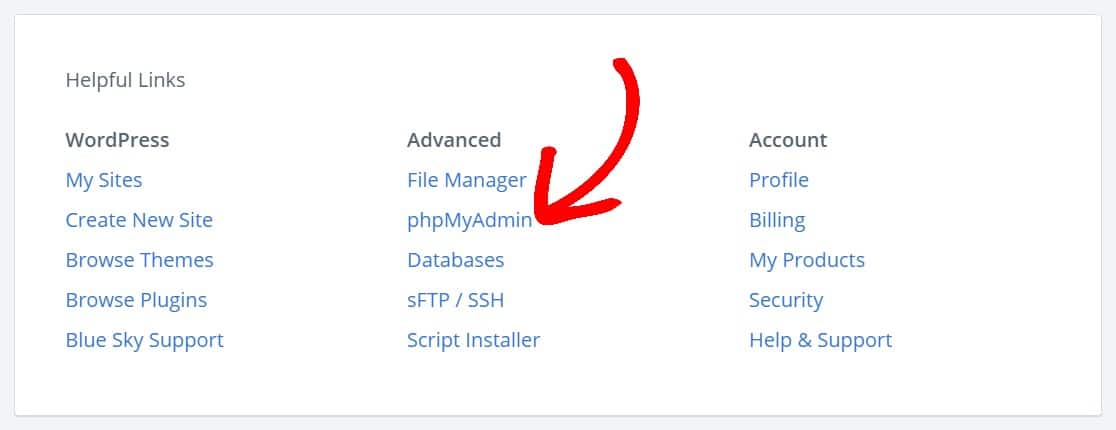
Die meisten WordPress-Hosting-Anbieter enthalten phpMyAdmin, ein webbasiertes Datenbankverwaltungstool, mit dem Sie Ihre Datenbankeinträge über eine visuelle Oberfläche durchsuchen und verwalten können.
Wenn Sie Bluehost verwenden, finden Sie phpMyAdmin, indem Sie auf Ihrem Dashboard nach unten zu Hilfreiche Links » Erweitert » phpMyAdmin scrollen.
Wie greife ich auf meine WordPress-Datenbank zu?
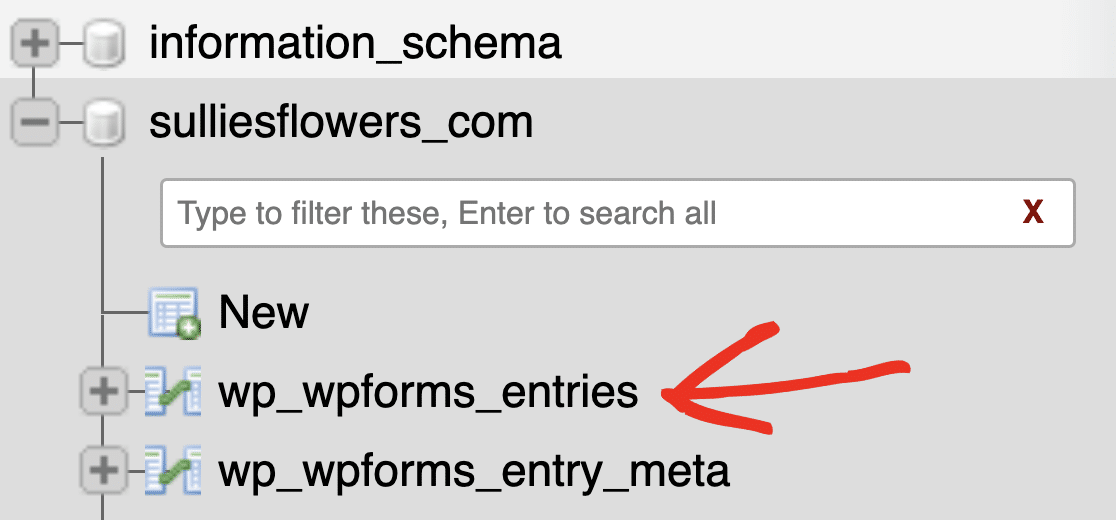
Um Ihre Formulareinträge direkt in der Datenbank mit phpMyAdmin anzuzeigen, wählen Sie Ihre WordPress-Datenbank aus und klicken Sie auf die Tabelle wp_wpforms_entries.
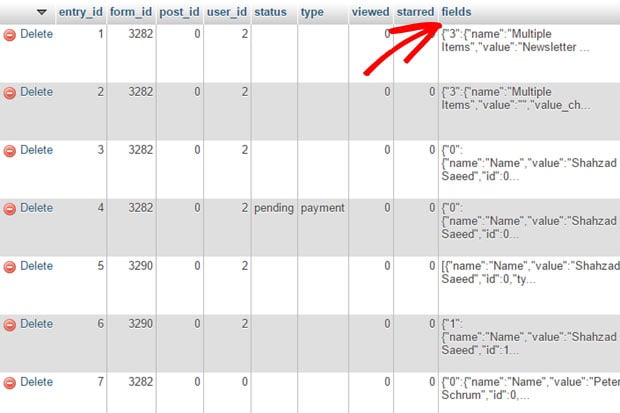
Sie finden alle Ihre Formulareinträge in der Spalte Felder. Sie können hier Tabellen durchsuchen, suchen und erstellen. Weitere Details finden Sie in diesem Leitfaden für Anfänger zur Verwaltung von WordPress-Datenbanken mit phpMyAdmin.
Die meisten Leute müssen jedoch überhaupt nicht mit phpMyAdmin arbeiten. WPForms bietet Ihnen eine viel einfachere Möglichkeit, alles von Ihrem WordPress-Dashboard aus zu verwalten, was wir als Nächstes behandeln werden.
So verwalten Sie Formulareinträge in WordPress
Wenn Sie sich fragen, wohin die WPForms-Daten gehen? – sie landen direkt in Ihrem WordPress-Dashboard unter WPForms » Einträge. Sie müssen nicht durch phpMyAdmin oder Datenbanktabellen wühlen.

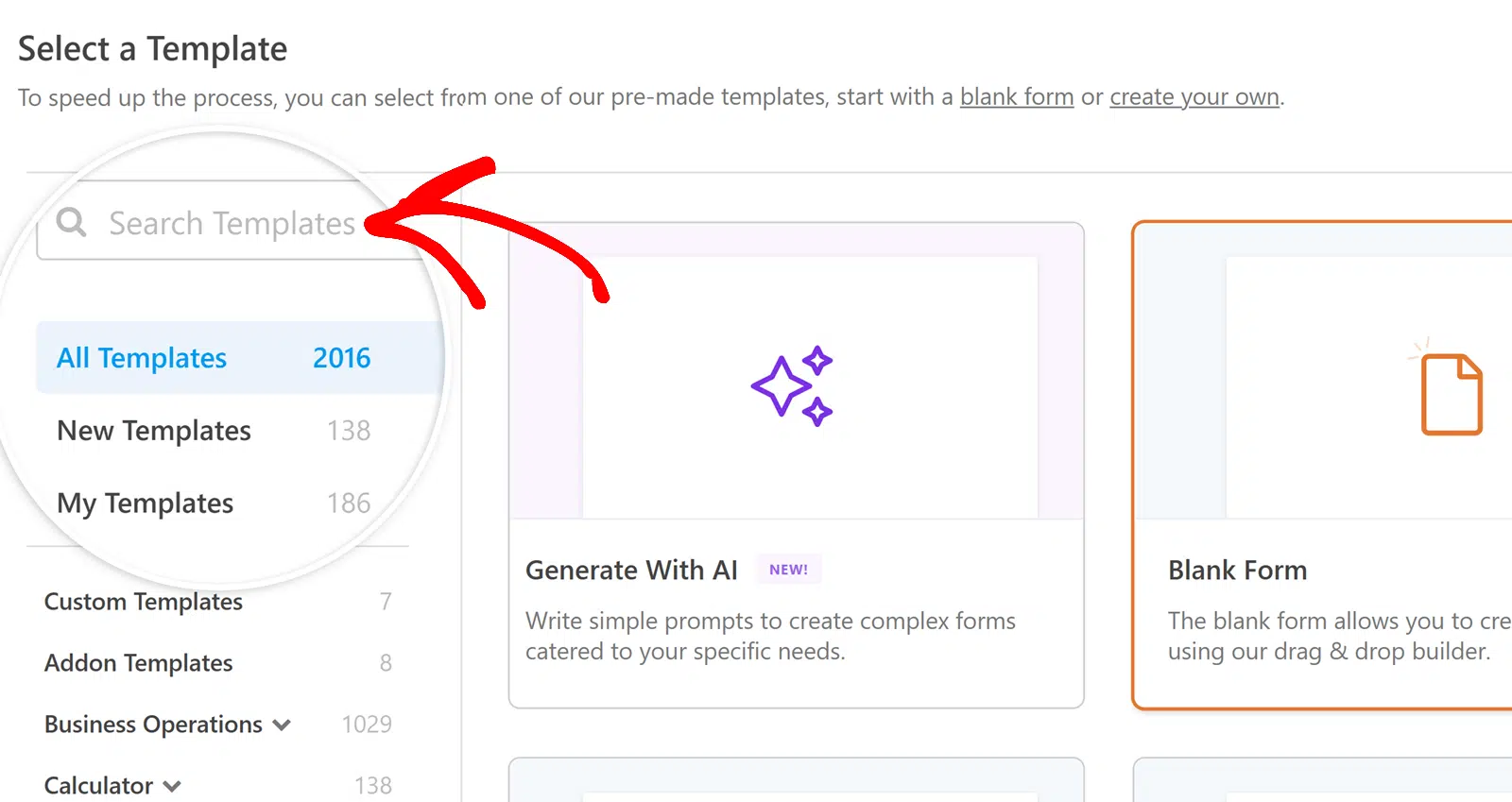
Lassen Sie uns durchgehen, wie Sie Ihre Einträge anzeigen und verwalten. Zuerst benötigen Sie ein Formular. Wenn Sie noch keines haben, lesen Sie unsere Anleitung zum Erstellen eines einfachen Kontaktformulars. Sie können eines von Grund auf neu erstellen oder aus über 2.100 Vorlagen auswählen.
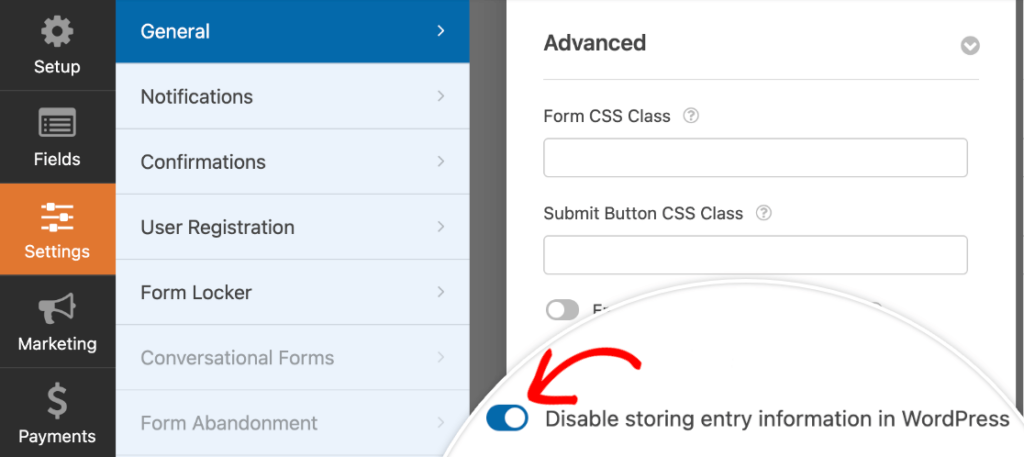
Stellen Sie sicher, dass die Speicherung von Einträgen aktiviert ist, bevor Sie fortfahren. Gehen Sie zu Ihrem Formular-Builder und klicken Sie auf Einstellungen » Allgemein. Bestätigen Sie im Abschnitt Erweitert, dass Deaktivieren der Speicherung von Einträgen in WordPress deaktiviert ist.
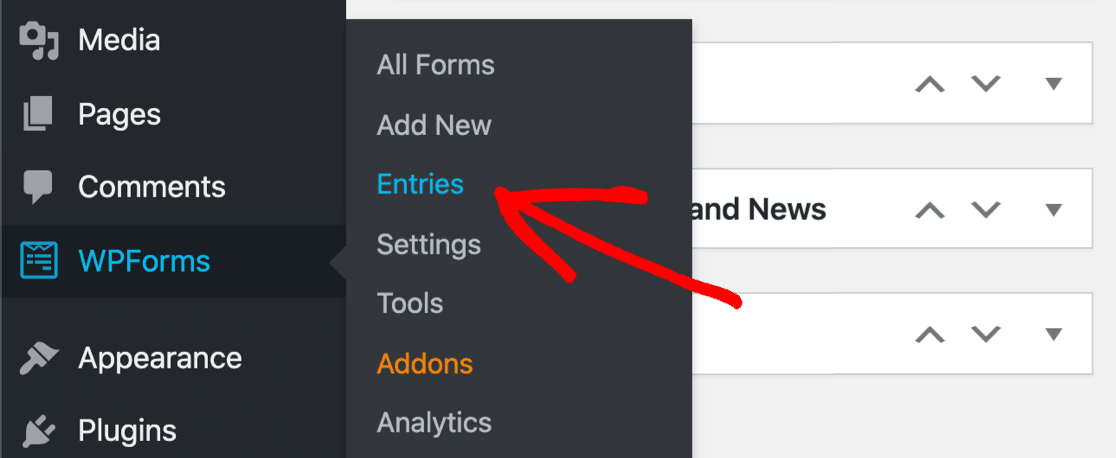
Nachdem Sie Ihr Formular veröffentlicht haben, senden Sie einen Testeintrag, damit Sie Daten zum Arbeiten haben. Navigieren Sie dann in Ihrem Dashboard zu WPForms » Einträge.
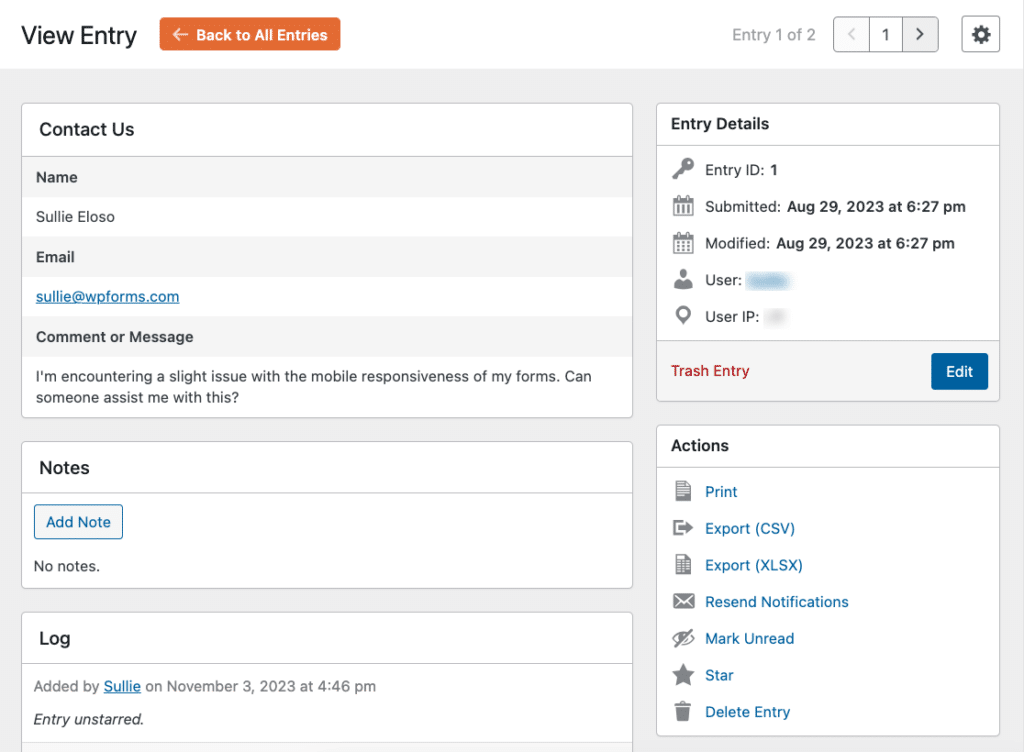
Von hier aus können Sie Einträge als Favoriten markieren, als gelesen kennzeichnen oder die nicht benötigten löschen. Sie können sogar bestimmte Einträge als Spam klassifizieren.

Sie können Ihre Einträge auch durchsuchen und filtern. Verwenden Sie die allgemeine Suche Beliebiges Formularfeld oder legen Sie Bedingungen für bestimmte Felder fest, um eine bestimmte Übermittlung zu finden.

Wenn Sie möchten, können Sie Formulareinträge auch nach Datum filtern, was sehr nützlich ist, wenn Sie Einträge verfolgen möchten, die wahrscheinlich zwischen anderen verloren gegangen sind.

Um die einzelne Eintragsseite für eine bestimmte Übermittlung zu öffnen, öffnen Sie die Seite Formulareinträge und klicken Sie auf Anzeigen neben dem Eintrag, den Sie genauer betrachten möchten.

Auf einer einzelnen Eintragsseite sehen Sie viele Informationen, einschließlich der Eingaben und Auswahlmöglichkeiten des Benutzers, des Übermittlungsdatums und der Benutzerdetails, falls zutreffend.
Zahlungen in WPForms anzeigen
Wenn Sie Zahlungen über Ihre Formulare sammeln, können Sie Kreditkartenzahlungen mit der kostenlosen Version oder mit WPForms Pro akzeptieren.
Zahlungsdetails werden unabhängig von der verwendeten Version in der WordPress-Datenbank gespeichert. Greifen Sie auf Ihre Zahlungsdaten auf dem Bildschirm Zahlungen im Einstellungsbereich von WPForms zu.
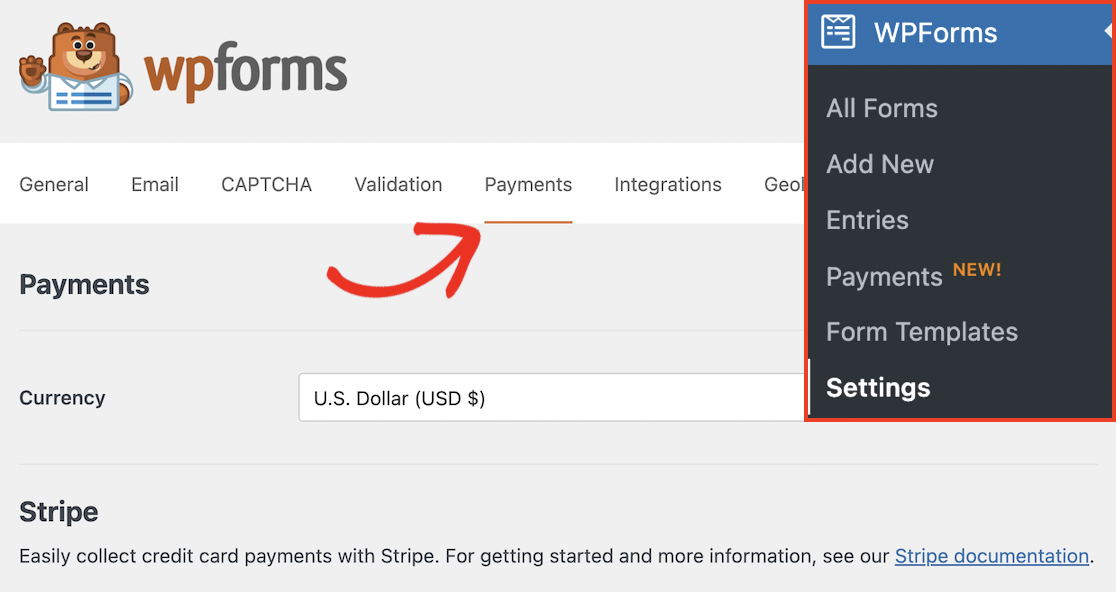
Hier finden Sie eine Liste aller auf Ihrer Website getätigten Zahlungen mit ihren Details und dem spezifischen Formular, das für die Zahlung verwendet wurde.
Oben auf der Zahlungsseite sehen Sie sofort eine visuelle Darstellung Ihrer Zahlungsinformationen in Form eines Diagramms. Dieses Diagramm bietet einen Überblick über Ihre Zahlungsdaten.
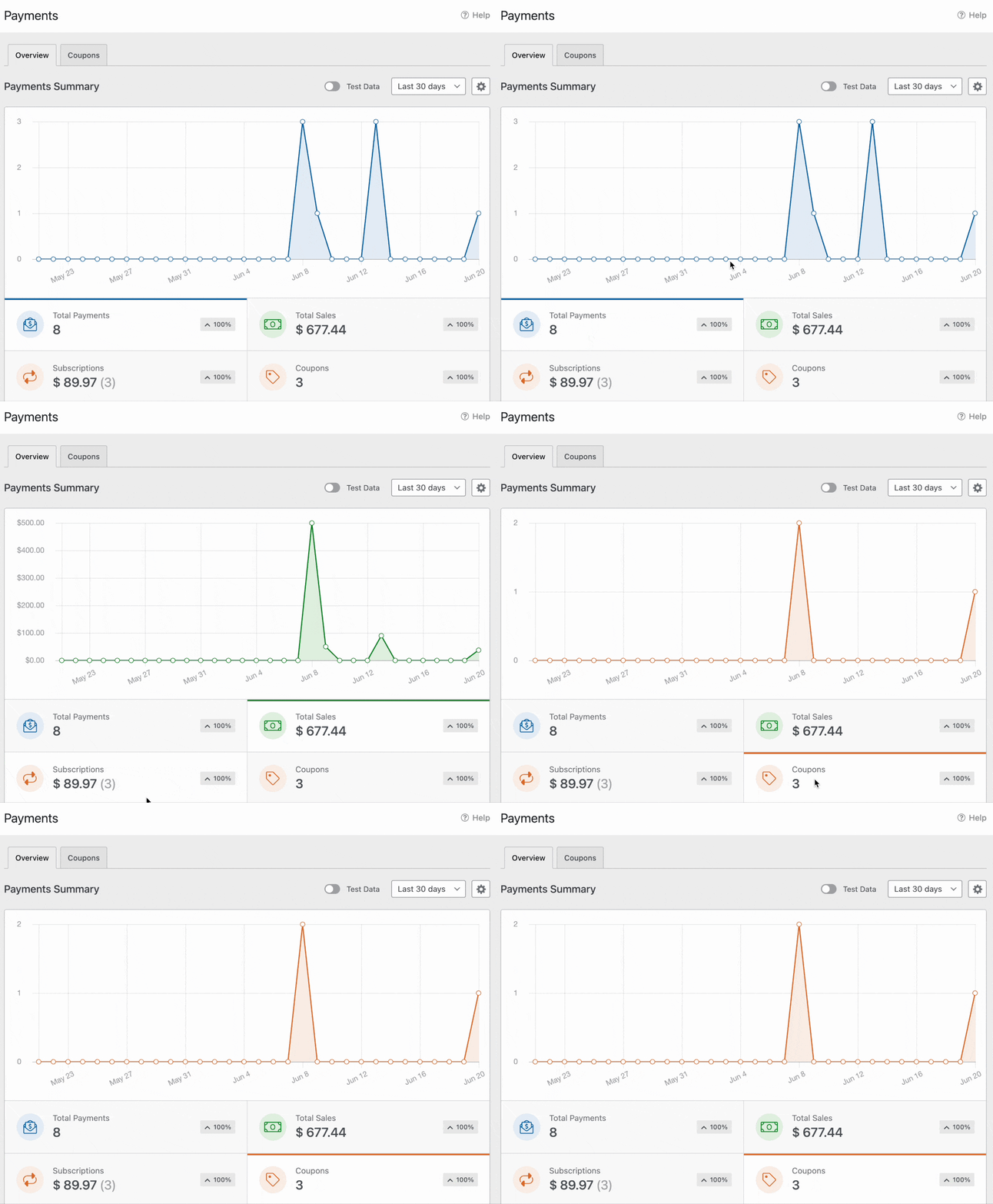
Wenn Sie ein WPForms Pro-Benutzer sind, können Sie Ihren Formularen auch Gutscheincodes hinzufügen. Gutscheindetails werden neben Ihren Einnahmen und Transaktionen im Bereich Zahlungen angezeigt.
Was tun mit Ihren gespeicherten Formulardaten
Sobald Ihre Formulareinträge in der Datenbank gespeichert sind, bietet Ihnen WPForms mehrere Möglichkeiten, diese Daten über die reine Anzeige im Dashboard hinaus nutzbar zu machen.
Als CSV oder Excel exportieren
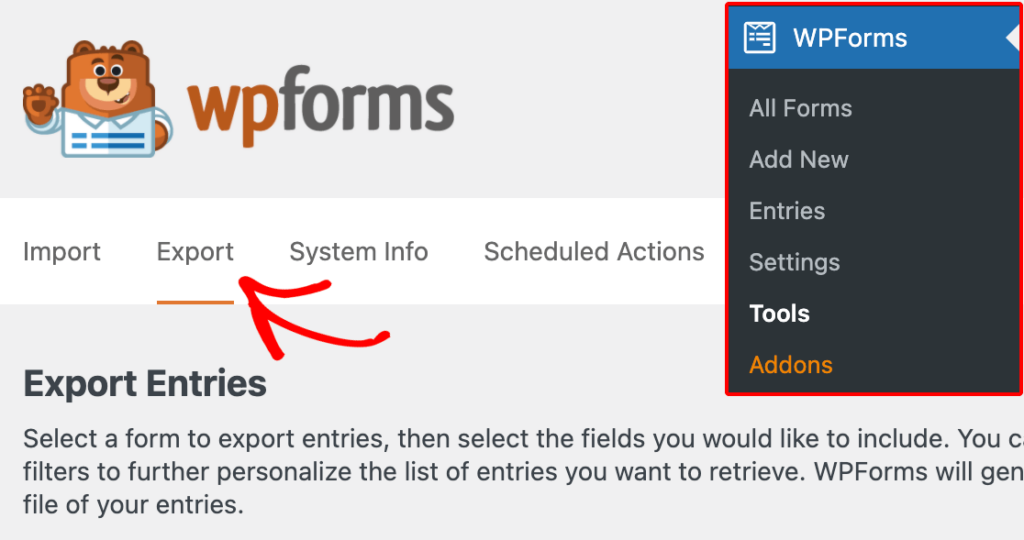
Sie können Einträge direkt aus dem Bildschirm „Einträge“ als CSV- oder XLSX-Datei exportieren. Dies ist nützlich für die Offline-Analyse, die gemeinsame Nutzung von Daten mit Ihrem Team oder den Import in andere Tools. Sehen Sie sich unsere Anleitungen zum Exportieren von Formulareinträgen als CSV und zum Exportieren nach Excel für die vollständige Anleitung an.
Einträge automatisch an Google Sheets senden
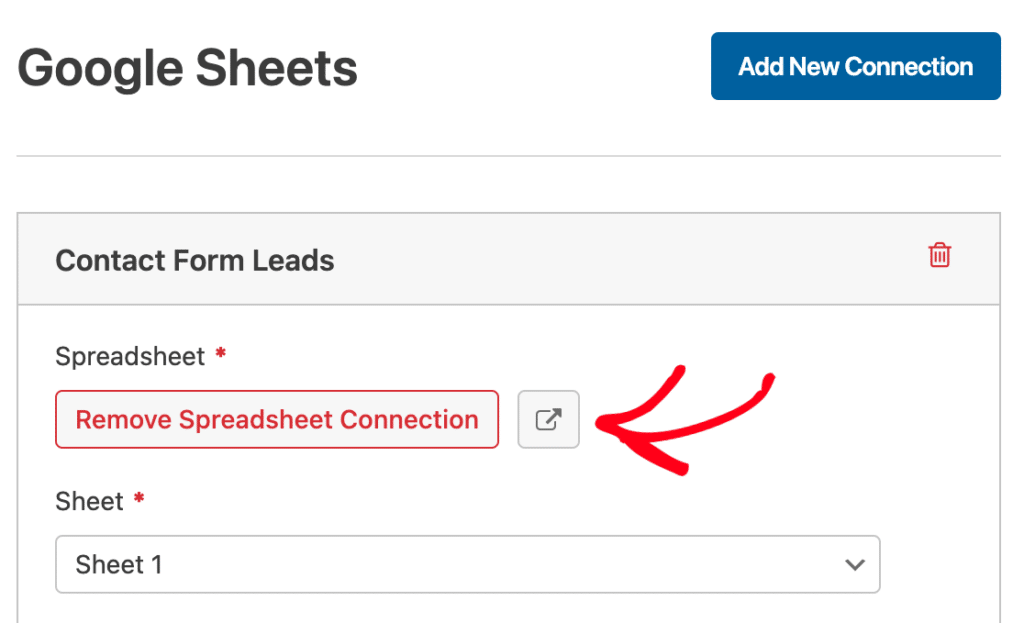
Mit dem Google Sheets Addon (erfordert eine Pro-Lizenz) wird jede neue Formularübermittlung in Echtzeit mit einer Google-Tabelle synchronisiert. Kein manueller Export erforderlich. Dies ist nützlich, wenn Ihr Team bereits mit Google Workspace arbeitet und Live-Zugriff auf Formulardaten wünscht.
PDFs aus Einträgen generieren
Das PDF Addon (erfordert eine Pro-Lizenz) ermöglicht es Ihnen, formatierte PDF-Dokumente automatisch aus Formularübermittlungen zu generieren. Sie können dies für Verträge, Quittungen, Bewerbungen oder jedes Szenario verwenden, in dem Sie ein formatiertes Dokument aus Formulardaten benötigen. Sie können auch Formularübermittlungen als PDF-Dateien speichern und als E-Mail-Anhänge versenden.

Eintragsverwaltung automatisieren
Das Entry Automation Addon (erfordert eine Elite-Lizenz) ermöglicht die Planung automatischer Eintrags-Exporte, -Löschungen und -Benachrichtigungen. Sie könnten beispielsweise Ihre Eintrags-Exporte automatisieren, sodass sie jeden Montagmorgen ausgeführt werden, oder Einträge, die älter als 90 Tage sind, automatisch löschen, um Ihre Datenbank sauber zu halten.

Verbindung zu über 10.000 Apps
Mit dem Zapier Addon oder Make Addon (erfordert eine Pro-Lizenz) können Sie Formulardaten an praktisch jedes externe Tool senden: CRMs, Projektmanagement-Apps, E-Mail-Plattformen, Tabellenkalkulationen und mehr.

Bonus: Ihre gespeicherten Formulardaten DSGVO-konform halten
Wenn Sie persönliche Informationen von Besuchern in der EU sammeln, ist die Einhaltung der DSGVO eine Anforderung. Die gute Nachricht ist, dass WPForms alle Eintragsdaten auf Ihrem eigenen Server speichert.
Ihre Daten werden niemals über die Server von WPForms geleitet, und diese haben keinen Zugriff auf Ihre Einträge. Das ist standardmäßig 100%ige Daten-Privatsphäre.
Darüber hinaus enthält WPForms integrierte DSGVO-Tools für alle Lizenzstufen. Hier ist, was Sie tun können: DSGVO-Verbesserungen aktivieren.
Gehen Sie zu WPForms » Einstellungen » Allgemein und aktivieren Sie DSGVO-Verbesserungen. Dies schaltet zusätzliche Datenschutzkontrollen frei:
- Benutzer-Cookies deaktivieren: Verhindert, dass WPForms Cookies mit einer UUID für Besucher zuweist. (Dies deaktiviert auch die Funktionen „Verwandte Einträge“, „Standortdaten“ und „Formularabbruch“.)
- Benutzerdetails deaktivieren: Verhindert die Erfassung von IP-Adressen und User-Agent-Daten. Sie können dies für die gesamte Website oder pro Formular unter Einstellungen » Allgemein » Erweitert im Formular-Builder anwenden.
DSGVO-Zustimmungsfeld hinzufügen
Wenn GDPR-Verbesserungen aktiviert sind, wird im Formular-Generator eine spezielle Checkbox für die GDPR-Zustimmung verfügbar. Dieses Feld ist immer erforderlich, hat keinen voreingestellten Haken und bietet die ausdrückliche Zustimmung, die die DSGVO vor der Erfassung personenbezogener Daten verlangt.
Eine detaillierte Anleitung finden Sie im vollständigen Leitfaden zum Erstellen von DSGVO-konformen Formularen in der WPForms-Dokumentation. Und wenn Ihre Formulare sensible Daten verarbeiten, konsultieren Sie einen Rechtsberater, um sicherzustellen, dass Ihre Einrichtung Ihren spezifischen Compliance-Verpflichtungen entspricht.
Häufig gestellte Fragen zum Speichern von WordPress-Formulardaten in einer Datenbank
Hier sind Antworten auf häufige Fragen zur Speicherung von WordPress-Formulardaten.
Speichert WPForms Lite Formulareinträge in der Datenbank?
Nein. WPForms Lite sendet Einreichungen nur per E-Mail. Es speichert keine Einträge in Ihrer WordPress-Datenbank oder Ihrem Dashboard. Um Einträge in der Datenbank zu speichern, benötigen Sie WPForms Basic (49,50 $/Jahr) oder höher. Sehen Sie sich unseren Leitfaden an, wie Sie Einträge in WPForms kostenlos anzeigen, um Alternativen zu erhalten.
Wohin gehen die WPForms-Daten?
WPForms speichert alle Formulardaten in 6 Tabellen in Ihrer nativen WordPress-Datenbank (wp_wpforms_entries, wp_wpforms_entry_meta, wp_wpforms_entry_fields, wp_wpforms_tasks_meta, wp_wpforms_payments und wp_wpforms_payment_meta). Sie können auf Einträge über WPForms » Einträge in Ihrem Dashboard zugreifen oder die Rohdaten über phpMyAdmin anzeigen. Ihre Daten bleiben auf Ihrem Server und werden niemals an die Server von WPForms gesendet.
Kann ich WordPress-Formulareinträge exportieren?
Ja. WPForms ermöglicht es Ihnen, Einträge direkt vom Bildschirm „Einträge“ als CSV- oder XLSX-Dateien zu exportieren. Mit dem Pro-Plan können Sie Einträge auch in Echtzeit automatisch mit Google Sheets synchronisieren, PDFs generieren oder über Zapier oder Make eine Verbindung zu externen Tools herstellen.
Als Nächstes: Exportieren und Speichern Ihrer Formulareinträge
Jetzt wissen Sie genau, wo Ihre WordPress-Formulardaten gespeichert sind, wie Sie sie von Ihrem Dashboard aus verwalten und wie Sie sie mit Exporten, Integrationen und Automatisierung nutzen können.
Wenn Sie den nächsten Schritt tun möchten, lesen Sie unsere Anleitungen, wie Sie WordPress-Formulareinträge in CSV exportieren und wie Sie Formulareinreichungen als PDF-Dateien speichern.
Erstellen Sie jetzt Ihr WordPress-Formular
Bereit, Ihr Formular zu erstellen? Beginnen Sie noch heute mit dem einfachsten WordPress-Formular-Builder-Plugin. WPForms Pro enthält viele kostenlose Vorlagen und bietet eine 14-tägige Geld-zurück-Garantie.
Wenn Ihnen dieser Artikel geholfen hat, folgen Sie uns bitte auf Facebook und Twitter für weitere kostenlose WordPress-Tutorials und Anleitungen.





Warum wird die Einreichung in WP-Form nicht in Salesforce erstellt, obwohl sie verbunden ist?
Hallo Jem, es tut uns leid für die Unannehmlichkeiten. Um sicherzustellen, dass wir Ihre Frage so gründlich wie möglich beantworten und Verwirrung vermeiden.
Würden Sie uns bitte mit zusätzlichen Details und der Formular-URL kontaktieren, damit wir Ihnen in diesem Fall weiterhelfen können?
Danke.
Der Artikel ist verwirrend. Ich habe Stunden mit WPForms verschwendet und sehe jetzt, dass WPForms keine Daten in der Datenbank speichert und die einzige von WPForms erstellte Tabelle wp_forms_tasks_meta ist.
Hallo,
Wir entschuldigen uns für etwaige Schwierigkeiten. Um sicherzustellen, dass wir Ihre Frage so gründlich wie möglich beantworten und Verwirrung vermeiden.
Würden Sie uns bitte kontaktieren und uns weitere Details zu dem Problem geben, mit dem Sie hier konfrontiert sind!
Danke 🙂
Wie der obige Benutzer. Völlig veraltete Dokumentation. Das ist wahrscheinlich eine Gelddruckmaschine. Es heißt jetzt:
Ihre Formulareinträge werden nicht lokal gespeichert, sondern remote gesichert. Wenn Sie auf WPForms PRO upgraden, können Sie Ihre Einträge wiederherstellen und sie sind im WordPress-Dashboard verfügbar.
Es scheint, dass sie aufhören, es in der DB zu speichern.
Hallo Jason,
Es tut mir leid zu hören, dass Sie hier Verwirrung stiften! Bitte beachten Sie, dass sich dieser Artikel auf die Datentabelle bezieht, wie die Daten in der Datenbank gespeichert werden. Der, auf den Sie sich beziehen, ist die Lite Connect-Funktion, um die Speicherung von Einträgen zu ermöglichen, während Sie die Lite-Version verwenden. Weitere Details finden Sie in diesem Leitfaden.
Ich hoffe, das hilft!
Hallo, ich möchte meine WPForms-Einträge in der MySQL-Datenbank speichern, bitte helfen Sie mir dabei.
Hallo Manisha,
die Verbindung von WPForms mit einer MySQL-Datenbank wäre großartig, obwohl wir derzeit keine haben. Ich habe eine Notiz gemacht und sie auf unsere Funktionsliste gesetzt, um sie bei der weiteren Planung unserer Roadmap zu berücksichtigen.
Ich sehe, dass Zapier, ein Verbindungsservice, die Möglichkeit hat, sich damit zu verbinden. Wenn Sie diesen Ansatz in Betracht ziehen möchten, wäre dies eine Möglichkeit, sich jetzt mit dem Dienst zu verbinden. Wir haben ein Zapier-Add-on, das mit unserer Pro-Lizenzstufe oder höher erhältlich ist.
Hier ist unser Tutorial zur Einrichtung des Zapier-Add-ons.
Sie können die Seite von Zapier zu dieser spezifischen Integration hier einsehen.
Ich hoffe, das hilft! 🙂
Hallo,
Ist es möglich, die persönlichen Daten in der Datenbank zu verschlüsseln?
Wir möchten keine persönlichen Daten im Klartext in der Datenbank haben.
Hallo Sylvain – Es tut mir leid, aber wir haben keine integrierte Funktion zur Verschlüsselung von Daten auf Datenbankebene. Wir folgen jedoch den Standardregeln von WordPress bei der Speicherung von Daten in der Datenbank.
Ich hoffe, das hilft! 🙂
Ich möchte die Formulardaten einfach in einer Gitteransicht bearbeiten können, anstatt jede Formularübermittlung einzeln aufrufen zu müssen. Benutzer geben Daten ein und wir aktualisieren dann einige andere Felder. Gibt es eine „Tabellenkalkulationseditor“-Ansicht, die die Aktualisierung mehrerer Datensätze gleichzeitig ermöglicht?
Hallo Jason – Ich entschuldige mich, wir haben derzeit keine Funktion zum Bearbeiten von Einträgen, mit der Sie mehrere Einträge gleichzeitig bearbeiten könnten. Ich stimme zu, dass dies großartig wäre, und ich werde dies in unser Feature-Request-Tracking aufnehmen, damit es den Entwicklern bekannt ist.
Kann ich mit diesem Plugin eine eindeutige Anmelde-ID und ein Passwort für meine Website-Benutzer erstellen?
Hallo Oseni – Sie können unser User Registration Addon in Betracht ziehen, mit dem Sie Anmelde- und Registrierungsformulare erstellen können, die Benutzer zum Anmelden und Registrieren verwenden können. Das User Registration Addon ist Teil der Pro-Lizenzstufe und höher.
Hallo, können Sie mir bei einem Problem helfen? Ich aktualisiere einen bestimmten Wert in allen gespeicherten Einträgen in der Datenbank und sie werden korrekt angezeigt, aber im Dashboard zeigt das System immer noch den Eintrag an, der aus dem Formular eingegeben wurde, der anders ist und sich nicht ändert.
Warum passiert das?
Hallo George – Wir helfen Ihnen gerne weiter! Wenn Sie Zeit haben, kontaktieren Sie uns bitte im Support, damit wir Ihnen helfen können.
Wenn Sie eine WPForms-Lizenz haben, haben Sie Zugang zu unserem E-Mail-Support. Bitte senden Sie ein Support-Ticket.
Andernfalls bieten wir eingeschränkten kostenlosen Support im WPForms Lite WordPress.org Supportforum.
Danke 🙂
Ich arbeite mit dem WPFORM-Plugin in WordPress und möchte es so konfigurieren, dass Benutzer nur CSV-Dateien hochladen können. Insbesondere möchte ich die CSV-Daten nach dem Hochladen lesen und verarbeiten. Hat jemand Erfahrung damit oder kann mir Anleitungen geben, wie ich das erreichen kann?
Sicher, Sie können definitiv CSV-Datei-Uploads zulassen, indem Sie unserer dieser Dokumentation folgen.
Ich hoffe, das hilft, danke 🙂
Könnte ich diese Methode verwenden, um die Daten, die ich in der Datenbank erfasst habe, auf meiner Website zu veröffentlichen?
Hallo Keely – Wir haben derzeit keine integrierte Funktion zur Anzeige von Formularübermittlungen, obwohl ich zustimme, dass dies äußerst nützlich wäre und ich es auf unserer Liste der Feature-Anfragen vermerkt habe.
In der Zwischenzeit, wenn Sie bereit sind, etwas Code auszuprobieren, haben wir einen Code-Schnipsel, mit dem Sie eine Tabelle aller Einträge auf dem Frontend Ihrer Website anzeigen können.
Der Code aus diesem Tutorial erstellt einen Shortcode, der eine Tabelle mit allen Eintragsdaten für ein Formular anzeigen kann. Der Code ist fertig, Sie müssen ihn nur kopieren und einfügen. Dann, ähnlich wie bei dem Shortcode, der unsere Formulare anzeigt, müssen Sie den folgenden Shortcode zu Ihrem Seiteninhalt hinzufügen:
[wpforms_entries_table id=”FORMID”]
Innerhalb dieses Shortcodes muss FORMID durch die ID Ihres Formulars ersetzt werden. Hier ist ein Screenshot, der eine Möglichkeit zeigt, die ID eines Formulars zu finden.
Und falls es hilft, hier ist unser Tutorial mit den häufigsten Möglichkeiten, benutzerdefinierten Code wie diesen hinzuzufügen.
Für die anfängerfreundlichste Option in diesem Tutorial empfehle ich die Verwendung des WPCode-Plugins. Dies schützt Ihren Code vor Updates und erleichtert die Verwaltung direkt in Ihrem WordPress-Adminbereich.
Ich hoffe, das hilft! Danke 🙂