


KI-Zusammenfassung
Müssen Ihre Formulareinträge aus WordPress in Excel übertragen werden? Der Export Ihrer Formulardaten erleichtert die Organisation von Informationen, die Weitergabe an andere oder einfache Berichte.
Ich habe Kunden unzählige Male dabei geholfen, besonders wenn sie ihre Formulardaten außerhalb von WordPress bearbeiten mussten. Einige wollten Berichte an ihr Team senden, andere zogen es vor, alles in Tabellenkalkulationen zu verwalten.
Wenn Sie etwas Ähnliches erreichen möchten, führe ich Sie durch die genauen Schritte, um Ihre WordPress-Formulareinträge in Excel zu übertragen. Es ist einfach, schnell und etwas, das Sie tun können, auch wenn Sie mit technischen Prozessen nicht sehr vertraut sind.
WordPress-Formulareinträge nach Excel exportieren! :)
So exportieren Sie ein WordPress-Formular nach Excel
Um Ihre WordPress-Formulareinträge in eine XLSX-Datei für Excel zu exportieren, können Sie sich auf die Funktionalität von WPForms verlassen. Befolgen Sie diese einfachen Schritte, um loszulegen.
Schritt 1: Installieren Sie das WPForms-Plugin
Bevor Sie Ihre Formulareinträge nach Excel exportieren können, benötigen Sie ein Formular, das Einträge empfängt. Daher ist es wichtig, zuerst das WPForms-Plugin zu installieren und zu aktivieren.
Beachten Sie jedoch, dass Sie für den Export von Einträgen nach Excel die WPForms Basic-Lizenz oder höher benötigen. Mit der kostenlosen Version des Plugins ist dies nicht möglich.

Nach dem Kauf des Plugins klicken Sie auf den Download-Link in Ihrem WPForms-Konto. Sie müssen lediglich die ZIP-Datei auf Ihren Computer herunterladen.
Navigieren Sie dann im WordPress-Adminbereich zu Plugins » Neues Plugin hinzufügen. Laden Sie die ZIP-Datei hoch, um die Installation abzuschließen.
Wenn Sie weitere Hilfe bei der Installation von WPForms benötigen, finden Sie hier eine Schritt-für-Schritt-Anleitung zur Installation des Plugins in WordPress, die Sie durch die Einrichtung führt.
Jetzt auf WPForms Pro upgraden! :)
Schritt 2: Erstellen Sie Ihr WordPress-Formular
Als Nächstes müssen Sie ein Formular erstellen und es auf Ihrer Website veröffentlichen. Sobald es live ist, können Sie mit dem Sammeln von Einträgen beginnen, damit Sie welche zum Exportieren haben.
Schauen Sie sich dazu an, wie Sie ein einfaches Kontaktformular erstellen. Dieses Tutorial zeigt Ihnen, wie Sie ein Kontaktformular in weniger als 5 Minuten auf einer WordPress-Seite veröffentlichen.
Und keine Sorge, Sie müssen keine Programmierkenntnisse haben. Der Drag-and-Drop-Builder macht es sehr einfach, Felder hinzuzufügen, zu entfernen und neu anzuordnen. Sie können auch eine Vorlage auswählen, um den Erstellungsprozess des Formulars zu starten.
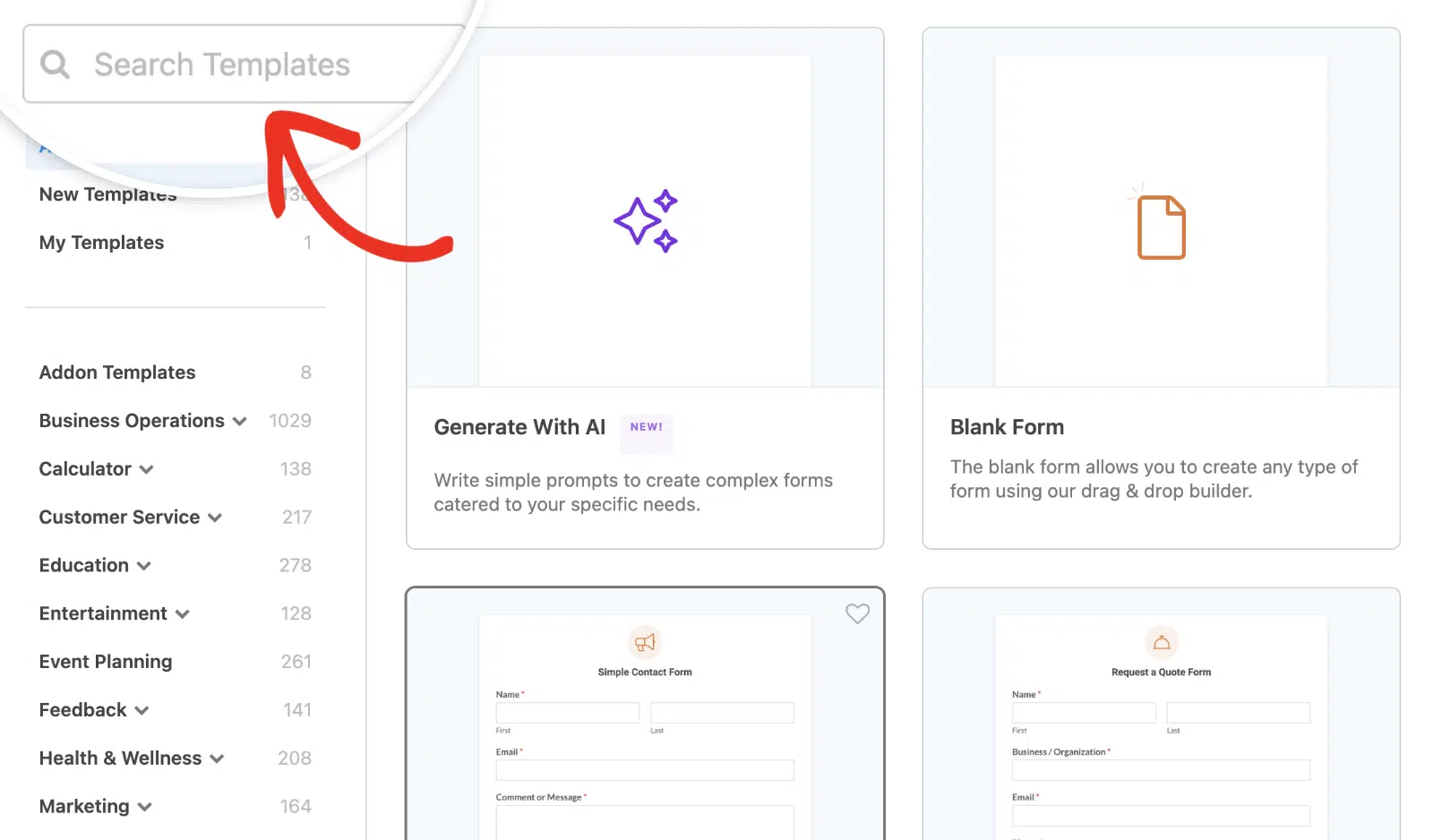
Wenn Ihr Formular nun vollständig ist, verwenden Sie die Schaltfläche „Einbetten“, um es auf einer neuen oder vorhandenen Seite einzubetten. Sie können Ihr Formular auch in der Seitenleiste veröffentlichen, wenn Sie möchten.
Nun müssen wir nur noch warten, bis wir einige Einträge in WordPress haben. Sie können gerne einige Testeinträge übermitteln, um mit diesem Tutorial fortzufahren, oder darauf warten, dass einige Besucher Ihr Formular ausfüllen.
Schritt 3: Formulareinträge nach Excel exportieren
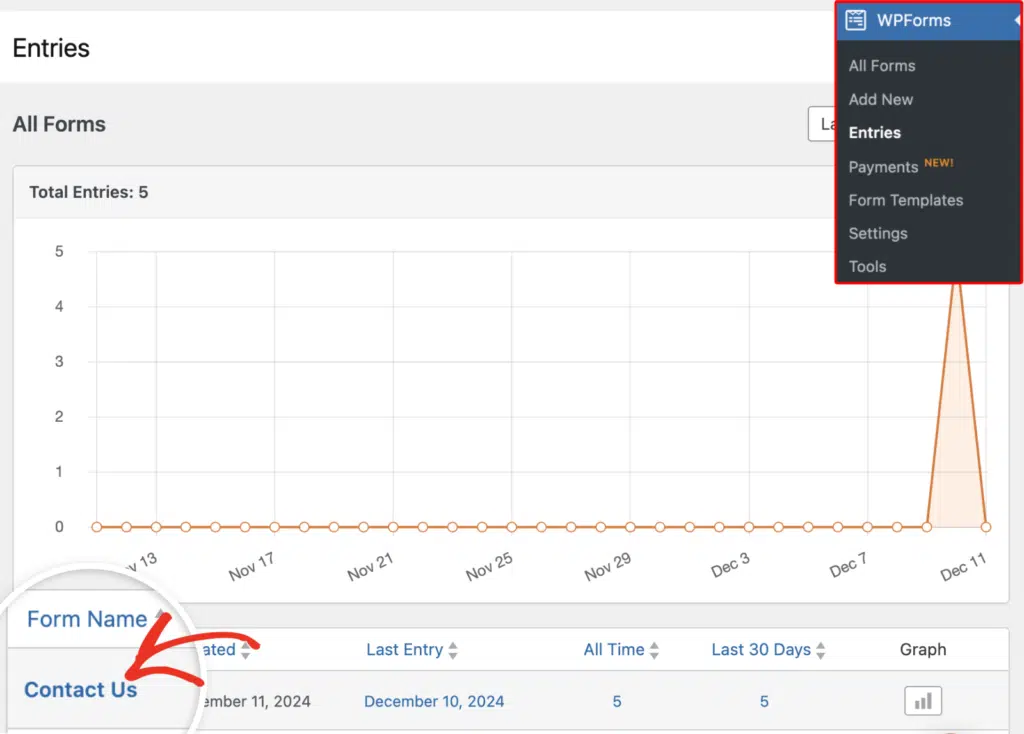
Um mit dem Export Ihrer Formulareinträge nach Excel zu beginnen, gehen Sie zu Ihrem WordPress-Dashboard und klicken Sie auf WPForms » Einträge. Dies ist der Bildschirm für die Eintragsverwaltung, auf dem Sie eine Liste aller Formulare auf Ihrer Website zusammen mit der Anzahl ihrer Einträge sehen.
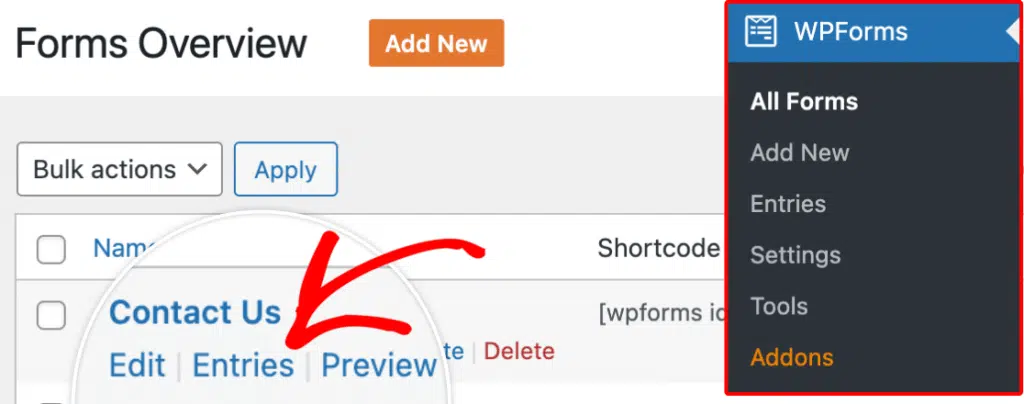
Scrollen Sie nach unten, bewegen Sie den Mauszeiger über das Formular, dessen Einträge Sie exportieren möchten, und klicken Sie auf den Link Einträge.
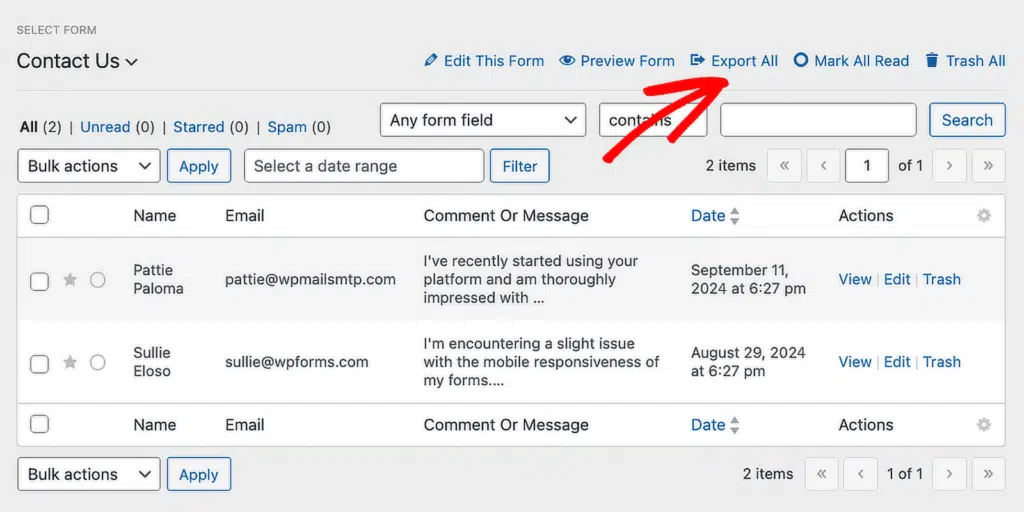
Dadurch gelangen Sie zur Eintragsseite für dieses spezielle Formular. Um mit dem Export zu beginnen, klicken Sie auf die Schaltfläche Alle exportieren.
Auf dem nächsten Bildschirm sehen Sie den Namen des Formulars im Dropdown-Menü. Sie können genau auswählen, welche Felder in Ihren Export aufgenommen werden sollen.
Dies ist sehr hilfreich, wenn Ihr Formular viele Felder hat und Sie nur bestimmte Daten wie Namen und E-Mail-Adressen benötigen.
Wenn Sie weitere Details zu den erweiterten Exportoptionen sehen möchten, lesen Sie unsere Dokumentation zum Thema Exportieren von Formulareinträgen in WPForms.
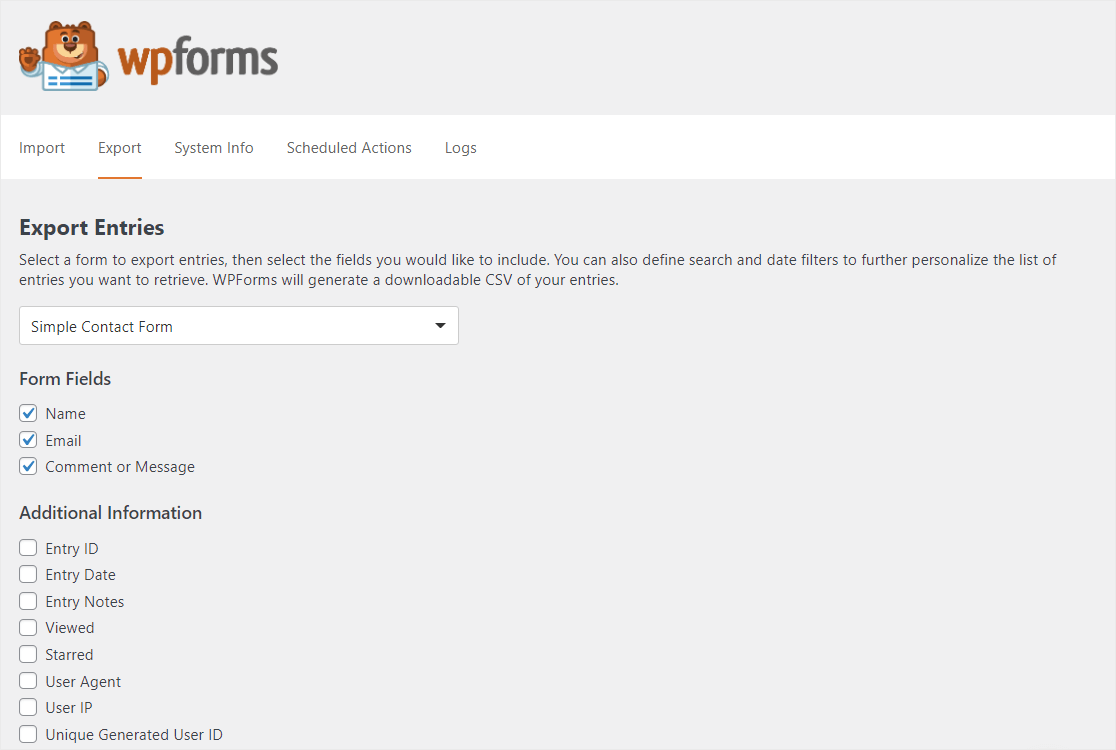
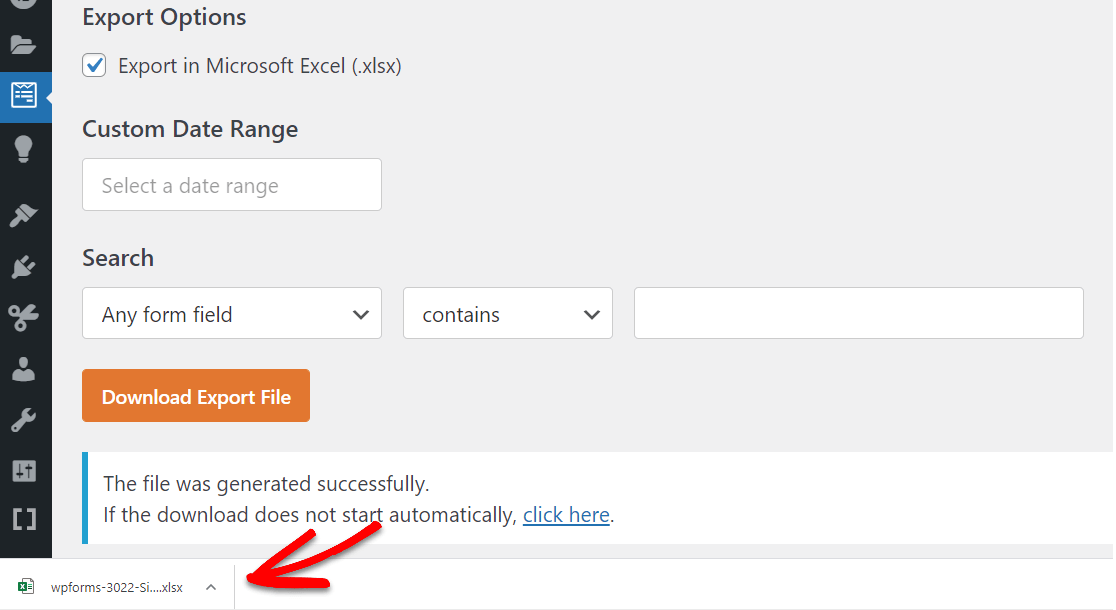
Um Ihre Formulardaten nach Excel zu exportieren, scrollen Sie nach unten und aktivieren Sie das Kontrollkästchen neben Exportieren in Microsoft Excel (.xlsx).
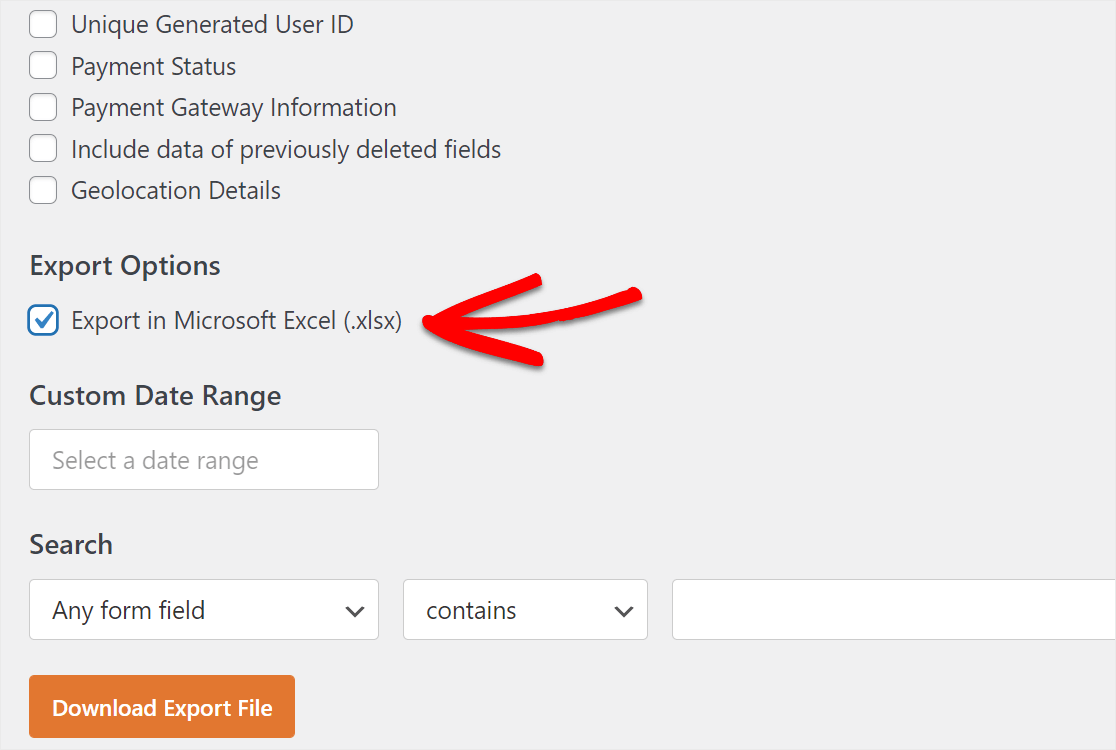
Sie können auch einen benutzerdefinierten Datumsbereich festlegen, um nur Einträge aus einem bestimmten Zeitraum zu exportieren. Dies ist perfekt, wenn Sie monatliche oder vierteljährliche Berichte benötigen, ohne alles herunterladen zu müssen.
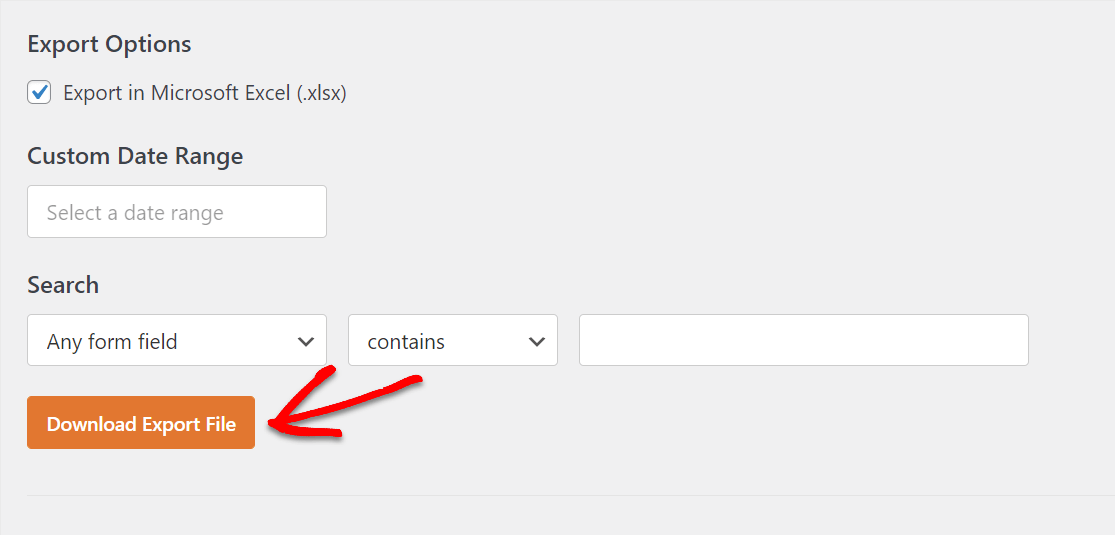
Und wenn Sie Einträge mit bestimmten Feldwerten finden müssen, verwenden Sie die Option Suchen, um die Auswahl vor dem Export einzugrenzen. Wenn Sie bereit sind, klicken Sie auf die orangefarbene Schaltfläche Exportdatei herunterladen unter Exportoptionen.
Ihr Browser lädt die Datei in Ihren Download-Ordner herunter. Öffnen Sie sie, und Excel zeigt alle Ihre Formulareinträge in einer übersichtlichen Tabelle an.
Wenn Sie eine CSV-Datei anstelle von Excel bevorzugen, lassen Sie einfach das Kontrollkästchen Exportieren in Microsoft Excel (.xlsx) deaktiviert. WPForms exportiert standardmäßig im CSV-Format. Wir haben eine separate Anleitung, wie Sie Ihre Formulareinträge in CSV exportieren, wenn Sie die vollständige Anleitung wünschen.
Schritt 4: Einzelnen Eintrag exportieren (optional)
Dies kann besonders hilfreich sein, wenn Sie ein längeres Formular haben (wie ein mehrstufiges Formular) und nur die Daten von einem Lead benötigen.
Aus welchem Grund auch immer Sie es benötigen, es ist super einfach, nur einen einzelnen Formulareintrag in WPForms zu exportieren.
Navigieren Sie dazu zu WPForms » Einträge und wählen Sie den Namen Ihres Formulars aus.
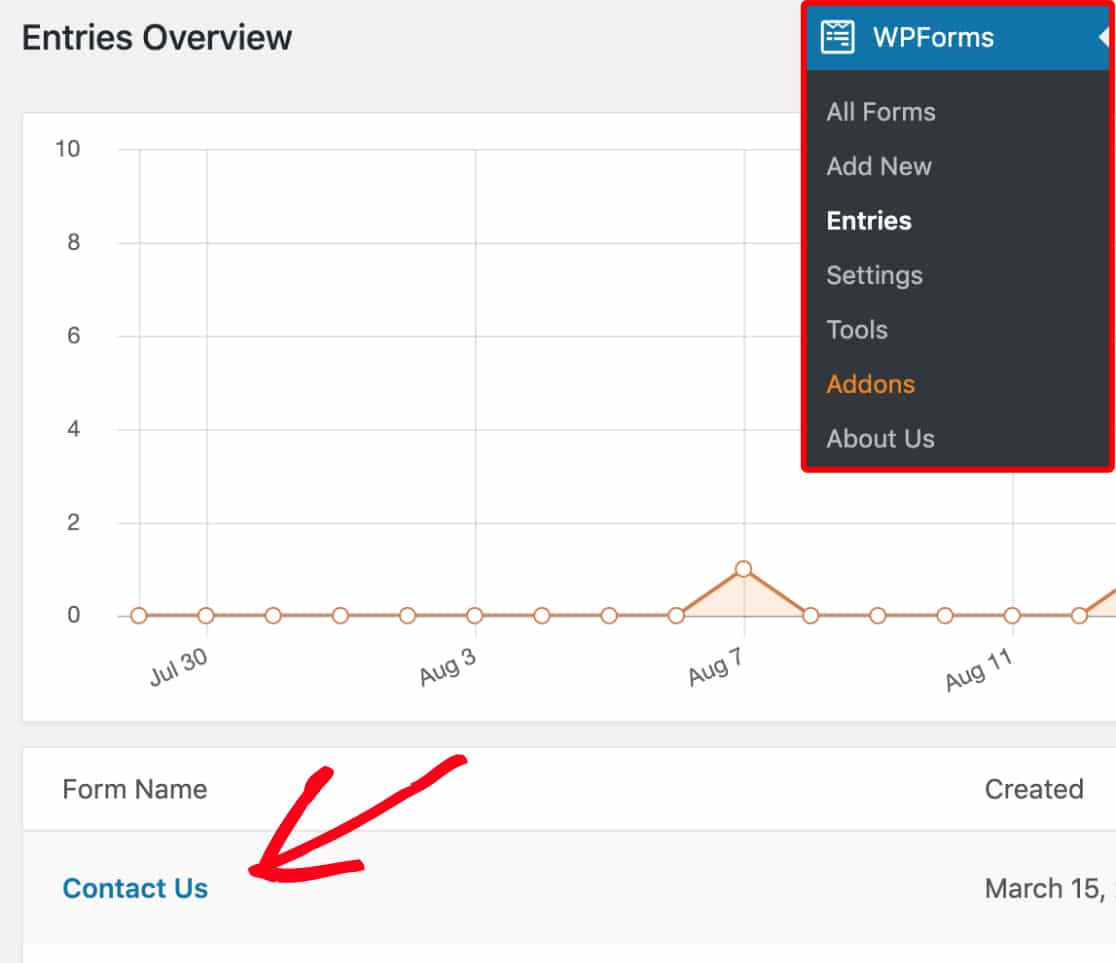
Klicken Sie anschließend auf Anzeigen, um den Eintrag zu öffnen, den Sie exportieren möchten.

Auf der Eintragsseite sehen Sie die Exportoptionen auf der rechten Seite. Klicken Sie auf Exportieren (XLSX). Der Download sollte sofort beginnen, sobald Sie auf diese Schaltfläche klicken.

Und jetzt haben Sie erfolgreich einen einzelnen Formulareintrag nach XLSX exportiert, damit Sie ihn in Excel öffnen können. Öffnen Sie einfach Ihre heruntergeladene Datei, und wenn Excel das Standardprogramm für diesen Dateityp ist, werden Ihre Daten angezeigt.
Bonus: Möglichkeiten zur Automatisierung Ihrer WordPress-Formularexporte
Ein manueller Export eignet sich für einmalige Downloads, aber wenn Sie regelmäßig Formulardaten benötigen, bietet WPForms einige integrierte Möglichkeiten, Dinge zu automatisieren.
Einträge in Echtzeit an Google Sheets senden
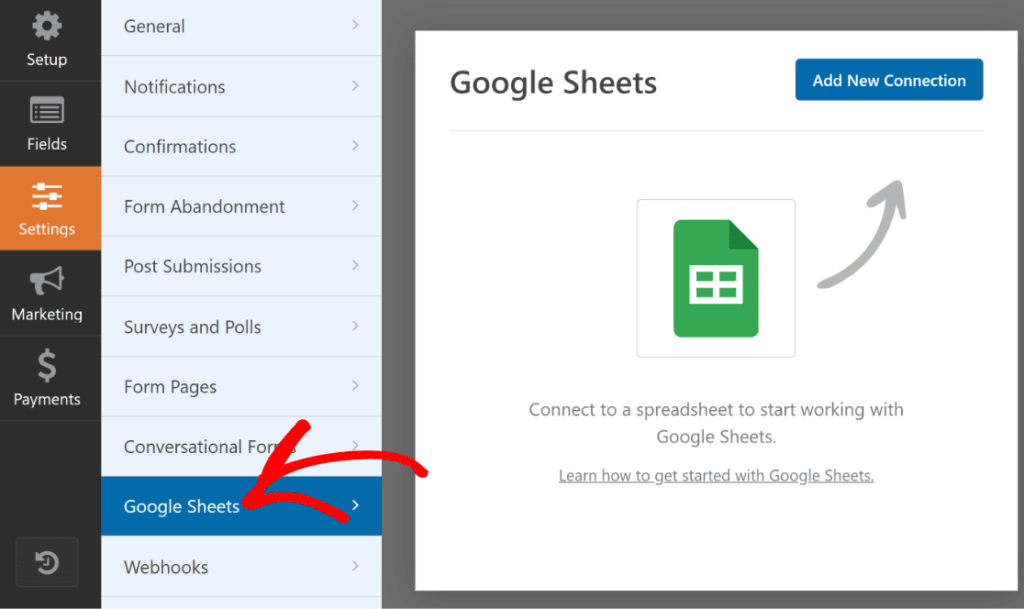
Das Google Sheets Addon (verfügbar ab Pro) sendet Formulareinträge in dem Moment, in dem sie übermittelt werden, direkt an eine Google-Tabelle.
Gehen Sie einfach zu den Einstellungen Ihres Formulars, verbinden Sie Ihr Google-Konto und wählen Sie die Tabelle aus, die Sie verwenden möchten. Danach landet jeder neue Eintrag automatisch in Ihrem Blatt.
Automatische Exporte mit Entry Automation planen
Wenn Sie Exporte nach einem festgelegten Zeitplan in Ihr Postfach erhalten möchten, kann das Entry Automation Addon (verfügbar ab Elite) dies übernehmen.
Richten Sie es so ein, dass Ihre Formulareinträge täglich, wöchentlich oder monatlich exportiert und die Datei an Ihre E-Mail gesendet oder in Cloud-Speichern wie Google Drive oder Dropbox gespeichert wird. Sie können unserer Anleitung folgen, wie Sie Ihren WPForms-Eintrags-Export automatisieren, für die vollständige Einrichtung.
WPForms mit Zapier mit Excel verbinden
WPForms hat auch ein Zapier-Addon (verfügbar ab Pro), das neue Formulareinträge automatisch als Zeilen in einer Microsoft Excel-Tabelle hinzufügen kann.
Wenn Sie Ihre Daten speziell in Excel und nicht in Google Sheets fließen lassen müssen, ist dies der richtige Weg. Die Einrichtungdetails finden Sie auf der Seite WPForms Microsoft Excel-Integration.
WordPress-Formulareinträge in Sheets exportieren! :)
FAQs zum Exportieren von WordPress-Formulareinträgen nach Excel
Der Export von WordPress-Formulareinträgen nach Excel ist ein beliebtes Thema, das unsere Leser interessiert. Hier sind Antworten auf einige häufig gestellte Fragen dazu:
Wie exportiere ich WordPress-Kontaktformulare nach CSV?
Sie können WPForms-Einträge in eine CSV-Datei exportieren, indem Sie in Ihrem WordPress-Dashboard zu WPForms » Tools » Export gehen. Wählen Sie das gewünschte Formular aus, wählen Sie Ihre Felder aus und klicken Sie auf Exportdatei herunterladen. WPForms exportiert standardmäßig im CSV-Format, sodass Sie keine zusätzlichen Kontrollkästchen aktivieren müssen.
Wie lade ich WordPress-Formulareinträge herunter?
Gehen Sie zur Seite WPForms Einträge, wählen Sie das gewünschte Formular aus und klicken Sie auf Alle exportieren. Sie können Ihre Daten entweder als CSV- oder Excel-Datei herunterladen. Wenn Sie die kostenlose Version von WPForms verwenden, werden die Einträge an Ihre E-Mail-Benachrichtigungs-Inbox gesendet, anstatt im Dashboard gespeichert zu werden.
Wie erhalte ich WordPress-Formulardaten?
WPForms speichert Formulardaten in Ihrem WordPress-Dashboard im Bereich Einträge.
Um die Daten anzuzeigen, melden Sie sich bei Ihrem Dashboard an, klicken Sie auf WPForms und wählen Sie Einträge für das jeweilige Formular aus. Die Daten werden sicher gespeichert und können bei Bedarf exportiert werden.
Wie sende ich Einträge automatisch an eine Tabelle?
Das ist ganz einfach. Sie können das WPForms Google Sheets Addon verwenden, um neue Formulareinträge mit nur wenigen Schritten automatisch zu Google Sheets hinzuzufügen.
Um Google Sheets mit WPForms zu verbinden, lesen Sie unsere Anleitung zum Speichern von Kontaktformular-Einträgen aus WordPress in Google Sheets.
Nun, das war's dann wohl, Leute. Wir hoffen, dieser Beitrag hat Ihnen gezeigt, wie einfach es ist, Ihre WordPress-Formulare nach Excel zu exportieren.
Kann ich WordPress-Formulardaten kostenlos nach Excel exportieren?
Wenn Sie WordPress-Formulardaten mit WPForms nach Excel exportieren möchten, benötigen Sie eine Premium-Lizenz. Diese gibt Ihnen auch Zugriff auf viele andere nützliche Funktionen wie Datei-Uploads, benutzerdefinierte CAPTCHAs und mehr.
Kann ich filtern, welche Formulareinträge ich exportiere?
Ja. Auf dem Exportbildschirm können Sie bestimmte Formularfelder für den Export auswählen, einen benutzerdefinierten Datumsbereich festlegen und die Suchoption verwenden, um nach Feldwerten zu filtern. So können Sie genau die Daten abrufen, die Sie benötigen, anstatt alles auf einmal herunterzuladen.
Exportieren Sie als Nächstes Ihre Webformulare nach WPForms
Verwenden Sie immer noch Contact Form 7? Sie können Ihre Formulare ganz einfach aus dem Contact Form 7 Plugin exportieren und mit WPForms verwenden. Wenn Sie Ihre Formulareinträge auf eine andere Website verschieben müssen, erfahren Sie hier, wie Sie Formulareinträge in eine andere WordPress-Website importieren.
WPForms enthält zahlreiche integrierte Funktionen und Möglichkeiten im Kern-Plugin, die anderen Formular-Generatoren wie Contact Form 7 fehlen. Zum Beispiel ist die Konvertierung Ihrer Formulareinträge in PDF in WordPress mit WPForms ein Kinderspiel.
Erstellen Sie jetzt Ihr WordPress-Formular
Bereit, Ihr Formular zu erstellen? Beginnen Sie noch heute mit dem einfachsten WordPress-Formularersteller-Plugin. WPForms Pro enthält viele kostenlose Vorlagen und bietet eine 14-tägige Geld-zurück-Garantie.
Wenn dieser Artikel Ihnen geholfen hat, folgen Sie uns bitte auf Facebook und X (Twitter) für weitere kostenlose WordPress-Tutorials und Anleitungen.





Hallo
Ich möchte .xlsx exportieren, sehe aber nur die .csv-Exportoption.
Hilf mir
Hallo Ali! Der Export im XLSX-Format ist eine neue Ergänzung. Bitte stellen Sie sicher, dass Ihr WPForms-Plugin mindestens Version 1.6.5 hat.
Ich hoffe, das klärt die Sache 🙂 Wenn Sie weitere Fragen dazu haben, kontaktieren Sie uns bitte, wenn Sie ein aktives Abonnement haben. Wenn nicht, zögern Sie nicht, uns Fragen in unseren Support-Foren zu stellen.
Wie kann ich Einträge automatisch nach Excel (xlsx oder csv) senden?
Ist das mit WPForms möglich?
Hallo Mateus – Wir haben keine integrierte Funktion, um .xlsx- oder CSV-Dateien der Einträge automatisch zu generieren. Ich habe Ihre Stimme zur Liste der Funktionsanfragen für zukünftige Verbesserungen hinzugefügt.
Danke 🙂
Bieten Sie Excel-Formatierung an?
Wir müssen ein bestimmtes Feld im Formular einer bestimmten Zelle in Excel zuweisen
Hallo Greg – Um sicherzustellen, dass wir Ihre Frage so gründlich wie möglich beantworten, kontaktieren Sie bitte unser Team mit weiteren Details darüber, was Sie tun möchten?
Wenn Sie eine WPForms-Lizenz haben, haben Sie Zugang zu unserem E-Mail-Support. Bitte reichen Sie ein Support-Ticket ein. Andernfalls bieten wir begrenzten kostenlosen Support im WPForms Lite WordPress.org Supportforum.
Danke 🙂
Hallo, kann ich ein Formular in XML exportieren?
Hallo Stevan! Wir haben keine Möglichkeit, ein Formular im XML-Format zu exportieren, aber es kann im ursprünglichen JSON-Format erfolgen. Anleitungen zum Exportieren von Kopien des Formulars selbst finden Sie in diesem Leitfaden.
Ich hoffe, das hilft!
Hallo,
Ich habe die Datei erfolgreich im XLSX-Format exportiert, aber mein Excel meldet einen Fehler:
Excel kann „“ nicht öffnen, da das Dateiformat oder die Dateierweiterung ungültig ist. Stellen Sie sicher, dass die Datei nicht beschädigt wurde und dass die Dateierweiterung mit ihrem Format übereinstimmt.
Ich verwende Microsoft (R) Excel (R) 2013 (15.0.5397.1001) 32 Bit, Teil von Microsoft Office Professional Plus 2013.
Irgendwelche Hinweise bitte?
Mit freundlichen Grüßen, Maciej
Hallo Maciej! Es gibt verschiedene mögliche Ursachen für dieses Problem, daher müssten wir untersuchen, um sicher zu sein.
Eine häufige Ursache ist jedoch, wenn die Daten Ihres Formulars Sonderzeichen enthalten, was bedeutet, dass einige Änderungen an den Import-Codierungsoptionen von Excel erforderlich sind.
Hier ist eine Anleitung, die beschreibt, wie Sie die Codierungsoption beim Importieren von CSV ändern: https://excel.officetuts.net/en/examples/how-to-import-csv-file-that-uses-utf-8-encoding (Schritte #1-8)
Ich hoffe, das hilft 🙂 Wenn Sie weitere Fragen dazu haben, kontaktieren Sie uns bitte, wenn Sie ein aktives Abonnement haben. Wenn nicht, zögern Sie nicht, uns Ihre Fragen in unseren Support-Foren zu stellen.
Hallo, ich benutze die Pro-Version von WPForm genau, um die Einträge zu exportieren. Das Formular ist in französischer Sprache und empfängt offensichtlich viele „Sonderzeichen“. Der Link bietet ein mühsames Verfahren. Haben Sie einen VBE-Code, um diese Codierungsänderung zu automatisieren?
Vielen Dank für Ihre Antwort.
ST
Hallo Samuel – Entschuldigen Sie, derzeit haben wir keinen VBE-Code zur Verfügung, um die Codierungsänderung wie von Ihnen erwähnt zu automatisieren. Sie können jedoch die Schritte verwenden, die hier beschrieben sind, um die Codierung beim Importieren der CSV zu ändern.
Danke.
Beim Exportieren nach Excel, wie bekommt man den (URL) Hyperlink korrekt zum Download, damit man den Link/Anhang öffnen kann?
Hallo Robin. Um sicherzustellen, dass wir Ihre Frage so gründlich wie möglich beantworten, könnten Sie bitte unser Team mit einigen zusätzlichen Details kontaktieren, was Sie tun möchten?
Wenn Sie eine WPForms-Lizenz haben, haben Sie Zugang zu unserem E-Mail-Support. Bitte reichen Sie daher ein Support-Ticket ein. Andernfalls bieten wir begrenzten kostenlosen Support im WPForms Lite WordPress.org Support-Forum an.
Danke
Hallo,
Ich kann die Optionen zum Herunterladen einer Excel-Datei nicht sehen. Ich sehe nur eine Download-Schaltfläche, sobald ich die Ergebnisse eines Formulars zum Herunterladen auswähle. Der Download gibt mir eine CSV, leider kann ich sie nicht verwenden, da meine Felder und Antworten Kommas enthalten. Was ist die Lösung?
Ich habe eine Basic-Lizenz, auf Spanisch und die Version ist 1.7.3
Vielen Dank für Ihre Hilfe
Hallo Andres,
Wir helfen Ihnen gerne weiter! Wenn Sie Zeit haben, schreiben Sie uns bitte eine Nachricht im Support, damit wir Ihnen helfen können.
Wenn Sie eine WPForms-Lizenz haben, haben Sie Zugang zu unserem E-Mail-Support, also bitte reichen Sie ein Support-Ticket ein. So können wir weitere Details besprechen und dies weiter untersuchen.
Danke 🙂
Hallo,
Ich benutze Ihr Plugin (PRO/bezahlte Version) und bin etwas enttäuscht von einem einzigen Problem im Zusammenhang mit dem Export von Einträgen. In meinen Formularen setze ich oft die Option „Werte anzeigen“ für Kontrollkästchen und Radio-Buttons, und ich möchte diese Werte in der Excel-Tabelle exportiert sehen, nicht die ursprünglichen Rohwerte (zu statistischen Analysezwecken). Warum haben Sie also eine solche Option eingerichtet, wenn ich beim Erhalt meiner Exporte keine Werte sehe?
Hallo Lorenzo – Es tut uns leid für alle Schwierigkeiten. Um sicherzustellen, dass wir Ihre Frage so gründlich wie möglich beantworten, könnten Sie bitte unser Team mit einigen zusätzlichen Details kontaktieren, was Sie tun möchten?
Bitte reichen Sie hier ein Support-Ticket ein und wir beraten Sie gerne weiter!
Danke.
Hallo,
kann man in der Basic-Version alle Einträge eines Formulars in eine Excel-Datei exportieren? Oder ist diese Option nur für Pro verfügbar?
Hallo,
Mit jeder kostenpflichtigen Lizenzversion können Sie die Einträge absolut exportieren.
Hallo, ich habe die kostenpflichtige Version Ihres Plugins, aber ich sehe keine Option für den Export nach Excel. Es wird nur eine CSV-Datei heruntergeladen. Wie kann ich das beheben?
Hallo Jiri,
Es tut mir leid, dass Sie Probleme haben. Dieses Problem tritt normalerweise auf, wenn Ihrer PHP-Einrichtung auf der Website die ZipArchive-Erweiterung fehlt.
Um dies zu beheben, wenden Sie sich bitte an Ihren Hosting-Anbieter und bitten Sie ihn zu prüfen, ob die ZipArchive-Erweiterung aktiviert ist. Wenn nicht, kann er sie in Ihrer php.ini-Datei aktivieren.
Wenn das Problem danach weiterhin besteht, empfehle ich Ihnen, sich an unsere Trusted Advisors im Support-Team zu wenden, wenn Sie eine WPForms-Lizenz haben. Bitte reichen Sie ein Support-Ticket ein und sie werden sich gerne genauer darum kümmern.
Danke!