


KI-Zusammenfassung
Möchten Sie Ihre Formulare von Ihrer aktuellen Website exportieren und auf eine andere importieren? Die Import- und Export-Tools in WPForms ermöglichen es Ihnen, Ihre Formulare auf eine andere Website zu migrieren, sodass Sie sie nicht von Grund auf neu erstellen müssen.
Dieser Artikel zeigt Ihnen, wie Sie die Formular-Import- und Exportfunktionen in WPForms verwenden.
Stellen Sie sicher, dass WPForms auf Ihrer Website installiert und aktiviert ist, bevor Sie beginnen.
Hinweis: Dieser Leitfaden behandelt das Verschieben von Formularen zwischen Websites. Um stattdessen Formulareinträge (Einreichungen) zu verschieben, lesen Sie unseren Leitfaden zum Importieren von Formulareinträgen in WPForms.
Formulare exportieren
Um auf das Export-Tool zuzugreifen, gehen Sie zu WPForms » Tools und wählen Sie die Registerkarte Export. Klicken Sie von dort aus auf die Unterregisterkarte Formulare exportieren.
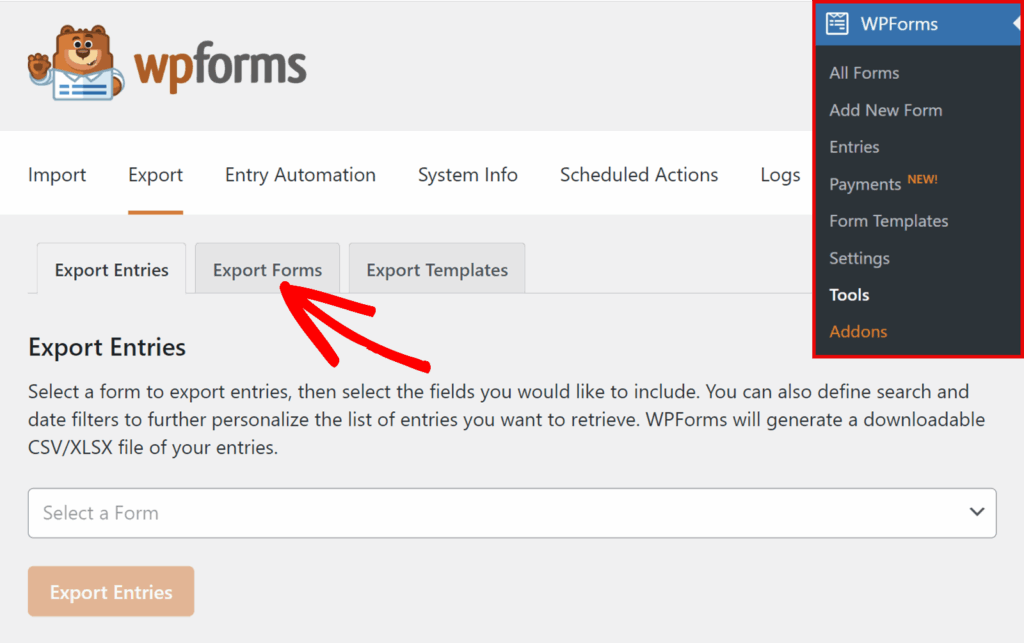
Sobald Sie sich auf der Unterregisterkarte Formulare exportieren befinden, klicken Sie auf das Dropdown-Menü Formular(e) auswählen. Sie sehen dann eine Liste der Formulare auf Ihrer Website, die zum Exportieren verfügbar sind.
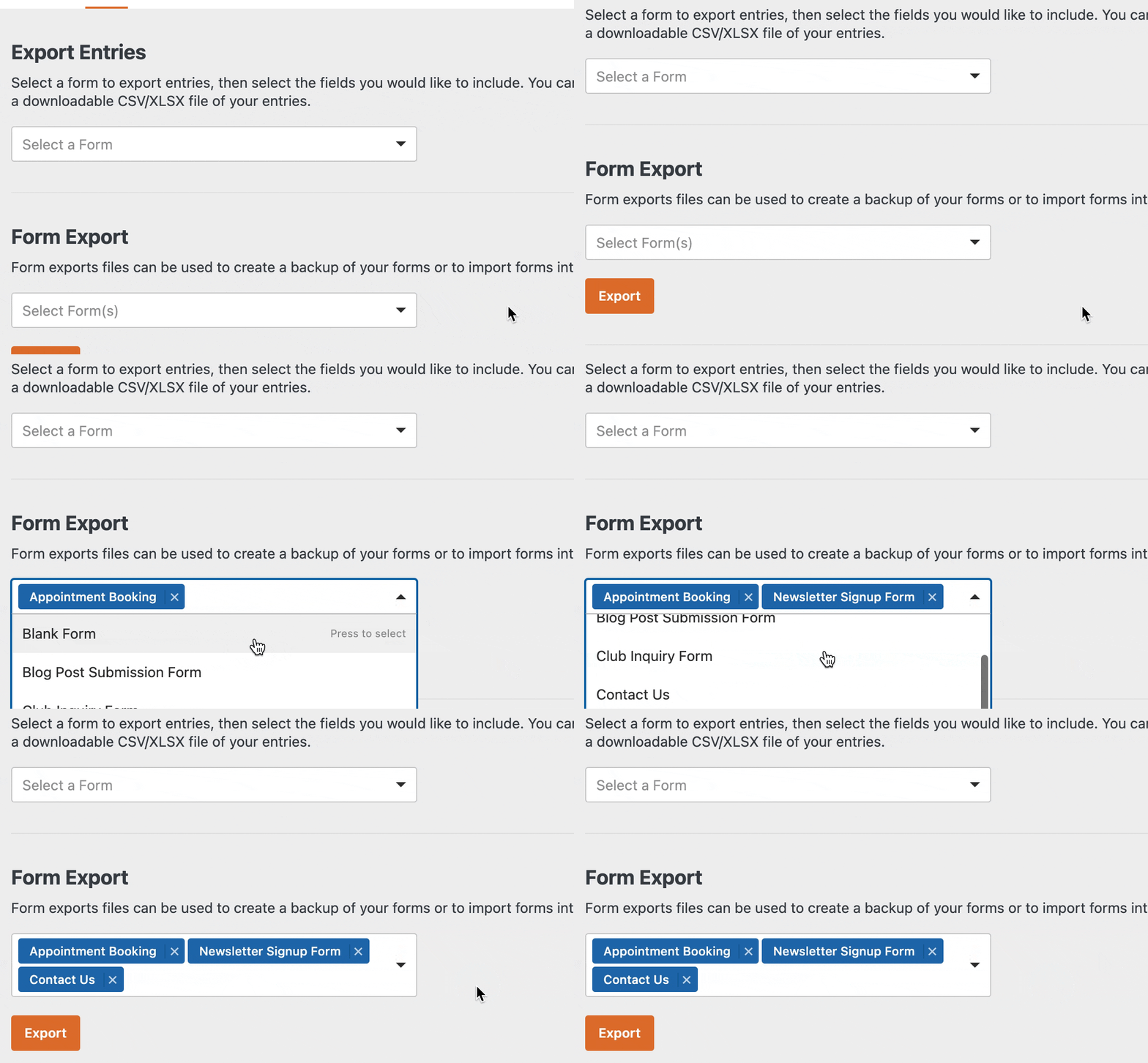
Wählen Sie die Formulare aus, die Sie exportieren möchten, und klicken Sie dann auf die Schaltfläche Exportieren.
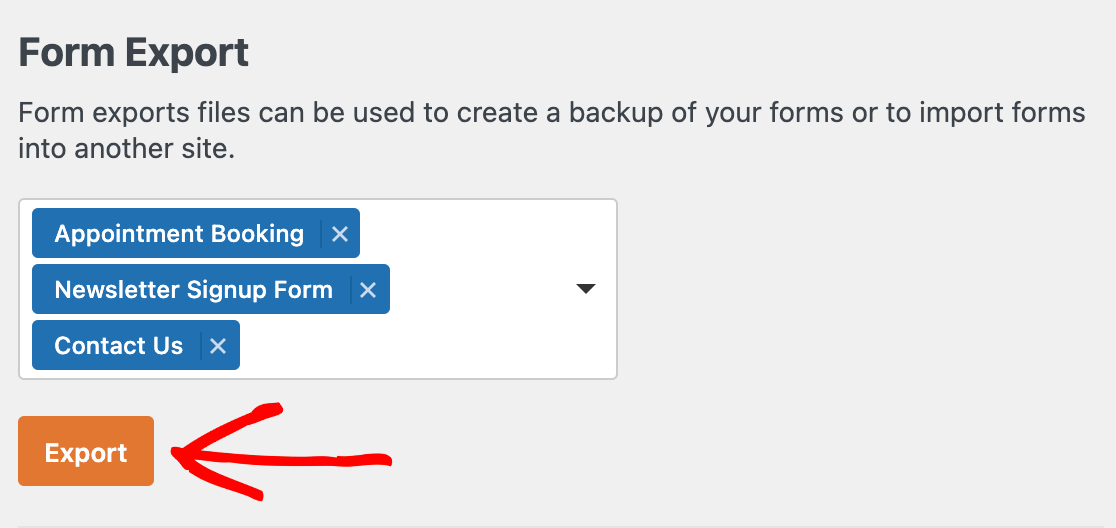
Ihre Formulare werden dann in eine Datei kompiliert und auf Ihren Computer heruntergeladen.
Formulare importieren
Um ein Formular zu importieren, gehen Sie zu WPForms » Tools und klicken Sie auf die Registerkarte Import. Klicken Sie von dort aus auf die Unterregisterkarte Formulare importieren.
Klicken Sie dann auf die Schaltfläche Datei auswählen, um die Datei von Ihrem Computer auszuwählen, die die zu importierenden Formulare enthält.

Nachdem Sie eine Datei ausgewählt haben, klicken Sie auf die Schaltfläche Importieren.
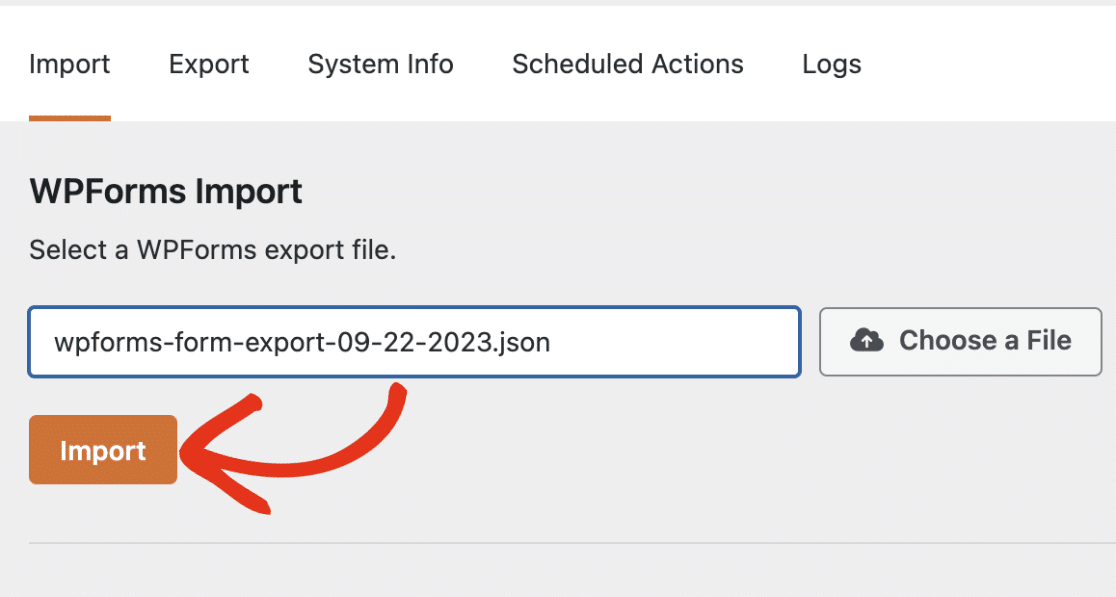
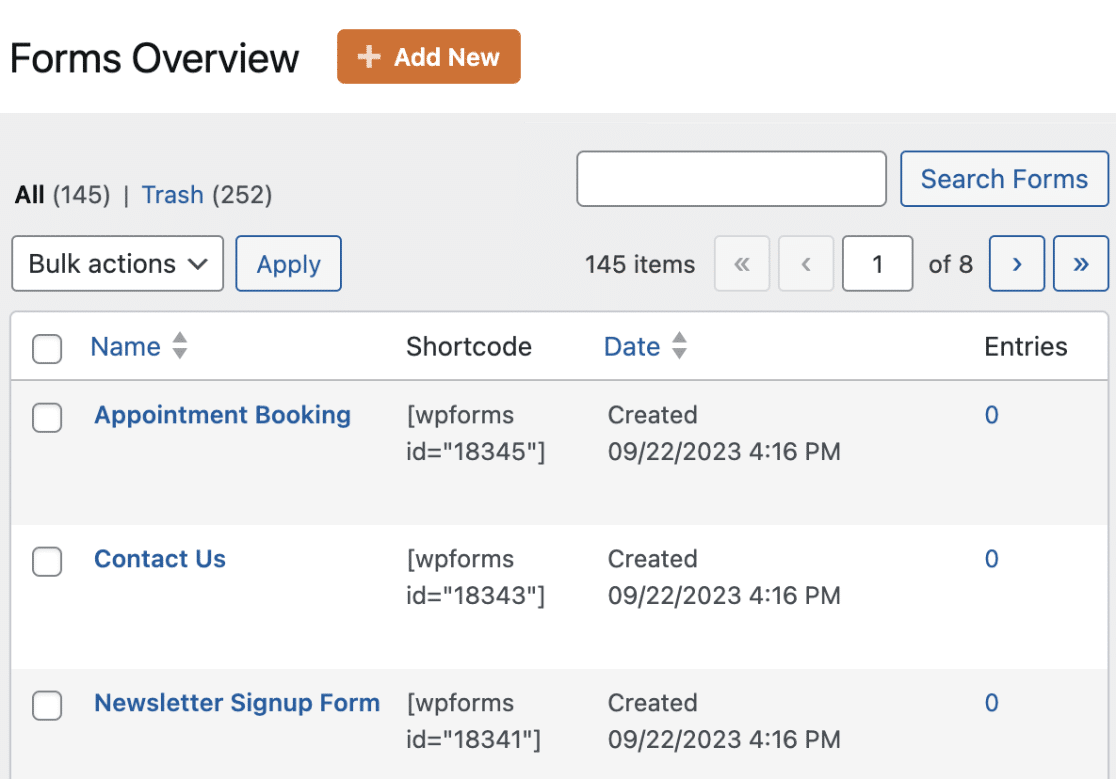
Wenn Sie das Formular erfolgreich importiert haben, erscheint eine Benachrichtigung mit einem Link zur Formularübersicht, wo Sie Ihre importierten Formulare sehen können.

Wenn Sie Ihr importiertes Formular bearbeiten möchten, klicken Sie einfach auf seinen Titel, um den Formular-Generator zu öffnen.
Formulare von anderen Plugins importieren
WPForms ermöglicht es Ihnen, Ihre Formulare einfach von anderen Formular-Builder-Plugins zu migrieren. Details zum Importieren von Formularen, die Sie mit einem anderen Plugin erstellt haben, finden Sie in den folgenden Tutorials:
- So wechseln Sie von Pirate Forms zu WPForms
- So wechseln Sie von Contact Form 7 zu WPForms
- So wechseln Sie von Ninja Forms zu WPForms
Häufig gestellte Fragen
Hier sind einige der häufigsten Fragen, die wir von Benutzern zum Importieren und Exportieren von Formularen erhalten.
Warum sehe ich die Meldung „Leider ist das Feld nicht verfügbar und wird im Frontend ignoriert“?
Diese Meldung wird angezeigt, wenn ein Formularfeld auf der Website, auf die Sie Ihr Formular importieren, derzeit in WPForms nicht verfügbar ist.
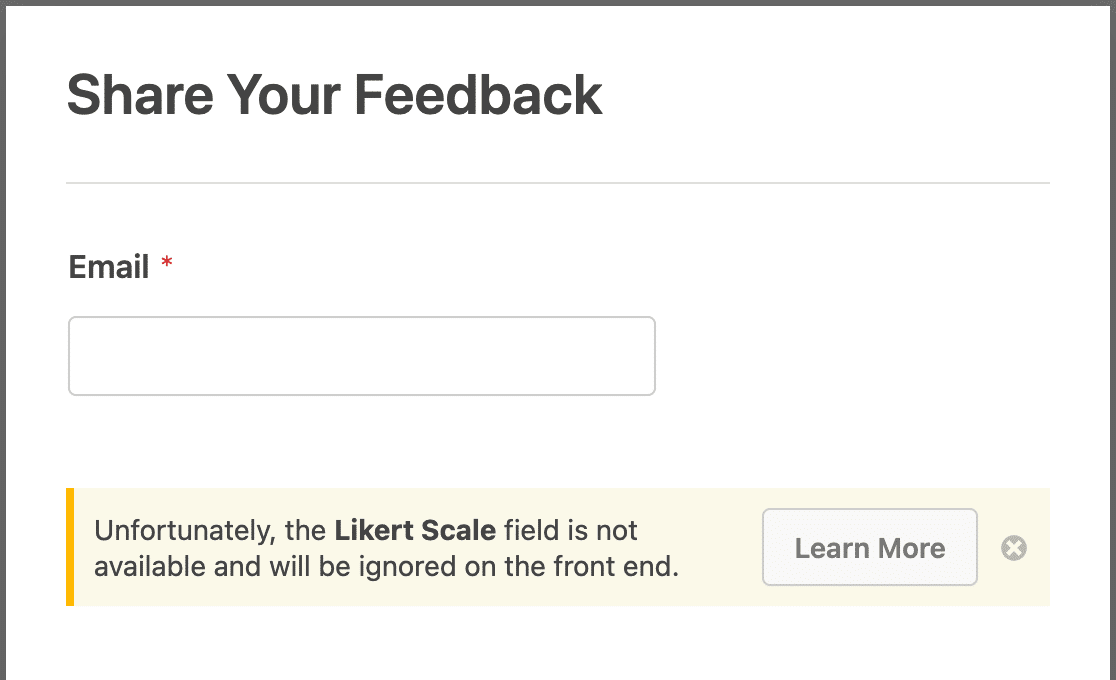
Der häufigste Grund für diese Meldung ist, dass das WPForms-Addon, das das Feld enthält, auf der Website, auf die Sie Ihr Formular importiert haben, nicht installiert und aktiviert ist.
Wenn Sie beispielsweise ein Formular importieren, das das Likert-Skala-Feld verwendet, benötigen Sie das Addon „Surveys and Polls“, das auf der Website, zu der Sie es hinzufügen, installiert und aktiviert sein muss. Wenn dieses Addon nicht verfügbar ist, kann das Feld nicht geladen werden und diese Meldung wird angezeigt.
Fancy Fields sind mit allen kostenpflichtigen Lizenzen verfügbar. Wenn Sie von einer kostenpflichtigen Lizenz zu WPForms Lite herabstufen, sehen Sie diese Meldung, wenn Ihr Formular ein Fancy Field enthält.
Um das Problem zu beheben, stellen Sie bitte sicher, dass Sie eine kostenpflichtige WPForms-Lizenz und die kostenpflichtige Version von WPForms installiert haben, zusammen mit allen zutreffenden Add-ons, die Ihre Formulare benötigen. Wenn Sie weitere Fragen haben, wenden Sie sich bitte an unser Support-Team und wir werden Ihnen gerne weiterhelfen.
Warum sehe ich die Meldung „Sie können keine Formulare importieren, da Sie keine Berechtigung für ungefiltertes HTML haben“, wenn ich versuche, ein Formular zu importieren?
Diese Meldung wird angezeigt, wenn eine WordPress-Benutzerrolle nicht über die Berechtigung ‚unfiltered_html‘ in WordPress verfügt.
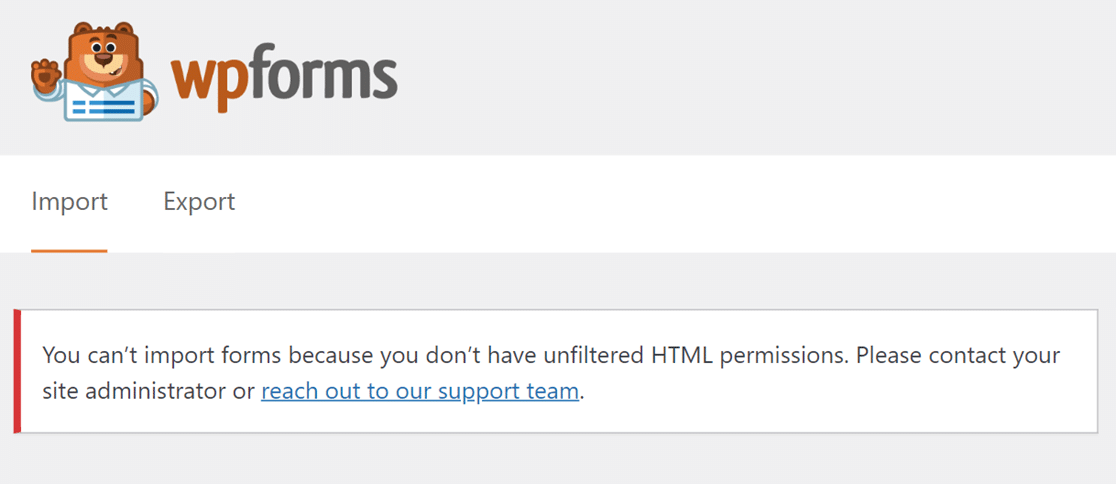
Standardmäßig haben nur Benutzer mit Administratorrechten diese Berechtigung aus Sicherheitsgründen. Ohne diese Berechtigung können Sie keine Formulare importieren und sehen diese Meldung.Weitere Details zur Berechtigung ‚unfiltered_html‘ finden Sie im Abschnitt darüber in der WordPress-Anleitung zu Rollen und Berechtigungen..
Das ist alles! Jetzt können Sie Formulare zwischen Websites verschieben, indem Sie die Import- und Export-Tools in WPForms verwenden.
Möchten Sie als Nächstes auch benutzerdefinierte Formularvorlagen erstellen, damit Sie nie wieder ein Formular von Grund auf neu erstellen müssen? Erfahren Sie mehr in unserem Tutorial zum Erstellen benutzerdefinierter Formularvorlagen.


