


KI-Zusammenfassung
Müssen Sie von Pirate Forms zu WPForms wechseln? Unser Formular-Import-Tool erleichtert die Übertragung Ihrer aktuellen Formulare in WPForms, sodass Sie sie nicht von Grund auf neu erstellen müssen.
Diese Anleitung beschreibt, wie Sie Formulare vom Pirate Forms Plugin nach WPForms importieren.
Wir bei WPForms freuen uns, die Übernahme von Pirate Forms bekannt zu geben. Alle Details finden Sie in unserem Ankündigungspost.
1. Importieren Ihres Formulars von Pirate Forms
Es gibt zwei leicht unterschiedliche Möglichkeiten, von Pirate Forms zu WPForms zu migrieren. Wir werden beide unten durchgehen.
Um eine dieser Methoden zu verwenden, müssen Sie Pirate Forms auf Ihrer Website installiert haben.
Verwendung des Pirate Forms Migrations-Tools
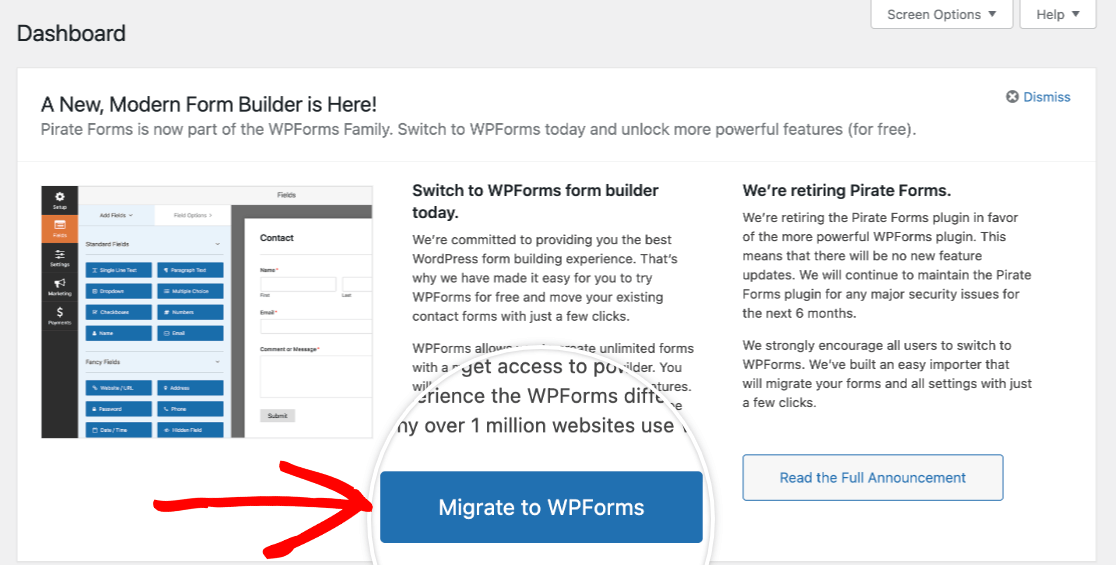
Um den Übergang zu WPForms so reibungslos wie möglich zu gestalten, können Sie unser integriertes Migrationstool verwenden. Diese Option wird oben in Ihrem WordPress-Dashboard angezeigt. Klicken Sie zuerst auf die Schaltfläche Zu WPForms migrieren.
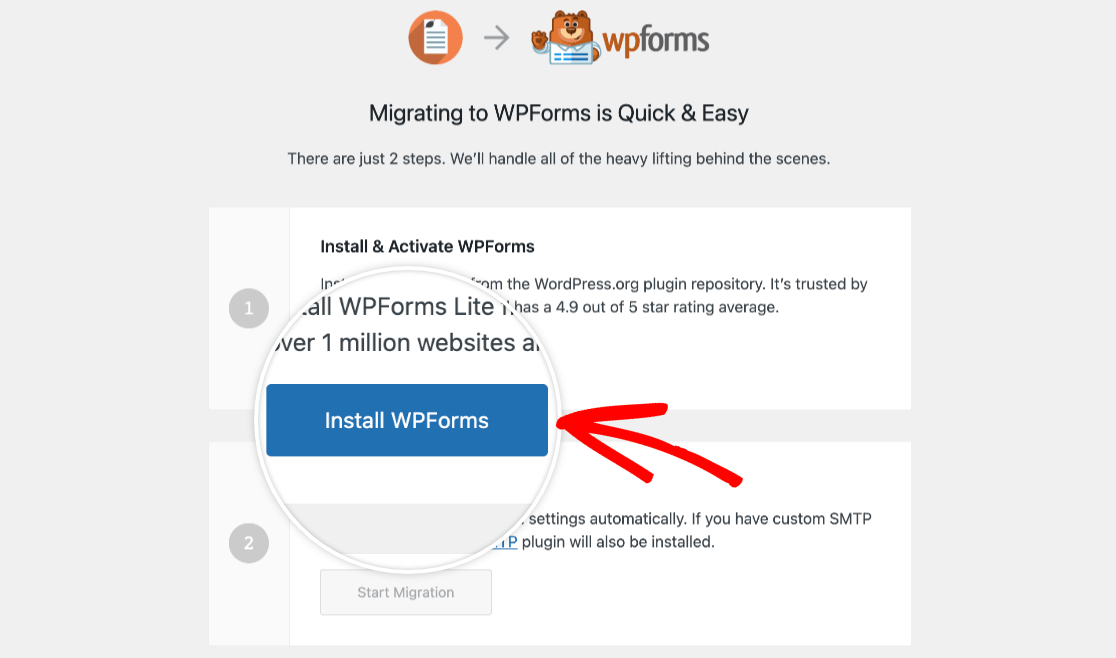
Dadurch wird das Migrationstool geöffnet. Der erste Schritt ist die Installation von WPForms Lite, der kostenlosen Version unseres Plugins. Dies können Sie einfach tun, indem Sie auf die Schaltfläche WPForms installieren klicken.
Hinweis: Wenn Sie ein Upgrade auf die kostenpflichtige Version von WPForms für noch mehr Funktionen in Betracht ziehen möchten, finden Sie weitere Informationen zu unseren Lizenzoptionen auf unserer Preisgestaltungsseite.
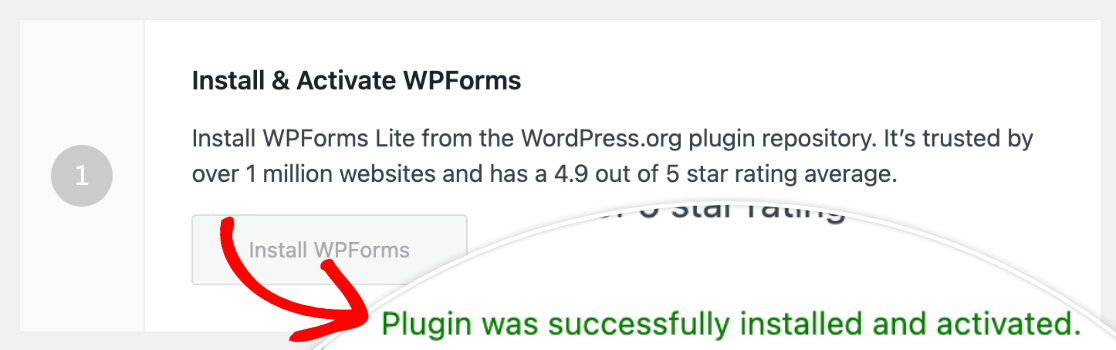
Sobald WPForms Lite installiert und aktiviert ist, sehen Sie eine Erfolgsmeldung.
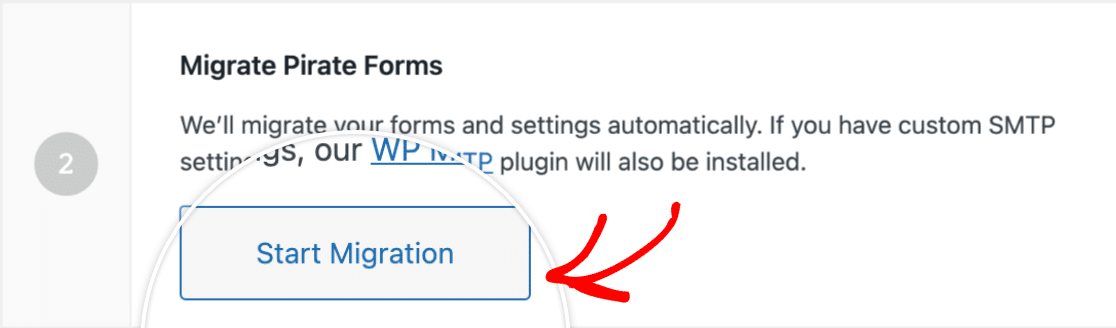
Als Nächstes können Sie Ihr Kontaktformular automatisch von Pirate Forms importieren. Klicken Sie dazu auf die Schaltfläche Migration starten.
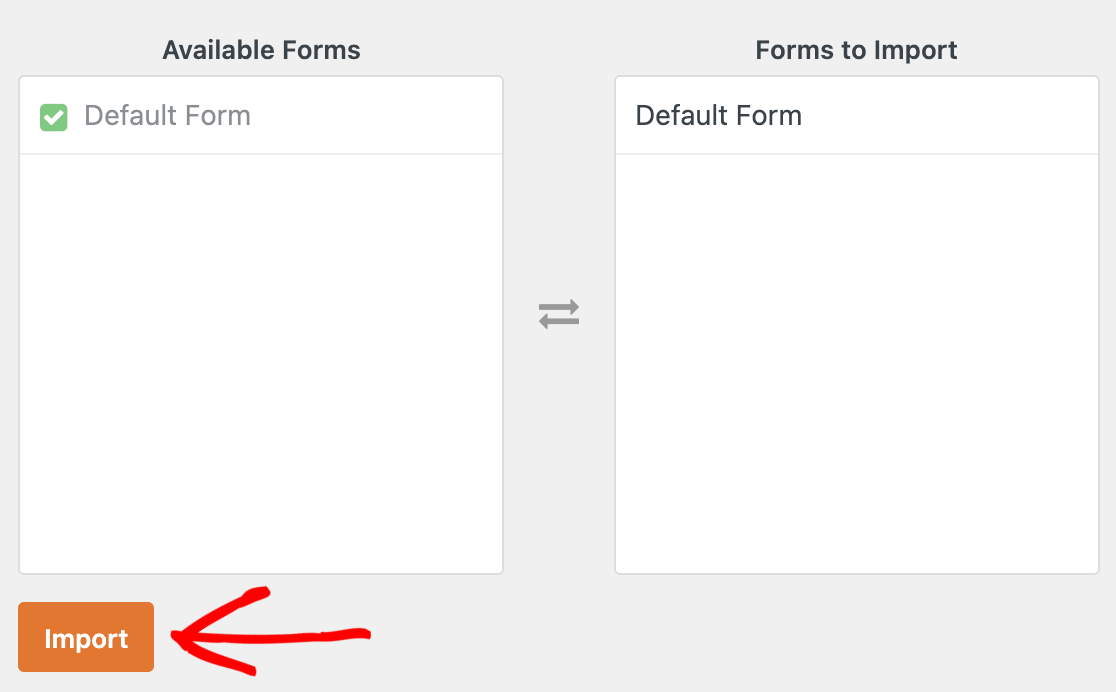
Wählen Sie auf dem nächsten Bildschirm das Standardformular aus der Spalte Zu importierende Formulare aus. Es wird dann in der Spalte Zu importierende Formulare angezeigt. Klicken Sie auf die Schaltfläche Importieren, um Ihr Pirate Forms Kontaktformular nach WPForms zu verschieben.
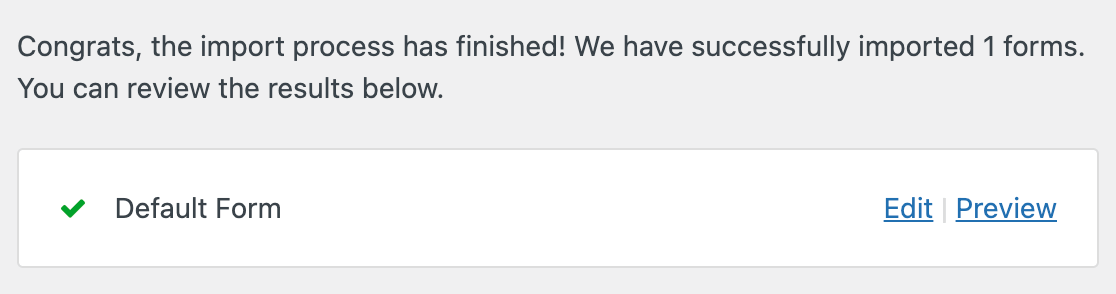
Wenn der Import abgeschlossen ist, sehen Sie eine Erfolgsmeldung sowie Links zum Bearbeiten oder Vorschauen Ihres importierten Formulars.
Das Migrationstool teilt Ihnen mit, ob Felder aufgrund von Kompatibilitätsproblemen nicht importiert wurden. Es gibt Ihnen auch die Möglichkeit, auf eine kostenpflichtige Version von WPForms zu upgraden oder den Import ohne die Felder fortzusetzen, die eine kostenpflichtige Lizenz erfordern.
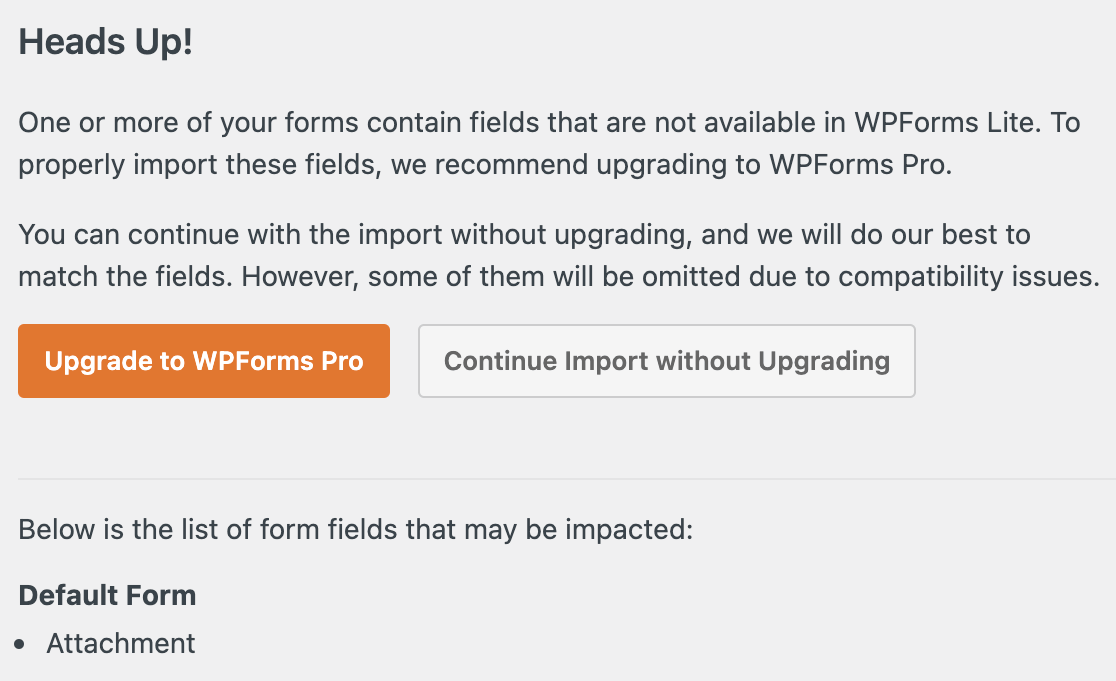
Wenn Sie ohne Upgrade fortfahren, sehen Sie eine Bestätigungsmeldung mit einer Zusammenfassung der nicht importierten Felder und Links zum Bearbeiten oder Vorschauen Ihres Formulars.
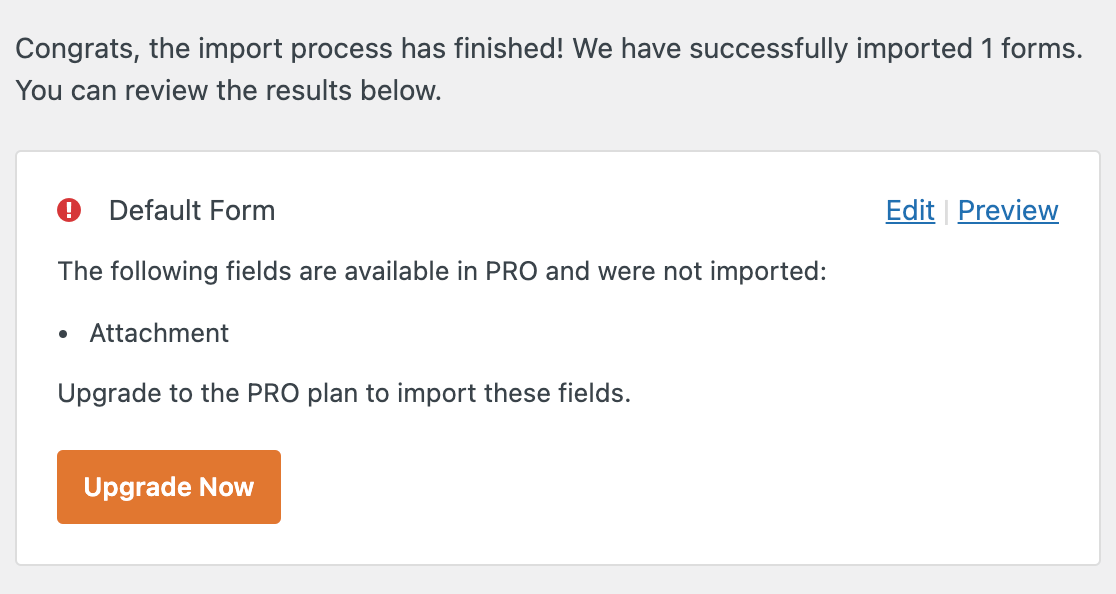
Das Migrationstool importiert auch Benachrichtigungs-E-Mails und Bestätigungseinstellungen von Pirate Forms nach WPForms.
Verwendung des WPForms Import-Tools
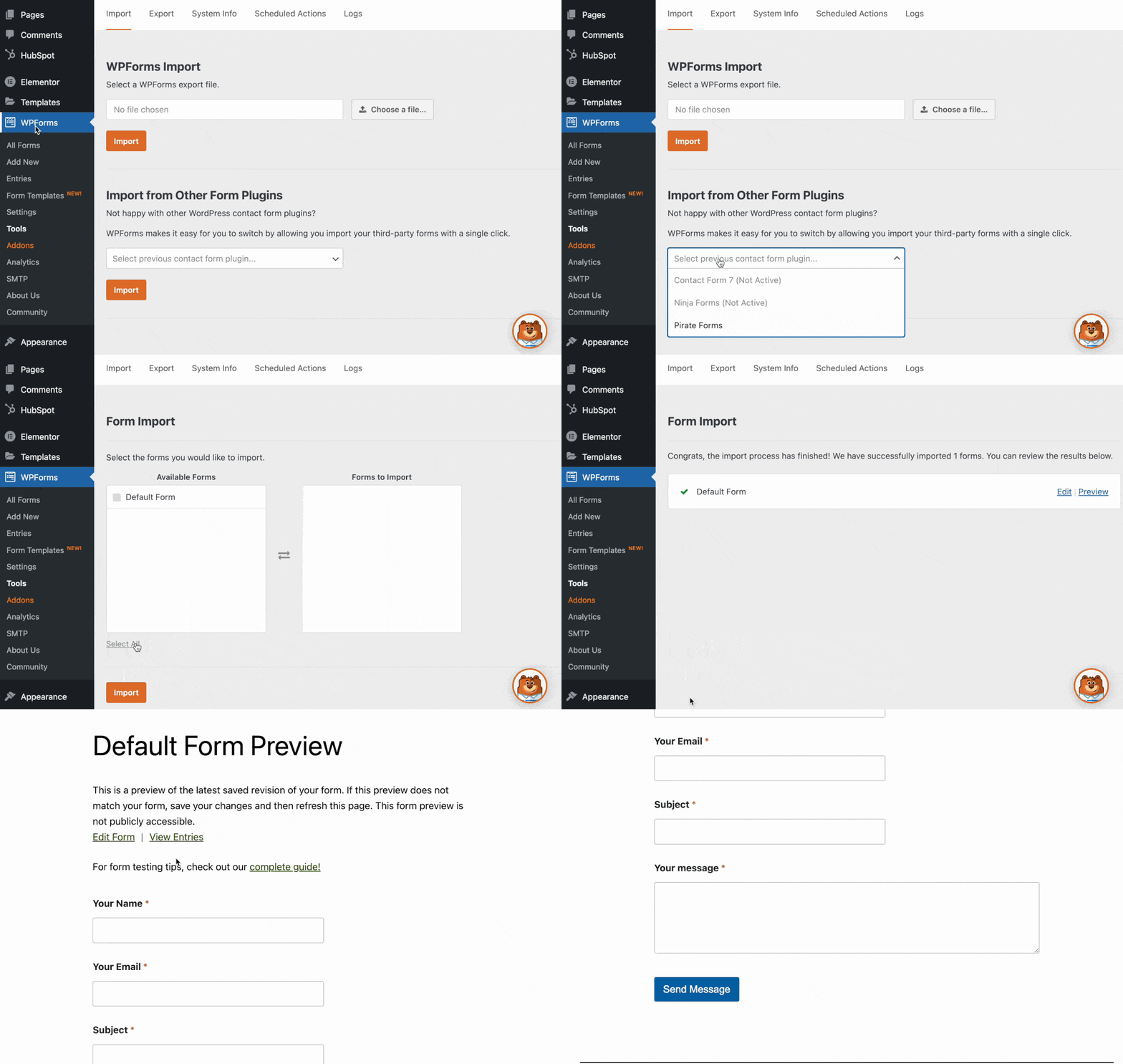
Sie können Ihr Pirate Forms Kontaktformular auch mit unserem WPForms Import-Tool importieren. Stellen Sie zunächst sicher, dass das WPForms Plugin auf Ihrer Website installiert und aktiviert ist. Sie müssen auch weiterhin Ihr Pirate Forms Plugin installiert haben.
Hinweis: Möchten Sie mehr über den Import und Export von Formularen in WPForms erfahren? Lesen Sie unsere vollständige Anleitung zu diesen Tools für alle Details.
Gehen Sie dann zu WPForms » Tools und klicken Sie auf den Unterreiter Formulare importieren. Scrollen Sie nach unten zum Abschnitt Formulare aus anderen Formular-Plugins importieren.

Dadurch gelangen Sie zur Formularauswahl. Klicken Sie in der Spalte Verfügbare Formulare auf das Kontrollkästchen für Ihr Pirate Forms Standardformular und dann erneut auf Importieren.
Sobald Ihr Formular importiert wurde, sehen Sie eine Erfolgsmeldung mit Links zum Bearbeiten oder Vorschauen Ihres importierten Formulars.
Das Import-Tool übernimmt auch Ihre E-Mail-Benachrichtigungs- und Bestätigungseinstellungen von Pirate Forms. Um mehr über die verfügbaren Optionen für diese Einstellungen in WPForms zu erfahren, lesen Sie unsere Tutorials zum Einrichten von Benachrichtigungs-E-Mails und Konfigurieren von Bestätigungseinstellungen.
Hinweis: Überprüfen und testen Sie Ihr importiertes Formular immer, um sicherzustellen, dass alles wie erwartet funktioniert, bevor Sie es auf einer Live-Seite oder einem Beitrag veröffentlichen.
Nachdem Sie Ihr importiertes Formular überprüft haben, können Sie es verwenden, um Ihr Pirate Forms Kontaktformular zu ersetzen.
2. Hinzufügen Ihres Formulars zu einer Seite oder einem Beitrag
Hinweis: Die folgenden Anweisungen gelten für WordPress Version 5 und höher. Wenn Sie eine ältere Version von WordPress verwenden, lesen Sie unbedingt unser Tutorial zum Erstellen von Formularen mit dem Classic Editor.
Um Ihre alten Formulare durch WPForms zu ersetzen, müssen Sie zuerst den Seiten-Editor öffnen, in dem Ihr Pirate Forms Kontaktformular eingebettet ist.
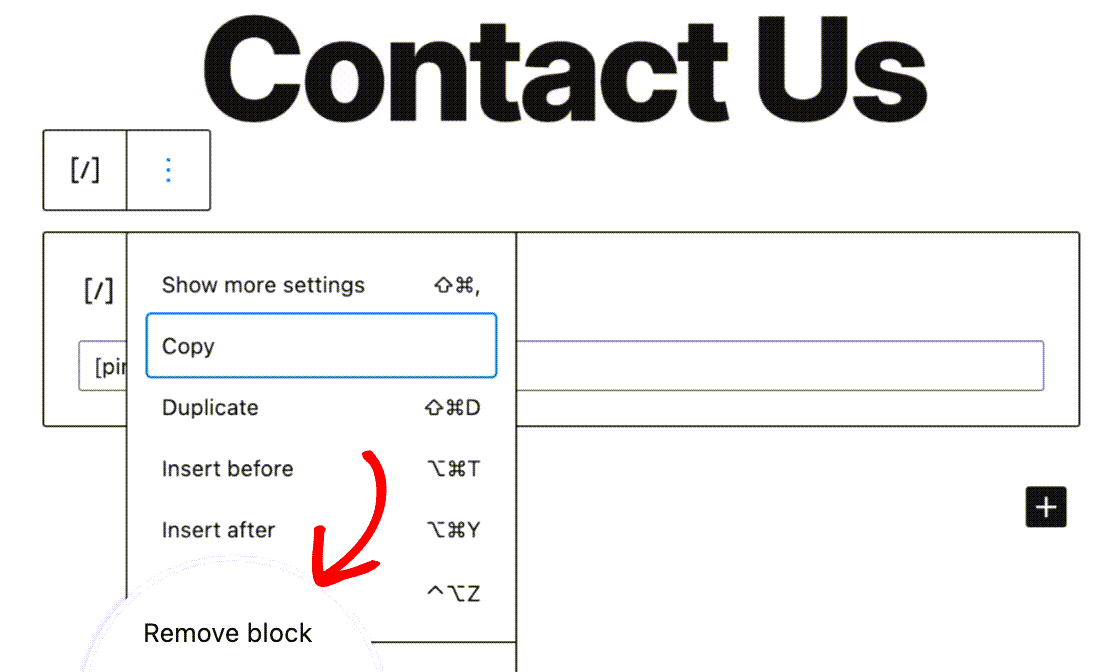
Löschen Sie im Editor den Shortcode-Block, der den [pirate_forms] Shortcode enthält, indem Sie darauf klicken und die Entf-Taste auf Ihrer Tastatur drücken oder auf das Drei-Punkte-Symbol klicken und Block entfernen auswählen.
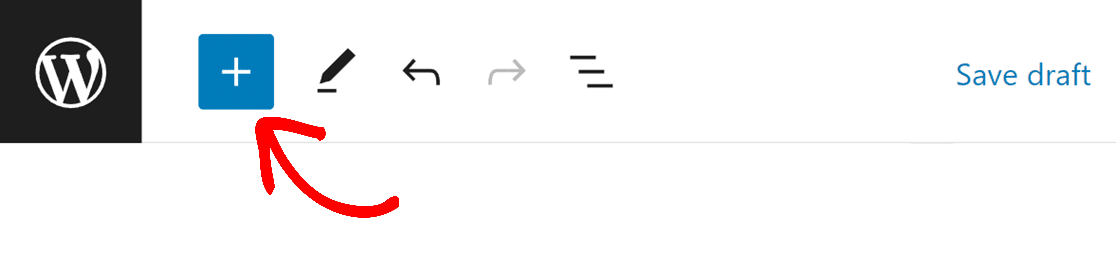
Klicken Sie dann auf die Schaltfläche Plus (+) in der oberen linken Ecke des Editors, um Ihrer Seite einen neuen Block hinzuzufügen.
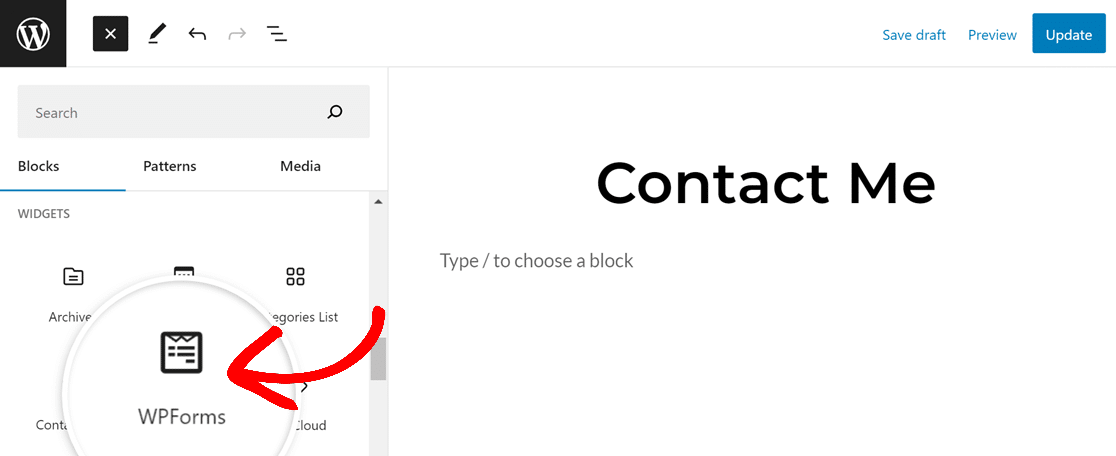
Um den WPForms-Block zu finden, können Sie ihn über die Suchleiste oben in der Blockbibliothek suchen oder zum Abschnitt Widgets scrollen. Klicken Sie auf WPForms, um den Block zu Ihrer Seite hinzuzufügen.
Wählen Sie als Nächstes Ihr importiertes Formular aus dem Dropdown-Menü Formular auswählen aus.
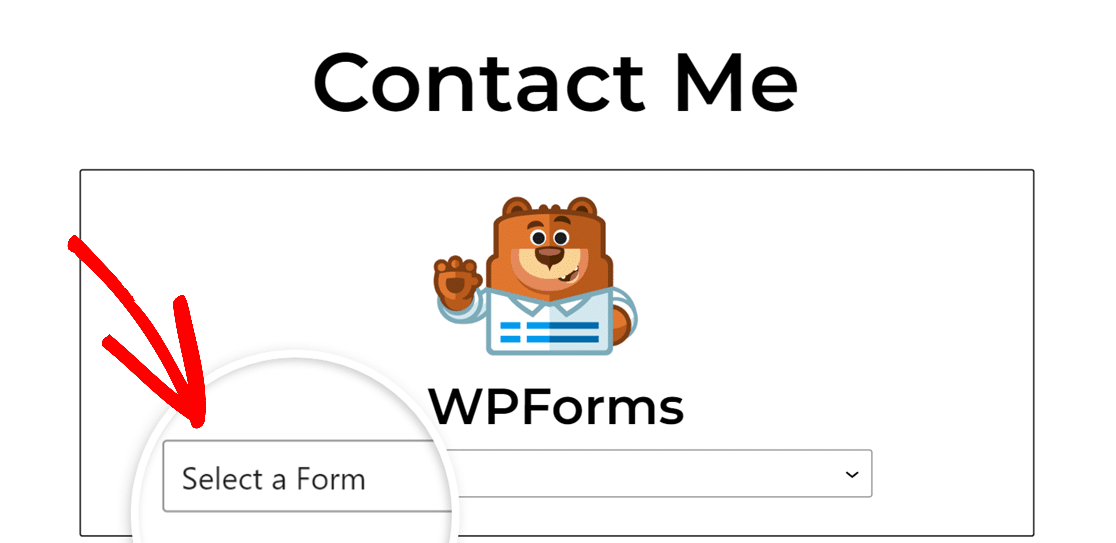
Speichern, veröffentlichen oder aktualisieren Sie dann Ihre Seite, indem Sie auf die entsprechende Option in der oberen rechten Ecke des Editors klicken. Sie können nun das Pirate Forms Plugin von Ihrer Website löschen.
Das ist alles! Sie können jetzt schnell von Pirate Forms zu WPForms wechseln.
Möchten Sie als Nächstes die Einstiegsverwaltungsoptionen kennenlernen, die mit einer kostenpflichtigen Lizenz für WPForms verfügbar sind? Unser Leitfaden zu Formulareinträgen erörtert die vielen Funktionen, die WPForms für die Bearbeitung von an Ihre Formulare übermittelten Einträgen bietet.


