


KI-Zusammenfassung
Möchten Sie den klassischen WordPress-Editor verwenden, um Ihre WPForms zu veröffentlichen? Unser Formular-Builder funktioniert nahtlos, unabhängig davon, welchen Seiten-Editor Sie verwenden, und Sie können Formulare mit einem Klick im klassischen Editor einfach zu Ihren Seiten hinzufügen.
Diese Anleitung zeigt Ihnen, wie Sie Ihr erstes Formular erstellen und mit dem klassischen Editor in WordPress veröffentlichen.
Hinweis: Diese Anleitung geht davon aus, dass Sie eine ältere Version von WordPress (Version 4.9.18 oder älter) verwenden oder dass das Plugin Classic Editor auf Ihrer Website installiert ist.
Wenn Sie WordPress 5.0 oder neuer verwenden und das Classic Editor-Plugin nicht installiert haben, lesen Sie unsere Anleitung zum Erstellen Ihres ersten Formulars mit dem Block-Editor.
Weitere Informationen zum Deaktivieren des Block-Editors und zur Verwendung des klassischen Editors finden Sie in WPBeginners Anleitung.
Bevor Sie Ihr erstes Formular erstellen, müssen Sie WPForms installiert haben. Wir empfehlen außerdem, dass Sie Ihren Lizenzschlüssel überprüfen.
Neues Formular hinzufügen
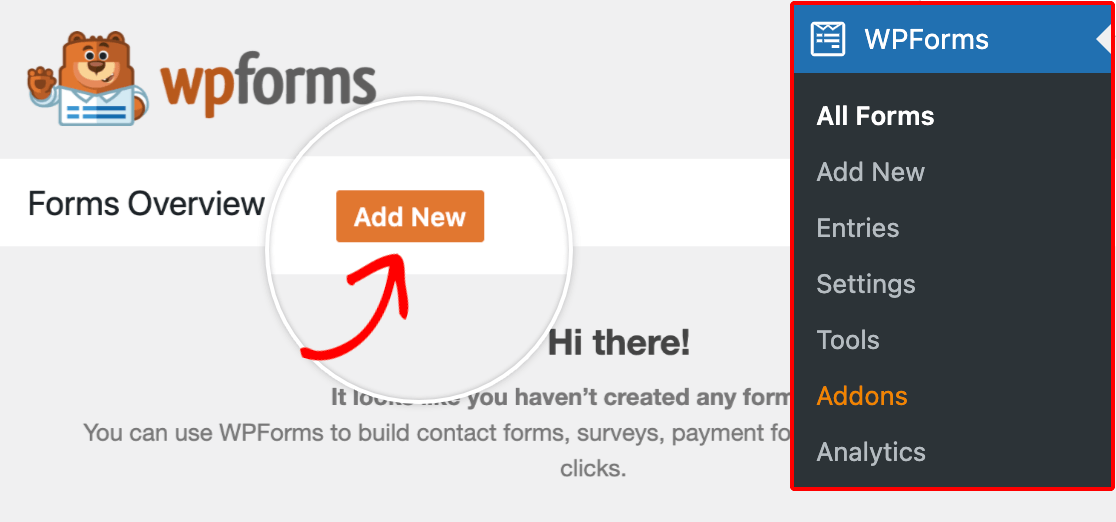
Klicken Sie dazu zunächst auf WPForms in der Admin-Seitenleiste, um zur Übersichtsseite der Formulare zu gelangen. Klicken Sie dann oben auf dem Bildschirm auf die Schaltfläche Neu hinzufügen, um den Formular-Builder zu öffnen.
Auf der Einrichtungsseite des Formular-Builders können Sie Ihrem Formular einen Titel im Eingabefeld Name Your Form geben. Dies ist nützlich, um dieses Formular im Backend Ihrer Website zu identifizieren.

Wenn Sie dieses Feld leer lassen, erhält Ihr Formular den Namen der Vorlage, die Sie auswählen.
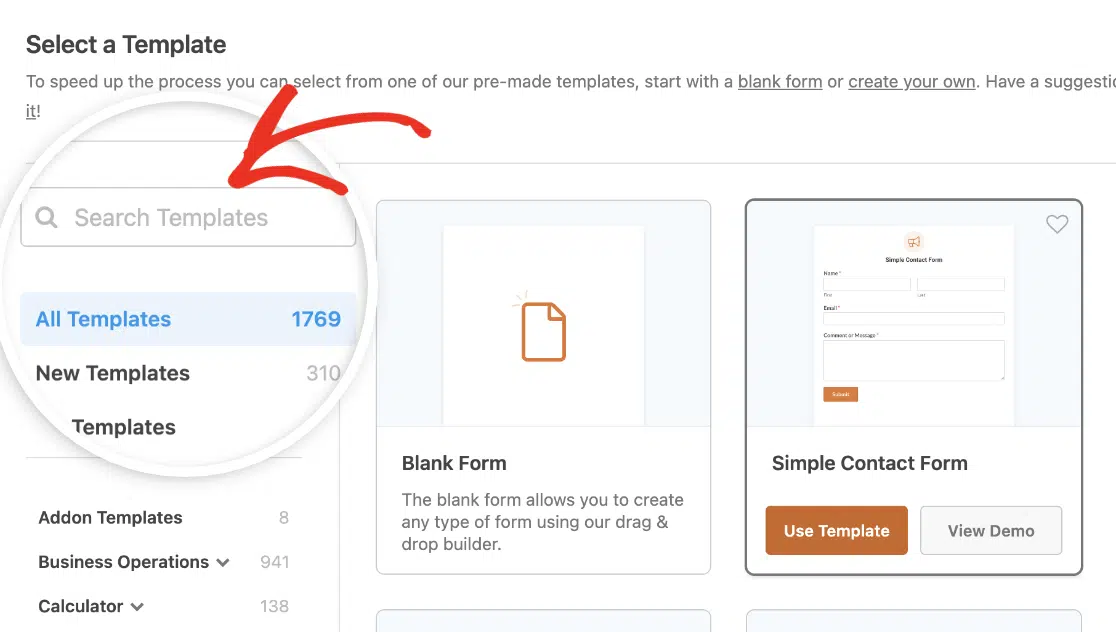
Unter dem Feld "Name Your Form" finden Sie unsere Bibliothek mit Formularvorlagen. Sie können die Kategorien oder die Suchleiste auf der linken Seite verwenden, um diejenige zu finden, die Ihren Anforderungen am besten entspricht.
Klicken Sie auf die Schaltfläche Vorlage verwenden für diejenige, die Sie im Formular-Builder öffnen möchten.
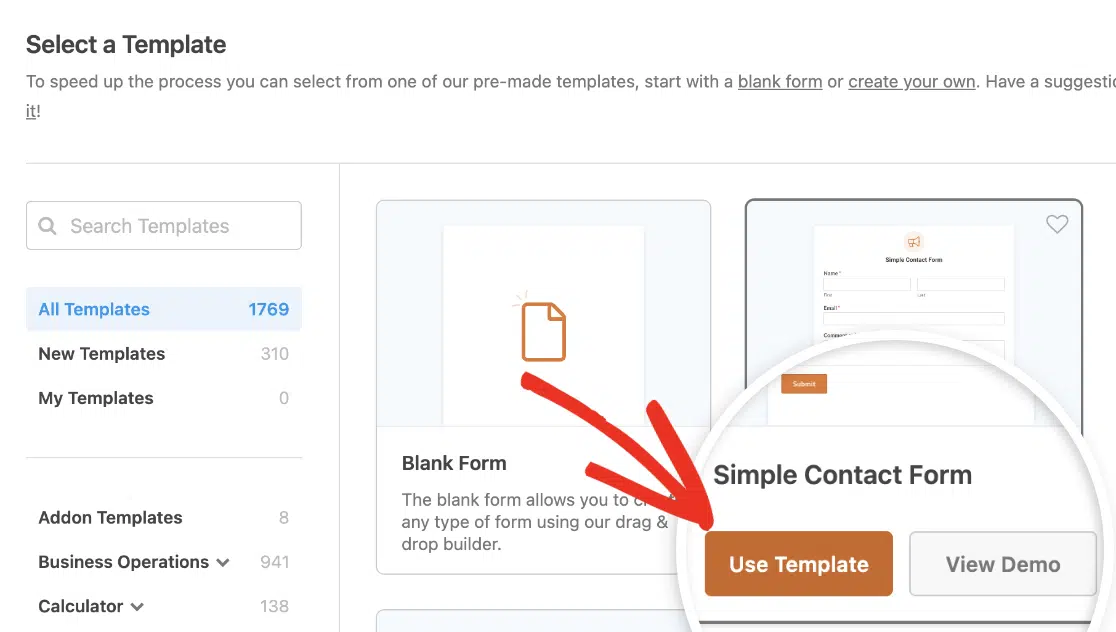
Hinweis: Das Formular in dieser Anleitung verwendet die Simple Contact Form-Vorlage. Weitere Details zum Auswählen, Anwenden und Anpassen von Vorlagen finden Sie in unserer vollständigen Anleitung zu Vorlagen in WPForms.
Beachten Sie, dass jede Vorlage vollständig anpassbar ist. Wenn Sie keine finden, die Ihren Anforderungen vollständig entspricht, können Sie sie im Formular-Builder jederzeit anpassen.
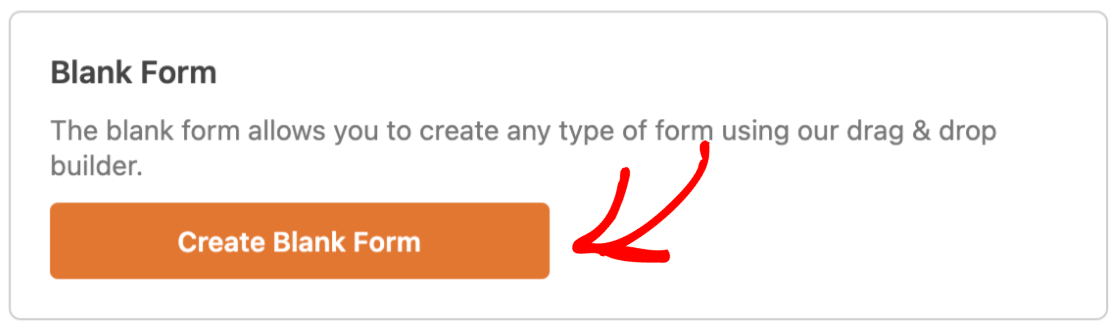
Wenn Sie Ihr Formular komplett von Grund auf neu erstellen möchten, wählen Sie die Option Leeres Formular erstellen, um fortzufahren.
Anpassen Ihres Formulars
Sobald Sie eine Formularvorlage ausgewählt haben, führt Sie der Formular-Builder zum Abschnitt Felder.
Auf der linken Seite des Bildschirms sehen Sie die verfügbaren Felder entsprechend Ihrem Lizenztyp. Auf der rechten Seite sehen Sie eine Vorschau Ihres bisherigen Formulars.
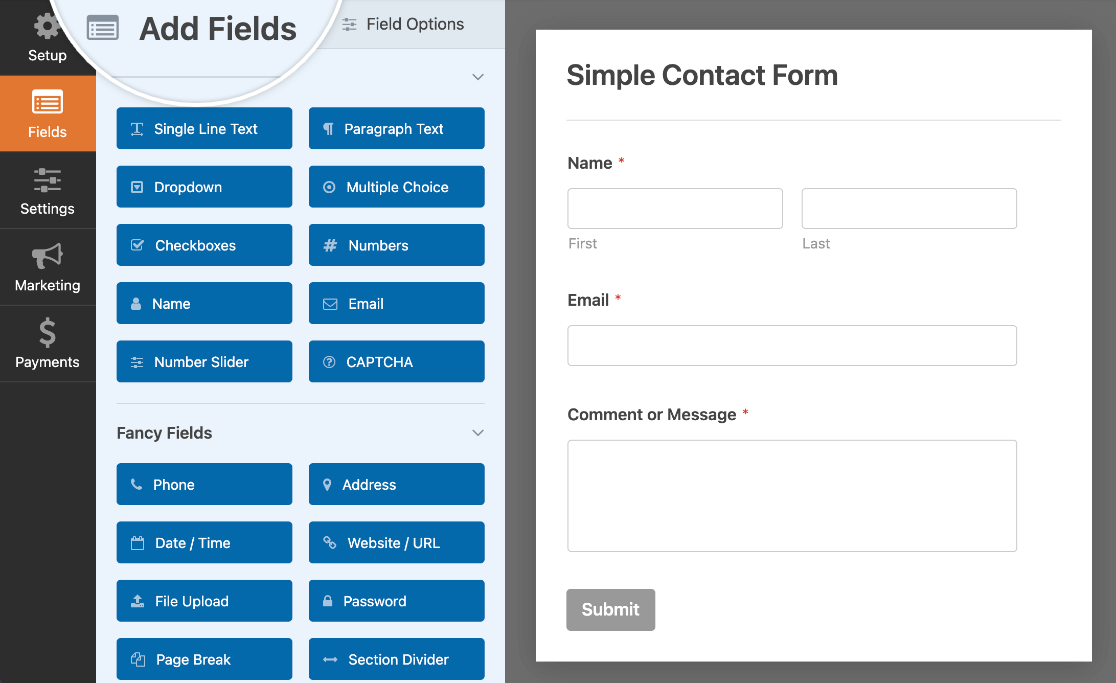
Um ein Feld zu Ihrem Formular hinzuzufügen, können Sie darauf klicken oder es per Drag & Drop vom linken Bereich direkt in den Formular-Vorschau-Bereich ziehen.
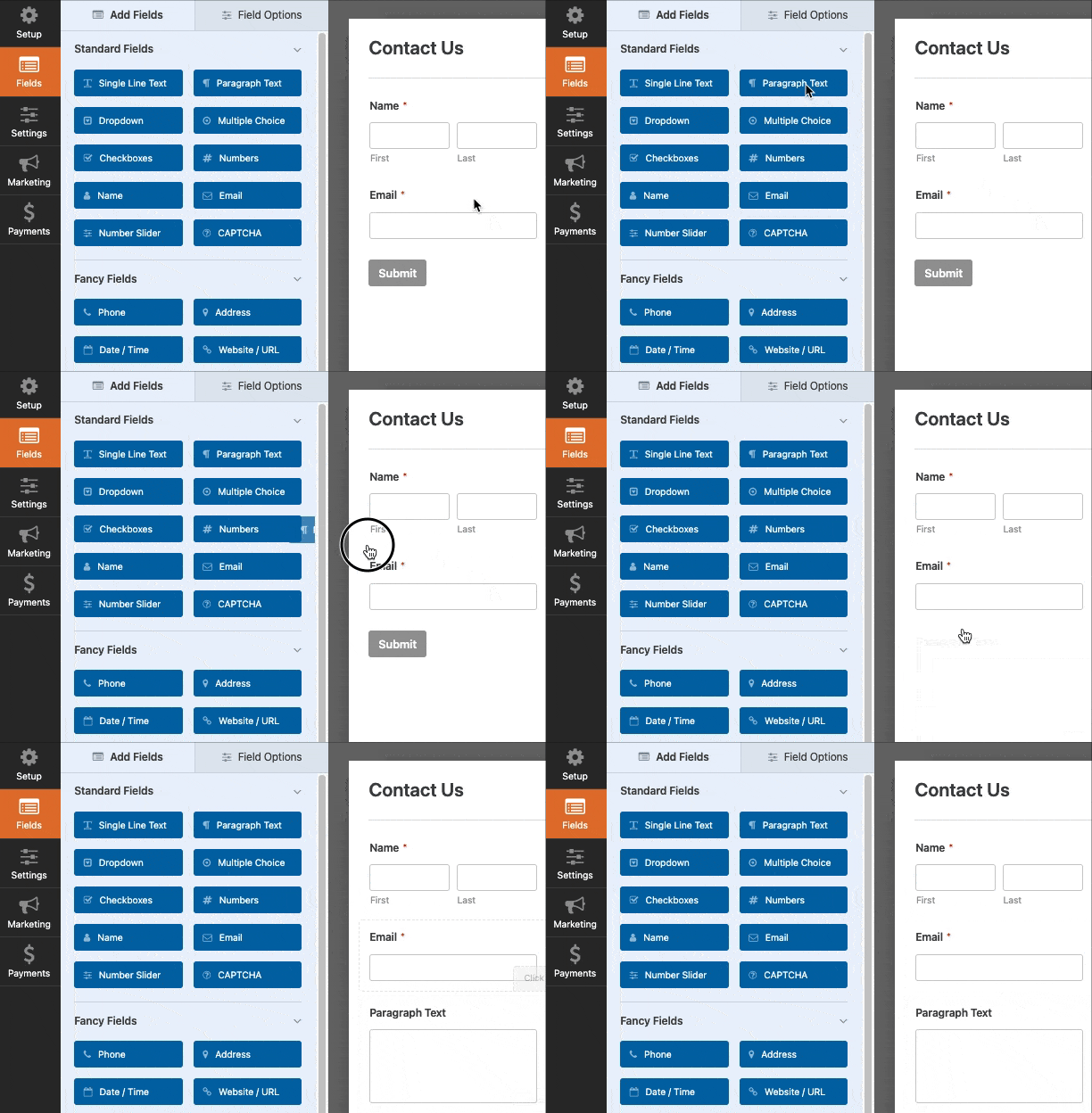
Sobald Sie ein Feld zu Ihrem Formular hinzugefügt haben, können Sie verschiedene Einstellungen dafür anpassen.
Optionen für Felder aufrufen
Feldoptionen ermöglichen es Ihnen, die Details und Einstellungen jedes Feldes zu konfigurieren, wie z. B. dessen Bezeichnungen und Beschreibungen.
Um die verfügbaren Optionen für ein Feld anzuzeigen und zu bearbeiten, klicken Sie darauf im Vorschaufenster. Die Feldoptionen werden dann im linken Bereich angezeigt, wo Sie alle gewünschten Änderungen vornehmen können.
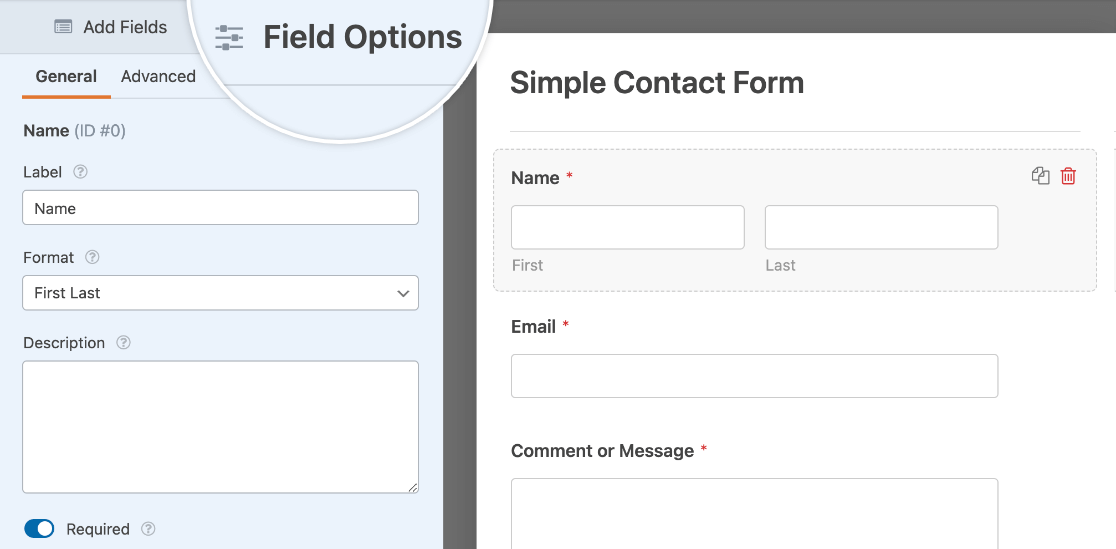
Hinweis: Möchten Sie mehr Details zu allen Feldoptionen, die Sie im Formular-Generator ändern können? Sehen Sie sich unseren vollständigen Leitfaden zu Feldoptionen für weitere Informationen an.
Wenn Sie mit der Bearbeitung der Feldoptionen fertig sind, klicken Sie oben im Formular-Generator auf die Schaltfläche Speichern, um Ihre Änderungen zu übernehmen.

Formulareinstellungen bearbeiten
Der Formular-Generator bietet Ihnen auch die Möglichkeit, verschiedene Einstellungen anzupassen, die für Ihr gesamtes Formular gelten.
Um diese Optionen zu konfigurieren, klicken Sie auf die Registerkarte Einstellungen auf der linken Seite des Formular-Generators.
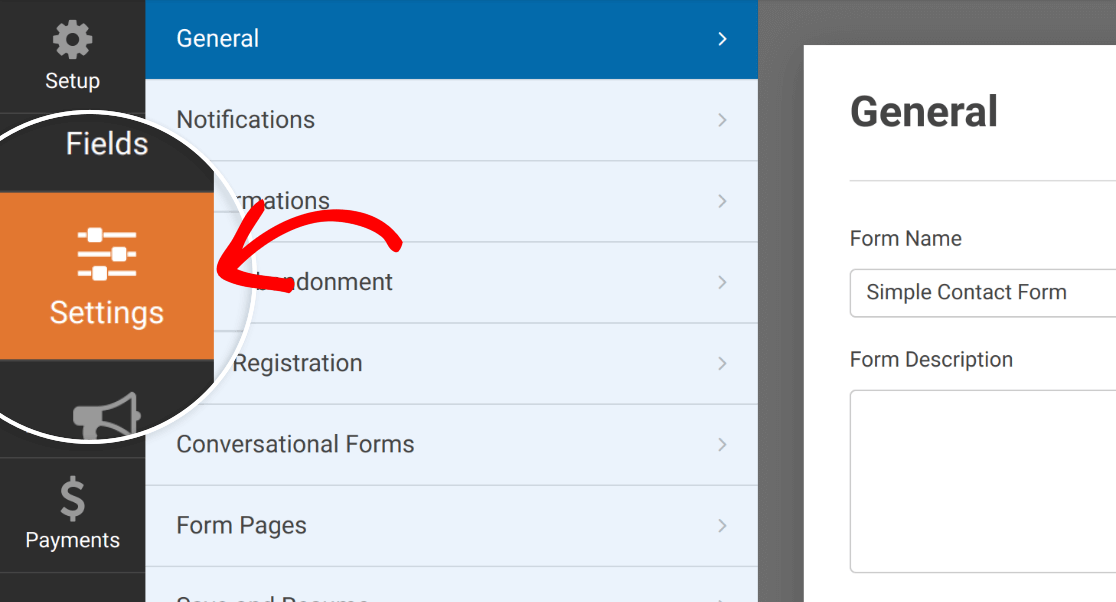 Auf diesem Bildschirm werden mehrere Abschnitte angezeigt, die je nach installierten Add-ons variieren können. In diesem Tutorial konzentrieren wir uns auf die drei grundlegenden Einstellungstypen: Allgemein, Benachrichtigungen und Bestätigungen.
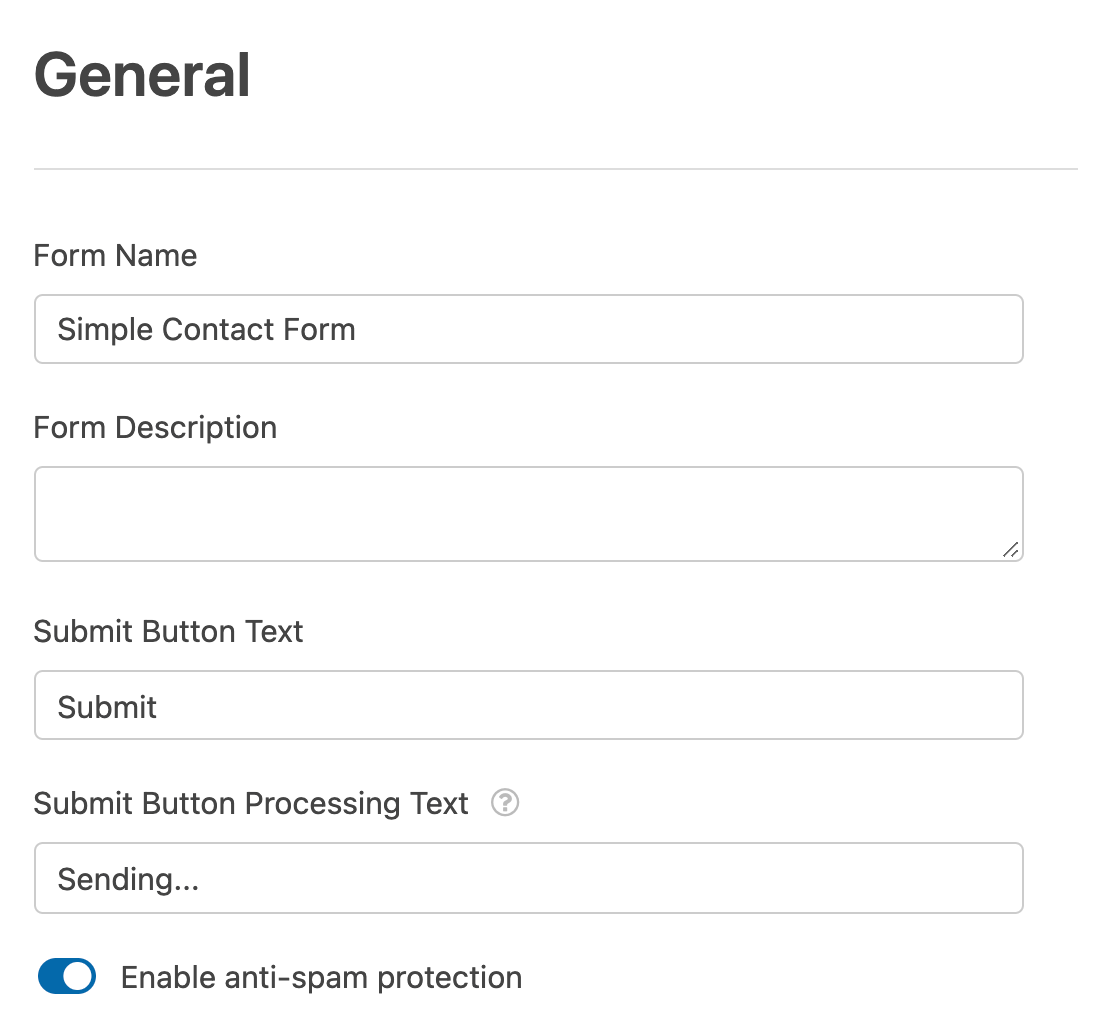
Im Abschnitt Allgemein können Sie den Namen und die Beschreibung Ihres Formulars ändern. Sie können auch den Senden-Button anpassen und Spam-Schutz ein- oder ausschalten.
Formularbenachrichtigungen sind automatische E-Mails, die gesendet werden, wenn Benutzer Formulare absenden. Im Abschnitt Benachrichtigungen können Sie die Einstellungen nach Ihren Wünschen konfigurieren.
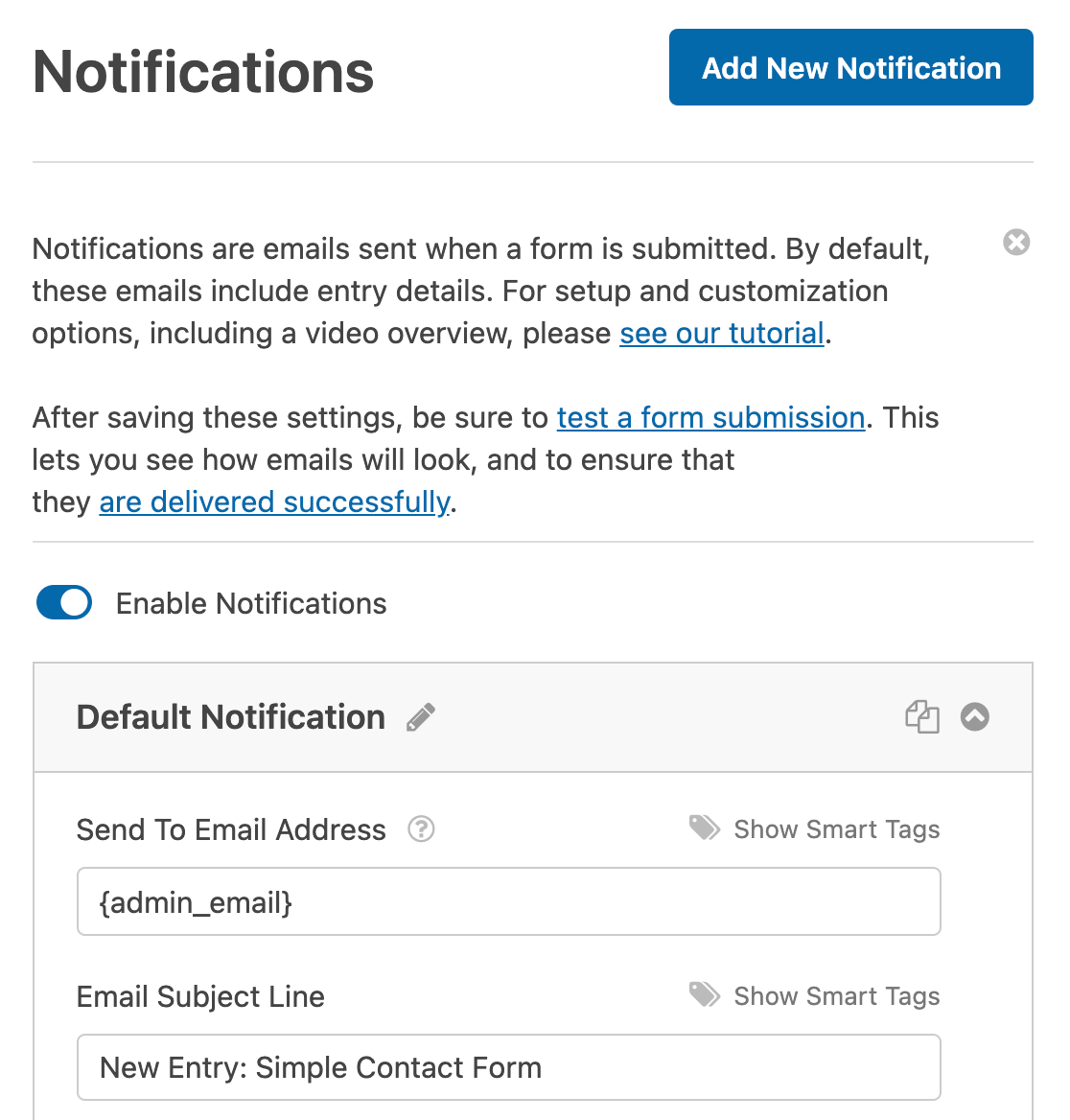
Hinweis: Suchen Sie weitere Anleitungen zum Erstellen von E-Mail-Benachrichtigungen für Formularübermittlungen? Lesen Sie unser Tutorial zu E-Mail-Benachrichtigungen für alle Details.
Formularbestätigungen informieren Benutzer darüber, dass sie ein Formular erfolgreich übermittelt haben, und stellen weitere Informationen und Optionen für die Benutzer bereit.
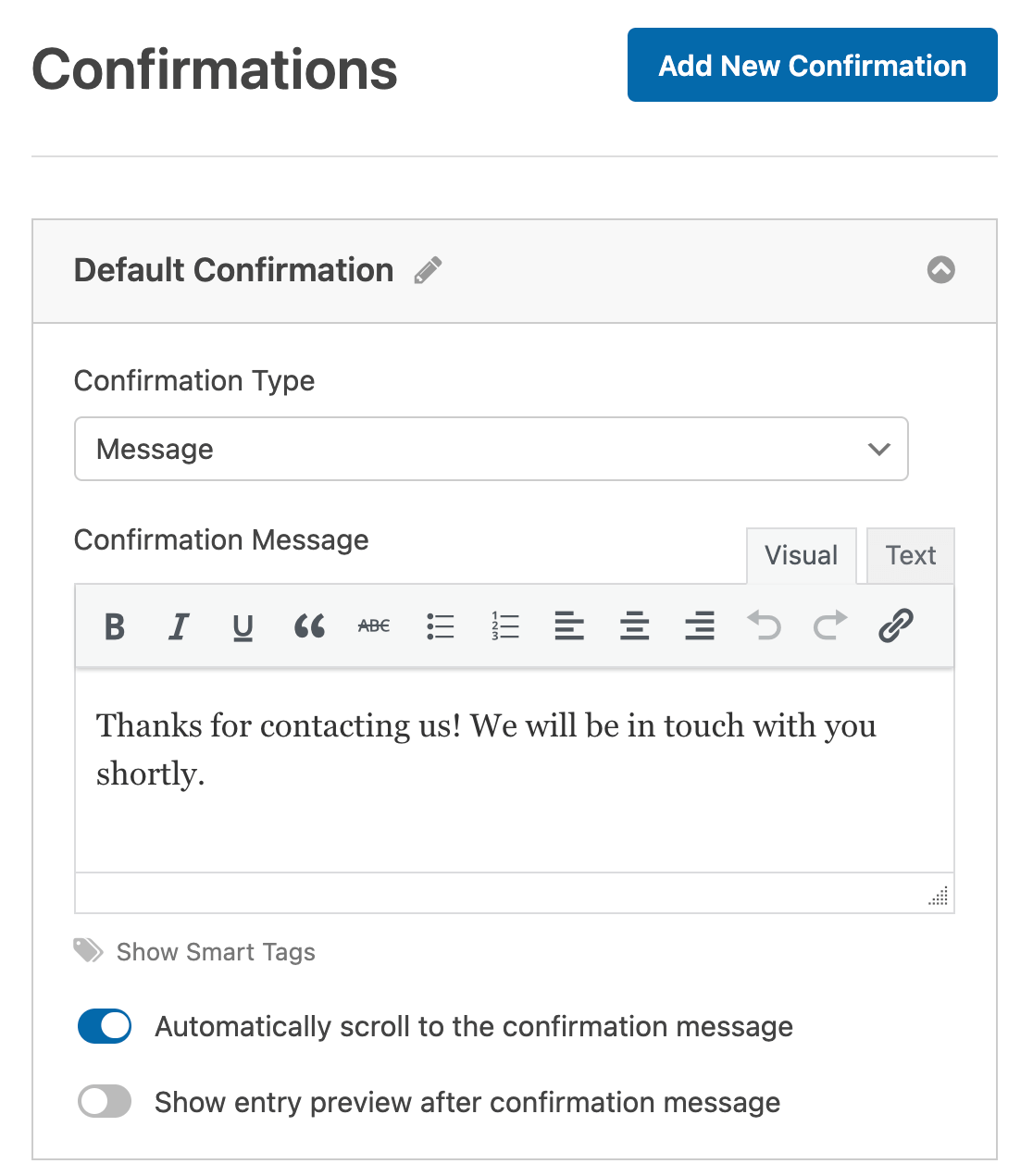
Hinweis: Weitere Details zu den Bestätigungseinstellungen finden Sie in unserem Tutorial zum Einrichten von Formularbestätigungen.
Wenn Sie mit der Einrichtung Ihres Formulars fertig sind, klicken Sie oben im Generator auf die Schaltfläche Speichern.
Formulare auf Ihrer Website anzeigen
Es gibt verschiedene Möglichkeiten, Formulare zu Ihrer Website hinzuzufügen. Hier sehen wir uns an, wie Formulare auf einer Seite oder in einem Widget-Bereich angezeigt werden.
Einbetten Ihres Formulars auf einer WordPress-Seite
Um Ihr Formular mit dem klassischen Editor in WordPress zu einer Seite hinzuzufügen, benötigen Sie einen Shortcode. Sie können das im Formular-Generator integrierte Einbettungstool verwenden, das Sie durch diesen Prozess führt, oder Sie können den Shortcode über die Schaltfläche "Formular hinzufügen" (WPForms Add Form) im klassischen Editor hinzufügen.
Unten zeigen wir Ihnen, wie beide Optionen funktionieren.
Verwendung des Einbettungstools des Formular-Generators
Vom Formular-Generator aus können Sie Ihr Formular zu einer Seite hinzufügen, indem Sie oben auf dem Bildschirm auf die Schaltfläche Einbetten klicken.

Dadurch wird ein Popup-Fenster geöffnet. Hier wählen Sie aus, ob Sie eine neue Seite für dieses Formular erstellen oder es zu einer vorhandenen Seite hinzufügen möchten.
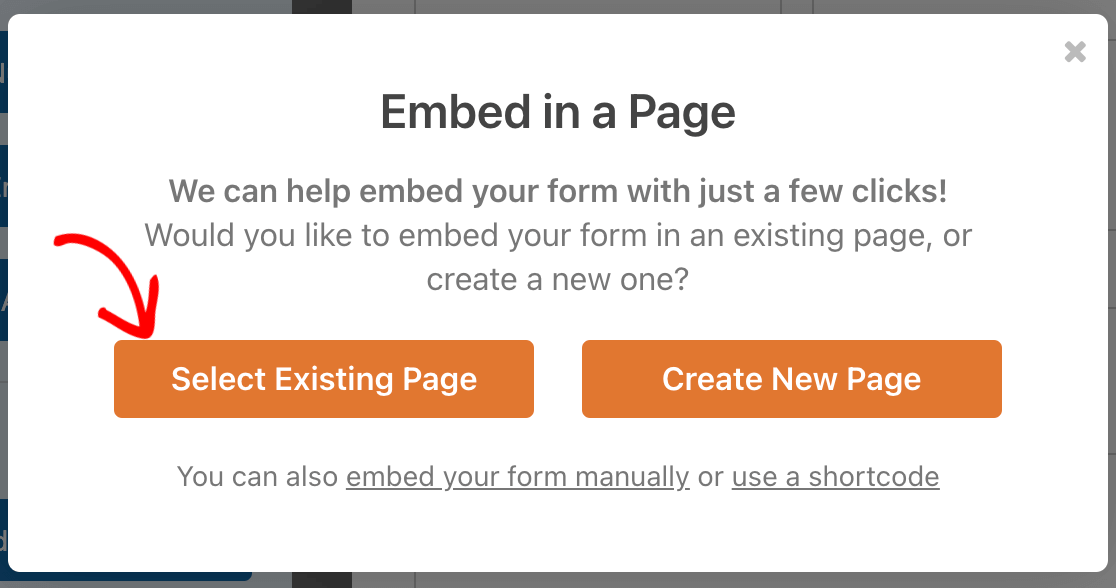
Hinzufügen eines Formulars zu einer vorhandenen Seite
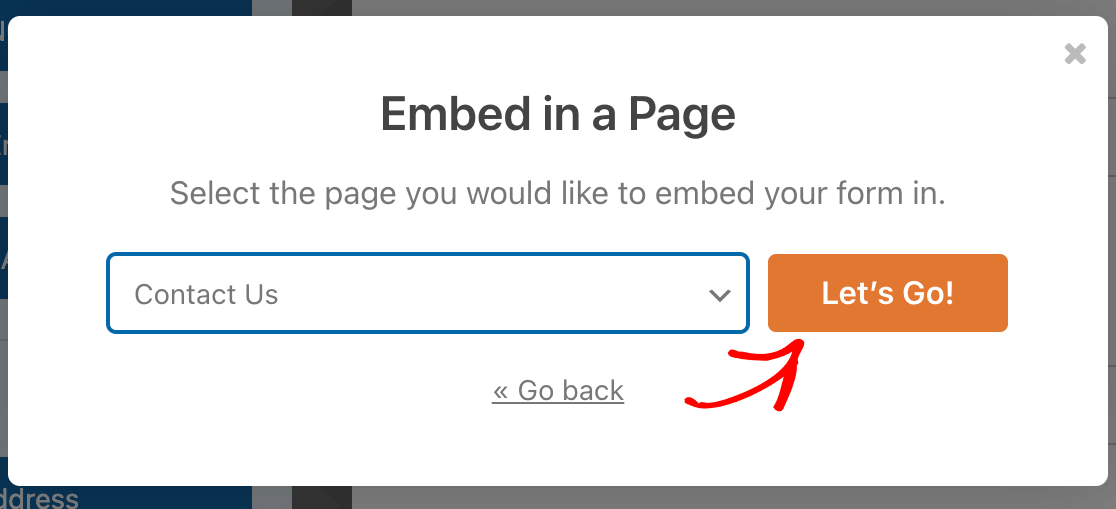
Wenn Sie auf Vorhandene Seite auswählen klicken, wird im Popup ein Dropdown-Menü angezeigt, aus dem Sie die Seite auswählen können, zu der Sie Ihr Formular hinzufügen möchten. Klicken Sie dann auf die Schaltfläche Los geht's!.
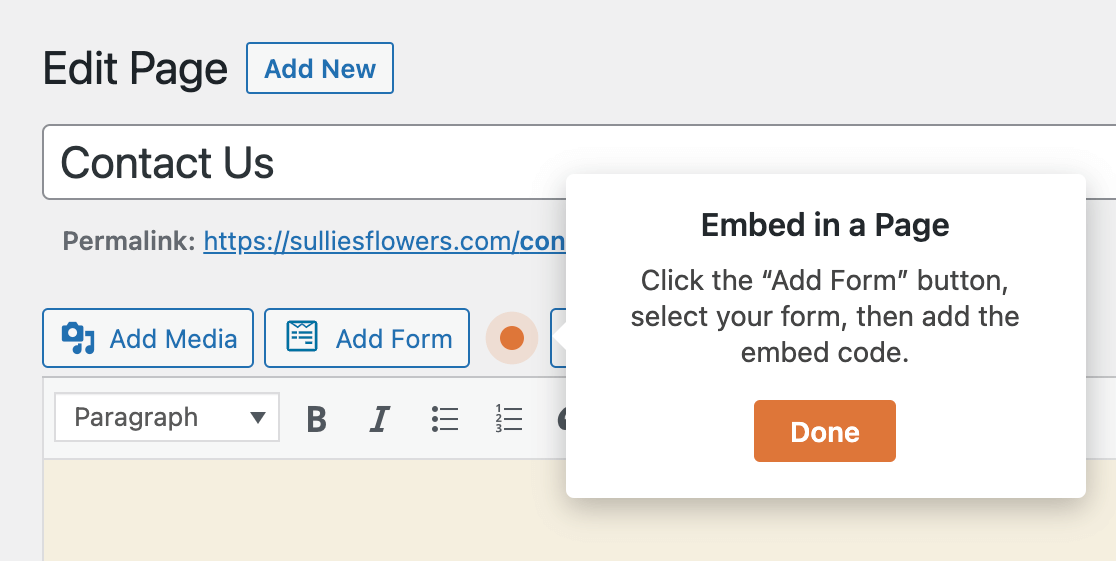
Dies öffnet die ausgewählte Seite im klassischen Editor. Sie sollten eine Aufforderung sehen, die Sie auffordert, auf die Schaltfläche Formular hinzufügen über dem Textbereich zu klicken.
Wenn Sie darauf klicken, erscheint ein Popup-Fenster. Wählen Sie im Dropdown-Menü das Formular aus, das Sie zu Ihrer Seite hinzufügen möchten.
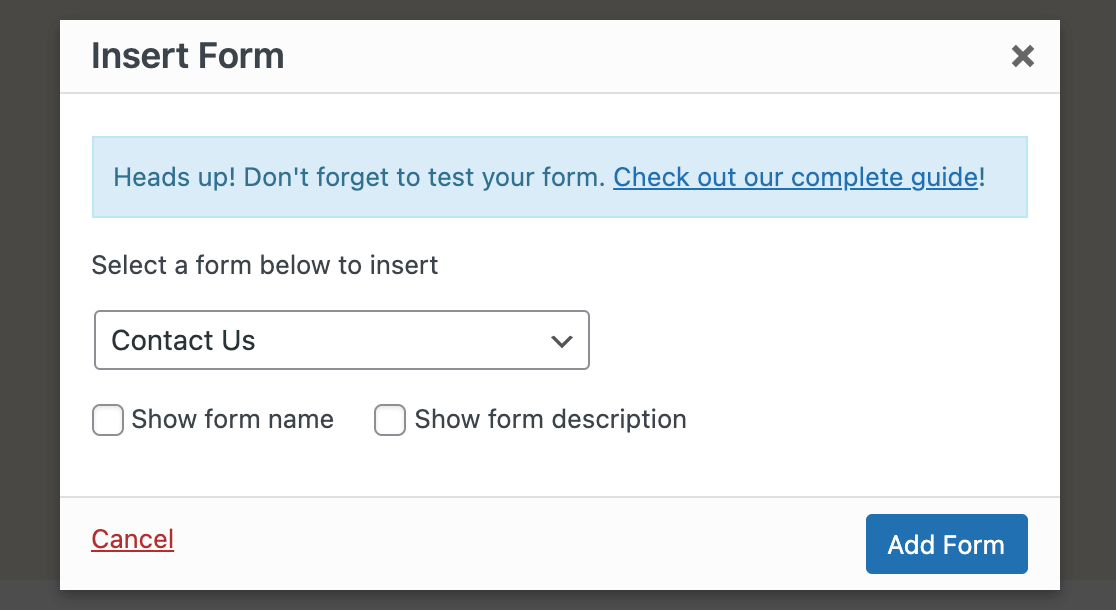
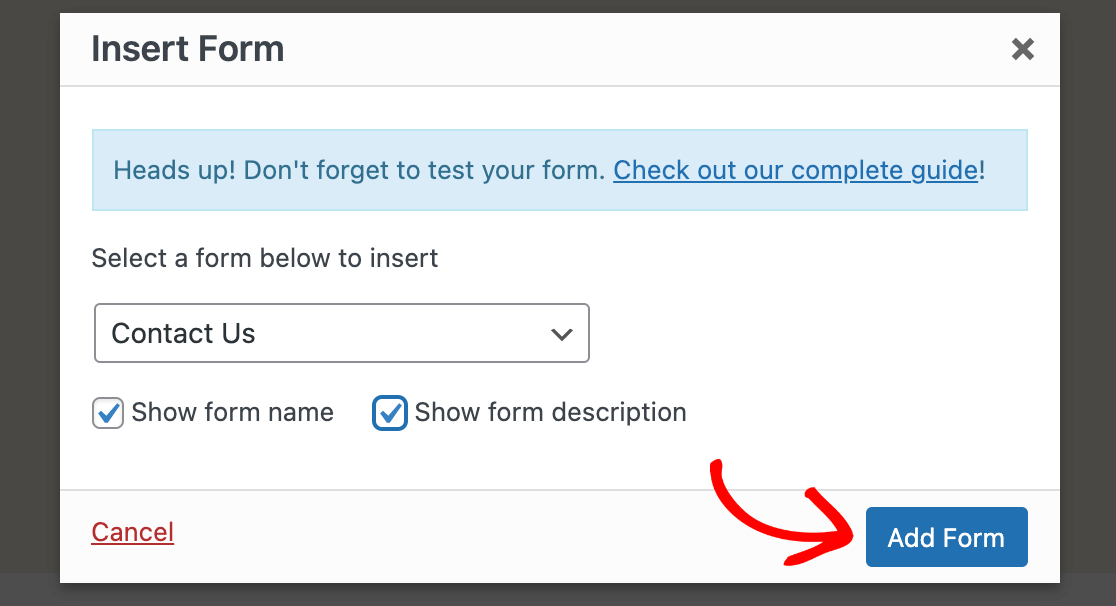
Sie können auch die Kontrollkästchen Formularname anzeigen und Formularbeschreibung anzeigen aktivieren, um diese Funktionen anzuzeigen, wenn Sie möchten. Klicken Sie auf Formular hinzufügen, um den erforderlichen Shortcode einzufügen.
Anschließend sehen Sie den Shortcode des Formulars im Editor. Stellen Sie sicher, dass Sie Ihre Seite aktualisieren, sobald Sie fertig sind.
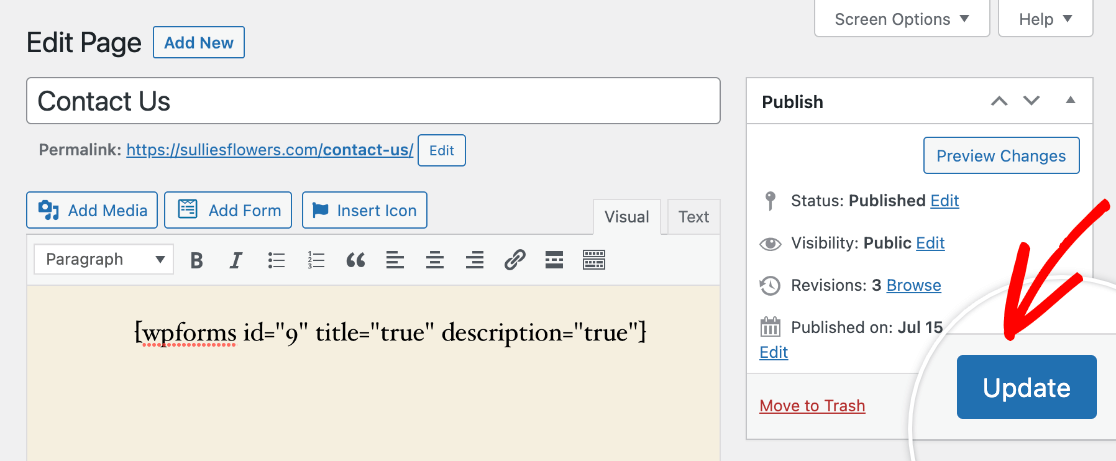
Erstellen einer neuen Seite für Ihr Formular
Wenn Sie im Einbettungstool Neue Seite erstellen auswählen, erscheint ein Feld, in das Sie einen Titel für Ihre neue Seite eingeben können. Sobald Sie dies getan haben, klicken Sie auf Los geht's!
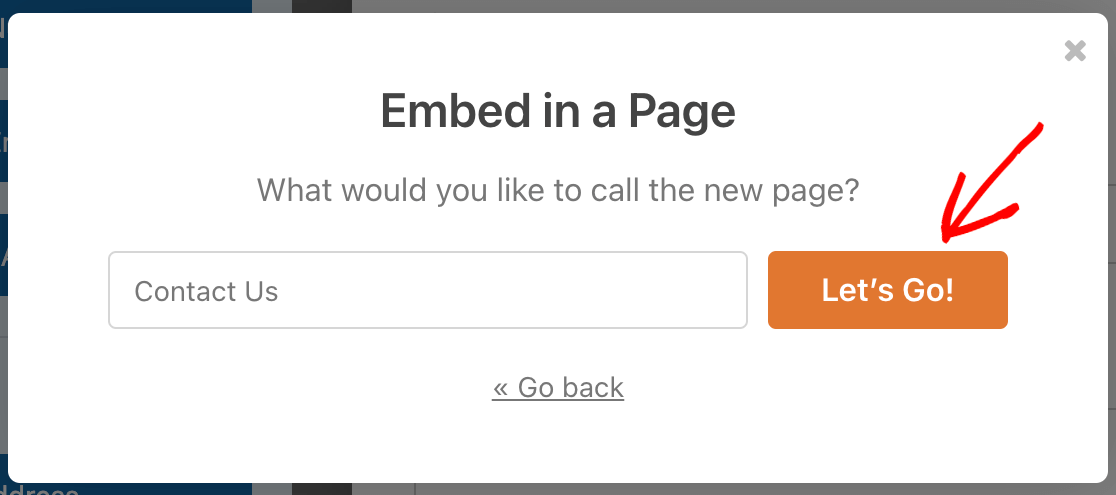
Dies öffnet den klassischen Editor. Der Shortcode für Ihr Formular wird automatisch zur Seite hinzugefügt.
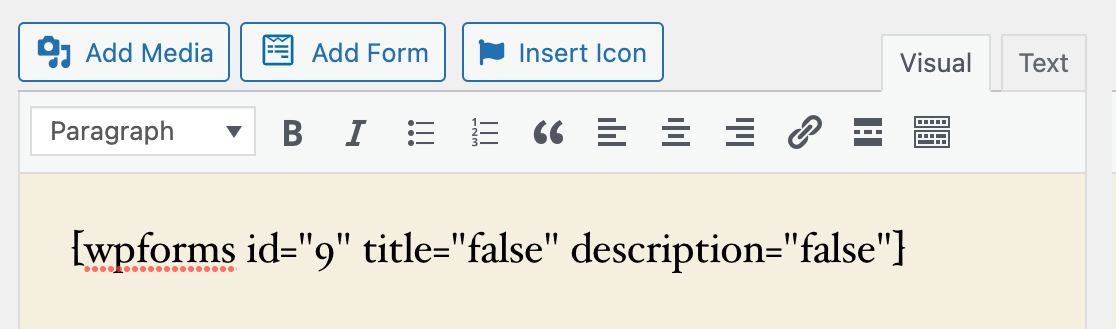
Standardmäßig sind die Werte für title und description auf false gesetzt. Das bedeutet, dass der Titel und die Beschreibung Ihres Formulars (die Sie in den allgemeinen Einstellungen im Formular-Builder ändern können) nicht im Frontend angezeigt werden.
Wenn Sie den Titel oder die Beschreibung anzeigen möchten, ändern Sie den entsprechenden Wert im Shortcode auf true.
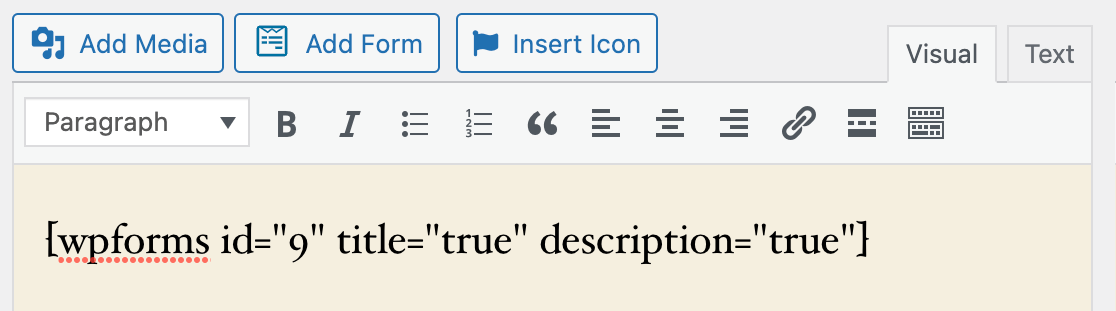
Klicken Sie dann auf die Schaltfläche Veröffentlichen rechts neben dem Editor, um die Seite und Ihr Formular live zu schalten.
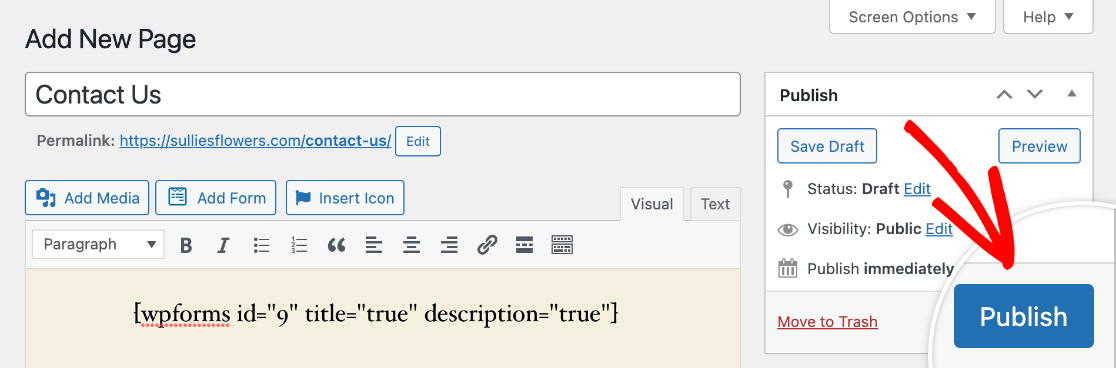
Verwenden der Schaltfläche „Formular hinzufügen“ im klassischen Editor
Sie können jederzeit eine Seite im klassischen Editor öffnen und ein Formular hinzufügen, indem Sie die Schaltfläche Formular hinzufügen in der Symbolleiste über dem Textbereich verwenden.
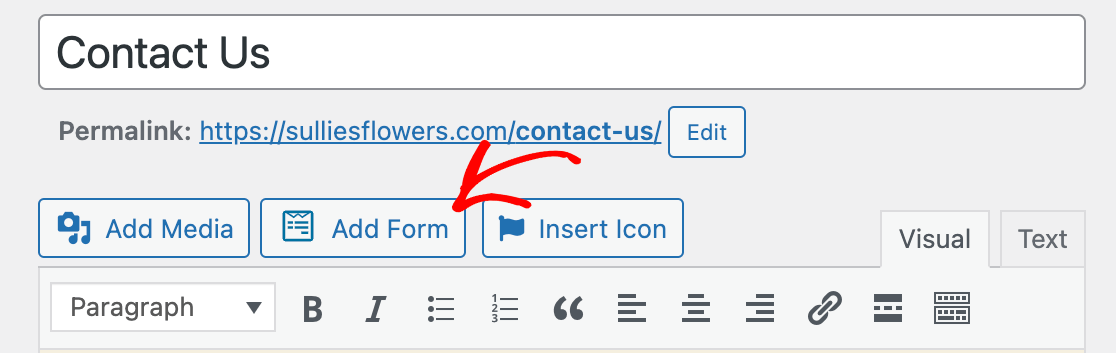
Klicken Sie auf diese Schaltfläche, um das Popup-Fenster zu öffnen. Wählen Sie dann im Dropdown-Menü das Formular aus, das Sie veröffentlichen möchten.
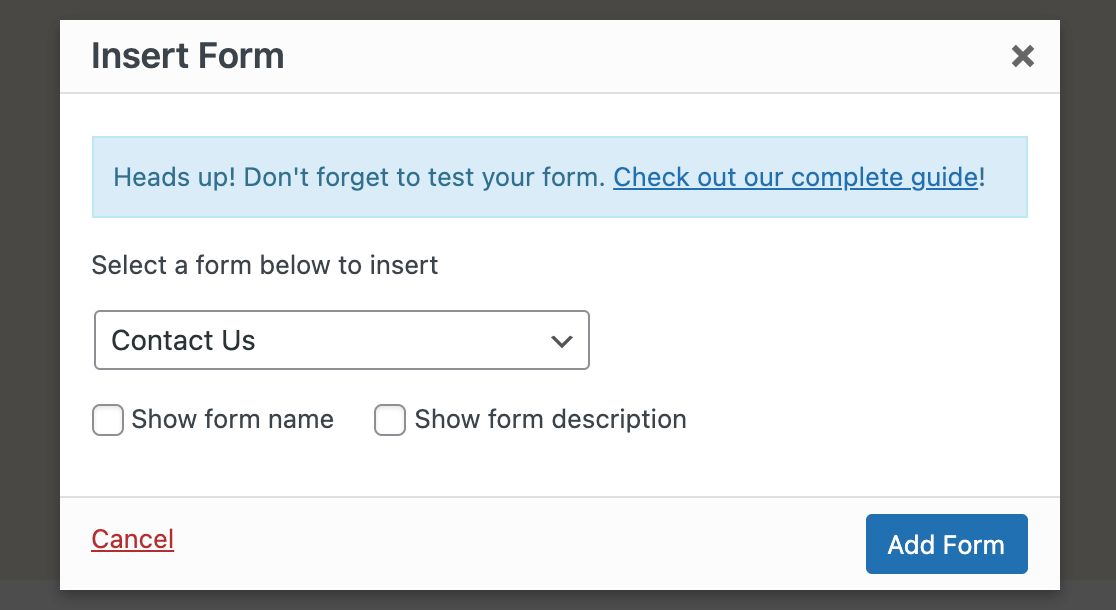
Aktivieren Sie die Kontrollkästchen Formularname anzeigen und Formularbeschreibung anzeigen, wenn Sie möchten, und wählen Sie dann Formular hinzufügen.
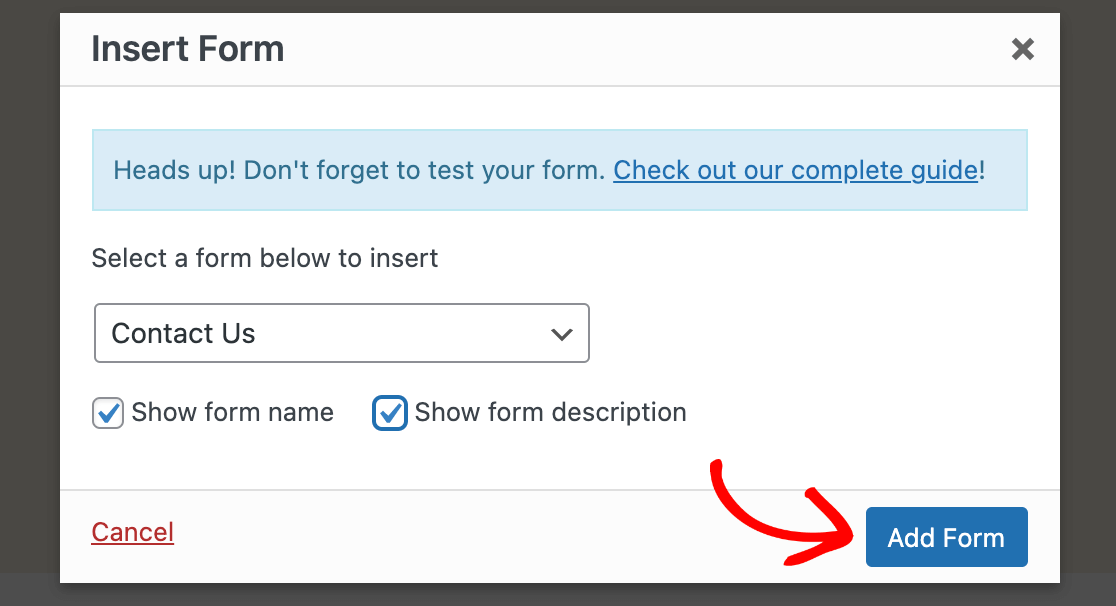
Aktualisieren oder veröffentlichen Sie abschließend Ihre Seite, um Ihr Formular im Frontend Ihrer Website sichtbar zu machen.
Hinzufügen Ihres Formulars zu einem Widget
Hinweis: Die folgenden Schritte gehen davon aus, dass Sie das Plugin Classic Widgets verwenden. Wenn Sie dieses Plugin nicht auf Ihrer Website installiert und aktiviert haben, lesen Sie bitte unseren Leitfaden, wie Sie ein Formular zu einem Block-Widget hinzufügen.
Ein WordPress-Widget ist ein kleiner Inhaltsblock auf Ihrer Website, der eine bestimmte Funktion erfüllt. Sie werden oft verwendet, um Text, Links oder andere Funktionen zu Bereichen wie Ihrer Seitenleiste oder Ihrem Footer hinzuzufügen.
Hinweis: Möchten Sie mehr über WordPress-Widgets erfahren? Sehen Sie sich den vollständigen Leitfaden von WPBeginner zu diesem Thema für weitere Details an.
Sie können Ihre Formulare zu jedem Widget-Bereich hinzufügen, den Ihr WordPress-Theme unterstützt. Gehen Sie dazu zuerst in Ihrem Admin-Bereich zu Darstellung » Widgets.
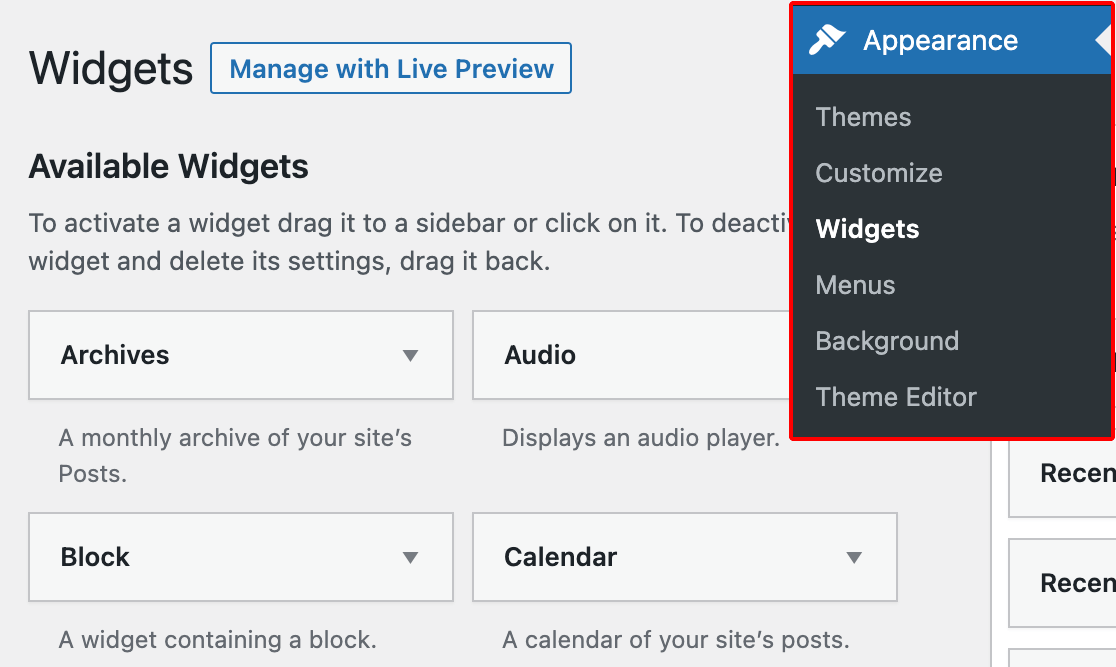
Suchen Sie hier unter Verfügbare Widgets nach dem WPForms-Widget.
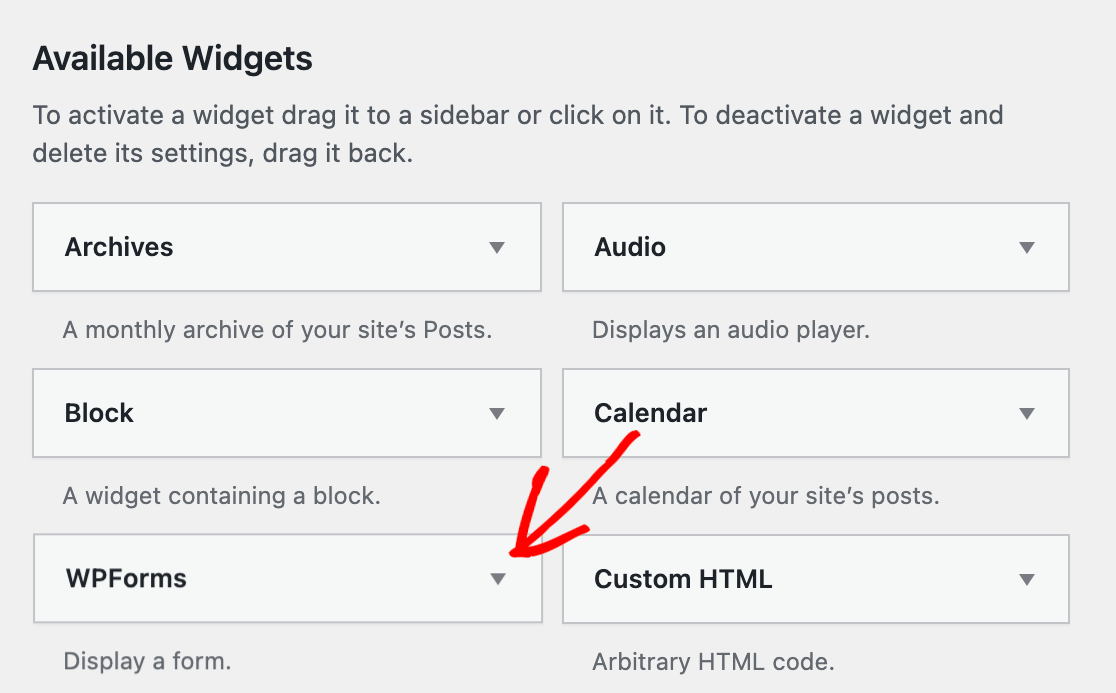
Ziehen Sie dann das WPForms-Widget per Drag & Drop in den Widget-Bereich, in dem Sie es anzeigen möchten.
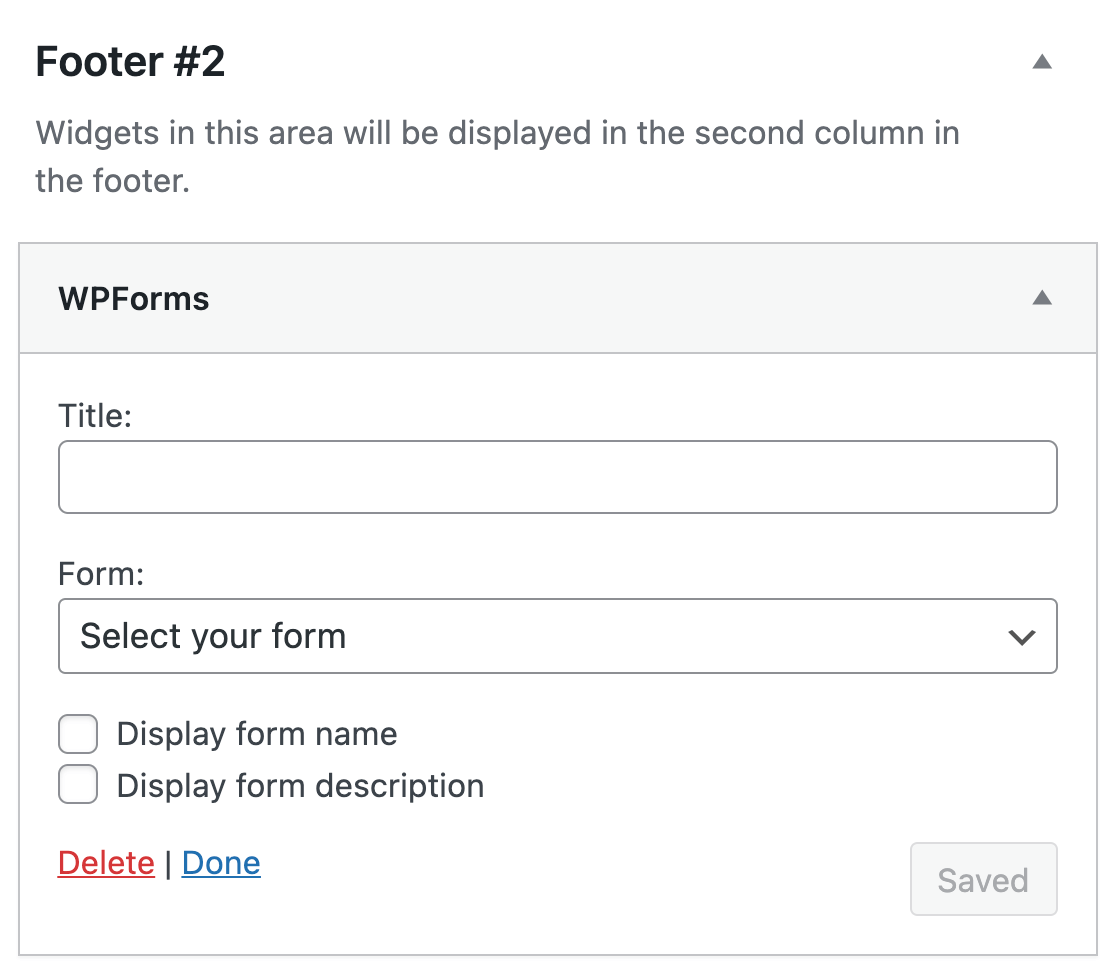
Sie können Ihrem Widget bei Bedarf einen Titel geben. Wählen Sie dann das Formular aus, das Sie anzeigen möchten, aus dem Dropdown-Menü. Wenn Sie den Formularnamen oder die Beschreibung im Widget anzeigen möchten, können Sie auch die entsprechenden Kontrollkästchen aktivieren.
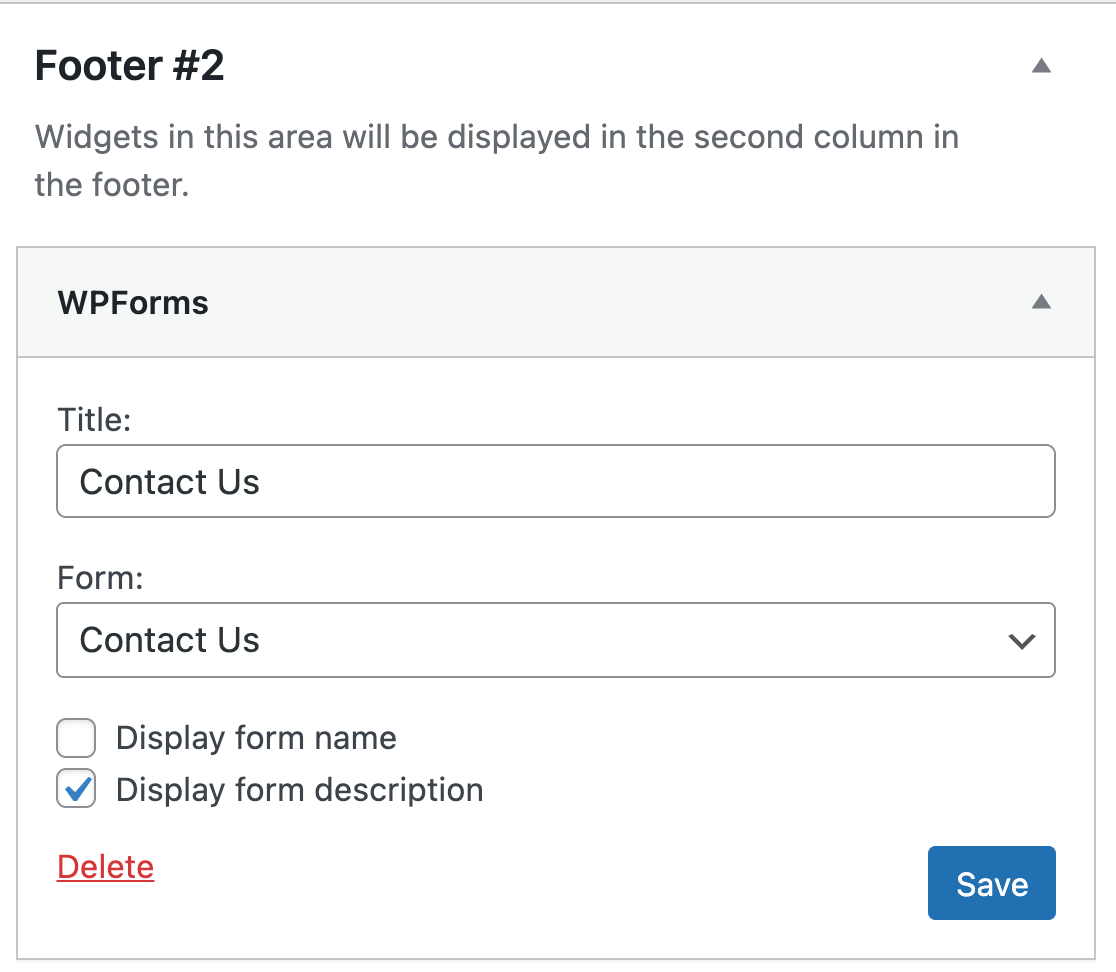
Sobald Ihr Widget so eingerichtet ist, wie Sie es möchten, klicken Sie auf die Schaltfläche Speichern. Im Frontend könnte ein WPForms-Widget in Ihrer Fußzeile etwa so aussehen:
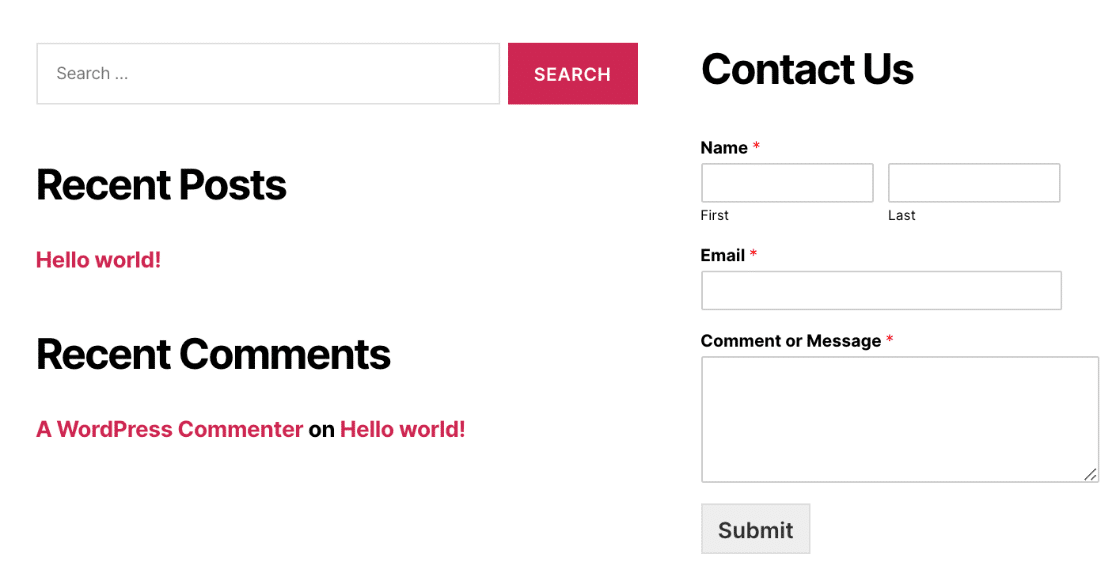
Das ist alles! Jetzt wissen Sie, wie Sie Ihr erstes Formular mit WPForms erstellen und mit dem klassischen WordPress-Editor veröffentlichen.
Als Nächstes empfehlen wir, Ihr Formular zu testen, um sicherzustellen, dass es wie erwartet funktioniert. Sehen Sie sich unsere detaillierte Checkliste für Tests an, um sicherzustellen, dass Ihr Formular genau so aussieht und funktioniert, wie Sie es möchten.


