


KI-Zusammenfassung
Möchten Sie einfach zu bedienende Optionen zur Anpassung Ihrer Formularfelder? Jedes WPForms-Feld bietet eine Reihe integrierter Möglichkeiten, Formulare zu erstellen, die Ihren spezifischen Anforderungen entsprechen.
Dieses Tutorial behandelt die vielen Optionen zur Anpassung von Feldern in Ihren Formularen.
Stellen Sie vorab sicher, dass WPForms auf Ihrer Website installiert und aktiviert ist. Anschließend müssen Sie ein neues Formular erstellen oder ein vorhandenes bearbeiten.
Allgemeine Feldoptionen
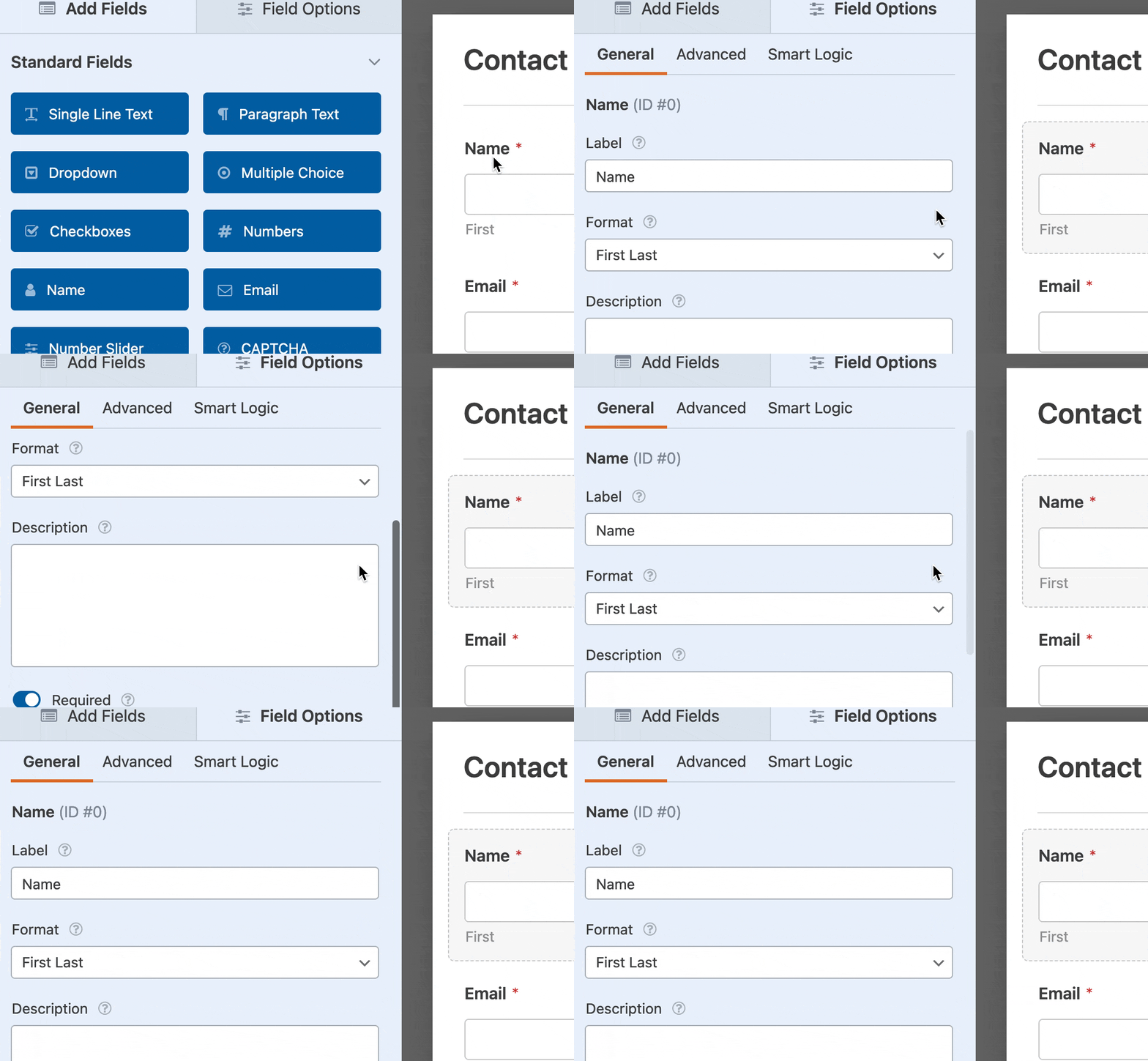
Sobald der Formular-Builder geöffnet ist, können Sie Felder hinzufügen, entfernen und bearbeiten. Um die Optionen für ein Feld zu öffnen, klicken Sie einfach darauf im Vorschaufenster.
Ändern des Feld-Label-Textes
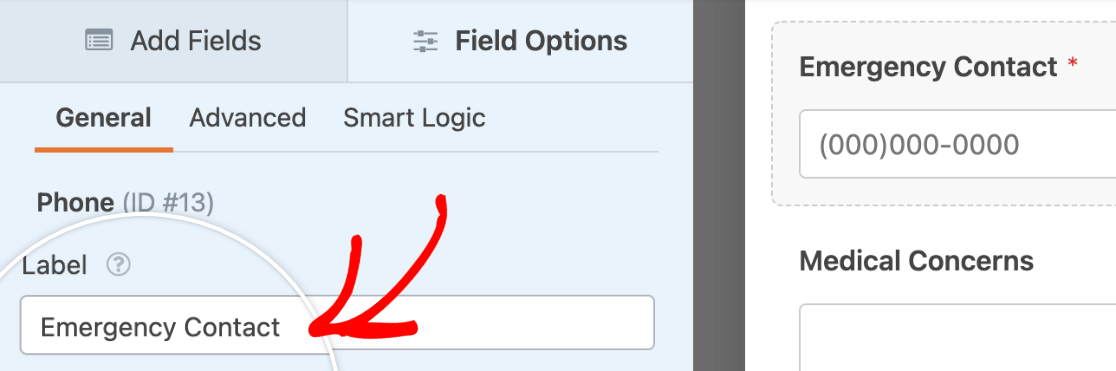
Wenn Sie ein Feld zu Ihrem Formular hinzufügen, entspricht das Label dem Feldtyp (z. B. „Kontrollkästchen“ oder „Mehrere Elemente“). Sie können jedoch den Text für die Beschriftung bearbeiten und ihn beliebig ändern.
Hinzufügen von Beschreibungstext
Sie können Ihren Formularfeldern auch Beschriftungstext hinzufügen.
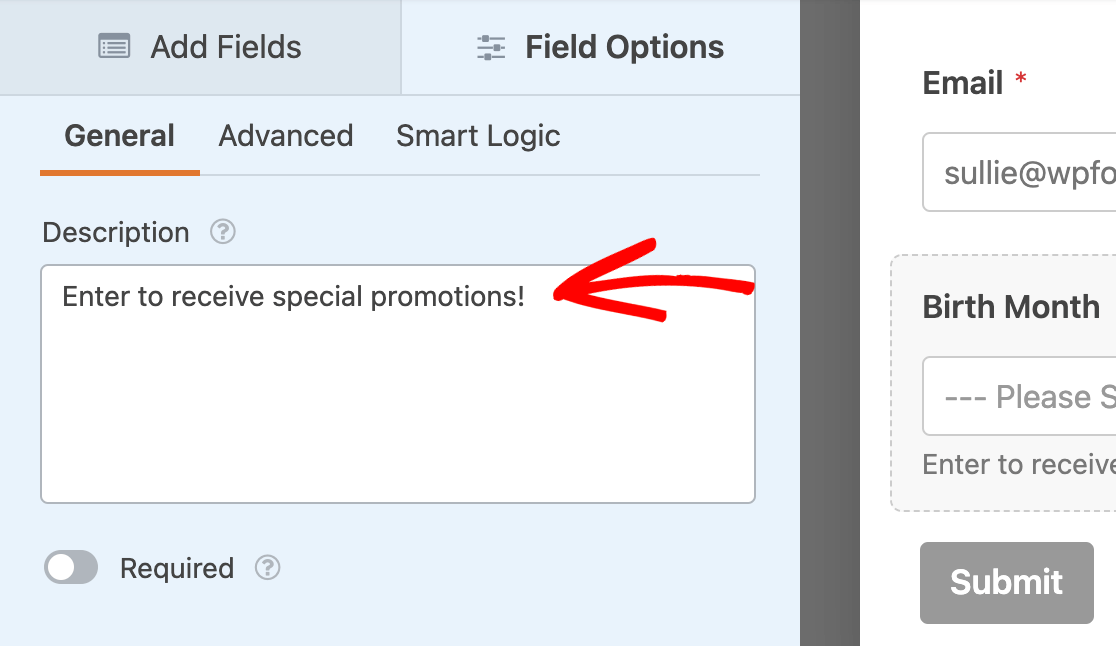
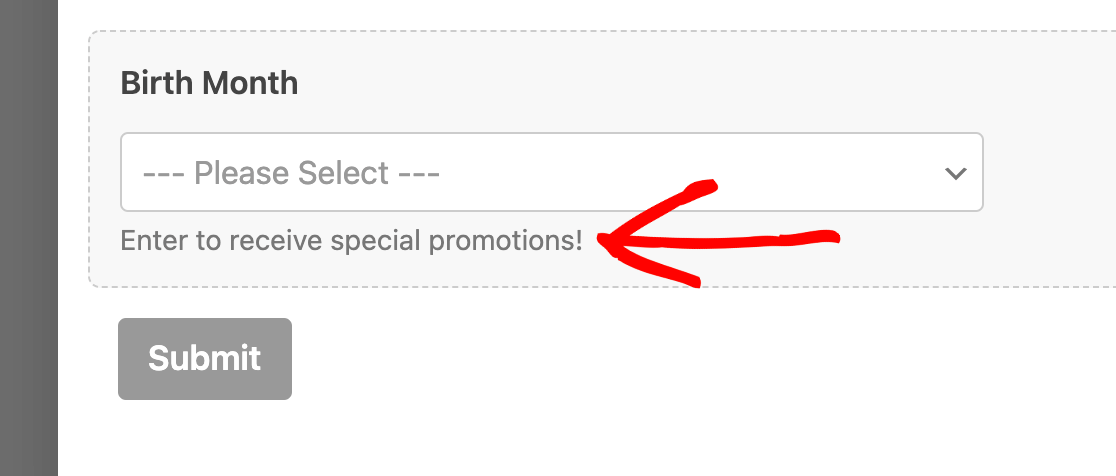
Dieser Text wird unter dem Eingabebereich angezeigt.
Weitere Details finden Sie in unserem Tutorial zum Hinzufügen von zusätzlichem Text zu Ihren Formularen.
Ein Feld als erforderlich markieren
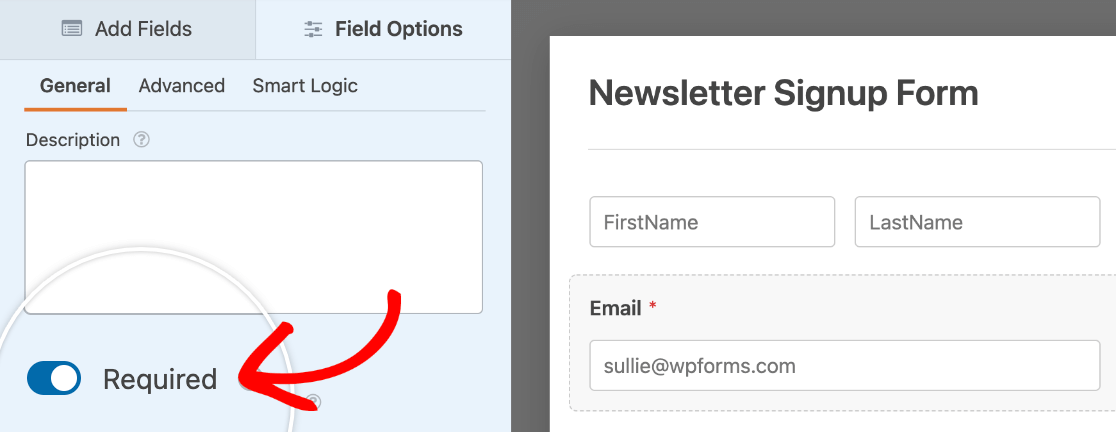
Unter der Option Beschreibung können Sie die Option Erforderlich aktivieren, um ein Feld obligatorisch zu machen.
Wenn ein Benutzer ein erforderliches Feld überspringt und versucht, das Formular abzusenden, wird eine Validierungsnachricht angezeigt, die ihn daran erinnert, dieses Feld auszufüllen.
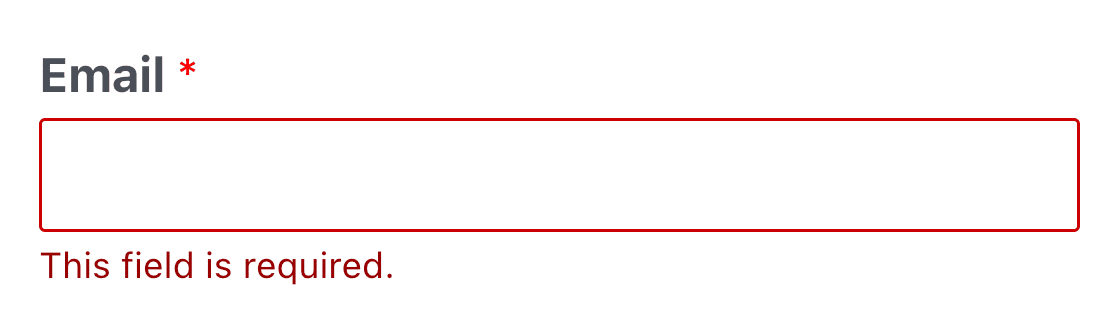
Hinweis: Wussten Sie, dass Sie den Text der Validierungsnachricht anpassen können? Details finden Sie in unserem Tutorial zu Validierungsnachrichten.
Erweiterte Feldoptionen
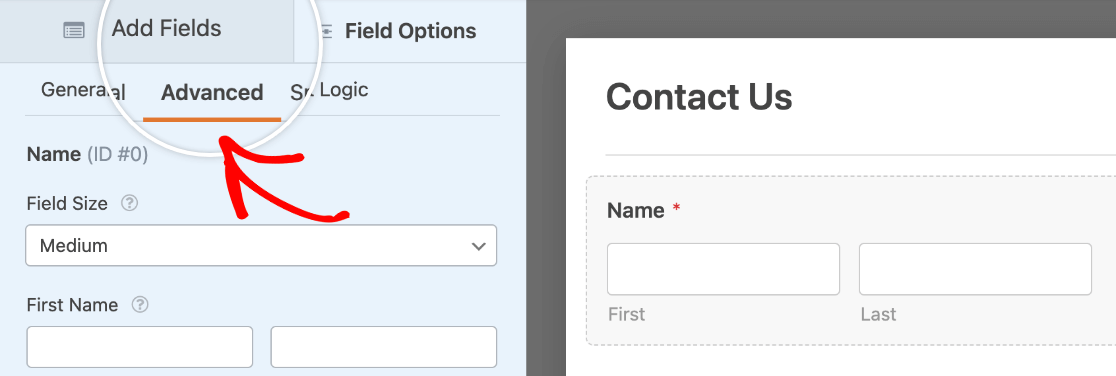
Erweiterte Feldoptionen bieten noch mehr Anpassungseinstellungen für Ihre Felder. Um diese zu finden, müssen Sie auf die Registerkarte Erweitert klicken.
Auswählen einer Feldgröße
Die meisten Felder enthalten eine Option zur Änderung der Feldgröße, was bei der Anpassung des Erscheinungsbilds Ihrer Formulare sehr nützlich sein kann.
Wenn diese Option für den bearbeiteten Feldtyp verfügbar ist, sehen Sie ein Dropdown-Menü Feldgröße. Optionen sind Klein, Mittel und Groß.
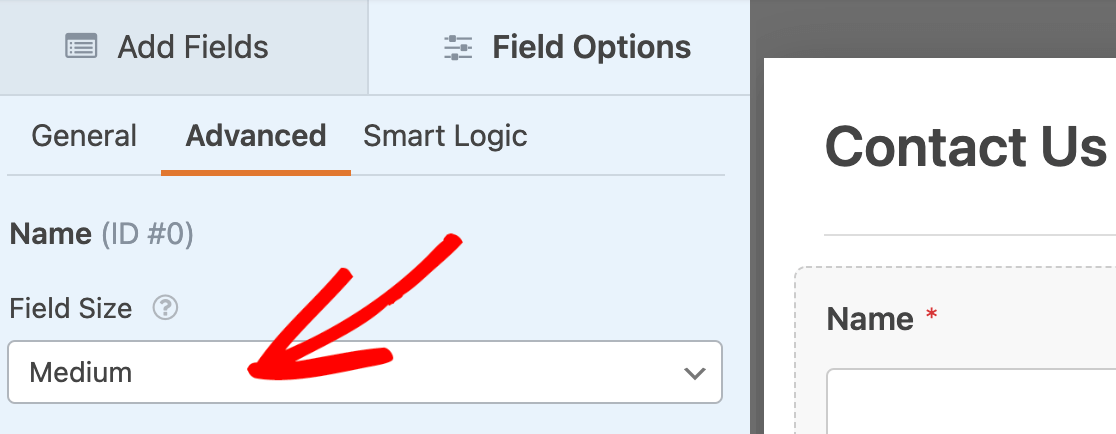
In den meisten Fällen bestimmt die Feldgröße die Breite des Feldes innerhalb Ihres Formulars.
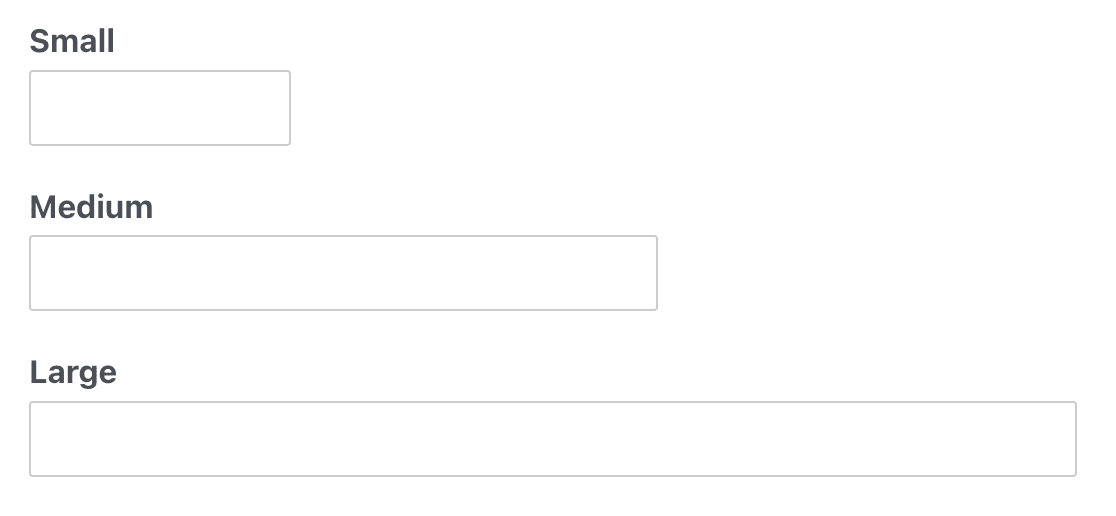
Es gibt jedoch eine Ausnahme für 2 Felder. Bei den Feldern „Absatztext“ und „Rich-Text“ legt die Feldgröße die Höhe des Eingabebereichs fest.
Hinweis: Wenn Sie mehr als ein Feld in derselben Zeile platzieren möchten, lesen Sie bitte unser Tutorial zu Formularlayouts mit mehreren Spalten.
Platzhaltertext hinzufügen
Viele Felder erlauben Ihnen, Platzhaltertext hinzuzufügen, der angezeigt wird, bis der Benutzer mit der Eingabe seines eigenen Textes beginnt.
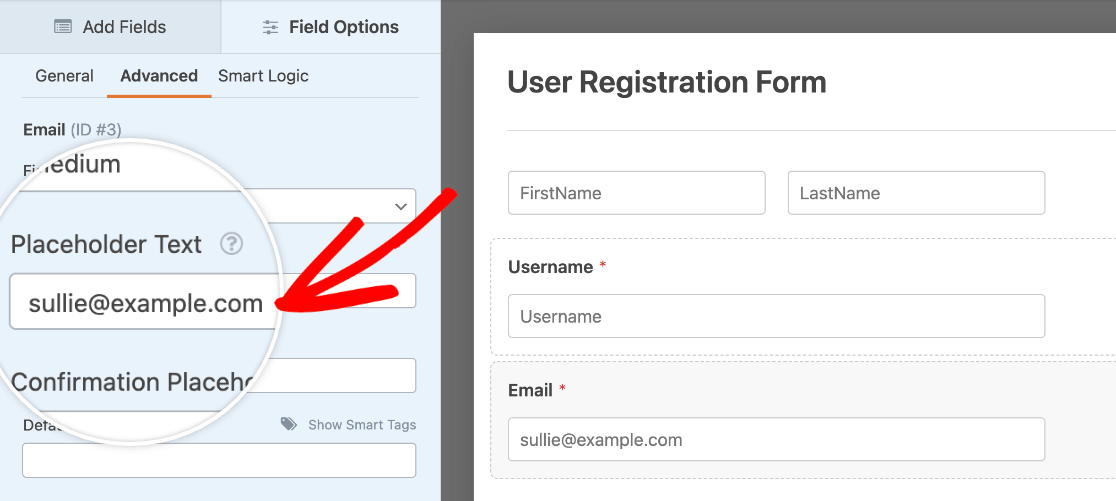
Sie können Platzhaltertext verwenden, um Anweisungen zu geben oder sogar das Design eines Formulars zu ändern. Wenn Sie mehr erfahren möchten, haben wir zusätzliche Details und Beispiele in unserem Tutorial zu Platzhaltertext geteilt.
Einen Standardwert festlegen
In einigen Fällen möchten Sie möglicherweise Teile eines Formulars für Benutzer vorab ausfüllen. So können Sie den Benutzern etwas Mühe ersparen, aber sie können die Eingabe oder Auswahl immer noch ändern, wenn sie müssen.
Wenn diese Option für den Feldtyp, den Sie bearbeiten, verfügbar ist, sehen Sie im Tab Erweitert ein Feld Standardwert.
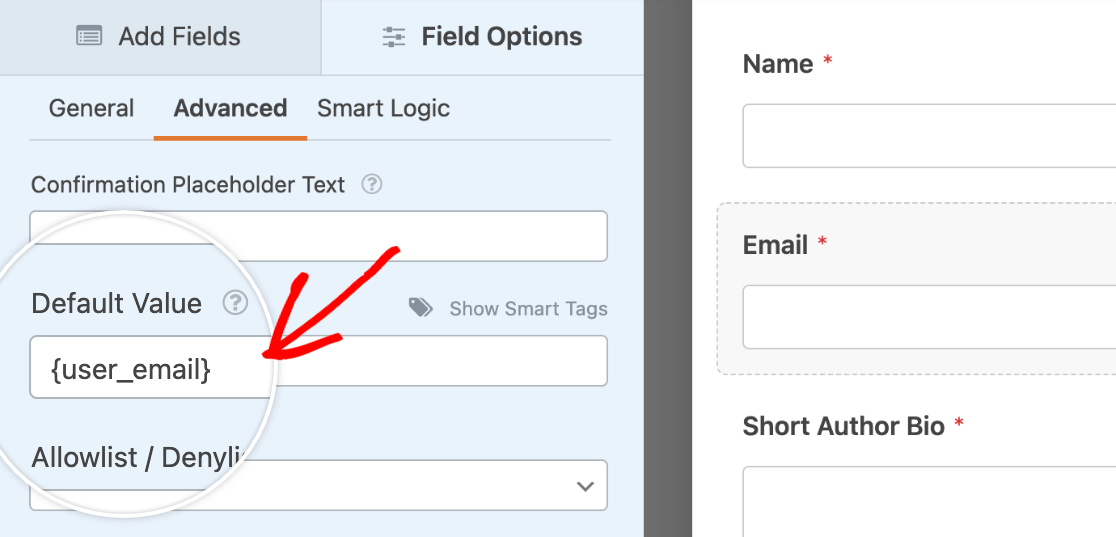
Für weitere Details und Beispiele, einschließlich Standardwerte für Kontrollkästchen und Multiple-Choice-Felder, lesen Sie unbedingt unseren Leitfaden zum Hinzufügen von Standardwerten zu Feldern.
Hinweis: Möchten Sie Benutzerdaten oder Informationen von Ihrer Website als Standardwerte in Ihre Formulare ziehen? Lesen Sie unser Tutorial zur Verwendung von Smart Tags, um zu erfahren, wie.
Benutzerdefinierte CSS-Klassen hinzufügen
Sie können das Erscheinungsbild der Felder Ihres Formulars einfach anpassen, um Ihre Felder so aussehen zu lassen, wie Sie es möchten. Geben Sie dazu einfach die CSS-Klassennamen für das Formularfeld in das Textfeld CSS-Klassen ein. Trennen Sie mehrere Klassen mit Leerzeichen.
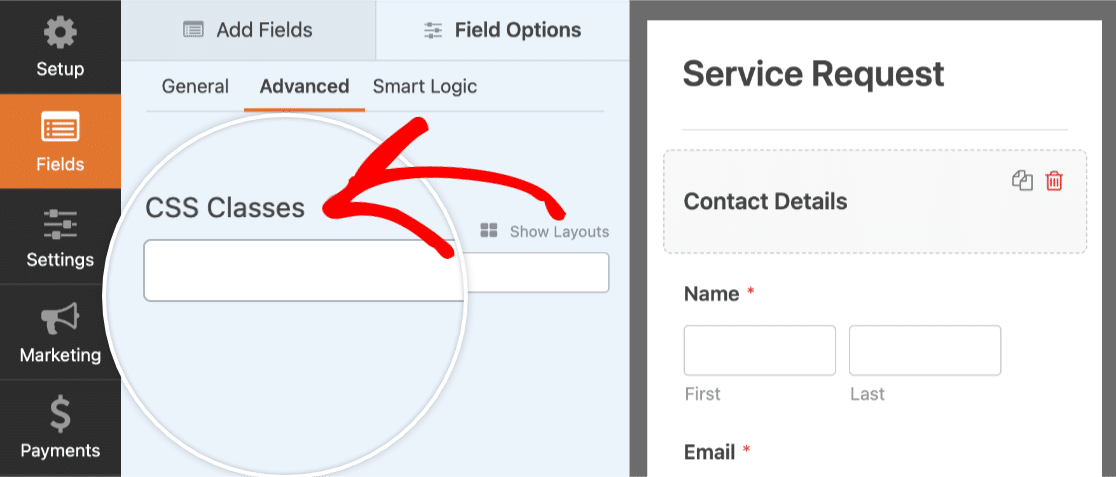
Für eine detailliertere Anleitung lesen Sie unbedingt unser Tutorial zur Verwendung Ihrer eigenen benutzerdefinierten CSS-Klassen.
Hinweis: Wir empfehlen die Verwendung des Layout-Feldes für einen einfacheren Drag-and-Drop-Ansatz zum Erstellen komplexer Multi-Column-Layouts. Die in diesem Tutorial behandelten Layout-CSS-Klassen werden jedoch weiterhin unterstützt.
Ein Feldlabel ausblenden
Wenn Sie ein kompakteres oder vereinfachtes Formular wünschen, sollten Sie in Erwägung ziehen, die Labels Ihrer Felder auszublenden.
Um dies zu tun, müssen Sie die Option Label ausblenden aktivieren.
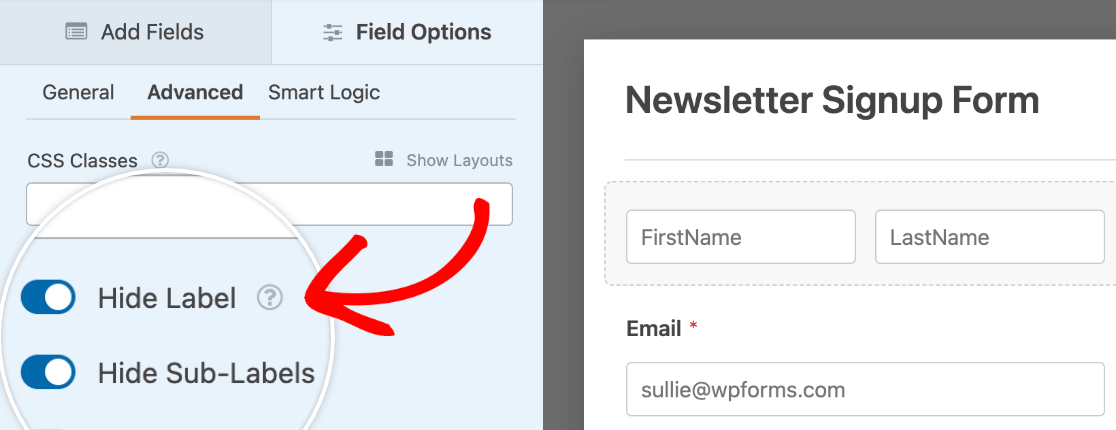
Hinweis: Wenn Sie sich entscheiden, Feldlabels auszublenden, stellen Sie bitte trotzdem sicher, dass Sie einen relevanten Namen in das Label des Feldes eingeben. Da das Label immer noch in Ihren Eintragsdetails angezeigt wird, hilft Ihnen dies, jedes Feld zu identifizieren.
Ein Feld als schreibgeschützt festlegen
Wenn Sie Informationen in Ihrem Formular anzeigen möchten, ohne dass Benutzer sie bearbeiten können, können Sie das Feld schreibgeschützt machen. Diese Option ist für die meisten Felder in WPForms verfügbar.
Um sie zu aktivieren, schalten Sie die Option Schreibgeschützt ein.

Wenn diese Option aktiviert ist, bleibt das Feld in Ihrem Formular sichtbar, aber Benutzer können seinen Wert nicht ändern. Die Daten werden bei der Übermittlung des Formulars immer noch in den Formulareintrag aufgenommen.
Weitere Details und zusätzliche Anwendungsfälle finden Sie in unserem Tutorial zum Festlegen von Feldern auf schreibgeschützt.
Hinweis: Nur-Lese-Felder sind besonders nützlich, um vorausgefüllte Werte anzuzeigen, wie z. B. Benutzerdetails, die mit Smart Tags hinzugefügt wurden, oder um Summen und andere Informationen anzuzeigen, die nicht geändert werden sollen.
Spezielle Optionen für Kontrollkästchen und Multiple-Choice-Felder
Im Folgenden werden einige zusätzliche Optionen besprochen, die speziell für Kontrollkästchen und Multiple-Choice-Felder verfügbar sind.
Bildoptionen hinzufügen
Sie können ganz einfach Bilder zu beliebigen Kontrollkästchen-, Multiple-Choice-, Kontrollkästchen- oder Multiple-Items-Feldern hinzufügen. Dazu müssen Sie lediglich die Option Bildoptionen verwenden aktivieren.
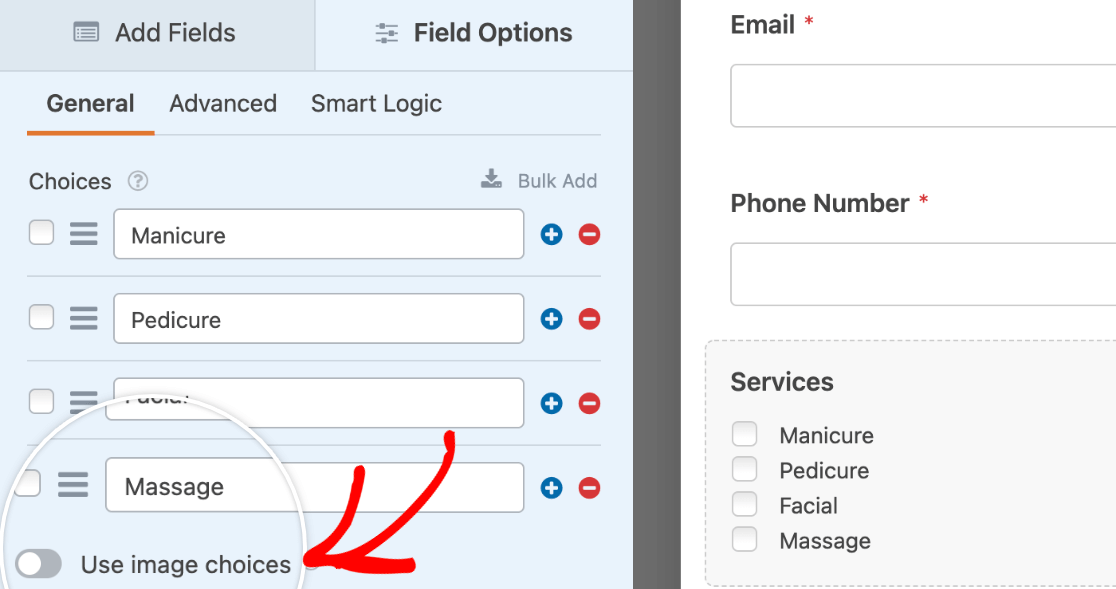
Nachdem diese Einstellung aktiviert wurde, können Sie Bilder für jede Option in Ihrem Feld hochladen.
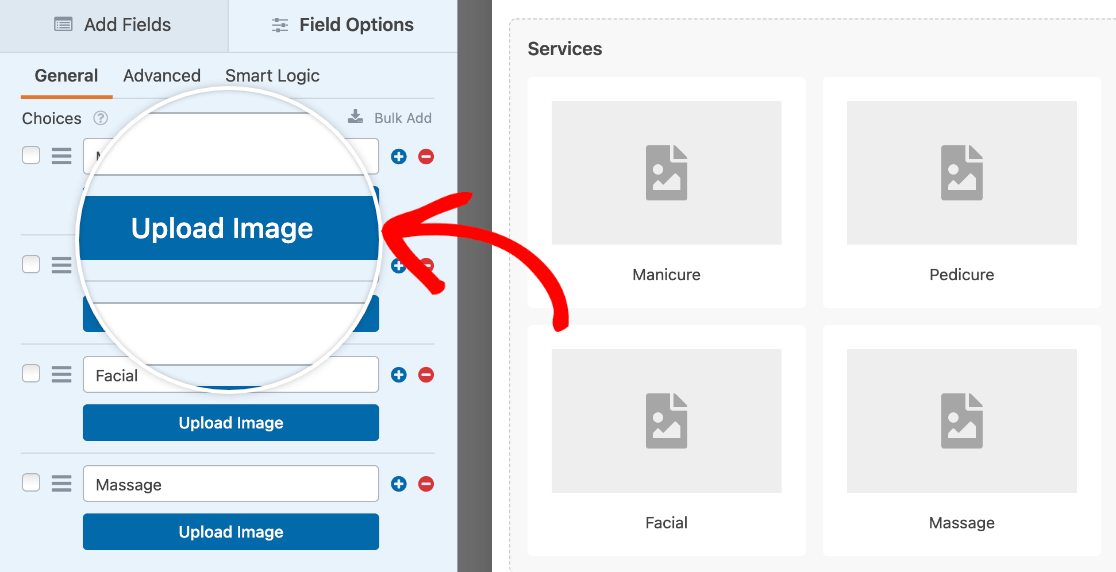
Weitere Details finden Sie in unserem Tutorial zum Hinzufügen von Bildoptionen zu Ihren Formularen.
Symboloptionen hinzufügen
Sie können auch Symbole zu beliebigen Optionen in einem Kontrollkästchen-, Multiple-Choice-, Kontrollkästchen- oder Multiple-Items-Feld hinzufügen. Um diese Funktion zu aktivieren, schalten Sie die Option Symboloptionen verwenden ein.
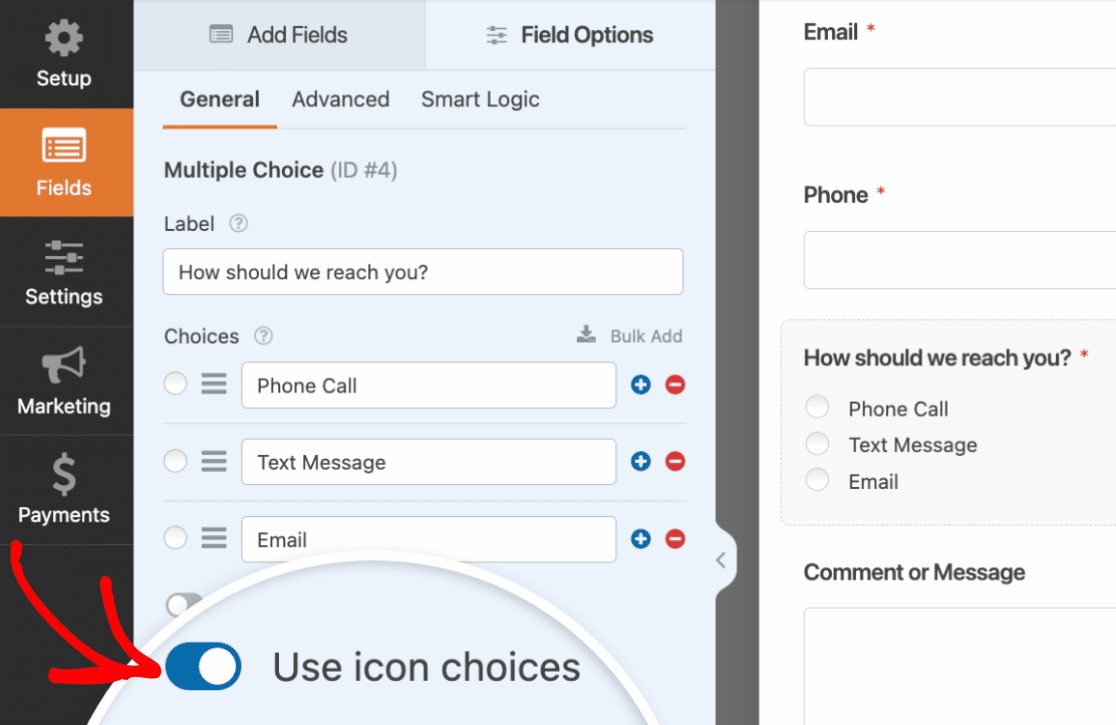
Sobald Sie Symboloptionen aktiviert haben, sehen Sie Standard-Symbole, die zu jeder Option in Ihrem Multiple-Choice-Feld hinzugefügt wurden. Wenn Sie auf das Standardsymbol klicken, erscheint ein Symbolauswahlfenster, in dem Sie aus über 2.000 Symbolen auswählen können.
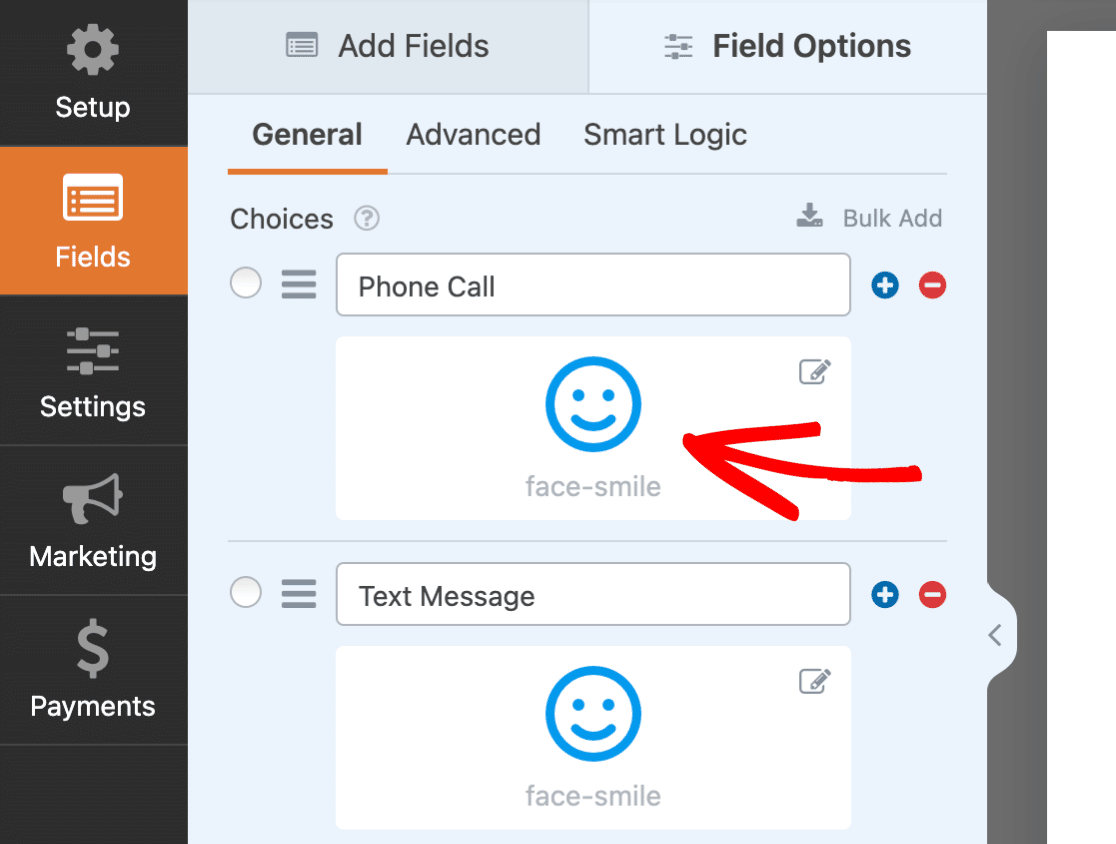
Um mehr über Symboloptionen zu erfahren, lesen Sie unbedingt unser Tutorial zur Verwendung von Symboloptionen in WPForms.
Optionen randomisieren
Das Randomisieren der angebotenen Optionen kann helfen, Reihenfolgeverzerrungen zu vermeiden, was besonders vorteilhaft ist, wenn Sie unser Addon für Umfragen und Abstimmungen verwenden.
Im Tab Erweitert für jedes Kontrollkästchen- oder Multiple-Choice-Feld können Sie die Option Optionen randomisieren aktivieren.
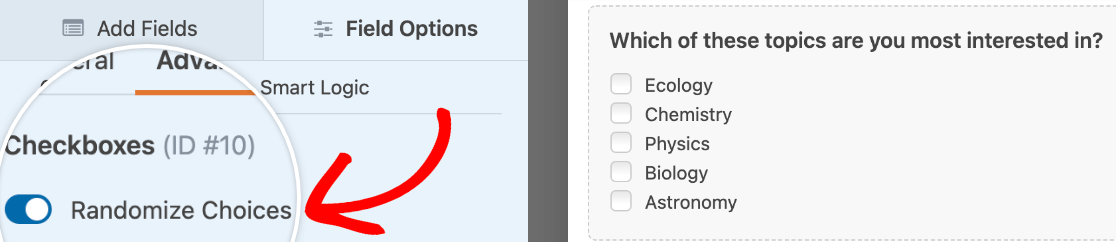
Dynamische Optionen anzeigen
Die Option Dynamische Optionen ist äußerst nützlich, wenn die Optionen in einem Kontrollkästchen-, Multiple-Choice- oder Dropdown-Feld die Namen von Seiten, Beiträgen, Kategorien oder Schlagwörtern auf Ihrer Website sein sollen. Wenn diese Option aktiviert ist, werden die Optionen für das Feld automatisch ausgefüllt (und bei Hinzufügen oder Entfernen von Inhalten oder Taxonomien aktualisiert).
Um diese Option einzurichten, öffnen Sie den Tab Erweitert und wählen Sie Optionen aus den Dropdown-Menüs Dynamische Optionen und Dynamische Quelle.
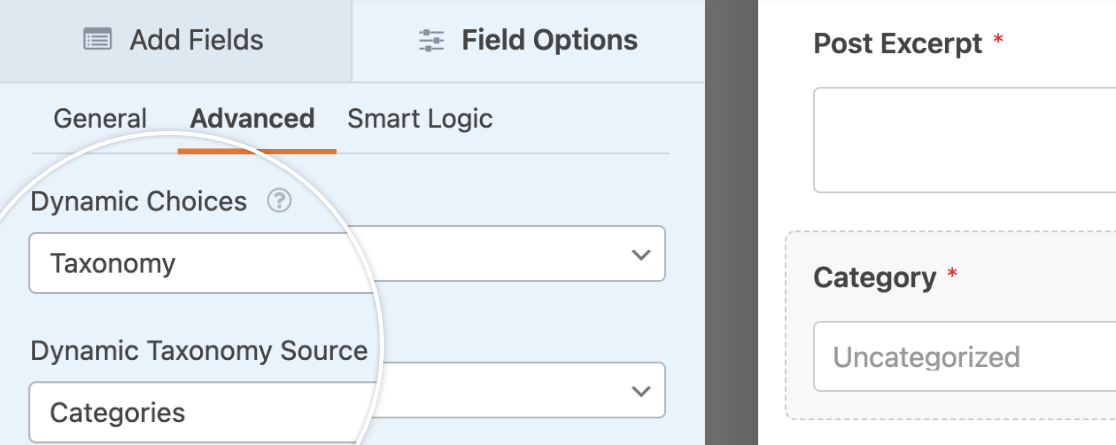
Weitere Details finden Sie in unserem Tutorial zum Einrichten dynamischer Optionen.
Das ist alles! Sie können Ihre Formularfelder jetzt mit zahlreichen integrierten Optionen in WPForms anpassen.
Möchten Sie als Nächstes eine bedingte Logik hinzufügen, um Ihre Formulare noch weiter anzupassen? Lesen Sie unbedingt unser Tutorial zur bedingten Logik für Details und viele Beispiele.


