


KI-Zusammenfassung
Möchten Sie Standardwerte für Ihre Formularfelder hinzufügen? Bereits ausgefüllte oder vorausgewählte Felder mit der relevanten Option können es Benutzern erleichtern, Ihr Formular auszufüllen.
Dieses Tutorial zeigt Ihnen, wie Sie Standardwerte für Formularfelder in WPForms festlegen.
Stellen Sie zunächst sicher, dass WPForms auf Ihrer Website installiert und aktiviert ist. Dann müssen Sie ein neues Formular erstellen oder ein vorhandenes bearbeiten.
Standardwerte für Eingabefelder festlegen
Sie können den folgenden Eingabefeldern Standardtext hinzufügen:
- Einzeiliger Text
- Absatztext
- Zahlen
- Name
- Telefon (Basic-Lizenz oder höher)
- Adresse (Basic-Lizenz oder höher)
- Website/URL (Basic-Lizenz oder höher)
- Passwort (Basic-Lizenz oder höher)
- Verstecktes Feld (Basic-Lizenz oder höher)
Fügen Sie zunächst eines der oben genannten Felder zu Ihrem Formular hinzu. Klicken Sie dann auf das Feld, um auf seine Feldoptionen zuzugreifen. Öffnen Sie dann den Erweitert-Tab und suchen Sie das Feld Standardwert.
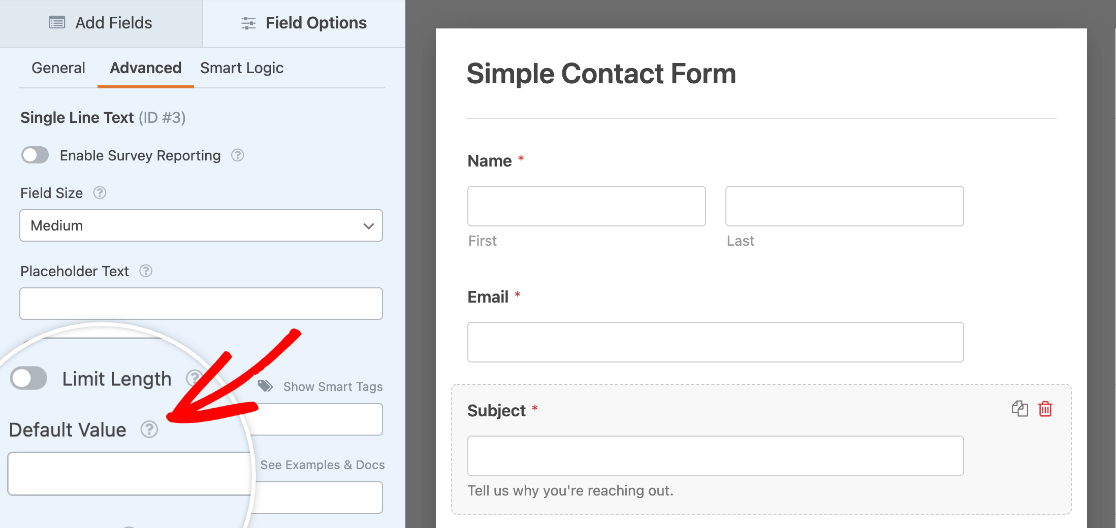
Im Feld Standardwert können Sie Text oder Smart Tags hinzufügen, um das Formularfeld vorab auszufüllen.
Standardwert mit Text hinzufügen
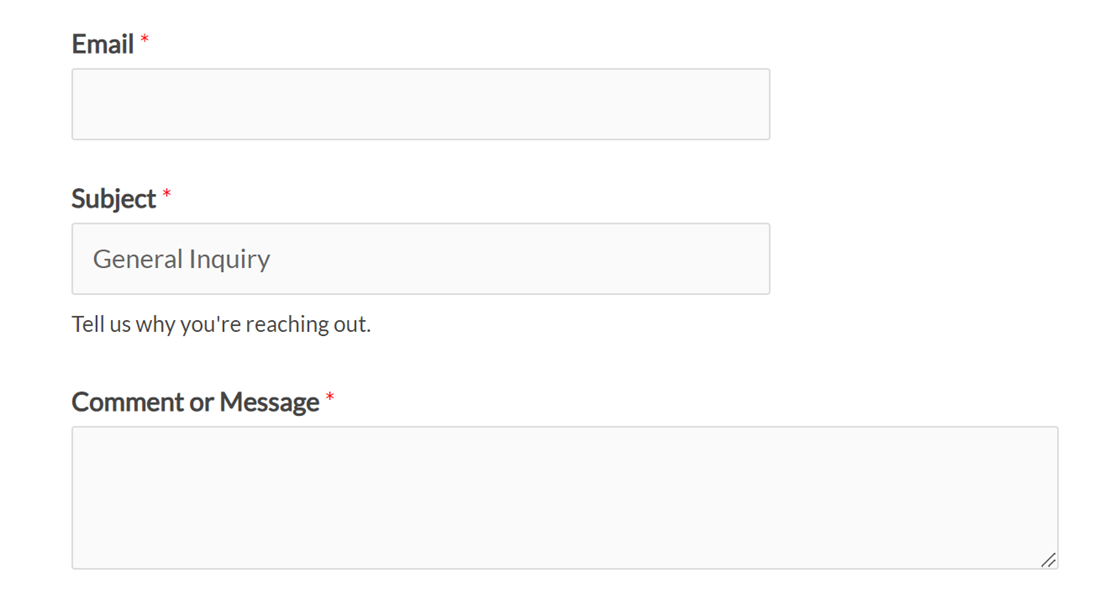
Sie können einen Standardwert hinzufügen, indem Sie Text direkt in das Feld Standardwert eingeben. In unserem Beispiel fügen wir „Allgemeine Anfrage“ als Standardwert für das Betreff-Feld unseres Kontaktformulars hinzu.

Wenn dieses Feld auf Ihrer Website veröffentlicht wird, wird es mit dem von Ihnen eingegebenen Text genau so vorausgefüllt, wie Sie es in den Feldoptionen eingegeben haben.
Standardwert mit einem Smart Tag hinzufügen
Ein Smart Tag ist ein Code-Schnipsel, den Sie verwenden können, um bestimmte Informationen in das Formular zu ziehen, z. B. Seiten- oder Benutzerdaten.
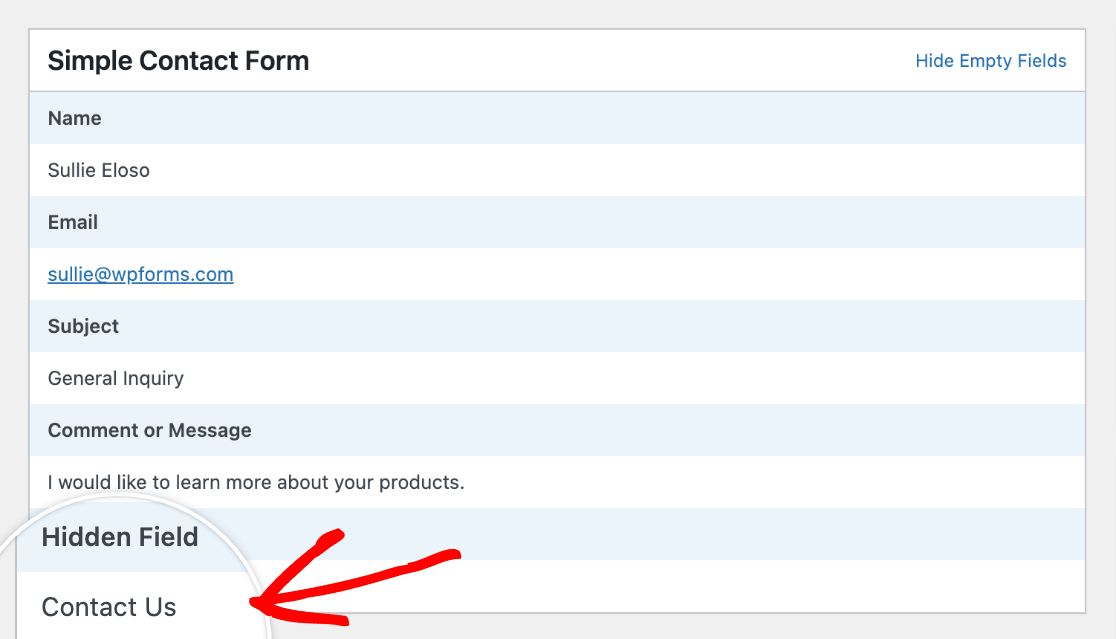
In diesem Beispiel konfigurieren wir den Standardwert eines versteckten Feldes mit einem Smart Tag. Ein verstecktes Feld ist für Benutzer im Frontend nicht sichtbar, daher ist es nützlich, um zusätzliche Eintraginformationen im Hintergrund zu sammeln.
Klicken Sie neben dem Feld Standardwert auf das Symbol Smart Tags, um eine Liste der verfügbaren Smart Tags anzuzeigen, die Sie einfügen können.

In unserem Beispiel möchten wir den Titel der Seite erfahren, auf der das Formular eingebettet ist. Dazu scrollen Sie in der Liste der Smart Tags nach unten und klicken Sie auf Eingebetteter Beitrag/Seitentitel. Dadurch wird der entsprechende Smart Tag {page_title} in das Feld Standardwert eingefügt.

Nachdem das Formular übermittelt wurde, können wir den Seitentitel in den Formulareinträgen und Benachrichtigungen anzeigen.
Hinweis: Um die vollständige Liste unserer verfügbaren Smart Tags mit weiteren Details und Beispielen anzuzeigen, lesen Sie bitte unser Tutorial zur Verwendung von Smart Tags in WPForms.
Standardwerte für Multiple-Choice-, Kontrollkästchen- und Dropdown-Felder verwenden
Sie können Multiple-Choice-, Kontrollkästchen- oder Dropdown-Felder so konfigurieren, dass sie beim Veröffentlichen auf Ihrer Website vorausgewählte Optionen haben. Das Kontrollkästchenfeld ermöglicht es Ihnen, einen oder mehrere Standardwerte festzulegen, während die Felder Multiple Choice und Dropdown es Ihnen ermöglichen, einen einzelnen Standardwert festzulegen.
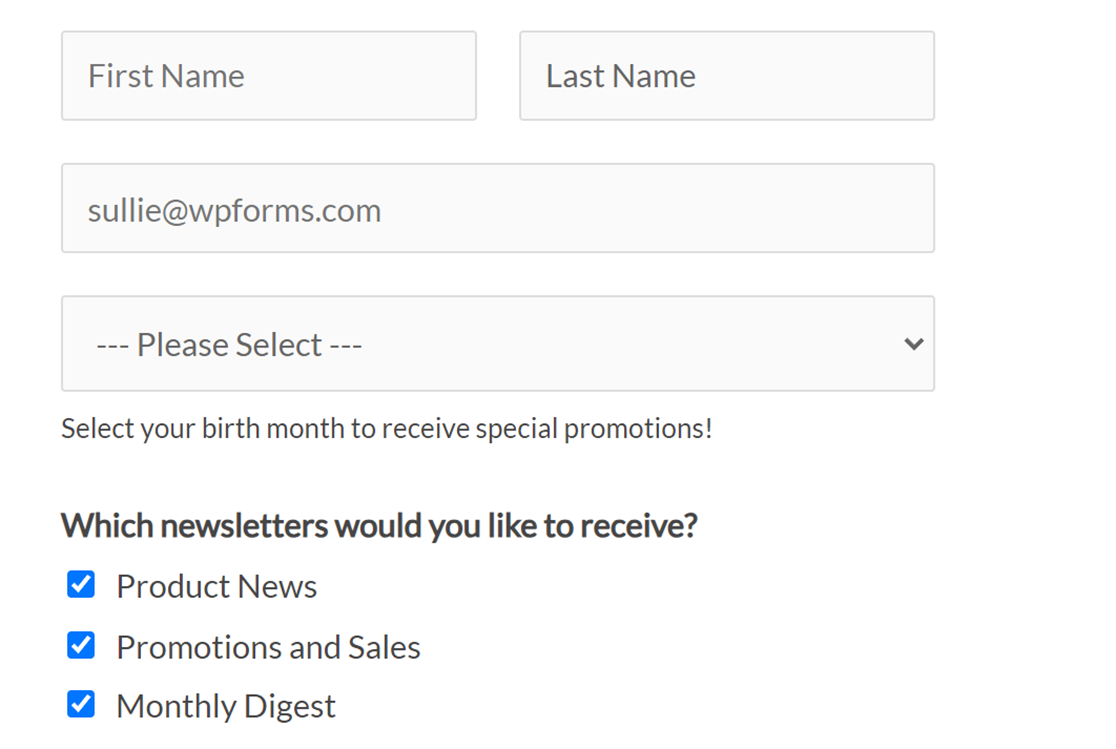
In diesem Beispiel fügen wir einem Anmeldeformular ein Kontrollkästchenfeld hinzu, damit Benutzer auswählen können, für welche E-Mail-Newsletter sie sich anmelden möchten. Um das Bedienfeld Feldoptionen zu öffnen, klicken Sie auf das Feld im Vorschaufenster des Formular-Generators.
Als Nächstes wählen wir Optionen für dieses Feld vor, indem wir auf die Kontrollkästchen neben jeder der Auswahlmöglichkeiten klicken.
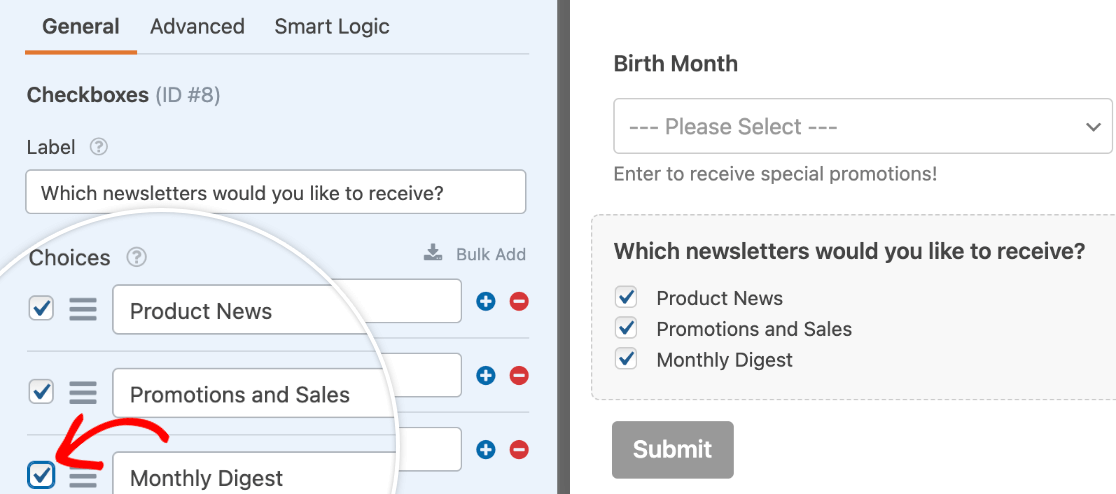
Wenn diese Optionen im Frontend veröffentlicht werden, sind sie standardmäßig ausgewählt. Benutzer können Elemente abwählen, indem sie auf die Kontrollkästchen klicken.
Einem Zahlen-Schieberegler-Feld einen Standardwert hinzufügen
Sie können Ihren Zahlenreglerfeldern einen Standardwert hinzufügen, um den Regler an einem bestimmten Punkt auf der Skala einzustellen.
Bevor Sie den Standardwert Ihres Zahlenreglers festlegen, stellen Sie sicher, dass Sie dessen Bereich im Bedienfeld Feldoptionen konfiguriert haben.
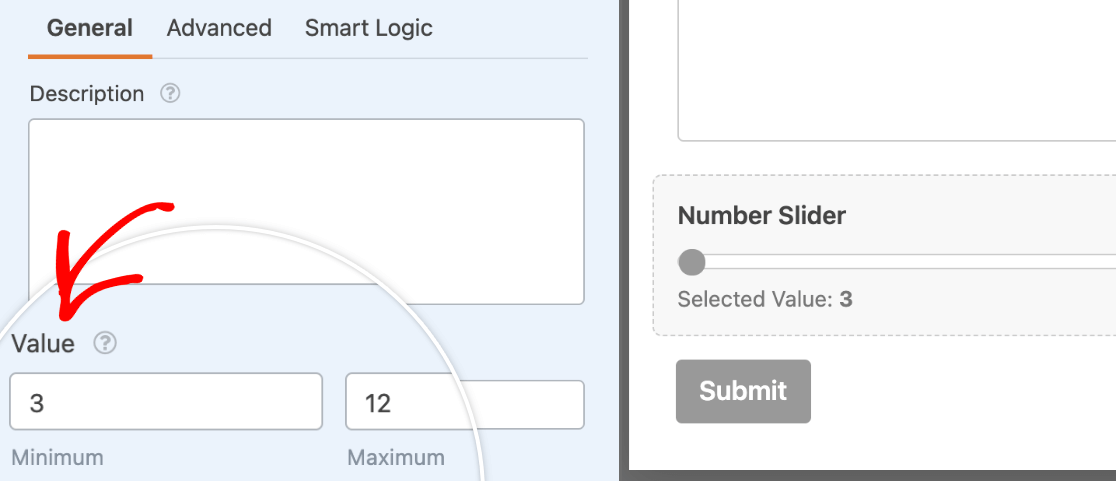
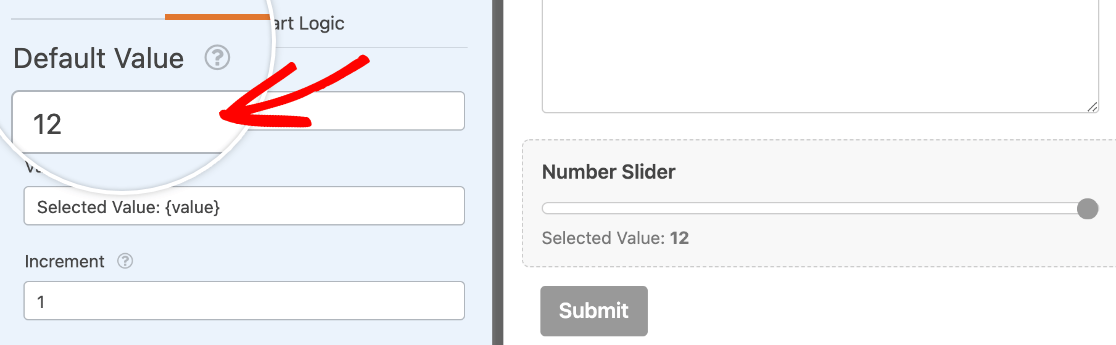
Klicken Sie dann auf die Registerkarte Erweitert und legen Sie den Standardwert fest. Es muss eine Zahl sein, die innerhalb des von Ihnen festgelegten Bereichs liegt.
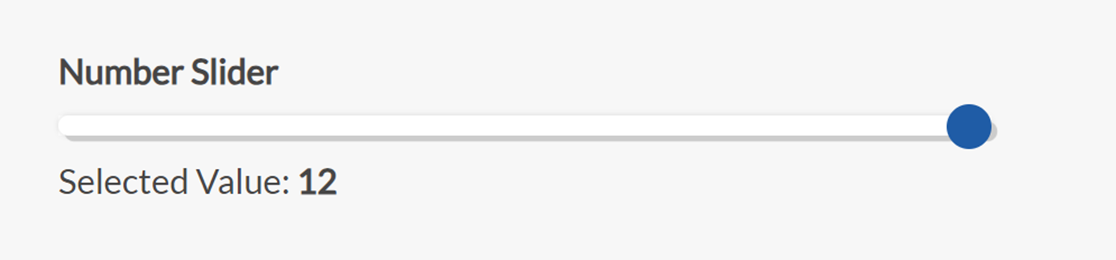
Im Frontend wird der Regler auf die von Ihnen angegebene Zahl eingestellt, bis ein Benutzer ihn bewegt.
Das ist alles! Sie wissen jetzt, wie Sie Standardwerte für Ihre Formularfelder festlegen.
Möchten Sie als Nächstes ein bestimmtes Eingabeformat für ein Formularfeld verlangen? Sehen Sie sich unser Tutorial an, wie Sie benutzerdefinierte Eingabemasken verwenden, um Regeln für die Werte festzulegen, die Benutzer in ein Feld eingeben können.


