


KI-Zusammenfassung
Möchten Sie die Validierungsnachrichten ändern, die in Ihren Formularen angezeigt werden? Das Anpassen Ihrer Validierungsnachrichten ist besonders nützlich, wenn Sie Ihre Formulare in eine andere Sprache übersetzen möchten oder einfach nur deren Wortlaut ändern möchten.
Dieses Tutorial zeigt Ihnen einige Beispiele für Validierungsnachrichten und wie Sie diese ändern können.
Was sind Validierungsnachrichten?
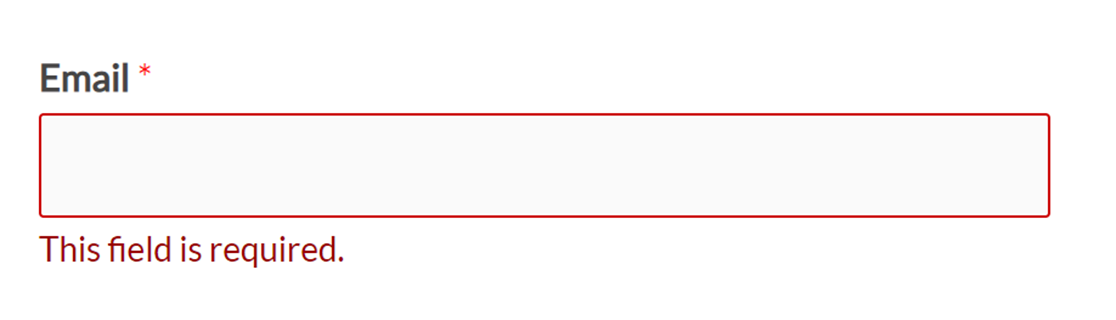
Einige Felder in Ihren Formularen haben bestimmte Regeln. Zum Beispiel können Benutzer ein Formular nicht absenden, wenn ein erforderliches Feld leer ist. Sie können auch kein E-Mail-Feld mit Text absenden, der keine gültige E-Mail-Adresse ist, oder ein URL-Feld, das keine Webadresse enthält.
WPForms verwendet einen Prozess namens Validierung, um zu überprüfen, ob jede Eingabe den Regeln Ihrer Formulare entspricht. Wenn der Benutzer ein Feld nicht richtig ausgefüllt hat, wird eine Nachricht angezeigt, die ihm mitteilt, wie er das Problem beheben kann, bevor er seine Eingabe abschließt.
Zum Beispiel lautet die Validierungsnachricht, die angezeigt wird, wenn ein erforderliches Feld leer ist: „Dieses Feld ist erforderlich.“
Validierungsnachrichten anpassen
WPForms verwaltet die Validierungsnachrichten für Ihre gesamte Website in den Plugin-Einstellungen.
Um die vorhandene Liste der Validierungsnachrichten für Ihre Formulare anzuzeigen, gehen Sie zu WPForms » Einstellungen und öffnen Sie den Tab Validierung.
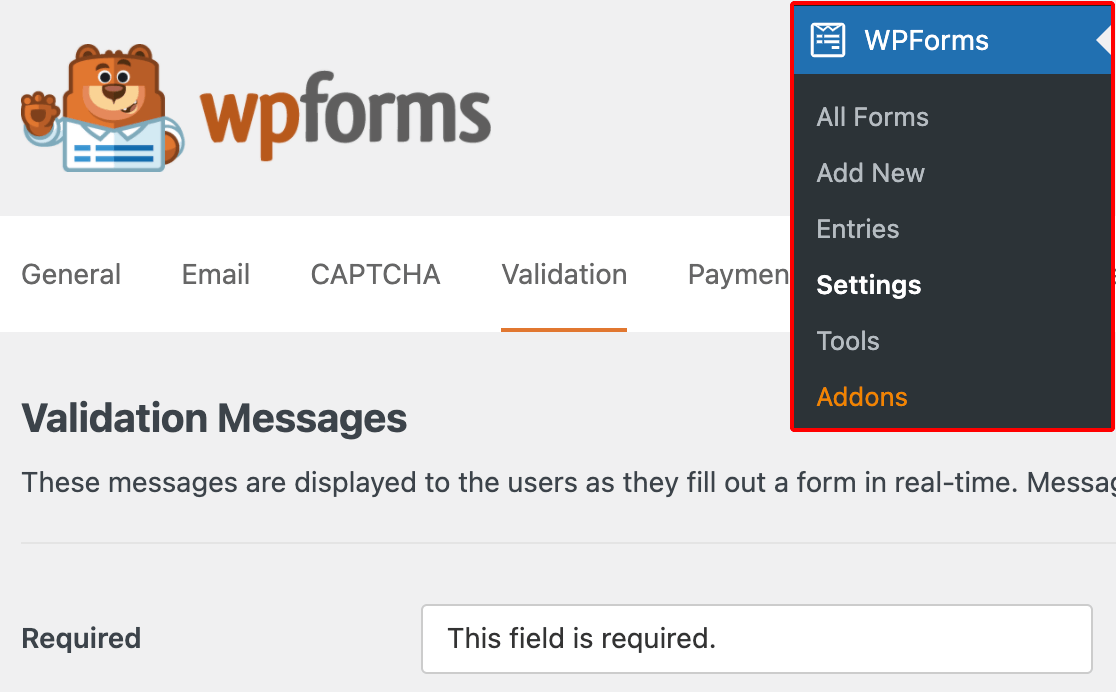
Die hier verfügbaren spezifischen Nachrichten hängen von Ihrer Lizenzstufe und den installierten Add-ons ab. Um diese Nachrichten anzupassen, ersetzen Sie einfach den Standardtext durch die Nachricht, die Ihre Benutzer sehen sollen.
Nachfolgend haben wir alle Validierungsnachrichten aufgelistet, die derzeit zur Anpassung verfügbar sind, zusammen mit ihren Standardwerten:
- Erforderlich: Dieses Feld ist erforderlich.
- Website-URL: Bitte geben Sie eine gültige URL ein.
- E-Mail: Bitte geben Sie eine gültige E-Mail-Adresse ein.
- E-Mail-Vorschlag: Meinten Sie {suggestion}?
- E-Mail eingeschränkt: Diese E-Mail-Adresse ist nicht erlaubt.
- Zahl: Bitte geben Sie eine gültige Zahl ein.
- Positive Zahl: Bitte geben Sie eine gültige positive Zahl ein.
- Wert bestätigen: Feldwerte stimmen nicht überein.
- Eingabemaske unvollständig: Bitte füllen Sie das Feld im erforderlichen Format aus.
- Kontrollkästchen-Auswahllimit: Sie haben die Anzahl der zulässigen Auswahlen überschritten: {#}.
- Zeichenlimit: Das Limit beträgt {limit} Zeichen. Verbleibende Zeichen: {remaining}.
- Wortlimit: Das Limit beträgt {limit} Wörter. Verbleibende Wörter: {remaining}.
- Telefon: Bitte geben Sie eine gültige Telefonnummer ein.
- Dateierweiterung: Dateityp ist nicht erlaubt.
- Dateigröße: Datei überschreitet die maximal zulässige Größe. Datei wurde nicht hochgeladen.
- Uhrzeit (12 Stunden): Bitte geben Sie die Uhrzeit im 12-Stunden-AM/PM-Format ein (z. B. 8:45 Uhr).
- Uhrzeit (24 Stunden): Bitte geben Sie die Uhrzeit im 24-Stunden-Format ein (z. B. 22:45 Uhr).
- Zahlung erforderlich: Zahlung ist erforderlich.
- Kreditkarte: Bitte geben Sie eine gültige Kreditkartennummer ein.
- Gesamtgröße des Upload-Felds: Die Gesamtgröße der ausgewählten Dateien {totalSize} MB überschreitet das zulässige Limit von {maxSize} MB.
- Passwortstärke: Ein stärkeres Passwort ist erforderlich. Erwägen Sie die Verwendung von Groß- und Kleinbuchstaben, Zahlen und Symbolen.
- Eindeutige Antwort: Der Wert muss eindeutig sein.
- Gutscheinfehler: Dies ist kein gültiger Gutschein.
Beachten Sie, dass einige der Standardnachrichten Platzhalter in geschweiften Klammern enthalten. Diese ziehen Werte aus anderen Bereichen Ihrer Website und zeigen sie in Ihren Validierungsnachrichten an.
Hinweis: Achten Sie beim Übersetzen von Validierungsnachrichten darauf, Platzhalter auf Englisch zu belassen. Details finden Sie im FAQ-Bereich unten.
Die verfügbaren Platzhalter umfassen:
- {suggestion}: Fügt eine Korrektur vor, wenn ein Benutzer eine E-Mail-Adresse mit einem Tippfehler eingibt (z. B. @gmail.com, @yahoo.com).
- {#}: Zeigt die maximal zulässige Anzahl von Auswahlen für ein Kontrollkästchenfeld an, wie in seinen Feldoptionen festgelegt.
- {limit}: Zeigt die Wort- oder Zeichenbegrenzung für ein einzeiliges Textfeld oder ein Absatztextfeld an, wie in seinen Feldoptionen festgelegt.
- {remaining}: Zeigt die verbleibenden verfügbaren Wörter oder Zeichen an, bis der Benutzer das Limit für ein einzeiliges Textfeld oder ein Absatzfeld erreicht, wie in seinen Feldoptionen festgelegt.
- {totalSize}: Fügt die Größe einer Datei ein, die ein Benutzer versucht hat hochzuladen, indem er das Dateiupload-Feld verwendet.
- {maxSize}: Zeigt die maximal zulässige Dateigröße für das Dateiupload-Feld an.
Nachdem Sie Ihre Änderungen vorgenommen haben, klicken Sie unten auf der Seite auf Einstellungen speichern. Alle WPForms auf Ihrer Website verwenden diese Validierungsnachrichten.
Hinweis: Wenn Sie die Text- und Symbolanzeige für Validierungsfehlermeldungen deaktivieren möchten, aber die visuellen Hinweise beibehalten wollen, lesen Sie unsere Entwicklerdokumentation für weitere Informationen.
Häufig gestellte Fragen
Dies sind einige der häufigsten Fragen, die wir zum Anpassen von Validierungsnachrichten in WPForms erhalten.
Ich habe meine Validierungsnachrichten übersetzt und jetzt funktionieren meine Platzhalter nicht mehr. Was soll ich tun?
Wenn Sie Ihre Validierungsnachrichten übersetzen, sollten Sie Ihre Platzhalter auf Englisch belassen.
Wenn Sie beispielsweise die Standard-E-Mail-Vorschlags-Validierungsnachricht übersetzen würden, würden Sie „Meinten Sie“ in Ihrer Zielsprache eingeben, aber „{suggestion}“ auf Englisch belassen, wie folgt:

Wie kann ich den Fehlertext für fehlgeschlagene Formularübermittlungen in WPForms ändern?
Sie können den angezeigten Fehlertext für fehlgeschlagene Übermittlungen in WPForms mit einem PHP-Snippet ändern. Dies ermöglicht es Ihnen, die Nachricht anzupassen, um sie besser an die Bedürfnisse Ihrer Website anzupassen oder Ihren Benutzern spezifischere Anweisungen zu geben.
Ausführliche Anweisungen zur Implementierung dieses Snippets finden Sie in unserer Entwicklerdokumentation zum Ändern des Fehlertests für fehlgeschlagene Übermittlungen.
Das ist alles! Sie können jetzt Validierungsnachrichten in Ihren Formularen anpassen.
Möchten Sie als Nächstes auch das Erscheinungsbild Ihrer Validierungsnachrichten anpassen oder andere Teile Ihrer Formulare gestalten? Schauen Sie sich dazu unseren Einsteigerleitfaden für CSS an.


