


KI-Zusammenfassung
Möchten Sie WPForms in eine andere Sprache übersetzen? Es gibt viele Übersetzungstools für WordPress, und es kann schwierig sein, den besten Ansatz zu finden.
WPForms verfügt über mehrere integrierte Übersetzungen, darunter Spanisch, Italienisch, Japanisch, Französisch, Deutsch, Russisch, Portugiesisch (Brasilien), Hindi, Polnisch, Türkisch und Niederländisch. Dieses Tutorial bespricht unsere empfohlenen Strategien für die Übersetzung Ihrer Formulare in eine Sprache, die nicht auf dieser Liste steht.
Hinweis: Dieses Tutorial behandelt die Übersetzung von WPForms in eine einzelne Sprache. Wenn Sie Ihre Formulare in mehrere Sprachen übersetzen möchten, lesen Sie bitte unseren Leitfaden zu mehrsprachigen Übersetzungstools.
Bevor Sie mit der Übersetzung von WPForms beginnen, stellen Sie sicher, dass das Plugin auf Ihrer WordPress-Site installiert und aktiviert ist und dass Sie Ihre Lizenz verifiziert haben. Nehmen Sie sich dann eine Minute Zeit, um Ihr erstes Formular zu erstellen.
Verwendung integrierter Anpassungsoptionen zur Übersetzung von WPForms
WPForms ermöglicht es Ihnen, den Text anzupassen, den Ihre Benutzer in jedem Teil Ihrer Formulare sehen. In einigen Fällen ist die Änderung von Standardtexten mithilfe der integrierten Optionen des Plugins der einfachste Weg, Ihre Formulare zu übersetzen.
Hier sind einige Möglichkeiten, wie Sie Ihre Formulare mit den integrierten Funktionen von WPForms übersetzen können.
Übersetzung von Formularfeld-Labels, Platzhaltern und Standardwerten
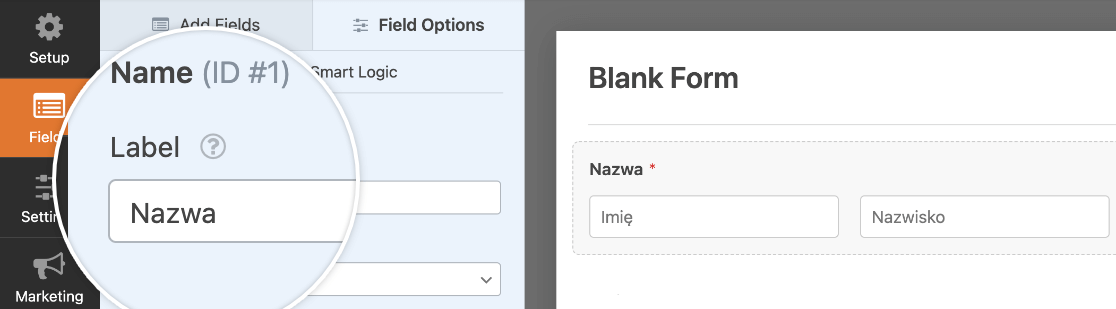
Um den Standardnamen eines beliebigen Feldes in einem Ihrer Formulare zu übersetzen, können Sie einfach dessen Label bearbeiten.
Öffnen Sie den Formular-Builder und klicken Sie auf das Feld, dessen Label Sie übersetzen möchten. Geben Sie im Bereich „Feldoptionen“ Ihren Text in der gewünschten Sprache in das Feld Label ein.
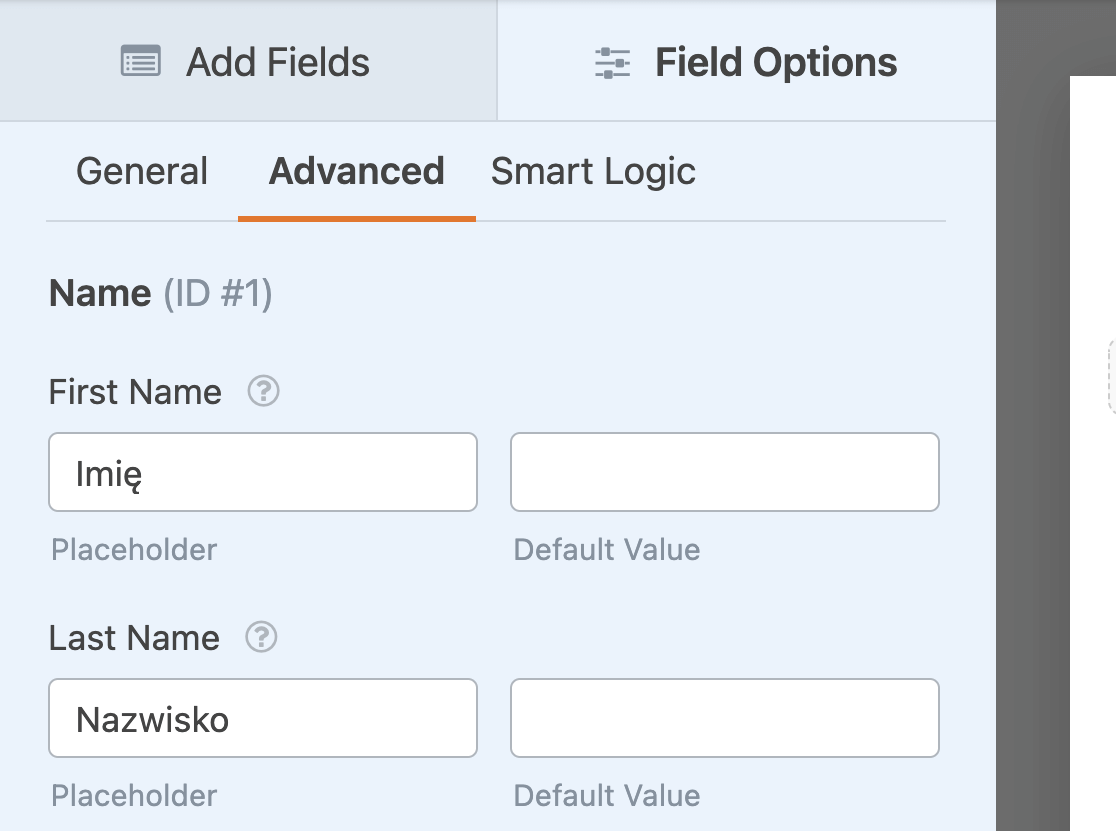
Ebenso können Sie den Platzhalter oder den Standardwert für ein Feld im Bereich „Feldoptionen“ übersetzen. Klicken Sie auf die Registerkarte Erweitert und geben Sie dann Ihren übersetzten Text in die Felder Platzhalter oder Standardwert ein.
Denken Sie daran, Ihr Formular zu speichern, bevor Sie den Builder verlassen.
Übersetzung von Bestätigungsnachrichten und Senden-Schaltfläche
Bestätigungsnachrichten sind Benachrichtigungen, die Benutzer sehen, nachdem sie Ihr Formular ausgefüllt und gesendet haben.
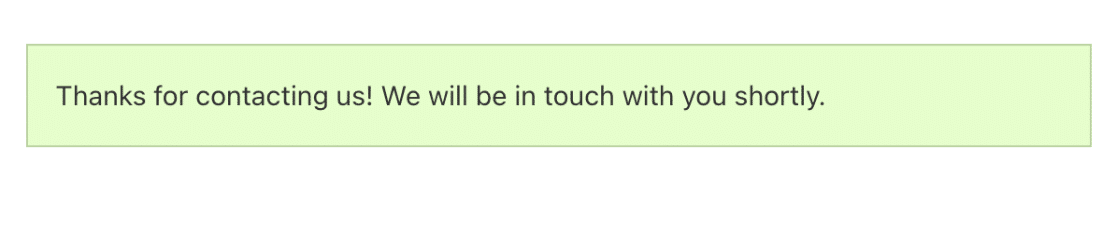
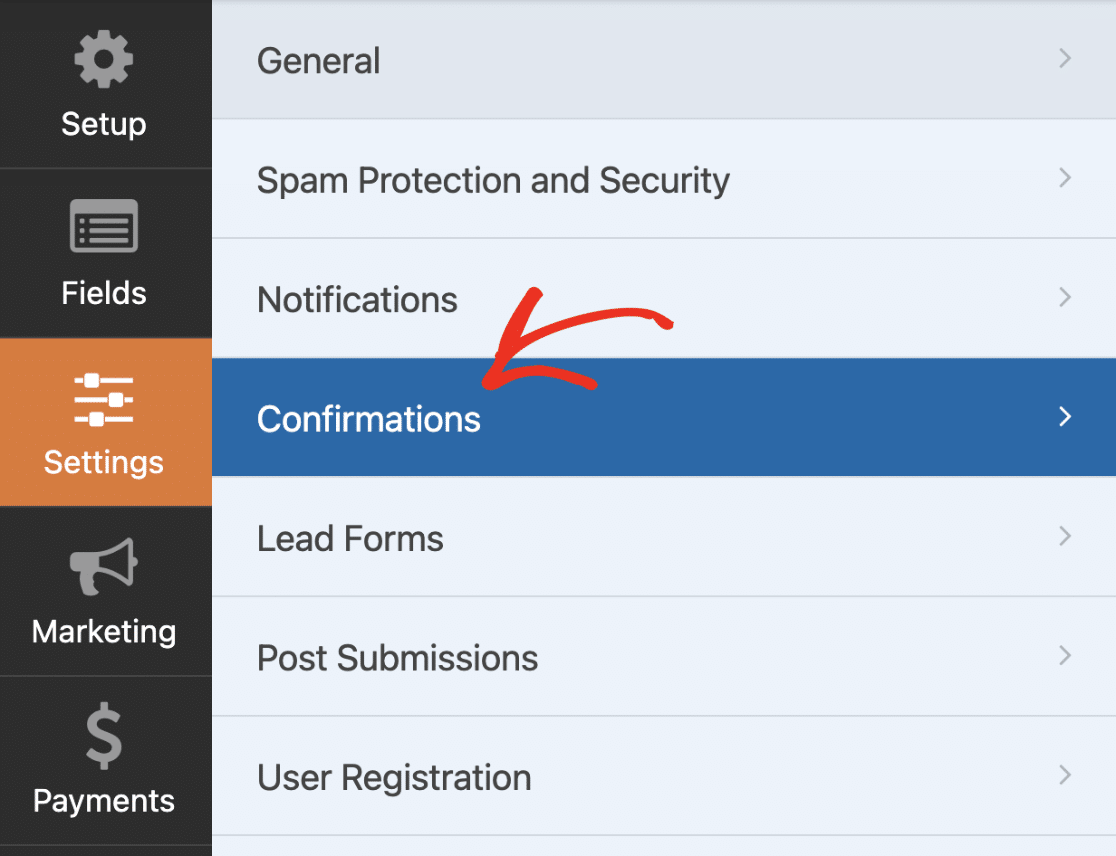
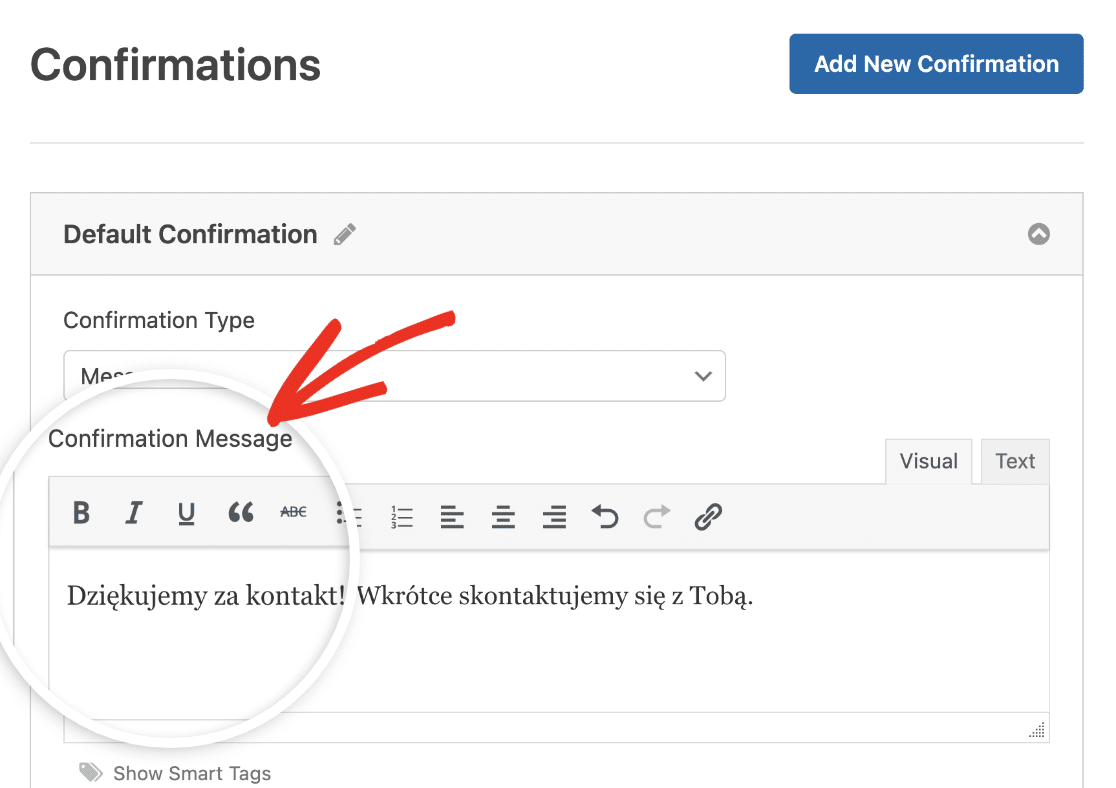
Um die Bestätigungsnachricht Ihres Formulars zu übersetzen, gehen Sie im Formular-Builder zu Einstellungen » Bestätigungen.
Ersetzen Sie im Texteditor Bestätigungsnachricht den aktuellen Text durch den übersetzten Text, den Sie anzeigen möchten.
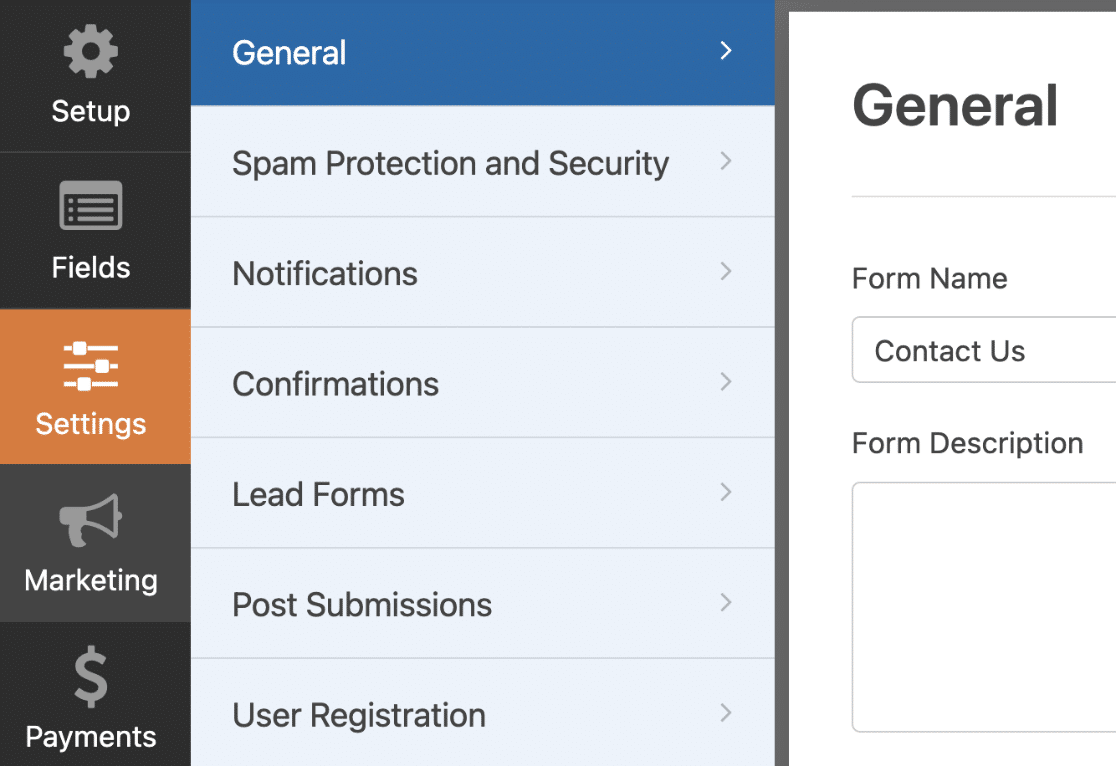
Wenn Sie den Text der Senden-Schaltfläche übersetzen möchten, gehen Sie zu Einstellungen » Allgemein, um auf die Einstellungen Ihres Formulars zuzugreifen.
Scrollen Sie dann nach unten und aktualisieren Sie die Felder Text der Senden-Schaltfläche und Text der Senden-Schaltfläche während der Verarbeitung mit dem entsprechenden Übersetzungstext.
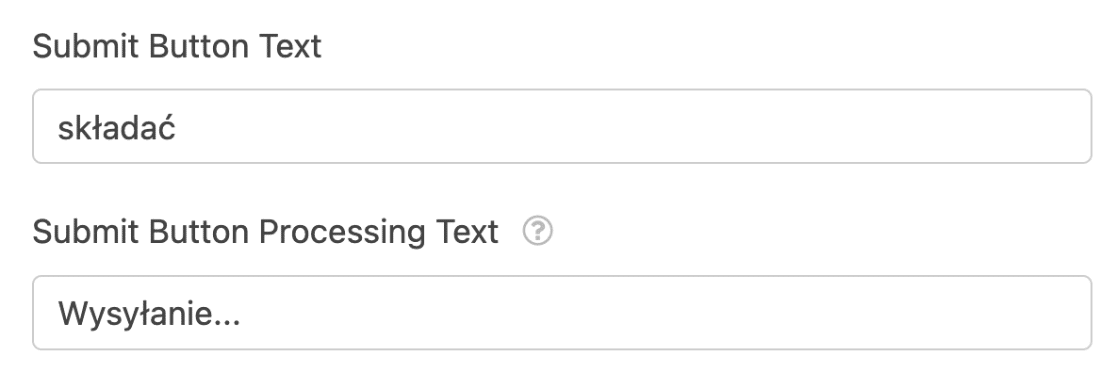
Stellen Sie sicher, dass Sie Ihre Änderungen speichern, nachdem Sie Ihre Übersetzungstexte hinzugefügt haben.
Übersetzung von Validierungsnachrichten
Ihre Formulare zeigen Validierungsnachrichten an, wenn ein Benutzer ein erforderliches Feld leer lässt oder wenn bestimmte Felder ein falsches Format enthalten.
Wenn ein Benutzer beispielsweise ein Pflichtfeld überspringt und versucht, das Formular abzusenden, wird eine Validierungsnachricht angezeigt, die lautet: „Dieses Feld ist erforderlich.“
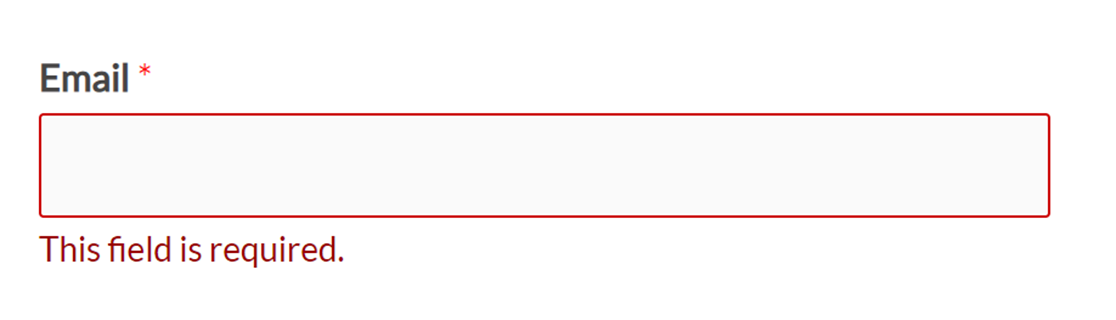
Sie können diese und andere Validierungsnachrichten einfach übersetzen oder anpassen, indem Sie zu WPForms » Einstellungen gehen und den Tab Validierung öffnen.
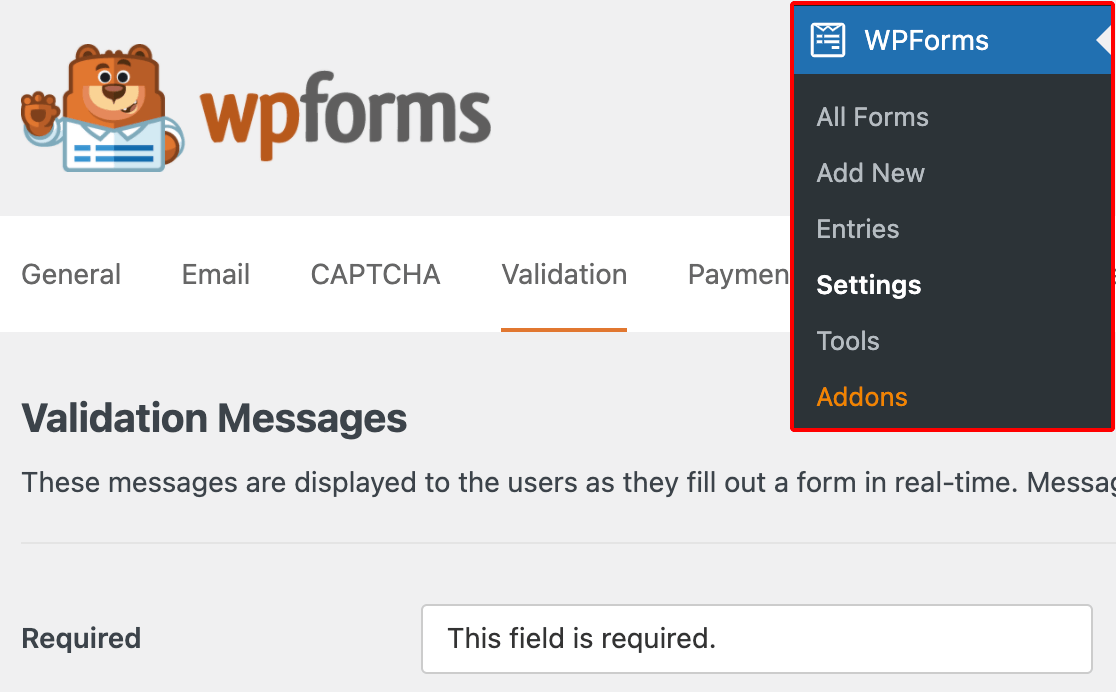
Hier sehen Sie alle Validierungsnachrichten, die derzeit zur Anpassung verfügbar sind, und ihre Standardwerte, darunter:
- Erforderlich: Dieses Feld ist erforderlich.
- Website-URL: Bitte geben Sie eine gültige URL ein.
- E-Mail: Bitte geben Sie eine gültige E-Mail-Adresse ein.
- E-Mail-Vorschlag: Meinten Sie {suggestion}?
- E-Mail eingeschränkt: Diese E-Mail-Adresse ist nicht erlaubt.
- Zahl: Bitte geben Sie eine gültige Zahl ein.
- Positive Zahl: Bitte geben Sie eine gültige positive Zahl ein.
- Wert bestätigen: Feldwerte stimmen nicht überein.
- Eingabemaske unvollständig: Bitte füllen Sie das Feld im erforderlichen Format aus.
- Kontrollkästchen-Auswahllimit: Sie haben die Anzahl der zulässigen Auswahlen überschritten: {#}.
- Zeichenlimit: Das Limit beträgt {limit} Zeichen. Verbleibende Zeichen: {remaining}.
- Wortlimit: Das Limit beträgt {limit} Wörter. Verbleibende Wörter: {remaining}.
- Telefon: Bitte geben Sie eine gültige Telefonnummer ein.
- Dateierweiterung: Dateityp ist nicht erlaubt.
- Dateigröße: Datei überschreitet die maximal zulässige Größe. Datei wurde nicht hochgeladen.
- Uhrzeit (12 Stunden): Bitte geben Sie die Uhrzeit im 12-Stunden-AM/PM-Format ein (z. B. 8:45 Uhr).
- Uhrzeit (24 Stunden): Bitte geben Sie die Uhrzeit im 24-Stunden-Format ein (z. B. 22:45 Uhr).
- Zahlung erforderlich: Zahlung ist erforderlich.
- Kreditkarte: Bitte geben Sie eine gültige Kreditkartennummer ein.
- Gesamtgröße des Upload-Felds: Die Gesamtgröße der ausgewählten Dateien {totalSize} MB überschreitet das zulässige Limit von {maxSize} MB.
- Passwortstärke: Ein stärkeres Passwort ist erforderlich. Erwägen Sie die Verwendung von Groß- und Kleinbuchstaben, Zahlen und Symbolen.
- Eindeutige Antwort: Der Wert muss eindeutig sein.
- Gutscheinfehler: Dies ist kein gültiger Gutschein.
Geben Sie einfach Ihre Übersetzungen in die bereitgestellten Felder ein und speichern Sie Ihre Änderungen. Weitere Details finden Sie in unserem Tutorial zum Anpassen von Validierungsnachrichten.
Hinweis: Übersetzen Sie bei der Übersetzung von Validierungsnachrichten nicht den Text für Platzhalter wie {limit} oder {suggestion}. Weitere Beispiele finden Sie in unserem Tutorial zu Validierungsnachrichten.
Verwendung von Loco Translate zur Übersetzung von WPForms-Adminbereichen
Zusätzlich zur Übersetzung von Texten, die Ihre Benutzer in Ihren Formularen sehen, können Sie auch Texte übersetzen, die WPForms in Ihrem WordPress-Adminbereich bereitstellt, z. B. auf den Seiten des Formular-Builders und der Einstellungen.
Sie können die Übersetzung für die Admin-Bereiche von WPForms auf verschiedene Arten angehen, aber Loco Translate und Poedit sind zwei beliebte Optionen. In diesem Tutorial konzentrieren wir uns auf Loco Translate.
Hinweis: WPForms enthält integrierte Übersetzungen für Spanisch, Italienisch, Japanisch, Französisch, Deutsch, Russisch, Niederländisch, Hindi, Polnisch, Türkisch und Portugiesisch (Brasilien). Wenn Sie zu Einstellungen » Allgemein gehen und eine dieser Sprachen aus dem Dropdown-Menü Website-Sprache auswählen, werden die WPForms-Adminseiten automatisch für Sie übersetzt.
Loco Translate installieren
Melden Sie sich zunächst in Ihrem WordPress-Adminbereich an und gehen Sie zu Plugins » Neues Plugin hinzufügen, um das Loco Translate-Plugin zu installieren und zu aktivieren.
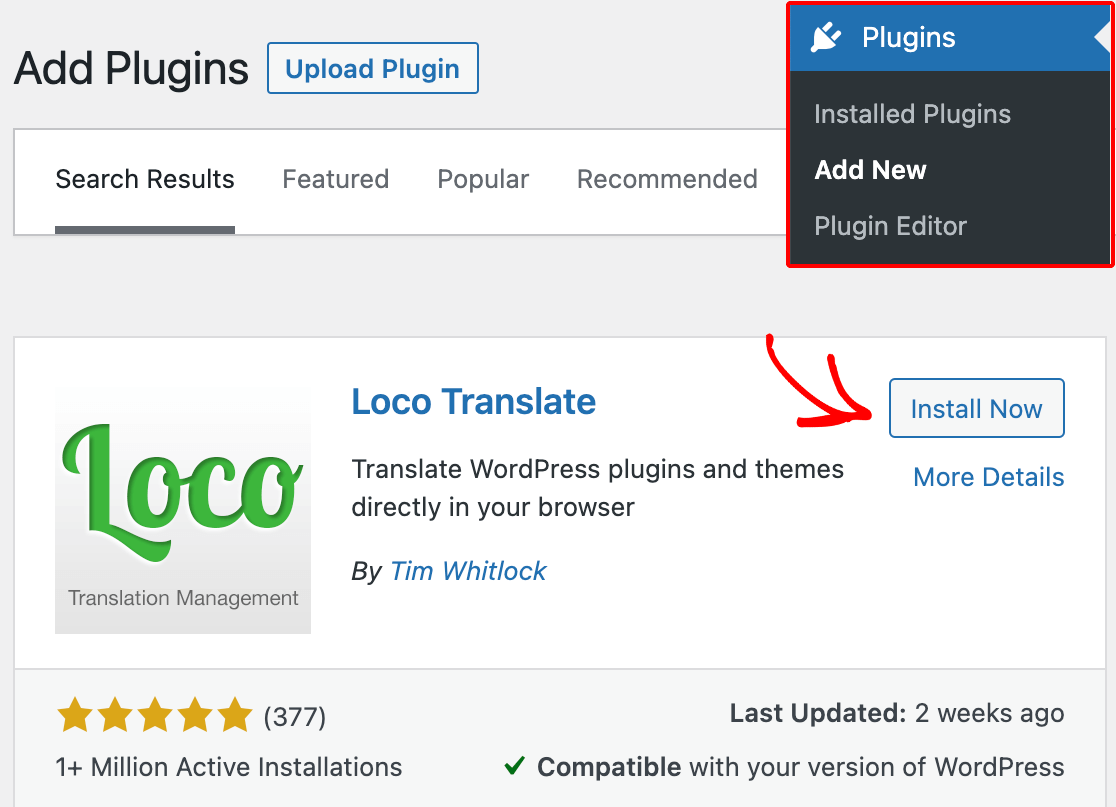
Hinweis: Hilfe bei der Installation von Loco Translate finden Sie im Leitfaden von WPBeginner zur Installation von WordPress-Plugins.
Sobald Sie dies getan haben, gehen Sie zu Loco Translate » Plugins und suchen Sie WPForms in der Liste. Sie können entweder die alphabetische Liste durchsuchen oder die Suchleiste verwenden, um Ihre Optionen einzugrenzen.
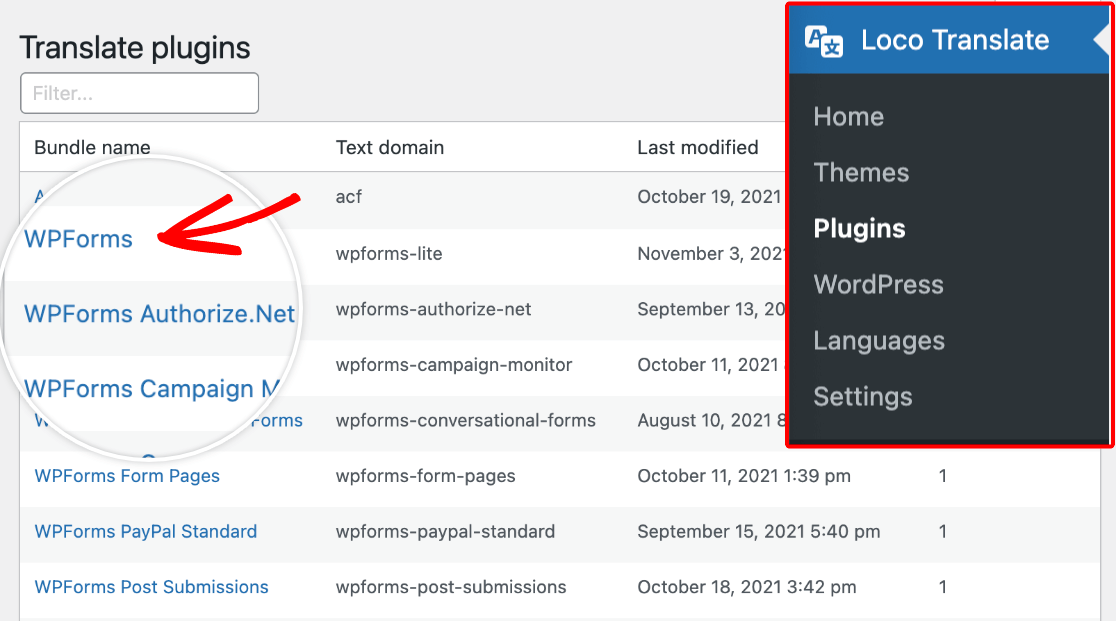
Hinweis: In Loco Translate sehen Sie zwei verschiedene Übersetzungstabellen: eine WPForms-Lite-Tabelle und eine WPForms-Tabelle.
Wenn Sie die kostenpflichtige Version von WPForms verwenden, stellen Sie sicher, dass Sie die WPForms-Tabelle auswählen. Diese enthält alle Übersetzungszeichenfolgen für die kostenpflichtige und die Lite-Version des Plugins.
Eine neue Übersetzung in Loco Translate hinzufügen
Als Nächstes sollten Sie zur WPForms-Übersetzungsseite für Loco Translate weitergeleitet werden. Um eine neue Übersetzung zu erstellen, klicken Sie unter WPForms auf Neue Sprache.
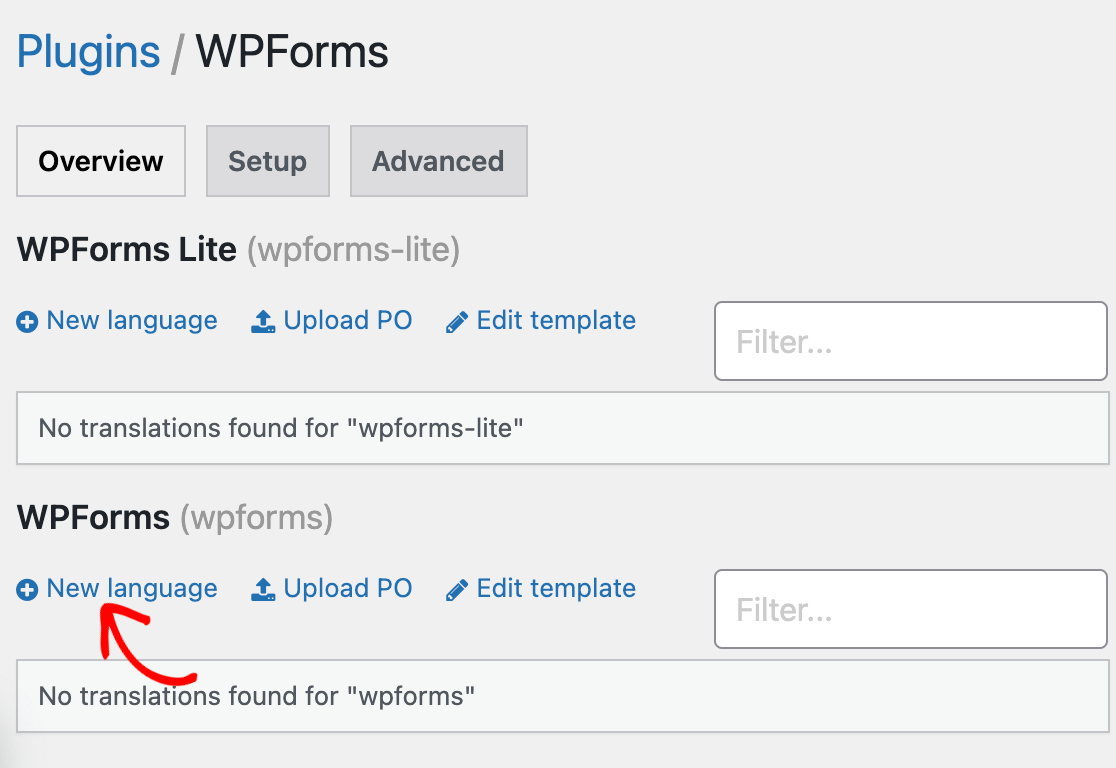
Wählen Sie dann eine unterstützte WordPress-Sprache aus dem Dropdown-Menü aus.
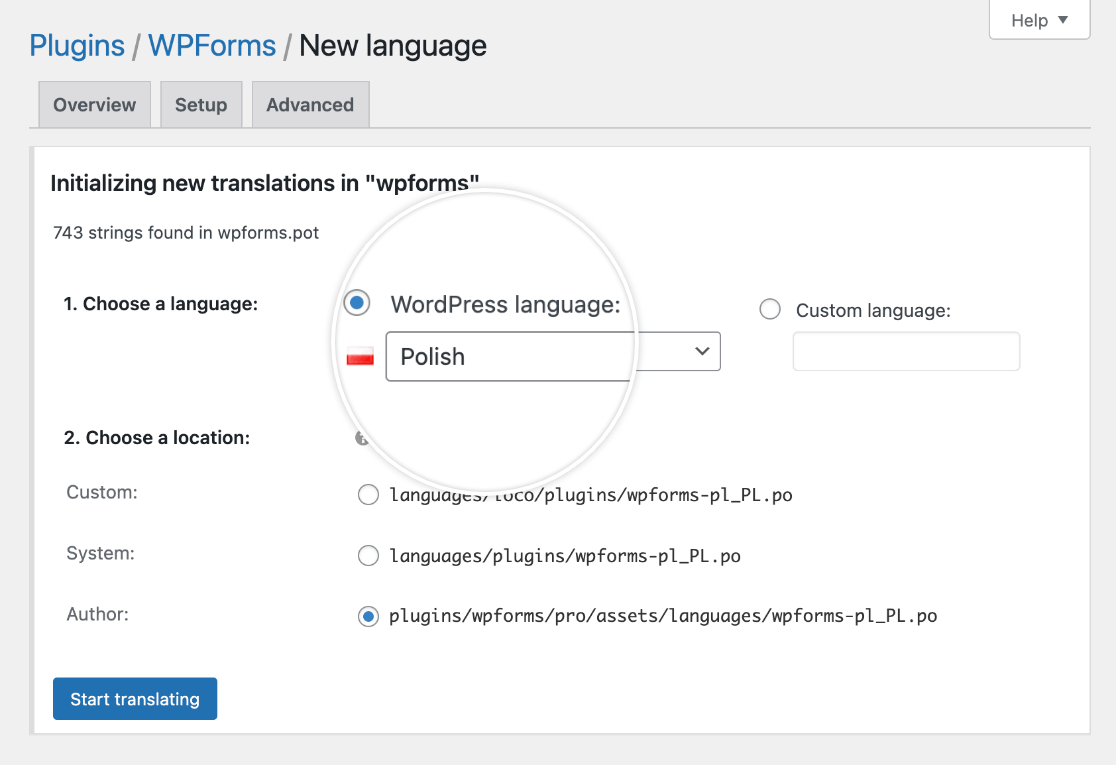
Hinweis: Wenn Sie die Option Benutzerdefinierte Sprache wählen, können Sie Ihre Website nach Abschluss der Übersetzung nicht in Ihre Zielsprache umschalten, da Loco Translate nicht den WordPress-Sprachumschalter in den Einstellungen Ihrer Website modifiziert.
Weitere Details finden Sie in der Dokumentation von Loco Translate zum Hinzufügen neuer Sprachen und Umschalten von Sprachen.
Als Nächstes müssen Sie auswählen, wo Sie die Übersetzungsdatei speichern möchten. Stellen Sie sicher, dass Sie die Option System auswählen, da dies Ihre Übersetzungen vor dem Überschreiben durch Updates von WPForms schützt.
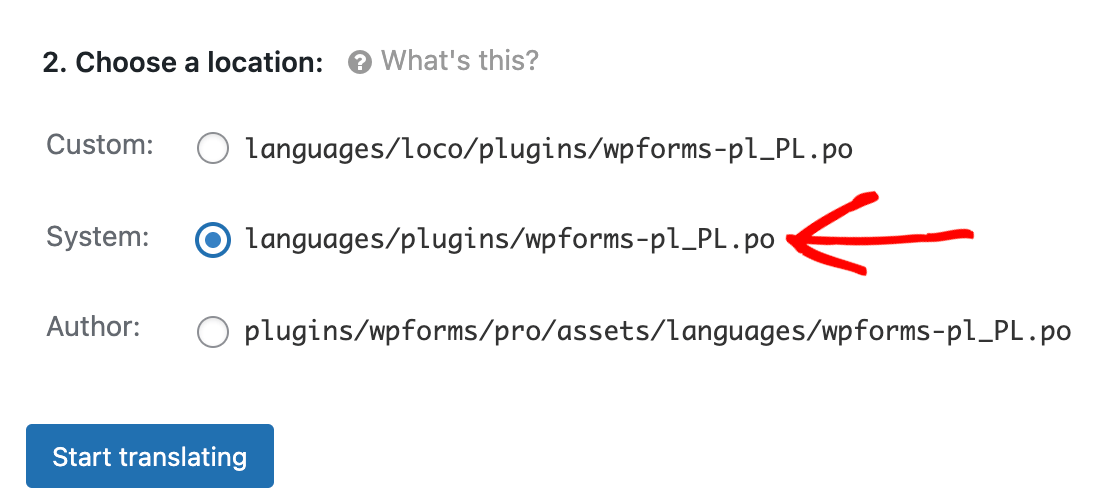
Hinweis: Um Anpassungen vor Updates zu schützen, ist es wichtig, niemals Dateien im WPForms-Plugin-Ordner (angezeigt in der Option Autor) hinzuzufügen. Fügen Sie stattdessen Übersetzungsdateien zum WordPress-Sprachenordner hinzu, damit diese Dateien nicht durch Updates verändert werden.
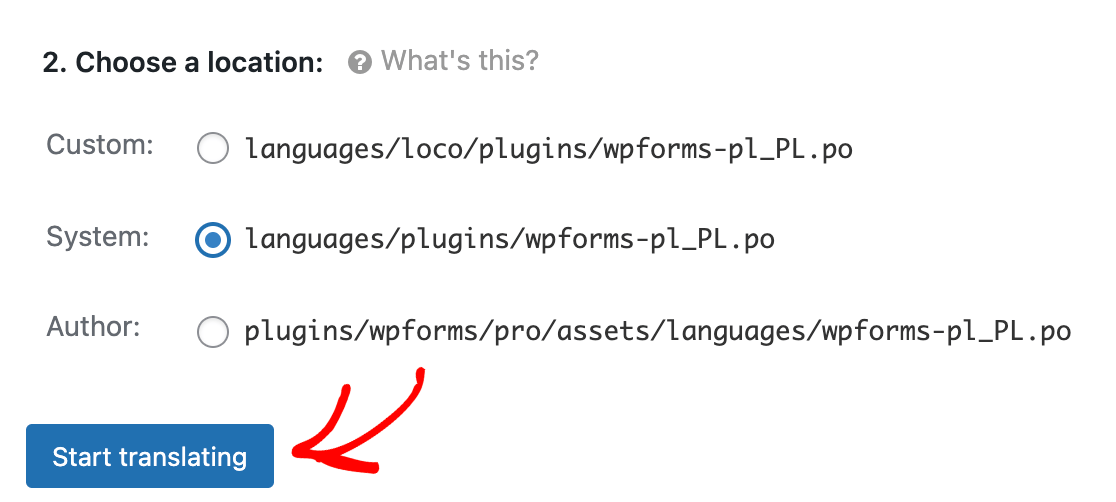
Wenn Sie diese Optionen eingerichtet haben, klicken Sie auf die Schaltfläche Mit der Übersetzung beginnen, um fortzufahren.
WPForms übersetzen
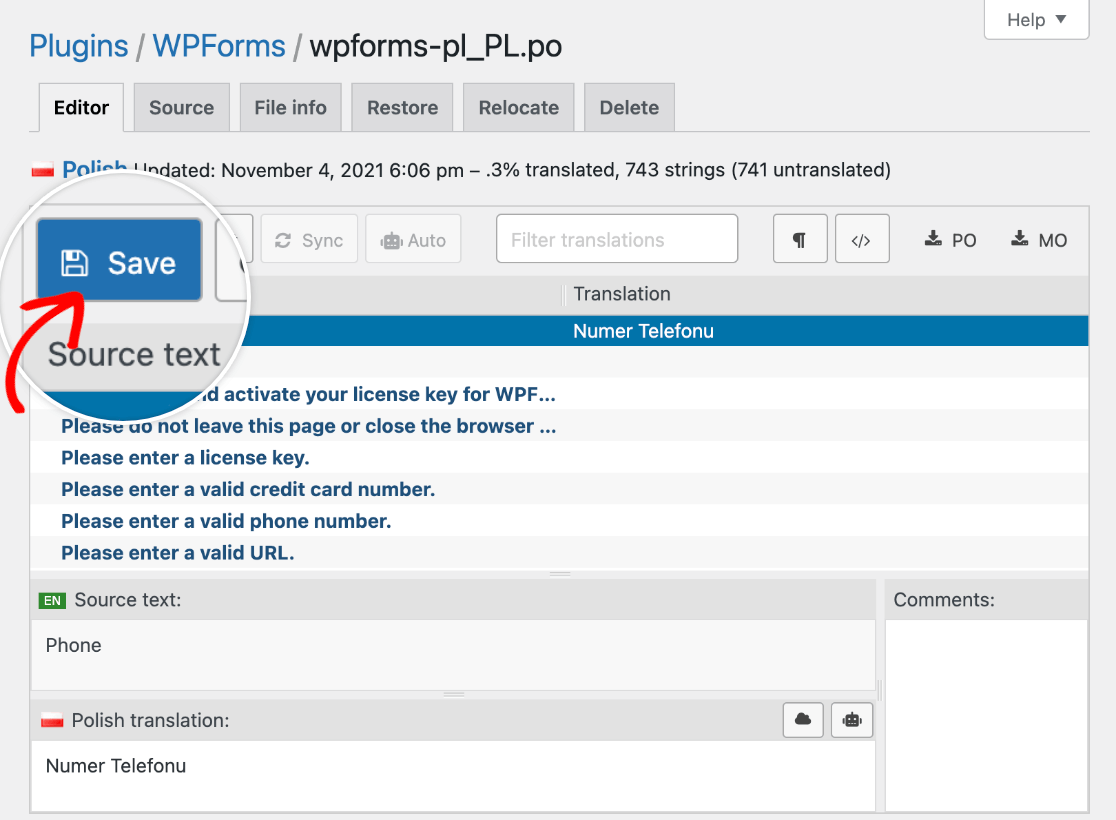
Auf dem nächsten Bildschirm sehen Sie eine Liste aller Textzeichenfolgen in WPForms, die zur Übersetzung bereit sind. Wählen Sie eine Option für Ausgangstext aus der Liste aus und geben Sie dann Ihre Übersetzung in das vorgesehene Feld ein.
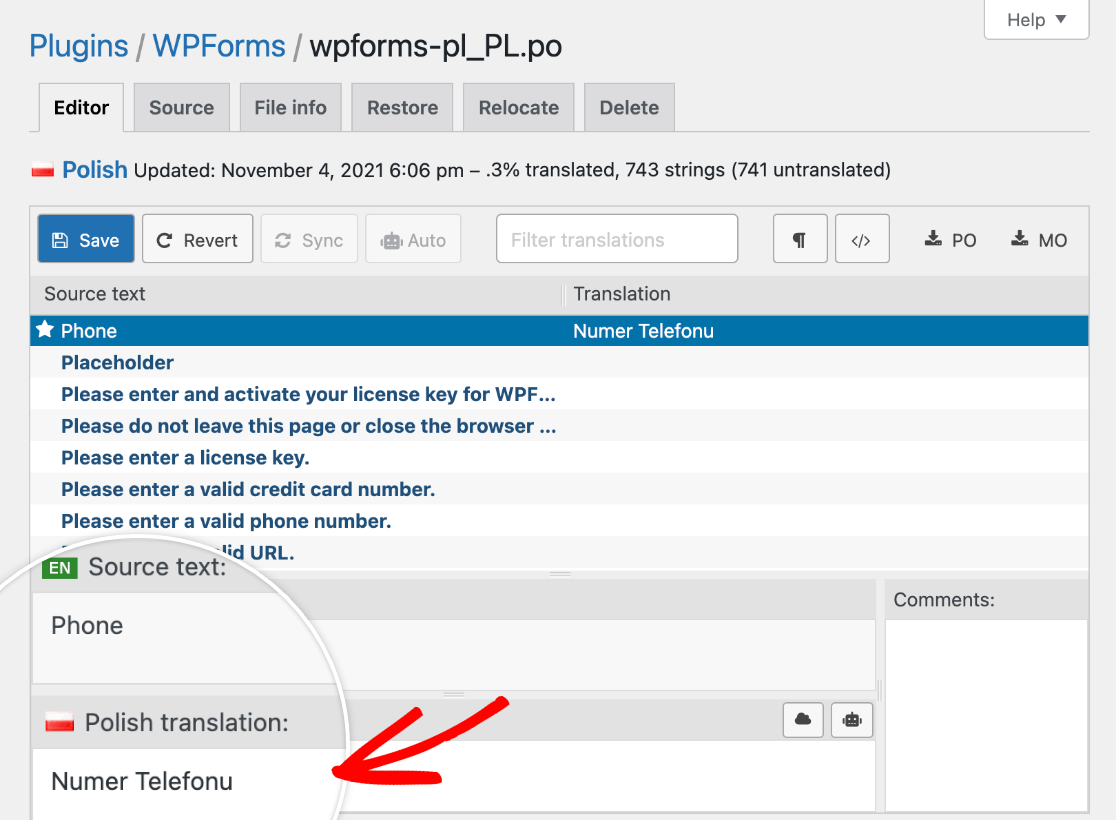
Sie müssen diesen Vorgang für jede Zeichenfolge wiederholen, die Sie übersetzen möchten. Klicken Sie auf die Schaltfläche Speichern, wenn Sie fertig sind.
Sprache Ihrer Website wechseln
Um Ihre Loco Translate-Übersetzungen in Ihrem WordPress-Adminbereich und im Formular-Generator anzuzeigen, müssen Sie die Sprache Ihrer Website so einstellen, dass sie mit der übereinstimmt, die Sie beim Hinzufügen einer neuen Sprache für WPForms in Loco Translate ausgewählt haben.
Gehen Sie zu Einstellungen » Allgemein und wählen Sie die gleiche Website-Sprache aus, die Sie in Loco Translate hinzugefügt haben.
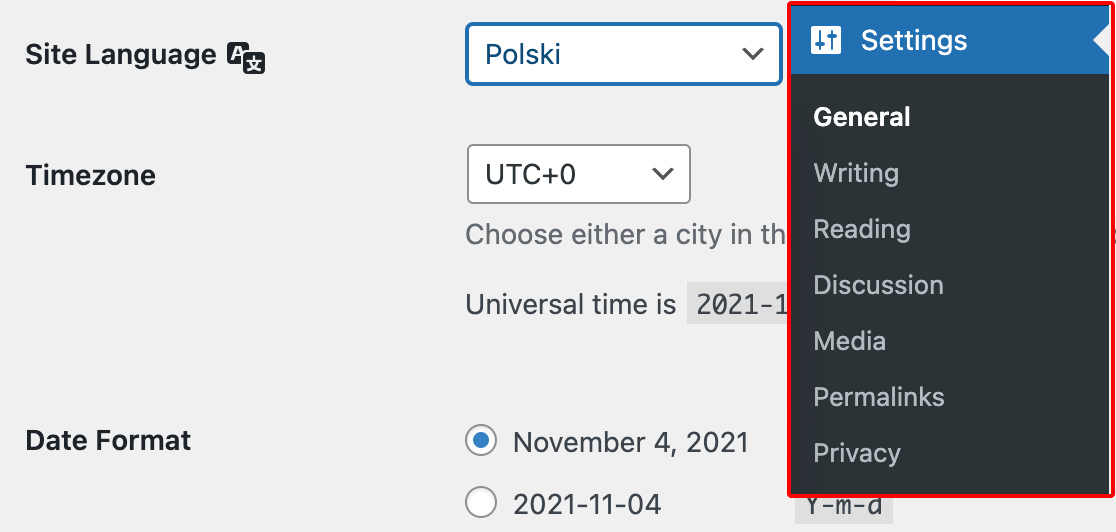
Hinweis: Sprachen werden in Loco Translate auf Englisch bezeichnet, aber in Ihren WordPress-Einstellungen in ihrer eigenen Sprache aufgeführt. Wenn Sie also Französisch in Loco Translate ausgewählt haben, würden Sie Français als Ihre Website-Sprache auswählen, Deutsch wäre Deutsch in Ihren WordPress-Einstellungen, Polnisch entspricht Polski und so weiter.
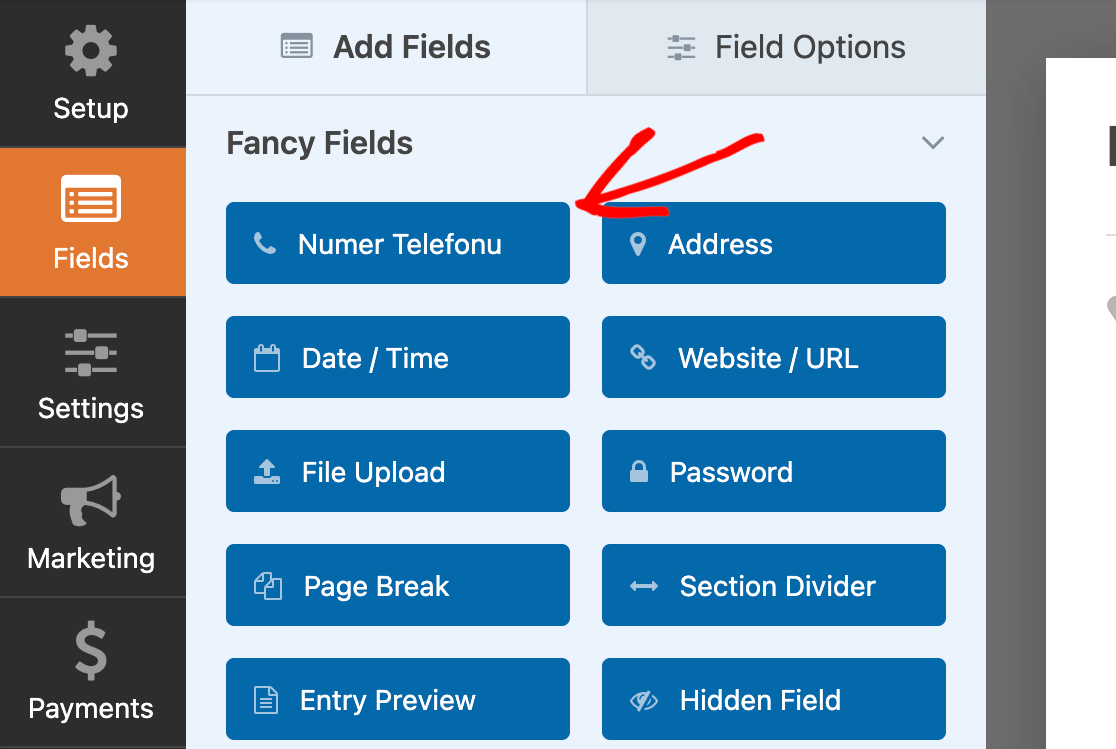
Wenn Sie Ihre Änderungen speichern, installiert WordPress das Sprachpaket für diese Übersetzung. Sie sollten dann Ihre entsprechenden Loco Translate-Übersetzungen im Formular-Generator und in anderen WPForms-Adminbereichen im Backend Ihrer Website sehen.
Erweiterte Übersetzungsoptionen
Wenn Sie mit der Übersetzung Ihrer Formulare beginnen, stellen Sie möglicherweise fest, dass einige Teile mit den oben beschriebenen Techniken nicht übersetzt werden können.
Anleitungen zur Übersetzung dieser Elemente finden Sie in unserer Entwicklerdokumentation:
- Datumsfeld: Datums-Picker-Kalender (Tag- und Monatsnamen)
- Benutzerregistrierungs-Addon:
- Kreditkartenfelder: So ändern Sie Unterbeschriftungen für das Kreditkartenfeld
Häufig gestellte Fragen
Dies sind die häufigsten Fragen, die wir zur Übersetzung von WPForms in eine andere Sprache erhalten.
Wie übersetze ich WPForms Addons mit Loco Translate?
Jedes Addon hat sein eigenes separates Paket, das Sie in Loco Translate öffnen müssen, um auf seine Übersetzungszeichenfolgen zuzugreifen.
Wenn Sie beispielsweise die Authorize.Net-Zeichenfolgen auf Ihrer Website übersetzen möchten, müssen Sie dieses Paket unter Loco Translate » Plugins öffnen.
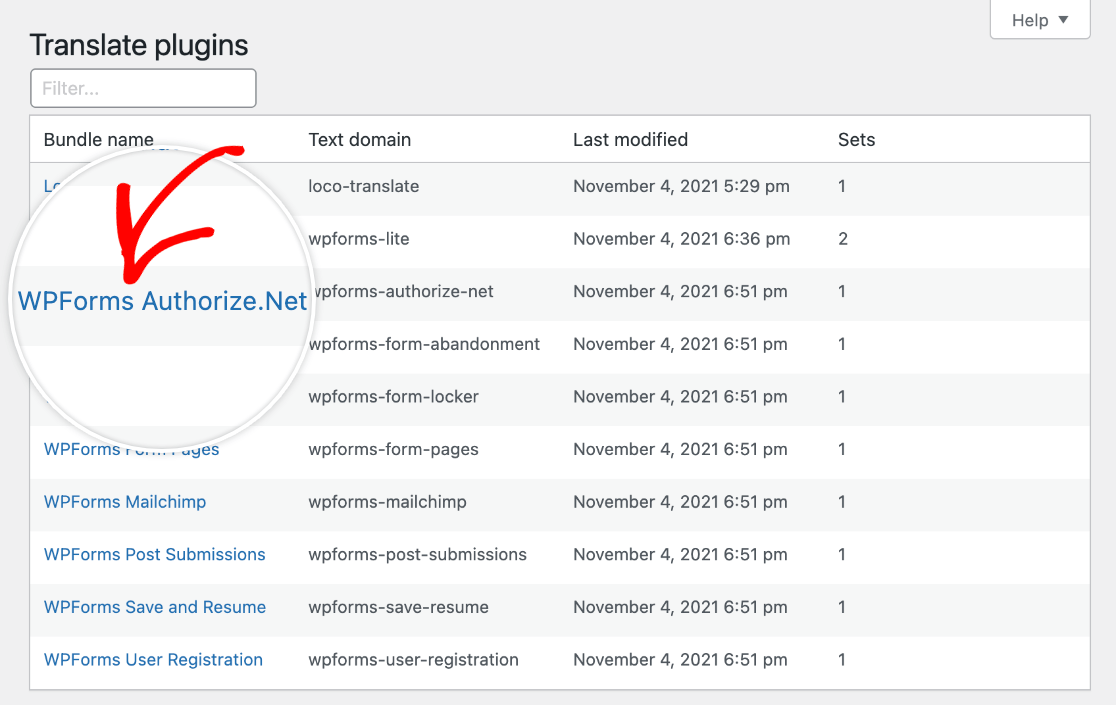
Dann würden Sie die gleichen Schritte wie oben befolgen, um die verfügbaren Ausgangstext-Zeichenfolgen für das Addon in Loco Translate zu übersetzen.
Wie übersetze ich das Feld für den Datei-Upload in meinen Formularen?
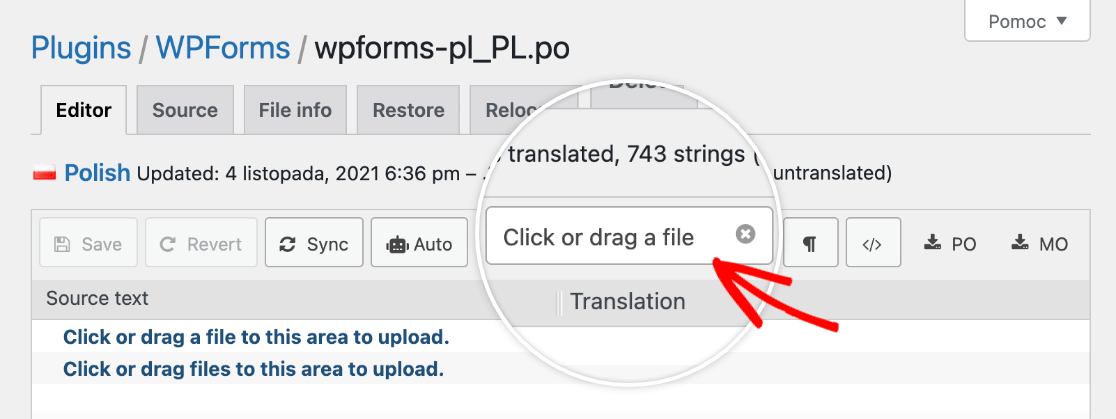
Die Phrasen für den Datei-Upload finden Sie im WPForms-Paket in Loco Translate.
Sie können die spezifische Phrase, die Sie übersetzen möchten (einschließlich „Ziehen Sie eine Datei per Drag & Drop in diesen Bereich, um sie hochzuladen“), mit der integrierten Suchfunktion von Loco Translate finden.
Das ist alles! Sie können WPForms jetzt in eine andere Sprache übersetzen, sowohl im Frontend Ihrer Website als auch im WordPress-Adminbereich.
Möchten Sie als Nächstes automatisierte Benachrichtigungs-E-Mails einrichten? Lesen Sie unser vollständiges Tutorial zu WPForms Benachrichtigungseinstellungen für alle Details.


