


KI-Zusammenfassung
Einleitung
Möchten Sie die Unterbeschriftungen für die Stripe-Kreditkartenfelder Ihres Formulars ändern? Sie können die Unterbeschriftungen ändern, die unter den Feldern in Ihrem Formular angezeigt werden. In diesem Tutorial zeigen wir Ihnen die Grundlagen, wie Sie die Unterbeschriftungen für das Stripe-Kreditkartenfeld mit einem PHP-Code-Snippet ändern können.
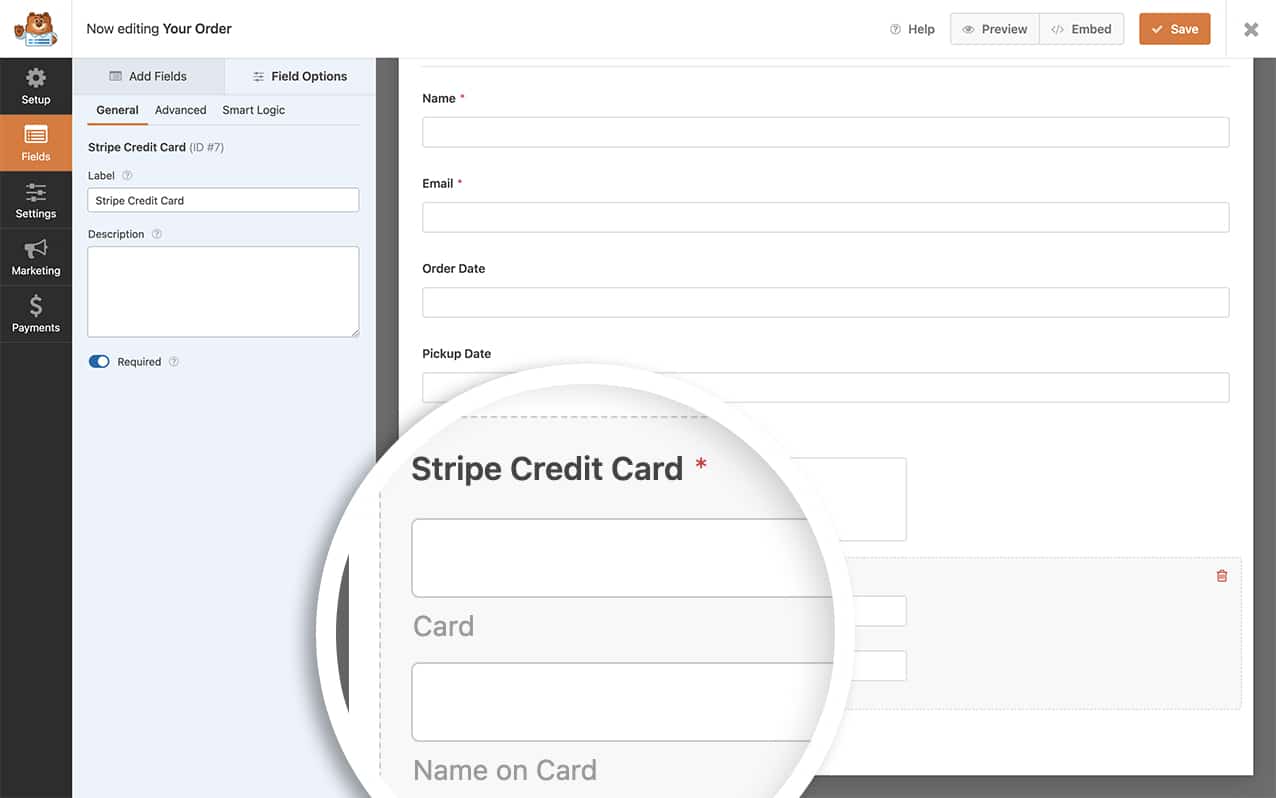
In WPForms zeigt das Stripe-Kreditkartenfeld zwei verschiedene Felder an:
- Kartennummer
- Name auf Karte
Speichern der Stripe-Einstellungen
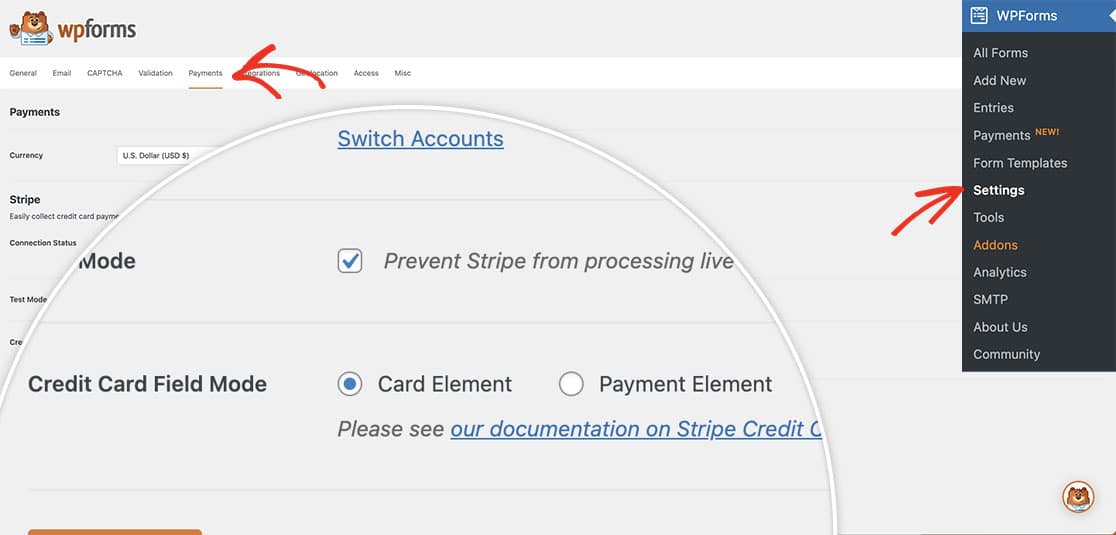
Bevor wir unser Formular erstellen, müssen wir eine Einstellung im Tab Zahlungen der WPForms-Einstellungen aktivieren. Sie finden diese Einstellung, indem Sie zu WPForms-Einstellungen » Zahlungen navigieren. Unter der Überschrift Stripe wählen Sie Kartenelement für den Kreditkartenfeldmodus.
Dieses Tutorial funktioniert nur, wenn Sie das Kartenelement verwenden. Wenn Sie das Zahlungselement ausgewählt haben, funktioniert dieser Snippet nicht für Sie. Zahlungselemente werden über einen iFrame auf der Seite geladen und diese Unterbeschriftungen können nicht aus einem iFrame geändert werden.
Erstellung des Formulars
Als Nächstes müssen Sie ein Formular einrichten, das ein Stripe-Kreditkartenfeld enthält. Wenn Sie Hilfe beim Erstellen eines Formulars benötigen, das Stripe-Zahlungen akzeptiert, lesen Sie bitte diese Dokumentation.
Hinzufügen des Snippets zum Ändern der Unterbeschriftungen
Um die Unterbeschriftungen zu ändern, müssen Sie dieses Snippet zu Ihrer Website hinzufügen. Wenn Sie Hilfe beim Hinzufügen von Snippets zu Ihrer Website benötigen, lesen Sie bitte dieses Tutorial.
/**
 * Customize Stripe credit card field properties.
 *
 * @link https://wpforms.com/developers/how-to-change-sublabels-for-the-credit-card-field
 */

function wpf_dev_creditcard_field_properties( $properties, $field, $form_data ) {

    // Change sub-label text on the Card Number field
    $properties[ 'inputs' ][ 'number' ][ 'sublabel' ][ 'value' ] = __( 'Enter your card number', 'text-domain' );

    // Change sub-label text on the Card Name field
    $properties[ 'inputs' ][ 'name' ][ 'sublabel' ][ 'value' ] = __( 'Name as it appears on the card', 'text-domain' );

    return $properties;
}

add_filter( 'wpforms_field_properties_stripe-credit-card' , 'wpf_dev_creditcard_field_properties', 10, 3 );
Bitte beachten Sie, dass der folgende Code-Snippet nur die Unterbeschriftungen für das Stripe-Kreditkartenfeld ändert.
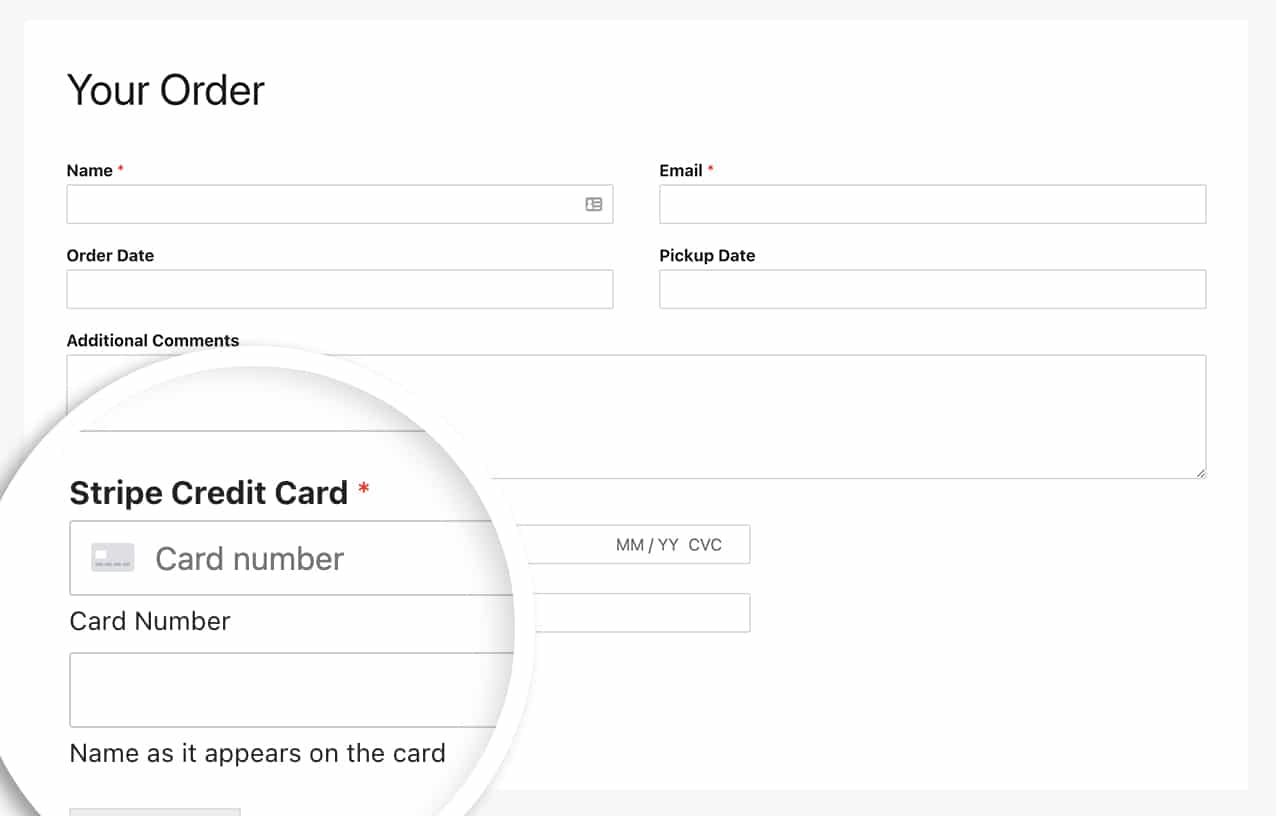
Und das ist alles! Sie haben die Unterbeschriftungen jetzt erfolgreich geändert. Möchten Sie die Unterbeschriftungen des Namensfeldes ändern? Schauen Sie sich unseren Artikel über So ändern Sie Unterbeschriftungen für das Namensfeld an.
Verwandt
Filterreferenz: wpforms_field_properties


