


KI-Zusammenfassung
Einleitung
Möchten Sie die Unterbeschriftungen für das Feld Name in Ihren Formularen ändern? Mit einem kleinen PHP-Snippet ist dies sehr einfach möglich.
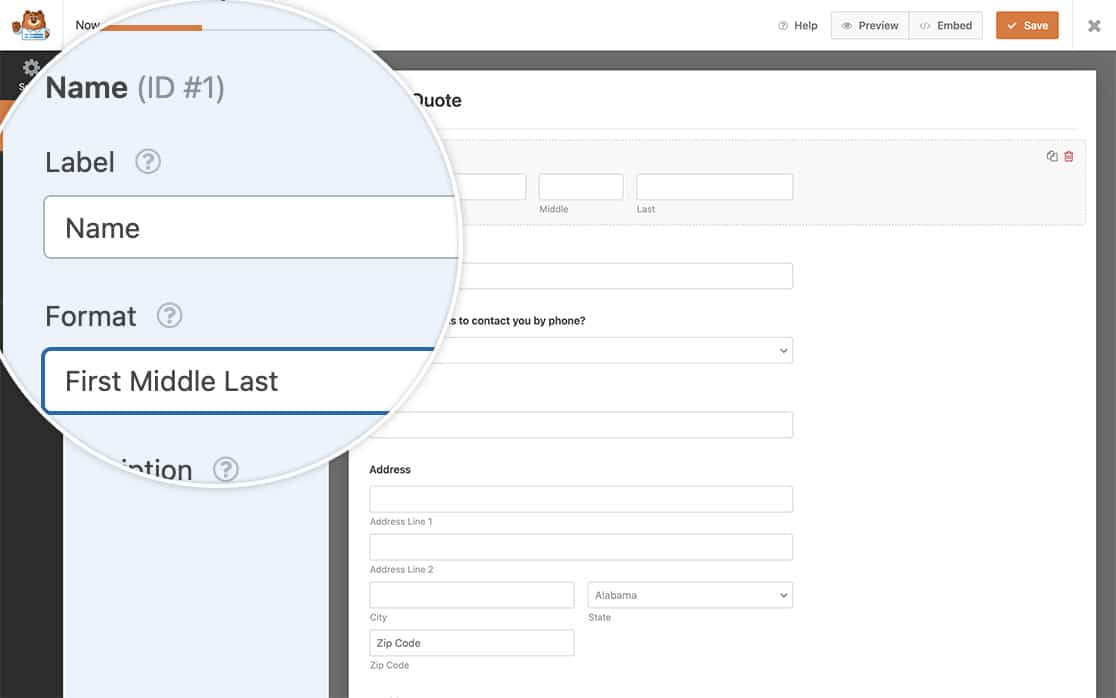
In WPForms kann das Feld Name in drei Formaten angezeigt werden:
- Einfach (zeigt ein einzelnes Feld, also keine Unterbeschriftungen)
- Vorname Nachname
- Vorname Zweiter Vorname Nachname
In diesem Tutorial zeigen wir Ihnen die Grundlagen, wie Sie die Unterbeschriftungen mit einem PHP-Code-Snippet ändern können.
Erstellung des Formulars
Wir beginnen mit der Erstellung unseres Formulars und dem Hinzufügen des Feldes, das das Feld Name enthalten wird.
Wenn Sie Hilfe bei der Erstellung Ihres Formulars benötigen, lesen Sie bitte diese Dokumentation.
Hinzufügen des Snippets
Um die Unterbeschriftungen für das Adressfeld zu ändern, müssen wir diesen Snippet zu unserer Website hinzufügen.
Wenn Sie Hilfe benötigen, wie und wo Sie Snippets zu Ihrer Website hinzufügen können, lesen Sie bitte dieses Tutorial.
/**
 * Customize name field properties.
 *
 * @link   https://wpforms.com/developers/how-to-change-sublabels-for-the-name-field/
 */

function wpf_dev_name_field_properties( $properties, $field, $form_data ) {

	// Change sublabel values
	$properties[ 'inputs' ][ 'first' ][ 'sublabel' ][ 'value' ]  = __( 'First Name', 'plugin-domain' );
	$properties[ 'inputs' ][ 'middle' ][ 'sublabel' ][ 'value' ] = __( 'Middle Initial', 'plugin-domain' );
	$properties[ 'inputs' ][ 'last' ][ 'sublabel' ][ 'value' ]   = __( 'Last Name', 'plugin-domain' );

	return $properties;
}

add_filter( 'wpforms_field_properties_name' , 'wpf_dev_name_field_properties', 10, 3 );
Dieser Snippet ändert alle Unterbeschriftungen für alle Formulare.
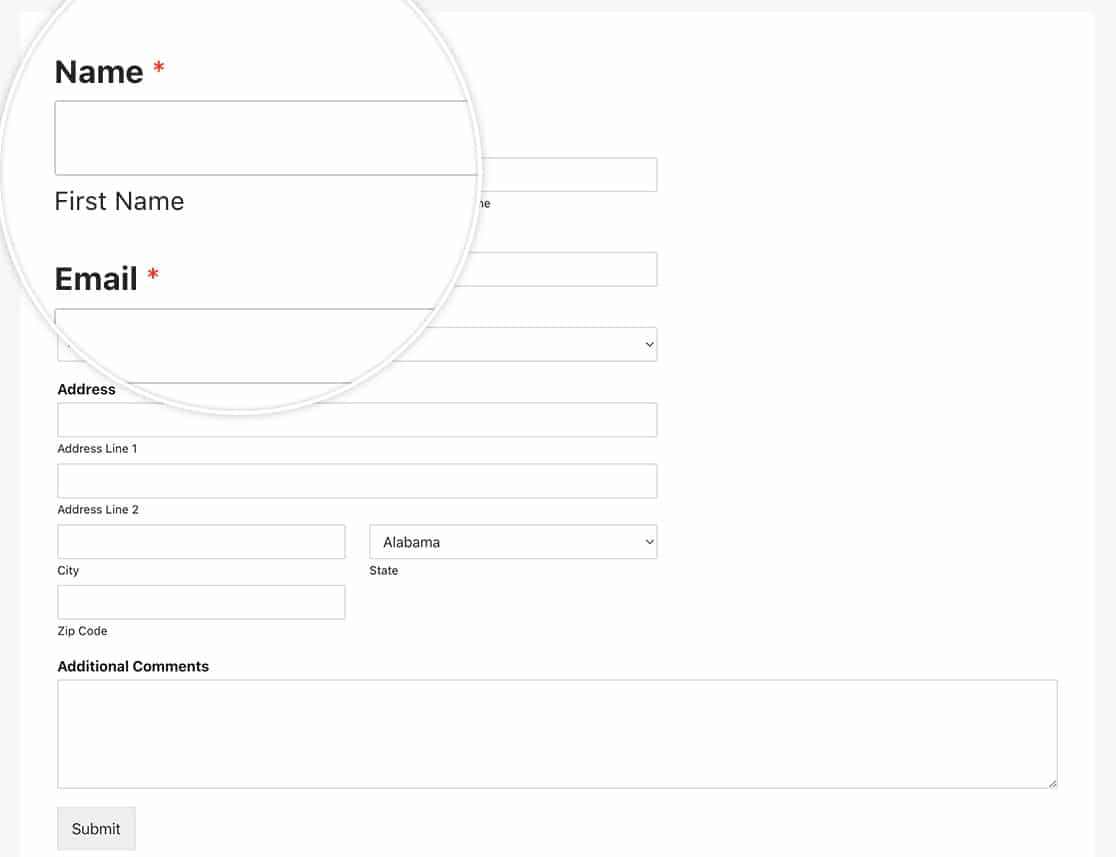
Und das ist alles! Sie haben erfolgreich die Unterbeschriftungen für das Feld Name geändert! Möchten Sie das Pflichtfeld-Symbol bei den Pflichtfeldern ändern? Werfen Sie einen Blick auf unseren Artikel So ändern Sie den Pflichtfeld-Indikator.
Verwandt
Filterreferenz: wpforms_field_properties
FAQ
F: Kann ich diese nur für ein Formular ändern?
A: Absolut, wenn Sie diese Unterbeschriftungen nur für ein bestimmtes Formular ändern möchten, verwenden Sie stattdessen diesen Snippet und denken Sie daran, die Formular-ID 123 an Ihre eigene Formular-ID anzupassen. Wenn Sie Hilfe beim Finden Ihrer Formular-ID benötigen, lesen Sie bitte diese hilfreiche Anleitung.
/**
 * Customize name field properties.
 *
 * @link   https://wpforms.com/developers/how-to-change-sublabels-for-the-name-field/
 */

function wpf_dev_name_field_properties( $properties, $field, $form_data ) {

	// Only process this snippet on the form ID 123
    if ( absint( $form_data[ 'id' ] ) !== 123 ) {

        return $properties;
    }

	// Change sublabel values
	$properties[ 'inputs' ][ 'first' ][ 'sublabel' ][ 'value' ]  = __( 'First Name', 'plugin-domain' );
	$properties[ 'inputs' ][ 'middle' ][ 'sublabel' ][ 'value' ] = __( 'Middle Initial', 'plugin-domain' );
	$properties[ 'inputs' ][ 'last' ][ 'sublabel' ][ 'value' ]   = __( 'Last Name', 'plugin-domain' );

	return $properties;
}

add_filter( 'wpforms_field_properties_name' , 'wpf_dev_name_field_properties', 10, 3 );
Wie Sie im Snippet sehen können, müssen wir nur die Prüfung für die Formular-ID mit if ( absint( $form_data[ 'id' ] ) !== 123 ) { return $properties; } hinzufügen. Der Rest des Snippets bleibt exakt derselbe wie im Beispiel für alle Formulare.


