


KI-Zusammenfassung
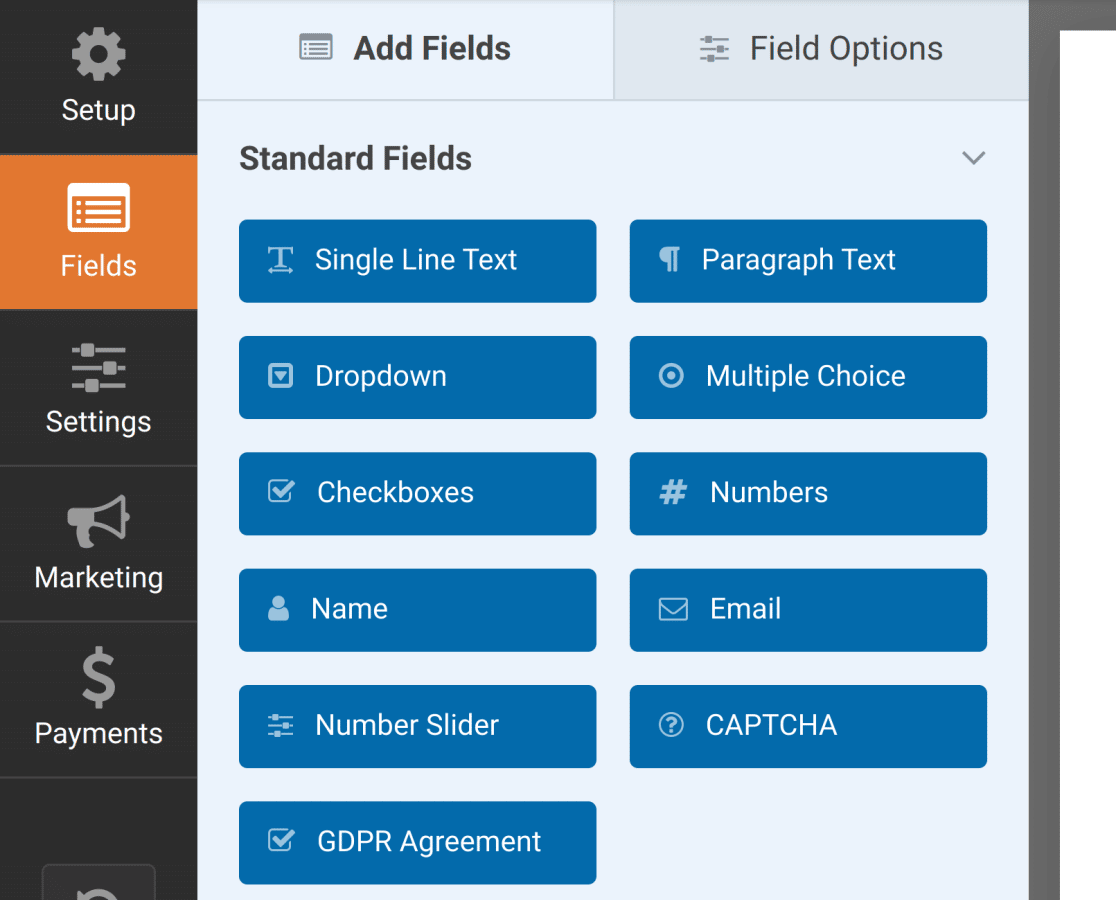
Sie fragen sich, auf welche Formularfelder Sie in WPForms zugreifen können und was jedes einzelne davon bewirkt? WPForms bietet viele Feldtypen, um die Erstellung und das Ausfüllen von Formularen zu vereinfachen.
In diesem Tutorial behandeln wir die Standardfelder, die in WPForms verfügbar sind.
- Standardfelder (Für alle verfügbar)
Standardfelder
Standardfelder sind für alle WPForms-Benutzer verfügbar.
Hier ist eine Live-Vorschau einiger der Standardfelder in WPForms.
Einzeiliger Text
Das Feld „Einzeiliger Text“ ermöglicht es Benutzern, beliebige Zeichen in ein Standard-Eingabefeld einzugeben.

Standardmäßig gibt es für dieses Feld keine Validierung. Es kann eine beliebige Anzahl von Zeichen und beliebige Zeichentypen verwendet werden. Sie können jedoch optional eine eigene Eingabemaske erstellen oder eine Begrenzung für die Anzahl der Wörter oder Zeichen festlegen, die Benutzer eingeben können.
Absatztext
Das Feld „Absatztext“ bietet ein größeres Feld, in das Benutzer Text eingeben können.
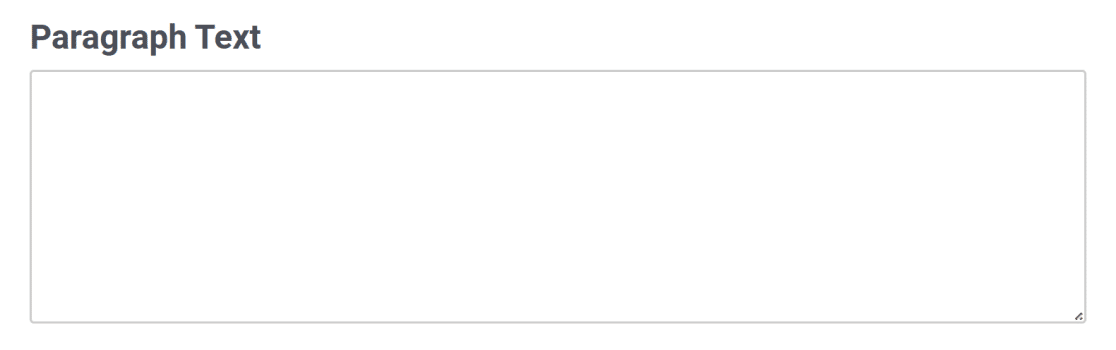
Standardmäßig gibt es für dieses Feld keine Validierung. Es kann eine beliebige Anzahl von Zeichen und beliebige Zeichentypen verwendet werden. Sie können jedoch optional eine Begrenzung für die Anzahl der Wörter oder Zeichen festlegen, die Benutzer eingeben können.
Dropdown
Das Dropdown-Feld zeigt eine Liste von Elementen an, wenn Benutzer darauf klicken. Sie können auch zwischen zwei verschiedenen Styling-Optionen wählen: Modern oder Klassisch.

Wenn Sie möchten, können Sie auch Mehrfachauswahlen aus einem Dropdown aktivieren.
Mehrfachauswahl
Das Feld „Multiple Choice“ ermöglicht es Benutzern, ein Element aus einer Liste von Optionen auszuwählen. Wenn Sie möchten, können Sie auch die Auswahlmöglichkeiten randomisieren und Bilder zu den Auswahlmöglichkeiten hinzufügen.

Kontrollkästchen
Das Feld „Checkboxes“ ermöglicht es Benutzern, eine beliebige Anzahl von Elementen aus einer Liste von Optionen auszuwählen. Dieses Feld ermöglicht es Ihnen auch, Auswahlmöglichkeiten zu randomisieren und Bilder zu Auswahlmöglichkeiten hinzuzufügen, wenn Sie möchten.

Zahlen
Das Feld „Zahlen“ ermöglicht es Benutzern, numerische Werte einzugeben, mit Optionen zum Festlegen von Mindest- und Höchstwerten. Beim Überfahren mit der Maus können Benutzer mit Pfeilen im Eingabefeld den Zahlenwert um 1 erhöhen oder verringern.

Name
Das Feld „Name“ bietet mehrere Optionen für die Namensformatierung: eine einzelne Zeile, Unterfelder für Vor- und Nachname oder Unterfelder für Vor-, Mittel- und Nachname.

Das E-Mail-Feld erlaubt Benutzern die Eingabe nur einer gültigen E-Mail-Adresse (z. B. [email protected]).

Wenn die Eingabe eines Benutzers nicht im Format einer gültigen E-Mail-Adresse vorliegt, wird eine Fehlermeldung angezeigt: „Bitte geben Sie eine gültige E-Mail-Adresse ein.“
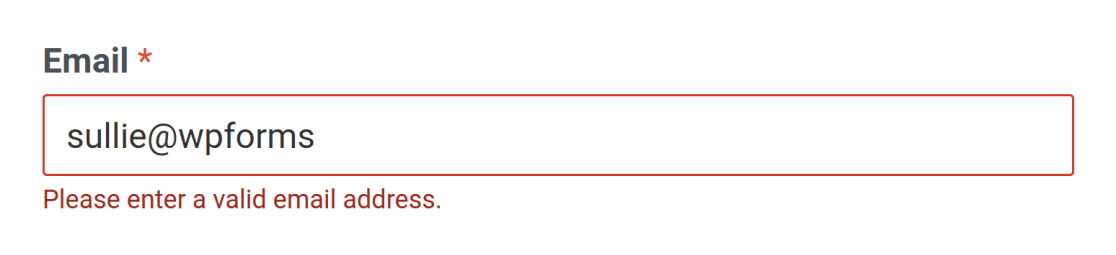
Wenn der Benutzer eine gängige E-Mail-Adresse (@gmail.com, @yahoo.com usw.) eingibt und einen Tippfehler enthält, erkennt das E-Mail-Feld dies und schlägt eine Korrektur vor.

Wenn Sie überhaupt keine Vorschläge anzeigen möchten, können Sie diese deaktivieren, indem Sie im Optionenfenster des E-Mail-Felds den Tab Erweitert öffnen und Vorschläge deaktivieren aktivieren.
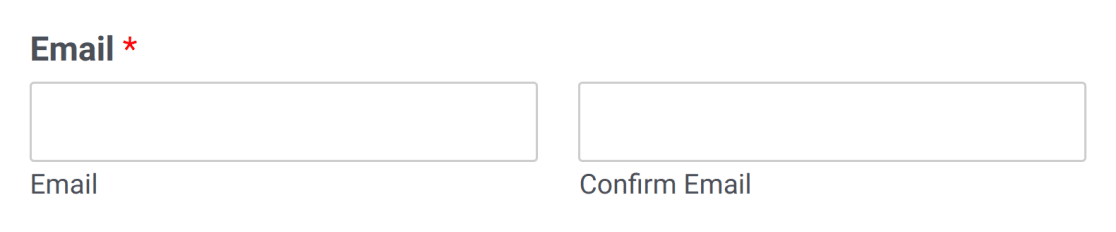
Sie können optional auch ein Feld zur Bestätigung der E-Mail-Adresse hinzufügen.
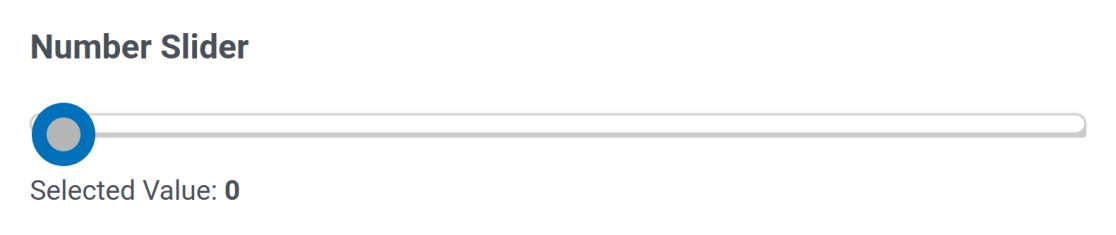
Zahlen-Schieberegler
Das Zahlenregler-Feld zeigt eine Leiste an, die einen Bereich von Zahlenwerten darstellt. Der Mindest- und Höchstwert sind im Feld „Optionen“ leicht anpassbar. Sie können auch den Schrittwert des Reglers in den erweiterten Feldoptionen anpassen.
Der ausgewählte Wert wird unter dem Regler angezeigt.
hCaptcha
Dieses Feld erscheint im Formular-Generator, wenn Sie hCaptcha in Ihren WPForms-Einstellungen aktiviert haben. Es fügt Ihren Formularen kostenlosen Spam-Schutz hinzu.

reCAPTCHA
Das reCAPTCHA-Feld erscheint im Formular-Generator, wenn Sie es in Ihren WPForms-Einstellungen aktiviert haben, und fügt Ihren Formularen Googles Spam-Filter hinzu.
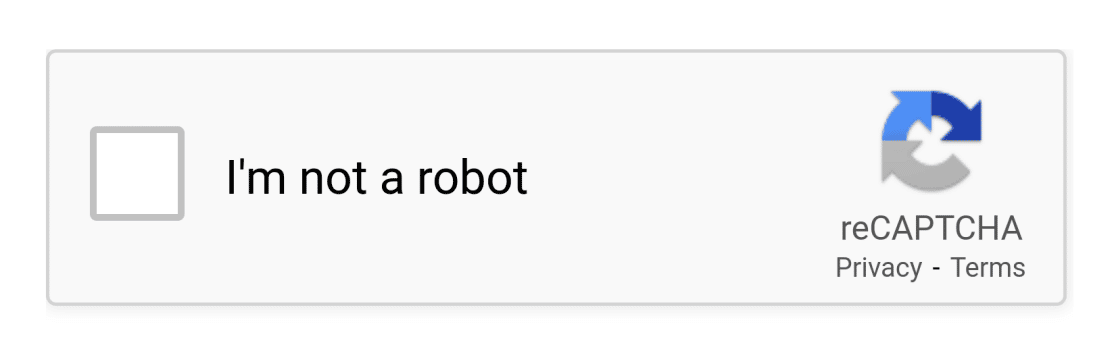
Sie haben die Wahl zwischen drei Arten von reCAPTCHA basierend auf Ihren Styling- und Sicherheitsanforderungen.
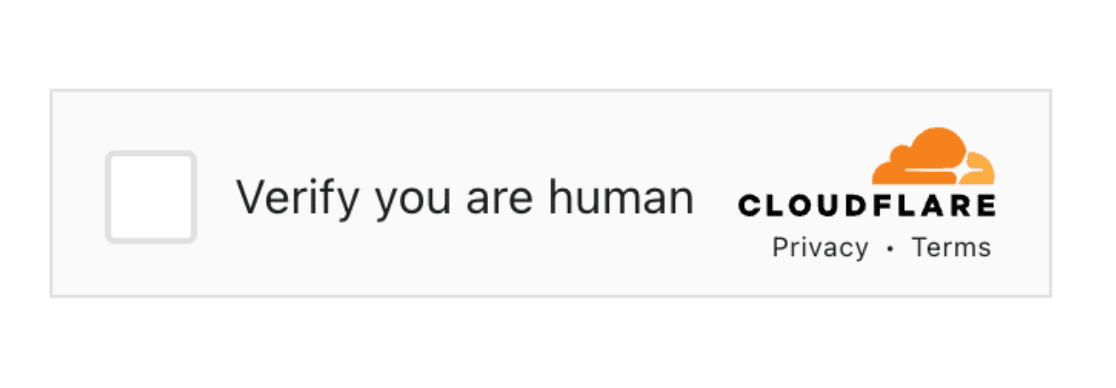
Drehkreuz
Das Turnstile-Feld erscheint im Formular-Generator, wenn Sie Cloudflare Turnstile in Ihren WPForms-Einstellungen aktiviert haben. Es schützt Ihr Formular vor Spam-Einreichungen.
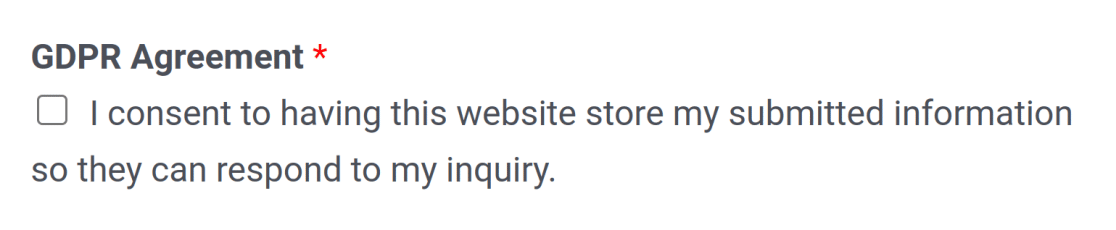
DSGVO-Zustimmung
Das GDPR-Zustimmungsfeld zeigt eine erforderliche Checkbox an, die Benutzer um Zustimmung zur Erfassung und Speicherung ihrer Informationen bittet.
Das ist alles! Wir hoffen, dieses Tutorial hat Ihnen geholfen, sich mit allen verfügbaren Feldern in WPForms vertraut zu machen.
Möchten Sie als Nächstes mehr über andere Feldtypen in WPForms erfahren? Sehen Sie sich unser Tutorial zu Fancy Fields und Payment Fields für weitere Details an.


