


KI-Zusammenfassung
Möchten Sie das Aussehen oder die Funktionsweise Ihrer Formularfelder vom Typ „Dropdown“ ändern? Es gibt viele Möglichkeiten, diese Art von Feld an Ihre Bedürfnisse anzupassen.
Dieses Tutorial zeigt Ihnen alle Möglichkeiten, wie Sie das Dropdown-Feld in WPForms anpassen können.
- Bearbeiten der Feldbezeichnung und -beschreibung
- Bearbeiten, Hinzufügen und Entfernen von Auswahlmöglichkeiten
- Generieren von Auswahlmöglichkeiten mit WPForms AI
- Feld als erforderlich markieren
- Mehrfachauswahl aktivieren
- Auswahl eines Dropdown-Feldstils
- Ändern der Feldgröße
- Platzhaltertext hinzufügen
- Dynamische Dropdown-Auswahlen verwenden
- Ausblenden der Feldbezeichnung
- Häufig gestellte Fragen
Stellen Sie vor Beginn sicher, dass WPForms auf Ihrer WordPress-Website installiert und aktiviert ist. Dann können Sie ein neues Formular erstellen oder ein vorhandenes bearbeiten, um den Formular-Generator zu öffnen.
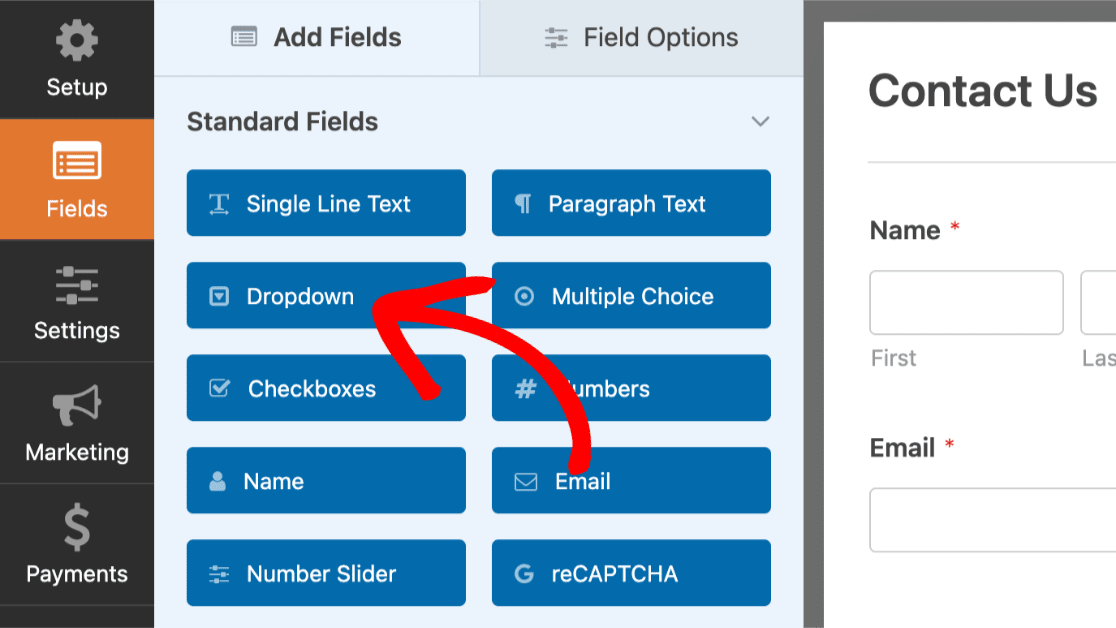
Wenn Sie dies noch nicht getan haben, fügen Sie Ihrer Formular ein Dropdown-Feld hinzu, indem Sie im Abschnitt „Standardfelder“ des Generators auf Dropdown klicken oder dieses Feld in den Formular-Vorschau-Bereich ziehen und dort ablegen.
Bearbeiten der Feldbezeichnung und -beschreibung
Zuerst können Sie das Label und die Beschreibung für Ihr Dropdown-Feld bearbeiten. Klicken Sie auf das Dropdown-Feld, das Sie anpassen möchten, im Formular-Vorschau-Bereich, um dessen Feldoptionen zu öffnen.
Hinweis: Möchten Sie mehr über alle verfügbaren Feldoptionen in WPForms erfahren? Sehen Sie sich unseren vollständigen Leitfaden für zusätzliche Anpassungstipps an.
Ändern der Feldbezeichnung
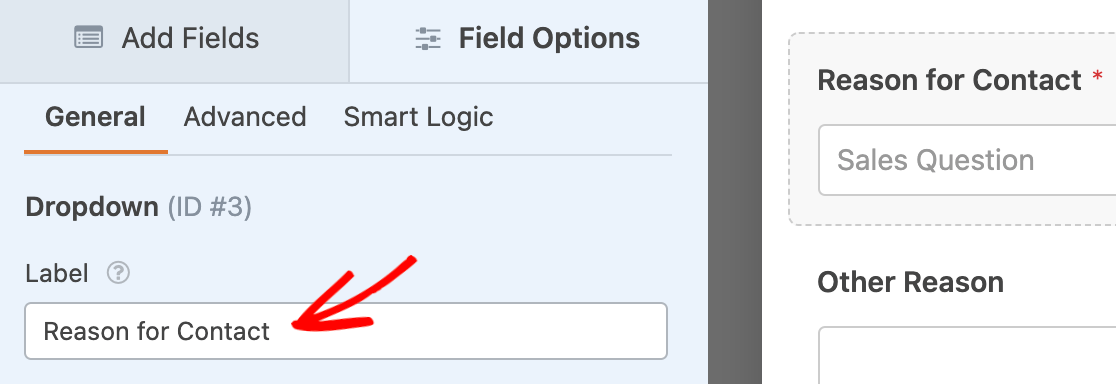
Standardmäßig lautet das Feld-Label „Dropdown“. Im Bereich „Feldoptionen“ können Sie Ihr eigenes benutzerdefiniertes Label eingeben, um diesen Text beliebig zu gestalten.
Hinzufügen einer Beschreibung
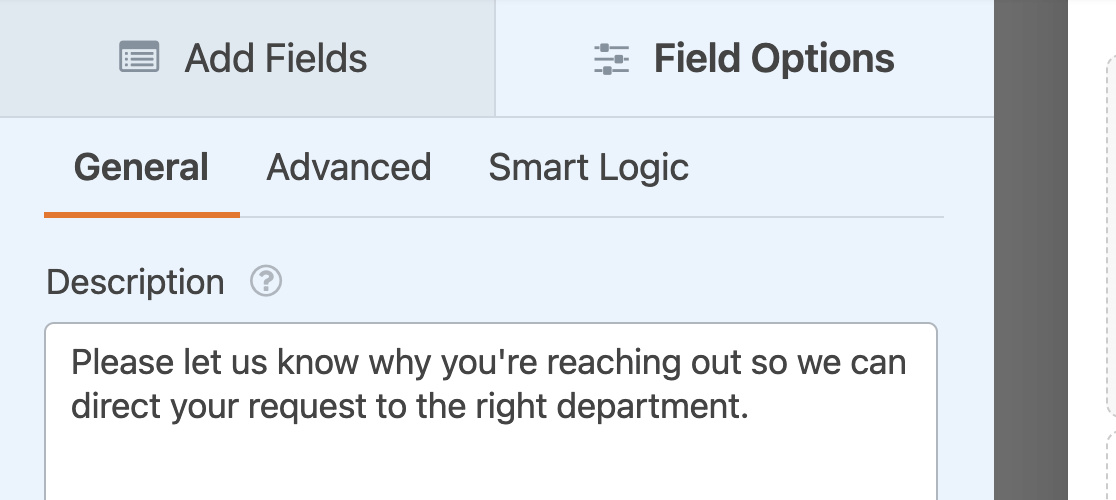
Feld-Beschreibungen können Benutzern weitere Details und Anweisungen zum Ausfüllen Ihres Formulars geben. Sie können Ihrem Dropdown-Feld eine solche Beschreibung im Feld Beschreibung im Bereich „Feldoptionen“ hinzufügen.
Hinweis: Möchten Sie mehr Möglichkeiten kennenlernen, Anweisungen zu Ihren Formularen hinzuzufügen? Sehen Sie sich unser Tutorial an, wie Sie zusätzlichen Text zu Ihren Formularen hinzufügen.
Bearbeiten, Hinzufügen und Entfernen von Auswahlmöglichkeiten
Dropdown-Felder ermöglichen es Benutzern, aus mehreren Optionen auszuwählen. Sie können diese Auswahlmöglichkeiten im Bereich „Feldoptionen“ anpassen.
Dropdown-Auswahlen bearbeiten
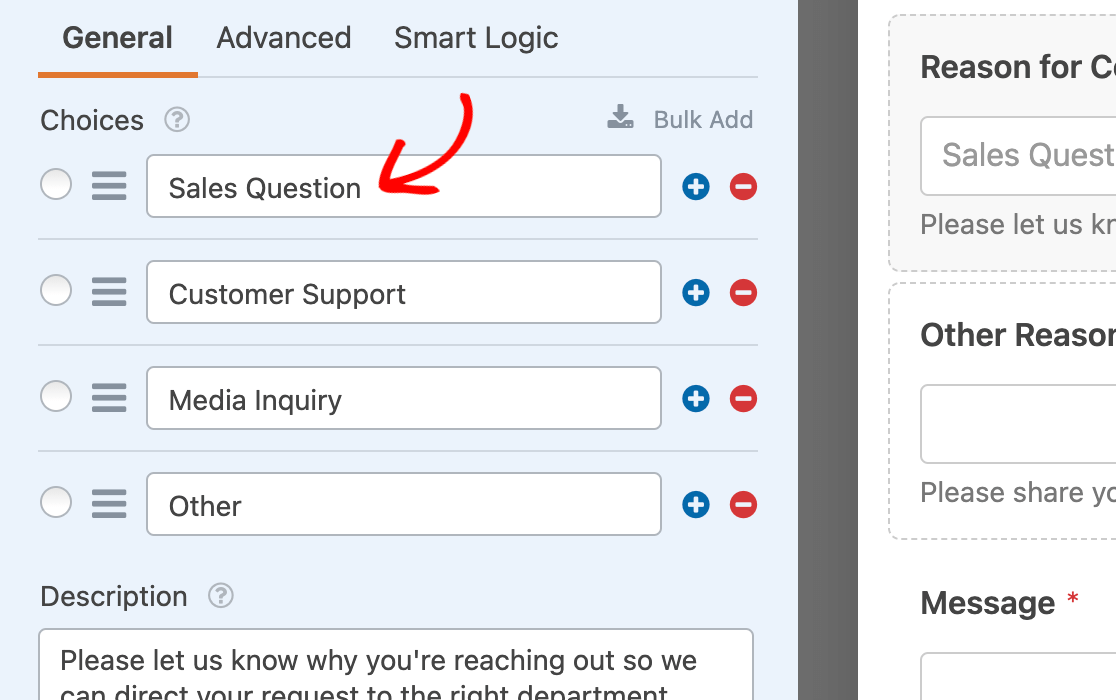
Um den Text für jede Ihrer Dropdown-Auswahlen anzupassen, geben Sie Ihr gewünschtes Label in das vorgesehene Feld ein.
Hinweis: Möchten Sie erfahren, wie Sie eine bedingte „Andere“-Auswahl zu Ihrem Dropdown-Feld hinzufügen? Sehen Sie sich unser Tutorial an, wie Sie diese Art von Option für Auswahlfelder einrichten.
Um Ihre Dropdown-Auswahlen neu anzuordnen, ziehen Sie sie einfach per Drag & Drop in die Reihenfolge, in der sie erscheinen sollen.
Sie können eine Auswahl vorauswählen, indem Sie auf den Radio-Button links neben dem Label klicken.
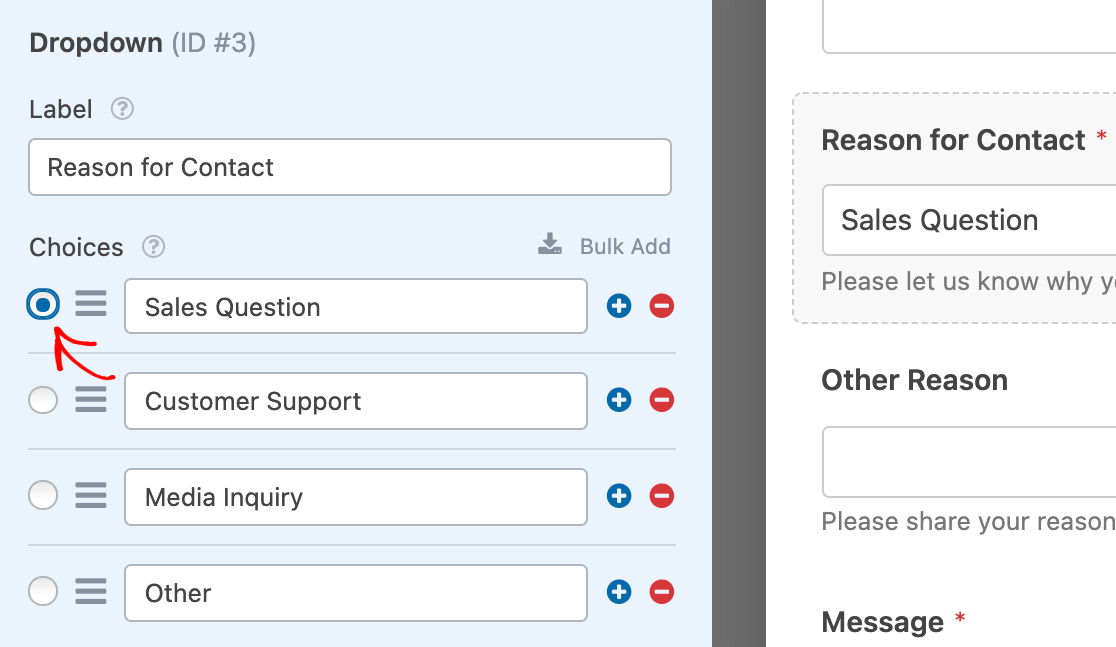
Hinweis: Weitere Details zur Vorauswahl einer Option aus Ihrem Dropdown-Feld finden Sie in unserem Tutorial zum Hinzufügen von Standardwerten zu Ihren Formularfeldern.
Dropdown-Auswahlen hinzufügen oder entfernen
Um eine neue Auswahl zu Ihrem Dropdown-Feld hinzuzufügen, klicken Sie auf eine der blauen Plus (+)-Schaltflächen neben einer vorhandenen Auswahl in den Feldoptionen.
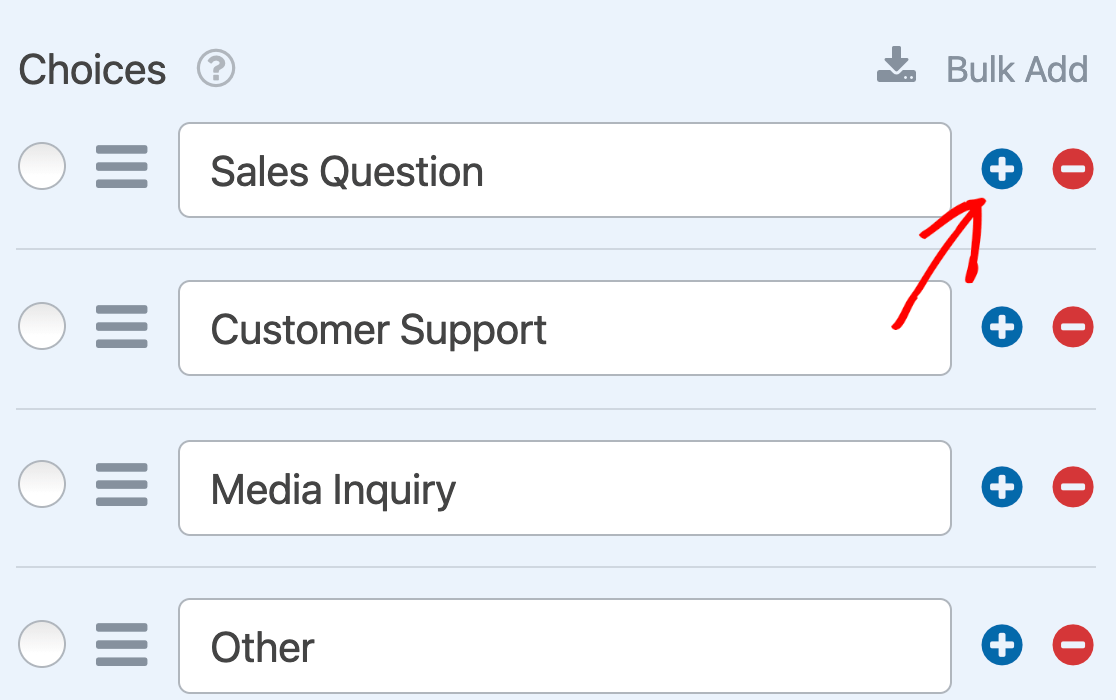
Die neue Auswahl erscheint unmittelbar nach der Auswahl, deren Plus (+)-Schaltfläche Sie angeklickt haben.
Wenn Sie mehrere Auswahlen gleichzeitig hinzufügen möchten, klicken Sie auf Massenhinzufügung.
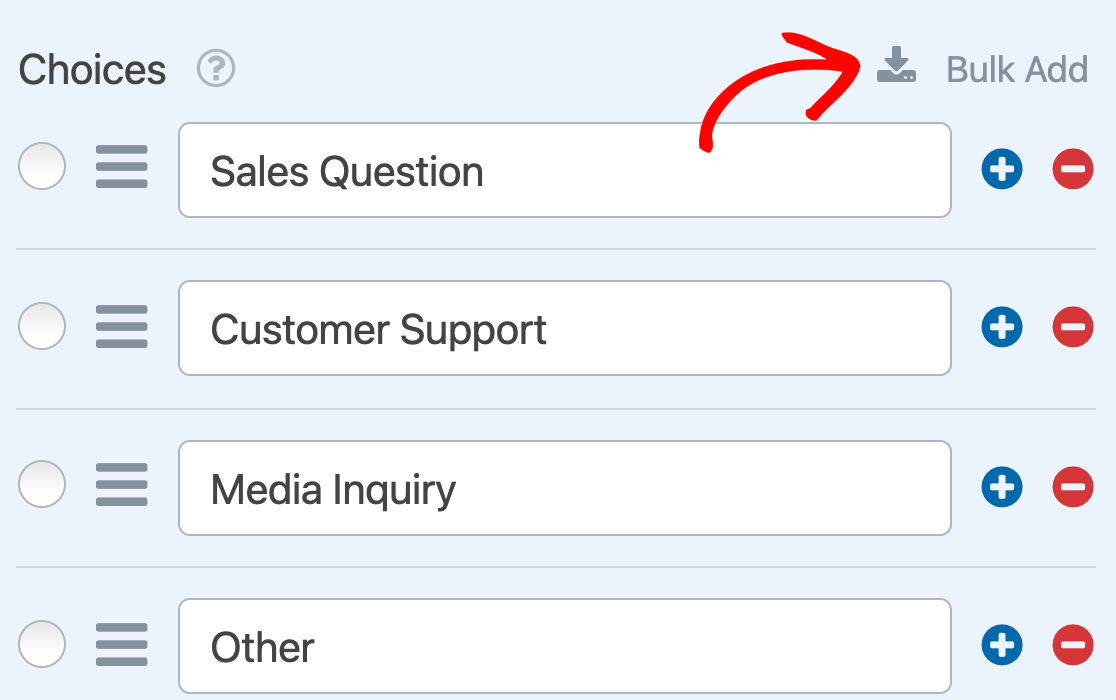
Geben Sie dann jede Ihrer neuen Auswahlmöglichkeiten in eine eigene Zeile ein. Sobald Sie alle Optionen eingegeben haben, die Sie einschließen möchten, klicken Sie auf Neue Auswahlmöglichkeiten hinzufügen.
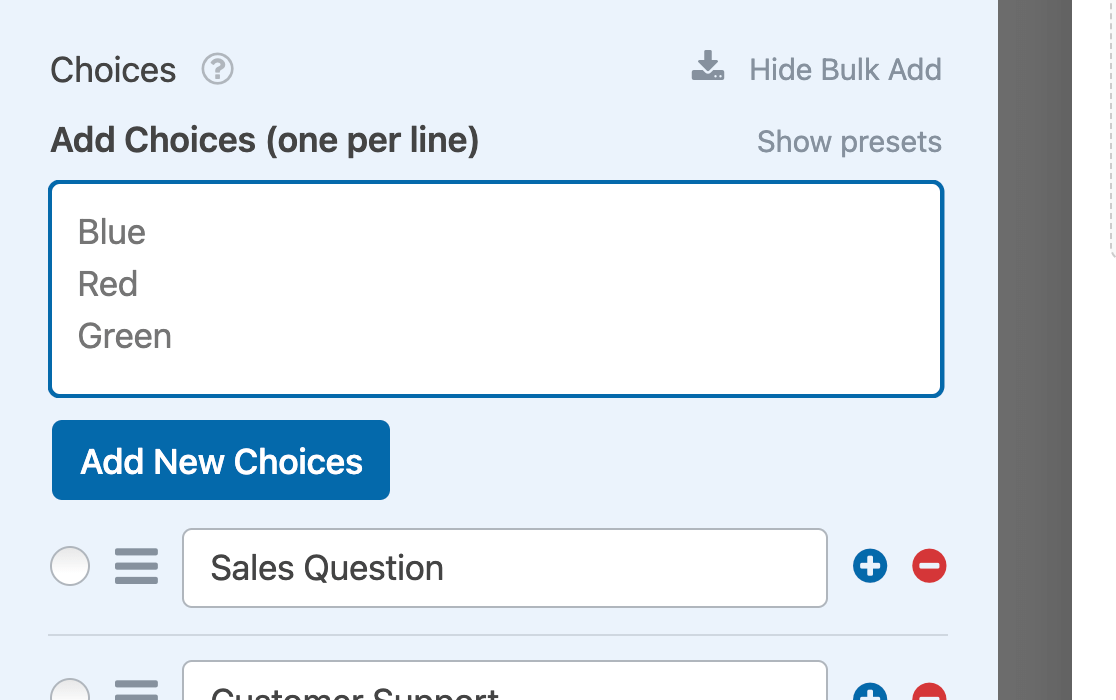
Ihre neuen Auswahlmöglichkeiten werden nach der letzten vorhandenen Auswahl hinzugefügt.
Hinweis: Suchen Sie weitere Anleitungen zum Hinzufügen von Auswahlmöglichkeiten zu Ihren Dropdown-Feldern? Sehen Sie sich unsere Anleitung zum Massenimport von Optionen für Auswahlfelder an.
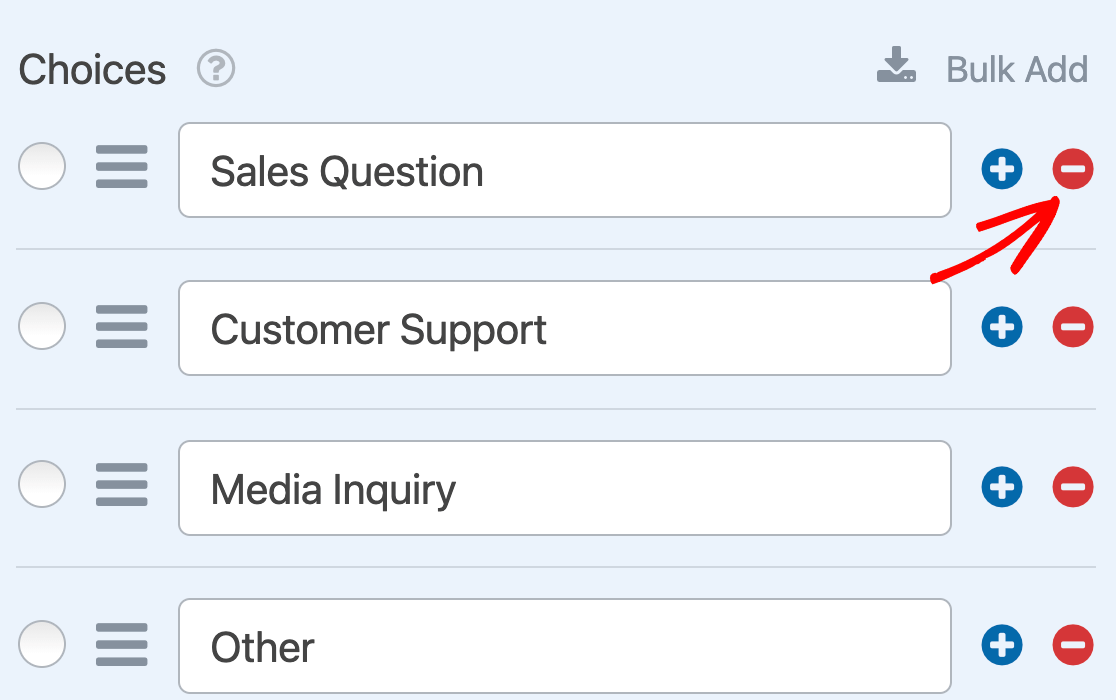
Um eine Auswahl aus Ihrem Dropdown-Feld zu entfernen, klicken Sie auf die rote Minus (-) Schaltfläche daneben.
Generieren von Auswahlmöglichkeiten mit WPForms AI
Sie können Ihrem Dropdown-Feld auch Auswahlmöglichkeiten mit WPForms AI hinzufügen. Mit dieser Funktion können Sie basierend auf Ihrer Eingabeaufforderung schnell relevante Auswahlmöglichkeiten generieren. Um WPForms AI zu verwenden, klicken Sie einfach unter dem Abschnitt „Auswahlmöglichkeiten“ auf die Schaltfläche Auswahlmöglichkeiten generieren.
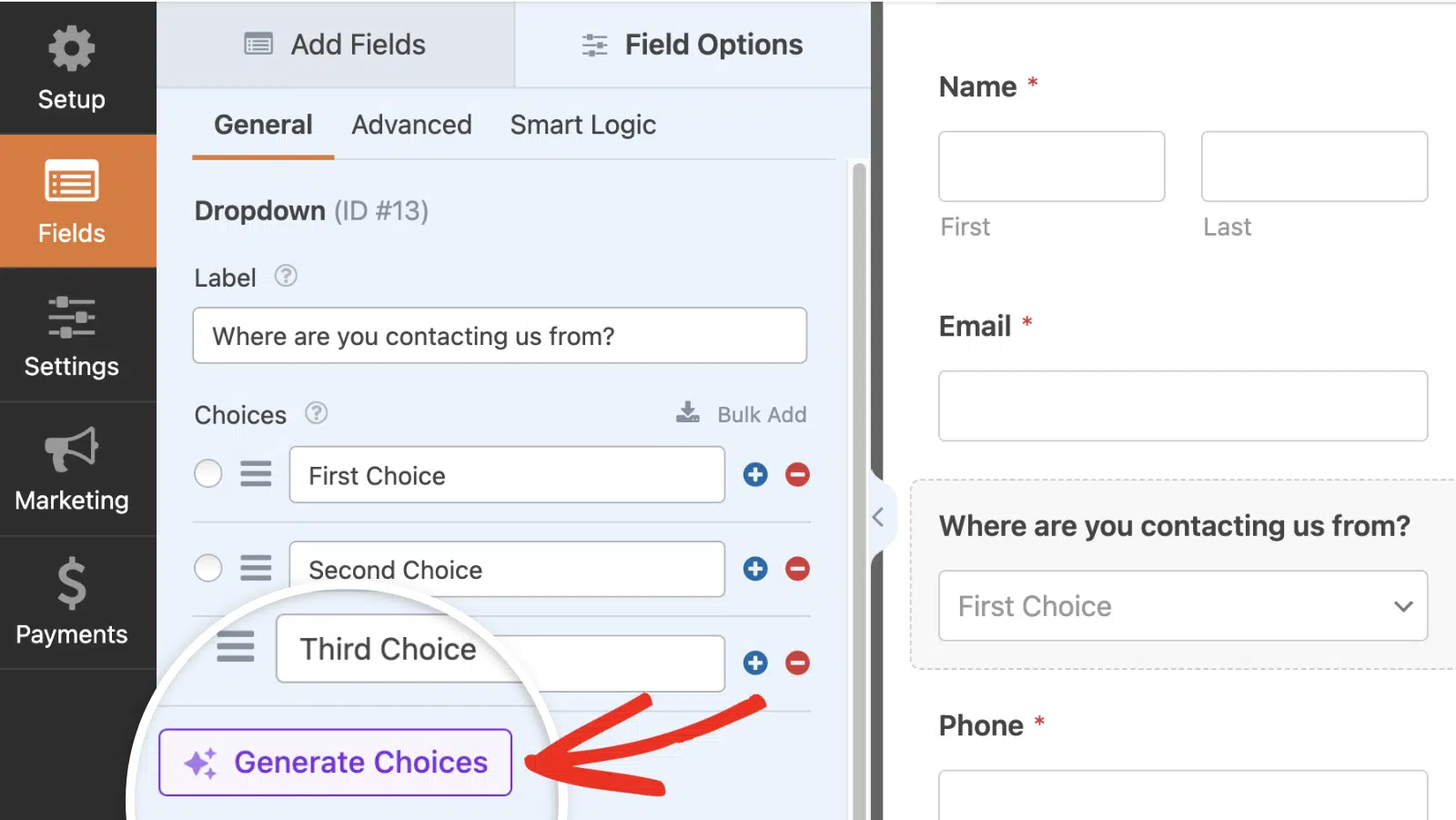
Hinweis: Um mehr über das Generieren von Auswahlmöglichkeiten mit WPForms AI zu erfahren, lesen Sie unbedingt unser Tutorial zur Verwendung von KI-Auswahlmöglichkeiten.
Feld als erforderlich markieren
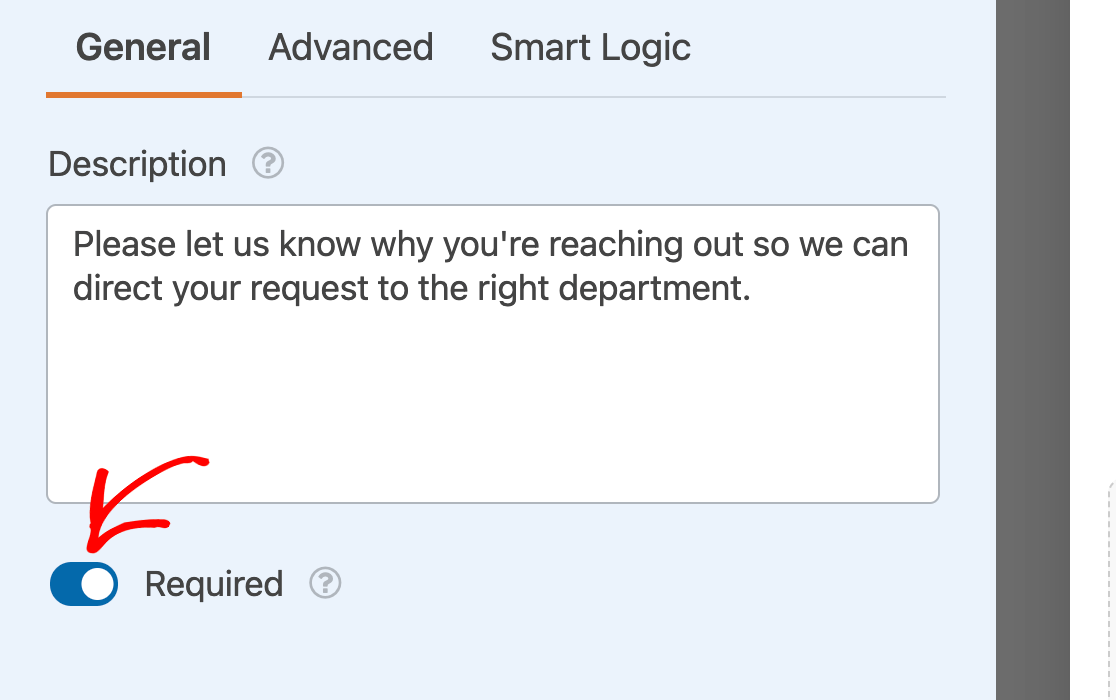
Indem Sie Ihr Dropdown-Feld als erforderlich festlegen, können Sie sicherstellen, dass Benutzer eine Auswahl treffen, bevor sie Ihr Formular absenden.
Um Ihr Dropdown-Feld als erforderlich festzulegen, aktivieren Sie die Einstellung Erforderlich am unteren Rand der Feldoptionen.
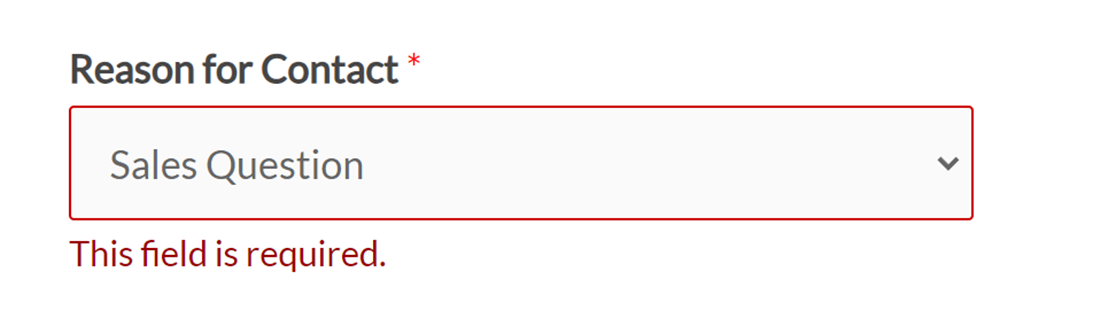
Wenn ein Benutzer versucht, sein Formular abzusenden, ohne eine Auswahl aus diesem Dropdown-Feld zu treffen, wird die Meldung „Dieses Feld ist erforderlich“ angezeigt.
Hinweis: Möchten Sie die Meldung ändern, die Benutzer sehen, wenn sie versuchen, ein Formular ohne Ausfüllen eines erforderlichen Feldes abzusenden? Unser Tutorial zum Anpassen von Validierungsmeldungen enthält alle Details.
Mehrfachauswahl aktivieren
Normalerweise können Benutzer nur eine Option aus einem Dropdown-Feld auswählen. Sie können ihnen jedoch erlauben, mehrere Optionen auszuwählen, indem Sie einige Einstellungen in den erweiterten Feldoptionen konfigurieren.
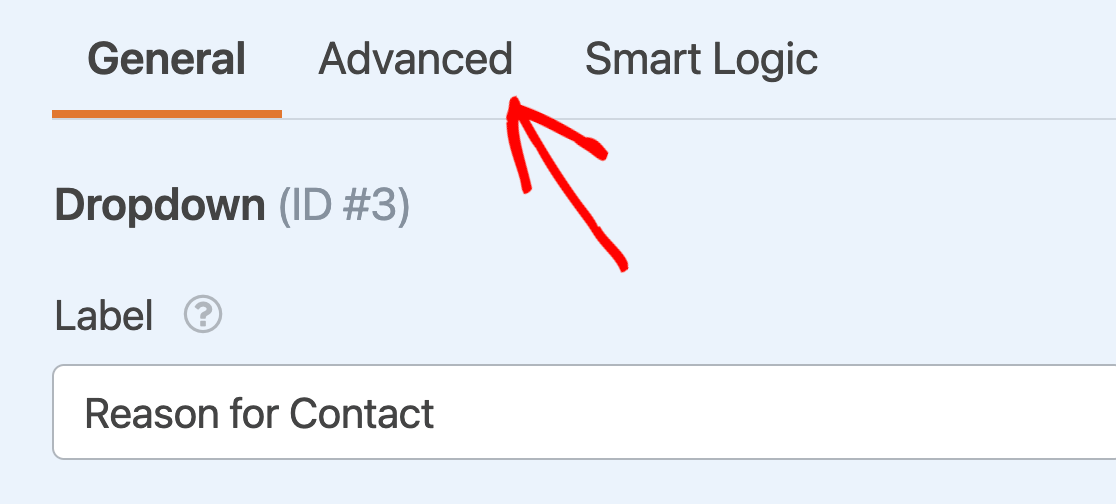
Um die Auswahl mehrerer Optionen für Ihr Dropdown-Feld zu aktivieren, klicken Sie im Bereich „Feldoptionen“ auf die Registerkarte Erweitert.
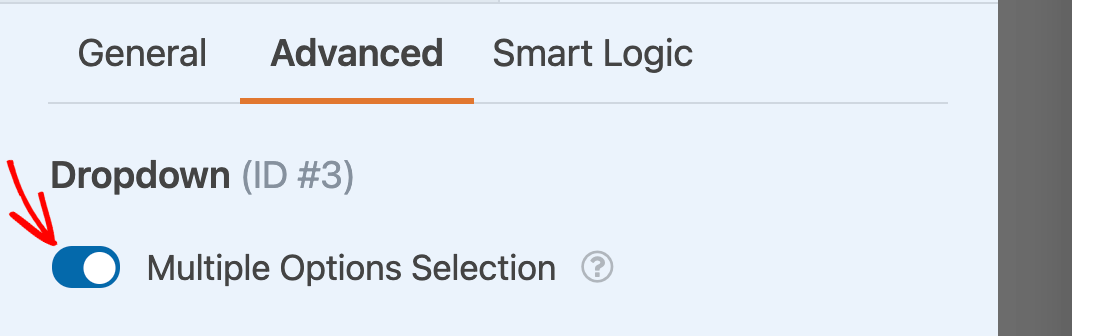
Aktivieren Sie dann die Einstellung Mehrfachauswahl.
Hinweis: Benötigen Sie zusätzliche Hilfe bei der Konfiguration der Mehrfachauswahl? Sehen Sie sich unser vollständiges Tutorial zu dieser Einstellung für weitere Details an.
Auswahl eines Dropdown-Feldstils
Für das Dropdown-Feld stehen zwei Stile zur Verfügung: Modern und Klassisch.
Moderner Dropdown-Stil
Der moderne Stil erscheint mit einem kleinen, ausgefüllten Pfeil, auf den Benutzer klicken können, um die Auswahlmöglichkeiten des Feldes zu erweitern.
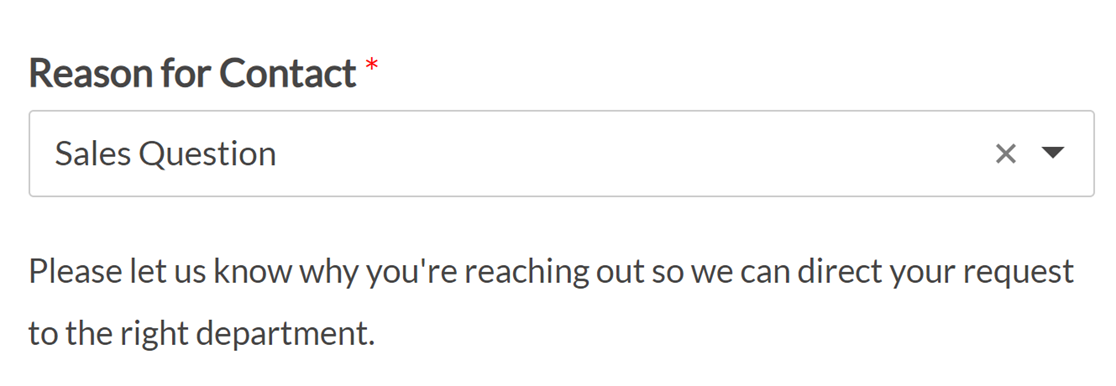
Standardmäßig ist keine Auswahl in einem modernen Dropdown-Feld vorausgewählt.
Wenn Sie die Mehrfachauswahl aktivieren, sehen die Benutzer das typische Dropdown-Feld. Wenn sie auf den Pfeil klicken, um die verfügbaren Auswahlmöglichkeiten zu erweitern, können sie so viele auswählen, wie sie möchten, um ihre Auswahl zum Feld hinzuzufügen.
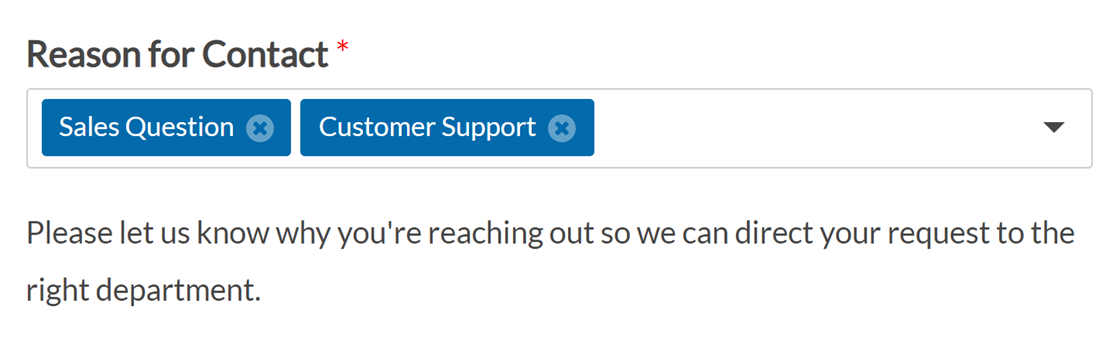
Jede ausgewählte Option hat eine X-Schaltfläche, auf die Benutzer klicken können, um sie zu entfernen.
Hinweis: Um das moderne Dropdown-Feld weiter anzupassen, z. B. die Anzahl der angezeigten Suchergebnisse zu steuern, lesen Sie unsere Entwicklerdokumentation für zusätzliche Konfigurationsoptionen.
Klassischer Dropdown-Stil
Das Dropdown-Feld im klassischen Stil erscheint mit einem offenen Pfeil, auf den Benutzer klicken können, um die verfügbaren Auswahlmöglichkeiten zu erweitern.
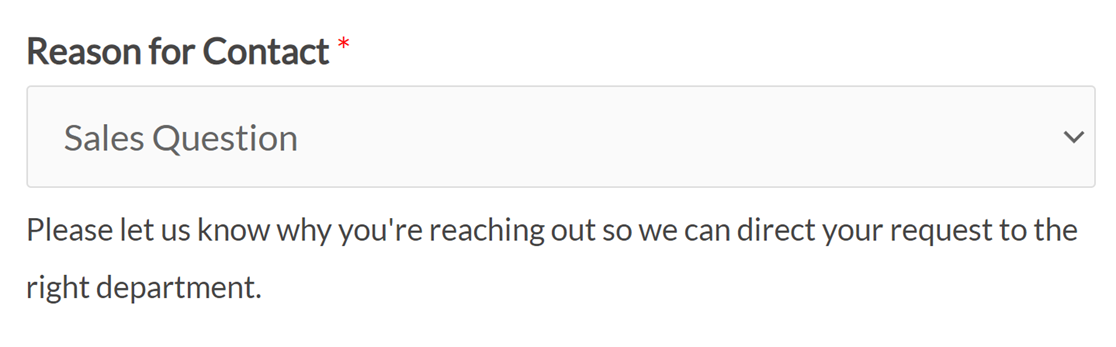
Standardmäßig ist die erste im Reiter „Allgemein“ des Bereichs „Feldoptionen“ aufgeführte Auswahl ausgewählt, es sei denn, Sie wählen eine andere Option voraus oder fügen Platzhaltertext zum Feld hinzu.
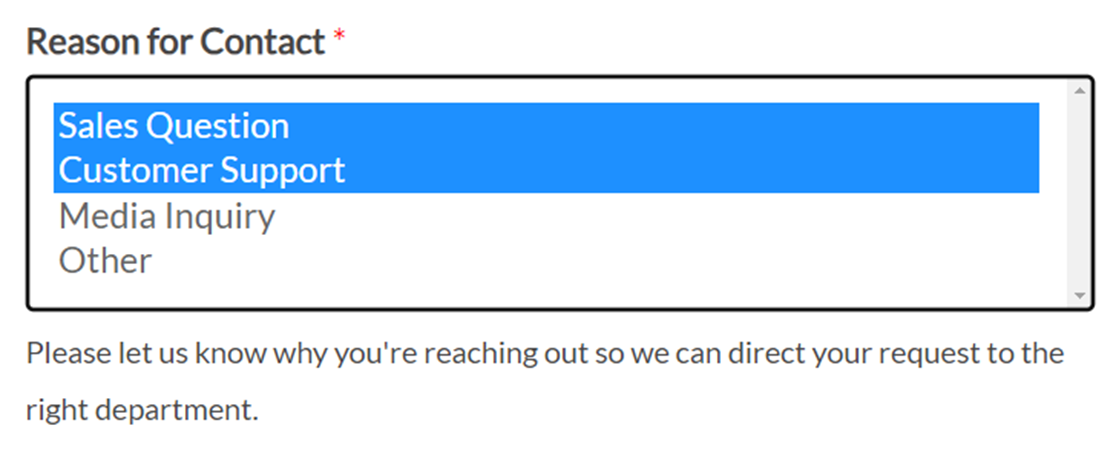
Wenn die Auswahl mehrerer Optionen aktiviert ist, sehen Benutzer dieses Feld als eine Liste von Auswahlmöglichkeiten. Sie können auf eine einzelne Option klicken, um sie auszuwählen, oder die Umschalttaste auf ihrer Tastatur gedrückt halten und mehrere Elemente auswählen.
Ausgewählte Optionen werden schattiert angezeigt.
Ändern der Feldgröße
Sie können die Breite Ihres Dropdown-Felds in Ihrem veröffentlichten Formular anpassen, indem Sie im Dropdown-Menü "Feldgröße" (Field Size) die Optionen Klein (Small), Mittel (Medium) oder Groß (Large) auswählen.
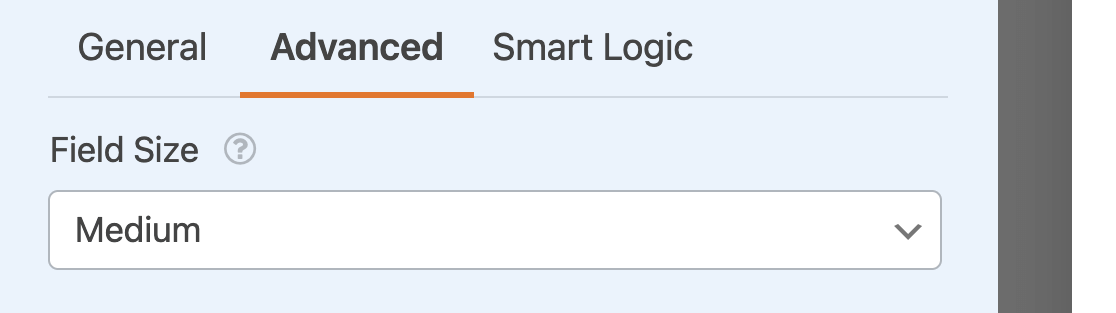
Diese Option ist besonders hilfreich, wenn Sie ein mehrspaltiges Layout erstellen.
Hinweis: Weitere Details zu Feldgrößen finden Sie in unserem vollständigen Leitfaden zu Feldoptionen in WPForms.
Platzhaltertext hinzufügen
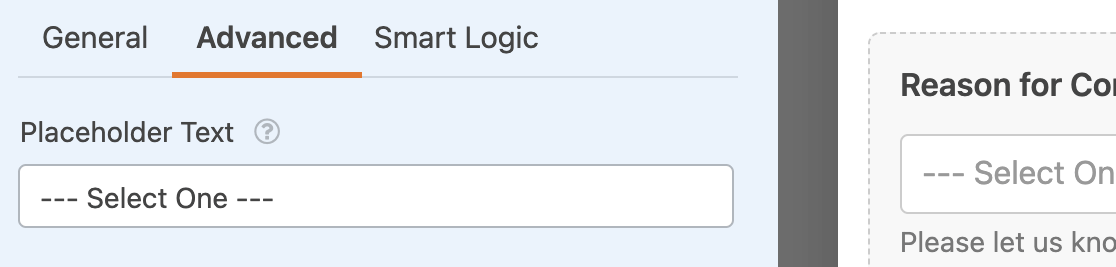
Sie können Platzhaltertext zu Ihrem Dropdown-Feld hinzufügen, um Benutzern zusätzliche Anweisungen zur Auswahl zu geben. Diese Option verhindert auch, dass ein klassisches Dropdown die erste Auswahl vorauswählt.
Um Platzhaltertext zu Ihrem Dropdown-Feld hinzuzufügen, geben Sie Ihren benutzerdefinierten Text im Feld Platzhaltertext (Placeholder Text) in den erweiterten Feldoptionen ein.
Hinweis: Benötigen Sie weitere Anleitungen zum Hinzufügen von Platzhaltertext zu Ihren Dropdown-Feldern? Sehen Sie sich unser Tutorial zur Verwendung von Platzhaltertext in WPForms für weitere Informationen an.
Dynamische Dropdown-Auswahlen verwenden
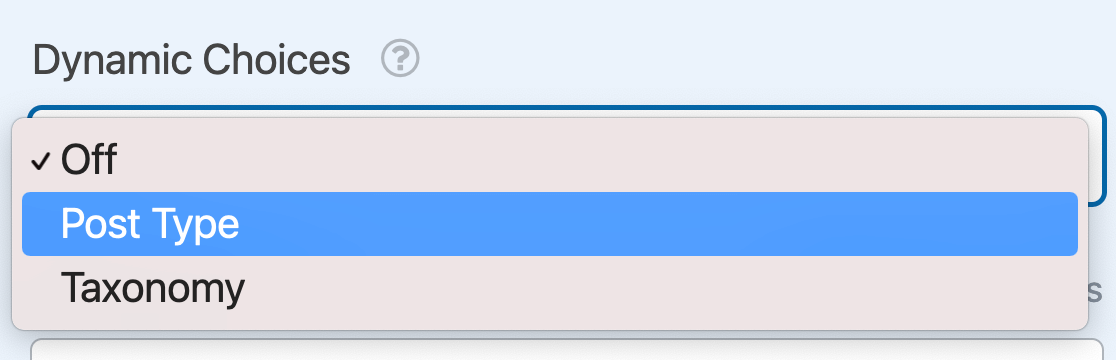
Dropdown-Felder können Daten von Ihrer Website abrufen, wie z. B. Taxonomien und Inhaltstitel, um sie als Auswahlmöglichkeiten zu verwenden. Diese Optionen werden automatisch in Ihren Formularen aktualisiert, wenn Sie sie an anderer Stelle auf Ihrer WordPress-Website ändern.
Um dynamische Auswahlmöglichkeiten zu aktivieren, öffnen Sie die erweiterten Feldoptionen. Wählen Sie dann Beitragstyp (Post Type) oder Taxonomie (Taxonomy) aus dem Dropdown-Menü "Dynamische Auswahlmöglichkeiten" (Dynamic Choices) aus.
Hinweis: Benötigen Sie weitere Hilfe bei der Einrichtung der dynamischen Auswahlmöglichkeiten für Ihr Dropdown-Feld? Sehen Sie sich unseren vollständigen Leitfaden zur Verwendung dynamischer Werte in WPForms für zusätzliche Details an.
Ausblenden der Feldbezeichnung
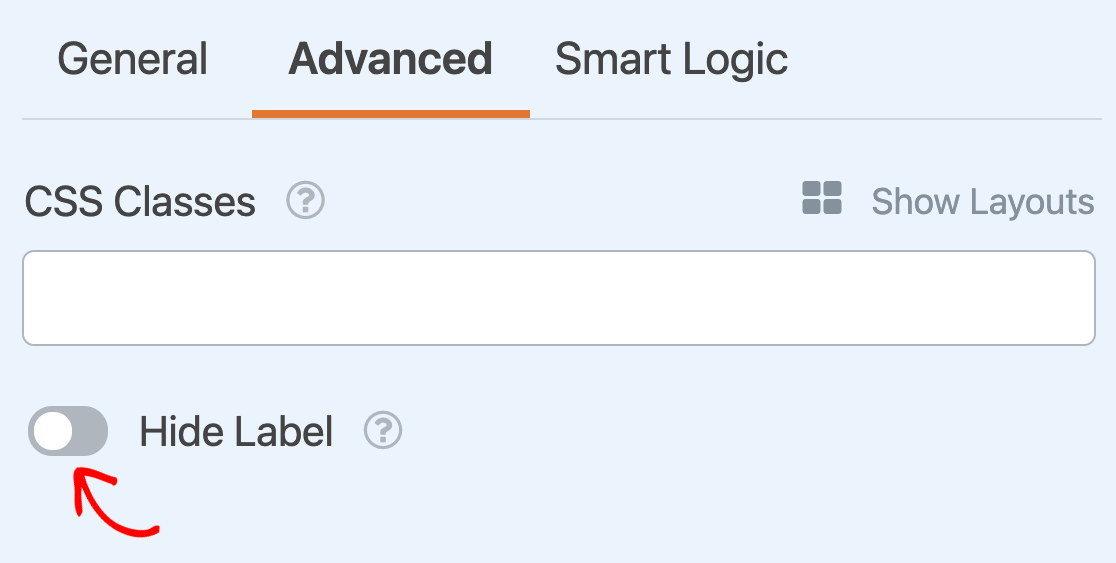
Schließlich können Sie die Einstellung Label ausblenden (Hide Label) aktivieren, um das Label Ihres Dropdown-Felds in Ihrem eingebetteten Formular auszublenden.
Hinweis: Wir empfehlen, dass Sie auch dann ein Feld-Label in den allgemeinen Feldoptionen für Ihr Dropdown-Feld hinzufügen, wenn Sie dessen Label im Frontend ausblenden. Dies stellt sicher, dass Ihr Dropdown-Feld in den Einträgen Ihres Formulars weiterhin beschriftet ist.
Häufig gestellte Fragen
Nachfolgend beantworten wir einige der häufigsten Fragen zur Anpassung des Dropdown-Felds in WPForms.
Kann ich das Erscheinungsbild des Dropdown-Felds gestalten?
Ja. Mit benutzerdefiniertem CSS können Sie das Erscheinungsbild des Dropdown-Felds auf Ihrer Website anpassen. Dies beinhaltet jedoch das Hinzufügen von CSS-Code zu Ihrer Website und richtet sich an technisch versierte Benutzer. Um mehr zu erfahren, lesen Sie unbedingt unser Tutorial zur Gestaltung des Dropdown-Felds.
Das ist alles! Sie können jetzt die Dropdown-Felder Ihrer Formulare anpassen, damit sie so aussehen und funktionieren, wie Sie es möchten.
Möchten Sie als Nächstes bedingte Logik zu Ihren Dropdown-Feldern hinzufügen? Sehen Sie sich unser Tutorial zur Verwendung von smarter bedingter Logik in WPForms an.


